Criar catálogos de máquinas
Importante:
A partir do Citrix Virtual Apps and Desktops™ 7 2006, se sua implantação atual usa alguma das seguintes tecnologias, você pode atualizar sua implantação para a versão atual somente após remover os itens de Fim de Vida (EOL) que usam essas tecnologias.
- Personal vDisks (PvDs)
- AppDisks™
- Tipos de host de nuvem pública: Citrix CloudPlatform, Microsoft Azure Classic
Para obter detalhes, consulte Remover PvD, AppDisks e hosts não compatíveis.
Nota:
Você pode gerenciar sua implantação do Citrix Virtual Apps and Desktops usando dois consoles de gerenciamento: Web Studio (baseado na web) e Citrix Studio (baseado em Windows). Este artigo aborda apenas o Web Studio. Para obter informações sobre o Citrix Studio, consulte o artigo equivalente no Citrix Virtual Apps and Desktops 7 2212 ou anterior.
Se você quiser usar conexões de host de nuvem pública para sua implantação, precisará de uma Licença de Direitos Híbridos para concluir sua nova instalação ou atualização para a versão atual.
Quando o instalador detecta uma ou mais das tecnologias não compatíveis ou conexões de host sem a Licença de Direitos Híbridos, a atualização é pausada ou interrompida. Uma mensagem explicativa aparece. Os logs do instalador contêm detalhes. Para obter mais informações, consulte Atualizar uma implantação.
Introdução
Coleções de máquinas físicas ou virtuais são gerenciadas como uma única entidade chamada catálogo de máquinas. Todas as máquinas em um catálogo têm o mesmo tipo de sistema operacional: SO multi-sessão ou SO de sessão única, e máquinas Windows ou Linux.
O Web Studio orienta você a criar o primeiro catálogo de máquinas depois de criar o site. Depois de criar o primeiro catálogo, o Web Studio orienta você a criar o primeiro grupo de entrega. Mais tarde, você pode alterar o catálogo que criou e criar mais catálogos.
Dica:
A atualização de uma implantação existente habilita o recurso de otimização de armazenamento do Machine Creation Services (MCS) (MCS I/O), nenhuma configuração adicional é necessária. A atualização do Virtual Delivery Agent (VDA) e do Delivery Controller lida com a atualização do MCS I/O.
Visão geral
Ao criar um catálogo de VMs, você especifica como provisionar essas VMs. Você pode usar o Machine Creation Services™ (MCS). Ou, você pode usar suas próprias ferramentas para fornecer máquinas.
Considere:
- O MCS suporta um único disco de sistema da imagem da máquina virtual. Ele ignora o restante dos discos de dados anexados a essa imagem.
- Se você usar o MCS para provisionar VMs, você fornece uma imagem mestre (ou snapshot de uma imagem) para criar VMs idênticas no catálogo. Antes de criar o catálogo, você primeiro usa as ferramentas para criar e configurar a imagem mestre. Este processo inclui a instalação de um Virtual Delivery Agent (VDA) na imagem. Em seguida, você cria o catálogo de máquinas no Web Studio. Você seleciona essa imagem (ou snapshot), especifica o número de VMs a serem criadas no catálogo e configura informações adicionais.
- Se suas máquinas já estiverem disponíveis, você ainda deve criar um ou mais catálogos de máquinas para essas máquinas.
- Se você estiver criando um catálogo usando o SDK do PowerShell diretamente, poderá especificar um modelo de hipervisor (VMTemplates), em vez de uma imagem ou um snapshot.
- Usar um modelo para provisionar um catálogo é considerado um recurso experimental. Ao usar este método, a preparação da máquina virtual pode falhar. Como resultado, o catálogo não pode ser publicado usando o modelo.
Ao usar o MCS ou o Citrix Provisioning™ para criar o primeiro catálogo, você usa a conexão de host que configurou ao criar o site. Mais tarde (depois de criar seu primeiro catálogo e grupo de entrega), você pode alterar informações sobre essa conexão ou criar mais conexões.
Depois de concluir o assistente de criação de catálogo, os testes são executados automaticamente para garantir que ele esteja configurado corretamente. Quando os testes são concluídos, você pode visualizar um relatório de teste. Execute os testes a qualquer momento no Web Studio.
Nota:
O MCS não suporta Windows 10 IoT Core e Windows 10 IoT Enterprise. Consulte o site da Microsoft para obter mais informações.
Para obter detalhes técnicos sobre as ferramentas do Citrix Provisioning, consulte Gerenciamento de Imagens do Citrix Virtual Apps and Desktops.
Verificação de licença RDS
O Web Studio atualmente não realiza a verificação de licenças RDS da Microsoft válidas ao criar um catálogo de máquinas que contém máquinas com SO multi-sessão Windows. Para visualizar o status da licença RDS da Microsoft para uma máquina com SO multi-sessão Windows, vá para o Citrix Director. Visualize o status da licença RDS da Microsoft no painel Detalhes da Máquina. Este painel está na página Detalhes da Máquina e Detalhes do Usuário. Para obter mais informações, consulte Integridade da licença RDS da Microsoft.
Registro de VDA
Um VDA deve ser registrado em um Delivery Controller™ ao iniciar sessões intermediadas. VDAs não registrados podem resultar na subutilização de recursos que de outra forma estariam disponíveis. Existem várias razões pelas quais um VDA pode não estar registrado, muitas das quais um administrador pode solucionar. O Web Studio fornece informações de solução de problemas no assistente de criação de catálogo e depois que você adiciona máquinas de um catálogo a um grupo de entrega.
Depois de adicionar máquinas existentes usando o assistente, a lista de nomes de contas de computador indica se cada máquina é adequada para ser adicionada ao catálogo. Passe o mouse sobre o ícone ao lado de cada máquina para exibir uma mensagem informativa sobre essa máquina.
Se a mensagem identificar uma máquina problemática, remova essa máquina ou adicione a máquina. Por exemplo, se uma mensagem indicar que as informações podem não ser obtidas sobre uma máquina, adicione a máquina de qualquer maneira.
Para obter mais informações, consulte:
- CTX136668 para orientação sobre solução de problemas de registro de VDA
- Versões de VDA e níveis funcionais
- Métodos de registro de VDA
Resumo da criação de catálogo MCS
Aqui está uma breve visão geral das ações padrão do MCS depois que você fornece informações no assistente de criação de catálogo.
- Se você selecionou uma imagem mestre (em vez de um snapshot), o MCS cria um snapshot.
- O MCS cria uma cópia completa do snapshot e a coloca em cada local de armazenamento definido na conexão do host.
- O MCS adiciona as máquinas ao Active Directory, o que cria identidades exclusivas.
- O MCS cria o número de VMs especificado no assistente, com dois discos definidos para cada VM. Além dos dois discos por VM, um mestre também é armazenado no mesmo local de armazenamento. Se você tiver vários locais de armazenamento definidos, cada um obtém os seguintes tipos de disco:
- A cópia completa do snapshot que é somente leitura e compartilhada entre as VMs recém-criadas.
- Um disco de identidade exclusivo de 16 MB que dá a cada VM uma identidade exclusiva. Cada VM recebe um disco de identidade.
- Um disco de diferença exclusivo para armazenar gravações feitas na VM. Este disco é thin provisioned (se suportado pelo armazenamento do host) e aumenta para o tamanho máximo da imagem mestre, se necessário. Cada VM recebe um disco de diferença. O disco de diferença contém as alterações feitas durante as sessões. É permanente para desktops dedicados. Para desktops agrupados, ele é excluído e um novo é criado após cada reinício via delivery controller.
Alternativamente, ao criar VMs para entregar desktops estáticos, você pode especificar (na página Máquinas do assistente de criação de catálogo) clones de VM thick (cópia completa). Clones completos não exigem a retenção da imagem mestre em cada armazenamento de dados. Cada VM tem seu próprio arquivo.
Considerações de armazenamento do MCS
Existem muitos fatores ao decidir sobre soluções de armazenamento, configurações e capacidades para o MCS. As informações a seguir fornecem considerações adequadas para a capacidade de armazenamento:
Considerações de capacidade:
-
Discos
Os Discos Delta ou Diferenciais (Diff) consomem a maior quantidade de espaço na maioria das implantações do MCS para cada VM. Cada VM criada pelo MCS recebe no mínimo 2 discos após a criação.
- Disk0 = Disco Diff: contém o SO quando copiado da Imagem Base Mestre.
- Disk1 = Disco de Identidade: 16 MB - contém dados do Active Directory para cada VM.
À medida que o produto evolui, você pode ter que adicionar mais discos para satisfazer certos casos de uso e consumo de recursos. Por exemplo:
- Otimização de armazenamento do MCS cria um disco estilo cache de gravação para cada VM.
- O MCS adicionou a capacidade de usar clones completos em oposição ao cenário de disco Delta descrito na seção anterior.
Recursos do hipervisor também podem entrar na equação. Por exemplo:
- XenServer IntelliCache cria um Disco de Leitura no armazenamento local para cada XenServer. Esta opção economiza IOPS contra a imagem mestre que pode ser mantida no local de armazenamento compartilhado.
-
Sobrecarga do hipervisor
Diferentes hipervisores usam arquivos específicos que criam sobrecarga para VMs. Os hipervisores também usam armazenamento para gerenciamento e operações gerais de log. Calcule o espaço para incluir a sobrecarga para:
- Arquivos de log
- Arquivos específicos do hipervisor. Por exemplo:
- O VMware adiciona mais arquivos à pasta armazenamento de VM. Consulte Melhores Práticas do VMware.
- Calcule seus requisitos totais de tamanho de máquina virtual. Considere uma máquina virtual contendo 20 GB para o disco virtual, 16 GB para o arquivo de troca e 100 MB para arquivos de log consumindo 36,1 GB no total.
- Snapshots para XenServer; Snapshots para VMware.
-
Sobrecarga de processo
Criar um catálogo, adicionar uma máquina e atualizar um catálogo têm implicações de armazenamento exclusivas. Por exemplo:
-
A criação inicial do catálogo requer que uma cópia do disco base seja copiada para cada local de armazenamento.
- Também exige que você crie uma VM de Preparação temporariamente.
- Adicionar uma máquina a um catálogo não requer a cópia do disco base para cada local de armazenamento. A criação do catálogo varia com base nos recursos selecionados.
- Atualizar o catálogo para criar um disco base extra em cada local de armazenamento. As atualizações de catálogo também experimentam um pico de armazenamento temporário onde cada VM no catálogo tem 2 discos Diff por um certo período de tempo.
-
A criação inicial do catálogo requer que uma cópia do disco base seja copiada para cada local de armazenamento.
Mais considerações:
- Dimensionamento de RAM: Afeta o tamanho de certos arquivos e discos do hipervisor, incluindo discos de otimização de E/S, cache de gravação e arquivos de snapshot.
- Provisionamento Thin / Thick: O armazenamento NFS é preferido devido às capacidades de thin provisioning.
Otimização de armazenamento do Machine Creation Services (MCS)
Com o recurso de otimização de armazenamento do Machine Creation Services (MCS), conhecido como MCS I/O:
- O contêiner de cache de gravação é baseado em arquivo, a mesma funcionalidade encontrada no Citrix Provisioning. Por exemplo, o nome do arquivo de cache de gravação do Citrix Provisioning é
D:\vdiskdif.vhdxe o nome do arquivo de cache de gravação do MCS I/O éD:\mcsdif.vhdx. - Obtenha melhorias de diagnóstico incluindo suporte para um arquivo de despejo de falha do Windows gravado no disco de cache de gravação.
- O MCS I/O mantém a tecnologia cache na RAM com estouro para disco rígido para fornecer a solução de cache de gravação multi-camadas mais otimizada. Essa funcionalidade permite que um administrador equilibre o custo em cada camada, RAM e disco, e o desempenho para atender à expectativa de carga de trabalho desejada.
A atualização do método de cache de gravação de baseado em disco para baseado em arquivo requer as seguintes alterações:
- O MCS I/O não suporta mais cache somente RAM. Especifique um tamanho de disco no Web Studio durante a criação do catálogo de máquinas.
- O disco de cache de gravação da VM é criado e formatado automaticamente ao inicializar uma VM pela primeira vez. Uma vez que a VM esteja ativa, o arquivo de cache de gravação
mcsdif.vhdxé gravado no volume formatadoMCSWCDisk. - O arquivo de paginação é redirecionado para este volume formatado,
MCSWCDisk. Como resultado, este tamanho de disco considera a quantidade total de espaço em disco. Inclui o delta entre o tamanho do disco e a carga de trabalho gerada mais o tamanho do arquivo de paginação. Isso geralmente está associado ao tamanho da RAM da VM.
Habilitando atualizações de otimização de armazenamento do MCS
Para habilitar a funcionalidade de otimização de armazenamento de E/S do MCS, atualize o Delivery Controller e o VDA para a versão mais recente do Citrix Virtual Apps and Desktops.
Observação:
Se você atualizar uma implantação existente que tenha o E/S do MCS habilitado, nenhuma configuração adicional será necessária. A atualização do VDA e do Delivery Controller lida com a atualização do E/S do MCS.
Ao habilitar a atualização de otimização de armazenamento do MCS, considere o seguinte:
-
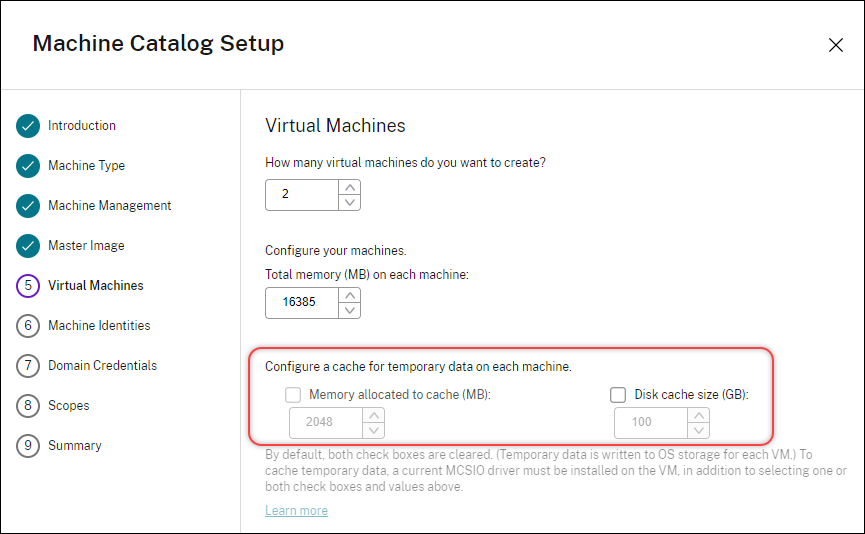
Ao criar um catálogo de máquinas, o administrador pode configurar a RAM e o tamanho do disco.
-
A atualização de um catálogo de máquinas existente para um novo snapshot de VM contendo um VDA configurado para a versão 1903 resulta no seguinte comportamento: o novo snapshot continua a usar a configuração de E/S do MCS do catálogo existente para RAM e tamanho do disco. O disco bruto existente é formatado.
Importante:
A otimização de armazenamento do MCS mudou com o Citrix Virtual Apps and Desktops versão 1903. Esta versão oferece suporte à tecnologia de cache de gravação baseada em arquivo, proporcionando melhor desempenho e estabilidade. A nova funcionalidade fornecida pelo E/S do MCS pode exigir um requisito de armazenamento de cache de gravação maior em comparação com as versões anteriores do Citrix Virtual Apps and Desktops. A Citrix recomenda que você reavalie o tamanho do disco para garantir que ele tenha espaço em disco suficiente para o fluxo de trabalho alocado e um tamanho de arquivo de paginação extra. O tamanho do arquivo de paginação geralmente está relacionado à quantidade de RAM do sistema. Se o tamanho do disco do catálogo existente for insuficiente, crie um catálogo de máquinas e aloque um disco de cache de gravação maior.
Atribuir uma letra de unidade específica ao disco de cache de write-back do E/S do MCS
Você pode atribuir uma letra de unidade específica ao disco de cache de write-back do E/S do MCS. Essa implementação ajuda a evitar conflitos entre a letra de unidade de quaisquer aplicativos que você usa e a letra de unidade do disco de cache de write-back do E/S do MCS. Para atribuir uma letra de unidade ao disco de cache de write-back do E/S do MCS, você pode usar comandos do PowerShell. Os hipervisores compatíveis são Azure, GCP, VMware, SCVMM e XenServer.
Observação:
Este recurso requer o VDA versão 2305 ou posterior.
Limitações
- Aplicável apenas ao sistema operacional Windows
- Letra de unidade aplicável para disco de cache de write-back:
EaZ - Não aplicável quando o disco temporário do Azure é usado como um disco de cache de write-back
- Aplicável apenas ao criar um novo catálogo de máquinas
Atribuir uma letra de unidade ao disco de cache de write-back
Para atribuir uma letra de unidade a um disco de cache de write-back:
- Abra a janela do PowerShell.
- Execute
asnp citrix*. - Crie um pool de identidades, se ainda não tiver sido criado.
-
Crie um esquema de provisionamento usando o comando
New-ProvSchemecom a propriedadeWriteBackCacheDriveLetter. Por exemplo:New-ProvScheme -CleanOnBoot ` -HostingUnitName "<name>" ` -IdentityPoolName $schemeName ` -ProvisioningSchemeName $schemeName ` -InitialBatchSizeHint 1 ` -UseWriteBackCache -WriteBackCacheDiskSize 127 -WriteBackCacheMemorySize 256 -WriteBackCacheDriveLetter E ` -MasterImageVM "XDHyp:\HostingUnits\<name>\image.folder\abcd-resources.resourcegroup\MCSIOMasterVm_OsDisk_1_d3e2d6352xxxxxxxxx2130aa145ec77.manageddisk" ` -NetworkMapping @{"0"="XDHyp:\\HostingUnits\\name\\virtualprivatecloud.folder\\East US.region\\virtualprivatecloud.folder\\abcd-resources.resourcegroup\\abcd-resources-vnet.virtualprivatecloud\\default.network"} ` -ServiceOffering "XDHyp:\\HostingUnits\\<name>\\serviceoffering.folder\\Standard_D2s_v5.serviceoffering" ` -CustomProperties '<CustomProperties xmlns="http://schemas.citrix.com/2014/xd/machinecreation" xmlns:xsi="http://www.w3.org/2001/XMLSchema-instance"> <Property xsi:type="StringProperty" Name="UseManagedDisks" Value="true" /> <Property xsi:type="StringProperty" Name="OsType" Value="Windows" /> <Property xsi:type="StringProperty" Name="StorageType" Value="Premium_LRS"/> <Property xsi:type="StringProperty" Name="PersistWBC" Value="false" /> <Property xsi:type="StringProperty" Name="PersistOsDisk" Value="false" /> <Property xsi:type="StringProperty" Name="PersistVm" Value="false" /> <Property xsi:type="StringProperty" Name="WBCDiskStorageType" Value="Premium_LRS" /> <Property xsi:type="StringProperty" Name="UseTempDiskForWBC" Value="false" /> <Property xsi:type="StringProperty" Name="ResourceGroups" Value="abcd-group1" /> <Property xsi:type="StringProperty" Name="LicenseType" Value="Windows_Client" /> <Property xsi:type="StringProperty" Name="SchemaVersion" Value="2" /> </CustomProperties>' <!--NeedCopy--> - Conclua a criação do catálogo. Para obter informações, consulte https://developer-docs.citrix.com/projects/citrix-virtual-apps-desktops-sdk/en/latest/creating-a-catalog/.
Preparar uma imagem mestre
Para obter informações sobre como criar hosts de conexão, consulte Conexões e recursos.
A imagem mestre contém o sistema operacional, aplicativos não virtualizados, VDA e outros softwares.
É bom saber:
- Uma imagem mestre também pode ser conhecida como imagem clone, imagem dourada, VM base ou imagem base. Os fornecedores de host usam termos diferentes.
- Certifique-se de que o host tenha processadores, memória e armazenamento suficientes para acomodar o número de máquinas criadas.
- Configure a quantidade correta de espaço em disco rígido necessária para desktops e aplicativos. Esse valor não pode ser alterado posteriormente ou no catálogo de máquinas.
- Catálogos de máquinas do Remote PC Access não usam imagens mestre.
Instale e configure o seguinte software na imagem mestre:
- Ferramentas de integração para seu hipervisor (como Citrix VM Tools, Hyper-V Integration Services ou VMware tools). Se você omitir esta etapa, os aplicativos e desktops podem não funcionar corretamente.
- Um VDA. A Citrix recomenda instalar a versão mais recente para permitir o acesso aos recursos mais novos. A falha na instalação de um VDA na imagem mestre faz com que a criação do catálogo falhe.
- Ferramentas de terceiros conforme necessário, como software antivírus ou agentes de distribuição eletrônica de software. Configure os serviços com configurações apropriadas para os usuários e o tipo de máquina (como recursos de atualização).
- Aplicativos de terceiros que você não está virtualizando. A Citrix recomenda virtualizar aplicativos. A virtualização reduz os custos ao eliminar a necessidade de atualizar a imagem mestre após adicionar ou reconfigurar um aplicativo. Além disso, menos aplicativos instalados reduzem o tamanho dos discos rígidos da imagem mestre, o que economiza custos de armazenamento.
- Clientes App-V com as configurações recomendadas, se você planeja publicar aplicativos App-V. O cliente App-V está disponível na Microsoft.
- Ao usar o MCS, se você localizar o Microsoft Windows, instale os locais e pacotes de idiomas. Durante o provisionamento, quando um snapshot é criado, as VMs provisionadas usam os locais e pacotes de idiomas instalados.
Importante:
Se você estiver usando o MCS, não execute o Sysprep em imagens mestre.
Para preparar uma imagem mestre:
- Usando a ferramenta de gerenciamento do seu hipervisor, crie uma imagem mestre e, em seguida, instale o sistema operacional, além de todos os service packs e atualizações. Especifique o número de vCPUs. Você também pode especificar o valor de vCPU se criar o catálogo de máquinas usando o PowerShell. Você não pode especificar o número de vCPUs ao criar um catálogo usando o Web Studio. Configure a quantidade de espaço em disco rígido necessária para desktops e aplicativos. Esse valor não pode ser alterado posteriormente ou no catálogo.
- Certifique-se de que o disco rígido esteja conectado no local do dispositivo 0. A maioria dos modelos de imagem mestre padrão configura este local por padrão, mas alguns modelos personalizados podem não.
- Instale e configure o software listado acima na imagem mestre.
- Se você não estiver usando o MCS, junte a imagem mestre ao domínio onde os aplicativos e desktops são membros. Certifique-se de que a imagem mestre esteja disponível no host onde as máquinas são criadas. Se você estiver usando o MCS, não é necessário juntar a imagem mestre a um domínio. As máquinas provisionadas são unidas ao domínio especificado no assistente de criação de catálogo.
- A Citrix recomenda que você crie e nomeie um snapshot da sua imagem mestre. Se você especificar uma imagem mestre em vez de um snapshot ao criar um catálogo, o Web Studio criará um snapshot. Você não pode nomeá-lo.
Ativação de licenciamento por volume
O MCS oferece suporte à ativação de licenciamento por volume para automatizar e gerenciar a ativação de sistemas operacionais Windows e Microsoft Office. Os três modelos que o MCS oferece suporte para ativação de licenciamento por volume são:
- Key Management Service (KMS)
- Ativação baseada no Active Directory (ADBA)
- Multiple Activation Key (MAK)
Você pode alterar a configuração de ativação depois de criar o catálogo de máquinas.
Key Management Service (KMS)
O KMS é um serviço leve que não requer um sistema dedicado e pode ser facilmente co-hospedado em um sistema que fornece outros serviços. Essa funcionalidade é compatível com todas as versões do Windows compatíveis com a Citrix. Durante a preparação da imagem, o MCS realiza o rearm do KMS do Microsoft Windows e do Microsoft Office. Você pode pular o rearm executando o comando Set-Provserviceconfigurationdata. Para obter mais informações sobre o Rearm do KMS do Microsoft Windows e o Rearm do KMS do Microsoft Office durante a preparação da imagem, consulte Machine Creation Services: Image Preparation Overview and Fault-Finding. Para obter mais informações sobre a ativação do KMS, consulte Ativar usando o Key Management Service.
Observação:
Todos os catálogos de máquinas criados após a execução do comando
Set-Provserviceconfigurationdataterão a mesma configuração fornecida no comando.
Ativação baseada no Active Directory (ADBA)
O ADBA permite que você ative máquinas por meio de suas conexões de domínio. As máquinas são ativadas imediatamente quando se juntam ao domínio. Essas máquinas permanecem ativadas enquanto permanecerem unidas ao domínio e em contato com ele. Essa funcionalidade é compatível com todas as versões do Windows compatíveis com a Citrix. Para obter mais informações sobre a ativação baseada no Active Directory, consulte Ativar usando Ativação baseada no Active Directory.
Multiple Activation Key (MAK)
O MAK é uma forma de ativar o volume e autenticar o sistema Windows com a ajuda do servidor Microsoft. Você deve comprar a chave MAK da Microsoft, que é atribuída com um número fixo de contagens de ativação. Cada vez que um sistema Windows é ativado, a contagem de ativação é reduzida. Existem duas maneiras de ativar o sistema:
- Ativação Online: Se o sistema Windows que você deseja ativar tiver acesso à internet, o sistema ativará automaticamente o Windows ao instalar a chave do produto. Esse processo reduz a contagem de ativação em 1 para o MAK correspondente.
- Ativação Offline: Se o sistema Windows não conseguir se conectar à internet para fazer a ativação online, o MCS obtém um ID de confirmação e um ID de instalação do servidor Microsoft para ativar o sistema Windows. Essa forma de ativação é útil para catálogos de máquinas não persistentes.
Observação:
- O MCS não oferece suporte à ativação do Microsoft Office usando MAK.
- A versão mínima do VDA necessária é 2303.
Requisitos principais
- O Delivery Controller deve ter acesso à internet.
- Crie um novo catálogo se a nova imagem a ser atualizada tiver uma chave MAK diferente da original.
- Instale a chave MAK na imagem mestre. Consulte Implantar Ativação MAK para obter as etapas de instalação da chave MAK em um sistema Windows.
-
Se você não estiver usando a preparação da imagem:
- Adicione o valor DWORD do registro
ManualemComputer\HKEY_LOCAL_MACHINE\SOFTWARE\Microsoft\Windows NT\CurrentVersion\SoftwareProtectionPlatform\Activation. - Defina o valor como
1.
- Adicione o valor DWORD do registro
Contagens de Ativação
Para visualizar o número de ativações restantes para a chave MAK ou para verificar se uma VM está consumindo duas ou mais ativações, use a Ferramenta de Gerenciamento de Ativação por Volume (VAMT). Consulte Instalar VAMT.
Ativar o sistema Windows usando MAK
Para ativar o sistema Windows usando MAK:
- Instale a chave do produto na imagem mestre. Esta etapa consome uma contagem de ativação.
- Crie um catálogo de máquinas MCS.
-
Se você não estiver usando a preparação da imagem:
- Adicione o valor DWORD do registro
ManualemComputer\HKEY_LOCAL_MACHINE\SOFTWARE\Microsoft\Windows NT\CurrentVersion\SoftwareProtectionPlatform\Activation. - Defina o valor como
1.
Este método desabilita a opção de ativação online.
- Adicione o valor DWORD do registro
- Adicione VMs ao catálogo de máquinas.
- Ligue as VMs.
- Dependendo se é ativação online ou offline, o sistema Windows é ativado.
- Se a ativação for online, o sistema Windows é ativado após a instalação da chave do produto.
- Se a ativação for offline, o MCS se comunica com as VMs provisionadas para obter o status de ativação do sistema Windows. O MCS então recupera um ID de confirmação e um ID de instalação do servidor Microsoft. Esses IDs são usados para ativar o sistema Windows.
Solução de problemas
Se a VM provisionada não for ativada com a Chave MAK instalada, execute o comando Get-ProvVM ou Get-ProvScheme em uma janela do PowerShell.
- O comando
Get-ProvScheme: Veja o parâmetroWindowsActivationTypeassociado ao catálogo de máquinas MCS da imagem mestre mais recente. - O comando
Get-ProvVM. Veja os parâmetrosWindowsActivationType,WindowsActivationStatus,WindowsActivationStatusErrorCodeeWindowsActivationStatusError.
Você pode verificar o erro e as etapas para resolver o problema.
Criar um catálogo de máquinas usando o Web Studio
Antes de criar um catálogo:
- Revise esta seção para saber mais sobre as escolhas que você faz e as informações que você fornece.
- Certifique-se de ter criado uma conexão com o hipervisor, serviço de nuvem e outros recursos que hospedam suas máquinas.
- Se você criou uma imagem mestre para provisionar máquinas, certifique-se de ter instalado um VDA nessa imagem.
Para iniciar o assistente de criação de catálogo:
- Se este for o primeiro catálogo a ser criado, você será guiado para a seleção correta (como “Configurar as máquinas e criar catálogos de máquinas para executar aplicativos e desktops”). O assistente de criação de catálogo é aberto.
-
Se você já criou um catálogo e deseja criar outro, siga estas etapas:
-
Faça login no Web Studio, selecione “Catálogos de Máquinas” no painel esquerdo e, em seguida, selecione “Criar Catálogo de Máquinas” na barra de ações.
-
Para organizar catálogos usando pastas, crie pastas sob a pasta padrão “Catálogos de Máquinas”. Para obter mais informações, consulte Criar uma pasta de catálogo.
-
Selecione a pasta onde você deseja criar o catálogo e, em seguida, clique em “Criar Catálogo de Máquinas”. O assistente de criação de catálogo é aberto.
-
O assistente o guiará pelos seguintes itens. As páginas do assistente que você vê diferem, dependendo das seleções que você faz.
Sistema operacional
Cada catálogo contém máquinas de apenas um tipo. Selecione um.
- SO multissessão: Um catálogo de SO multissessão fornece desktops compartilhados hospedados. As máquinas podem estar executando versões compatíveis dos sistemas operacionais Windows ou Linux, mas o catálogo não pode conter ambos. (Consulte a documentação do Linux VDA para obter detalhes sobre esse SO.)
- SO de sessão única: Um catálogo de SO de sessão única fornece desktops VDI que você pode atribuir a vários usuários diferentes.
- Acesso Remoto a PC: Um catálogo de Acesso Remoto a PC fornece aos usuários acesso remoto às suas máquinas de desktop físicas do escritório. O Acesso Remoto a PC não requer uma VPN para fornecer segurança.
Gerenciamento de máquinas
Esta página não aparece ao criar catálogos de Acesso Remoto a PC.
A página “Gerenciamento de Máquinas” indica como as máquinas são gerenciadas e quais ferramentas você usa para implantar máquinas.
Escolha se as máquinas no catálogo são gerenciadas em termos de energia através do Web Studio.
- As máquinas são gerenciadas em termos de energia através do Web Studio, por exemplo, VMs ou PCs blade. Esta opção está disponível apenas se você já configurou uma conexão com um host.
- As máquinas não são gerenciadas em termos de energia através do Web Studio, por exemplo, máquinas físicas.
Se você indicou que as máquinas são gerenciadas em termos de energia através do Web Studio, escolha qual ferramenta usar para criar VMs.
-
Tecnologia de Provisionamento Citrix
- Citrix Machine Creation Services (MCS) Cria um catálogo de VMs provisionadas e com imagem usando o MCS. O MCS copia imagens clonadas de uma imagem mestre para essas VMs.
-
Citrix Provisioning Services (PVS) Cria um catálogo de VMs provisionadas usando o MCS e com imagem usando o PVS. Essas VMs servem como dispositivos de destino PVS e o servidor PVS pode transmitir uma única imagem de disco compartilhada para elas.
Nota:
Esta opção está disponível apenas para sites PVS registrados no Citrix Cloud™ e atualmente está limitada aos recursos do Azure.
-
Outro serviço ou tecnologia Uma ferramenta que gerencia máquinas já existentes no data center. A Citrix recomenda que você use o Microsoft System Center Configuration Manager ou outro aplicativo de terceiros para garantir que as máquinas no catálogo sejam consistentes.
Tipos de desktop (experiência de desktop)
Esta página aparece apenas ao criar um catálogo contendo máquinas de SO de sessão única.
A página “Experiência de Desktop” determina o que ocorre cada vez que um usuário faz login. Selecione uma das opções:
- Os usuários se conectam a um novo desktop (aleatório) cada vez que fazem login.
- Os usuários se conectam ao mesmo desktop (estático) cada vez que fazem login.
Imagem e perfil de máquina
Esta página aparece apenas ao usar o MCS para criar VMs.
-
Selecione um tipo de imagem para o catálogo de máquinas e, em seguida, selecione uma imagem. Dois tipos de imagem estão disponíveis:
-
Imagem mestre. Uma imagem que ainda não passou pelo processo de preparação de imagem. O processo de preparação de imagem é iniciado automaticamente quando a criação do catálogo começa.
Nota:
- Ao usar o MCS, não execute o Sysprep em imagens mestre.
- Se você especificar uma imagem mestre em vez de um snapshot, o Web Studio criará um snapshot, mas você não poderá nomeá-lo.
-
Imagem preparada. Uma imagem que passou pelo processo de preparação de imagem e pode ser usada diretamente para a criação de VM. Optar por imagens preparadas em vez de imagens mestre durante a criação do catálogo garante uma criação de catálogo de máquinas mais rápida e confiável, juntamente com um gerenciamento simplificado do ciclo de vida da imagem.
Nota:
- VMs criadas usando imagens preparadas não suportam hibernação.
- Atualmente, a criação de catálogos usando imagens preparadas está disponível apenas em ambientes Azure e VMware.
Para obter mais informações sobre como criar imagens preparadas, consulte Gerenciamento de imagens (visualização).
Ao selecionar uma imagem, você pode adicionar uma nota para a imagem selecionada, se necessário.
Para habilitar o uso dos recursos mais recentes do produto, certifique-se de que a imagem mestre tenha a versão mais recente do VDA instalada. Não altere a seleção padrão mínima do VDA. No entanto, se você precisar usar uma versão anterior do VDA, consulte Versões do VDA e níveis funcionais.
Uma mensagem de erro aparece se você selecionar um snapshot ou VM que não seja compatível com a tecnologia de gerenciamento de máquinas selecionada anteriormente no assistente.
-
-
Para usar uma VM existente como perfil de máquina, selecione “Usar um perfil de máquina” e, em seguida, selecione a VM.
Nota:
Atualmente, o uso de perfis de máquina é restrito a VMs Azure, AWS, GCP e VMware.
Para implantações VMware, ao criar um catálogo de máquinas usando um perfil de máquina, você deve especificar a pasta onde deseja manter as máquinas virtuais.
Para fornecer o local da pasta da máquina virtual, no assistente de criação de catálogo, vá para a página “Máquinas Virtuais” e vá para a seção “Selecionar uma pasta para colocar as máquinas” e selecione o local da pasta da máquina virtual. Se não for especificado, o sistema considera a pasta do perfil de máquina selecionado como o local padrão.
-
Selecione o nível funcional mínimo para o catálogo. Para habilitar o uso dos recursos mais recentes do produto, certifique-se de que a imagem mestre tenha a versão mais recente do VDA instalada.
Máquinas
Esta página não aparece ao criar catálogos de Acesso Remoto a PC.
O título desta página depende do que você selecionou na página “Gerenciamento de Máquinas”: “Máquinas”, “Máquinas Virtuais” ou “VMs e usuários”.
Ao usar o MCS:
- Especifique quantas máquinas virtuais criar. Insira 0 (zero) se não quiser criar nenhuma. Posteriormente, você pode criar VMs para um catálogo vazio executando Adicionar máquinas.
- Escolha a quantidade de memória (em MB) que cada VM terá.
- Cada VM criada tem um disco rígido. Seu tamanho é definido na imagem mestre. Não é possível alterar o tamanho do disco rígido no catálogo.
- Se sua implantação contiver mais de uma zona, você poderá selecionar uma zona para o catálogo.
- Se você estiver criando VMs de desktop estáticas, selecione um modo de cópia de máquina virtual. Consulte Modo de cópia de máquina virtual.
- Se você estiver criando VMs de desktop aleatórias que não usam vDisks, poderá configurar um cache para ser usado para dados temporários em cada máquina. Consulte Configurar cache para dados temporários.
Ao usar outras ferramentas:
Adicione (ou importe uma lista de) nomes de contas de máquina do Active Directory. Você pode alterar o nome da conta do Active Directory para uma VM depois de adicioná-la/importá-la. Se você especificou máquinas estáticas na página Experiência da Área de Trabalho, pode, opcionalmente, especificar o nome de usuário do Active Directory para cada VM que adicionar.
Depois de adicionar ou importar nomes, você pode usar o botão “Remover” para excluir nomes da lista, enquanto ainda estiver nesta página.
Ao usar outras ferramentas (mas não o MCS):
Um ícone e uma dica de ferramenta para cada máquina adicionada (ou importada) ajudam a identificar máquinas que podem não ser elegíveis para adicionar ao catálogo ou que podem não conseguir se registrar em um Delivery Controller. Para obter detalhes, consulte Versões de VDA e níveis funcionais.
Adicionar SIDs ao criar máquinas virtuais
Agora você pode adicionar o parâmetro ADAccountSid para identificar exclusivamente as máquinas ao criar novas máquinas virtuais.
Para fazer isso:
- Crie um catálogo com o tipo de identidade compatível.
-
Adicione máquinas ao catálogo usando
NewProvVM. Por exemplo:New-ProvVM -ProvisioningSchemeName "name" -ADAccountSid @("SID ") -RunAsynchronously <!--NeedCopy-->
No entanto, você não pode provisionar uma máquina com:
- Uma conta AD que não está no pool de identidades do catálogo
- Uma conta AD que não está em estado disponível
Modo de cópia de máquina virtual
O modo de cópia que você especifica na página “Máquinas” determina se o MCS cria clones finos (cópia rápida) ou espessos (cópia completa) da imagem mestre. (Padrão = clones finos)
- Use clones de cópia rápida para um uso de armazenamento mais eficiente e criação de máquina mais rápida.
- Use clones de cópia completa para melhor recuperação de dados e suporte à migração, com IOPS potencialmente reduzidos após a criação das máquinas.
Versões de VDA e níveis funcionais
O nível funcional de um catálogo controla quais recursos do produto estão disponíveis para as máquinas no catálogo. O uso de recursos introduzidos em novas versões do produto requer um novo VDA. Definir um nível funcional torna todos os recursos introduzidos nessa versão (e posteriores, se o nível funcional não for alterado) disponíveis para as máquinas no catálogo. No entanto, máquinas nesse catálogo com uma versão de VDA anterior não podem se registrar.
Um menu próximo à parte inferior da página “Máquinas” (ou “Dispositivos”) permite selecionar o nível mínimo de VDA. Isso define o nível funcional mínimo do catálogo. Por padrão, o nível funcional mais atual é selecionado para implantações locais. Se você seguir a recomendação da Citrix de sempre instalar e atualizar VDAs e componentes principais para a versão mais recente, não precisará alterar esta seleção. No entanto, se você precisar continuar usando versões mais antigas do VDA, selecione o valor correto.
Uma versão do Citrix Virtual Apps and Desktops pode não incluir uma nova versão de VDA, ou o novo VDA pode não impactar o nível funcional. Nesses casos, o nível funcional pode indicar uma versão de VDA anterior aos componentes instalados ou atualizados. O artigo Novidades de cada versão indica qualquer alteração no nível funcional padrão.
O nível funcional selecionado afeta a lista de máquinas acima dele. Na lista, uma dica de ferramenta ao lado de cada entrada indica se o VDA da máquina é compatível com o catálogo nesse nível funcional.
Mensagens são exibidas na página se o VDA em cada máquina não atender ou exceder o nível funcional mínimo selecionado. Você pode continuar com o assistente. É provável que essas máquinas não consigam se registrar em um Controller posteriormente. Alternativamente, você pode:
- Remover as máquinas que contêm VDAs mais antigos da lista, atualizar seus VDAs e, em seguida, adicioná-las de volta ao catálogo.
- Escolher um nível funcional inferior que impede o acesso aos recursos mais recentes do produto.
Uma mensagem também é exibida se uma máquina não foi adicionada ao catálogo porque é do tipo de máquina incorreto. Os exemplos incluem tentar adicionar um servidor a um catálogo de SO de sessão única, ou adicionar uma máquina de SO de sessão única originalmente criada para alocação aleatória a um catálogo de máquinas estáticas.
Importante:
Na versão 1811, um nível funcional extra foi adicionado: 1811 (ou mais recente). Esse nível destina-se ao uso com futuros recursos do Citrix Virtual Apps and Desktops. A seleção 7.9 (ou mais recente) permanece como padrão. Esse padrão é válido para todas as implantações agora.
Se você selecionar 1811 (ou mais recente), quaisquer versões de VDA anteriores nesse catálogo não poderão se registrar em um Controller. No entanto, se o catálogo contiver apenas VDAs na versão 1811 ou versões posteriores compatíveis, todos eles serão elegíveis para registro. Isso inclui catálogos que contêm VDAs configurados para versões posteriores do Citrix Virtual Apps and Desktops, incluindo a versão 1903 e outras versões 19XX antes da versão atual.
Configurar cache para dados temporários
O cache de dados temporários localmente na VM é opcional. Você pode habilitar o uso do cache de dados temporários na máquina ao usar o MCS para gerenciar máquinas em pool (não dedicadas) em um catálogo. Se o catálogo usar uma conexão que especifica armazenamento para dados temporários, você poderá habilitar e configurar as informações do cache de dados temporários ao criar o catálogo.
Importante:
Este recurso requer um driver de E/S do MCS atual. A instalação deste driver é uma opção ao instalar ou atualizar um VDA. Por padrão, esse driver não é instalado.
Você especifica se os dados temporários usam armazenamento compartilhado ou local ao criar a conexão que o catálogo usa. Para obter mais informações, consulte Conexões e recursos. Para configurar um cache para dados temporários em cada máquina, você pode usar as duas opções a seguir: “Memória alocada para cache (MB)” e “Tamanho do cache em disco (GB)”. Por padrão, as duas opções estão desmarcadas. Para habilitar a opção “Memória alocada para cache (MB)”, selecione a caixa de seleção “Tamanho do cache em disco (GB)”. Se a caixa de seleção “Tamanho do cache em disco” não estiver selecionada, a opção “Memória alocada para cache” ficará esmaecida. Dependendo do tipo de conexão, os valores padrão para essas opções podem diferir. Geralmente, os valores padrão são suficientes para a maioria dos casos. No entanto, leve em consideração o espaço necessário para:
- Arquivos de dados temporários criados pelo próprio Windows, incluindo o arquivo de paginação do Windows.
- Dados de perfil de usuário.
- Dados do ShareFile que são sincronizados com as sessões dos usuários.
- Dados que podem ser criados ou copiados por um usuário da sessão ou por quaisquer aplicativos que os usuários possam instalar dentro da sessão.
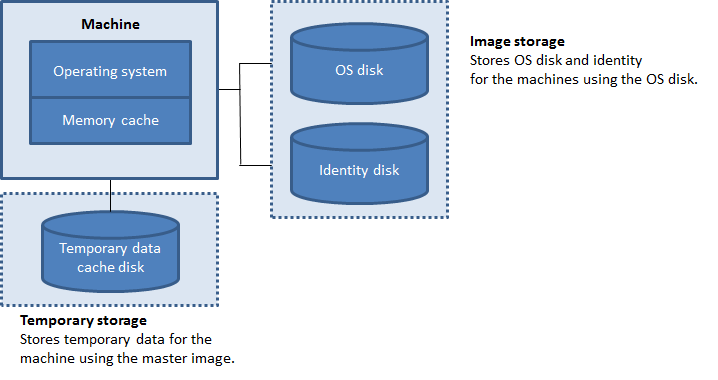
Para configurar um cache para dados temporários em cada máquina, esteja ciente dos três cenários a seguir:
-
Se você não selecionar a caixa de seleção “Tamanho do cache em disco” e a caixa de seleção “Memória alocada para o cache”, os dados temporários não serão armazenados em cache. Eles são gravados diretamente no disco de diferença (localizado no armazenamento do SO) para cada VM. (Esta é a ação de provisionamento na versão 7.8 e anteriores.)
-
Se você selecionar a caixa de seleção “Tamanho do cache em disco” e a caixa de seleção “Memória alocada para cache”, os dados temporários serão inicialmente gravados no cache de memória. Quando o cache de memória atinge seu limite configurado (o valor de “Memória alocada para cache”), os dados mais antigos são movidos para o disco de cache de dados temporários.
Importante:
- Se o cache em disco ficar sem espaço, a sessão do usuário se tornará inutilizável.
- Este recurso não está disponível ao usar uma conexão de host Nutanix.
- Você não pode alterar os valores de cache em um catálogo de máquinas após a criação da máquina.
Nota:
- A configuração do cache de write-back com apenas um cache em disco e sem cache de memória foi descontinuada. Para habilitar um cache para dados temporários, recomendamos selecionar “Tamanho do cache em disco (GB)” e “Memória alocada para cache (MB)” e especificar um tamanho maior que 0 para o cache de memória.
- O cache de memória faz parte da quantidade total de memória em cada máquina. Portanto, se você habilitar a opção “Memória alocada para cache”, considere aumentar a quantidade total de memória em cada máquina.
- Alterar o “Tamanho do cache em disco” de seu valor padrão pode afetar o desempenho. O tamanho deve corresponder aos requisitos do usuário e à carga colocada na máquina.
NIC
Esta página não aparece ao criar catálogos de Acesso Remoto para PC.
Na página “Placas de Interface de Rede”, se você planeja usar várias NICs, associe uma rede virtual a cada placa. Por exemplo, você pode atribuir uma placa para acessar uma rede segura específica e outra placa para acessar uma rede mais comumente usada. Você também pode adicionar ou remover NICs desta página.
Contas de máquina
Esta página aparece apenas ao criar catálogos de Acesso Remoto para PC.
Na página “Contas de Máquina”, especifique as contas de máquina do Active Directory ou Unidades Organizacionais (OUs) a serem adicionadas que correspondem a usuários ou grupos de usuários. Não use uma barra (/) em um nome de OU.
Ao adicionar OUs, você pode fazer o seguinte se o domínio não for mostrado na lista:
- Pesquisar por ele usando uma correspondência exata.
- Navegar por todos os domínios para encontrá-lo.
Você pode escolher uma conexão de gerenciamento de energia configurada anteriormente ou optar por não usar o gerenciamento de energia. Se você quiser usar o gerenciamento de energia, mas uma conexão adequada ainda não tiver sido configurada, poderá criar essa conexão posteriormente e, em seguida, editar o catálogo de máquinas para atualizar as configurações de gerenciamento de energia.
Identidades de máquina
Esta página aparece apenas ao usar o MCS para criar VMs.
Cada máquina no catálogo deve ter uma identidade exclusiva. Esta página permite configurar identidades para máquinas no catálogo. As máquinas são unidas à identidade após serem provisionadas. Você não pode alterar o tipo de identidade após criar o catálogo.
Um fluxo de trabalho geral para configurar as definições nesta página é o seguinte:
- Selecione uma identidade na lista.
- Indique se deseja criar contas ou usar as existentes, e o local (domínio) para essas contas.
Você pode selecionar uma das seguintes opções:
- “Active Directory local”. Máquinas de propriedade de uma organização e conectadas com uma conta do Active Directory que pertence a essa organização. Elas existem localmente.
- “Unidas ao Azure Active Directory Híbrido”. Máquinas de propriedade de uma organização e conectadas com uma conta do Active Directory Domain Services que pertence a essa organização. Elas existem na nuvem e localmente. Para obter informações sobre os requisitos, limitações e considerações, consulte Unidas ao Azure Active Directory Híbrido.
Observação:
- Antes de usar a junção híbrida do Azure Active Directory, certifique-se de que seu ambiente Azure atenda aos pré-requisitos. Consulte https://docs.microsoft.com/en-us/azure/active-directory/devices/hybrid-azuread-join-managed-domains.
- Esta opção exige que a imagem mestre atenda ao pré-requisito de sistema operacional. Para obter mais informações, consulte a documentação da Microsoft: https://learn.microsoft.com/en-us/azure/active-directory/devices/concept-azure-ad-join-hybrid. Importante:
- Se você selecionar “Active Directory local” ou “Junção híbrida do Azure Active Directory” como o tipo de identidade, cada máquina no catálogo deve ter uma conta de computador do Active Directory correspondente.
Se você criar contas, deverá ter permissão para criar contas de computador na OU onde as máquinas residem. Cada máquina no catálogo deve ter um nome exclusivo. Especifique o esquema de nomenclatura de conta para as máquinas que você deseja criar. Para obter mais informações, consulte Esquema de nomenclatura de conta de máquina.
Observação:
Certifique-se de que os nomes de OU não usem barras (
/).
Se você usar contas existentes, navegue até as contas ou clique em “Importar” e especifique um arquivo .csv contendo nomes de conta. O conteúdo do arquivo importado deve usar o formato:
- [ADComputerAccount] ADcomputeraccountname.domain
Certifique-se de que haja contas suficientes para todas as máquinas que você está adicionando. A interface do Web Studio gerencia essas contas. Portanto, permita que essa interface redefina as senhas para todas as contas ou especifique a senha da conta, que deve ser a mesma para todas as contas.
Para catálogos contendo máquinas físicas ou existentes, selecione ou importe contas existentes e atribua cada máquina a uma conta de computador do Active Directory e a uma conta de usuário.
Esquema de nomenclatura de conta de máquina
Cada máquina em um catálogo deve ter um nome exclusivo. Você deve especificar um esquema de nomenclatura de conta de máquina ao criar um catálogo. Use caracteres curinga (sinais de cerquilha) como espaços reservados para números ou letras sequenciais que aparecem no nome.
Ao especificar um esquema de nomenclatura, esteja ciente das seguintes regras:
- O esquema de nomenclatura deve conter pelo menos um caractere curinga. Você deve colocar todos os caracteres curinga juntos.
- O nome inteiro, incluindo caracteres curinga, deve conter pelo menos 2, mas não mais de 15 caracteres. Deve incluir pelo menos um caractere não numérico e um caractere # (curinga).
- O nome não deve incluir espaços ou qualquer um dos seguintes caracteres:
,~!@'$%^&.()}{\/*?"<>|=+[];:_".. - O nome não pode terminar com um hífen (-).
Além disso, deixe espaço suficiente para crescimento ao especificar o esquema de nomenclatura. Considere este exemplo: Se você criar 1.000 contas de máquina com o esquema “veryverylong#”, o último nome de conta criado (veryverylong1000) contém 16 caracteres. Portanto, o esquema de nomenclatura resulta em um ou mais nomes de máquina que excedem o máximo de 15 caracteres.
Você pode indicar se os valores sequenciais são números (0-9) ou letras (A-Z):
-
0-9. Se selecionado, os caracteres curinga especificados são resolvidos para números sequenciais.
Observação:
Se houver apenas um caractere curinga (#), os nomes das contas começam com 1. Se houver dois, os nomes das contas começam com 01. Se houver três, os nomes das contas começam com 001 e assim por diante.
-
A-Z. Se selecionado, os caracteres curinga especificados são resolvidos para letras sequenciais.
Por exemplo, um esquema de nomenclatura de PC-Sales-## (com 0-9 selecionado) resulta em contas nomeadas PC-Sales-01, PC-Sales-02, PC-Sales-03 e assim por diante.
Opcionalmente, você pode especificar com o que os nomes das contas começam.
- Se você selecionar 0-9, as contas são nomeadas sequencialmente, começando com os números especificados. Insira um ou mais dígitos, dependendo de quantos caracteres curinga você usa no campo anterior. Por exemplo, se você usar dois caracteres curinga, insira dois dígitos ou mais.
- Se você selecionar A-Z, as contas são nomeadas sequencialmente, começando com as letras especificadas. Insira uma ou mais letras, dependendo de quantos caracteres curinga você usa no campo anterior. Por exemplo, se você usar dois caracteres curinga, insira duas letras ou mais.
Credenciais de domínio
Selecione “Inserir credenciais” e insira as credenciais de um administrador com permissão para realizar operações de conta no domínio do Active Directory de destino.
Use a opção “Verificar nome” para verificar se o nome de usuário é válido ou exclusivo. A opção é útil, por exemplo, quando:
- O mesmo nome de usuário existe em vários domínios. Você será solicitado a selecionar o usuário desejado.
- Você não consegue se lembrar do nome do domínio. Você pode inserir o nome de usuário sem especificar o nome do domínio. Se a verificação for aprovada, o nome do domínio será preenchido automaticamente.
Observação:
Se o tipo de identidade selecionado em “Identidades de Máquina” for “Junção híbrida do Azure Active Directory”, as credenciais inseridas devem ter recebido a permissão
Write userCertificate.
Resumo, nome e descrição
Na página “Resumo”, revise as configurações especificadas. Insira um nome e uma descrição para o catálogo. Essas informações aparecem no Web Studio.
Quando terminar, clique em “Concluir” para iniciar a criação do catálogo.
Em “Catálogos de Máquinas”, o novo catálogo aparece com uma barra de progresso em linha.
Para visualizar os detalhes do progresso da criação:
-
Passe o mouse sobre o catálogo de máquinas.
-
Na dica de ferramenta que aparece, clique em “Exibir detalhes”.
Um gráfico de progresso passo a passo aparece onde você pode ver o seguinte:
- Histórico de etapas
- Progresso e tempo de execução da etapa atual
- Etapas restantes
Sincronização de tempo do MCS
A sincronização de tempo é determinada pela imagem mestre e pelo tipo de catálogo de junção de identidade de máquina. Você obtém o seguinte método de sincronização de tempo de acordo com a imagem mestre e o catálogo:
| Imagem mestre | Catálogo | Método de sincronização de tempo resultante |
|---|---|---|
| NDJ | AD ou Hybrid Azure AD | Por padrão, NT5DS. Você pode desabilitar o MCS de alterar a configuração de sincronização de tempo usando as configurações de registro na imagem mestre |
| NDJ | NDJ ou Azure AD | O mesmo que a configuração de sincronização de tempo original |
| AD ou Hybrid Azure AD | AD ou Hybrid Azure AD | O mesmo que a configuração de sincronização de tempo original |
| Azure AD | Azure AD | O mesmo que a configuração de sincronização de tempo original |
Observação:
A sincronização de tempo original é controlada pela seguinte configuração de registro e não pode ser alterada:
- Computer\HKEY_LOCAL_MACHINE\SYSTEM\CurrentControlSet\Services\W32Time\Config
Value: MaxAllowedPhaseOffset, MaxNegPhaseCorrection, and MaxPosPhaseCorrection
- Computer\HKEY_LOCAL_MACHINE\SYSTEM\CurrentControlSet\Services\W32Time\Parameters
Value: Type
Para desabilitar o MCS de alterar a configuração de sincronização de tempo, defina o valor da seguinte configuração de registro na imagem mestre:
Computer\HKEY_LOCAL_MACHINE\SYSTEM\CurrentControlSet\Control\Citrix- Name: TimeSyncMethodKeep
- Type: DWORD
- 0 (Ou, valor TimeSyncMethodKeep não configurado): Não mantém a configuração de sincronização de tempo original.
- 1: Mantém a configuração de sincronização de tempo original e os valores de parâmetros padrão.
Consideração importante sobre a configuração de propriedades personalizadas
As propriedades personalizadas devem ser definidas corretamente em New-ProvScheme e Set-ProvScheme em ambientes GCP e Azure. Se você especificar uma propriedade personalizada ou propriedades não existentes, receberá a seguinte mensagem de erro e os comandos falharão ao serem executados.
- No Azure:
Invalid property found: <invalid property>. Ensure that the CustomProperties parameter supports the property. - No GCP:
Invalid property found: <invalid property>. Ensure that the value supplied for the property is supported in the Hypervisor.
Solução de problemas
Importante:
Após criar o catálogo de máquinas usando o Web Studio, você não pode mais usar o comando PowerShell
Get-ProvTaskpara recuperar as tarefas associadas à criação do catálogo de máquinas. Essa restrição é resultado do Web Studio excluir essas tarefas após a criação do catálogo de máquinas, independentemente de o catálogo ter sido criado com sucesso.
A Citrix recomenda coletar logs para ajudar a equipe de Suporte a fornecer soluções. Ao usar o Citrix Provisioning, use o seguinte procedimento para gerar arquivos de log:
-
Na imagem mestre, crie a seguinte chave de registro com o valor de 1 (como um valor DWORD (32 bits)):
HKLM\Software\Citrix\MachineIdentityServiceAgent\LOGGING. -
Desligue a imagem mestre e crie um instantâneo.
-
No Delivery Controller, execute o seguinte comando PowerShell:
Set-ProvServiceConfigurationData -Name ImageManagementPrep_NoAutoShutdown -Value $True. - Crie um catálogo com base nesse instantâneo.
- Quando a VM de preparação for criada no hipervisor, faça login e extraia os seguintes arquivos da raiz de C:\: Image-prep.log e PvsVmAgentLog.txt.
- Desligue a máquina, momento em que ela relatará a falha.
- Execute o seguinte comando PowerShell para reativar o desligamento automático das máquinas de preparação de imagem:
Remove-ProvServiceConfigurationData -Name ImageManagementPrep_NoAutoShutdown.
Problemas de preparação de imagem
Como o MCS cria muitas máquinas a partir de uma única imagem, algumas etapas são realizadas para garantir que todas as máquinas sejam exclusivas e licenciadas corretamente. A preparação da imagem faz parte do processo de criação do catálogo. Essa preparação garante que todas as máquinas provisionadas tenham endereços IP exclusivos e se anunciem corretamente ao servidor KMS como instâncias exclusivas. No MCS, a preparação da imagem ocorre após a seleção do instantâneo da imagem mestre. Uma cópia é feita para permitir que o catálogo se isole da máquina selecionada. Uma VM de preparação é criada, com base na VM original, mas com a conexão de rede desconectada. Desconectar a conexão de rede evita conflitos com outras máquinas, ao mesmo tempo em que garante que a VM preparada seja anexada apenas ao disco recém-copiado.
Um pequeno disco de instruções, contendo as etapas necessárias para executar a preparação da imagem, é anexado à VM preparada. Esta VM preparada é iniciada e o processo de preparação da imagem começa. A preparação da imagem inclui os seguintes processos:
- Habilitar DHCP. A habilitação do DHCP garante que as máquinas provisionadas não causem conflitos de endereço IP. O DHCP é habilitado em todas as placas de rede.
- Rearm do KMS do Microsoft Windows. O rearm do KMS garante que o Microsoft Windows esteja licenciado corretamente. O SO rearmado é invocado para que seja relatado corretamente como uma nova instância ao servidor de licenças KMS.
- Rearm do KMS do Microsoft Office (se o Microsoft Office estiver instalado). O rearm do Microsoft Office garante que qualquer versão do Microsoft Office (2010+) seja registrada corretamente com o servidor KMS. Uma vez invocado o rearm do Microsoft Office, ele é relatado como uma nova instância ao servidor de licenças KMS.
Dica:
Quando o processo de preparação da imagem termina, o disco de instruções é obtido do hipervisor. O hipervisor contém as informações coletadas do processo de preparação da imagem.
Há várias razões pelas quais o estágio de preparação da imagem pode falhar. Uma mensagem de falha semelhante à seguinte aparece: Falha no Rearm do Office na Preparação da Imagem.
Essas falhas são discutidas nas seções a seguir.
Habilitar DHCP
Esses casos de falha são causados por placas de rede que não suportam endereços IP estáticos. Por exemplo, versões anteriores de placas de rede Dell SonicWall. A operação falhou porque uma placa SonicWall é uma placa de rede de firewall, então configurar a placa para DHCP não faz sentido, pois ela só suporta DHCP. Isso foi corrigido em versões posteriores do Citrix Virtual Apps and Desktops. No entanto, se for observado em outros tipos de placas de rede, deve ser relatado à Citrix por meio dos fóruns ou do seu contato de suporte.
Nota:
Essa configuração do PowerShell nos exemplos a seguir é aplicada ao site do Citrix Virtual Apps and Desktops, portanto, afeta todos os novos catálogos e atualizações de imagem realizadas em catálogos existentes.
Se você encontrar esse problema com outras placas de rede, poderá resolvê-lo executando um comando PowerShell no Delivery Controller:
Set-ProvServiceConfigurationData -Name ImageManagementPrep_Excluded_Steps -Value EnableDHCP
Rearm do Microsoft Office
Há várias falhas de rearm do KMS que podem ocorrer durante o estágio de rearm do Microsoft Office. As principais falhas são:
- Alguns runtimes do Microsoft Office, por exemplo, o Access Runtime, podem invocar o rearm do Office, fazendo com que ele falhe.
- Uma versão KMS do Microsoft Office não está instalada.
- Contagem de rearm excedida.
Se o erro for um falso positivo, você pode resolvê-lo executando o seguinte comando PowerShell no Delivery Controller:
Set-ProvServiceConfigurationData -Name ImageManagementPrep_Excluded_Steps -Value OfficeRearm
Rearm do Microsoft Windows
Várias falhas de KMS podem ocorrer durante o estágio de rearm do Microsoft Windows. As principais falhas são:
- A versão do Windows instalada não está ativada usando KMS. Por exemplo, ela usa uma Chave de Ativação Múltipla (MAK).
- Contagem de rearm excedida.
Se a versão do Microsoft Windows estiver licenciada corretamente, você pode limpar o rearm do SO executando o seguinte comando PowerShell no Delivery Controller:
Set-ProvServiceConfigurationData -Name ImageManagementPrep_Excluded_Steps -Value OsRearm
Instâncias de falha completa
A máquina de preparação da imagem não está conectada à rede por design, o que significa que, às vezes, o estágio de preparação da imagem pode relatar apenas uma falha completa. Um exemplo desse tipo de falha é: Falha na preparação da imagem da VM Mestra. Certifique-se de que a imagem selecionada tenha um SO compatível (por exemplo, Windows 7) e a versão correta do VDA (7.0 ou posterior) instalada.
Os principais motivos para uma falha completa são:
O Virtual Delivery Agent (VDA) não está instalado ou a versão 5.x do VDA está instalada
Se o VDA 7.x não estiver instalado na imagem mestra, a preparação da imagem expira após 20 minutos e relata o erro acima. Isso ocorre porque não há software instalado na imagem mestra para executar o estágio de preparação da imagem e relatar sucesso ou falha. Para resolver isso, certifique-se de que o VDA (versão mínima 7) esteja instalado no snapshot selecionado como imagem mestra.
Política DISKPART SAN
Todo o estágio de preparação da imagem pode falhar devido à política DISKPART SAN definida na imagem mestra. Se ela não estiver configurada para colocar o disco de instruções de preparação da imagem online, a máquina é desligada e a preparação da imagem relata uma falha após 20 minutos. Para verificar isso na imagem mestra, execute os seguintes comandos:
C:\>; Diskpart.exe
DISKPART>; San
<!--NeedCopy-->
Este comando retorna a política atual. Se não for Online All, altere-a executando o seguinte comando:
DISKPART>; San policy=OnlineAll
Desligue a imagem mestra, crie um snapshot dessa máquina e use-o como a imagem MCS base.
Se a preparação da imagem falhar por outro motivo
Se a preparação da imagem estiver falhando e não houver um motivo claro para a falha, você pode ignorar o processo de preparação da imagem ao criar um catálogo MCS. No entanto, ignorar esse processo pode causar problemas com o licenciamento KMS e a rede (DHCP) em seu site. Use o seguinte comando PowerShell:
Set-ProvServiceConfigurationData -Name ImageManagementPrep_DoImagePreparation -Value $false
<!--NeedCopy-->
Sempre que possível, colete logs para a equipe de Suporte da Citrix. Relate o problema à Citrix por meio dos fóruns ou do seu contato de suporte. Para coletar logs:
- Na imagem mestra, crie a seguinte chave de registro com o valor de 1 (como um “valor DWORD (32 bits)”):
HKLM\Software\Citrix\MachineIdentityServiceAgent\LOGGING. - Desligue a imagem mestra e crie um snapshot. No Delivery Controller, inicie o PowerShell, com os snap-ins do Citrix PowerShell carregados, e execute
Set-ProvServiceConfigurationData -Name ImageManagementPrep_NoAutoShutdown -Value $True. - Crie um catálogo baseado nesse snapshot.
- Quando a VM de preparação for criada no hipervisor, faça login e extraia da raiz de C::
Image-prep.log
PvsVmAgentLog.txt
<!--NeedCopy-->
Desligue a máquina. Neste ponto, ela relata a falha.
Execute o seguinte comando PowerShell para reabilitar o desligamento automático das máquinas de preparação de imagem:
Remove-ProvServiceConfigurationData -Name
ImageManagementPrep_NoAutoShutdown
Onde ir em seguida
Para obter informações sobre como criar catálogos de serviços de nuvem específicos, consulte:
- Criar um catálogo AWS
- Criar um catálogo XenServer
- Criar um catálogo do Google Cloud Platform
- Criar um catálogo do Microsoft Azure
- Criar um catálogo do Microsoft System Center Virtual Machine Manager
- Criar um catálogo Nutanix
- Criar um catálogo VMware
Se este for o primeiro catálogo criado, o Web Studio o guiará para criar um grupo de entrega.
Para revisar todo o processo de configuração, consulte Instalar e configurar.
Você pode criar um catálogo do Citrix Provisioning usando o Web Studio e o PowerShell. Esta implementação oferece as seguintes vantagens:
- Um único console unificado para gerenciar catálogos MCS e Citrix Provisioning.
- Ter novos recursos para catálogos do Citrix Provisioning, como solução de gerenciamento de identidade, provisionamento sob demanda e assim por diante.
Atualmente, esse recurso está disponível apenas para cargas de trabalho Azure e VMware. No entanto, em ambientes VMware, você pode criar os catálogos usando apenas comandos PowerShell. Para obter mais informações, consulte Criar catálogos do Citrix Provisioning no Citrix Studio.
Mais informações
Neste artigo
- Introdução
- Visão geral
- Atribuir uma letra de unidade específica ao disco de cache de write-back do E/S do MCS
- Preparar uma imagem mestre
- Ativação de licenciamento por volume
- Criar um catálogo de máquinas usando o Web Studio
- Sistema operacional
- Gerenciamento de máquinas
- Tipos de desktop (experiência de desktop)
- Imagem e perfil de máquina
- Máquinas
- NIC
- Contas de máquina
- Identidades de máquina
- Credenciais de domínio
- Resumo, nome e descrição
- Sincronização de tempo do MCS
- Consideração importante sobre a configuração de propriedades personalizadas
- Solução de problemas
- Onde ir em seguida
- Mais informações