Gerenciamento de imagens
Introdução
O processo de criação ou atualização de catálogo do MCS tem duas fases:
- Masterização: uma imagem de origem é convertida em uma imagem publicada
- Clonagem: novas VMs são criadas a partir da imagem publicada
Com a funcionalidade de gerenciamento de imagens, o MCS separa a fase de masterização do fluxo de trabalho geral de provisionamento.
Você pode preparar várias versões de imagem do MCS (Imagem Preparada) a partir de uma única imagem de origem e usá-la em vários catálogos de máquinas MCS diferentes. Essa implementação reduz significativamente os custos de armazenamento e tempo, e simplifica o processo de implantação de VM e atualização de imagem.
Os benefícios de usar essa funcionalidade de gerenciamento de imagens são:
- Gerar imagens preparadas com antecedência sem criar um catálogo.
- Reutilizar imagens preparadas em vários cenários, como criação e atualização de um catálogo.
- Reduzir significativamente o tempo de criação ou atualização do catálogo.
Nota:
- Este recurso é atualmente aplicável a ambientes de virtualização Azure e VMware.
- Você pode criar um catálogo de máquinas MCS sem usar imagens preparadas. Nesse caso, você não pode obter os benefícios do recurso.
- O recurso está geralmente disponível a partir do Citrix Virtual Apps and Desktops™ 2402 LTSR CU2.
Casos de uso
Alguns dos casos de uso da funcionalidade de gerenciamento de imagens são:
-
Gerenciamento de versões: As versões de imagem permitem que você:
- gerencie diferentes iterações ou atualizações de uma imagem específica.
- mantenha várias versões de uma imagem para diferentes finalidades.
-
Agrupamento lógico: Você pode criar várias definições de imagem para:
- agrupar logicamente as versões de imagem com base em vários critérios, como projeto, departamento ou tipo de aplicativo e desktop.
- gerenciar imagens de forma mais eficiente dentro de uma organização.
O que é uma imagem preparada?
Com a funcionalidade de gerenciamento de imagens, o MCS desvincula a fase de masterização do fluxo de trabalho geral de criação ou atualização de catálogo e divide o processo em duas etapas:
- Crie imagens preparadas a partir de uma única imagem de origem.
- Use a imagem preparada para criar ou atualizar um catálogo de máquinas MCS.
Você pode criar as imagens preparadas com antecedência. Você pode usar uma única imagem preparada para criar ou atualizar vários catálogos de máquinas provisionadas pelo MCS.
Entenda como uma imagem preparada é usada em vários catálogos de máquinas MCS ao usar o Web Studio a partir da imagem:
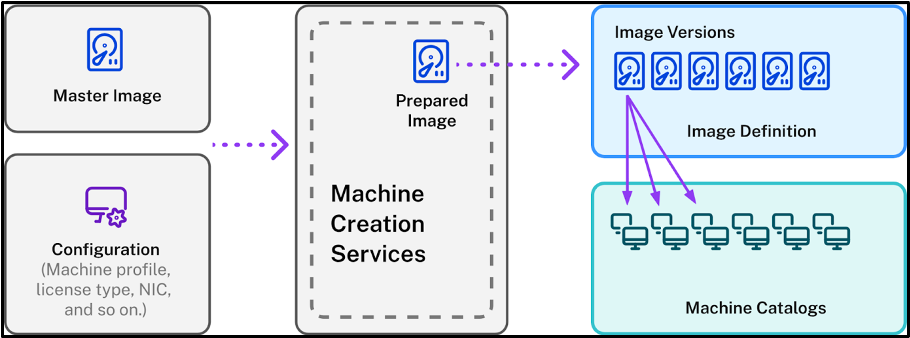
Definição de imagem: As definições de imagem são um agrupamento lógico de versões de uma imagem. A definição de imagem contém informações sobre:
- por que a imagem foi criada
- para qual sistema operacional ela se destina
- outras informações sobre o uso da imagem.
Um catálogo não é criado a partir de uma definição de imagem, mas a partir das versões de imagem que são criadas com base na definição de imagem.
Versão de imagem: As versões de imagem gerenciam o versionamento para a definição de imagem. Uma definição de imagem pode ter várias versões de imagem. Use as versões de imagem como imagens preparadas para criar ou atualizar um catálogo.
Alternativamente, se você quiser usar comandos PowerShell para criar um esquema de provisionamento para criar ou atualizar um catálogo, então você deve criar uma especificação de versão de imagem preparada com base na especificação de versão de imagem mestre, conforme necessário para o seu ambiente.
Requisito
- Para imagens mestre do Windows, apenas imagens VDA versão 2311 ou posterior são suportadas. O componente MCS/IO deve ser explicitamente selecionado e instalado. A habilitação ou desabilitação da configuração de E/S do MCS deve ser determinada durante a criação ou atualização do catálogo de máquinas, pois não está habilitada por padrão.
Limitações
Atualmente, o recurso não suporta o seguinte:
- Múltiplas NICs no Azure
- Recurso de disco de dados persistente
- Hibernação para multi-sessão
- Alteração do tipo de imagem
Gerenciamento do ciclo de vida da imagem usando o Web Studio
O ciclo de vida da imagem ao usar o Web Studio é:
- Crie uma imagem preparada: Crie uma definição de imagem e sua versão inicial de imagem.
- Crie versões de imagem a partir da versão inicial da imagem.
- Use uma versão de imagem como uma imagem preparada para criar catálogos.
- Atualize um catálogo de máquinas com uma imagem preparada diferente.
- Gerencie as definições e versões de imagem: Edite o nome e a descrição das versões de imagem, e a descrição de uma definição de imagem.
- Exclua uma versão de imagem.
- Exclua uma definição de imagem.
Alternativamente, você também pode gerenciar imagens usando PowerShell. Consulte Gerenciamento do ciclo de vida da imagem usando PowerShell.
Criar ou atualizar um catálogo usando uma imagem preparada
Crie imagens preparadas e use as imagens preparadas para criar ou atualizar um catálogo de máquinas MCS usando:
Usar o Web Studio
Consulte os seguintes tópicos:
- Entender o nó Imagens
- Criar uma definição de imagem e a versão inicial da imagem
- Criar versões de imagem
- Criar um catálogo de máquinas a partir do nó Imagens
- Criar um catálogo de máquinas a partir do nó Catálogos de Máquinas
- Atualizar um catálogo de máquinas com uma imagem preparada diferente
- Gerenciar as definições e versões de imagem
Entender o nó Imagens
Use o nó Imagens para criar e gerenciar imagens preparadas pelo MCS. Sua visualização principal é dividida em quatro partes:
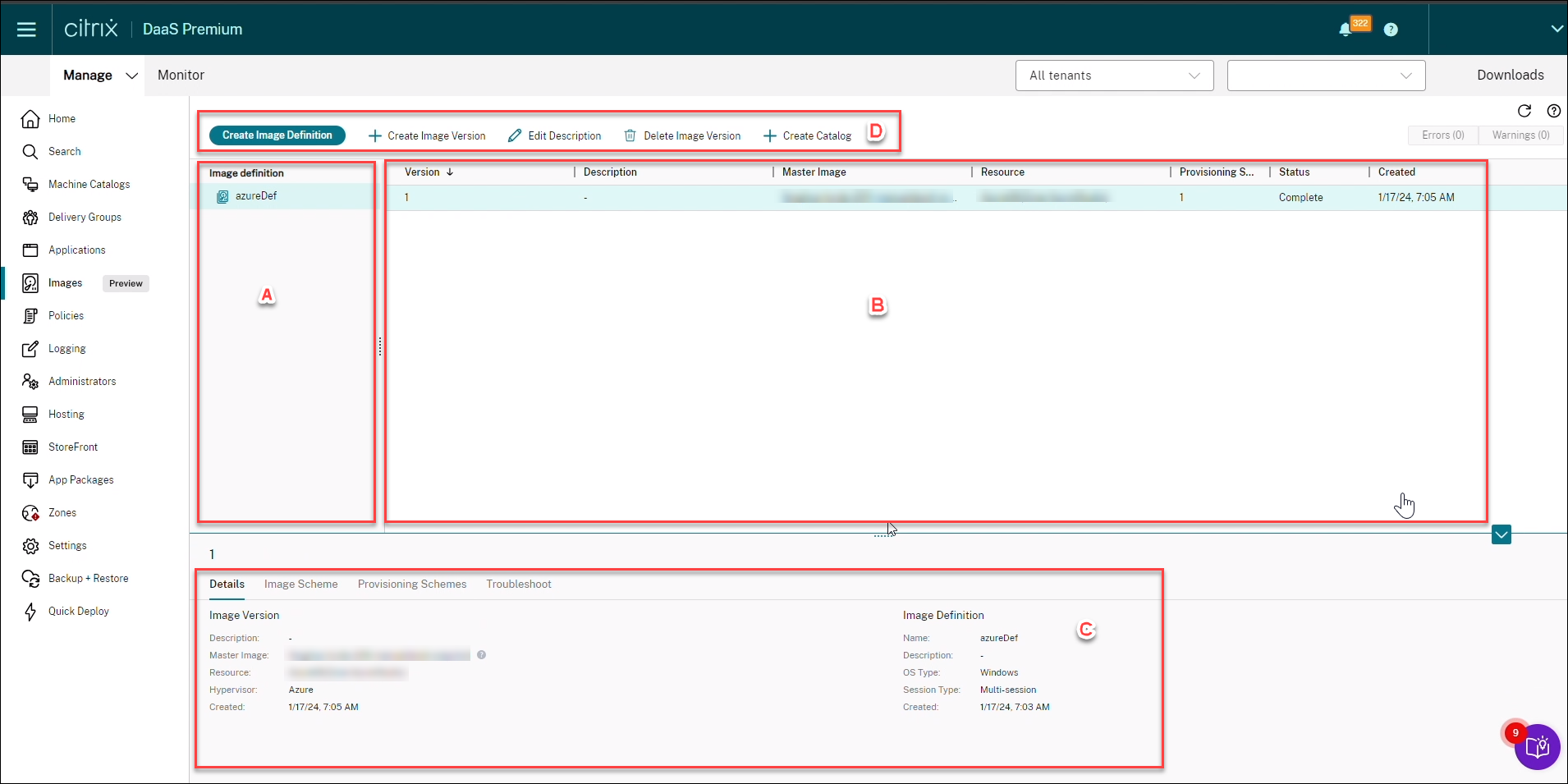
| Rótulo | Parte | Descrição |
|---|---|---|
| A | Definições de imagem | Lista as definições de imagem criadas anteriormente. |
| B | Versões de imagem | Exibe as versões de imagem da definição de imagem selecionada. |
| C
|
Detalhes
|
|
| D | Barra de ações | Lista as ações que você pode realizar em definições e versões de imagem, como “Criar Versão de Imagem”, “Editar Descrição”, “Excluir Versão de Imagem” e “Criar Catálogo”. |
Criar um catálogo de máquinas usando a imagem preparada
As etapas principais para criar um catálogo de máquinas MCS usando a imagem preparada são:
- Crie a definição de imagem e as versões iniciais da imagem.
- Use a versão da imagem como uma imagem preparada para criar um catálogo.
Criar uma definição de imagem e a versão inicial da imagem
Para criar uma definição de imagem e a versão inicial da imagem, faça o seguinte:
- Faça login no Web Studio e selecione o nó Imagens. Clique em “Avançar” na página “Introdução”.
- Na página “Definição de Imagem”, especifique o “Tipo de SO” e o “Tipo de Sessão” para a definição de imagem.
-
Na página “Imagem”, selecione “Recursos” e uma imagem mestre para usar como modelo para criar a versão da imagem. Você pode marcar a caixa de seleção “Usar um perfil de máquina” e selecionar um perfil de máquina.
Nota:
Antes de selecionar uma imagem, verifique se a imagem mestre tem o VDA 2311 ou posterior instalado e se o driver MCSIO está instalado no VDA.
-
(Somente para Azure) Na página “Tipos de Armazenamento e Licenças”, selecione o tipo de armazenamento e licença a ser usado como parte do processo de preparação da imagem.
Nota:
Se você selecionar um perfil de máquina na página “Imagem”, o tipo de licença do perfil de máquina será pré-selecionado com base na configuração do perfil.
-
Na página “Especificação da Máquina”:
- Para Azure, selecione um tamanho de máquina. Se você selecionar um perfil de máquina na página “Imagem”, o tamanho da máquina do perfil de máquina será selecionado por padrão.
- Para VMware, se você selecionar um perfil de máquina, poderá ver a contagem de CPU Virtual derivada do perfil de máquina e ela será inalterável. Se você não selecionar um perfil de máquina, poderá ver apenas o tamanho da memória que é derivado da imagem mestre.
-
Na página “NICs”, selecione ou adicione NICs para a imagem de preparação. Para cada NIC, selecione uma rede virtual associada.
Para VMware, se você não selecionar um perfil de máquina, a NIC associada à imagem mestre será selecionada por padrão. Se você selecionar um perfil de máquina, as NICs serão derivadas do perfil de máquina e a contagem será inalterável.
Nota:
Múltiplas NICs não são suportadas no Azure.
- (Somente para Azure) Na página “Configurações de Disco”, selecione a chave de criptografia gerenciada pelo cliente (CMEK). Se o perfil da máquina não tiver uma CMEK, mas a imagem mestre tiver, ele pré-selecionará a CMEK da imagem mestre.
- Na página “Descrição da Versão”, insira uma descrição para a versão inicial da imagem criada.
- Na página “Resumo”, verifique os detalhes da definição de imagem e da versão inicial da imagem criada. Insira um nome e uma descrição para a definição de imagem. Clique em “Concluir”.
Criar versões de imagem
As versões de imagem permitem o gerenciamento de diferentes iterações ou atualizações de uma imagem específica. Essa funcionalidade permite manter várias versões de uma imagem para diferentes finalidades.
Para criar versões de imagem a partir da versão inicial da imagem, faça o seguinte:
Nota:
A unidade de hospedagem de todas as versões de imagem deve ser a mesma.
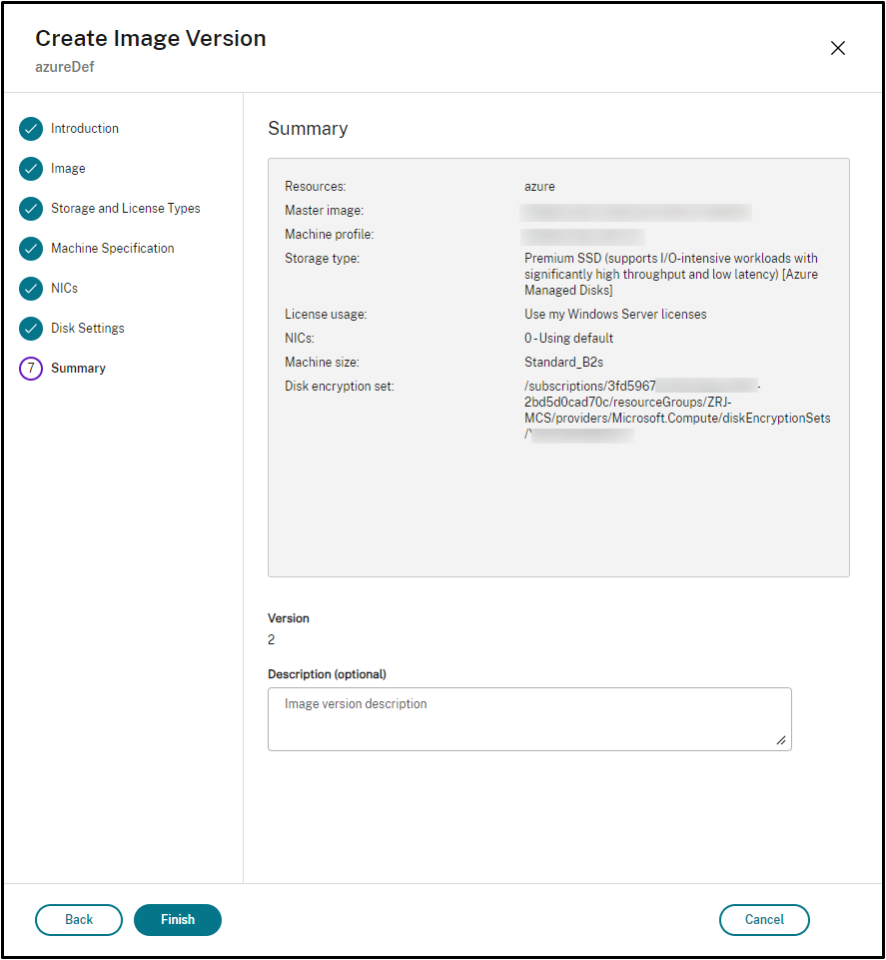
- Vá para o nó Imagens, selecione uma versão de imagem e selecione “Criar Versão de Imagem”.
- Se você quiser que a configuração da versão da imagem seja diferente da versão inicial da imagem configurada, configure as definições nas páginas “Imagem”, “Tipos de Armazenamento e Licenças”, “Especificação da Máquina”, “NICs” e “Configurações de Disco” da caixa de diálogo “Criar Versão de Imagem”.
- Adicione uma descrição para a versão da imagem. Clique em “Concluir”.
Criar um catálogo de máquinas a partir do nó Imagens
Use a opção “Criar catálogo” no nó Imagens para criar um catálogo usando a versão da imagem.
Alternativamente, você pode selecionar a versão ao criar um catálogo no nó “Catálogos de Máquinas”, vinculando à opção de imagem preparada no fluxo de trabalho de criação de catálogo. Consulte Criar um catálogo de máquinas a partir do nó Catálogos de Máquinas
Para criar um catálogo de máquinas MCS a partir do nó Imagens, faça o seguinte:
- Selecione uma versão de imagem e clique em “Criar catálogo”. Clique em “Avançar” na página “Introdução”.
- Na página “Experiência da Área de Trabalho”, selecione a experiência da área de trabalho necessária.
- Da página “Imagem” até a página “Configurações de Disco”, as configurações são pré-selecionadas com base na versão de imagem selecionada.
- (Para Azure) Na página “Grupo de Recursos”, você pode optar por criar um novo grupo de recursos ou usar um grupo de recursos existente para alocar os recursos deste catálogo.
- Conclua as configurações nas páginas seguintes.
- Na página “Resumo”, verifique os detalhes do catálogo de máquinas. Insira um nome e uma descrição para o catálogo de máquinas. Clique em “Concluir”.
- Vá para o nó “Catálogos de Máquinas” para ver o catálogo de máquinas criado.
Criar um catálogo de máquinas a partir do nó Catálogos de Máquinas
Para criar um catálogo de máquinas MCS a partir do nó “Catálogos de Máquinas”, faça o seguinte:
- Clique em “Catálogos de Máquinas” no painel de navegação esquerdo.
- Clique em “Criar Catálogo de Máquinas”. A página “Configuração do Catálogo de Máquinas” é exibida. Clique em “Avançar” nas páginas “Introdução”, “Tipo de Máquina” e “Gerenciamento de Máquinas”.
- Na página “Imagem”:
- Selecione “Imagem preparada”.
- Em “Imagem preparada”, selecione uma versão de imagem de uma definição de imagem.
- Clique no nome da versão da imagem. Para ver mais detalhes sobre a versão de imagem selecionada, clique no número da versão, que está sublinhado.
- Se a versão de imagem selecionada estiver configurada com um perfil de máquina, selecione um perfil de máquina. Se a versão de imagem selecionada não estiver configurada com um perfil de máquina, você não poderá optar por usar um perfil de máquina.
- Configure as configurações nas páginas seguintes.
- Na página “Configurações de Disco”, se a imagem preparada selecionada usar um conjunto de criptografia de disco, você não poderá remover o conjunto de criptografia, mas poderá alterar a chave para outra chave de criptografia.
- (Para Azure) Na página “Grupo de Recursos”, você pode optar por criar um novo grupo de recursos ou usar um grupo de recursos existente para alocar os recursos deste catálogo.
- Conclua as configurações nas páginas seguintes.
- Na página “Resumo”, verifique os detalhes do catálogo de máquinas. Insira um nome e uma descrição para o catálogo de máquinas. Clique em “Concluir”.
Atualizar um catálogo de máquinas com uma imagem preparada diferente
Para atualizar um catálogo de máquinas MCS existente com uma imagem preparada diferente, faça o seguinte:
- Clique em “Catálogos de Máquinas” no painel de navegação esquerdo e selecione um catálogo de máquinas que você deseja atualizar. Clique com o botão direito do mouse e selecione “Alterar Imagem Preparada”.
- Na página “Imagem”, selecione uma imagem preparada.
- Na página “Estratégia de Implantação”, selecione quando você deseja atualizar este catálogo com a imagem preparada selecionada.
- Na página “Resumo”, verifique os detalhes. Clique em “Concluir”.
Você pode ver o histórico de alterações de imagem feitas em um catálogo. Para ver o histórico, faça o seguinte:
- Selecione um catálogo de máquinas.
- Na guia “Propriedades do Modelo”, no campo “Imagem preparada”, clique em “Exibir histórico da imagem”.
Gerenciar as definições e versões de imagem
Você pode editar e excluir as definições e versões de imagem para gerenciar o uso de várias versões e definições de imagem criadas.
Editar uma definição de imagem
Você pode editar o nome e a descrição de uma definição de imagem.
Para editar uma definição de imagem, faça o seguinte:
- Vá para o nó “Imagens”, selecione uma definição de imagem e selecione “Editar Definição de Imagem”.
Editar versão de imagem
Você pode editar a descrição de uma versão de imagem para especificar a finalidade dessa versão de imagem.
Para editar uma versão de imagem, faça o seguinte:
- Vá para o nó “Imagens”, selecione uma versão de imagem e selecione “Editar Descrição”.
Excluir uma versão de imagem
Para excluir uma versão de imagem, faça o seguinte:
- Vá para o nó “Imagens”, selecione uma versão de imagem e selecione “Excluir Versão de Imagem”.
Observação:
Você não pode excluir uma versão de imagem se ela estiver sendo usada por um catálogo de máquinas.
Excluir uma definição de imagem
Para excluir uma definição de imagem, faça o seguinte:
- Vá para o nó “Imagens”, selecione uma definição de imagem e selecione “Excluir Definição de Imagem”.
Observação:
Você não pode excluir uma definição de imagem se ela contiver uma versão de imagem.
Gerenciamento do ciclo de vida da imagem usando PowerShell
Se você quiser usar comandos do PowerShell para criar um esquema de provisionamento, deverá criar uma especificação de versão de imagem preparada com base na especificação de versão de imagem mestre, conforme necessário para seu ambiente.
Especificação de versão de imagem mestre: Uma especificação de versão de imagem mestre é uma imagem específica adicionada ou criada em uma versão de imagem. Você pode adicionar uma imagem existente no hipervisor como uma especificação de versão de imagem mestre ou criar uma especificação de versão de imagem preparada com base na especificação de versão de imagem mestre, conforme necessário para seu ambiente. A especificação de versão de imagem preparada pode ser usada para vários esquemas de provisionamento.
O ciclo de vida de uma imagem ao usar comandos do PowerShell é:
-
Criar uma imagem:
- Crie uma definição de imagem.
- Crie uma versão de imagem.
- Adicione uma especificação de versão de imagem mestre.
- Crie uma especificação de versão de imagem preparada.
-
Criar um catálogo de máquinas MCS usando uma especificação de versão de imagem preparada:
- Crie um catálogo de broker.
- Crie um pool de identidades.
- Crie um esquema de provisionamento com o parâmetro de UID da especificação de versão de imagem preparada usando o comando
New-ProvScheme. - Vincule o catálogo de broker ao esquema de provisionamento.
- Crie VMs no catálogo de máquinas MCS.
- Altere a especificação de versão de imagem preparada de um esquema de provisionamento usando o comando
Set-ProvScheme. - Gerencie as definições e versões de imagem: Edite as versões e definições de imagem.
- Exclua um catálogo de máquinas MCS: A ordem de exclusão é: especificação de versão de imagem preparada > especificação de versão de imagem mestre > versão de imagem > definição de imagem. Antes de excluir a especificação de versão de imagem, certifique-se de que a especificação de versão de imagem preparada não esteja associada a nenhum catálogo de máquinas MCS.
Usar PowerShell
Você pode fazer o seguinte usando comandos do PowerShell:
-
Criar um catálogo usando a especificação de versão de imagem preparada
-
Atualizar um catálogo usando uma especificação de versão de imagem preparada
-
Excluir definição de imagem, versão de imagem e especificação de versão de imagem preparada
Criar uma imagem preparada
Os comandos detalhados do PowerShell para criar uma especificação de versão de imagem preparada são os seguintes:
-
Verifique os nomes de definição de imagem disponíveis usando o comando
Test-ProvImageDefinitionNameAvailable. Por exemplo,Test-ProvImageDefinitionNameAvailable -ImageDefinitionName <string[]> <!--NeedCopy--> -
Crie uma definição de imagem usando o comando
New-ProvImageDefinition. Por exemplo,New-ProvImageDefinition -ImageDefinitionName image1 -OsType Windows -VdaSessionSupport MultiSession <!--NeedCopy--> -
Crie uma versão de imagem usando o comando
New-ProvImageVersion. Por exemplo,New-ProvImageVersion -ImageDefinitionName image1 -Description "version 1" <!--NeedCopy--> -
Adicione uma especificação de versão de imagem mestre à versão de imagem usando o comando
Add-ProvImageVersionSpec. Por exemplo,Add-ProvImageVersionSpec -ImageDefinitionName image1 -ImageVersionNumber 1 -HostingUnitName azure -MasterImagePath "XDHyp:\HostingUnits\azure\image.folder\azureresourcegroup.resourcegroup\win2022-snapshot.snapshot" <!--NeedCopy-->Observação:
Você pode adicionar apenas uma especificação de versão de imagem mestre a uma versão de imagem para uma unidade de hospedagem.
-
Crie uma especificação de versão de imagem preparada a partir da especificação de versão de imagem mestre usando o comando
New-ProvImageVersionSpec. Por exemplo,New-ProvImageVersionSpec -SourceImageVersionSpecUid c6e7384c-b2f8-46d6-9519-29a2c57ed3cb -NetworkMapping @{"0"="XDHyp:\HostingUnits\azure\virtualprivatecloud.folder\azureresourcegroup.resourcegroup\azure-vnet-eastus.virtualprivatecloud\dev.network" -ServiceOffering "XDHyp:\HostingUnits\azure\serviceoffering.folder\Standard_B2ms.serviceoffering" -CustomProperties "<CustomProperties xmlns=`"http://schemas.citrix.com/2014/xd/machinecreation`" xmlns:xsi=`"http://www.w3.org/2001/XMLSchema-instance`"></CustomProperties>" -RunAsynchronously <!--NeedCopy-->Observação:
Uma unidade de hospedagem e um tipo de preparação podem ter apenas uma instância preparada.
Exemplo do conjunto completo de comandos do PowerShell para criar definição de imagem, versão de imagem e especificação de versão de imagem preparada no Azure:
$ImageDefintion = New-ProvImageDefinition
-ImageDefinitionName image1 -OsType Windows -VdaSessionSupport MultiSession
 $ImageVersion = New-ProvImageVersion -ImageDefinitionName $ImageDefintion.ImageDefinitionName -Description "version 1"
$MasterImagePath = "XDHyp:\HostingUnits\azure\image.folder\azureresourcegroup.resourcegroup\win2022-snapshot.snapshot"
$SourceImageVersionSpec = Add-ProvImageVersionSpec -ImageDefinitionName $ImageVersion.ImageDefinitionName -ImageVersionNumber $ImageVersion.ImageVersionNumber -HostingUnitName azure -MasterImagePath $MasterImagePath
$Task = New-ProvImageVersionSpec -SourceImageVersionSpecUid  $SourceImageVersionSpec.ImageVersionSpecUid -NetworkMapping @{"0"="XDHyp:\HostingUnits\azure\virtualprivatecloud.folder\azureresourcegroup.resourcegroup\azure-vnet-eastus.virtualprivatecloud\dev.network"} -ServiceOffering "XDHyp:\HostingUnits\azure\serviceoffering.folder\Standard_B2ms.serviceoffering" -CustomProperties "<CustomProperties xmlns=`"http://schemas.citrix.com/2014/xd/machinecreation`" xmlns:xsi=`"http://www.w3.org/2001/XMLSchema-instance`"></CustomProperties>" -RunAsynchronously
Get-ProvTask -TaskId $Task.TaskId
<!--NeedCopy-->
Exemplo do conjunto completo de comandos do PowerShell para criar definição de imagem, versão de imagem e especificação de versão de imagem preparada no VMware:
$ImageDefintion = New-ProvImageDefinition -ImageDefinitionName image2 -OsType Windows -VdaSessionSupport SingleSession
$ImageVersion = New-ProvImageVersion -ImageDefinitionName $ImageDefintion.ImageDefinitionName -Description "version 1"
$MasterImagePath = "XDHyp:\HostingUnits\vmware\win10-master.vm\win10-master-snap.snapshot"
$SourceImageVersionSpec = Add-ProvImageVersionSpec -ImageDefinitionName $ImageVersion.ImageDefinitionName -ImageVersionNumber $ImageVersion.ImageVersionNumber -HostingUnitName vmware -MasterImagePath $MasterImagePath
$Task = New-ProvImageVersionSpec -SourceImageVersionSpecUid  $SourceImageVersionSpec.ImageVersionSpecUid -NetworkMapping @{"0"="XDHyp:\HostingUnits\vmware\\DSwitch-VM Network.network"} -VMCpuCount 2 -VMMemoryMB 4096 -RunAsynchronously
Get-ProvTask -TaskId $Task.TaskId
<!--NeedCopy-->
Observação:
- Todas as especificações de versão de imagem em uma definição de imagem devem pertencer à mesma unidade de hospedagem.
- Uma versão de imagem pode ter apenas uma especificação de versão de imagem mestre e uma especificação de versão de imagem preparada.
- Todas as especificações de versão de imagem devem ter um perfil de máquina ou nenhuma das especificações de versão de imagem deve ter um perfil de máquina.
- Você não pode especificar um grupo de recursos ao criar uma especificação de versão de imagem.
Criar um catálogo usando uma especificação de versão de imagem preparada
Crie um catálogo de máquinas MCS a partir da especificação de versão de imagem preparada usando o comando New-ProvScheme. Por exemplo,
New-ProvScheme -ProvisioningSchemeName <string> -ImageVersionSpecUid <Guid> -HostingUnitUid <Guid> -IdentityPoolUid <Guid> [-VMCpuCount <int>] [-VMMemoryMB <int>] [-UseWriteBackCache] [-NetworkMapping <Hashtable>] [-CleanOnBoot] [-Scope <string[]>] [-Metadata <Hashtable>] [-ServiceOffering <string>] [-SecurityGroup <string[]>] [-TenancyType <string>] [-MachineProfile <string>] [-CustomProperties <string>] [-ResetAdministratorPasswords] [-UseFullDiskCloneProvisioning] [-RunAsynchronously] [-PurgeJobOnSuccess] [-ProvisioningSchemeType <ProvisioningSchemeType>]
<!--NeedCopy-->
Ou,
New-ProvScheme -ProvisioningSchemeName <string> -ImageVersionSpecUid <Guid> -HostingUnitName <string> -IdentityPoolName <string> [-VMCpuCount <int>] [-VMMemoryMB <int>] [-UseWriteBackCache] [-NetworkMapping <Hashtable>] [-CleanOnBoot] [-Scope <string[]>] [-Metadata <Hashtable>] [-ServiceOffering <string>] [-SecurityGroup <string[]>] [-TenancyType <string>] [-MachineProfile <string>] [-CustomProperties <string>] [-ResetAdministratorPasswords] [-UseFullDiskCloneProvisioning] [-RunAsynchronously] [-PurgeJobOnSuccess] [-ProvisioningSchemeType <ProvisioningSchemeType>]
<!--NeedCopy-->
Exemplo do conjunto completo de comandos Powershell para criar um catálogo no Azure:
$Catalog = New-BrokerCatalog  -AllocationType "Random"  -IsRemotePC $False  -MinimumFunctionalLevel "L7_20" -Name "azurecatalog" -PersistUserChanges "Discard" -ProvisioningType "MCS" -Scope @() -SessionSupport "MultiSession"
$IdentityPool = New-AcctIdentityPool  -AllowUnicode  -Domain "azure.local" -IdentityPoolName "azurecatalog" -IdentityType "ActiveDirectory"  -NamingScheme "azure##" -NamingSchemeType "Numeric" -Scope @()
$PreparedImageVersionSpec = Get-ProvImageVersionSpec -ImageDefinitionName image1 -ImageVersionNumber 1 -Filter "PreparationType -eq 'Mcs'"
$Task = New-ProvScheme -ProvisioningSchemeName azurecatalog -ImageVersionSpecUid $PreparedImageVersionSpec.ImageVersionSpecUid -HostingUnitName azure -IdentityPoolName azurecatalog -CleanOnBoot -Scope @() -SecurityGroup @() -ServiceOffering "XDHyp:\HostingUnits\azure\serviceoffering.folder\Standard_B2s.serviceoffering" -NetworkMapping @{"0"="XDHyp:\HostingUnits\azure\virtualprivatecloud.folder\azureresourcegroup.resourcegroup\azure-vnet-eastus.virtualprivatecloud\dev.network"} -CustomProperties "<CustomProperties xmlns=`"http://schemas.citrix.com/2014/xd/machinecreation`" xmlns:xsi=`"http://www.w3.org/2001/XMLSchema-instance`"><Property xsi:type=`"StringProperty`" Name=`"StorageAccountType`" Value=`"StandardSSD_LRS`" /></CustomProperties>" -RunAsynchronously
Get-ProvTask -TaskId $Task.TaskId
$ProvScheme = Get-ProvScheme -ProvisioningSchemeName azurecatalog
Set-BrokerCatalog -Name $Catalog.Name -ProvisioningSchemeId $ProvScheme.ProvisioningSchemeUid
<!--NeedCopy-->
Exemplo do conjunto completo de comandos Powershell para criar um catálogo no VMware:
$Catalog = New-BrokerCatalog  -AllocationType "Random"  -IsRemotePC $False  -MinimumFunctionalLevel "L7_20" -Name "vmwarecatalog" -PersistUserChanges "Discard" -ProvisioningType "MCS" -Scope @() -SessionSupport "MultiSession"
$IdentityPool = New-AcctIdentityPool  -AllowUnicode  -Domain "vmware.local" -IdentityPoolName "vmwarecatalog" -IdentityType "ActiveDirectory"  -NamingScheme "vmware##" -NamingSchemeType "Numeric" -Scope @()
$PreparedImageVersionSpec = Get-ProvImageVersionSpec -ImageDefinitionName image2 -ImageVersionNumber 1 -Filter "PreparationType -eq 'Mcs'"
$Task = New-ProvScheme -ProvisioningSchemeName vmwarecatalog -ImageVersionSpecUid $PreparedImageVersionSpec.ImageVersionSpecUid -HostingUnitName vmware -IdentityPoolName vmwarecatalog -CleanOnBoot -Scope @() -SecurityGroup @() -NetworkMapping @{"0"="XDHyp:\HostingUnits\vmware\\DSwitch-VM Network.network"} -VMCpuCount 2 -VMMemoryMB 4096 -RunAsynchronously
Get-ProvTask -TaskId $Task.TaskId
$ProvScheme = Get-ProvScheme -ProvisioningSchemeName vmwarecatalog
Set-BrokerCatalog -Name $Catalog.Name -ProvisioningSchemeId $ProvScheme.ProvisioningSchemeUid
<!--NeedCopy-->
Atualizar um catálogo usando uma especificação de versão de imagem preparada
Você pode atualizar um catálogo usando o comando Set-ProvSchemeImage. Por exemplo:
Set-ProvSchemeImage -ProvisioningSchemeUid <Guid> -ImageVersionSpecUid <Guid> [-DoNotStoreOldImage] [-RunAsynchronously] [-PurgeJobOnSuccess]
<!--NeedCopy-->
Ou,
Set-ProvSchemeImage -ProvisioningSchemeName <string> -ImageVersionSpecUid <Guid> [-DoNotStoreOldImage] [-RunAsynchronously] [-PurgeJobOnSuccess]
<!--NeedCopy-->
Exemplo do conjunto completo de comandos Powershell para atualizar um catálogo:
$PreparedImageVersionSpec = Get-ProvImageVersionSpec -ImageDefinitionName image1 -ImageVersionNumber 2 -Filter "PreparationType -eq 'Mcs'"
Set-ProvSchemeImage -ProvisioningSchemeName azurecatalog -ImageVersionSpecUid $PreparedImageVersionSpec.ImageVersionSpecUid -RunAsynchronously
<!--NeedCopy-->
Excluir definição de imagem, versão de imagem e especificação de versão de imagem preparada
Considere o seguinte antes de excluir uma definição de imagem, versão de imagem e especificação de versão de imagem preparada:
- Uma definição de imagem não pode ser excluída se contiver qualquer versão de imagem.
- Uma versão de imagem não pode ser excluída se contiver qualquer especificação de versão de imagem.
- Uma especificação de versão de imagem mestre não pode ser excluída se for usada por qualquer outra especificação de versão de imagem preparada.
- Uma especificação de versão de imagem preparada não pode ser excluída se for usada por qualquer esquema de provisionamento.
As etapas detalhadas são as seguintes:
-
Remova uma especificação de versão de imagem preparada. Por exemplo:
$PreparedImageVersionSpec = Get-ProvImageVersionSpec -ImageDefinitionName image1 -ImageVersionNumber 1 -Filter "PreparationType -eq 'Mcs'"
Remove-ProvImageVersionSpec -ImageVersionSpecUid $PreparedImageVersionSpec.ImageVersionSpecUid -RunAsynchronously
<!--NeedCopy-->
Observação:
Uma especificação de versão de imagem mestre só pode ser excluída quando não há nenhuma especificação de versão de imagem preparada associada.
-
Remova a especificação de versão de imagem mestre. Por exemplo:
$MasterImageVersionSpec = Get-ProvImageVersionSpec -ImageDefinitionName image1 -ImageVersionNumber 1 -Filter "PreparationType -eq 'None'" Remove-ProvImageVersionSpec -ImageVersionSpecUid $PreparedImageVersionSpec.ImageVersionSpecUid -RunAsynchronously <!--NeedCopy--> -
Remova uma versão de imagem. Por exemplo:
Remove-ProvImageVersion -ImageDefinitionName image1 -ImageVersionNumber 1 <!--NeedCopy--> -
Remova uma definição de imagem. Por exemplo:
Remove-ProvImageDefinition -ImageDefinitionName image1
<!--NeedCopy-->
Exemplo do conjunto completo de comandos PowerShell:
$PreparedImageVersionSpec = Get-ProvImageVersionSpec -ImageDefinitionName image1 -ImageVersionNumber 1 -Filter "PreparationType -eq 'Mcs'"
$Task = Remove-ProvImageVersionSpec -ImageVersionSpecUid $PreparedImageVersionSpec.ImageVersionSpecUid -RunAsynchronously
$MasterImageVersionSpec = Get-ProvImageVersionSpec -ImageDefinitionName image1 -ImageVersionNumber 1 -Filter "PreparationType -eq 'None'"
$Task = Remove-ProvImageVersionSpec -ImageVersionSpecUid $PreparedImageVersionSpec.ImageVersionSpecUid -RunAsynchronously
Remove-ProvImageVersion -ImageDefinitionName image1 -ImageVersionNumber 1
Remove-ProvImageDefinition -ImageDefinitionName image1
<!--NeedCopy-->
Gerenciar definição de imagem e versão de imagem
Você pode renomear e editar uma definição de imagem, e editar uma versão de imagem.
-
Renomeie uma definição de imagem usando o comando
Rename-ProvImageDefinition. Por exemplo:Rename-ProvImageDefinition -ImageDefinitionUid <Guid> -NewImageDefinitionName <string> <!--NeedCopy-->Ou,
Rename-ProvImageDefinition -ImageDefinitionName <string> -NewImageDefinitionName <string> <!--NeedCopy--> -
Edite uma definição de imagem usando o comando
Set-ProvImageDefinition. Por exemplo:Set-ProvImageDefinition -ImageDefinitionUid <Guid> [-Description <string>] <!--NeedCopy-->Ou,
Set-ProvImageDefinition -ImageDefinitionName <string> [-Description <string>] <!--NeedCopy--> -
Edite uma versão de imagem usando o comando
Set-ProvImageVersion. Por exemplo:Set-ProvImageVersion -ImageVersionUid <Guid> [-Description <string>] <!--NeedCopy-->Ou,
 Set-ProvImageVersion -ImageDefinitionName <string> -ImageVersionNumber <int> [-Description <string>]
 <!--NeedCopy-->
Obter detalhes da definição de imagem, versão de imagem, especificação de versão de imagem preparada e esquema de provisionamento
-
Obtenha detalhes da definição de imagem usando o comando
Get-ProvImageDefinition. Por exemplo:Get-ProvImageDefinition [-ImageDefinitionName <string>] [-ImageDefinitionUid <Guid>] [-ReturnTotalRecordCount] [-MaxRecordCount <int>] [-Skip <int>] [-SortBy <string>] [-Filter <string>] <!--NeedCopy--> -
Obtenha detalhes da versão de imagem usando o comando
Get-ProvImageVersion. Por exemplo:-
Para listar versões de imagem em uma definição de imagem,
 Get-ProvImageVersion -ImageDefinitionUid <Guid>
 <!--NeedCopy-->
Ou,
Get-ProvImageVersion -ImageDefinitionName <string> <!--NeedCopy--> -
Para obter um detalhe da versão de imagem,
 Get-ProvImageVersion -ImageVersionUid <Guid>
 <!--NeedCopy-->
Ou,
 Get-ProvImageVersion -ImageDefinitionName <string> -ImageVersionNumber <int>
 <!--NeedCopy-->
-
-
Obtenha a especificação de versão de imagem preparada usando o comando
Get-ProvImageVersionSpec. Por exemplo:-
Para listar todas as especificações de versão de imagem preparadas em uma versão de imagem,
Get-ProvImageVersionSpec -ImageVersionUid <Guid> <!--NeedCopy--> -
Para listar as especificações de versão de imagem mestre em uma especificação de versão de imagem preparada,
Get-ProvImageVersionSpec -ImageVersionUid <Guid> -Filter 'PreparationType -eq "None"' <!--NeedCopy--> -
Para listar as especificações de versão de imagem preparadas em uma versão de imagem, que está associada a uma imagem mestre,
Get-ProvImageVersionSpec -ImageVersionUid <Guid> -Filter 'PreparationType -eq "MCS" -and SourceImageVersionSpecUid -eq "xxxxxxxx-xxxx-xxxx-xxxx-xxxxxxxxxxxx"' <!--NeedCopy--> -
Para obter especificações de versão de imagem preparadas com êxito em uma versão de imagem,
Get-ProvImageVersionSpec -ImageVersionUid <Guid> -Filter 'PreparationType -eq "MCS" -and SourceImageVersionSpecUid -eq "xxxxxxxx-xxxx-xxxx-xxxx-xxxxxxxxxxxx" -and ImageVersionSpecStatus -eq "Complete"' <!--NeedCopy--> -
Para obter um detalhe da especificação de versão de imagem preparada,
 Get-ProvImageVersionSpec -ImageVersionSpecUid <Guid>
 <!--NeedCopy-->
-
-
Obtenha detalhes do esquema de provisionamento usando o comando
Get-ProvScheme. Por exemplo:Get-ProvScheme [[-ProvisioningSchemeName] <String>] [-ProvisioningSchemeUid <Guid>] [-ScopeId <Guid>] [-ScopeName <String>] [-ReturnTotalRecordCount] [-MaxRecordCount <Int32>] [-Skip <Int32>] [-SortBy <String>] [-Filter <String>] [-FilterScope <Guid>] <!--NeedCopy--> -
Obtenha o histórico da especificação de versão de imagem preparada de um esquema de provisionamento usando o comando
Get-ProvSchemeImageVersionSpecHistory. Por exemplo:Get-ProvSchemeImageVersionSpecHistory [-ProvisioningSchemeName <String>] [-ProvisioningSchemeUid <Guid>] [-ImageVersionSpecUid <Guid>] [-ImageVersionSpecHistoryUid <Guid>] [-ReturnTotalRecordCount] [-MaxRecordCount <Int32>] [-Skip <Int32>] [-SortBy <String>] [-Filter <String>] [-FilterScope <Guid>] <!--NeedCopy-->
Neste artigo
- Introdução
- Casos de uso
- O que é uma imagem preparada?
- Requisito
- Limitações
- Gerenciamento do ciclo de vida da imagem usando o Web Studio
- Criar ou atualizar um catálogo usando uma imagem preparada
-
Usar o Web Studio
- Entender o nó Imagens
- Criar um catálogo de máquinas usando a imagem preparada
- Criar uma definição de imagem e a versão inicial da imagem
- Criar versões de imagem
- Criar um catálogo de máquinas a partir do nó Imagens
- Criar um catálogo de máquinas a partir do nó Catálogos de Máquinas
- Atualizar um catálogo de máquinas com uma imagem preparada diferente
- Gerenciar as definições e versões de imagem
-
Usar PowerShell
- Criar uma imagem preparada
- Criar um catálogo usando uma especificação de versão de imagem preparada
- Atualizar um catálogo usando uma especificação de versão de imagem preparada
- Excluir definição de imagem, versão de imagem e especificação de versão de imagem preparada
- Gerenciar definição de imagem e versão de imagem
- Obter detalhes da definição de imagem, versão de imagem, especificação de versão de imagem preparada e esquema de provisionamento