Criar um catálogo do Microsoft Azure
Observação:
Desde julho de 2023, a Microsoft renomeou o Azure Active Directory (Azure AD) para Microsoft Entra ID. Neste documento, qualquer referência a Azure Active Directory, Azure AD ou AAD agora se refere a Microsoft Entra ID.
Criar catálogos de máquinas descreve os assistentes que criam um catálogo de máquinas. As informações a seguir cobrem detalhes específicos para ambientes de nuvem do Microsoft Azure Resource Manager.
Observação:
Antes de criar um catálogo do Microsoft Azure, você precisa concluir a criação de uma conexão com o Microsoft Azure. Consulte Conexão com o Microsoft Azure.
Criar um catálogo de máquinas
Você pode criar um catálogo de máquinas de duas maneiras:
- Criar um catálogo de máquinas usando uma imagem do Azure Resource Manager no Web Studio
- Criar um catálogo de máquinas usando o PowerShell
Criar um catálogo de máquinas usando uma imagem do Azure Resource Manager no Web Studio
Uma imagem pode ser um disco, um instantâneo ou uma versão de imagem de uma definição de imagem dentro da Galeria de Computação do Azure que é usada para criar as VMs em um catálogo de máquinas. Antes de criar o catálogo de máquinas, crie uma imagem no Azure Resource Manager. Para obter informações gerais sobre imagens, consulte Criar catálogos de máquinas.
Observação:
O suporte para usar uma imagem mestre de uma região diferente da configurada na conexão do host foi preterido. Use a Galeria de Computação do Azure para replicar a imagem mestre para a região desejada.
Ao criar um catálogo de máquinas MCS, uma VM temporária é criada com base na VM original para executar tarefas de preparação, como habilitar DHCP e rearmar licenças. Esta VM temporária é chamada de VM de preparação. O nome desta VM de preparação segue o formato Preparati-84x9n, onde os últimos cinco caracteres são gerados aleatoriamente para evitar duplicação. A convenção de nomenclatura para esta VM de preparação é fixa e não pode ser personalizada. Após a conclusão das tarefas de preparação, a VM de preparação é destruída.
Para desconectar a rede da VM de preparação, um grupo de segurança de rede é criado para negar todo o tráfego de entrada e saída. O grupo de segurança de rede é criado automaticamente uma vez por catálogo. O nome do grupo de segurança de rede é Citrix-Deny-All-a3pgu-GUID, onde GUID é gerado aleatoriamente. Por exemplo, Citrix-Deny-All-a3pgu-3f161981-28e2-4223-b797-88b04d336dd1.
No assistente de criação de catálogo de máquinas:
-
As páginas Tipo de Máquina e Gerenciamento de Máquinas não contêm informações específicas do Azure. Siga as orientações no artigo Criar catálogos de máquinas.
-
Na página Imagem, escolha uma imagem que você deseja usar como modelo para criar máquinas neste catálogo.
Se você selecionar Imagem mestre como o tipo de imagem a ser usado, clique em Selecionar uma imagem e siga estas etapas para selecionar uma imagem mestre conforme necessário:
- (Aplicável apenas a conexões configuradas com imagens compartilhadas dentro ou entre locatários) Selecione uma assinatura onde a imagem reside.
- Selecione um grupo de recursos.
- Navegue até o VHD do Azure, a Galeria de Computação do Azure ou a versão da imagem do Azure. Adicione uma nota para a imagem selecionada, se necessário.
Ao selecionar uma imagem, considere o seguinte:
- Verifique se um Citrix VDA está instalado na imagem.
- Se você selecionar um VHD anexado a uma VM, você deve desligar a VM antes de prosseguir para a próxima etapa.
Observação:
- A assinatura correspondente à conexão (host) que criou as máquinas no catálogo é indicada com um ponto verde. As outras assinaturas são aquelas que têm a Galeria de Computação do Azure compartilhada com essa assinatura. Nessas assinaturas, apenas galerias compartilhadas são mostradas. Para obter informações sobre como configurar assinaturas compartilhadas, consulte Compartilhar imagens dentro de um locatário (entre assinaturas) e Compartilhar imagens entre locatários.
- Usar um perfil de máquina com inicialização confiável como Tipo de Segurança é obrigatório ao selecionar uma imagem ou instantâneo que tenha a inicialização confiável habilitada. Você pode então habilitar ou desabilitar o SecureBoot e o vTPM especificando seus valores no perfil da máquina. A Inicialização Confiável não é suportada para a Galeria de Imagens Compartilhadas. Para obter informações sobre a inicialização confiável do Azure, consulte https://docs.microsoft.com/en-us/azure/virtual-machines/trusted-launch.
- Você pode criar um esquema de provisionamento usando disco de SO efêmero no Windows com inicialização confiável. Ao selecionar uma imagem com inicialização confiável, você deve selecionar um perfil de máquina com inicialização confiável que esteja habilitado com vTPM. Para criar catálogos de máquinas usando disco de SO efêmero, consulte Como criar máquinas usando discos de SO efêmeros.
- Quando a replicação da imagem estiver em andamento, você pode prosseguir e selecionar a imagem como imagem mestre e concluir a configuração. No entanto, a criação do catálogo pode levar mais tempo para ser concluída enquanto a imagem está sendo replicada. O MCS exige que a replicação seja concluída em uma hora a partir da criação do catálogo. Se a replicação expirar, a criação do catálogo falhará. Você pode verificar o status da replicação no Azure. Tente novamente se a replicação ainda estiver pendente ou após a conclusão da replicação.
- Ao selecionar uma imagem mestre para catálogos de máquinas no Azure, o MCS identifica o tipo de SO com base na imagem mestre e no perfil de máquina que você seleciona. Se o MCS não conseguir identificá-lo, selecione o tipo de SO que corresponde à imagem mestre.
- Você pode provisionar um catálogo de VMs Gen2 usando uma imagem Gen2 para melhorar o desempenho do tempo de inicialização. No entanto, a criação de um catálogo de máquinas Gen2 usando uma imagem Gen1 não é suportada. Da mesma forma, a criação de um catálogo de máquinas Gen1 usando uma imagem Gen2 também não é suportada. Além disso, qualquer imagem mais antiga que não tenha informações de geração é uma imagem Gen1.
Se você selecionar Imagem preparada como o tipo de imagem a ser usado, clique em Selecionar uma imagem e selecione uma imagem preparada conforme necessário.
Para garantir a criação bem-sucedida da VM, verifique se a imagem tem o Citrix VDA 2311 ou posterior instalado e se o MCSIO está presente no VDA.
Depois de selecionar uma imagem, a caixa de seleção Usar um perfil de máquina (obrigatório para Azure Active Directory) é selecionada automaticamente. Clique em Selecionar um perfil de máquina para procurar uma VM ou uma especificação de modelo ARM em uma lista de grupos de recursos. As VMs no catálogo podem herdar configurações do perfil de máquina selecionado.
Valide a especificação do modelo ARM para garantir se ela pode ser usada como um perfil de máquina para criar um catálogo de máquinas. Existem duas maneiras de validar a especificação do modelo ARM:
- Depois de selecionar a especificação do modelo ARM na lista de grupos de recursos, clique em Avançar. Mensagens de erro aparecerão se a especificação do modelo ARM tiver erros.
- Execute um dos seguintes comandos do PowerShell:
Test-ProvInventoryItem -HostingUnitName <string> -InventoryPath <string>Test-ProvInventoryItem -HostingUnitUid <Guid> -InventoryPath <string>
Exemplos de configurações que as VMs podem herdar de um perfil de máquina incluem:
- Rede acelerada
- Diagnóstico de inicialização
- Cache de disco do host (relacionado a discos de SO e MCSIO)
- Tamanho da máquina (salvo indicação em contrário)
- Tags colocadas na VM
Depois de criar o catálogo, você pode visualizar as configurações que a imagem herda do perfil da máquina. No nó Catálogos de Máquinas, selecione o catálogo para visualizar seus detalhes no painel inferior. Em seguida, clique na guia Propriedades do Modelo para visualizar as propriedades do perfil da máquina. A seção Tags exibe até três tags. Para visualizar todas as tags colocadas na VM, clique em Visualizar tudo.
Se você deseja que o MCS provisione VMs em um host dedicado do Azure, habilite a caixa de seleção Usar um grupo de hosts dedicado e, em seguida, selecione um grupo de hosts na lista. Um grupo de hosts é um recurso que representa uma coleção de hosts dedicados. Um host dedicado é um serviço que fornece servidores físicos que hospedam uma ou mais VMs. Seu servidor é dedicado à sua assinatura do Azure, não compartilhado com outros assinantes. Ao usar um host dedicado, o Azure garante que suas VMs sejam as únicas máquinas em execução nesse host. Este recurso é adequado para cenários em que você deve atender a requisitos regulatórios ou de segurança interna. Para saber mais sobre grupos de hosts e considerações para usá-los, consulte Hosts dedicados do Azure.
Importante:
- Apenas grupos de hosts que têm o auto-posicionamento do Azure habilitado são mostrados.
- O uso de um grupo de hosts altera a página Máquinas Virtuais oferecida posteriormente no assistente. Apenas os tamanhos de máquina que o grupo de hosts selecionado contém são mostrados nessa página. Além disso, as Zonas de Disponibilidade são selecionadas automaticamente e não estão disponíveis para seleção.
-
A página Tipos de Armazenamento e Licença aparece apenas quando você usa uma imagem do Azure Resource Manager.
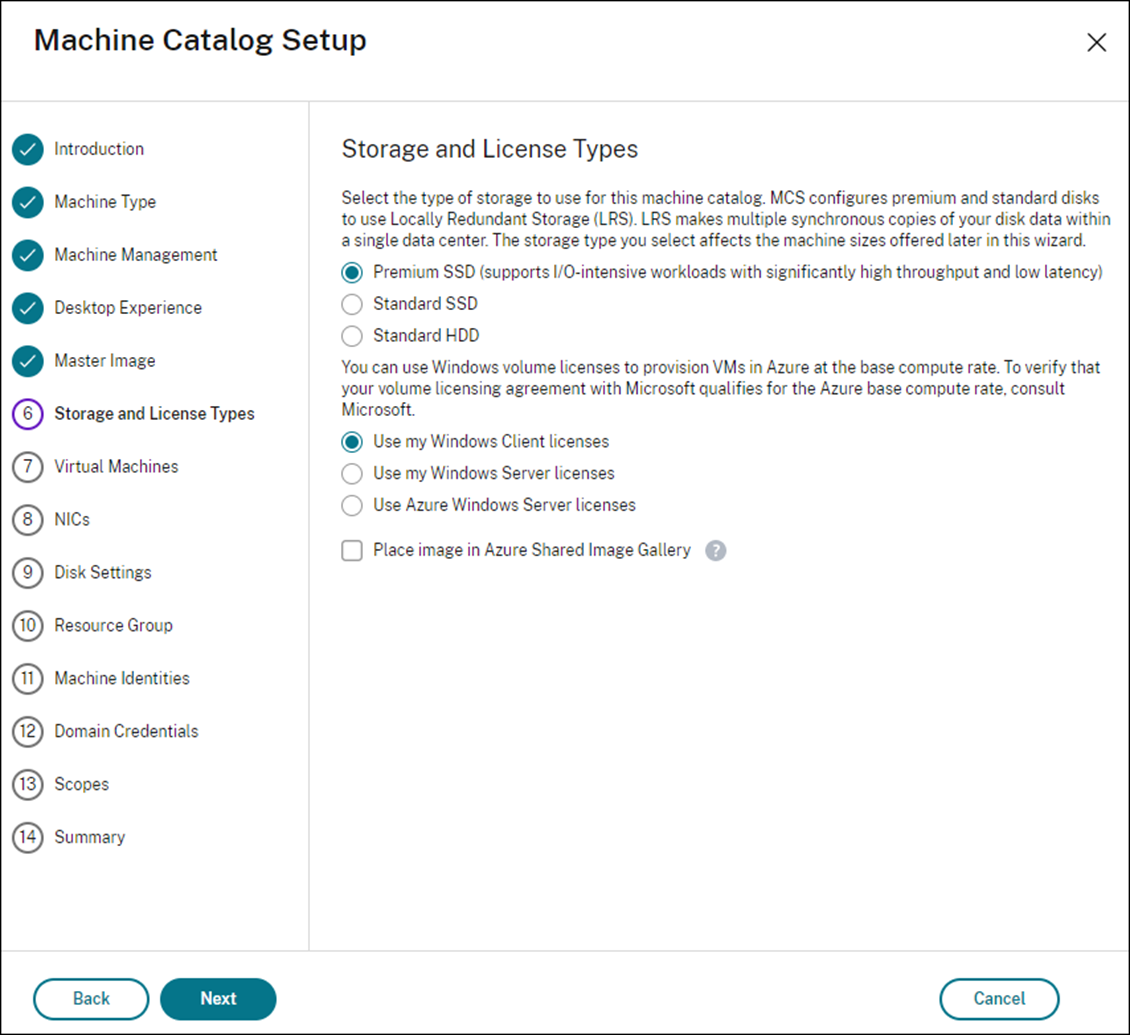
Você tem os seguintes tipos de armazenamento para usar no catálogo de máquinas:
- SSD Premium. Oferece uma opção de armazenamento em disco de alto desempenho e baixa latência, adequada para VMs com cargas de trabalho intensivas em E/S.
- SSD Standard. Oferece uma opção de armazenamento econômica que é adequada para cargas de trabalho que exigem desempenho consistente em níveis de IOPS mais baixos.
- HDD Standard. Oferece uma opção de armazenamento em disco confiável e de baixo custo, adequada para VMs que executam cargas de trabalho insensíveis à latência.
-
Disco de SO efêmero do Azure. Oferece uma opção de armazenamento econômica que reutiliza o disco local das VMs para hospedar o disco do sistema operacional. Alternativamente, você pode usar o PowerShell para criar máquinas que usam discos de SO efêmeros. Para obter mais informações, consulte Discos efêmeros do Azure. Esteja ciente das seguintes considerações ao usar um disco de SO efêmero:
- O disco de SO efêmero do Azure e o MCS I/O não podem ser habilitados ao mesmo tempo.
- Para atualizar máquinas que usam discos de SO efêmeros, você deve selecionar uma imagem cujo tamanho não exceda o tamanho do disco de cache ou disco temporário da VM.
- Você não pode usar a opção Reter VM e disco do sistema durante ciclos de energia oferecida posteriormente no assistente.
Observação:
O disco de identidade é sempre criado usando SSD Standard, independentemente do tipo de armazenamento que você escolher.
O tipo de armazenamento determina quais tamanhos de máquina são oferecidos na página Máquinas Virtuais do assistente. O MCS configura discos premium e padrão para usar Armazenamento Redundante Local (LRS). O LRS faz várias cópias síncronas dos dados do seu disco dentro de um único data center. Os discos de SO efêmeros do Azure usam o disco local das VMs para armazenar o sistema operacional. Para obter detalhes sobre os tipos de armazenamento do Azure e a replicação de armazenamento, consulte o seguinte:
- https://docs.microsoft.com/en-us/azure/storage/common/storage-introduction/
- https://docs.microsoft.com/en-us/azure/virtual-machines/premium-storage-performance/
- https://docs.microsoft.com/en-us/azure/storage/common/storage-redundancy/
Selecione se deseja usar licenças Windows existentes ou licenças Linux.
-
Licenças Windows: Usar licenças Windows junto com imagens Windows (imagens de suporte da plataforma Azure ou imagens personalizadas) permite executar VMs Windows no Azure a um custo reduzido. Existem dois tipos de licenças:
-
Licença do Windows Server. Permite que você use suas licenças do Windows Server ou Azure Windows Server, permitindo que você use os Benefícios Híbridos do Azure. Para obter detalhes, consulte https://azure.microsoft.com/en-us/pricing/hybrid-benefit/. O Benefício Híbrido do Azure reduz o custo de execução de VMs no Azure para a taxa de computação base, dispensando o custo de licenças extras do Windows Server da galeria do Azure.
-
Licença do Windows Client. Permite que você traga suas licenças do Windows 10 e Windows 11 para o Azure, permitindo que você execute VMs do Windows 10 e Windows 11 no Azure sem a necessidade de licenças extras. Para obter detalhes, consulte Licenças de Acesso para Cliente e Licenças de Gerenciamento.
-
Você pode verificar se a VM provisionada está usando o benefício de licenciamento executando o seguinte comando do PowerShell:
Get-AzVM -ResourceGroup MyResourceGroup -Name MyVM.-
Para o tipo de licença do Windows Server, verifique se o tipo de licença é Windows_Server. Mais instruções estão disponíveis em https://docs.microsoft.com/en-us/azure/virtual-machines/windows/hybrid-use-benefit-licensing/.
-
Para o tipo de licença do Windows Client, verifique se o tipo de licença é Windows_Client. Mais instruções estão disponíveis em https://docs.microsoft.com/en-us/azure/virtual-machines/windows/windows-desktop-multitenant-hosting-deployment/.
Alternativamente, você pode usar o SDK do PowerShell
Get-Provschemepara fazer a verificação. Por exemplo:Get-Provscheme -ProvisioningSchemeName "My Azure Catalog". Para obter mais informações sobre este cmdlet, consulte https://developer-docs.citrix.com/projects/citrix-virtual-apps-desktops-sdk/en/latest/MachineCreation/Get-ProvScheme/.-
Licenças Linux: Com licenças Linux bring-your-own-subscription (BYOS), você não precisa pagar pelo software. A cobrança BYOS inclui apenas a taxa de hardware de computação. Existem dois tipos de licenças:
- RHEL_BYOS: Para usar o tipo RHEL_BYOS com sucesso, habilite o Red Hat Cloud Access em sua assinatura do Azure.
- SLES_BYOS: As versões BYOS do SLES incluem suporte da SUSE.
Você pode definir o valor de LicenseType para as opções Linux em
New-ProvSchemeeSet-ProvScheme.Exemplo de como definir LicenseType para RHEL_BYOS em
New-ProvScheme:New-ProvScheme -CleanOnBoot -ProvisioningSchemeName "azureCatalog" -RunAsynchronously -Scope @() -SecurityGroup @() -CustomProperties '<CustomProperties xmlns="http://schemas.citrix.com/2014/xd/machinecreation" xmlns:xsi="http://www.w3.org/2001/XMLSchema-instance"><Property xsi:type="StringProperty" Name="UseManagedDisks" Value="true" /><Property xsi:type="StringProperty" Name="StorageAccountType" Value="StandardSSD_LRS" /><Property xsi:type="StringProperty" Name="ResourceGroups" Value="hu-dev-mcs" /><Property xsi:type="StringProperty" Name="OsType" Value="Linux" /><Property xsi:type="StringProperty" Name="LicenseType" Value="RHEL_BYOS" /></CustomProperties>' <!--NeedCopy-->Exemplo de como definir LicenseType como SLES_BYOS em
Set-ProvScheme:Set-ProvScheme -ProvisioningSchemeName "azureCatalog" -CustomProperties '<CustomProperties xmlns="http://schemas.citrix.com/2014/xd/machinecreation" xmlns:xsi="http://www.w3.org/2001/XMLSchema-instance"><Property xsi:type="StringProperty" Name="UseManagedDisks" Value="true" /><Property xsi:type="StringProperty" Name="StorageAccountType" Value="StandardSSD_LRS" /><Property xsi:type="StringProperty" Name="ResourceGroups" Value="hu-dev-mcs" /><Property xsi:type="StringProperty" Name="OsType" Value="Linux" /><Property xsi:type="StringProperty" Name="LicenseType" Value="SLES_BYOS" /></CustomProperties>' <!--NeedCopy-->Nota:
Se o valor de
LicenseTypeestiver vazio, os valores padrão serão Licença do Azure Windows Server ou Licença do Azure Linux, dependendo do valor de OsType.Exemplo de como definir LicenseType como vazio:
     Set-ProvScheme -ProvisioningSchemeName "azureCatalog" -CustomProperties '<CustomProperties xmlns="http://schemas.citrix.com/2014/xd/machinecreation" xmlns:xsi="http://www.w3.org/2001/XMLSchema-instance"><Property xsi:type="StringProperty" Name="UseManagedDisks" Value="true" /><Property xsi:type="StringProperty" Name="StorageAccountType" Value="StandardSSD_LRS" /><Property xsi:type="StringProperty" Name="ResourceGroups" Value="hu-dev-mcs" /><Property xsi:type="StringProperty" Name="OsType" Value="Linux" /></CustomProperties>'
<!--NeedCopy-->
Consulte os seguintes documentos para entender os tipos de licença e seus benefícios:
O Azure Compute Gallery (anteriormente Azure Shared Image Gallery) é um repositório para gerenciar e compartilhar imagens. Ele permite que você disponibilize suas imagens em toda a sua organização. Recomendamos que você armazene uma imagem no SIG ao criar grandes catálogos de máquinas não persistentes, pois isso permite redefinições mais rápidas dos discos do sistema operacional VDA. Depois de selecionar “Colocar imagem preparada no Azure Compute Gallery”, a seção “Configurações do Azure Compute Gallery” aparece, permitindo que você especifique mais configurações do Azure Compute Gallery:
-
Proporção de máquinas virtuais para réplicas de imagem. Permite especificar a proporção de máquinas virtuais para réplicas de imagem que você deseja que o Azure mantenha. Por padrão, o Azure mantém uma única réplica de imagem para cada 40 máquinas não persistentes. Para máquinas persistentes, esse número é padronizado para 1.000.
-
Contagem máxima de réplicas. Permite especificar o número máximo de réplicas de imagem que você deseja que o Azure mantenha. O padrão é 10.
Nota:
Uma galeria é criada no ACG para armazenar a imagem. Esta galeria é acessível apenas ao MCS para criação de VM e não aparece na página “Selecionar uma imagem”.
-
Na página “Máquinas Virtuais”, indique quantas VMs você deseja criar. Você deve especificar pelo menos uma e selecionar um tamanho de máquina. Após a criação do catálogo, você pode alterar o tamanho da máquina editando o catálogo.
-
A página “NICs” não contém informações específicas do Azure. Siga as orientações no artigo Criar catálogos de máquinas.
-
Na página “Configurações de Disco”, escolha se deseja habilitar o cache de write-back. Com o recurso de otimização de armazenamento do MCS habilitado, você pode configurar as seguintes configurações ao criar um catálogo. Essas configurações se aplicam a ambientes Azure e GCP.
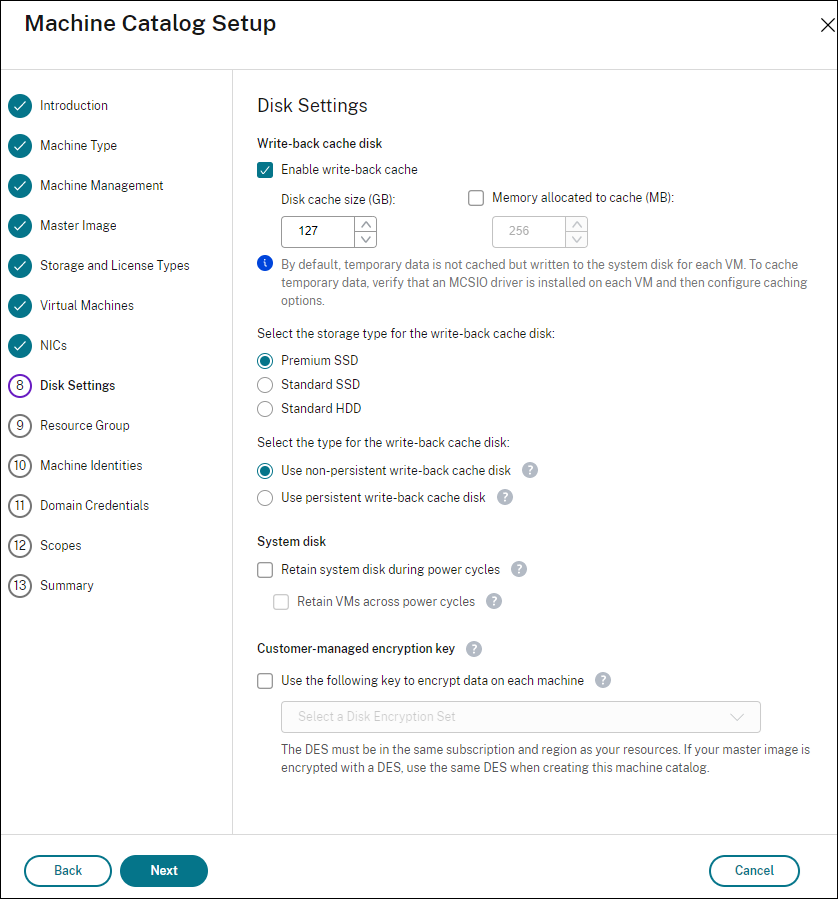
Após habilitar o cache de write-back, você pode fazer o seguinte:
-
Configure o tamanho do disco e da RAM usados para armazenar dados temporários em cache. Para obter mais informações, consulte Configurar cache para dados temporários.
-
Selecione o tipo de armazenamento para o disco de cache de write-back. As seguintes opções de armazenamento estão disponíveis para uso no disco de cache de write-back:
- Premium SSD
- Standard SSD
- Standard HDD
-
Escolha se deseja que o disco de cache de write-back persista para as VMs provisionadas. Selecione “Habilitar cache de write-back” para disponibilizar as opções. Por padrão, “Usar disco de cache de write-back não persistente” é selecionado.
-
Selecione o tipo para o disco de cache de write-back.
- “Usar disco de cache de write-back não persistente”. Se selecionado, o disco de cache de write-back é excluído durante os ciclos de energia. Quaisquer dados redirecionados para ele serão perdidos. Se o disco temporário da VM tiver espaço suficiente, ele será usado para hospedar o disco de cache de write-back para reduzir seus custos. Após a criação do catálogo, você pode verificar se as máquinas provisionadas usam o disco temporário. Para fazer isso, clique no catálogo e verifique as informações na guia “Propriedades do Modelo”. Se o disco temporário for usado, você verá “Disco de Cache de Write-back Não Persistente” e seu valor será “Sim (usando o disco temporário da VM)”. Caso contrário, você verá “Disco de Cache de Write-back Não Persistente” e seu valor será “Não (não usando o disco temporário da VM)”.
- “Usar disco de cache de write-back persistente”. Se selecionado, o disco de cache de write-back persiste para as VMs provisionadas. Habilitar a opção aumenta seus custos de armazenamento.
-
Escolha se deseja reter VMs e discos do sistema para VDAs durante os ciclos de energia.
“Reter VM e disco do sistema durante os ciclos de energia”. Disponível quando você selecionou “Habilitar cache de write-back”. Por padrão, as VMs e os discos do sistema são excluídos no desligamento e recriados na inicialização. Se você deseja reduzir os tempos de reinicialização da VM, selecione esta opção. Lembre-se de que habilitar esta opção também aumenta os custos de armazenamento.
-
Escolha se deseja habilitar “Economia de custos de armazenamento”. Se habilitado, economize custos de armazenamento fazendo o downgrade do disco de armazenamento para Standard HDD quando a VM for desligada. A VM retorna às suas configurações originais na reinicialização. A opção se aplica a discos de armazenamento e de cache de write-back. Alternativamente, você também pode usar o PowerShell. Consulte Alterar o tipo de armazenamento para um nível inferior quando uma VM é desligada.
Nota:
A Microsoft impõe restrições à alteração do tipo de armazenamento durante o desligamento da VM. Também é possível que a Microsoft bloqueie futuras alterações de tipo de armazenamento. Para obter mais informações, consulte este artigo da Microsoft.
-
Escolha se deseja criptografar dados nas máquinas provisionadas no catálogo. A criptografia do lado do servidor com uma chave de criptografia gerenciada pelo cliente permite que você gerencie a criptografia em um nível de disco gerenciado e proteja os dados nas máquinas do catálogo. Para obter mais informações, consulte Criptografia do lado do servidor do Azure.
-
-
Na página “Grupo de Recursos”, escolha se deseja criar grupos de recursos ou usar grupos existentes.
- Se você optar por criar grupos de recursos, selecione “Avançar”.
- Se você optar por usar grupos de recursos existentes, selecione os grupos na lista “Grupos de Recursos de Provisionamento Disponíveis”. Lembre-se: Selecione grupos suficientes para acomodar as máquinas que você está criando no catálogo. Uma mensagem aparece se você escolher poucos. Você pode querer selecionar mais do que o mínimo necessário se planeja adicionar mais VMs ao catálogo posteriormente. Você não pode adicionar mais grupos de recursos a um catálogo depois que ele é criado.
Para obter mais informações, consulte Grupos de recursos do Azure.
-
Na página “Identidades da Máquina”, escolha um tipo de identidade e configure identidades para as máquinas neste catálogo. Se você selecionar as VMs como “Unidas ao Azure Active Directory”, poderá adicioná-las a um grupo de segurança do Azure AD. As etapas detalhadas são as seguintes:
- No campo “Tipo de identidade”, selecione “Unidas ao Azure Active Directory”. A opção “Grupo de segurança do Azure AD (opcional)” aparece.
- Clique em “Grupo de segurança do Azure AD: Criar novo”.
- Insira um nome de grupo e clique em “Criar”.
- Siga as instruções na tela para entrar no Azure. Se o nome do grupo não existir no Azure, um ícone verde aparecerá. Caso contrário, uma mensagem de erro aparecerá solicitando que você insira um novo nome.
- Insira o esquema de nomenclatura da conta da máquina para as VMs.
Após a criação do catálogo, o Citrix Virtual Apps and Desktops™ acessa o Azure em seu nome e cria o grupo de segurança e uma regra de associação dinâmica para o grupo. Com base na regra, as VMs com o esquema de nomenclatura especificado neste catálogo são adicionadas automaticamente ao grupo de segurança.
Adicionar VMs com um esquema de nomenclatura diferente a este catálogo exige que você entre no Azure. O Citrix Virtual Apps and Desktops pode então acessar o Azure e criar uma regra de associação dinâmica com base no novo esquema de nomenclatura.
Ao excluir este catálogo, a exclusão do grupo de segurança do Azure também exige que você entre no Azure.
-
As páginas “Credenciais de Domínio” e “Resumo” não contêm informações específicas do Azure. Siga as orientações no artigo Criar catálogos de máquinas.
Conclua o assistente.
Condições para que o disco temporário do Azure seja elegível para disco de cache de write-back
Você pode usar o disco temporário do Azure como disco de cache de write-back somente se todas as seguintes condições forem satisfeitas:
-
O disco de cache de write-back deve ser não persistente, pois o disco temporário do Azure não é apropriado para dados persistentes.
-
O tamanho da VM do Azure escolhido deve incluir um disco temporário.
-
O disco do sistema operacional efêmero não precisa ser habilitado.
-
Aceite colocar o arquivo de cache de write-back no disco temporário do Azure.
-
O tamanho do disco temporário do Azure deve ser maior que o tamanho total de (tamanho do disco de cache de write-back + espaço reservado para o arquivo de paginação + 1 GB de espaço de buffer).
Cenários de disco de cache de write-back não persistente
A tabela a seguir descreve três cenários diferentes em que o disco temporário é usado para cache de write-back durante a criação do catálogo de máquinas.
| Cenário | Resultado |
|---|---|
| Todas as condições para usar o disco temporário para cache de write-back são satisfeitas. | O arquivo WBC mcsdif.vhdx é colocado no disco temporário. |
| O disco temporário não tem espaço suficiente para o uso do cache de write-back. | Um disco VHD MCSWCDisk é criado e o arquivo WBC mcsdif.vhdx é colocado neste disco. |
O disco temporário tem espaço suficiente para o uso do cache de write-back, mas UseTempDiskForWBC está definido como false. |
Um disco VHD MCSWCDisk é criado e o arquivo WBC mcsdif.vhdx é colocado neste disco. |
Criar uma especificação de modelo do Azure
Você pode criar uma especificação de modelo do Azure no portal do Azure e usá-la nos comandos do Web Studio e do PowerShell para criar ou atualizar um catálogo de máquinas MCS.
Para criar uma especificação de modelo do Azure para uma VM existente:
- Vá para o portal do Azure. Selecione um grupo de recursos e, em seguida, selecione a VM e a interface de rede. No menu “…” na parte superior, clique em “Exportar modelo”.
- Desmarque a caixa de seleção “Incluir parâmetros” se quiser criar uma especificação de modelo para provisionamento de catálogo.
- Clique em “Adicionar à biblioteca” para modificar a especificação de modelo mais tarde.
- Na página “Importar modelo”, insira as informações necessárias, como “Nome”, “Assinatura”, “Grupo de Recursos”, “Local” e “Versão”. Clique em “Avançar: Editar Modelo”.
-
Você também precisa de uma interface de rede como um recurso independente se quiser provisionar catálogos. Portanto, você deve remover qualquer
dependsOnespecificado na especificação de modelo. Por exemplo:"dependsOn": [ "[resourceId('Microsoft.Network/networkInterfaces', 'tnic937')]" ], <!--NeedCopy--> - Crie “Revisar+Criar” e crie a especificação de modelo.
- Na página “Especificações de Modelo”, verifique a especificação de modelo que você acabou de criar. Clique na especificação de modelo. No painel esquerdo, clique em “Versões”.
- Você pode criar uma nova versão clicando em “Criar nova versão”. Especifique um novo número de versão, faça alterações na especificação de modelo atual e clique em “Revisar + Criar” para criar a nova versão da especificação de modelo.
Você pode obter informações sobre a especificação de modelo e a versão do modelo usando os seguintes comandos do PowerShell:
-
Para obter informações sobre a especificação de modelo, execute:
get-item XDHyp:\HostingUnits\East\machineprofile.folder\abc.resourcegroup\bggTemplateSpec.templatespec <!--NeedCopy--> -
Para obter informações sobre a versão da especificação de modelo, execute:
 get-item XDHyp:\HostingUnits\East\machineprofile.folder\abc.resourcegroup\bggTemplateSpec.templatespec\bgg1.0.templatespecversion
 <!--NeedCopy-->
Usar especificação de modelo na criação ou atualização de um catálogo
Você pode criar ou atualizar um catálogo de máquinas MCS usando uma especificação de modelo como entrada de perfil de máquina. Para fazer isso, você pode usar o Web Studio ou comandos do PowerShell.
- Para o Web Studio, consulte Criar um catálogo de máquinas usando uma imagem do Azure Resource Manager no Web Studio
- Para o PowerShell, consulte Usar especificação de modelo na criação ou atualização de um catálogo usando o PowerShell
Criptografia do lado do servidor do Azure
O Citrix Virtual Apps and Desktops oferece suporte a chaves de criptografia gerenciadas pelo cliente para discos gerenciados do Azure por meio do Azure Key Vault. Com esse suporte, você pode gerenciar seus requisitos organizacionais e de conformidade criptografando os discos gerenciados do seu catálogo de máquinas usando sua própria chave de criptografia. Para obter mais informações, consulte Criptografia do lado do servidor do Armazenamento em Disco do Azure.
Ao usar esse recurso para discos gerenciados:
-
Para alterar a chave com a qual o disco é criptografado, você altera a chave atual no
DiskEncryptionSet. Todos os recursos associados a esseDiskEncryptionSetsão alterados para serem criptografados com a nova chave. -
Quando você desabilita ou exclui sua chave, todas as VMs com discos que usam essa chave são desligadas automaticamente. Após o desligamento, as VMs não são utilizáveis, a menos que a chave seja habilitada novamente ou que você atribua uma nova chave. Qualquer catálogo que use a chave não pode ser ligado, e você não pode adicionar VMs a ele.
Considerações importantes ao usar chaves de criptografia gerenciadas pelo cliente
Considere o seguinte ao usar esse recurso:
-
Todos os recursos relacionados às suas chaves gerenciadas pelo cliente (Azure Key Vaults, conjuntos de criptografia de disco, VMs, discos e instantâneos) devem residir na mesma assinatura e região.
-
Depois de habilitar a chave de criptografia gerenciada pelo cliente, você não poderá desabilitá-la posteriormente. Se você quiser desabilitar ou remover a chave de criptografia gerenciada pelo cliente, copie todos os dados para um disco gerenciado diferente que não esteja usando a chave de criptografia gerenciada pelo cliente.
-
Os discos criados a partir de imagens personalizadas criptografadas usando criptografia do lado do servidor e chaves gerenciadas pelo cliente devem ser criptografados usando as mesmas chaves gerenciadas pelo cliente. Esses discos devem estar na mesma assinatura.
-
Os instantâneos criados a partir de discos criptografados com criptografia do lado do servidor e chaves gerenciadas pelo cliente devem ser criptografados com as mesmas chaves gerenciadas pelo cliente.
-
Discos, instantâneos e imagens criptografados com chaves gerenciadas pelo cliente não podem ser movidos para outro grupo de recursos e assinatura.
-
Discos gerenciados atualmente ou anteriormente criptografados usando o Azure Disk Encryption não podem ser criptografados usando chaves gerenciadas pelo cliente.
-
Consulte o site da Microsoft para obter informações sobre as limitações dos conjuntos de criptografia de disco por região.
Nota:
Consulte Início Rápido: Criar um Key Vault usando o portal do Azure para obter informações sobre como configurar a criptografia do lado do servidor do Azure.
Chave de criptografia gerenciada pelo cliente do Azure
Ao criar um catálogo de máquinas, você pode escolher se deseja criptografar dados nas máquinas provisionadas no catálogo. A criptografia do lado do servidor com uma chave de criptografia gerenciada pelo cliente permite gerenciar a criptografia no nível do disco gerenciado e proteger os dados nas máquinas do catálogo. Um Conjunto de Criptografia de Disco (DES) representa uma chave gerenciada pelo cliente. Para usar esse recurso, você deve primeiro criar seu DES no Azure. Um DES está no seguinte formato:
/subscriptions/12345678-1234-1234-1234-123456789012/resourceGroups/Sample-RG/providers/Microsoft.Compute/diskEncryptionSets/SampleEncryptionSet
Selecione um DES na lista. O DES selecionado deve estar na mesma assinatura e região que seus recursos. Se sua imagem for criptografada com um DES, use o mesmo DES ao criar o catálogo de máquinas. Você não pode alterar o DES depois de criar o catálogo.
Se você criar um catálogo com uma chave de criptografia e, posteriormente, desabilitar o DES correspondente no Azure, não poderá mais ligar as máquinas no catálogo nem adicionar máquinas a ele.
Consulte Criar um catálogo de máquinas usando chave gerenciada pelo cliente.
Criptografia de disco do Azure no host
Você pode criar um catálogo de máquinas MCS com capacidade de criptografia no host. Atualmente, o MCS oferece suporte apenas ao fluxo de trabalho de perfil de máquina para esse recurso. Você pode usar uma VM ou uma especificação de modelo como entrada para um perfil de máquina.
Esse método de criptografia não criptografa os dados por meio do armazenamento do Azure. O servidor que hospeda a VM criptografa os dados e, em seguida, os dados criptografados fluem pelo servidor de armazenamento do Azure. Portanto, esse método de criptografia criptografa os dados de ponta a ponta.
Restrições:
A criptografia de disco do Azure no host é:
- Não suportada para todos os tamanhos de máquina do Azure
- Incompatível com a criptografia de disco do Azure
Para criar um catálogo de máquinas com capacidade de criptografia no host:
- Verifique se a assinatura tem o recurso de criptografia no host habilitado. Para fazer isso, consulte https://learn.microsoft.com/en-us/rest/api/resources/features/get?tabs=HTTP/. Se não estiver habilitado, você deve habilitar o recurso para a assinatura. Para obter informações sobre como habilitar o recurso para sua assinatura, consulte https://learn.microsoft.com/en-us/azure/virtual-machines/disks-enable-host-based-encryption-portal?tabs=azure-powershell#prerequisites/.
-
Verifique se um determinado tamanho de VM do Azure oferece suporte à criptografia no host. Para fazer isso, em uma janela do PowerShell, execute um dos seguintes:
PS XDHyp:\Connections\<your connection>\east us.region\serviceoffering.folder>
<!--NeedCopy-->
PS XDHyp:\HostingUnits\<your hosting unit>\serviceoffering.folder> <!--NeedCopy--> -
Crie uma VM ou uma especificação de modelo, como entrada para o perfil de máquina, no portal do Azure com a criptografia no host habilitada.
- Se você quiser criar uma VM, selecione um tamanho de VM que suporte a criptografia no host. Depois de criar a VM, a propriedade da VM “Criptografia no host” é habilitada.
- Se você quiser usar uma especificação de modelo, atribua o parâmetro
Encryption at Hostcomo true dentro desecurityProfile.
- Crie um catálogo de máquinas MCS com fluxo de trabalho de perfil de máquina selecionando uma VM ou uma especificação de modelo.
- Disco do SO / Disco de Dados: É criptografado por meio de chave gerenciada pelo cliente e chave gerenciada pela plataforma
- Disco do SO Efêmero: É criptografado apenas por meio de chave gerenciada pela plataforma
- Disco de Cache: É criptografado por meio de chave gerenciada pelo cliente e chave gerenciada pela plataforma
Você pode criar o catálogo de máquinas usando o Web Studio ou executando comandos do PowerShell.
Recuperar informações de criptografia no host de um perfil de máquina
Você pode recuperar as informações de criptografia no host de um perfil de máquina ao executar o comando do PowerShell com o parâmetro AdditionalData. Se o parâmetro EncryptionAtHost for True, isso indica que a criptografia no host está habilitada para o perfil de máquina.
Por exemplo: Quando a entrada do perfil de máquina é uma VM, execute o seguinte comando:
(get-item XDHyp:\HostingUnits\myAzureNetwork\machineprofile.folder\abc.resourcegroup\def.vm).AdditionalData
<!--NeedCopy-->
Por exemplo: Quando a entrada do perfil de máquina é uma especificação de modelo, execute o seguinte comando:
(get-item XDHyp:\HostingUnits\myAzureNetwork\machineprofile.folder\abc.resourcegroup\def_templatespec.templatespec\EncryptionAtHost.templatespecversion).AdditionalData
<!--NeedCopy-->
Criptografia dupla em disco gerenciado
Você pode criar um catálogo de máquinas com criptografia dupla. Quaisquer catálogos criados com esse recurso têm todos os discos criptografados no lado do servidor com chaves gerenciadas pela plataforma e pelo cliente. Você possui e mantém o Azure Key Vault, a Chave de Criptografia e os Conjuntos de Criptografia de Disco (DES).
A criptografia dupla é a criptografia do lado da plataforma (padrão) e a criptografia gerenciada pelo cliente (CMEK). Portanto, se você é um cliente altamente sensível à segurança e preocupado com o risco associado a qualquer algoritmo de criptografia, implementação ou chave comprometida, pode optar por essa criptografia dupla. Discos de SO e de dados persistentes, instantâneos e imagens são todos criptografados em repouso com criptografia dupla.
Observação:
- Você pode criar e atualizar um catálogo de máquinas com criptografia dupla usando o Web Studio e comandos do PowerShell. Consulte Criar um catálogo de máquinas com criptografia dupla para comandos do PowerShell.
- Você pode usar um fluxo de trabalho baseado em perfil de máquina ou não baseado em perfil de máquina para criar ou atualizar um catálogo de máquinas com criptografia dupla.
- Se você usar um fluxo de trabalho não baseado em perfil de máquina para criar um catálogo de máquinas, poderá reutilizar o
DiskEncryptionSetIdarmazenado.- Se você usar um perfil de máquina, poderá usar uma VM ou uma especificação de modelo como entrada do perfil de máquina.
Limitações:
- A criptografia dupla não é compatível com Ultra Disks ou discos Premium SSD v2.
- A criptografia dupla não é compatível com discos não gerenciados.
- Se você desabilitar uma chave
DiskEncryptionSetassociada a um catálogo, as VMs do catálogo serão desabilitadas. - Todos os recursos relacionados às suas chaves gerenciadas pelo cliente (Azure Key Vaults, conjuntos de criptografia de disco, VMs, discos e instantâneos) devem estar na mesma assinatura e região.
- Você pode criar até 50 conjuntos de criptografia de disco por região por assinatura.
- Você não pode atualizar um catálogo de máquinas que já possui um
DiskEncryptionSetIdcom umDiskEncryptionSetIddiferente.
Grupos de recursos do Azure
Os grupos de recursos de provisionamento do Azure fornecem uma maneira de provisionar as VMs que fornecem aplicativos e desktops aos usuários. Você pode adicionar grupos de recursos do Azure vazios existentes ao criar um catálogo de máquinas MCS, ou ter novos grupos de recursos criados para você. Para obter informações sobre grupos de recursos do Azure, consulte a documentação da Microsoft.
Uso do Grupo de Recursos do Azure
Não há limite para o número de máquinas virtuais, discos gerenciados, instantâneos e imagens por Grupo de Recursos do Azure. (O limite de 240 VMs por 800 discos gerenciados por Grupo de Recursos do Azure foi removido.)
- Ao usar um service principal de escopo total para criar um catálogo de máquinas, o MCS cria apenas um Grupo de Recursos do Azure e usa esse grupo para o catálogo.
- Ao usar um service principal de escopo restrito para criar um catálogo de máquinas, você deve fornecer um Grupo de Recursos do Azure vazio e pré-criado para o catálogo.
Discos efêmeros do Azure
Um disco efêmero do Azure permite que você reutilize o disco de cache ou o disco temporário para armazenar o disco do SO para uma máquina virtual habilitada para Azure. Essa funcionalidade é útil para ambientes Azure que exigem um disco SSD de maior desempenho em vez de um disco HDD padrão. Para obter informações sobre como criar um catálogo com um disco efêmero do Azure, consulte Criar um catálogo com discos efêmeros do Azure.
Observação:
Catálogos persistentes não suportam discos de SO efêmeros.
Discos de SO efêmeros exigem que seu esquema de provisionamento use discos gerenciados e uma Galeria de Imagens Compartilhadas.
Armazenando um disco temporário de SO efêmero
Você tem a opção de armazenar um disco de SO efêmero no disco temporário da VM ou em um disco de recurso. Essa funcionalidade permite que você use um disco de SO efêmero com uma VM que não possui cache ou possui cache insuficiente. Essas VMs possuem um disco temporário ou de recurso para armazenar um disco de SO efêmero, como Ddv4.
Considere o seguinte:
- Um disco efêmero é armazenado no disco de cache da VM ou no disco temporário (de recurso) da VM. O disco de cache é preferido em relação ao disco temporário, a menos que o disco de cache não seja grande o suficiente para conter o conteúdo do disco do SO.
- Para atualizações, uma nova imagem que seja maior que o disco de cache, mas menor que o disco temporário, resulta na substituição do disco de SO efêmero pelo disco temporário da VM.
Disco efêmero do Azure e otimização de armazenamento do Machine Creation Services (MCS) (MCS I/O)
O disco de SO efêmero do Azure e o MCS I/O não podem ser habilitados ao mesmo tempo.
As considerações importantes são as seguintes:
-
Você não pode criar um catálogo de máquinas com o disco de SO efêmero e o MCS I/O habilitados ao mesmo tempo.
- Os parâmetros do PowerShell (
UseWriteBackCacheeUseEphemeralOsDisk) falham com mensagens de erro apropriadas se você os definir como true emNew-ProvSchemeouSet-ProvScheme. - Para catálogos de máquinas existentes criados com ambos os recursos habilitados, você ainda pode:
- atualizar um catálogo de máquinas.
- adicionar ou excluir VMs.
- excluir um catálogo de máquinas.
Galeria de Computação do Azure
Use a Galeria de Computação do Azure (anteriormente Galeria de Imagens Compartilhadas do Azure) como um repositório de imagens publicado para máquinas provisionadas pelo MCS no Azure. Você pode armazenar uma imagem publicada na galeria para acelerar a criação e a hidratação de discos do SO, melhorando os tempos de inicialização e de lançamento de aplicativos para VMs não persistentes. A galeria de imagens compartilhadas contém os três elementos a seguir:
- Galeria: As imagens são armazenadas aqui. O MCS cria uma galeria para cada catálogo de máquinas.
- Definição de Imagem da Galeria: Esta definição inclui informações (tipo e estado do sistema operacional, região do Azure) sobre a imagem publicada. O MCS cria uma definição de imagem para cada imagem criada para o catálogo.
- Versão da Imagem da Galeria: Cada imagem em uma Galeria de Imagens Compartilhadas pode ter várias versões, e cada versão pode ter várias réplicas em diferentes regiões. Cada réplica é uma cópia completa da imagem publicada.
Observação:
A funcionalidade da Galeria de Imagens Compartilhadas é compatível apenas com discos gerenciados. Não está disponível para catálogos de máquinas legados.
Para obter mais informações, consulte a visão geral da Galeria de Computação do Azure.
Para obter informações sobre como criar ou atualizar um catálogo de máquinas usando uma imagem da Galeria de Computação do Azure com o PowerShell, consulte Criar ou atualizar um catálogo de máquinas usando uma imagem da Galeria de Computação do Azure.
VMs confidenciais do Azure
As VMs de computação confidencial do Azure garantem que seu desktop virtual seja criptografado na memória e protegido em uso.
Você pode usar o MCS para criar um catálogo com VMs confidenciais do Azure. Você deve usar o fluxo de trabalho de perfil de máquina para criar tal catálogo. Você pode usar tanto uma VM quanto uma especificação de modelo ARM como entrada de perfil de máquina.
Considerações importantes para VMs confidenciais
As considerações importantes para os tamanhos de VM suportados e a criação de catálogo de máquinas com VMs confidenciais são as seguintes:
-
Tamanhos de VM suportados: As VMs confidenciais suportam os seguintes tamanhos de VM:
- Série DCasv5
- Série DCadsv5
- Série ECasv5
- Série ECadsv5
-
Criar catálogos de máquinas com VMs confidenciais.
- Você pode criar um catálogo de máquinas com VMs confidenciais do Azure usando o Web Studio e comandos do PowerShell.
- Você deve usar o fluxo de trabalho baseado em perfil de máquina para criar um catálogo de máquinas com VMs confidenciais do Azure. Você pode usar uma VM ou uma especificação de modelo como entrada de perfil de máquina.
-
A imagem mestre e a entrada do perfil de máquina devem estar ambas habilitadas com o mesmo tipo de segurança confidencial. Os tipos de segurança são:
- VMGuestStateOnly: VM confidencial com apenas o estado de convidado da VM criptografado
- DiskWithVMGuestState: VM confidencial com o disco do SO e o estado de convidado da VM criptografados com chave gerenciada pela plataforma ou chave gerenciada pelo cliente. Ambos os discos de SO normal e efêmero podem ser criptografados.
-
Você pode obter informações confidenciais de VM de vários tipos de recurso, como disco gerenciado, instantâneo, imagem da Galeria de Computação do Azure, VM e especificação de modelo ARM, usando o parâmetro AdditionalData. Por exemplo:
 PS C:\Users\username> (get-item XDHyp:\HostingUnits\mynetwork\image.folder\username-dev-testing-rg.resourcegroup\username-dev-tsvda.vm).AdditionalData
 <!--NeedCopy-->
Os campos de dados adicionais são:
- DiskSecurityType
- ConfidentialVMDiskEncryptionSetId
- DiskSecurityProfiles
Para obter a propriedade de computação confidencial de um tamanho de máquina, execute o seguinte comando:
(Get-Item -path "XDHyp:\Connections\my-connection-name\East US.region\serviceoffering.folder\abc.serviceoffering").AdditionalDataO campo de dados adicional é
ConfidentialComputingType. - Não é possível alterar a imagem mestre ou o perfil de máquina de tipo de segurança confidencial para não confidencial, ou de não confidencial para confidencial.
- Você recebe mensagens de erro apropriadas para qualquer configuração incorreta.
Preparar imagens mestre e perfis de máquina
Antes de criar um conjunto de VMs confidenciais, siga estas etapas para preparar uma imagem mestre e um perfil de máquina para elas:
- No portal do Azure, crie uma VM confidencial com configurações específicas, como:
- Tipo de Segurança: Máquinas virtuais confidenciais
- Criptografia de disco de SO confidencial: Habilitada.
- Gerenciamento de chaves: Criptografia de disco confidencial com uma chave gerenciada pela plataforma Para obter mais informações sobre como criar VMs confidenciais, consulte este artigo da Microsoft.
-
Prepare a imagem mestre na VM criada. Instale os aplicativos necessários e o VDA na VM criada.
Observação:
A criação de VMs confidenciais usando VHD não é suportada. Em vez disso, use a Galeria de Computação do Azure, discos gerenciados ou instantâneos para essa finalidade.
-
Crie o perfil de máquina usando uma destas maneiras:
- Use a VM existente criada na etapa 1 se ela possuir as propriedades de máquina necessárias.
-
Se você optar por uma especificação de modelo ARM como perfil de máquina, crie a especificação de modelo conforme necessário. Especificamente, configure os parâmetros que atendam aos seus requisitos de VM confidencial, como SecurityEncryptionType e diskEncryptionSet (para chave gerenciada pelo cliente). Para obter mais informações, consulte Criar uma especificação de modelo do Azure.
Observação:
- Certifique-se de que a imagem mestre e o perfil de máquina tenham o mesmo tipo de chave de segurança.
- Para criar VMs confidenciais que exigem criptografia de disco de SO confidencial com uma chave gerenciada pelo cliente, certifique-se de que os IDs do conjunto de criptografia de disco na imagem mestre e no perfil de máquina sejam idênticos.
Criar VMs confidenciais usando o Web Studio ou comandos do PowerShell
Para criar um conjunto de VMs confidenciais, crie um catálogo de máquinas usando uma imagem mestre e um perfil de máquina derivado de uma VM confidencial desejada.
Para criar o catálogo usando o Web Studio, siga as etapas descritas em Criar catálogos de máquinas. Tenha as seguintes considerações em mente:
- Na página “Imagem”, selecione uma imagem mestre e um perfil de máquina que você preparou para a criação da VM confidencial. A seleção do perfil de máquina é obrigatória e apenas os perfis que correspondem ao mesmo tipo de criptografia de segurança da imagem mestre selecionada estão disponíveis para seleção.
- Na página “Máquinas Virtuais”, apenas os tamanhos de máquina que suportam VMs confidenciais aparecem para seleção.
- Na página “Configurações de Disco”, você não pode especificar o conjunto de criptografia de disco porque ele é herdado do perfil de máquina selecionado.
Azure Marketplace
O Citrix Virtual Apps and Desktops suporta o uso de uma imagem mestre no Azure que contém informações de plano para criar um catálogo de máquinas. Para obter mais informações, consulte Microsoft Azure Marketplace.
Dica:
Algumas imagens encontradas no Azure Marketplace, como a imagem padrão do Windows Server, não anexam informações de plano. O recurso Citrix Virtual Apps and Desktops é para imagens pagas.
Certifique-se de que a imagem criada na Galeria de Imagens Compartilhadas contenha informações de plano do Azure
Use o procedimento nesta seção para visualizar imagens da Galeria de Imagens Compartilhadas no Web Studio. Essas imagens podem ser usadas opcionalmente para uma imagem mestre. Para colocar a imagem em uma Galeria de Imagens Compartilhadas, crie uma definição de imagem em uma galeria.
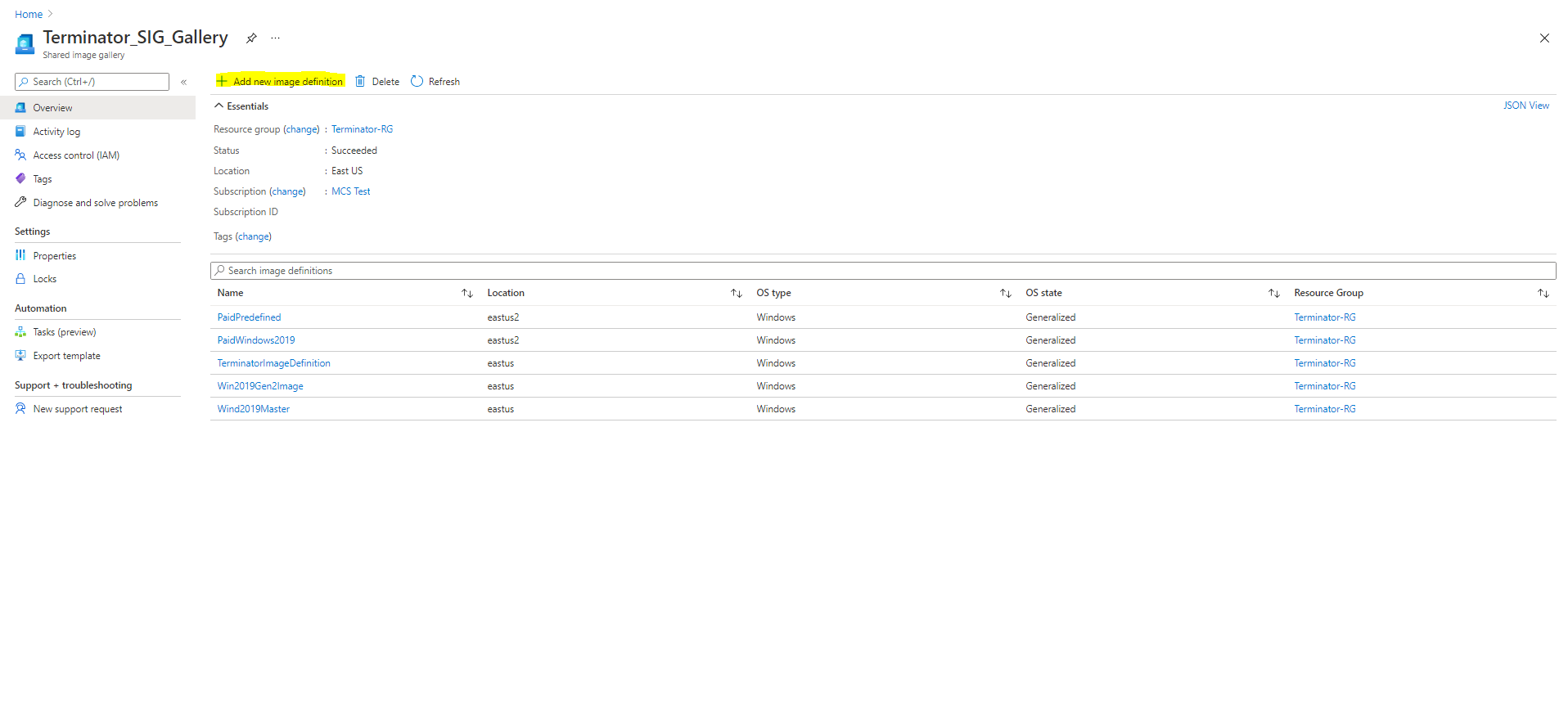
Na página “Opções de publicação”, verifique as informações do plano de compra.
Os campos de informações do plano de compra estão inicialmente vazios. Preencha esses campos com as informações do plano de compra usadas para a imagem. A falha ao preencher as informações do plano de compra pode fazer com que o processo de catálogo de máquinas falhe.
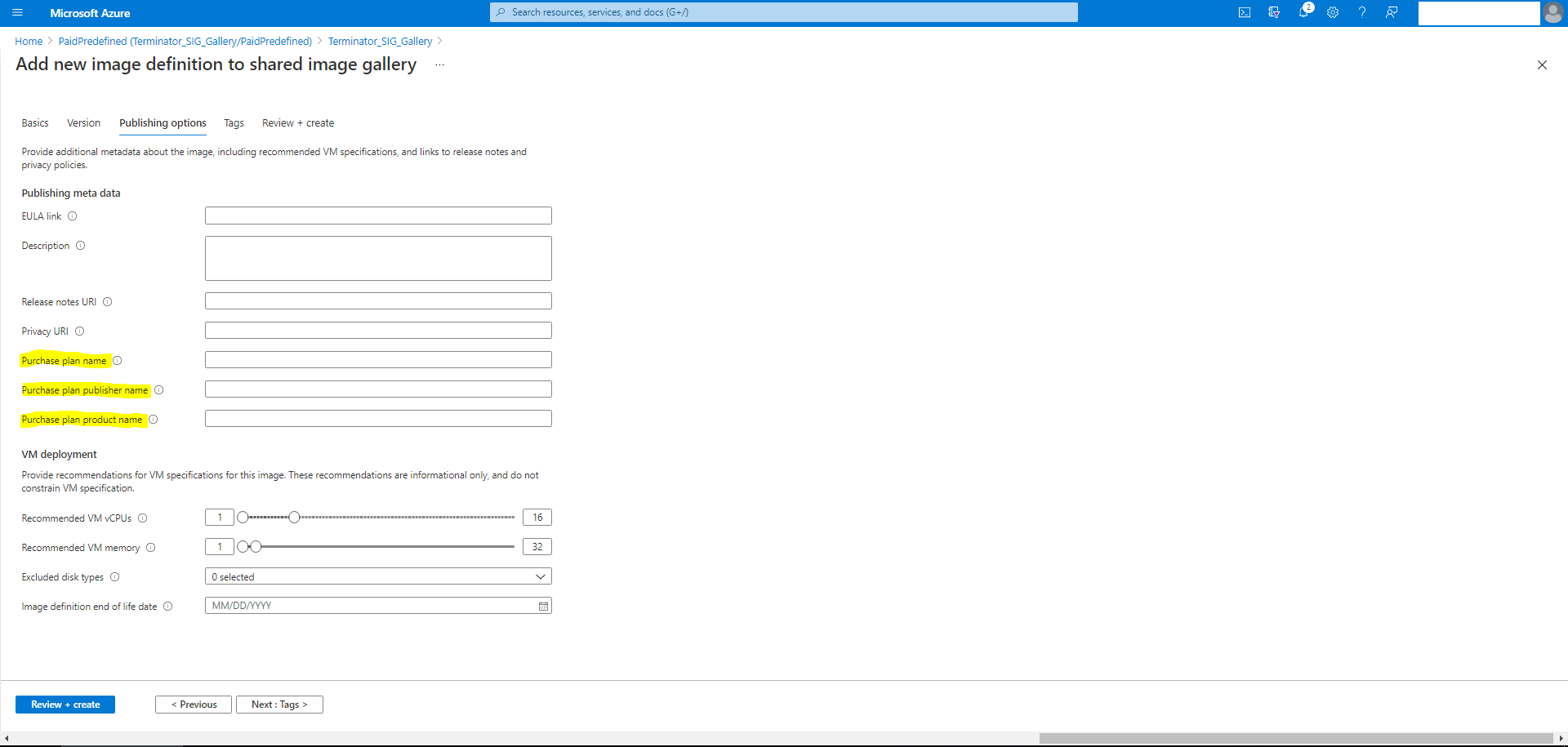
Após verificar as informações do plano de compra, crie uma versão da imagem dentro da definição. Isso é usado como a imagem mestre. Clique em “Adicionar versão”:
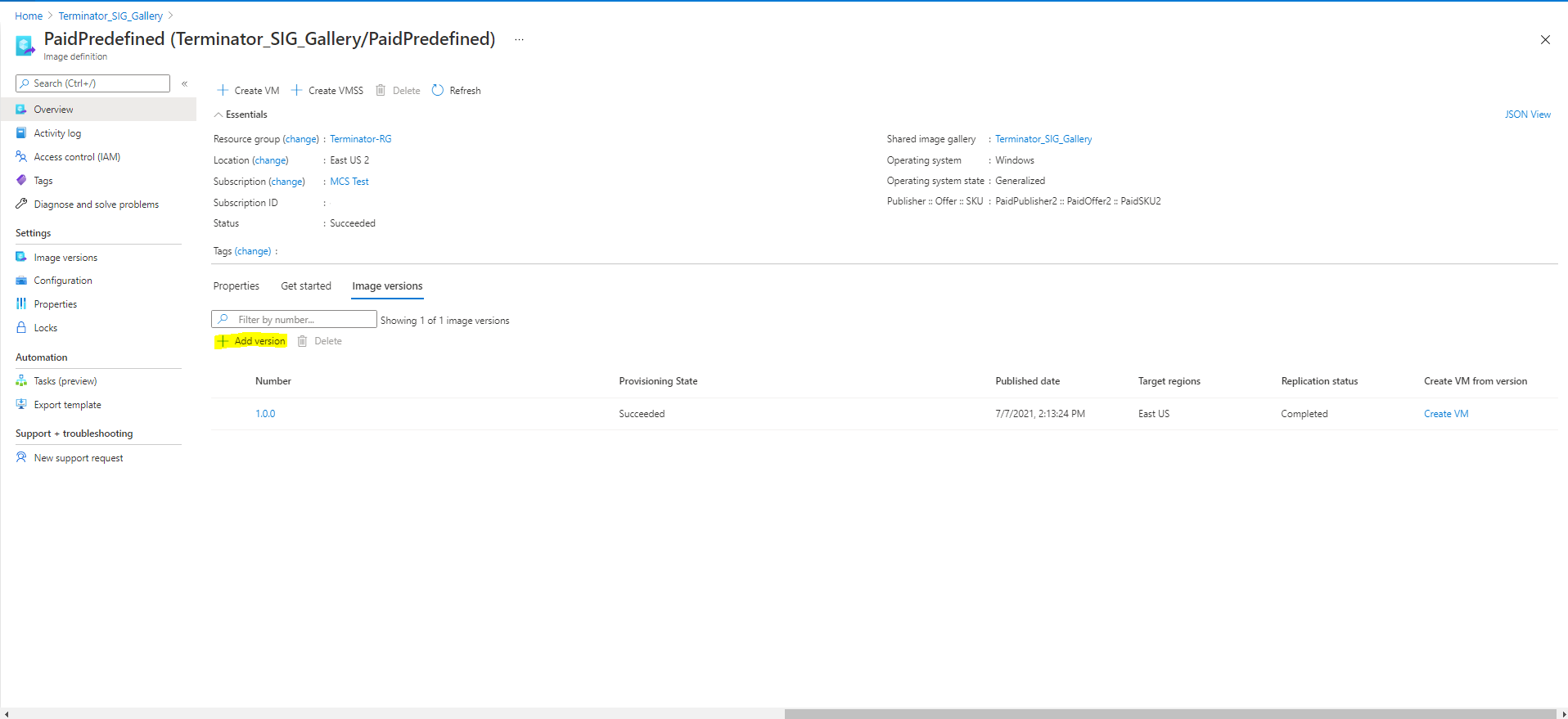
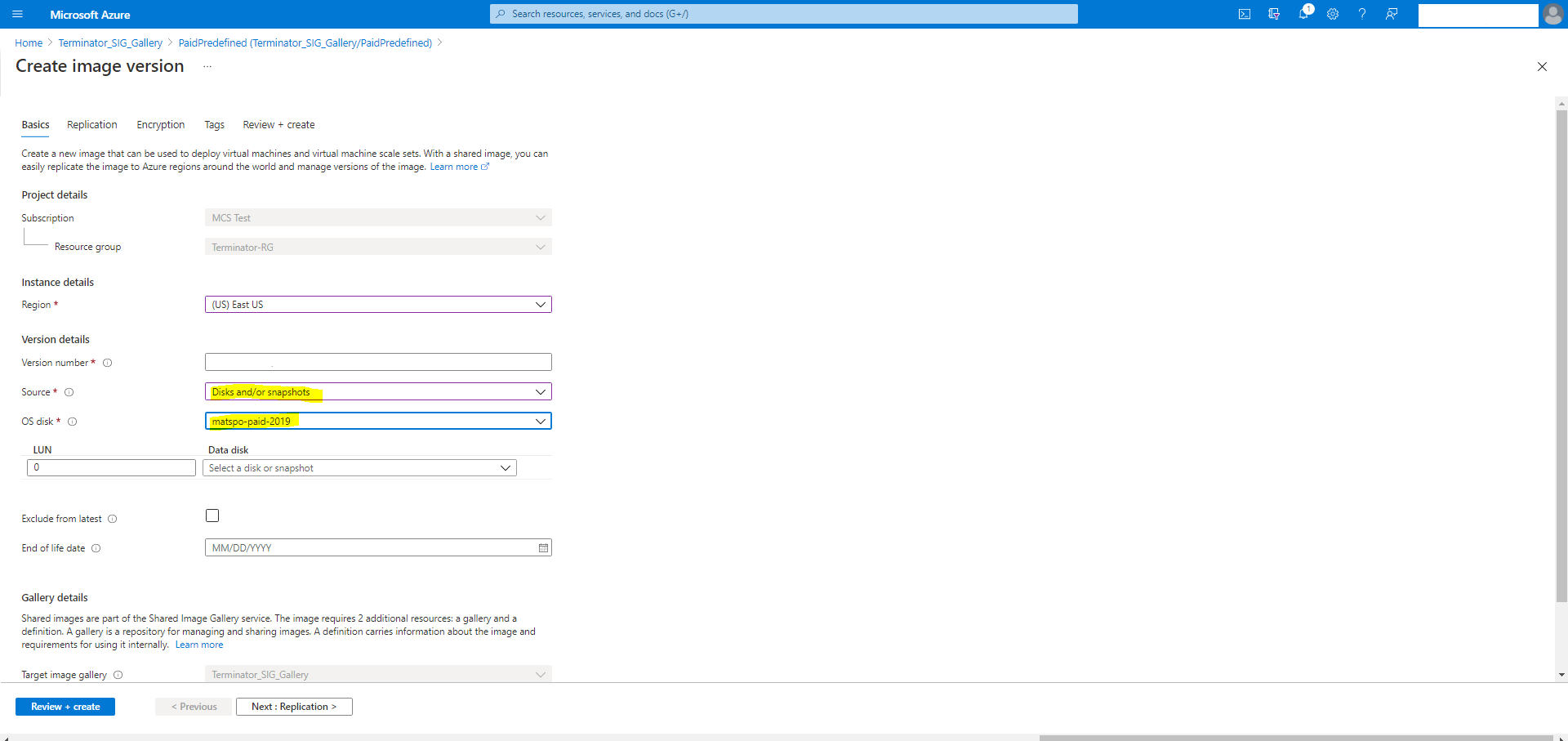
Na seção “Detalhes da versão”, selecione o instantâneo da imagem ou o disco gerenciado como a origem:
Criar um catálogo de máquinas usando o PowerShell
Esta seção detalha como você pode criar catálogos usando o PowerShell:
- Criar um catálogo com disco de cache de write-back não persistente
- Criar um catálogo com disco de cache de write-back persistente
- Melhorar o desempenho de inicialização com MCSIO
- Usar especificação de modelo na criação ou atualização de um catálogo usando o PowerShell
- Catálogos de máquinas com inicialização confiável
- Usar valores de propriedade do perfil de máquina
- Criar um catálogo de máquinas com chave de criptografia gerenciada pelo cliente
- Criar um catálogo de máquinas com criptografia dupla
- Criar um catálogo com discos efêmeros do Azure
- Hosts dedicados do Azure
- Criar ou atualizar um catálogo de máquinas usando uma imagem da Galeria de Computação do Azure
- Configurar a Galeria de Imagens Compartilhadas
- Provisionar máquinas em Zonas de Disponibilidade especificadas
- Tipos de armazenamento
- Local do arquivo de paginação
- Atualizar configuração do arquivo de paginação
- Criar um catálogo usando VMs Spot do Azure
- Configurar tamanhos de VM de backup
- Copiar tags em todos os recursos
- Provisionar VMs de catálogo com o Agente do Azure Monitor instalado
Criar um catálogo com disco de cache de write-back não persistente
Para configurar um catálogo com disco de cache de write-back não persistente, use o parâmetro do PowerShell New-ProvScheme CustomProperties. A propriedade personalizada UseTempDiskForWBC indica se você aceita usar o armazenamento temporário do Azure para armazenar o arquivo de cache de write-back. Isso deve ser configurado como true ao executar New-ProvScheme se você quiser usar o disco temporário como disco de cache de write-back. Se esta propriedade não for especificada, o parâmetro é definido como False por padrão.
Por exemplo, usando o parâmetro CustomProperties para definir UseTempDiskForWBC como true:
-CustomProperties '<CustomProperties xmlns=" http://schemas.citrix.com/2014/xd/machinecreation" xmlns:xsi=" http://www.w3.org/2001/XMLSchema-instance"> `
<Property xsi:type="StringProperty" Name="PersistWBC" Value="false"/> `
<Property xsi:type="StringProperty" Name="PersistOsDisk" Value="false"/> `
<Property xsi:type="StringProperty" Name="PersistVm" Value="false"/> `
<Property xsi:type="StringProperty" Name="StorageAccountType" Value="Premium_LRS"/> `
<Property xsi:type="StringProperty" Name="WBCDiskStorageType" Value="Premium_LRS"/> `
<Property xsi:type="StringProperty" Name="LicenseType" Value="Windows_Client"/> `
<Property xsi:type="StringProperty" Name="UseTempDiskForWBC" Value="true"/> `
</CustomProperties>'
<!--NeedCopy-->
Observação:
Depois de confirmar o catálogo de máquinas para usar o armazenamento temporário local do Azure para o arquivo de cache de write-back, ele não poderá ser alterado para usar VHD posteriormente.
Criar um catálogo com disco de cache de write-back persistente
Para configurar um catálogo com disco de cache de write-back persistente, use o parâmetro do PowerShell New-ProvScheme CustomProperties. Este parâmetro suporta uma propriedade extra, PersistWBC, usada para determinar como o disco de cache de write-back persiste para máquinas provisionadas por MCS. A propriedade PersistWBC é usada apenas quando o parâmetro UseWriteBackCache é especificado e quando o parâmetro WriteBackCacheDiskSize é definido para indicar que um disco é criado.
Exemplos de propriedades encontradas no parâmetro CustomProperties antes de suportar PersistWBC incluem:
<CustomProperties xmlns="http://schemas.citrix.com/2014/xd/machinecreation" xmlns:xsi="http://www.w3.org/2001/XMLSchema-instance">
<Property xsi:type="StringProperty" Name="UseManagedDisks" Value="true" />
<Property xsi:type="StringProperty" Name="StorageAccountType" Value="Premium_LRS" />
<Property xsi:type="StringProperty" Name="ResourceGroups" Value="benvaldev5RG3" />
</CustomProperties>
<!--NeedCopy-->
Ao usar essas propriedades, considere que elas contêm valores padrão se as propriedades forem omitidas do parâmetro CustomProperties. A propriedade PersistWBC tem dois valores possíveis: true ou false.
Definir a propriedade PersistWBC como true não exclui o disco de cache de write-back quando o administrador do Citrix Virtual Apps and Desktops desliga a máquina usando o Web Studio.
Definir a propriedade PersistWBC como false exclui o disco de cache de write-back quando o administrador do Citrix Virtual Apps and Desktops desliga a máquina usando o Web Studio.
Observação:
Se a propriedade
PersistWBCfor omitida, a propriedade assume o valor padrão false e o cache de write-back é excluído quando a máquina é desligada usando o Web Studio.
Por exemplo, use o parâmetro CustomProperties para definir PersistWBC como true:
<CustomProperties xmlns="http://schemas.citrix.com/2014/xd/machinecreation" xmlns:xsi="http://www.w3.org/2001/XMLSchema-instance">
<Property xsi:type="StringProperty" Name="UseManagedDisks" Value="true" />
<Property xsi:type="StringProperty" Name="StorageAccountType" Value="Premium_LRS" />
<Property xsi:type="StringProperty" Name="ResourceGroups" Value="benvaldev5RG3" />
<Property xsi:type="StringProperty" Name="PersistWBC" Value="true" />
</CustomProperties>
<!--NeedCopy-->
Importante:
A propriedade
PersistWBCsó pode ser definida usando o cmdletNew-ProvSchemedo PowerShell. Tentar alterar asCustomPropertiesde um esquema de provisionamento após a criação não tem impacto no catálogo de máquinas e na persistência do disco de cache de write-back quando uma máquina é desligada.
Por exemplo, defina New-ProvScheme para usar o cache de write-back ao definir a propriedade PersistWBC como true:
New-ProvScheme
-CleanOnBoot
-CustomProperties "<CustomProperties xmlns=`"http://schemas.citrix.com/2014/xd/machinecreation`" xmlns:xsi=`"http://www.w3.org/2001/XMLSchema-instance`"><Property xsi:type=`"StringProperty`" Name=`"UseManagedDisks`" Value=`"true`" /><Property xsi:type=`"StringProperty`" Name=`"StorageAccountType`" Value=`"Premium_LRS`" /><Property xsi:type=`"StringProperty`" Name=`"ResourceGroups`" Value=`"benvaldev5RG3`" /><Property xsi:type=`"StringProperty`" Name=`"PersistWBC`" Value=`"true`" /></CustomProperties>"
-HostingUnitName "adSubnetScale1"
-IdentityPoolName "BV-WBC1-CAT1"
-MasterImageVM "XDHyp:\HostingUnits\adSubnetScale1\image.folder\GoldImages.resourcegroup\W10MCSIO-01_OsDisk_1_a940e6f5bab349019d57ccef65d2c7e3.manageddisk"
-NetworkMapping @{"0"="XDHyp:\HostingUnits\adSubnetScale1\\virtualprivatecloud.folder\CloudScale02.resourcegroup\adVNET.virtualprivatecloud\adSubnetScale1.network"}
-ProvisioningSchemeName "BV-WBC1-CAT1"
-ServiceOffering "XDHyp:\HostingUnits\adSubnetScale1\serviceoffering.folder\Standard_D2s_v3.serviceoffering"
-UseWriteBackCache
-WriteBackCacheDiskSize 127
-WriteBackCacheMemorySize 256
<!--NeedCopy-->
Melhore o desempenho de inicialização com MCSIO
Você pode melhorar o desempenho de inicialização para discos gerenciados do Azure e GCP quando o MCSIO está habilitado. Use a propriedade personalizada PersistOSDisk do PowerShell no comando New-ProvScheme para configurar este recurso. As opções associadas a New-ProvScheme incluem:
<CustomProperties xmlns="http://schemas.citrix.com/2014/xd/machinecreation" xmlns:xsi="http://www.w3.org/2001/XMLSchema-instance">
<Property xsi:type="StringProperty" Name="UseManagedDisks" Value="true" />
<Property xsi:type="StringProperty" Name="StorageAccountType" Value="Premium_LRS" />
<Property xsi:type="StringProperty" Name="ResourceGroups" Value="benvaldev5RG3" />
<Property xsi:type="StringProperty" Name="PersistOsDisk" Value="true" />
</CustomProperties>
<!--NeedCopy-->
Para habilitar este recurso, defina a propriedade personalizada PersistOSDisk como true. Por exemplo:
New-ProvScheme
-CleanOnBoot
-CustomProperties "<CustomProperties xmlns=`"http://schemas.citrix.com/2014/xd/machinecreation`" xmlns:xsi=`"http://www.w3.org/2001/XMLSchema-instance`"><Property xsi:type=`"StringProperty`" Name=`"UseManagedDisks`" Value=`"true`" /><Property xsi:type=`"StringProperty`" Name=`"StorageAccountType`" Value=`"Premium_LRS`" /><Property xsi:type=`"StringProperty`" Name=`"ResourceGroups`" Value=`"benvaldev5RG3`" /><Property xsi:type=`"StringProperty`" Name=`"PersistOsDisk`" Value=`"true`" /></CustomProperties>"
-HostingUnitName "adSubnetScale1"
-IdentityPoolName "BV-WBC1-CAT1"
-MasterImageVM "XDHyp:\HostingUnits\adSubnetScale1\image.folder\GoldImages.resourcegroup\W10MCSIO-01_OsDisk_1_a940e6f5bab349019d57ccef65d2c7e3.manageddisk"
-NetworkMapping @{"0"="XDHyp:\HostingUnits\adSubnetScale1\\virtualprivatecloud.folder\CloudScale02.resourcegroup\adVNET.virtualprivatecloud\adSubnetScale1.network"}
-ProvisioningSchemeName "BV-WBC1-CAT1"
-ServiceOffering "XDHyp:\HostingUnits\adSubnetScale1\serviceoffering.folder\Standard_D2s_v3.serviceoffering"
-UseWriteBackCache
-WriteBackCacheDiskSize 127
-WriteBackCacheMemorySize 256
<!--NeedCopy-->
Use uma especificação de modelo para criar ou atualizar um catálogo usando o PowerShell
Você pode criar ou atualizar um catálogo de máquinas MCS usando uma especificação de modelo como entrada de perfil de máquina. Para fazer isso, você pode usar o Web Studio ou comandos do PowerShell.
Para o Web Studio, consulte Criar um catálogo de máquinas usando uma imagem do Azure Resource Manager no Web Studio
Usando comandos do PowerShell:
- Abra a janela do PowerShell.
- Execute
asnp citrix*. - Crie ou atualize um catálogo.
- Para criar um catálogo:
-
Use o comando
New-ProvSchemecom uma especificação de modelo como entrada de perfil de máquina. Por exemplo:New-ProvScheme -MasterImageVM "XDHyp:/HostingUnits/azure/image.folder/fgthj.resourcegroup/nab-ws-vda_OsDisk_1_xxxxxxxxxxa.manageddisk" MachineProfile "XDHyp:/HostingUnits/azure/machineprofile.folder/fgthj.resourcegroup/test.templatespec/V1.templatespecversion" -ProvisioningSchemeName <String> -HostingUnitName <String> -IdentityPoolName <String> [-ServiceOffering <String>][-CustomProperties <String> [-LoggingId <Guid>] [-BearerToken <String>][-AdminAddress <String>] [<CommonParameters>] <!--NeedCopy--> -
Conclua a criação do catálogo.
-
-
Para atualizar um catálogo, use o comando
Set-ProvSchemecom uma especificação de modelo como entrada de perfil de máquina. Por exemplo:Set-ProvScheme -MasterImageVm 'XDHyp://Connections/Azure/East Us.region/vm.folder/MasterDisk.vm' MachineProfile 'XDHyp:/HostingUnits/azure/machineprofile.folder/fgthj.resourcegroup/testing.templatespec/V1.templatespecversion' [-ProvisioningSchemeName] <String> [-CustomProperties <String>][-ServiceOffering <String>] [-PassThru] [-LoggingId <Guid>] [-BearerToken <String>][-AdminAddress <String>] [<CommonParameters>] <!--NeedCopy-->
- Para criar um catálogo:
Catálogos de máquinas com inicialização confiável
Para criar um catálogo de máquinas com inicialização confiável com sucesso, use:
- Um perfil de máquina com inicialização confiável
- Um tamanho de VM que suporte inicialização confiável
- Uma versão de VM do Windows que suporte inicialização confiável. Atualmente, o Windows 10, Windows 11, Windows Server 2016, 2019 e 2022 suportam inicialização confiável.
Importante:
O MCS suporta a criação de um novo catálogo com VMs habilitadas para inicialização confiável. No entanto, para atualizar um catálogo persistente existente e VMs existentes, você deve usar o portal do Azure. Não é possível atualizar a inicialização confiável de um catálogo não persistente. Para obter mais informações, consulte o documento da Microsoft Habilitar inicialização confiável em VMs do Azure existentes.
Para visualizar os itens de inventário da oferta do Citrix Virtual Apps and Desktops e determinar se o tamanho da VM suporta inicialização confiável, execute o seguinte comando:
- Abra uma janela do PowerShell.
- Execute asnp citrix* para carregar os módulos PowerShell específicos da Citrix.
-
Execute o seguinte comando:
$s = (ls XDHyp:\HostingUnits\<name of hosting unit>\serviceoffering.folder\"<VM size>.serviceoffering) <!--NeedCopy--> - Execute
$s | select -ExpandProperty Additionaldata -
Verifique o valor do atributo
SupportsTrustedLaunch.- Se
SupportsTrustedLaunchfor True, o tamanho da VM suporta inicialização confiável. - Se
SupportsTrustedLaunchfor False, o tamanho da VM não suporta inicialização confiável.
- Se
De acordo com o PowerShell do Azure, você pode usar o seguinte comando para determinar os tamanhos de VM que suportam inicialização confiável:
(Get-AzComputeResourceSku | where {$_.Locations.Contains($region) -and ($_.Name -eq "<VM size>") })[0].Capabilities
<!--NeedCopy-->
A seguir estão exemplos que descrevem se o tamanho da VM suporta inicialização confiável após a execução do comando do Azure PowerShell.
-
Exemplo 1: Se a VM do Azure suportar apenas a Geração 1, essa VM não suporta inicialização confiável. Portanto, a capacidade
TrustedLaunchDisablednão é exibida após a execução do comando do Azure PowerShell. -
Exemplo 2: Se a VM do Azure suportar apenas a Geração 2 e a capacidade
TrustedLaunchDisabledfor True, o tamanho da VM da Geração 2 não é suportado para inicialização confiável. -
Exemplo 3: Se a VM do Azure suportar apenas a Geração 2 e a capacidade
TrustedLaunchDisablednão for exibida após a execução do comando do PowerShell, o tamanho da VM da Geração 2 é suportado para inicialização confiável.
Para obter mais informações sobre inicialização confiável para máquinas virtuais do Azure, consulte o documento da Microsoft Inicialização confiável para máquinas virtuais do Azure.
Criar um catálogo de máquinas com inicialização confiável
- Crie uma imagem mestre habilitada com inicialização confiável. Consulte a documentação da Microsoft Imagens de VM de inicialização confiável.
- Crie uma VM ou especificação de modelo com o tipo de segurança como máquinas virtuais de inicialização confiável. Para obter mais informações sobre como criar uma VM ou especificação de modelo, consulte o documento da Microsoft Implantar uma VM de inicialização confiável.
-
Crie um catálogo de máquinas usando o Web Studio ou comandos do PowerShell.
- Se você quiser usar o Web Studio, consulte Criar um catálogo de máquinas usando uma imagem do Azure Resource Manager no Web Studio.
-
Se você quiser usar comandos do PowerShell, use o comando
New-ProvSchemecom a VM ou a especificação de modelo como entrada de perfil de máquina. Para a lista completa de comandos para criar um catálogo, consulte Criando um catálogo.Exemplo de
New-ProvSchemecom VM como entrada de perfil de máquina:New-ProvScheme -CleanOnBoot -HostingUnitName "name" -IdentityPoolName "name" -InitialBatchSizeHint 1 -MasterImageVM "XDHyp:/HostingUnits/azure/image.folder/fgthj.resourcegroup/nab-ws-vda_OsDisk_1_xxxxxxxxxxa.manageddisk" -MachineProfile "XDHyp:\HostingUnits\<adnet>\machineprofile.folder\<def.resourcegroup>\<machine profile vm.vm>" -ProvisioningSchemeName <String> -HostingUnitName <String> -IdentityPoolName <String> [-ServiceOffering <String>][-CustomProperties <String>] [<CommonParameters>] <!--NeedCopy-->Exemplo de
New-ProvSchemecom especificação de modelo como entrada de perfil de máquina:New-ProvScheme -CleanOnBoot -HostingUnitName "name" -IdentityPoolName "name" -InitialBatchSizeHint 1 -MasterImageVM "XDHyp:/HostingUnits/azure/image.folder/fgthj.resourcegroup/nab-ws-vda_OsDisk_1_xxxxxxxxxxa.manageddisk" MachineProfile "XDHyp:/HostingUnits/azure/machineprofile.folder/fgthj.resourcegroup/test.templatespec/V1.templatespecversion" -ProvisioningSchemeName <String> -HostingUnitName <String> -IdentityPoolName <String> [-ServiceOffering <String>][-CustomProperties <String>] [<CommonParameters>] <!--NeedCopy-->
Erros ao criar catálogos de máquinas com inicialização confiável
Você recebe erros apropriados nos seguintes cenários ao criar um catálogo de máquinas com inicialização confiável:
| Cenário | Erro |
|---|---|
| Se você selecionar um perfil de máquina ao criar um catálogo não gerenciado | MachineProfileNotSupportedForUnmanagedCatalog |
| Se você selecionar um perfil de máquina que suporte inicialização confiável ao criar um catálogo com disco não gerenciado como imagem mestre | SecurityTypeNotSupportedForUnmanagedDisk |
| Se você não selecionar um perfil de máquina ao criar um catálogo gerenciado com uma imagem mestre com inicialização confiável como tipo de segurança | MachineProfileNotFoundForTrustedLaunchMasterImage |
| Se você selecionar um perfil de máquina com um tipo de segurança diferente do tipo de segurança da imagem mestre | SecurityTypeConflictBetweenMasterImageAndMachineProfile |
| Se você selecionar um tamanho de VM que não suporte inicialização confiável, mas usar uma imagem mestre que suporte inicialização confiável ao criar um catálogo | MachineSizeNotSupportTrustedLaunch |
Usar valores de propriedade do perfil de máquina
O catálogo de máquinas usa as seguintes propriedades que são definidas nas propriedades personalizadas:
- Zona de disponibilidade
- ID do Grupo de Host Dedicado
- ID do Conjunto de Criptografia de Disco
- Tipo de SO
- Tipo de licença
- Tipo de armazenamento
Se essas propriedades personalizadas não forem definidas explicitamente, os valores das propriedades serão definidos a partir da especificação de modelo ARM ou da VM, o que for usado como perfil de máquina. Além disso, se ServiceOffering não for especificado, ele será definido a partir do perfil de máquina.
Observação:
Se algumas das propriedades estiverem faltando no perfil da máquina e não forem definidas nas propriedades personalizadas, os valores padrão das propriedades serão aplicados onde for cabível.
A seção a seguir descreve alguns cenários em New-ProvScheme e Set-ProvScheme quando as CustomProperties têm todas as propriedades definidas ou os valores são derivados do MachineProfile.
-
Cenários de New-ProvScheme
-
MachineProfile tem todas as propriedades e CustomProperties não estão definidas. Exemplo:
New-ProvScheme -MachineProfile "XDHyp:\HostingUnits\azureunit\machineprofile.folder\azure.resourcegroup\mpA.vm"Os seguintes valores são definidos como propriedades personalizadas para o catálogo:
Get-ProvScheme | select CustomProperties <CustomProperties xmlns="http://schemas.citrix.com/2014/xd/machinecreation" xmlns:xsi="http://www.w3.org/2001/XMLSchema-instance"> <Property xsi:type="StringProperty" Name="StorageAccountType" Value="<mpA-value>"/> <Property xsi:type="StringProperty" Name="OSType" Value="<mpA-value>"/> <Property xsi:type="StringProperty" Name="LicenseType" Value="<mpA-value>"/> <Property xsi:type="StringProperty" Name="DiskEncryptionSetId" Value="<mpA-value>"/> <Property xsi:type="StringProperty" Name="DedicatedHostGroupId" Value="<mpA-value>"/> <Property xsi:type="StringProperty" Name="Zones" Value="<mpA-value>"/> </CustomProperties> <!--NeedCopy--> -
MachineProfile tem algumas propriedades e CustomProperties não estão definidas. Exemplo: MachineProfile tem apenas LicenseType e OsType.
New-ProvScheme -MachineProfile "XDHyp:\HostingUnits\azureunit\machineprofile.folder\azure.resourcegroup\mpA.vm"Os seguintes valores são definidos como propriedades personalizadas para o catálogo:
Get-ProvScheme | select CustomProperties <CustomProperties xmlns="http://schemas.citrix.com/2014/xd/machinecreation" xmlns:xsi="http://www.w3.org/2001/XMLSchema-instance"> <Property xsi:type="StringProperty" Name="OSType" Value="<mpA-value>"/> <Property xsi:type="StringProperty" Name="LicenseType" Value="<mpA-value>"/> </CustomProperties> <!--NeedCopy--> -
MachineProfile e CustomProperties definem todas as propriedades. Exemplo:
New-ProvScheme -MachineProfile "XDHyp:\HostingUnits\azureunit\machineprofile.folder\azure.resourcegroup\mpA.vm" -CustomProperties $CustomPropertiesAAs propriedades personalizadas têm prioridade. Os seguintes valores são definidos como propriedades personalizadas para o catálogo:
Get-ProvScheme | select CustomProperties <CustomProperties xmlns="http://schemas.citrix.com/2014/xd/machinecreation" xmlns:xsi="http://www.w3.org/2001/XMLSchema-instance"> <Property xsi:type="StringProperty" Name="StorageAccountType" Value="<CustomPropertiesA-value>"/> <Property xsi:type="StringProperty" Name="OSType" Value="<CustomPropertiesA-value>"/> <Property xsi:type="StringProperty" Name="LicenseType" Value="<CustomPropertiesA-value>"/> <Property xsi:type="StringProperty" Name="DiskEncryptionSetId" Value="<CustomPropertiesA-value>"/> <Property xsi:type="StringProperty" Name="DedicatedHostGroupId" Value="<CustomPropertiesA-value>"/> <Property xsi:type="StringProperty" Name="Zones" Value="<CustomPropertiesA-value>"/> </CustomProperties> <!--NeedCopy--> - Algumas propriedades são definidas em MachineProfile e algumas propriedades são definidas em CustomProperties. Exemplo:
- CustomProperties define LicenseType e StorageAccountType
- MachineProfile define LicenseType, OsType e Zones
New-ProvScheme -MachineProfile "XDHyp:\HostingUnits\azureunit\machineprofile.folder\azure.resourcegroup\mpA.vm" -CustomProperties $CustomPropertiesAOs seguintes valores são definidos como propriedades personalizadas para o catálogo:
Get-ProvScheme | select CustomProperties <CustomProperties xmlns="http://schemas.citrix.com/2014/xd/machinecreation" xmlns:xsi="http://www.w3.org/2001/XMLSchema-instance"> <Property xsi:type="StringProperty" Name="StorageAccountType" Value="<CustomPropertiesA-value>"/> <Property xsi:type="StringProperty" Name="OSType" Value="<mpA-value>"/> <Property xsi:type="StringProperty" Name="LicenseType" Value="<CustomPropertiesA-value>"/> <Property xsi:type="StringProperty" Name="Zones" Value="<mpA-value>"/> </CustomProperties> <!--NeedCopy--> -
Algumas propriedades são definidas em MachineProfile e algumas propriedades são definidas em CustomProperties. Além disso, ServiceOffering não está definido. Exemplo:
- CustomProperties define StorageType
- MachineProfile define LicenseType
 New-ProvScheme -MachineProfile "XDHyp:\HostingUnits\azureunit\machineprofile.folder\azure.resourcegroup\mp.vm"
 -ServiceOffering "XDHyp:\HostingUnits\azureunit\serviceoffering.folder\<explicit-machine-size>.serviceoffering"
 <!--NeedCopy-->
Os seguintes valores são definidos como propriedades personalizadas para o catálogo:
Get-ProvScheme | select ServiceOffering serviceoffering.folder\<explicit-machine-size>.serviceoffering Get-ProvScheme | select CustomProperties <CustomProperties xmlns="http://schemas.citrix.com/2014/xd/machinecreation" xmlns:xsi="http://www.w3.org/2001/XMLSchema-instance"> <Property xsi:type="StringProperty" Name="StorageAccountType" Value="explicit-storage-type"/> <Property xsi:type="StringProperty" Name="LicenseType" Value="value-from-machineprofile"/> </CustomProperties> <!--NeedCopy--> - Se o OsType não estiver nem em CustomProperties nem em MachineProfile, então:
- O valor é lido da imagem mestre.
- Se a imagem mestre for um disco não gerenciado, o OsType é definido como Windows. Exemplo:
New-ProvScheme -MachineProfile "XDHyp:\HostingUnits\azureunit\machineprofile.folder\azure.resourcegroup\mpA.vm" -MasterImageVM "XDHyp:\HostingUnits\azureunit\image.folder\linux-master-image.manageddisk"O valor da imagem mestre é gravado nas propriedades personalizadas, neste caso Linux.
 Get-ProvScheme | select CustomProperties
 <CustomProperties xmlns="http://schemas.citrix.com/2014/xd/machinecreation" xmlns:xsi="http://www.w3.org/2001/XMLSchema-instance">
 <Property xsi:type="StringProperty" Name="OSType" Value="Linux"/>
 </CustomProperties>
 <!--NeedCopy-->
-
-
Cenários de Set-ProvScheme
-
Um catálogo existente com:
- CustomProperties para
StorageAccountTypee OsType - MachineProfile
mpA.vmque define zonas
- CustomProperties para
-
Atualizações:
- MachineProfile mpB.vm que define StorageAccountType
- Um novo conjunto de propriedades personalizadas $CustomPropertiesB que define LicenseType e OsType
Set-ProvScheme -MachineProfile "XDHyp:\HostingUnits\azureunit\machineprofile.folder\azure.resourcegroup\mpB.vm" -CustomProperties $CustomPropertiesBOs seguintes valores são definidos como propriedades personalizadas para o catálogo:
Get-ProvScheme | select CustomProperties <CustomProperties xmlns="http://schemas.citrix.com/2014/xd/machinecreation" xmlns:xsi="http://www.w3.org/2001/XMLSchema-instance"> <Property xsi:type="StringProperty" Name="StorageAccountType" Value="<mpB-value>"/> <Property xsi:type="StringProperty" Name="OSType" Value="<CustomPropertiesB-value>"/> <Property xsi:type="StringProperty" Name="LicenseType" Value="<CustomPropertiesB-value>"/> </CustomProperties> <!--NeedCopy--> - Um catálogo existente com:
- CustomProperties para
StorageAccountTypee OsType - MachineProfile
mpA.vmque define StorageAccountType e LicenseType
- CustomProperties para
- Atualizações:
- Um novo conjunto de propriedades personalizadas $CustomPropertiesB que define StorageAccountType e OsType.
Set-ProvScheme -CustomProperties $CustomPropertiesBOs seguintes valores são definidos como propriedades personalizadas para o catálogo:
Get-ProvScheme | select CustomProperties <CustomProperties xmlns="http://schemas.citrix.com/2014/xd/machinecreation" xmlns:xsi="http://www.w3.org/2001/XMLSchema-instance"> <Property xsi:type="StringProperty" Name="StorageAccountType" Value="<CustomPropertiesB-value>"/> <Property xsi:type="StringProperty" Name="OSType" Value="<CustomPropertiesB-value>"/> <Property xsi:type="StringProperty" Name="LicenseType" Value="<mp-A-value>"/> </CustomProperties> <!--NeedCopy--> - Um catálogo existente com:
- CustomProperties para
StorageAccountTypee OsType - MachineProfile
mpA.vmque define Zones
- CustomProperties para
- Atualizações:
- Um MachineProfile mpB.vm que define StorageAccountType e LicenseType
-
ServiceOfferingnão é especificado
Set-ProvScheme -MachineProfile "XDHyp:\HostingUnits\azureunit\machineprofile.folder\azure.resourcegroup\mpB.vm"Os seguintes valores são definidos como propriedades personalizadas para o catálogo:
 Get-ProvScheme | select ServiceOffering
 serviceoffering.folder\<value-from-machineprofile>.serviceoffering

 Get-ProvScheme | select CustomProperties
 <CustomProperties xmlns="http://schemas.citrix.com/2014/xd/machinecreation" xmlns:xsi="http://www.w3.org/2001/XMLSchema-instance">
 <Property xsi:type="StringProperty" Name="StorageAccountType" Value="<mpB-value>"/>
 <Property xsi:type="StringProperty" Name="OSType" Value="<prior-CustomProperties-value>"/>
 <Property xsi:type="StringProperty" Name="LicenseType" Value="<mpB-value>"/>
 </CustomProperties>
 <!--NeedCopy-->
-
Provisionar VMs de catálogo com o Azure Monitor Agent instalado
O Azure Monitor é um serviço que você pode usar para coletar, analisar e agir sobre dados de telemetria de seus ambientes Azure e locais.
O Azure Monitor Agent (AMA) coleta dados de monitoramento de recursos de computação, como máquinas virtuais, e entrega os dados ao Azure Monitor. Atualmente, ele oferece suporte à coleta de Logs de Eventos, Syslog e métricas de desempenho, e os envia para as fontes de dados do Azure Monitor Metrics e Azure Monitor Logs.
Para habilitar o monitoramento identificando exclusivamente as VMs nos dados de monitoramento, você pode provisionar as VMs de um catálogo de máquinas MCS com o AMA instalado como uma extensão.
Requisitos
-
Permissões: Certifique-se de ter as permissões mínimas do Azure, conforme especificado em Permissões do Azure necessárias e as seguintes permissões para usar o Azure Monitor:
Microsoft.Compute/virtualMachines/extensions/readMicrosoft.Compute/virtualMachines/extensions/writeMicrosoft.Insights/DataCollectionRuleAssociations/ReadMicrosoft.Insights/dataCollectionRuleAssociations/writeMicrosoft.Insights/DataCollectionRules/Read
- Regra de Coleta de Dados: Configure uma regra de coleta de dados no portal do Azure. Para obter informações sobre como configurar uma DCR, consulte Criar uma regra de coleta de dados. Uma DCR é específica da plataforma (Windows ou Linux). Certifique-se de criar uma DCR de acordo com a plataforma necessária. O AMA usa Regras de Coleta de Dados (DCR) para gerenciar o mapeamento entre os recursos, como VMs, e as fontes de dados, como Métricas do Azure Monitor e Logs do Azure Monitor.
- Espaço de Trabalho Padrão: Crie um espaço de trabalho no portal do Azure. Para obter informações sobre como criar um espaço de trabalho, consulte Criar um espaço de trabalho do Log Analytics. Quando você coleta logs e dados, as informações são armazenadas em um espaço de trabalho. Um espaço de trabalho tem um ID de espaço de trabalho e um ID de recurso exclusivos. O nome do espaço de trabalho deve ser exclusivo para um determinado grupo de recursos. Depois de criar um espaço de trabalho, configure as fontes de dados e as soluções para armazenar seus dados no espaço de trabalho.
- Extensão de monitoramento na lista de permissões: As extensões
AzureMonitorWindowsAgenteAzureMonitorLinuxAgentsão extensões na lista de permissões definidas pela Citrix. Para visualizar a lista de extensões na lista de permissões, use o comando PoSH,Get-ProvMetadataConfiguration. - Imagem Mestra: A Microsoft recomenda remover extensões de uma máquina existente antes de criar uma nova máquina a partir dela. Se as extensões não forem removidas, isso pode levar a arquivos residuais e comportamento inesperado. Para obter mais informações, consulte Se a VM for recriada a partir de uma VM existente.
Para provisionar VMs de catálogo com o AMA habilitado:
-
Configure um modelo de perfil de máquina.
-
Se você quiser usar uma VM como modelo de perfil de máquina:
- Crie uma VM no portal do Azure.
- Ligue a VM.
- Adicione a VM à regra de coleta de dados em Recursos. Isso invoca a instalação do agente na VM do modelo.
Observação:
Se você precisar criar um catálogo Linux, configure uma máquina Linux.
-
Se você quiser usar a especificação de modelo como um modelo de perfil de máquina:
- Configure uma especificação de modelo.
-
Adicione a seguinte extensão e associação de regra de coleta de dados à especificação de modelo gerada:
{
"type": "Microsoft.Compute/virtualMachines/extensions",
"apiVersion": "2022-03-01",
"name": "<vm-name>/AzureMonitorWindowsAgent",
"dependsOn": [
    "Microsoft.Compute/virtualMachines/<vm-name>"
],
"location": "<azure-region>",
"properties": {
    "publisher": "Microsoft.Azure.Monitor",
    "type": "AzureMonitorWindowsAgent",
    "typeHandlerVersion": "1.0",
    "autoUpgradeMinorVersion": true,
    "enableAutomaticUpgrade": true
}
},
 {
    "type": "Microsoft.Insights/dataCollectionRuleAssociations",
    "apiVersion": "2021-11-01",
    "name": "<associatio-name>",
    "scope": "Microsoft.Compute/virtualMachines/<vm-name>",
    "dependsOn": [
     "Microsoft.Compute/virtualMachines/<vm-name>",
    "Microsoft.Compute/virtualMachines/<vm-name>/extensions/AzureMonitorWindowsAgent"
    ],
    "properties": {
       "description": "Association of data collection rule. Deleting this association will break the data collection for this Arc server.",
     "dataCollectionRuleId": "/subscriptions/<azure-subscription>/resourcegroups/<azure-resource-group>/providers/microsoft.insights/datacollectionrules/<azure-data-collection-rule>"
     }
    }
<!--NeedCopy-->
-
-
Crie ou atualize um catálogo de máquinas MCS existente.
-
Para criar um novo catálogo MCS:
- Selecione essa VM ou especificação de modelo como um perfil de máquina no Web Studio.
- Prossiga com as próximas etapas para criar o catálogo.
-
Para atualizar um catálogo MCS existente, use os seguintes comandos PoSH:
-
Para que as novas VMs obtenham o modelo de perfil de máquina atualizado, execute o seguinte comando:
Set-ProvScheme -ProvisioningSchemeName "name" -MachineProfile "XDHyp:\HostingUnits\Unit1\machineprofile.folder\abc.resourcegroup\ab-machine-profile.vm" <!--NeedCopy--> -
Para atualizar VMs existentes com o modelo de perfil de máquina atualizado:
 Set-ProvVMUpdateTimeWindow -ProvisioningSchemeName my-catalog -StartsNow -DurationInMinutes -1
 <!--NeedCopy-->
-
-
- Ligue as VMs do catálogo.
- Vá para o portal do Azure e verifique se a extensão de monitoramento está instalada na VM e se a VM está aparecendo nos Recursos da DCR. Após alguns minutos, os dados de monitoramento são exibidos no Azure Monitor.
Solução de problemas
Para obter informações sobre a orientação de solução de problemas para o Agente do Azure Monitor, consulte o seguinte:
- https://learn.microsoft.com/en-us/azure/azure-monitor/agents/azure-monitor-agent-troubleshoot-windows-vm/
- https://learn.microsoft.com/en-us/azure/azure-resource-manager/troubleshooting/create-troubleshooting-template/
Criar um catálogo de máquinas com chave de criptografia gerenciada pelo cliente
As etapas detalhadas sobre como criar um catálogo de máquinas com chave de criptografia gerenciada pelo cliente são:
- Abra uma janela do PowerShell.
- Execute
asnp citrix*para carregar os módulos PowerShell específicos da Citrix. - Digite
cd xdhyp:/. - Digite
cd .\HostingUnits\(sua unidade de hospedagem). - Digite
cd diskencryptionset.folder. - Digite
dirpara obter a lista dos Conjuntos de Criptografia de Disco. - Copie o ID de um Conjunto de Criptografia de Disco.
-
Crie uma string de propriedade personalizada para incluir o ID do Conjunto de Criptografia de Disco. Por exemplo:
$customProperties = "<CustomProperties xmlns=`"http://schemas.citrix.com/2014/xd/machinecreation`" xmlns:xsi=`"http://www.w3.org/2001/XMLSchema-instance`"> <Property xsi:type=`"StringProperty`" Name=`"StorageAccountType`" Value=`"Standard_LRS`" /> <Property xsi:type=`"StringProperty`" Name=`"persistWBC`" Value=`"False`" /> <Property xsi:type=`"StringProperty`" Name=`"PersistOsDisk`" Value=`"false`" /> <Property xsi:type=`"StringProperty`" Name=`"UseManagedDisks`" Value=`"true`" /> <Property xsi:type=`"StringProperty`" Name=`"DiskEncryptionSetId`" Value=`"/subscriptions/0xxx4xxx-xxb-4bxx-xxxx-xxxxxxxx/resourceGroups/abc/providers/Microsoft.Compute/diskEncryptionSets/abc-des`"/> </CustomProperties> <!--NeedCopy--> -
Crie um pool de identidades se ainda não tiver sido criado. Por exemplo:
New-AcctIdentityPool -IdentityPoolName idPool -NamingScheme ms## -Domain def.local -NamingSchemeType Numeric <!--NeedCopy--> - Execute o comando New-ProvScheme: Por exemplo:
```
New-ProvScheme -CleanOnBoot -HostingUnitName "name" -IdentityPoolName "name" -InitialBatchSizeHint 1
-MasterImageVM "XDHyp:\HostingUnits\azure-res2\image.folder\def.resourcegroup\def.snapshot"
-NetworkMapping @{"0"="XDHyp:\HostingUnits\azure-res2\\virtualprivatecloud.folder\def.resourcegroup\def-vnet.virtualprivatecloud\subnet1.network"}
-ProvisioningSchemeName "name"
-ServiceOffering "XDHyp:\HostingUnits\azure-res2\serviceoffering.folder\Standard_DS2_v2.serviceoffering"
-MachineProfile "XDHyp:\HostingUnits\<adnet>\machineprofile.folder\<def.resourcegroup>\<machine profile vm.vm>"
-CustomProperties $customProperties
<!--NeedCopy--> ```
- Conclua a criação do catálogo de máquinas.
Criar um catálogo de máquinas com criptografia dupla
Você pode criar e atualizar um catálogo de máquinas com criptografia dupla usando o Web Studio e comandos PowerShell.
As etapas detalhadas sobre como criar um catálogo de máquinas com criptografia dupla são:
- Crie um Azure Key Vault e um DES com chaves gerenciadas pela plataforma e pelo cliente. Para obter informações sobre como criar um Azure Key Vault e um DES, consulte Usar o portal do Azure para habilitar a criptografia dupla em repouso para discos gerenciados.
- Para procurar os DiskEncryptionSets disponíveis em sua conexão de hospedagem:
- Abra uma janela do PowerShell.
- Execute os seguintes comandos PowerShell:
asnp citrix*cd xdhyp:cd HostingUnits-
cd YourHostingUnitName(ex. azure-east) cd diskencryptionset.folderdir
Você pode usar um ID do
DiskEncryptionSetpara criar ou atualizar um catálogo usando propriedades personalizadas. - Se você quiser usar o fluxo de trabalho de perfil de máquina, crie uma VM ou especificação de modelo como entrada de perfil de máquina.
- Se você quiser usar uma VM como entrada de perfil de máquina:
- Crie uma VM no Portal do Azure.
- Navegue até Discos>Gerenciamento de chaves para criptografar a VM diretamente com qualquer
DiskEncryptionSetID.
- Se você quiser usar uma especificação de modelo como entrada de perfil de máquina:
- No modelo, em
properties>storageProfile>osDisk>managedDisk, adicione o parâmetrodiskEncryptionSete adicione o ID do DES de criptografia dupla.
- No modelo, em
- Se você quiser usar uma VM como entrada de perfil de máquina:
- Crie o catálogo de máquinas.
- Se estiver usando o Web Studio, faça uma das seguintes opções além das etapas em Criar catálogos de máquinas.
- Se você não usar o fluxo de trabalho baseado em perfil de máquina, na página Configurações de Disco, selecione Usar a seguinte chave para criptografar dados em cada máquina. Em seguida, selecione seu DES de criptografia dupla no menu suspenso. Continue criando o catálogo.
- Se estiver usando o fluxo de trabalho de perfil de máquina, na página Imagem, selecione uma imagem mestra e um perfil de máquina. Certifique-se de que o perfil de máquina tenha um ID de conjunto de criptografia de disco em suas propriedades.
Todas as máquinas criadas no catálogo são criptografadas duplamente pela chave associada ao DES selecionado.
- Se estiver usando comandos PowerShell, faça uma das seguintes opções:
-
Se não estiver usando o fluxo de trabalho baseado em perfil de máquina, adicione a propriedade personalizada
DiskEncryptionSetIdno comandoNew-ProvScheme. Por exemplo:New-ProvScheme -CleanOnBoot -CustomProperties '<CustomProperties xmlns="http://schemas.citrix.com/2014/xd/machinecreation" xmlns:xsi="http://www.w3.org/2001/XMLSchema-instance"> <Property xsi:type="StringProperty" Name="UseManagedDisks" Value="true" /> <Property xsi:type="StringProperty" Name="StorageAccountType" Value="Premium_LRS" /> <Property xsi:type="StringProperty" Name="DiskEncryptionSetId" Value="/subscriptions/12345678-xxxx-1234-1234-123456789012/resourceGroups/Sample-RG/providers/Microsoft.Compute/diskEncryptionSets/SampleEncryptionSet" /> </CustomProperties>' -HostingUnitName "Redacted" -IdentityPoolName "Redacted" -InitialBatchSizeHint 1 -MasterImageVM "Redacted" -NetworkMapping @{"0"="Redacted"} -ProvisioningSchemeName "Redacted" -ServiceOffering "Redacted" <!--NeedCopy--> -
Se estiver usando o fluxo de trabalho baseado em perfil de máquina, use uma entrada de perfil de máquina no comando
New-ProvScheme. Por exemplo:New-ProvScheme -CleanOnBoot -HostingUnitName azure-east -IdentityPoolName aio-ip -InitialBatchSizeHint 1 -MasterImageVM XDHyp:\HostingUnits\azure-east\image.folder\abc.resourcegroup\fgb-vda-snapshot.snapshot -NetworkMapping @{"0"="XDHyp:\HostingUnits\azure-east\virtualprivatecloud.folder\apa-resourceGroup.resourcegroup\apa-resourceGroup-vnet.virtualprivatecloud\default.network"} -ProvisioningSchemeName aio-test -MachineProfile XDHyp:\HostingUnits\azure-east\machineprofile.folder\abc.resourcegroup\abx-mp.templatespec\1.0.0.templatespecversion <!--NeedCopy-->
-
- Se estiver usando o Web Studio, faça uma das seguintes opções além das etapas em Criar catálogos de máquinas.
- Conclua a criação de um catálogo usando o SDK remoto do PowerShell. Para obter informações sobre como criar um catálogo usando o SDK remoto do PowerShell, consulte https://developer-docs.citrix.com/projects/citrix-virtual-apps-desktops-sdk/en/latest/creating-a-catalog/. Todas as máquinas criadas no catálogo são criptografadas duplamente pela chave associada ao DES selecionado.
Converter um catálogo não criptografado para usar criptografia dupla
Você pode atualizar o tipo de criptografia de um catálogo de máquinas (usando propriedades personalizadas ou perfil de máquina) somente se o catálogo não estava criptografado anteriormente.
-
Se não estiver usando o fluxo de trabalho baseado em perfil de máquina, adicione a propriedade personalizada
DiskEncryptionSetIdno comandoSet-ProvScheme. Por exemplo:Set-ProvScheme -ProvisioningSchemeName "SampleProvSchemeName" -CustomProperties '<CustomProperties xmlns="http://schemas.citrix.com/2014/xd/machinecreation" xmlns:xsi="http://www.w3.org/2001/XMLSchema-instance"> <Property xsi:type="StringProperty" Name="DiskEncryptionSetId" Value="/subscriptions/12345678-xxxx-1234-1234-123456789012/resourceGroups/Sample-RG/providers/Microsoft.Compute/diskEncryptionSets/SampleEncryptionSet" /> </CustomProperties>' <!--NeedCopy--> -
Se estiver usando o fluxo de trabalho baseado em perfil de máquina, use uma entrada de perfil de máquina no comando
Set-ProvScheme. Por exemplo:Set-ProvScheme -ProvisioningSchemeName mxiao-test -MachineProfile XDHyp:\HostingUnits\azure-east\machineprofile.folder\aelx.resourcegroup\elx-mp.templatespec\1.0.0.templatespecversion <!--NeedCopy-->
Após o sucesso, todas as novas VMs que você adicionar ao seu catálogo serão criptografadas duplamente pela chave associada ao DES que você selecionou.
Verificar se o catálogo está criptografado duplamente
-
No Web Studio:
- Navegue até “Catálogos de Máquinas”.
- Selecione o catálogo que deseja verificar. Clique na guia “Propriedades do Modelo” localizada na parte inferior da tela.
- Em “Detalhes do Azure”, verifique o ID do Conjunto de Criptografia de Disco em “Conjunto de Criptografia de Disco”. Se o ID do DES do catálogo estiver em branco, o catálogo não está criptografado.
- No Portal do Azure, verifique se o tipo de criptografia do DES associado ao ID do DES é de chaves gerenciadas pela plataforma e gerenciadas pelo cliente.
-
Usando o comando PowerShell:
- Abra a janela do PowerShell.
- Execute
asnp citrix*para carregar os módulos PowerShell específicos da Citrix. -
Use
Get-ProvSchemepara obter as informações do seu catálogo de máquinas. Por exemplo:Get-ProvScheme -ProvisioningSchemeName "SampleProvSchemeName" <!--NeedCopy--> -
Recupere a propriedade personalizada do ID do DES do catálogo de máquinas. Por exemplo:
<Property xsi:type="StringProperty" Name="DiskEncryptionSetId" Value="/subscriptions/12345678-1234-1234-1234-123456789012/resourceGroups/Sample-RG/providers/Microsoft.Compute/diskEncryptionSets/SampleEncryptionSet" /> <!--NeedCopy--> - No Portal do Azure, verifique se o tipo de criptografia do DES associado ao ID do DES é de chaves gerenciadas pela plataforma e gerenciadas pelo cliente.
Criar um catálogo com discos efêmeros do Azure
Para usar discos efêmeros, você deve definir a propriedade personalizada UseEphemeralOsDisk como true ao executar New-ProvScheme.
Observação:
Se a propriedade personalizada
UseEphemeralOsDiskfor definida como false ou se um valor não for especificado, todos os VDAs provisionados continuarão a usar um disco de SO provisionado.
A seguir, um exemplo de conjunto de propriedades personalizadas para usar no esquema de provisionamento:
"CustomProperties": [
            {
                "Name": "UseManagedDisks",
                "Value": "true"
            },
            {
                "Name": "StorageType",
                "Value": "Standard_LRS"
            },
            {
                "Name": "UseSharedImageGallery",
                "Value": "true"
            },
            {
                "Name": "SharedImageGalleryReplicaRatio",
                "Value": "40"
            },
            {
                "Name": "SharedImageGalleryReplicaMaximum",
                "Value": "10"
            },
            {
                "Name": "LicenseType",
                "Value": "Windows_Server"
            },
            {
                "Name": "UseEphemeralOsDisk",
                "Value": "true"
            }
        ],
<!--NeedCopy-->
Configurar um disco efêmero para um catálogo
Para configurar um disco de SO efêmero do Azure para um catálogo, use o parâmetro UseEphemeralOsDisk em Set-ProvScheme. Defina o valor do parâmetro UseEphemeralOsDisk como true.
Observação:
Para usar este recurso, você também deve habilitar os parâmetros
UseManagedDiskseUseSharedImageGallery.
Por exemplo:
Set-ProvScheme -ProvisioningSchemeName catalog-name -CustomProperties <CustomProperties xmlns="http://schemas.citrix.com/2014/xd/machinecreation" xmlns:xsi="http://www.w3.org/2001/XMLSchema-instance">
<Property xsi:type="StringProperty" Name="UseManagedDisks" Value="true" />
<Property xsi:type="StringProperty" Name="UseSharedImageGallery" Value="true" />
<Property xsi:type="StringProperty" Name="UseEphemeralOsDisk" Value="true" />
</CustomProperties>'
<!--NeedCopy-->
Considerações importantes para discos efêmeros
Para provisionar discos de SO efêmeros usando New-ProvScheme, considere as seguintes restrições:
- O tamanho da VM usado para o catálogo deve suportar discos de SO efêmeros.
- O tamanho do cache ou do disco temporário associado ao tamanho da VM deve ser maior ou igual ao tamanho do disco de SO.
- O tamanho do disco temporário deve ser maior que o tamanho do disco de cache.
Considere também estes problemas ao:
- Criar o esquema de provisionamento.
- Modificar o esquema de provisionamento.
- Atualizar a imagem.
Hosts dedicados do Azure
Você pode usar o MCS para provisionar VMs em hosts dedicados do Azure. Antes de provisionar VMs em hosts dedicados do Azure:
- Crie um grupo de hosts.
- Crie hosts nesse grupo de hosts.
- Certifique-se de que haja capacidade de host suficiente reservada para criar catálogos e máquinas virtuais.
Você pode criar um catálogo de máquinas com locação de host definida por meio do seguinte script PowerShell:
New-ProvScheme <otherParameters> -CustomProperties '<CustomProperties xmlns="http://schemas.citrix.com/2014/xd/machinecreation" xmlns:xsi="http://www.w3.org/2001/XMLSchema-instance">
 <Property xsi:type="StringProperty" Name="HostGroupId" Value="myResourceGroup/myHostGroup" />
 ...other Custom Properties...
 </CustomProperties>
<!--NeedCopy-->
Ao usar o MCS para provisionar máquinas virtuais em hosts dedicados do Azure, considere:
- Um host dedicado é uma propriedade de catálogo e não pode ser alterado depois que o catálogo é criado. A locação dedicada não é atualmente suportada no Azure.
- Um grupo de hosts do Azure pré-configurado, na região da unidade de hospedagem, é necessário ao usar o parâmetro
HostGroupId. - O posicionamento automático do Azure é necessário. Essa funcionalidade faz uma solicitação para integrar a assinatura associada ao grupo de hosts. Para obter mais informações, consulte Conjunto de Escala de VM em Hosts Dedicados do Azure - Visualização Pública. Se o posicionamento automático não estiver habilitado, o MCS gerará um erro durante a criação do catálogo.
Criar ou atualizar um catálogo de máquinas usando uma imagem da Galeria de Computação do Azure
Ao selecionar uma imagem para usar na criação de um catálogo de máquinas, você pode selecionar imagens que criou na Galeria de Computação do Azure.
Para que essas imagens apareçam, você deve:
- Configurar um site do Citrix Virtual Apps and Desktops.
- Conectar-se ao Azure Resource Manager.
- No portal do Azure, crie um grupo de recursos. Para obter detalhes, consulte Criar uma Galeria de Computação do Azure usando o portal.
- No grupo de recursos, crie uma Galeria de Computação do Azure.
- Na Galeria de Computação do Azure, crie uma definição de imagem.
- Na definição de imagem, crie uma versão de imagem.
Use os seguintes comandos PowerShell para criar ou atualizar um catálogo de máquinas usando uma imagem da Galeria de Computação do Azure:
- Abra uma janela do PowerShell.
- Execute
asnp citrix*para carregar os módulos PowerShell específicos da Citrix. -
Selecione um grupo de recursos e, em seguida, liste todas as galerias desse grupo de recursos.
Get-ChildItem -LiteralPath @("XDHyp:\HostingUnits\testresource\image.folder\sharedImageGalleryTest.resourcegroup") <!--NeedCopy--> -
Selecione uma galeria e, em seguida, liste todas as definições de imagem dessa galeria.
Get-ChildItem -LiteralPath @("XDHyp:\HostingUnits\testresource\image.folder\sharedImageGalleryTest.resourcegroup\sharedImageGallery.sharedimagegallery") <!--NeedCopy--> -
Selecione uma definição de imagem e, em seguida, liste todas as versões de imagem dessa definição de imagem.
Get-ChildItem -LiteralPath @("XDHyp:\HostingUnits\testresource\image.folder\sharedImageGalleryTest.resourcegroup\sharedImageGallery.sharedimagegallery\sigtestimage.imagedefinition") <!--NeedCopy--> - Crie e atualize um catálogo MCS usando os seguintes elementos:
- Grupo de recursos
- Galeria
- Definição de imagem da galeria
- Versão da imagem da galeria
Para obter informações sobre como criar um catálogo usando o SDK do Remote PowerShell, consulte https://developer-docs.citrix.com/projects/citrix-virtual-apps-desktops-sdk/en/latest/creating-a-catalog/.
Configurar a Galeria de Imagens Compartilhadas
Use o comando New-ProvScheme para criar um esquema de provisionamento com suporte à Galeria de Imagens Compartilhadas. Use o comando Set-ProvScheme para habilitar ou desabilitar esse recurso para um esquema de provisionamento e para alterar os valores de proporção de réplicas e máximo de réplicas.
Três propriedades personalizadas foram adicionadas aos esquemas de provisionamento para dar suporte ao recurso Galeria de Imagens Compartilhadas:
UseSharedImageGallery
- Define se a Galeria de Imagens Compartilhadas deve ser usada para armazenar as imagens publicadas. Se definido como True, a imagem é armazenada como uma imagem da Galeria de Imagens Compartilhadas; caso contrário, a imagem é armazenada como um instantâneo.
- Os valores válidos são True e False.
- Se a propriedade não for definida, o valor padrão será False.
SharedImageGalleryReplicaRatio
- Define a proporção de máquinas para réplicas da versão da imagem da galeria.
- Os valores válidos são números inteiros maiores que 0.
- Se a propriedade não for definida, os valores padrão serão usados. O valor padrão para discos de SO persistentes é 1000 e o valor padrão para discos de SO não persistentes é 40.
SharedImageGalleryReplicaMaximum
- Define o número máximo de réplicas para cada versão da imagem da galeria.
- Os valores válidos são números inteiros maiores que 0.
- Se a propriedade não for definida, o valor padrão será 10.
- O Azure atualmente oferece suporte a até 10 réplicas para uma única versão de imagem de galeria. Se a propriedade for definida com um valor maior do que o suportado pelo Azure, o MCS tentará usar o valor especificado. O Azure gera um erro, que o MCS registra e, em seguida, deixa a contagem atual de réplicas inalterada.
Dica:
Ao usar a Galeria de Imagens Compartilhadas para armazenar uma imagem publicada para catálogos provisionados pelo MCS, o MCS define a contagem de réplicas da versão da imagem da galeria com base no número de máquinas no catálogo, na proporção de réplicas e no máximo de réplicas. A contagem de réplicas é calculada dividindo o número de máquinas no catálogo pela proporção de réplicas (arredondando para o valor inteiro mais próximo) e, em seguida, limitando o valor à contagem máxima de réplicas. Por exemplo, com uma proporção de réplicas de 20 e um máximo de 5, 0 a 20 máquinas têm uma réplica criada, 21 a 40 têm 2 réplicas, 41 a 60 têm 3 réplicas, 61 a 80 têm 4 réplicas, 81+ têm 5 réplicas.
Caso de uso: Atualizar a proporção de réplicas e o máximo de réplicas da Galeria de Imagens Compartilhadas
O catálogo de máquinas existente usa a Galeria de Imagens Compartilhadas. Use o comando Set-ProvScheme para atualizar as propriedades personalizadas para todas as máquinas existentes no catálogo e quaisquer máquinas futuras:
Set-ProvScheme -ProvisioningSchemeName catalog-name -CustomProperties '<CustomProperties xmlns="http://schemas.citrix.com/2014/xd/machinecreation" xmlns:xsi="http://www.w3.org/2001/XMLSchema-instance"> <Property xsi:type="StringProperty" Name="StorageType" Value="Standard_LRS"/> <Property xsi:type="StringProperty" Name="UseManagedDisks" Value="True"/> <Property xsi:type="StringProperty" Name="UseSharedImageGallery" Value="True"/> <Property xsi:type="IntProperty" Name="SharedImageGalleryReplicaRatio" Value="30"/> <Property xsi:type="IntProperty" Name="SharedImageGalleryReplicaMaximum" Value="20"/></CustomProperties>'
<!--NeedCopy-->
Caso de uso: Converter um catálogo de instantâneos em um catálogo da Galeria de Imagens Compartilhadas
Para este caso de uso:
- Execute
Set-ProvSchemecom o sinalizadorUseSharedImageGallerydefinido como True. Opcionalmente, inclua as propriedadesSharedImageGalleryReplicaRatioeSharedImageGalleryReplicaMaximum. - Atualize o catálogo.
- Reinicie as máquinas para forçar uma atualização.
Por exemplo:
Set-ProvScheme -ProvisioningSchemeName catalog-name -CustomProperties '<CustomProperties xmlns="http://schemas.citrix.com/2014/xd/machinecreation" xmlns:xsi="http://www.w3.org/2001/XMLSchema-instance"> <Property xsi:type="StringProperty" Name="StorageType" Value="Standard_LRS"/> <Property xsi:type="StringProperty" Name="UseManagedDisks" Value="True"/> <Property xsi:type="StringProperty" Name="UseSharedImageGallery" Value="True"/> <Property xsi:type="IntProperty" Name="SharedImageGalleryReplicaRatio" Value="30"/> <Property xsi:type="IntProperty" Name="SharedImageGalleryReplicaMaximum" Value="20"/></CustomProperties>'
<!--NeedCopy-->
Dica:
Os parâmetros
SharedImageGalleryReplicaRatioeSharedImageGalleryReplicaMaximumnão são obrigatórios. Após a conclusão do comandoSet-ProvScheme, a imagem da Galeria de Imagens Compartilhadas ainda não foi criada. Uma vez que o catálogo é configurado para usar a galeria, a próxima operação de atualização do catálogo armazena a imagem publicada na galeria. O comando de atualização do catálogo cria a galeria, a imagem da galeria e a versão da imagem. A reinicialização das máquinas as atualiza, momento em que a contagem de réplicas é atualizada, se apropriado. A partir desse momento, todas as máquinas não persistentes existentes são redefinidas usando a imagem da Galeria de Imagens Compartilhadas e todas as máquinas recém-provisionadas são criadas usando a imagem. O instantâneo antigo é limpo automaticamente em algumas horas.
Caso de uso: Converter um catálogo da Galeria de Imagens Compartilhadas em um catálogo de instantâneos
Para este caso de uso:
- Execute
Set-ProvSchemecom o sinalizadorUseSharedImageGallerydefinido como False ou não definido. - Atualize o catálogo.
- Reinicie as máquinas para forçar uma atualização.
Por exemplo:
Set-ProvScheme -ProvisioningSchemeName catalog-name -CustomProperties '<CustomProperties xmlns="http://schemas.citrix.com/2014/xd/machinecreation" xmlns:xsi="http://www.w3.org/2001/XMLSchema-instance"> <Property xsi:type="StringProperty" Name="StorageType" Value="Standard_LRS"/> <Property xsi:type="StringProperty" Name="UseManagedDisks" Value="True"/> <Property xsi:type="StringProperty" Name="UseSharedImageGallery" Value="False"/></CustomProperties>'
<!--NeedCopy-->
Dica:
Ao contrário da atualização de um instantâneo para um catálogo da Galeria de Imagens Compartilhadas, os dados personalizados para cada máquina ainda não são atualizados para refletir as novas propriedades personalizadas. Execute o seguinte comando para ver as propriedades personalizadas originais da Galeria de Imagens Compartilhadas:
Get-ProvVm -ProvisioningSchemeName catalog-name. Após a conclusão do comandoSet-ProvScheme, o instantâneo da imagem ainda não foi criado. Uma vez que o catálogo é configurado para não usar a galeria, a próxima operação de atualização do catálogo armazena a imagem publicada como um instantâneo. A partir desse momento, todas as máquinas não persistentes existentes são redefinidas usando o instantâneo e todas as máquinas recém-provisionadas são criadas a partir do instantâneo. A reinicialização das máquinas as atualiza, momento em que os dados personalizados da máquina são atualizados para refletir queUseSharedImageGalleryestá definido como False. Os ativos antigos da Galeria de Imagens Compartilhadas (galeria, imagem e versão) são limpos automaticamente em algumas horas.
Provisionar máquinas em Zonas de Disponibilidade especificadas
Você pode provisionar máquinas em Zonas de Disponibilidade específicas em ambientes Azure. Você pode conseguir isso usando o PowerShell.
Nota:
Se nenhuma zona for especificada, o MCS permite que o Azure coloque as máquinas dentro da região. Se mais de uma zona for especificada, o MCS distribui aleatoriamente as máquinas entre elas.
Configurar Zonas de Disponibilidade via PowerShell
Usando o PowerShell, você pode visualizar os itens de inventário de oferta usando Get-Item. Por exemplo, para visualizar a oferta de serviço Standard_B1ls da região Leste dos EUA:
$serviceOffering = Get-Item -path "XDHyp:\Connections\my-connection-name\East US.region\serviceoffering.folder\Standard_B1ls.serviceoffering"
<!--NeedCopy-->
Para visualizar as zonas, use o parâmetro AdditionalData para o item:
$serviceOffering.AdditionalData
Se as Zonas de Disponibilidade não forem especificadas, não haverá alteração na forma como as máquinas são provisionadas.
Para configurar Zonas de Disponibilidade via PowerShell, use a propriedade personalizada Zones disponível com a operação New-ProvScheme. A propriedade Zones define uma lista de Zonas de Disponibilidade para provisionar máquinas. Essas zonas podem incluir uma ou mais Zonas de Disponibilidade. Por exemplo, <Property xsi:type="StringProperty" Name="Zones" Value="1, 3"/> para as Zonas 1 e 3.
Use o comando Set-ProvScheme para atualizar as zonas para um esquema de provisionamento.
Se uma zona inválida for fornecida, o esquema de provisionamento não será atualizado e uma mensagem de erro aparecerá fornecendo instruções sobre como corrigir o comando inválido.
Dica:
Se você especificar uma propriedade personalizada inválida, o esquema de provisionamento não será atualizado e uma mensagem de erro relevante aparecerá.
Tipos de armazenamento
Selecione diferentes tipos de armazenamento para máquinas virtuais em ambientes Azure que usam MCS. Para VMs de destino, o MCS oferece suporte a:
- Disco do SO: SSD premium, SSD ou HDD
- Disco de cache de write-back: SSD premium, SSD ou HDD
Ao usar esses tipos de armazenamento, considere o seguinte:
- Certifique-se de que sua VM oferece suporte ao tipo de armazenamento selecionado.
- Se sua configuração usar um disco efêmero do Azure, você não terá a opção de configuração de disco de cache de write-back.
Dica:
StorageTypeé configurado para um tipo de SO e conta de armazenamento.WBCDiskStorageTypeé configurado para o tipo de armazenamento de cache de write-back. Para um catálogo normal,StorageTypeé obrigatório. SeWBCDiskStorageTypenão for configurado, oStorageTypeserá usado como padrão paraWBCDiskStorageType.
Se WBCDiskStorageType não for configurado, StorageType será usado como padrão para WBCDiskStorageType
Configurar tipos de armazenamento
Para configurar tipos de armazenamento para VM, use o parâmetro StorageType em New-ProvScheme. Defina o valor do parâmetro StorageType para um dos tipos de armazenamento suportados.
A seguir, um exemplo de conjunto do parâmetro CustomProperties em um esquema de provisionamento:
Set-ProvScheme -ProvisioningSchemeName catalog-name -CustomProperties '<CustomProperties xmlns="http://schemas.citrix.com/2014/xd/machinecreation" xmlns:xsi="http://www.w3.org/2001/XMLSchema-instance">
<Property xsi:type="StringProperty" Name="UseManagedDisks" Value="true" />
<Property xsi:type="StringProperty" Name="StorageType" Value="Premium_LRS" />
<Property xsi:type="StringProperty" Name="LicenseType" Value="Windows_Client" />
</CustomProperties>'
<!--NeedCopy-->
Habilitar armazenamento com redundância de zona
Você pode selecionar o armazenamento com redundância de zona durante a criação do catálogo. Ele replica seu disco gerenciado do Azure de forma síncrona em várias zonas de disponibilidade, o que permite recuperar-se de uma falha em uma zona utilizando a redundância em outras.
Você pode especificar Premium_ZRS e StandardSSD_ZRS nas propriedades personalizadas do tipo de armazenamento. O armazenamento ZRS pode ser configurado usando propriedades personalizadas existentes ou por meio do modelo MachineProfile. O armazenamento ZRS também é suportado com o comando Set-ProvVMUpdateTimeWindow com os parâmetros -StartsNow e -DurationInMinutes -1, e você pode alterar uma máquina existente de armazenamento LRS para ZRS.
Limitações:
- Suportado apenas para discos gerenciados
- Suportado apenas com unidades de estado sólido (SSD) premium e padrão
- Não suportado com
StorageTypeAtShutdown - Disponível apenas em certas regiões.
- O desempenho do Azure diminui ao criar discos ZRS em escala. Portanto, para a primeira inicialização, ligue as máquinas em lotes menores (menos de 300 máquinas por vez)
Definir armazenamento com redundância de zona como o tipo de armazenamento de disco
Você pode selecionar o armazenamento com redundância de zona durante a criação inicial do catálogo, ou pode atualizar seu tipo de armazenamento em um catálogo existente.
Selecionar armazenamento com redundância de zona usando comandos PowerShell
Ao criar um novo catálogo no Azure usando o comando PowerShell New-ProvScheme, use Standard_ZRS como valor em StorageAccountType.
Por exemplo:
<Property xsi:type="StringProperty" Name="StorageAccountType" Value="StandardSSD_ZRS" />
<!--NeedCopy-->
Ao definir este valor, ele é validado por uma API dinâmica que determina se pode ser usado corretamente. As seguintes exceções podem ocorrer se o uso de ZRS não for válido para seu catálogo:
- StorageTypeAtShutdownNotSupportedForZrsDisks: A propriedade personalizada StorageTypeAtShutdown não pode ser usada com armazenamento ZRS.
- StorageAccountTypeNotSupportedInRegion: Esta exceção ocorre se você tentar usar o armazenamento ZRS em uma região do Azure que não suporta ZRS.
- ZrsRequiresManagedDisks: Você pode usar o armazenamento com redundância de zona apenas com discos gerenciados.
Você pode definir o tipo de armazenamento de disco usando as seguintes propriedades personalizadas:
StorageTypeWBCDiskStorageTypeIdentityDiskStorageType
Observação:
Durante a criação do catálogo, o
StorageTypedo disco do SO do perfil da máquina é usado se as propriedades personalizadas não forem definidas.
Capturar configurações de diagnóstico em VMs e NICs de um perfil de máquina
Você pode capturar configurações de diagnóstico em VMs e NICs de um perfil de máquina ao criar um catálogo de máquinas, atualizar um catálogo de máquinas existente e atualizar VMs existentes.
Você pode criar uma VM ou especificação de modelo como uma fonte de perfil de máquina.
Etapas principais
-
Configure os IDs necessários no Azure. Você deve fornecer esses IDs na especificação do modelo.
- Conta de armazenamento
- Espaço de trabalho do Log Analytics
- Namespace do Hub de Eventos com o preço da camada padrão
- Crie a fonte do perfil da máquina.
- Crie um novo catálogo de máquinas, atualize um catálogo existente ou atualize VMs existentes.
Configurar IDs necessários no Azure
Configure um dos seguintes no Azure:
- Conta de armazenamento
- Espaço de trabalho do Log Analytics
- Namespace do Hub de Eventos com o preço da camada Standard
Configurar uma conta de armazenamento
Crie uma conta de armazenamento padrão no Azure. Na especificação do modelo, forneça o resourceId completo para a conta de armazenamento como storageAccountId.
Uma vez que as VMs estejam configuradas para registrar dados na conta de armazenamento, os dados podem ser encontrados no contêiner insights-metrics-pt1m.
Configurar um espaço de trabalho do Log Analytics
Crie um espaço de trabalho do Log Analytics. Na especificação do modelo, forneça o resourceId completo para o espaço de trabalho do Log Analytics como workspaceId.
Uma vez que as VMs estejam configuradas para registrar dados no espaço de trabalho, os dados podem ser consultados em Logs no Azure. Você pode executar o seguinte comando no Azure em Logs para mostrar uma contagem de todas as métricas registradas por um recurso:
AzureMetrics
| summarize Count=count() by  ResourceId
<!--NeedCopy-->
Configurar um Hub de Eventos
Faça o seguinte para configurar um Hub de Eventos no portal do Azure:
- Crie um namespace do Hub de Eventos com o preço da camada padrão.
- Crie um Hub de Eventos dentro do namespace.
- Navegue até “Captura” no Hub de Eventos. Ative o alternador para capturar com o tipo de saída Avro.
- Crie um novo contêiner em uma conta de armazenamento existente para capturar os logs.
- Na especificação do modelo, especifique o
eventHubAuthorizationRuleIdno seguinte formato:/subscriptions/093f4c12-704b-4b1d-8339-f339e7557f60/resourcegroups/matspo/providers/Microsoft.EventHub/namespaces/matspoeventhub/authorizationrules/RootManageSharedAccessKey - Especifique o nome do Hub de Eventos.
Uma vez que as VMs estejam configuradas para registrar dados no Hub de Eventos, os dados são capturados no contêiner de armazenamento configurado.
Criar uma fonte de perfil de máquina
Você pode criar uma VM ou especificação de modelo como uma fonte de perfil de máquina.
Criar um perfil de máquina baseado em VM com configurações de diagnóstico
Se você quiser criar uma VM como seu perfil de máquina, primeiro configure as definições de diagnóstico na própria VM do modelo. Você pode consultar as instruções detalhadas fornecidas na documentação da Microsoft Configurações de diagnóstico no Azure Monitor.
Você pode executar os seguintes comandos para verificar se há agora configurações de diagnóstico associadas à VM ou NIC:
az monitor diagnostic-settings list --resource-group matspo --resource matspo-tog-cc2659 --resource-type microsoft.network/networkInterfaces
<!--NeedCopy-->
az monitor diagnostic-settings list --resource-group matspo --resource matspo-tog-cc2 --resource-type microsoft.compute/virtualMachines
<!--NeedCopy-->
Criar um perfil de máquina baseado em especificação de modelo com configurações de diagnóstico
Se você quiser usar uma VM que já tenha as configurações de diagnóstico habilitadas e exportá-la para uma especificação de modelo ARM, essas configurações não serão incluídas automaticamente no modelo. Você deve adicionar ou modificar manualmente as configurações de diagnóstico dentro do modelo ARM.
No entanto, se você quiser uma VM como seu perfil de máquina, o MCS garante que as configurações de diagnóstico críticas sejam capturadas com precisão e aplicadas aos recursos dentro do seu catálogo MCS.
- Crie uma especificação de modelo padrão que defina uma VM e NIC(s).
-
Adicione recursos adicionais para implantar as configurações de diagnóstico de acordo com a especificação: Microsoft.Insights diagnosticSettings. Para o escopo, faça referência a uma VM ou NIC que esteja no modelo por nome com um ID parcial. Por exemplo, para criar configurações de diagnóstico anexadas a uma VM chamada test-VM na especificação do modelo, especifique o escopo como:
"scope": "microsoft.compute/virtualMachines/test-VM", <!--NeedCopy--> - Use a especificação do modelo como uma fonte de perfil de máquina.
Criar ou atualizar um catálogo com configurações de diagnóstico
Depois de criar uma fonte de perfil de máquina, agora você pode criar um catálogo de máquinas usando o comando New-ProvScheme, atualizar um catálogo de máquinas existente usando o comando Set-ProvScheme e atualizar VMs existentes usando o comando Request-ProvVMUpdate.
Local do arquivo de paginação
Em ambientes Azure, o arquivo de paginação é configurado em um local apropriado quando a VM é criada pela primeira vez. A configuração do arquivo de paginação é configurada no formato <local do arquivo de paginação>[tamanho mínimo] [tamanho máximo] (o tamanho é em MB). Para obter mais informações, consulte o documento da Microsoft Como determinar o arquivo de paginação apropriado.
Ao criar o ProvScheme durante a preparação da imagem, o MCS determina o local do arquivo de paginação com base em certas regras. Depois de criar o ProvScheme:
- A alteração do tamanho da VM é bloqueada se o tamanho da VM de entrada fizer com que a configuração do arquivo de paginação seja diferente.
- A atualização do perfil da máquina é bloqueada se a oferta de serviço for alterada devido à atualização do perfil da máquina, fazendo com que a configuração do arquivo de paginação seja diferente.
- As propriedades de disco de SO efêmero (EOS) e MCSIO não podem ser alteradas.
Determinação do local do arquivo de paginação
Recursos como EOS e MCSIO têm seu próprio local de arquivo de paginação esperado e são exclusivos entre si. A tabela mostra o local esperado do arquivo de paginação para cada recurso:
| Recurso | Local esperado do arquivo de paginação |
|---|---|
| EOS | Disco do SO |
| MCSIO | Primeiro disco temporário do Azure, caso contrário, disco de cache de gravação |
Observação:
Mesmo que a preparação da imagem seja desacoplada da criação do esquema de provisionamento, o MCS determina corretamente o local do arquivo de paginação. O local padrão do arquivo de paginação é no disco do SO.
Cenários de configuração do arquivo de paginação
A tabela descreve alguns cenários possíveis de configuração do arquivo de paginação durante a preparação da imagem e a atualização do esquema de provisionamento:
| Durante | Cenário | Resultado |
|---|---|---|
| Preparação da imagem | O arquivo de paginação da imagem de origem está definido no disco temporário, enquanto o tamanho da VM especificado no esquema de provisionamento não tem disco temporário | O arquivo de paginação é colocado no disco do SO |
| Preparação da imagem | O arquivo de paginação da imagem de origem está definido no disco do SO, enquanto o tamanho da VM especificado no esquema de provisionamento tem disco temporário. | O arquivo de paginação é colocado no disco temporário |
| Preparação da imagem | O arquivo de paginação da imagem de origem está definido no disco temporário, enquanto o disco de SO efêmero está habilitado no esquema de provisionamento. | O arquivo de paginação é colocado no disco do SO |
| Atualização do esquema de provisionamento | Você tenta atualizar o esquema de provisionamento, o tamanho original da VM tem disco temporário e a VM de destino não tem disco temporário. | Rejeita a alteração com uma mensagem de erro |
| Atualização do esquema de provisionamento | Você tenta atualizar o esquema de provisionamento, o tamanho original da VM não tem disco temporário e a VM de destino tem disco temporário | Rejeita a alteração com uma mensagem de erro |
Atualizar a configuração do arquivo de paginação
Você também pode especificar a configuração do arquivo de paginação, incluindo o local e o tamanho, explicitamente usando o comando PowerShell. Isso substitui o valor determinado pelo MCS. Você pode fazer isso executando o comando New-ProvScheme e incluindo as seguintes propriedades personalizadas:
-
PageFileDiskDriveLetterOverride: Letra da unidade de disco do local do arquivo de paginação -
InitialPageFileSizeInMB: Tamanho inicial do arquivo de paginação em MB -
MaxPageFileSizeInMB: Tamanho máximo do arquivo de paginação em MB
Exemplo de uso das propriedades personalizadas:
-CustomProperties '<CustomProperties xmlns=" http://schemas.citrix.com/2014/xd/machinecreation" xmlns:xsi=" http://www.w3.org/2001/XMLSchema-instance"> `
<Property xsi:type="StringProperty" Name="PersistOsDisk" Value="false"/> `
<Property xsi:type="StringProperty" Name="PersistVm" Value="false"/> `
<Property xsi:type="StringProperty" Name="PageFileDiskDriveLetterOverride" Value="d"/> `
<Property xsi:type="StringProperty" Name="InitialPageFileSizeInMB" Value="2048"/> `
<Property xsi:type="StringProperty" Name="MaxPageFileSizeInMB" Value="8196"/> `
<Property xsi:type="StringProperty" Name="StorageAccountType" Value="Premium_LRS"/> `
<Property xsi:type="StringProperty" Name="LicenseType" Value="Windows_Client"/> `
</CustomProperties>'
<!--NeedCopy-->
Restrições:
- Você pode atualizar a configuração do arquivo de paginação apenas ao criar o esquema de provisionamento executando o comando
New-ProvScheme, e a configuração do arquivo de paginação não pode ser alterada posteriormente. - Forneça todas as propriedades relativas à configuração do arquivo de paginação (
PageFileDiskDriveLetterOverride,InitialPageFileSizeInMBeMaxPageFileSizeInMB) nas propriedades personalizadas ou não forneça nenhuma delas. - O tamanho inicial do arquivo de paginação deve estar entre 16 MB e 16777216 MB.
- O tamanho máximo do arquivo de paginação deve ser maior ou igual ao tamanho inicial do arquivo de paginação e menor que 16777216 MB.
- Este recurso não é compatível com o Web Studio.
Criar um catálogo usando VMs Spot do Azure
As VMs Spot do Azure permitem que você aproveite a capacidade de computação não utilizada do Azure com uma economia significativa de custos. No entanto, a capacidade de alocar uma VM Spot do Azure depende da capacidade e dos preços atuais. Portanto, o Azure pode remover sua VM em execução, falhar ao criar a VM ou falhar ao ligar a VM de acordo com a Política de remoção. Por isso, as VMs Spot do Azure são boas para algumas aplicações e desktops não críticos. Para obter mais informações, consulte Usar Máquinas Virtuais Spot do Azure.
Limitações
-
Nem todos os tamanhos de VM são compatíveis com as VMs Spot do Azure. Para obter mais informações, consulte Limitações.
Você pode executar o seguinte comando PowerShell para verificar se um tamanho de VM oferece suporte a VMs Spot. Se um tamanho de VM oferecer suporte a VM Spot, então
SupportsSpotVMserá True.(Get-Item "XDHyp:\HostingUnits\azure-res-conn2\serviceoffering.folder\Standard_D2ds_v4.serviceoffering"). AdditionalData <!--NeedCopy--> -
Atualmente, as VMs Spot do Azure não oferecem suporte à hibernação.
Requisito
Ao criar a fonte de perfil de máquina (VM ou especificação de modelo) para o catálogo de VMs Spot do Azure, você deve selecionar “Azure Spot Instance” (se estiver usando VM) ou definir priority como Spot (se estiver usando especificação de modelo).
Etapas para criar um catálogo usando VMs Spot do Azure
-
Crie uma fonte de perfil de máquina (VM ou modelo de inicialização).
- Para criar uma VM usando o portal do Azure, consulte Implantar Máquinas Virtuais Spot do Azure usando o portal do Azure.
-
Para criar uma especificação de modelo, adicione as seguintes propriedades em resources > type: Microsoft.Compute/virtualMachines > properties na especificação de modelo. Por exemplo:
 "priority": "Spot",
 "evictionPolicy": "Deallocate",
 "billingProfile": {
 "maxPrice": 0.01
 }
 <!--NeedCopy-->
Observação:
- A política de remoção pode ser Deallocate ou Delete.
- Para VMs não persistentes, o MCS sempre define a política de remoção como Delete. Se a VM for removida, ela será excluída junto com quaisquer discos não persistentes (por exemplo, disco do SO). Quaisquer discos persistentes (por exemplo, disco de identidade) não são excluídos. No entanto, um disco do SO é persistente se o tipo de catálogo for persistente ou se a propriedade personalizada
PersistOsDiskfor definida como True. Da mesma forma, um disco WBC é persistente se a propriedade personalizadaPersistWbcfor definida como True. - Para VMs persistentes, o MCS sempre define a política de remoção como Deallocate. Se a VM for removida, ela será desalocada. Nenhuma alteração é feita nos discos.
- O preço máximo é o preço que você está disposto a pagar por hora. Se você estiver usando Capacity Only, então este é -1. O preço máximo pode ser apenas nulo, -1 ou um decimal maior que zero. Para obter mais informações, consulte Preços.
-
Você pode executar o seguinte comando PowerShell para verificar se um perfil de máquina está habilitado para VM Spot do Azure. Se o parâmetro
SpotEnabledfor True eSpotEvictionPolicyestiver definido como Deallocate ou Delete, então o perfil de máquina está habilitado para VM Spot do Azure. Por exemplo,-
Se a fonte do perfil de máquina for uma VM, execute o seguinte comando:
(Get-Item "XDHyp:\HostingUnits\azure-res-conn2\machineprofile.folder\fifthcolumn.resourcegroup\kb-spot-delete.vm"). AdditionalData <!--NeedCopy--> -
Se a fonte do perfil de máquina for uma especificação de modelo, execute o seguinte comando:
 (Get-Item "XDHyp:\HostingUnits\azure-res-conn2\machineprofile.folder\fifthcolumn.resourcegroup\fc-aeh-templatespec.templatespec\14.0.0-spot-delete.templatespecversion").AdditionalData
 <!--NeedCopy-->
-
-
Crie um catálogo de máquinas usando um perfil de máquina com o comando PowerShell
New-ProvScheme.
Você pode atualizar um catálogo usando o comando Set-ProvScheme. Você também pode atualizar VMs existentes usando o comando PowerShell Set-ProvVmUpdateTimeWindow. O perfil da máquina é atualizado na próxima inicialização.
Remoções em uma VM Spot do Azure em execução
Se a capacidade de computação estiver indisponível ou o preço por hora for maior do que o preço máximo configurado, o Azure remove uma VM Spot em execução. Por padrão, você não é notificado sobre uma remoção. A VM simplesmente congela e é removida. A Microsoft recomenda usar Eventos Agendados para monitorar remoções. Consulte Monitorar continuamente a remoção. Você também pode executar scripts de dentro de uma VM para receber uma notificação antes da remoção. Por exemplo, a Microsoft tem um script de sondagem em Python ScheduledEvents.cs.
Solução de problemas
- Você pode ver as propriedades da VM Spot no
customMachineDatada VM provisionada usando o comandoGet-ProvVM. Se o campo de prioridade estiver definido como Spot, então o Spot está em uso. -
Você pode verificar se uma VM está usando o Spot no Portal do Azure:
- Encontre a VM no Portal do Azure.
- Vá para a página “Visão Geral”.
-
Role a tela até o final e localize a seção “Azure Spot”.
- Se o Spot não estiver em uso, este campo estará vazio.
- Se o Spot estiver em uso, os campos “Azure Spot” e “Política de remoção do Azure Spot” estarão definidos.
- Você pode verificar o perfil de cobrança ou o preço máximo por hora da VM na página “Configuração”.
Configurar tamanhos de VM de backup
As nuvens públicas podem, às vezes, ficar sem capacidade para um tamanho de VM específico. Além disso, se você usar VMs Spot do Azure, as VMs serão removidas a qualquer momento com base nas necessidades de capacidade do Azure. Em tal caso de capacidade insuficiente no Azure ou falha na inicialização de uma VM Spot, o MCS recorre aos tamanhos de VM de backup. Você pode fornecer uma lista de tamanhos de VM de backup usando uma propriedade personalizada BackupVmConfiguration ao criar ou atualizar um catálogo de máquinas MCS. O MCS tenta recorrer aos tamanhos de VM de backup na ordem fornecida por você na lista.
Quando o MCS usa uma configuração de backup específica para a VM, ele continua a usar essa configuração até o próximo desligamento. Na próxima inicialização, o MCS tenta inicializar a configuração primária da VM. Em caso de falha, o MCS tenta novamente inicializar uma configuração de tamanho de VM de backup conforme a lista.
Este recurso é compatível com:
- um catálogo que usa um perfil de máquina
- catálogos de máquinas MCS persistentes e não persistentes
- ambientes Azure atualmente
Considerações importantes
- Você pode fornecer mais de um tamanho de VM de backup na lista.
- A lista deve ser exclusiva.
- Você pode adicionar a propriedade de tipo de instância para cada uma das VMs na lista. O tipo é Spot ou Regular. Se o tipo não for especificado, o MCS considera a VM como Regular.
- Você pode alterar a lista de tamanhos de VM de backup de um catálogo existente usando os comandos PowerShell
Set-ProvScheme. - Você pode atualizar as VMs existentes criadas a partir do esquema de provisionamento associado ao catálogo usando o comando
Set-ProvVMUpdateTimeWindow. - Você pode configurar a lista de tamanhos de VM de backup para um número selecionado de VMs MCS existentes usando o comando
Set-ProvVM. No entanto, para aplicar as atualizações, defina uma janela de tempo de atualização para as VMs usandoSet-ProvVMUpdateTimeWindowe inicie as VMs dentro da janela. Se o comandoSet-ProvVmfor usado em uma VM, a VM continuará a usar a lista de tamanhos de VM de backup definida nessa VM específica, mesmo que a lista no esquema de provisionamento seja atualizada posteriormente. Você pode usarSet-ProvVMcom-RevertToProvSchemeConfigurationpara fazer com que a VM use a lista de backup no esquema de provisionamento.
Criar um catálogo com tamanhos de VM de backup
Nota:
Para resolver o problema de congelamento da interface do usuário do Studio, substitua todas as aspas simples por
"ao executar os comandos PowerShell.
- Abra uma janela do PowerShell.
- Execute
asnp citrix*para carregar os módulos PowerShell específicos da Citrix. - Crie um catálogo Broker. Este catálogo é preenchido com máquinas que estão prestes a ser criadas.
- Crie um pool de identidades. Isso se torna um contêiner para contas AD criadas para as máquinas que serão criadas.
- Crie um esquema de provisionamento com o perfil da máquina. Consulte Como configurar o backup.
- Atualize o BrokerCatalog com o ID exclusivo do esquema de provisionamento.
- Crie e adicione VMs ao catálogo.
Atualizar um catálogo existente
Você pode atualizar um esquema de provisionamento usando o comando Set-ProvScheme. Consulte Como configurar o backup.
Atualizar VMs existentes
Você pode atualizar VMs existentes em um catálogo usando o comando PowerShell Set-ProvVMUpdateTimeWindow. O comando atualiza as VMs criadas a partir do esquema de provisionamento associado ao catálogo na próxima inicialização dentro da janela de tempo fornecida. Por exemplo:
Set-ProvVMUpdateTimeWindow -ProvisioningSchemeName azure-catalog -StartTimeInUTC "3/12/2022 3am" -DurationInMinutes 60Set-ProvVMUpdateTimeWindow -ProvisioningSchemeName azure-catalog -StartsNow -DurationInMinutes 60
Nota:
StartsNowindica a hora de início agendada.DurationInMinutesé a janela de tempo do agendamento.
Você pode configurar a lista de tamanhos de VM de backup para um número selecionado de VMs MCS existentes usando o comando Set-ProvVM. No entanto, para aplicar as atualizações, defina uma janela de tempo de atualização para as VMs usando Set-ProvVMUpdateTimeWindow e inicie as VMs dentro da janela. Por exemplo:
-
Execute o comando
Set-ProvVMpara configurar a lista de tamanhos de VM de backup para uma VM MCS existente selecionada. Por exemplo:Set-ProvVM -ProvisioningSchemeName "name" -VMName "Vm-001" -CustomProperties "<CustomProperties xmlns=`"http://schemas.citrix.com/2014/xd/machinecreation`"xmlns:xsi=`"http://www.w3.org/2001/XMLSchema-instance`"> <Property xsi:type=`"StringProperty`" Name=`"UseManagedDisks`" Value=`"true`" /> <Property xsi:type=`"StringProperty`" Name=`"StorageAccountType`" Value=`"Premium_LRS`" /> <Property xsi:type=`"StringProperty`" Name=`"LicenseType`" Value=`"Windows_Server`"/> <Property xsi:type=`"StringProperty`" Name=`"PersistWBC`" Value=`"true`"/> <Property xsi:type=`"StringProperty`" Name=`"BackupVmConfiguration`" Value=`"[{"ServiceOffering": "Standard_D2as_v4", "Type": "Spot"}, {"ServiceOffering": "Standard_D2s_v3", "Type": "Regular"}, {"ServiceOffering": "Standard_D2s_v3", "Type": "Spot"}]`"/> </CustomProperties>" <!--NeedCopy--> -
Execute o comando
Set-ProvVMUpdateTimeWindowpara aplicar as atualizações. Por exemplo:Set-ProvVMUpdateTimeWindow -ProvisioningSchemeName azure-catalog -StartsNow -DurationInMinutes 60 <!--NeedCopy-->
Copiar tags em todos os recursos
Você pode copiar tags especificadas em um perfil de máquina para todos os recursos, como várias NICs e discos (disco do SO, disco de identidade e disco de cache de write-back) de uma nova VM ou de uma VM existente em um catálogo de máquinas. A origem do perfil da máquina pode ser uma VM ou uma especificação de modelo ARM.
Nota:
Você deve adicionar a política nas tags (Consulte Atribuir definições de política para conformidade de tags) ou adicionar as tags em uma origem de perfil de máquina para reter as tags nos recursos.
Pré-requisitos
Crie a origem do perfil da máquina (VM ou especificação de modelo ARM) para ter tags na VM, discos e NICs dessa VM.
- Se você quiser ter uma VM como entrada de perfil de máquina, aplique tags na VM e em todos os recursos no portal do Azure. Consulte Aplicar tags com o portal do Azure.
-
Se você quiser ter a especificação de modelo ARM como entrada de perfil de máquina, adicione o seguinte bloco de tags em cada recurso.
  "tags": {
 "TagC": "Value3"
 },
 <!--NeedCopy-->
Nota:
Você pode ter no máximo um disco e pelo menos uma NIC na especificação do modelo.
Copiar tags para os recursos de uma VM em um novo catálogo de máquinas
- Crie um catálogo não persistente ou persistente com uma VM ou especificação de modelo ARM como entrada de perfil de máquina.
-
Adicione uma VM ao catálogo e ligue-a. Você deve ver as tags especificadas no perfil da máquina copiadas para os recursos correspondentes dessa VM.
Nota:
Você receberá um erro se houver uma incompatibilidade no número de NICs fornecidas no perfil da máquina e no número de NICs que você deseja que as VMs usem.
Modificar tags nos recursos de uma VM existente
- Crie um perfil de máquina com as tags em todos os recursos.
-
Atualize o catálogo de máquinas existente com o perfil de máquina atualizado. Por exemplo:
Set-ProvScheme -ProvisioningSchemeName <YourCatalogName> -MachineProfile <PathToYourMachineProfile> <!--NeedCopy--> - Desligue a VM na qual você deseja aplicar as atualizações.
-
Solicite a atualização agendada para a VM. Por exemplo:
Set-ProvVMUpdateTimeWindow -ProvisioningSchemeName <YourCatalogName> -VMName machine1 -StartsNow -DurationInMinutes -1 <!--NeedCopy--> - Ligue a VM.
- Você deve ver as tags especificadas no perfil da máquina copiadas para os recursos correspondentes.
Nota:
Você receberá um erro se houver uma incompatibilidade no número de NICs fornecidas no perfil da máquina e no número de NICs fornecidas no
Set-ProvScheme.
Onde ir em seguida
- Se este for o primeiro catálogo criado, o Web Studio o guiará para criar um grupo de entrega
- Para revisar todo o processo de configuração, consulte Instalar e configurar
- Para gerenciar catálogos, consulte Gerenciar catálogos de máquinas e Gerenciar um catálogo do Microsoft Azure
Mais informações
Neste artigo
- Criar um catálogo de máquinas
- Condições para que o disco temporário do Azure seja elegível para disco de cache de write-back
- Cenários de disco de cache de write-back não persistente
- Criar uma especificação de modelo do Azure
- Usar especificação de modelo na criação ou atualização de um catálogo
- Criptografia do lado do servidor do Azure
- Chave de criptografia gerenciada pelo cliente do Azure
- Criptografia de disco do Azure no host
- Criptografia dupla em disco gerenciado
- Grupos de recursos do Azure
- Discos efêmeros do Azure
- Galeria de Computação do Azure
- VMs confidenciais do Azure
- Azure Marketplace
- Criar um catálogo de máquinas usando o PowerShell
- Criar um catálogo com disco de cache de write-back não persistente
- Criar um catálogo com disco de cache de write-back persistente
- Melhore o desempenho de inicialização com MCSIO
- Use uma especificação de modelo para criar ou atualizar um catálogo usando o PowerShell
- Catálogos de máquinas com inicialização confiável
- Usar valores de propriedade do perfil de máquina
- Provisionar VMs de catálogo com o Azure Monitor Agent instalado
- Criar um catálogo de máquinas com chave de criptografia gerenciada pelo cliente
- Criar um catálogo de máquinas com criptografia dupla
- Criar um catálogo com discos efêmeros do Azure
- Hosts dedicados do Azure
- Criar ou atualizar um catálogo de máquinas usando uma imagem da Galeria de Computação do Azure
- Configurar a Galeria de Imagens Compartilhadas
- Provisionar máquinas em Zonas de Disponibilidade especificadas
- Tipos de armazenamento
- Capturar configurações de diagnóstico em VMs e NICs de um perfil de máquina
- Local do arquivo de paginação
- Atualizar a configuração do arquivo de paginação
- Criar um catálogo usando VMs Spot do Azure
- Configurar tamanhos de VM de backup
- Copiar tags em todos os recursos
- Onde ir em seguida
- Mais informações