Citrix Infrastructure Monitor 的手动连接
注意:
以下两个步骤仅对 Provisioning Services 和 StoreFront™ 组件监视有效。
步骤 1:安装 Citrix Infrastructure Monitor
执行以下步骤以在目标组件上完成安装,以建立连接以安全地收集数据。
注意:
要安装 Citrix Infrastructure Monitor 的计算机必须已安装 Provisioning Services 和 StoreFront。
步骤 1.1:确定目标组件
确定需要监视的目标组件,例如 Provisioning Services 或 StoreFront 服务器。
步骤 1.2 下载 Citrix Infrastructure Monitor
可以从步骤 1.1 中确定的目标服务器上的 Citrix 下载页面下载 CitrixInfraMonitor.msi。
步骤 1.3:运行 Citrix Infrastructure Monitor
按照安装向导中的说明在目标组件上运行 CitrixInfraMonitor.msi 安装程序。
注意:
具有管理权限的用户可以在目标组件上安装和配置 Citrix Infrastructure Monitor。
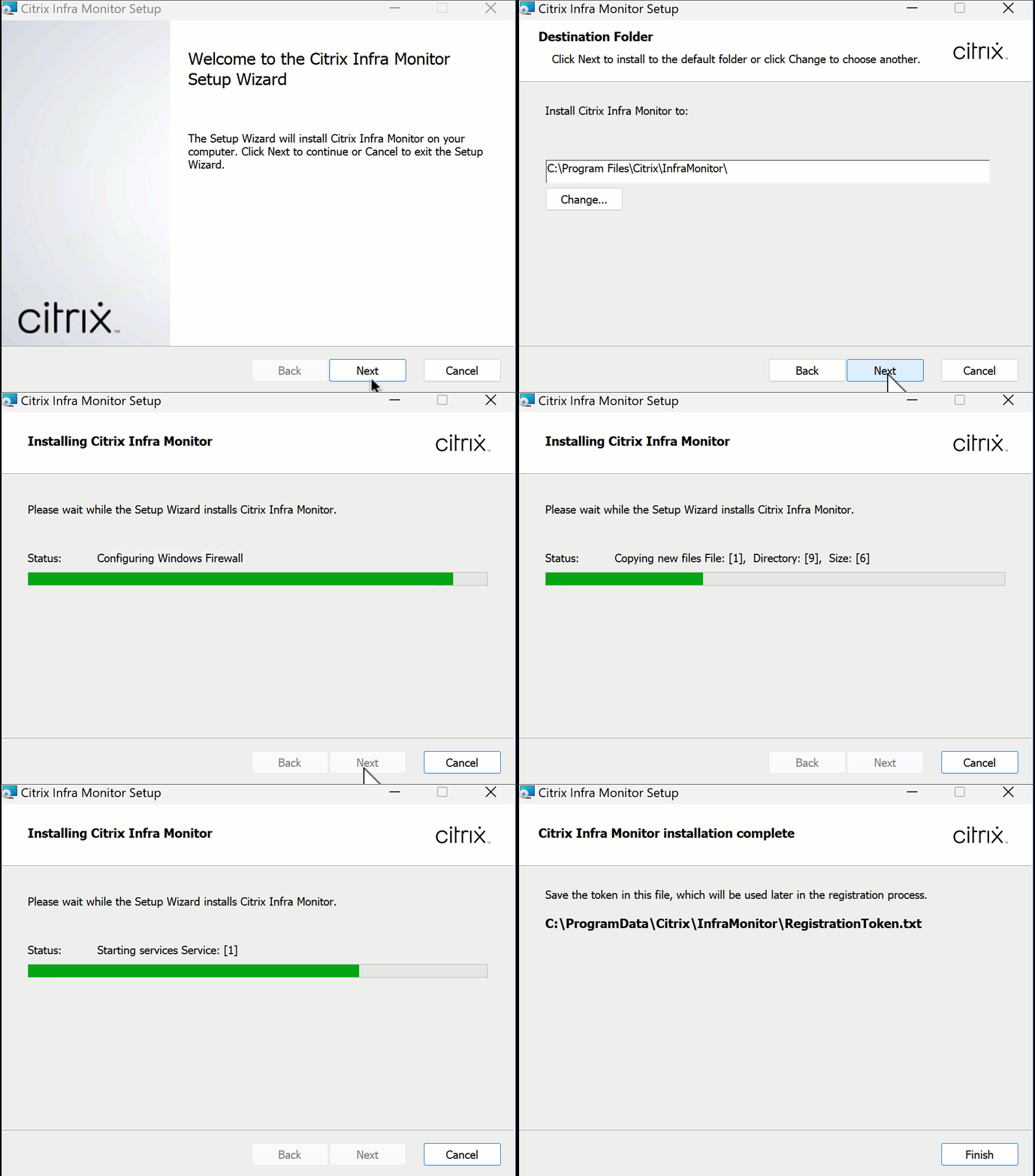
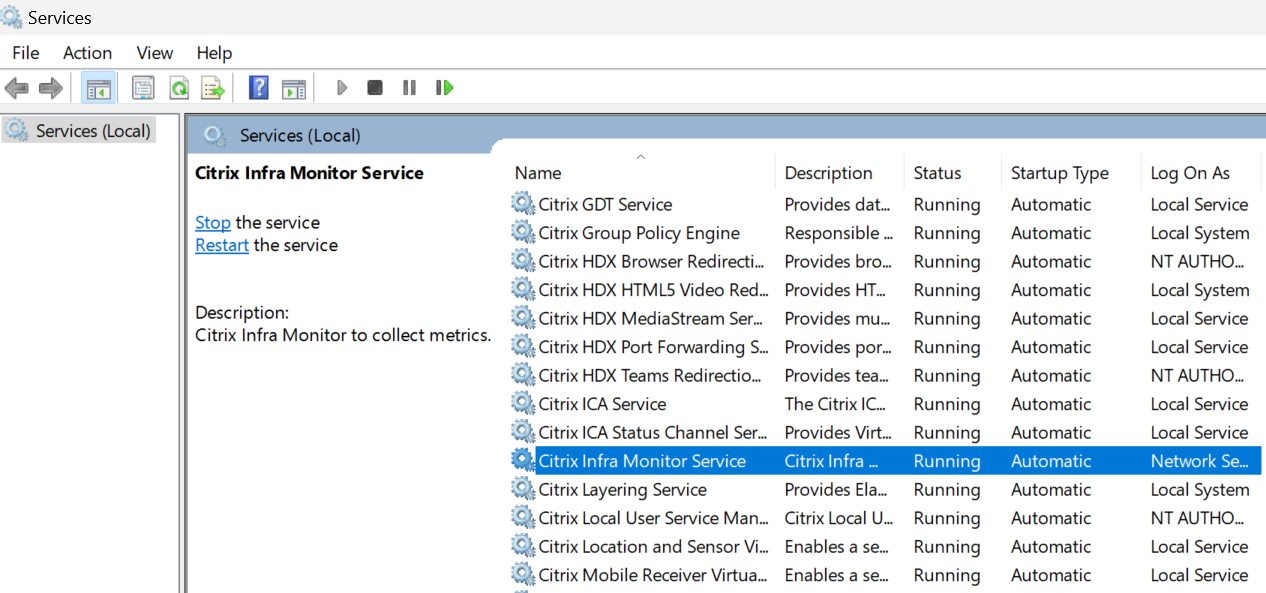
安装成功后,可以在服务部分中查看 Citrix Infrastructure Monitor 服务:
步骤 1.4:获取注册令牌
获取安装了 Citrix Infrastructure Monitor 的系统中的 C:\ProgramData\Citrix\InfraMonitor\RegistrationToken.txt 下的 RegistrationToken.txt 文件中提供的令牌,并将其保留以备在步骤 2:注册 Citrix Infrastructure Monitor 中使用。
端口要求
成功安装 CitrixInfraMonitor.msi 后,安装程序会为 9595 端口创建一个例外。 如果您使用任何第三方防火墙,则可能必须手动允许此端口的 TCP 通信才能使用 Citrix Infrastructure Monitoring 服务。
下表提供了有关 Provisioning Services 和 StoreFront 计算机的入站端口要求的详细信息:
| 源 | 目标 | 类型 | 端口 | 协议 | 用途 |
|---|---|---|---|---|---|
| DDC | Provisioning Services 或 StoreFront 计算机 | TCP | 9595 | HTTP 或 HTTPS | 调用以从 Provisioning Services 或 StoreFront 计算机收集指标。 |
注意:
Provisioning Services 和 StoreFront 计算机不会对 Infrastructure Monitoring 服务进行任何出站调用。
步骤 2:注册 Citrix Infrastructure Monitor
可以使用以下方式注册 Citrix Infrastructure Monitor:
- Director 用户界面
- PowerShell SDK
从 Director 用户界面
请使用以下步骤在 Director 用户界面上完成注册:
步骤 2.1:导航到“连接 Citrix 组件”页面
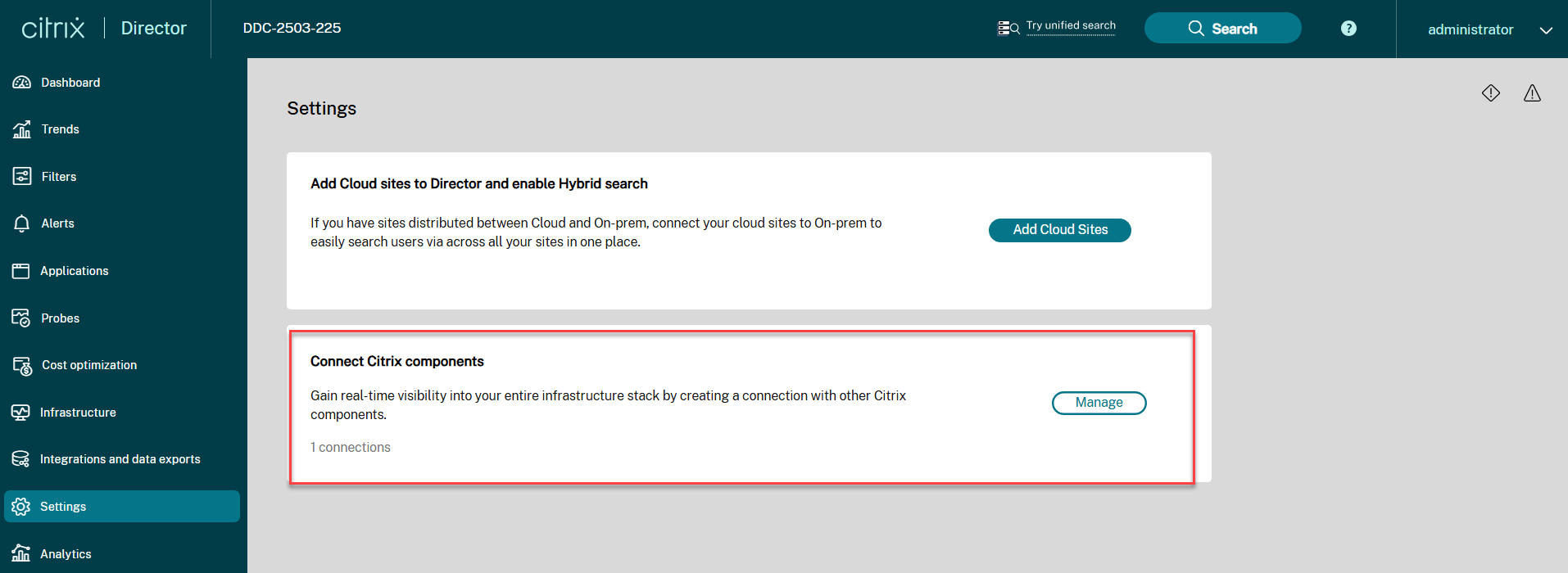
单击设置 > 连接 Citrix 组件 > 管理。
或者,
单击基础结构 > 管理。
步骤 2.2:输入组件详细信息
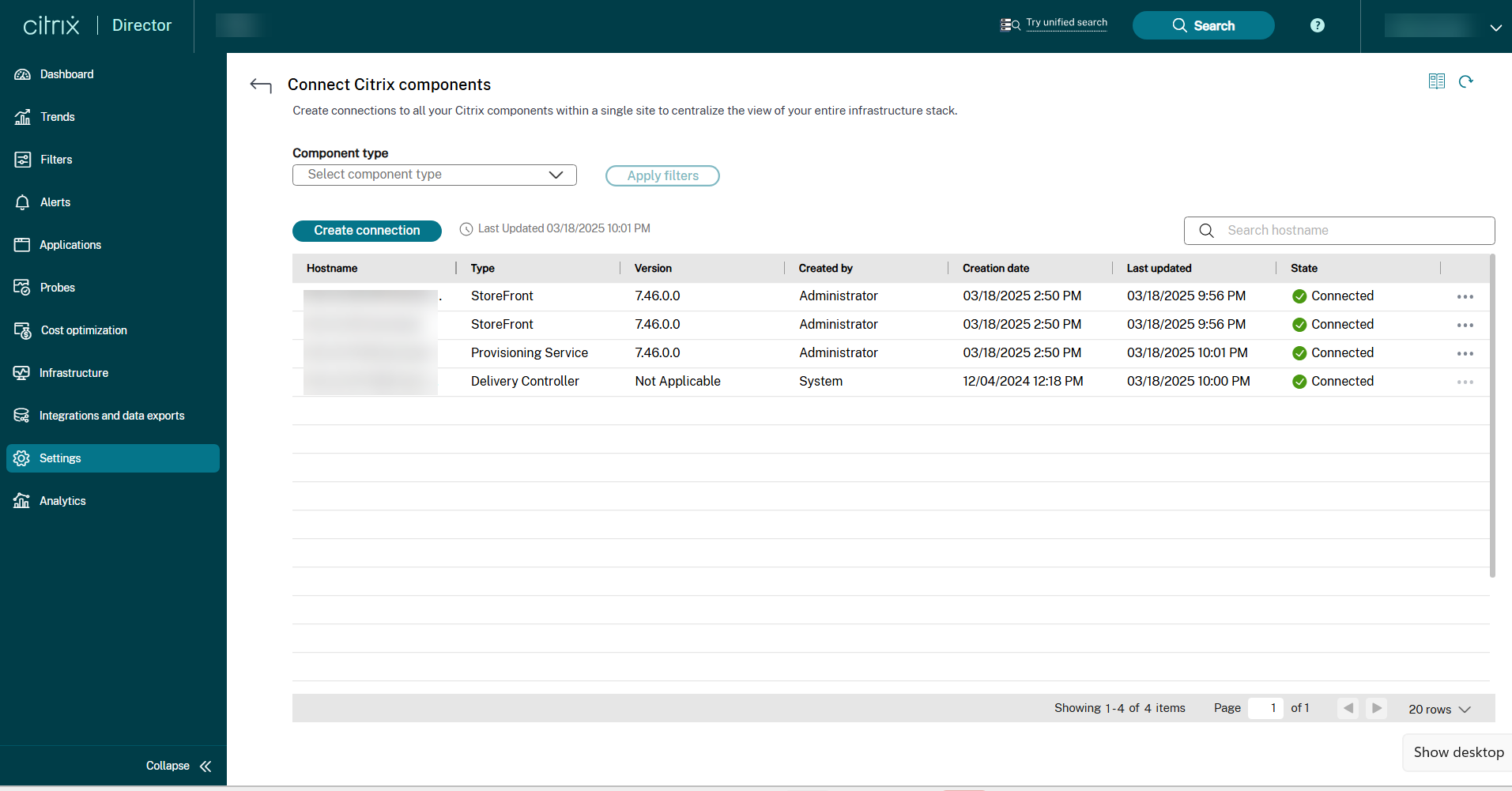
在连接 Citrix 组件屏幕上,单击创建连接。 此时将显示创建连接窗口。
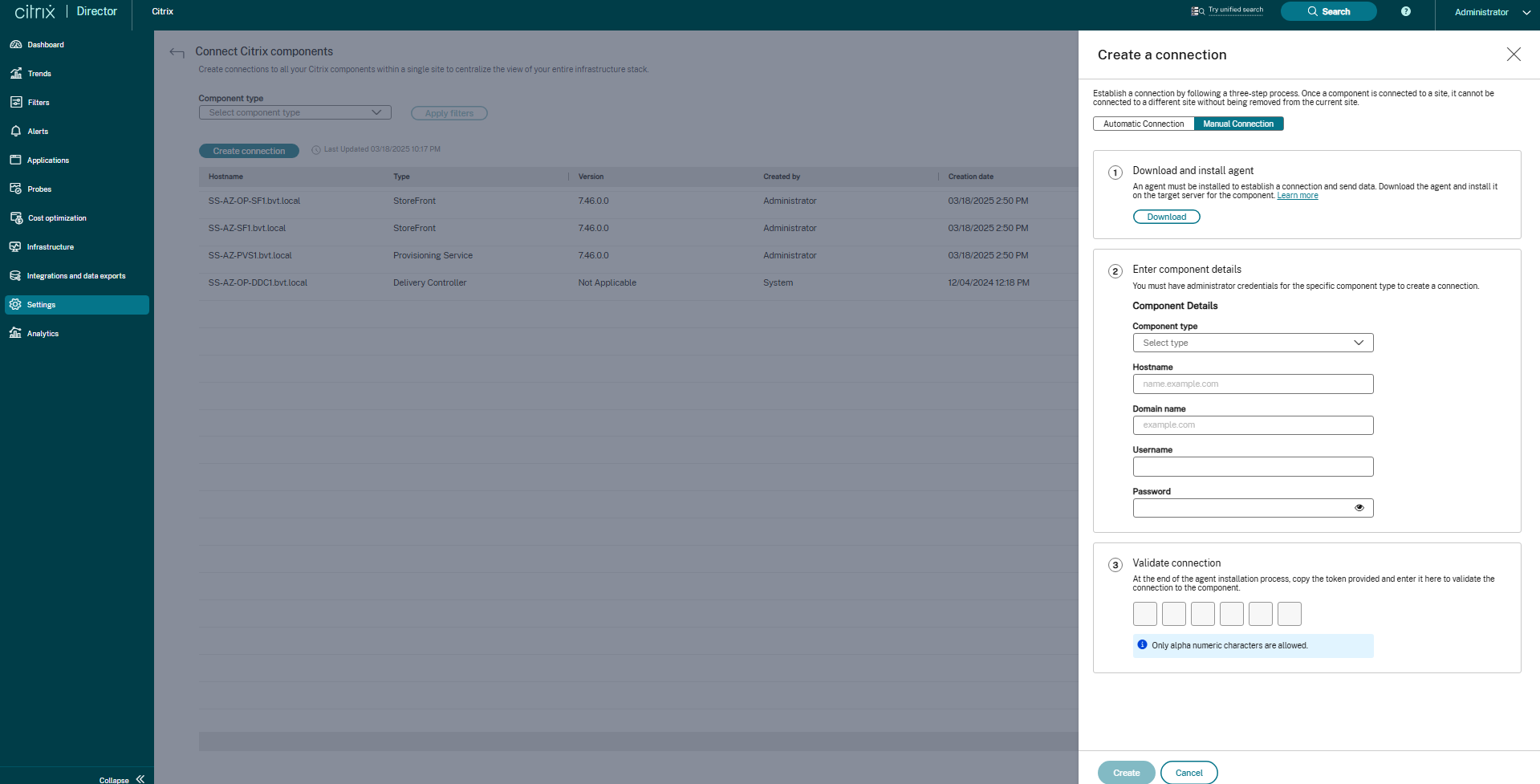
确保已在目标上下载并安装 CitrixInfraMonitor.msi。 有关详细信息,请参阅本文档中的步骤 1。 请按照屏幕上的说明,填写建立安全连接所需的组件详细信息。
- 从下拉列表中选择组件类型。 该组件可以是 Provisioning Services 或 StoreFront。
- 输入主机名。
- 输入域名。
- 输入 Provisioning Services 或 StoreFront 计算机的用户名。
- 输入 Provisioning Services 或 StoreFront 计算机的密码。
步骤 2.3:授权连接
从安装了 Citrix Infrastructure Monitor 的系统中的 C:\ProgramData\Citrix\InfraMonitor\RegistrationToken.txt 下的 RegistrationToken.txt 文件中获取 Citrix Infrastructure Monitor 令牌。
在 Director 用户界面中输入获取的令牌详细信息。 此令牌授权在站点与组件之间建立连接。
重新启动 Citrix Infrastructure Monitor 服务时,会重新生成 RegistrationToken.txt 文件中存在的令牌文本。 注册成功后,令牌文件将从计算机中删除。 如果您出于任何原因需要重新创建新令牌文件,请重新启动 Citrix Infrastructure Monitor 服务。 出于安全原因,在使用无效令牌尝试注册三次失败后,将删除令牌文件。
步骤 2.4:创建连接
填写完详细信息后,单击创建。 创建的连接可以在连接 Citrix 组件页面的连接列表下找到。
使用 Remote Powershell SDK
必备条件:
- 确保 Citrix Infrastructure Monitor 已安装在 StoreFront 或 PVS 计算机上。
在 DDC 中注册 Citrix Infrastructure Monitor 以与 PVS 或 StoreFront 计算机进行通信。 此注册旨在将在 PVS 或 StoreFront 计算机上收集的基础结构运行状况指标发送到 DDC。
在 Delivery Controller™ 上运行以下 PowerShell 命令以注册 Citrix Infrastructure Monitor:
  Add-MonitorDirectorAgent -Fqdn <FQDN of component> -Component <component> -Domain <domain> -Username <username> -Password <password> -Token <token>
<!--NeedCopy-->
注意:
用户名和密码是可选参数。 但是,如果您不提供这些参数,某些指标将不可用。
上述命令的参数如下所示:
| 参数 | 说明 |
|---|---|
Fqdn |
PVS 或 StoreFront 服务器的 FQDN。 |
Component |
您要载入的组件。 例如:PVS 或 SF。 PVS 代表 Citrix Provisioning™,SF 代表 StoreFront。 |
Domain |
所有组件都属于该域。 |
Username |
管理员用户的用户名。 |
Password |
管理员用户的密码。 |
Token |
从安装了 Citrix Infrastructure Monitor 的系统中的 C:\ProgramData\Citrix\InfraMonitor\RegistrationToken.txt 下的 RegistrationToken.txt 文件中获取 Citrix Infrastructure Monitor 令牌。 |
注意:
重新启动 Citrix Infrastructure Monitor 服务时,会重新生成
RegistrationToken.txt文件中存在的令牌文本。 注册成功后,令牌文件将从计算机中删除。 如果需要重新注册,请重新启动 Citrix Infrastructure Monitor 服务。出于安全原因,在使用无效令牌尝试注册三次失败后,将删除令牌文件。
成功注册 PVS 或 StoreFront 计算机后,计算机名称详细信息将显示在 Director > 基础结构选项卡上。
注册 Citrix Infrastructure Monitor 的示例命令如下所示:
