诊断用户登录问题
用户详细信息视图 > 会话登录选项卡显示会话登录过程的全面视图。此选项卡显示总登录持续时间、客户端和控制器持续时间以及 VDA 持续时间。使用此数据排查用户登录问题。
登录持续时间仅针对使用 HDX 首次连接到桌面或应用程序的情况进行衡量。此数据不包括尝试使用远程桌面协议连接或从断开连接的会话重新连接的用户。具体而言,当用户最初使用非 HDX 协议连接并使用 HDX 重新连接时,不衡量登录持续时间。
当用户登录到 Citrix Virtual Apps and Desktops™ 时,Monitor Service 会跟踪登录过程的各个阶段。这些阶段从用户通过 Citrix Workspace™ 应用程序连接时开始,直到应用程序或桌面准备就绪可供使用时结束。
会话登录选项卡包含登录持续时间阶段图表,其中绘制了各种登录阶段。登录持续时间表示建立连接、从 Delivery Controller™ 获取应用程序或桌面以及对虚拟应用程序或桌面进行身份验证和登录所花费的时间。持续时间信息以秒(或秒的分数)为单位显示。
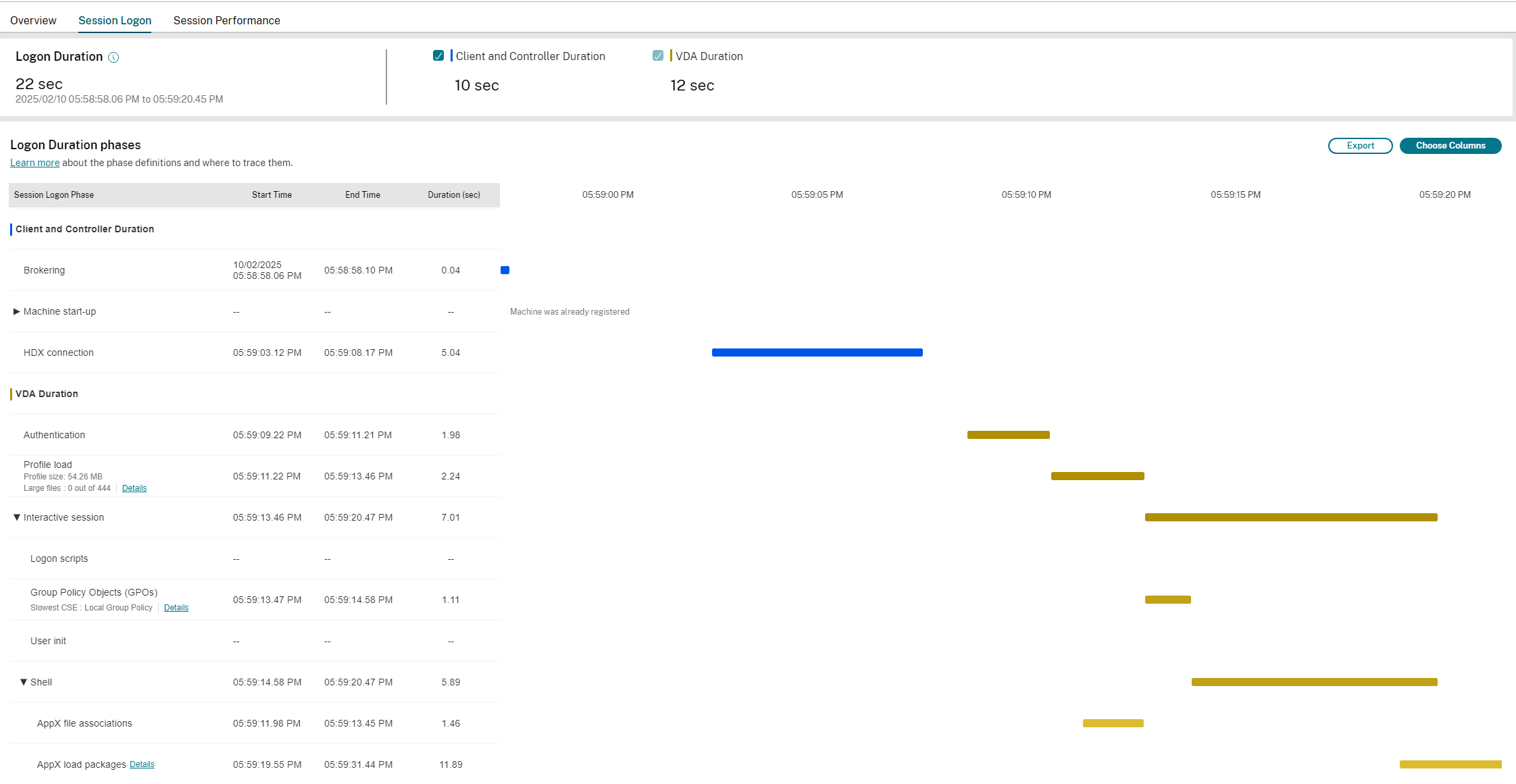
登录持续时间阶段图表清晰地显示了不同登录阶段及其开始和结束时间。该图表显示了各个登录阶段的重叠情况。总登录时间可能不是各个登录阶段持续时间之和。这是因为各个阶段可能重叠,并且并非所有登录阶段都属于此表示形式。此外,某些阶段甚至可能在用户开始与虚拟应用程序或桌面交互后仍在继续,并且此持续时间不作为整体登录持续时间的一部分进行衡量。
使用此视图识别导致会话启动延迟的特定登录阶段。每个登录阶段的定义以及可从中跟踪信息的事件源有助于进一步排查问题。将鼠标悬停在图表上会显示一个工具提示,其中包含当前会话的阶段持续时间以及用户的 7 天平均值和交付组的 7 天平均值。此信息有助于将当前会话登录持续时间与 7 天平均值进行比较。您可以进一步深入分析 GPO 和配置文件详细信息中的子阶段测量值。此可视化有助于轻松理解和排查与登录持续时间相关的问题。
先决条件
确保满足以下先决条件,以便显示登录持续时间数据和深入分析:
- 在 VDA 上安装 Citrix User Profile Manager 和 Citrix User Profile Manager WMI Plugin。
- 确保 Citrix Profile Management Service 正在运行。
-
- 对于 XenApp 和 XenDesktop 7.15 及更早版本的站点,禁用 GPO 设置 Do not process the legacy run list。
-
- 必须启用审核进程跟踪才能进行交互式会话深入分析。
-
- 对于 GPO 深入分析,请增加组策略操作日志的大小。
注意:
  -  登录持续时间仅在默认 Windows shell (explorer.exe) 上受支持,而不支持自定义 shell。

  -  仅当在 Remote PC Access 安装期间将 **Citrix User Profile Manager** 和 **Citrix User Profile Manager WMI Plugin** 作为额外组件安装时,Remote PC Access 的登录持续时间才可用。有关详细信息,请参阅 [Remote PC Access 配置和序列注意事项](/zh-cn/citrix-virtual-apps-desktops/install-configure/remote-pc-access.html#configuration-sequence)中的步骤 4。
-
排查用户登录问题的步骤
- 在 用户详细信息视图 > 会话登录选项卡中,使用登录持续时间图表排查登录状态。
- 如果用户正在登录,则视图会反映登录过程。
- 如果用户已登录,则登录持续时间面板会显示用户登录当前会话所花费的时间。
- 检查登录过程的各个阶段。
登录过程阶段
客户端和控制器持续时间
从用户单击应用程序或桌面图标到键盘和鼠标控制权移交给最终用户以与会话交互所花费的时间。
代理
决定将哪个桌面分配给用户所花费的时间。
-
计算机启动
-
如果会话需要启动计算机,则这是启动虚拟机所花费的时间。以下子部分提供了在不同阶段启动虚拟机所花费时间的细分:
- 开机 - 显示启动虚拟机所花费的时间
- 启动和注册 - 显示启动和注册虚拟机所花费的时间
您可以使用可折叠按钮折叠或展开计算机启动下的选项。
HDX 连接
完成从客户端到虚拟机设置 HDX 连接所需的步骤所花费的时间。
VDA 持续时间
完成远程会话身份验证所需的时间。
如果配置了 Citrix Profile Management 和 FSLogix,则“配置文件加载”栏会包含 Citrix Profile Management 和 FSLogix 处理用户配置文件所花费的时间。此信息有助于管理员排查配置文件处理时间过长的问题。配置 Profile Management 和 FSLogix 后,“配置文件加载”栏会显示增加的持续时间。此增加是由此增强功能引起的,并不表示性能下降。此增强功能适用于 VDA 2407 或更高版本。
将鼠标悬停在“配置文件加载”栏上会显示一个工具提示,其中显示当前会话的用户配置文件详细信息。
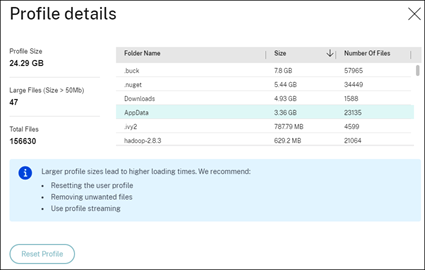
单击详细信息可进一步深入分析配置文件根文件夹(例如,C:/Users/username)中的每个单独文件夹、其大小以及文件数量(包括嵌套文件夹中的文件)。
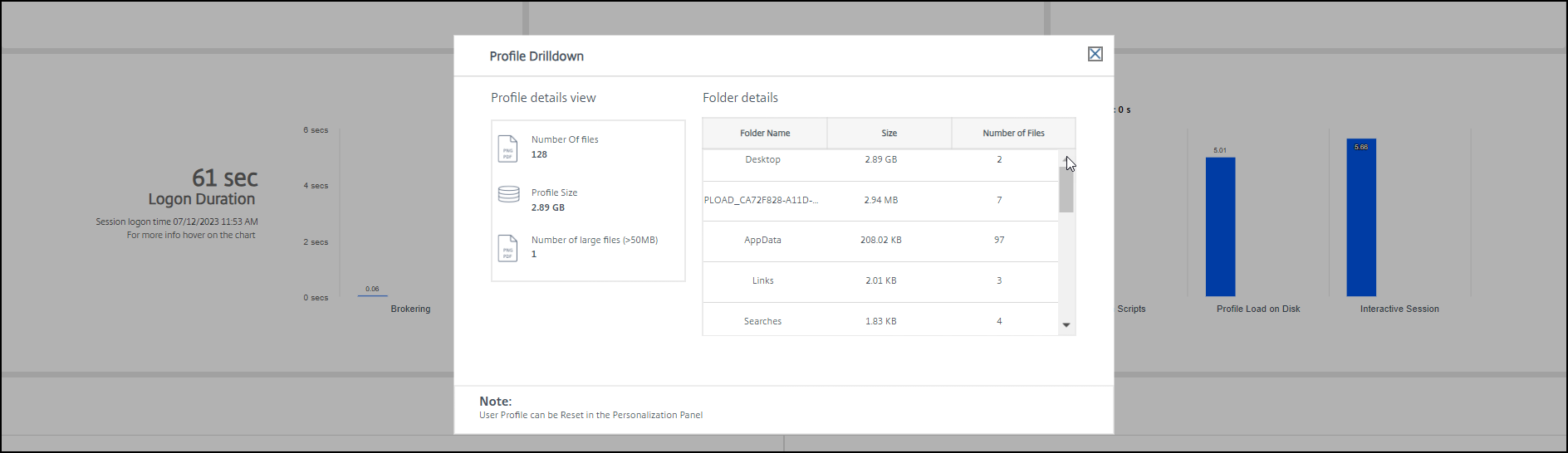
配置文件深入分析功能适用于 Delivery Controller 7 1811 或更高版本以及 VDA 1811 或更高版本。使用配置文件深入分析信息,您可以解决配置文件加载时间过长的问题。您可以:
- 重置用户配置文件
- 通过删除不需要的大文件来优化配置文件
- 减少文件数量以降低网络负载
- 使用配置文件流技术
默认情况下,配置文件根目录中的所有文件夹都显示在深入分析中。要隐藏文件夹可见性,请在 VDA 计算机上编辑以下注册表值:
警告:
不正确地添加和编辑注册表可能会导致严重问题,可能需要您重新安装操作系统。Citrix 不保证可以解决因不正确使用注册表编辑器而导致的问题。请自行承担使用注册表编辑器的风险。在编辑注册表之前,请务必备份注册表。
- 在 VDA 上,在 HKEY_LOCAL_MACHINE\Software\Citrix\Director\ 添加新的注册表值 ProfileFoldersNameHidden。
- 将值设置为 1。此值必须是 DWORD(32 位)值。文件夹名称可见性现已禁用。
- 要再次使文件夹名称可见,请将值设置为 0。
注意:
您可以使用 GPO 或 PowerShell 命令在多台计算机上应用注册表值更改。有关使用 GPO 部署注册表更改的更多信息,请参阅博客。
补充信息
- 配置文件深入分析不考虑重定向的文件夹。
- 根文件夹中的 NTUser.dat 文件可能对最终用户不可见。但是,它们包含在配置文件深入分析中,并显示在根文件夹的文件列表中。
- AppData 文件夹中的某些隐藏文件不包含在配置文件深入分析中。
- 由于某些 Windows 限制,文件数量和配置文件大小数据可能与“个性化”面板中的数据不匹配。
交互式会话
交互式会话是指在用户配置文件加载后,将键盘和鼠标控制权“移交”给用户所需的时间。它通常是登录过程所有阶段中最长的持续时间,计算方式为 交互式会话持续时间 = 桌面就绪事件时间戳(VDA 上的 EventId 1000)- 用户配置文件加载事件时间戳(VDA 上的 EventId 2)。交互式会话有三个子阶段:Pre-userinit、Userinit 和 Shell。将鼠标悬停在“交互式会话”上可查看显示以下内容的工具提示:
- 子阶段
- 每个子阶段所需的时间
- 这些子阶段之间的总累积时间延迟
您可以使用可折叠按钮来折叠或展开交互式会话下的选项。
注意:
此功能适用于 VDA 1811 及更高版本。如果您在早于 7.18 的站点上启动了会话,然后升级到 7.18 或更高版本,则会显示“由于服务器错误,深入分析不可用”消息。但是,如果您在升级后启动了会话,则不会显示错误消息。
-  要查看每个子阶段的时间持续时间,请在 VM (VDA) 上启用“审核进程跟踪”。当“审核进程跟踪”被禁用(默认)时,将显示 Pre-userinit 的时间持续时间以及 Userinit 和 Shell 的组合时间持续时间。您可以通过组策略对象 (GPO) 启用“审核进程跟踪”,如下所示:

-  1.  创建 GPO 并使用 GPO 编辑器对其进行编辑。
-  1.  转到 **计算机配置 > Windows 设置 > 安全设置 > 本地策略 > 审核策略**。
-  1.  在右侧窗格中,双击**审核进程跟踪**。
- 选择成功,然后单击“确定”。
- 将此 GPO 应用于所需的 VDA 或组。
有关审核进程跟踪以及如何启用或禁用它的更多信息,请参阅 Microsoft 文档中的审核进程跟踪。
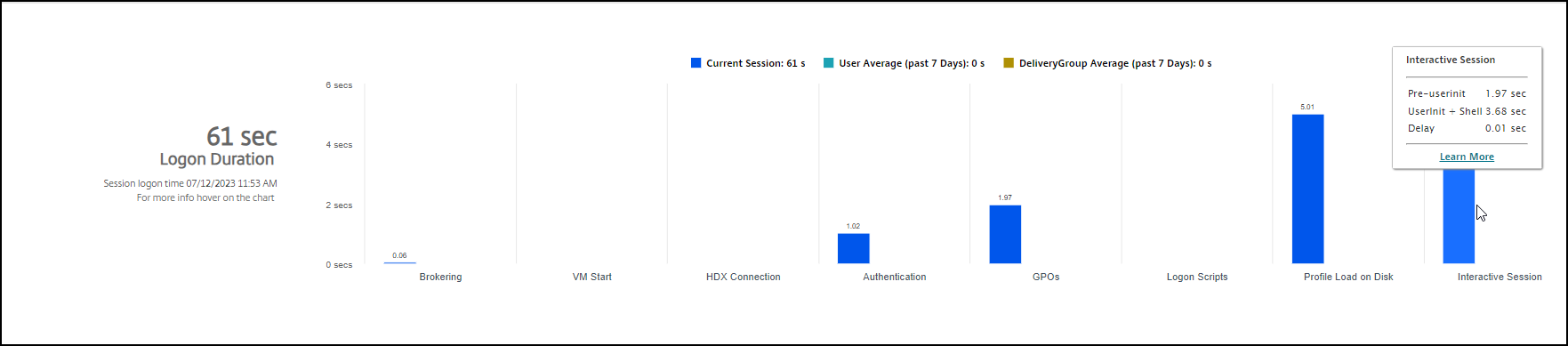 “用户详细信息”视图中的“登录持续时间”面板。
- 交互式会话 – Pre-userinit: 交互式会话中与组策略对象和脚本重叠的部分。可以通过优化 GPO 和脚本来缩短此子阶段。
- 交互式会话 – Userinit: 当用户登录到 Windows 计算机时,Winlogon 会运行 userinit.exe。Userinit.exe 运行登录脚本,重新建立网络连接,然后启动 Windows 用户界面 Explorer.exe。交互式会话的此子阶段表示从 Userinit.exe 启动到虚拟桌面或应用程序的用户界面启动之间的持续时间。
- 交互式会话 – Shell: 在上一个阶段中,Userinit 启动 Windows 用户界面的初始化。Shell 子阶段捕获从用户界面初始化到用户获得键盘和鼠标控制权之间的时间持续时间。
- 延迟: 这是 Pre-userinit 和 Userinit 子阶段之间以及 Userinit 和 Shell 子阶段之间的累积时间延迟。
总登录时间并非这些阶段的精确总和。例如,某些阶段并行发生,而在某些阶段,会发生更多的处理,这可能导致登录持续时间长于总和。 总登录时间不包括 ICA® 空闲时间,即 ICA 文件下载与应用程序的 ICA 文件启动之间的时间。 要启用在应用程序启动时自动打开 ICA 文件,请将浏览器配置为在下载 ICA 文件时自动启动 ICA 文件。有关更多信息,请参阅 CTX804493。
注意:
“登录持续时间”图表以秒为单位显示登录阶段。任何小于一秒的持续时间值都显示为亚秒值。大于一秒的值将四舍五入到最接近的 0.5 秒。此图表设计为将 y 轴的最高值显示为 200 秒。任何大于 200 秒的值都将显示在条形图上方,并显示实际值。
登录脚本
如果为会话配置了登录脚本,则此项表示运行登录脚本所花费的时间。
GPO
如果在虚拟机上启用了组策略设置,则此项表示在登录期间应用组策略对象所花费的时间。当您将鼠标悬停在 GPO 条形图上时,将显示一个工具提示,其中包含根据 CSE(客户端扩展)应用每个策略所花费时间的详细信息。
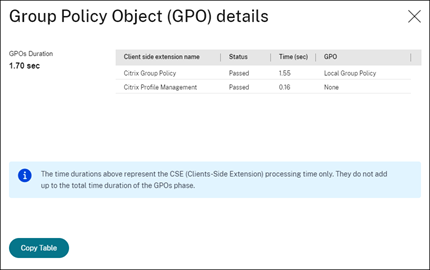
单击 “详细信息” 可查看包含策略状态和相应 GPO 名称的表格。详细信息中的持续时间仅表示 CSE 处理时间,不计入总 GPO 时间。您可以复制此详细信息表格,以便进行进一步故障排除或在报告中使用。策略的 GPO 时间是从事件查看器日志中检索的。日志可能会根据为操作日志分配的内存(默认大小为 4 MB)而被覆盖。有关增加操作日志大小的更多信息,请参阅 Microsoft TechNet 文章 配置事件日志。
用户初始化 (User init)
当用户登录到 Windows 计算机时,Winlogon 会运行 userinit.exe。Userinit.exe 运行登录脚本,重新建立网络连接,然后启动 Windows 用户界面 Explorer.exe。交互式会话的此子阶段表示从 Userinit.exe 启动到虚拟桌面或应用程序用户界面启动之间的持续时间。
Shell
Shell 子阶段捕获从用户界面初始化到用户获得键盘和鼠标控制之间的时间。
AppX 文件关联
在新的 VDA 会话期间关联 AppX 文件所花费的时间。
AppX 包加载
在新的 VDA 会话期间加载 AppX 包所花费的时间。
注意:
uberAgent 必须与 Director 集成,才能在新的 VDA 会话期间收集 AppX 包加载持续时间。有关详细信息,请参阅 Citrix uberAgent 与 Director 集成。
导出数据
除了默认的“登录持续时间阶段”表格选项(即“会话登录阶段”和“持续时间”)之外,您还可以在“会话登录”页面上选择以下列:
- 开始时间
- 结束时间
- 交付组 - 7 天平均值(秒)
- 用户 - 7 天平均值(秒)
您还可以将上述数据导出到 .CSV 文件。
故障排除提示
要识别图表中的异常或意外值,请将当前会话每个阶段所花费的时间与此用户过去七天的平均持续时间以及此交付组中所有用户过去七天的平均持续时间进行比较。
根据需要上报。例如,如果 “计算机启动” 缓慢,则问题可能出在虚拟机管理程序中,您可以将其上报给虚拟机管理程序管理员。
检查异常差异,包括:
- 缺少(当前)登录条
- 当前持续时间与此用户的平均持续时间之间存在重大差异。原因包括:
- 安装了新应用程序。
- 发生了操作系统更新。
- 进行了配置更改。
- 用户配置文件大小过大。在这种情况下,“配置文件加载”较高。
- 用户登录次数(当前和平均持续时间)与交付组平均持续时间之间存在重大差异。
如果需要,单击 “重新启动” 以观察用户的登录过程,从而解决诸如 “计算机启动” 或 “代理” 等问题。