
カスタムアプリケーションの高度な構成
その他のWebアプリケーション (Chrome、Edge、Firefox、Braveを除く) を使用している企業の場合、HDXセッション内でFIDO2リダイレクトを機能させるには、以下の変更を行う必要があります。
-
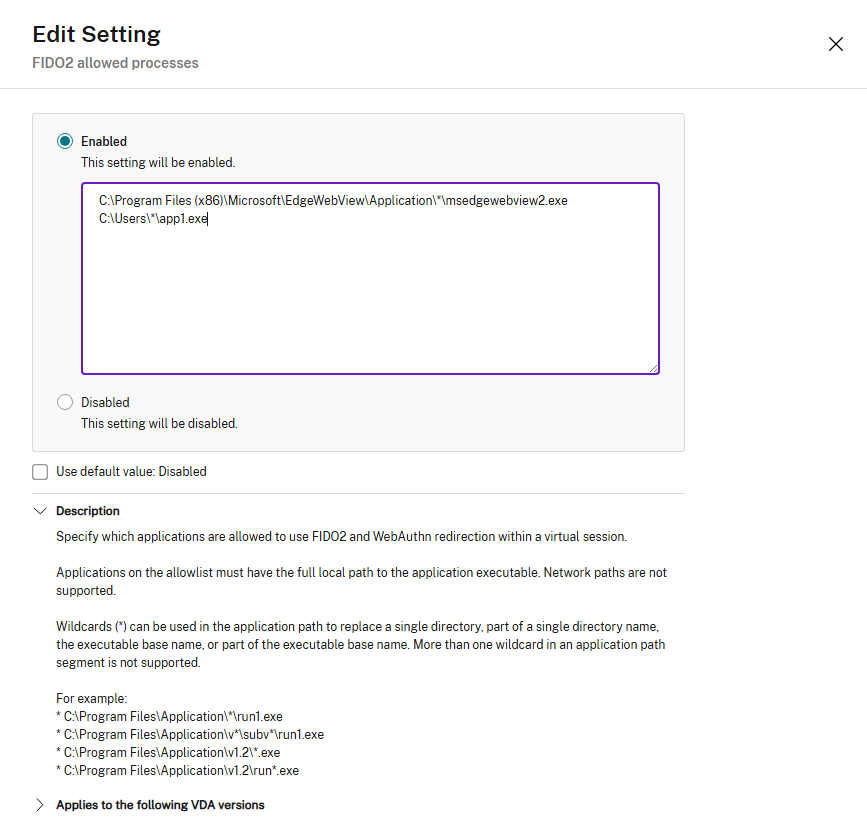
StudioでFIDO2許可プロセスポリシー設定を構成します。
-
テキストフィールドにアプリケーションのフルパスを追加します。ポリシー設定の使用方法に関する追加の詳細は、ポリシーセクションで確認できます。注:ワイルドカード (*) の使用がサポートされています。アプリケーションのバージョンに基づいてディレクトリ名や実行可能ファイル名が変更される場合、またはアプリケーションがユーザープロファイルにインストールされている場合にワイルドカードを使用できます。
-
-
以下のレジストリキーと値を追加します。
-
64ビットアプリケーションの場合 (例: "app1.exe"):
-
キー:
HKEY_LOCAL_MACHINE\SOFTWARE\Citrix\CtxHook\AppInit_DLLs\CtxWebAuthnHook\app1.exe
-
-
32ビットアプリケーションの場合:
-
キー:
HKEY_LOCAL_MACHINE\SOFTWARE\WOW6432Node\Citrix\CtxHook\AppInit_DLLs\CtxWebAuthnHook\app1.exe
-
-
-
app1.exeでFIDO2リダイレクトを有効にするためにレジストリ値を設定した後、VDAを再起動します。
注:
-
msedgewebview2.exeはStudioポリシー設定でのみ構成する必要があります。ステップ2と3はmsedgewebview2.exeには必要ありません。 -
レジストリを誤って編集すると、オペレーティングシステムの再インストールが必要になるような深刻な問題が発生する可能性があります。Citrixは、.
-
レジストリエディターの誤った使用によって生じる問題が解決されることを保証できません。
-
レジストリエディターの使用は自己責任で行ってください。編集する前に必ずレジストリをバックアップしてください。
-
ステップ2で構成されたレジストリキーは、VDAのアップグレード後も保持されます。