
凭据设备策略
凭据设备策略指向在 Citrix Endpoint Management 中配置的 PKI。例如,您的 PKI 配置可能包括 PKI 实体、密钥库、凭据提供程序或服务器证书。有关凭据的更多信息,请参阅证书和身份验证。
每个受支持的平台都需要一组不同的值,本文对此进行了介绍。
注意:
在创建此策略之前,您需要计划用于每个平台的凭据信息,以及任何证书和密码。
要添加或配置此策略,请转到“配置 > 设备策略”。有关详细信息,请参阅设备策略。
iOS 设置
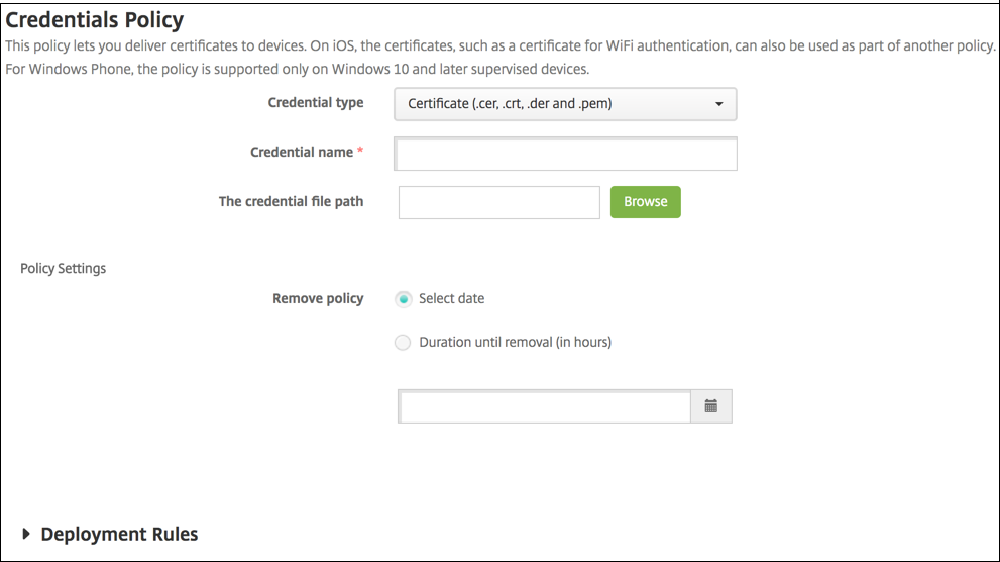
配置以下设置:
-
凭据类型: 在下拉列表中单击要与此策略一起使用的凭据类型,然后为所选凭据输入以下信息:
-
证书
-
凭据名称: 为凭据输入一个唯一的名称。
-
凭据文件路径: 通过单击“浏览”并导航到文件位置来选择凭据文件。
-
-
密钥库
-
凭据名称: 为凭据输入一个唯一的名称。
-
凭据文件路径: 通过单击“浏览”并导航到文件位置来选择凭据文件。
-
密码: 输入凭据的密钥库密码。
-
-
服务器证书
-
服务器证书: 单击下拉列表中要使用的证书。
-
-
凭据提供程序
-
凭据提供程序: 单击下拉列表中凭据提供程序的名称。
-
-
-
策略设置
-
删除策略: 选择一种计划策略删除的方法。可用选项为“选择日期”和“删除前持续时间(小时)”
-
选择日期: 单击日历以选择要删除的具体日期。
-
删除前持续时间(小时): 键入一个数字(以小时为单位),直到策略删除发生。
-
-
允许用户删除策略: 您可以选择用户何时可以从其设备中删除策略。从菜单中选择“始终”、“需要密码”或“从不”。如果选择“需要密码”,请在“删除密码”字段中键入密码。iOS 不可用。
-
macOS 设置
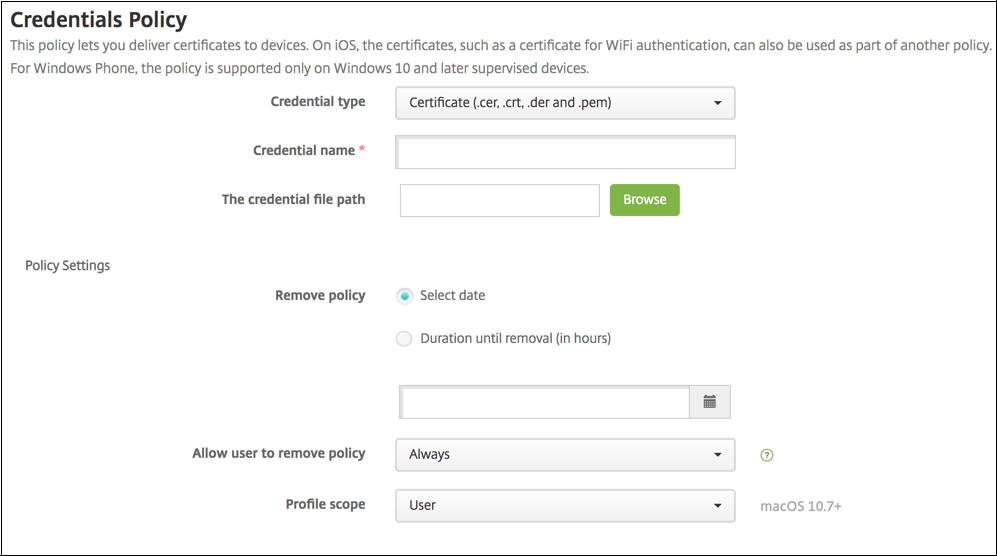
配置以下设置:
-
凭据类型: 单击下拉列表中要与此策略一起使用的凭据类型,然后输入所选凭据的以下信息:
-
证书
-
**凭据名称:**输入凭据的唯一名称。
-
**凭据文件路径:**通过单击“浏览”并导航到文件位置来选择凭据文件。
-
-
密钥库
-
**凭据名称:**输入凭据的唯一名称。
-
**凭据文件路径:**通过单击“浏览”并导航到文件位置来选择凭据文件。
-
**密码:**输入凭据的密钥库密码。
-
-
服务器证书
-
**服务器证书:**单击下拉列表中要使用的证书。
-
-
凭据提供程序
-
**凭据提供程序:**单击下拉列表中的凭据提供程序名称。
-
-
-
策略设置
-
**删除策略:**选择一种计划策略删除的方法。可用选项包括“选择日期”和“删除前持续时间(小时)”
-
**选择日期:**单击日历以选择要删除的具体日期。
-
**删除前持续时间(小时):**键入一个数字(以小时为单位),表示策略删除发生前的持续时间。
-
-
**允许用户删除策略:**您可以选择用户何时可以从其设备中删除策略。从菜单中选择“始终”、“需要密码”或“从不”。如果选择“需要密码”,请在“删除密码”字段中键入密码。
-
配置文件范围: 选择此策略是应用于用户还是整个系统。默认值为用户。此选项仅在 macOS 10.7 及更高版本上可用。
-
Android 设置
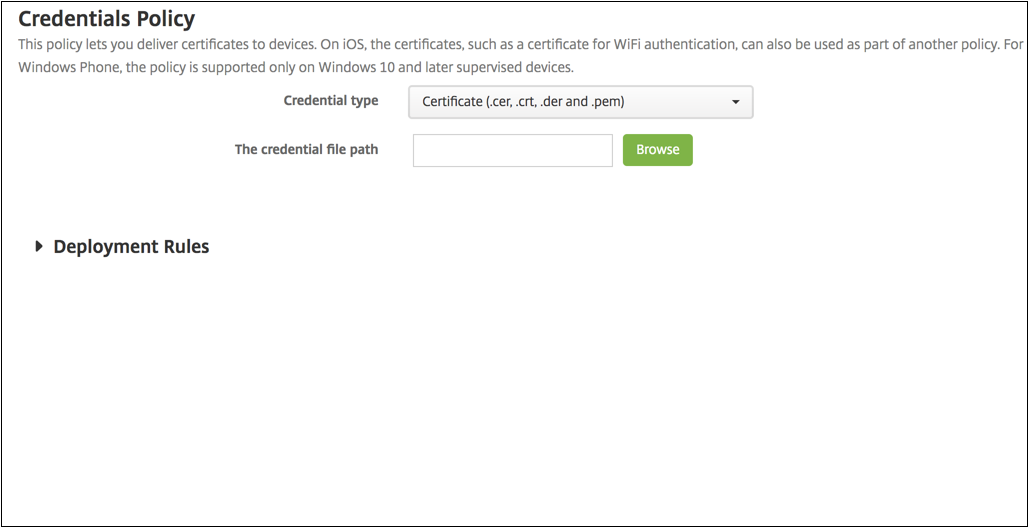
配置以下设置:
-
凭据类型: 在下拉列表中单击要与此策略一起使用的凭据类型,然后为所选凭据输入以下信息:
-
证书
-
凭据名称: 键入凭据的唯一名称。
-
凭据文件路径: 单击“浏览”选择凭据文件,然后导航到文件位置。
-
-
密钥库
-
凭据名称: 键入凭据的唯一名称。
-
凭据文件路径: 单击浏览选择凭据文件,然后导航到文件位置。
-
密码: 键入凭据的密钥库密码。
-
-
服务器证书
-
服务器证书: 在下拉列表中单击要使用的证书。
-
-
凭据提供程序
-
凭据提供程序: 单击下拉列表中的凭据提供程序名称。
-
-
Android 企业设置
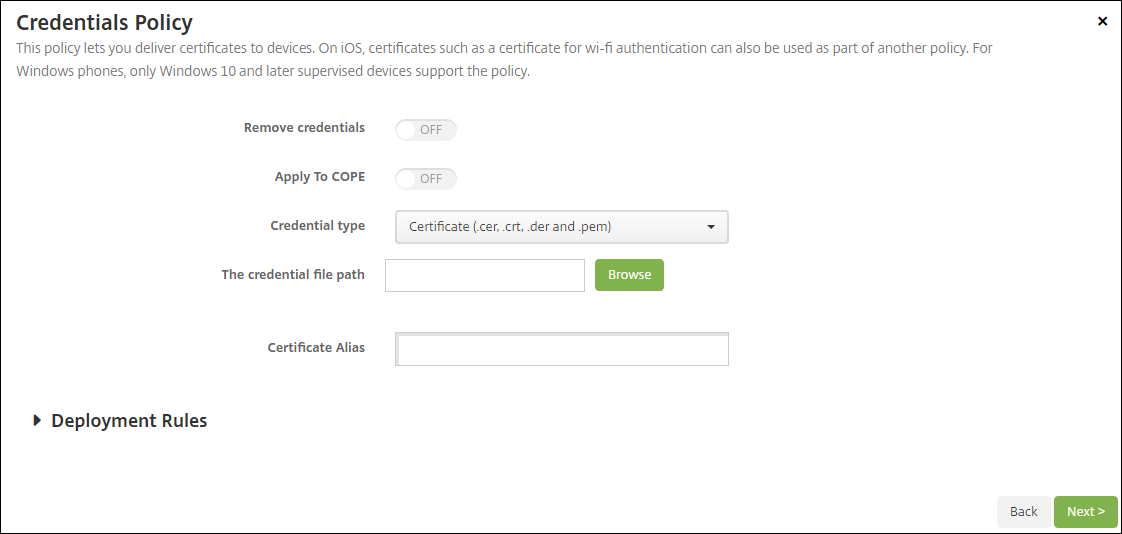
配置这些设置以确定凭据设置的应用方式:
-
移除凭据: 设置为“开”以配置以下设置。默认值为“关”。
-
移除用户凭据: 从托管密钥库中移除证书。默认值为“关”。
-
移除受信任的根证书: 卸载所有非系统 CA 证书。默认值为“关”。
-
-
应用于具有工作资料的完全托管设备/公司拥有的设备上的工作资料: 允许您为具有工作资料的完全托管设备配置凭据策略设置。当此设置设置为“开”时,请选择以下设置之一。此策略仅适用于设备上的工作资料。
配置凭据设置:
-
凭据类型: 单击下拉列表中要与此策略一起使用的凭据类型,然后为所选凭据输入以下信息:
-
证书
-
凭据名称: 为凭据键入一个唯一的名称。
-
凭据文件路径: 通过单击“浏览”并导航到文件位置来选择凭据文件。
-
-
密钥库
-
凭据名称: 为凭据键入一个唯一的名称。
-
凭据文件路径: 通过单击“浏览”然后导航到文件位置来选择凭据文件。
-
密码: 键入凭据的密钥库密码。
-
证书别名: 证书别名使应用程序更容易访问证书。在 Android Enterprise 托管配置设备策略中配置证书别名。然后,在凭据设备策略的“证书别名”字段中键入该别名。应用程序将检索证书并验证 VPN,而无需用户执行任何操作。
-
-
服务器证书
-
服务器证书: 在下拉列表中单击要使用的证书。
-
-
凭据提供程序
-
凭据提供程序: 在下拉列表中单击凭据提供程序的名称。
-
使用证书的应用程序: 要指定可从此提供程序静默访问凭据的应用程序:单击“添加”,选择一个应用程序,然后单击“保存”。
-
证书别名: 证书别名使应用程序更容易访问证书。在 Android Enterprise 托管配置设备策略中配置证书别名。然后,在凭据设备策略的“证书别名”字段中键入该别名。应用程序将检索证书并验证 VPN,而无需用户执行任何操作。
-
-
视窗桌面/平板电脑设置
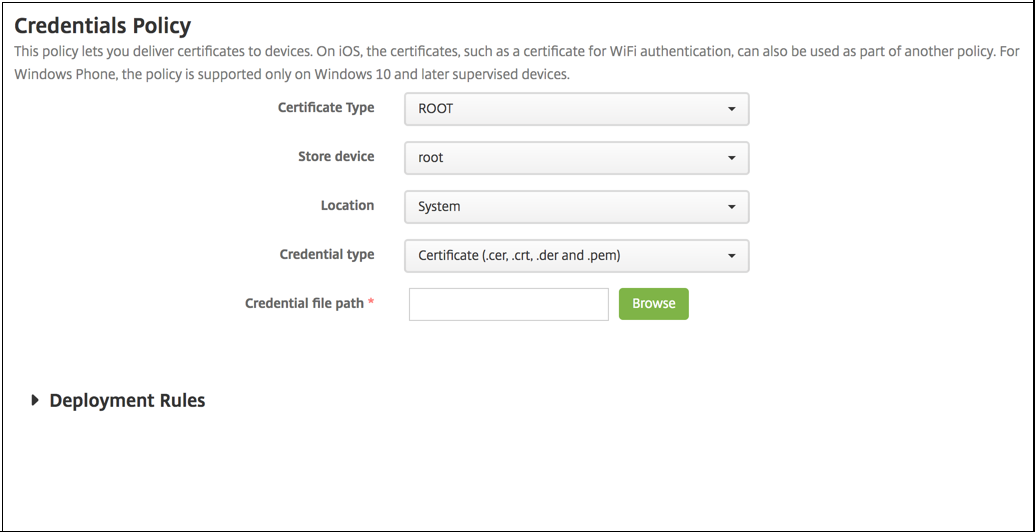
-
证书类型: 在下拉列表中单击“ROOT”或“CLIENT”。
-
如果单击“ROOT”,请配置以下设置:
-
存储设备: 在下拉列表中单击“root”、“My”或“CA”,以指定凭据证书存储的位置。“My”将证书存储在用户的证书存储中。
-
位置: 对于 Windows 10 和 Windows 11 平板电脑,“System”是唯一的位置。
-
凭据类型:对于 Windows 10 和 Windows 11 平板电脑,证书是唯一支持的凭据类型。
-
凭据文件路径:通过单击“浏览”并导航到文件位置来选择证书文件。
-
-
如果单击“客户端”,请配置以下设置:
-
位置:对于 Windows 10 和 Windows 11 平板电脑,系统是唯一支持的位置。
-
凭据类型:对于 Windows 10 和 Windows 11 平板电脑,密钥库是唯一支持的凭据类型。
-
凭据名称:键入凭据的名称。此字段为必填项。
-
凭据文件路径:通过单击“浏览”并导航到文件位置来选择证书文件。
-
密码:键入与凭据关联的密码。此字段为必填项。