
セキュアメール用 S/MIME
Secure Mail は Secure/Multipurpose Internet Mail Extensions (S/MIME) をサポートしており、ユーザーはメッセージに署名して暗号化することでセキュリティを強化できます。署名により、受信者は、メッセージがなりすましではなく、識別された送信者によって送信されたことを確認できます。暗号化により、互換性のある証明書を持つ受信者のみがメッセージを開くことができます。
S/MIME の詳細については、Microsoft TechNet を参照してください。
次の表では、X は Secure Mail がデバイス OS で S/MIME 機能をサポートしていることを示します。
| S/MIME 機能 | iOS | アンドロイド |
|---|---|---|
| デジタル ID プロバイダーの統合: Secure Mail をサポートされているサードパーティのデジタル ID プロバイダーと統合できます。ID プロバイダーホストは、ユーザーデバイス上の ID プロバイダーアプリに証明書を提供します。そのアプリは、機密性の高いアプリデータの安全なストレージ領域である Endpoint Management 共有ボールトに証明書を送信します。Secure Mail は共有ボールトから証明書を取得します。詳細については、「デジタル ID プロバイダーとの統合」セクションを参照してください。 | X | |
| 派生資格情報のサポート | Secure Mail は、証明書ソースとして派生資格情報の使用をサポートしています。派生資格情報の詳細については、Citrix Endpoint Management ドキュメントの「iOS 用派生資格情報」の記事を参照してください。 | |
| メールによる証明書の配布: メールで証明書を配布するには、証明書テンプレートを作成し、そのテンプレートを使用してユーザー証明書を要求する必要があります。証明書をインストールして検証した後、ユーザー証明書をエクスポートし、ユーザーにメールで送信します。ユーザーは Secure Mail でメールを開き、証明書をインポートします。詳細については、「メールによる証明書の配布」セクションを参照してください。 | X | X |
| 単一目的証明書の自動インポート: Secure Mail は、証明書が署名または暗号化のみに使用されるかどうかを検出し、証明書を自動的にインポートしてユーザーに通知します。証明書が両方の目的で使用される場合、ユーザーはインポートを求められます。 | X |
デジタルIDプロバイダーとの統合
次の図は、デジタルIDプロバイダーホストからSecure Mailへの証明書のパスを示しています。これは、サポートされているサードパーティのデジタルIDプロバイダーとSecure Mailを統合するときに発生します。
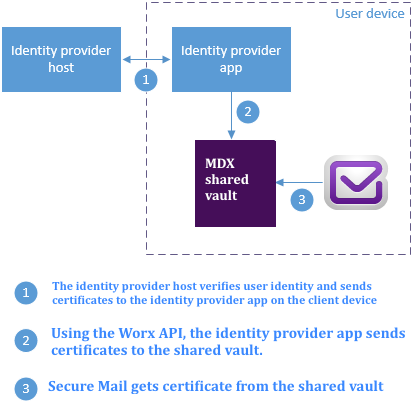
MDX共有ボールトは、証明書などの機密性の高いアプリデータを安全に保存する領域です。Endpoint Managementによって有効化されたアプリのみが共有ボールトにアクセスできます。
前提条件
Secure MailはEntrust IdentityGuardとの統合をサポートしています。
統合の構成
-
IDプロバイダーアプリを準備し、ユーザーに提供します:
-
ラップする.ipaファイルを入手するには、Entrustに連絡してください。
-
MDX Toolkitを使用してアプリをラップします。Endpoint Management環境外で既にアプリのバージョンを持っているユーザーにこのアプリを展開する場合、このアプリには一意のアプリIDを使用してください。このアプリとSecure Mailには同じプロビジョニングプロファイルを使用してください。
-
Endpoint Managementにアプリを追加し、Endpoint Managementアプリストアに公開します。
-
ユーザーに、Secure HubからIDプロバイダーアプリをインストールする必要があることを伝えます。必要に応じて、インストール後の手順についてガイダンスを提供します。次の手順でSecure MailのS/MIMEポリシーをどのように構成するかによって、Secure Mailは、証明書のインストールまたはSecure Mail設定でのS/MIMEの有効化をユーザーに促す場合があります。これらの両方の手順については、iOS版Secure MailでS/MIMEを有効にするを参照してください。
-
-
Secure Mail を Endpoint Management に追加する際は、以下のポリシーを必ず構成してください。
-
S/MIME 証明書ソースポリシーを Shared vault に設定します。この設定は、Secure Mail がデジタルIDプロバイダーによって共有ボールトに保存されている証明書を使用することを意味します。
-
Secure Mail の初回起動時に S/MIME を有効にするには、「Enable S/MIME during first Secure Mail startup」ポリシーを構成します。このポリシーは、共有ボールトに証明書がある場合に Secure Mail が S/MIME を有効にするかどうかを決定します。証明書が利用できない場合、Secure Mail はユーザーに証明書のインポートを促します。このポリシーが有効になっていない場合、ユーザーは Secure Mail の設定で S/MIME を有効にできます。デフォルトでは、Secure Mail は S/MIME を有効にしないため、ユーザーは Secure Mail の設定を通じて S/MIME を有効にする必要があります。
-
派生資格情報の使用
デジタルIDプロバイダーと統合する代わりに、派生資格情報の使用を許可できます。
Secure Mail を Endpoint Management に追加する際は、S/MIME 証明書ソースポリシーを Derived Credentials に構成します。派生資格情報の詳細については、「iOS 用派生資格情報」を参照してください。
メールによる証明書の配布
デジタルIDプロバイダーと統合したり、派生資格情報を使用したりする代わりに、メールでユーザーに証明書を配布できます。このオプションには、このセクションで詳述する以下の一般的な手順が必要です。
-
サーバーマネージャーを使用して、Microsoft Certificate Services の Web 登録を有効にし、IIS の認証設定を確認します。
-
メールメッセージの署名と暗号化のための証明書テンプレートを作成します。これらのテンプレートを使用してユーザー証明書を要求します。
-
証明書をインストールして検証し、ユーザー証明書をエクスポートしてユーザーにメールで送信します。
-
ユーザーは Secure Mail でメールを開き、証明書をインポートします。これにより、証明書は Secure Mail のみで利用可能になります。S/MIME の iOS プロファイルには表示されません。
前提条件
このセクションの手順は、以下のコンポーネントに基づいています。
-
XenMobile® Server 10 以降
-
Citrix Gateway のサポート対象バージョン (旧 NetScaler® Gateway)
-
Secure Mail for iOS (最小バージョン 10.8.10); Secure Mail for Android デバイス (最小バージョン 10.8.10)
-
Microsoft Certificate Services がルート証明機関 (CA) として機能する Microsoft Windows Server 2008 R2 以降
-
マイクロソフト エクスチェンジ:
-
Exchange Server 2016 累積更新プログラム 4
-
Exchange Server 2013 累積更新プログラム 15
-
Exchange Server 2010 SP3 更新プログラムのロールアップ 16
-
S/MIME を構成する前に、以下の前提条件を完了してください:
-
ルート証明書と中間証明書を、手動で、または Endpoint Management の資格情報デバイスポリシーを介して、モバイルデバイスに配信します。詳細については、「資格情報デバイスポリシー」を参照してください。
-
Exchange Server への ActiveSync トラフィックを保護するためにプライベートサーバー証明書を使用している場合は、すべてのルート証明書と中間証明書をモバイルデバイスにインストールしてください。
Microsoft Certificate Services の Web 登録を有効にする
-
管理ツールに移動し、サーバーマネージャーを選択します。
-
Active Directory 証明書サービスの下で、証明機関 Web 登録がインストールされているかどうかを確認します。
-
必要に応じて、役割サービスの追加を選択して証明機関 Web 登録をインストールします。
-
証明機関 Web 登録をチェックし、次へをクリックします。
-
インストールが完了したら、閉じるまたは完了をクリックします。
IIS で認証設定を確認する
-
ユーザー証明書を要求するために使用される Web 登録サイト(例:
https://ad.domain.com/certsrv/)が、HTTPS サーバー証明書(プライベートまたはパブリック)で保護されていることを確認します。 -
Web 登録サイトは HTTPS 経由でアクセスする必要があります。
-
管理ツールに移動し、サーバーマネージャーを選択します。
-
Web サーバー (IIS) で、役割サービスの下を確認します。クライアント証明書マッピング認証と IIS クライアント証明書マッピング認証がインストールされていることを確認します。インストールされていない場合は、これらの役割サービスをインストールします。
-
管理ツールに移動し、インターネットインフォメーションサービス (IIS) マネージャーを選択します。
-
IIS マネージャーウィンドウの左ペインで、Web 登録用の IIS インスタンスを実行しているサーバーを選択します。
-
認証をクリックします。
-
Active Directory クライアント証明書認証が有効になっていることを確認します。
-
右ペインで、サイト > Microsoft Internet Information Services の既定のサイト > バインドをクリックします。
-
HTTPS バインドが存在しない場合は、追加します。
-
既定の Web サイトのホームに移動します。
-
SSL 設定をクリックし、クライアント証明書を受け入れるをクリックします。
新しい証明書テンプレートを作成する
メールメッセージに署名して暗号化するには、CitrixはMicrosoft Active Directory証明書サービスで証明書を作成することをお勧めします。両方の目的で同じ証明書を使用し、暗号化証明書をアーカイブした場合、署名証明書を回復してなりすましを許可することが可能です。
以下の手順で、証明機関 (CA) サーバー上の証明書テンプレートを複製します。
-
Exchange署名のみ(署名用)
-
Exchangeユーザー(暗号化用)
-
証明機関スナップインを開きます。
-
CAを展開し、証明書テンプレートに移動します。
-
右クリックして管理をクリックします。
-
Exchange署名のみテンプレートを検索し、テンプレートを右クリックしてテンプレートの複製をクリックします。Exchange署名のみテンプレートの画像(/en-us/mobile-productivity-apps/media/smime-3.png)
-
任意の名前を割り当てます。
-
Active Directoryに証明書を発行するチェックボックスを選択します。注:Active Directoryに証明書を発行するチェックボックスを選択しない場合、ユーザーはユーザー証明書(署名用および暗号化用)を手動で発行する必要があります。これは、**Outlookメールクライアント > トラストセンター > 電子メールセキュリティ > GALに発行(グローバルアドレスリスト)**から実行できます。Active Directoryに証明書を発行するチェックボックスの画像(/en-us/mobile-productivity-apps/media/smime-4.png)
-
要求処理タブをクリックし、次のパラメーターを設定します。
-
目的: 署名
-
最小キーサイズ: 2048
-
秘密キーのエクスポートを許可するチェックボックス: オン
-
ユーザー入力なしでサブジェクトを登録するチェックボックス: オン
リクエスト処理タブの画像(/en-us/mobile-productivity-apps/media/smime-5.png) -
-
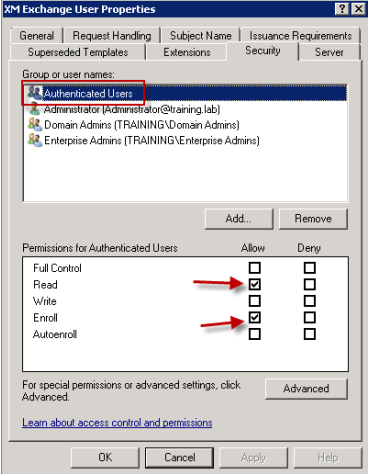
セキュリティタブをクリックし、グループ名またはユーザー名の下で、認証済みユーザー(または任意のドメインセキュリティグループ)が追加されていることを確認します。また、認証済みユーザーのアクセス許可の下で、許可に対して読み取りと登録のチェックボックスがオンになっていることを確認します。セキュリティタブの画像(/en-us/mobile-productivity-apps/media/smime-6.png)
-
その他のすべてのタブと設定については、デフォルト設定のままにします。
-
証明書テンプレートで、Exchangeユーザーをクリックし、手順4から9を繰り返します。証明書テンプレートダイアログボックスの画像(/en-us/mobile-productivity-apps/media/smime-7.png)新しいExchangeユーザーテンプレートには、元のテンプレートと同じデフォルト設定を使用します。
-
リクエスト処理タブをクリックし、次のパラメーターを設定します。
-
目的: 暗号化
-
最小キーサイズ: 2048
-
秘密キーのエクスポートを許可するチェックボックス: オン
-
ユーザー入力なしでサブジェクトを登録するチェックボックス: 選択済み
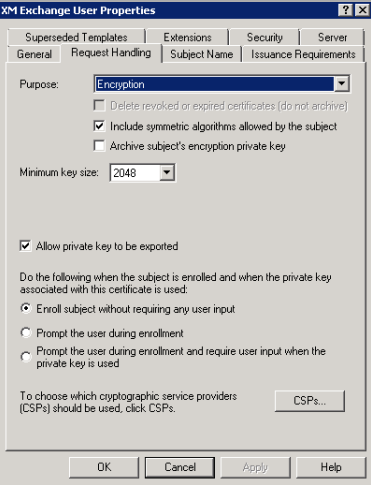
-
-
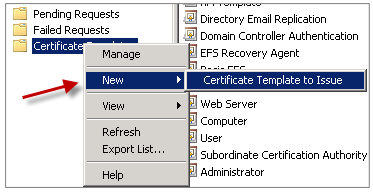
両方のテンプレートが作成されたら、両方の証明書テンプレートを発行してください。新規をクリックし、発行する証明書テンプレートをクリックします。
ユーザー証明書の要求
この手順では、「user1」を使用してWeb登録ページに移動します(例:
https://ad.domain.com/certsrv/)。この手順では、セキュアメール用の新しいユーザー証明書を2つ要求します。1つは署名用、もう1つは暗号化用です。Secure Mailを介してS/MIMEの使用を必要とする他のドメインユーザーに対しても、同じ手順を繰り返すことができます。
署名および暗号化用のユーザー証明書を生成するために、Microsoft Certificate ServicesのWeb登録サイト(例:
https://ad.domain.com/certsrv/)を介して手動登録が使用されます。代替案として、この機能を使用するユーザーグループに対してグループポリシーを介して自動登録を構成することもできます。
-
Windowsベースのコンピューターで、Internet Explorerを開き、Web登録サイトにアクセスして新しいユーザー証明書を要求します。注記:証明書を要求するには、正しいドメインユーザーでログオンしていることを確認してください。
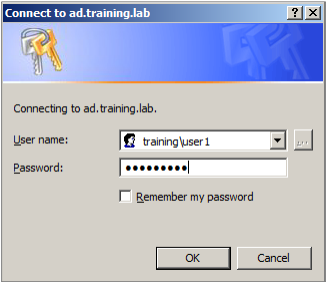
-
ログインしたら、証明書の要求をクリックします。
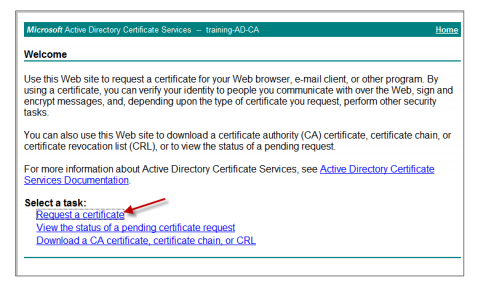
-
高度な証明書要求をクリックします。
-
「このCAへの要求を作成して送信」をクリックします。
-
署名用のユーザー証明書を生成します。適切なテンプレート名を選択し、ユーザー設定を入力します。次に、「要求形式」の横で「PKCS10」を選択します。要求が送信されました。詳細証明書要求オプションの画像(/en-us/mobile-productivity-apps/media/smime-17.png)
-
「この証明書をインストール」をクリックします。
-
証明書が正常にインストールされたことを確認します。インストール成功確認の画像(/en-us/mobile-productivity-apps/media/smime-19.png)
-
同じ手順を繰り返しますが、今度は電子メールメッセージの暗号化用です。同じユーザーがWeb登録サイトにログインした状態で、ホームリンクに移動して新しい証明書を要求します。
-
暗号化用の新しいテンプレートを選択し、手順5で入力したのと同じユーザー設定を入力します。新しいテンプレートオプションの画像(/en-us/mobile-productivity-apps/media/smime-21.png)
-
証明書が正常にインストールされたことを確認し、別のドメインユーザー用のユーザー証明書のペアを生成するために同じ手順を繰り返します。この例では、同じ手順に従って「User2」用の証明書のペアを生成します。注:この手順では、同じWindowsベースのコンピューターを使用して、「User2」用の2番目の証明書のペアを要求します。
発行済み証明書の検証
-
証明書がドメインユーザープロファイルに適切にインストールされていることを確認するには、「Active Directoryユーザーとコンピューター > 表示 > 拡張機能」に移動します。Advanced Features オプションの画像(/en-us/mobile-productivity-apps/media/smime-22.png)
-
ユーザーのプロパティ (この例では User1) に移動し、公開済み証明書タブをクリックします。両方の証明書が利用可能であることを確認します。また、各証明書に特定の用途があることを確認することもできます。公開済み証明書タブの画像(/en-us/mobile-productivity-apps/media/smime-23.png)この図は、メールメッセージを暗号化するための証明書を示しています。メールメッセージを暗号化するための証明書の画像(/en-us/mobile-productivity-apps/media/smime-24.png)この図は、メールメッセージに署名するための証明書を示しています。メールメッセージに署名するための証明書の画像(/en-us/mobile-productivity-apps/media/smime-25.png)正しい暗号化証明書がユーザーに割り当てられていることを確認します。この情報は、Active Directoryユーザーとコンピューター > ユーザーのプロパティで確認できます。ユーザーのプロパティの画像(/en-us/mobile-productivity-apps/media/smime-49.png)Secure Mailは、LDAPクエリを介してuserCertificateユーザーオブジェクト属性をチェックすることで機能します。この値は、属性エディタータブで読み取ることができます。このフィールドが空であるか、暗号化用のユーザー証明書が正しくない場合、Secure Mailはメッセージを暗号化 (または復号化) できません。属性エディタータブの画像(/en-us/mobile-productivity-apps/media/smime-50.png)
ユーザー証明書のエクスポート
この手順では、「User1」と「User2」の両方のペア証明書を秘密鍵とともに.PFX (PKCS#12) 形式でエクスポートします。エクスポートされた証明書は、Outlook Web Access (OWA) を使用してメールでユーザーに送信されます。
-
MMCコンソールを開き、証明書 - 現在のユーザーのスナップインに移動します。「User1」と「User2」の両方のペア証明書が表示されます。現在のユーザー証明書の画像(/en-us/mobile-productivity-apps/media/smime-26.png)
-
証明書を右クリックし、すべてのタスク > エクスポートをクリックします。
-
**はい、秘密キーをエクスポートします。**を選択して秘密キーをエクスポートします。
-
可能であれば、証明のパスにあるすべての証明書を含めるとすべての拡張プロパティをエクスポートするチェックボックスをオンにします。個人情報交換オプションの画像(/en-us/mobile-productivity-apps/media/smime-29.png)
-
最初の証明書をエクスポートしたら、ユーザーの残りの証明書についても同じ手順を繰り返します。注:どの証明書が署名証明書で、どの証明書が暗号化証明書であるかを明確にラベル付けします。この例では、証明書はuserX-sign.pfxおよびuserX-enc.pfxとラベル付けされています。証明書ラベルの画像(/en-us/mobile-productivity-apps/media/smime-30.png)
メールで証明書を送信する
すべての証明書がPFX形式でエクスポートされたら、Outlook Web Access (OWA) を使用してメールで送信できます。この例のログオン名はUser1で、送信されたメールには両方の証明書が含まれています。
証明書を送信するためのOWAメールの画像(/en-us/mobile-productivity-apps/media/smime-31.png)
User2またはドメイン内の他のユーザーについても同じ手順を繰り返します。
iOSおよびAndroid版Secure MailでS/MIMEを有効にする
メールが配信されたら、次のステップはSecure Mailを使用してメッセージを開き、署名と暗号化に適した証明書でS/MIMEを有効にすることです。
個別の署名証明書と暗号化証明書でS/MIMEを有効にするには
-
セキュアメールを開き、S/MIME証明書を含むメールに移動します。
-
署名証明書をタップしてダウンロードおよびインポートします。
-
署名証明書がサーバーからエクスポートされたときに秘密鍵に割り当てられたパスワードを入力します。秘密鍵のパスワードオプションの画像(/en-us/mobile-productivity-apps/media/smime-34.png)証明書がインポートされました。
-
署名をオンにするをタップします。署名用の証明書をインポートするオプションの画像(/en-us/mobile-productivity-apps/media/smime-32.png)
-
または、設定 > S/MIMEに移動し、S/MIMEをタップして署名証明書をオンにすることもできます。S/MIME設定用の証明書をインポートする画像(/en-us/mobile-productivity-apps/media/smime-33.png)
-
署名画面で、正しい署名証明書がインポートされていることを確認します。署名証明書の確認の画像(/en-us/mobile-productivity-apps/media/smime-37.png)
-
メールに戻り、暗号化証明書をタップしてダウンロードおよびインポートします。暗号化用の証明書をインポートするオプションの画像(/en-us/mobile-productivity-apps/media/smime-38.png)
-
暗号化証明書がサーバーからエクスポートされたときに秘密鍵に割り当てられたパスワードを入力します。パスワードプロンプトの画像(/en-us/mobile-productivity-apps/media/smime-39.png)証明書がインポートされました。
-
暗号化をオンにするをタップします暗号化をオンにするための証明書をインポートする画像(/en-us/mobile-productivity-apps/media/smime-40.png)
-
または、設定 > S/MIMEに移動し、S/MIMEをタップしてデフォルトで暗号化を有効にすることもできます。署名オプションの証明書をインポートする画像(/en-us/mobile-productivity-apps/media/smime-41.png)
-
暗号化画面で、正しい暗号化証明書がインポートされていることを確認します。署名証明書の確認画像(/en-us/mobile-productivity-apps/media/smime-42.png)注:
-
S/MIMEでデジタル署名され、添付ファイルがあり、受信者がS/MIMEを有効にしていない場合、添付ファイルは受信されません。この動作はActive Syncの制限です。S/MIMEメッセージを効果的に受信するには、Secure Mailの設定でS/MIMEをオンにしてください。
-
デフォルトで暗号化オプションを使用すると、メールを暗号化するために必要な手順を最小限に抑えることができます。この機能がオンの場合、メール作成中は暗号化された状態になります。この機能がオフの場合、メール作成中は暗号化されていない状態になり、暗号化するにはロックアイコンをタップする必要があります。
暗号化されていないメールの画像(/en-us/mobile-productivity-apps/media/smime-004.png) -
単一の署名および暗号化証明書でS/MIMEを有効にするには
-
セキュアメールを開き、S/MIME証明書を含むメールに移動します。S/MIME証明書の画像(/en-us/mobile-productivity-apps/media/smime-001.png)
-
S/MIME証明書をタップしてダウンロードおよびインポートします。
-
サーバーから証明書をエクスポートしたときに秘密鍵に割り当てられたパスワードを入力します。S/MIME証明書パスワードの画像(/en-us/mobile-productivity-apps/media/smime-002.png)
-
表示される証明書オプションから、署名証明書または暗号化証明書をインポートするための適切なオプションをタップします。 証明書の詳細を表示するには、証明書を開くをタップします。S/MIME証明書のインポートオプションの画像(/en-us/mobile-productivity-apps/media/smime-003.png)証明書がインポートされました。インポートされた証明書は、設定 > S/MIME に移動して表示できます。
iOSおよびAndroidでのS/MIMEのテスト
前のセクションに記載されている手順を実行すると、受信者は署名および暗号化されたメールを読み取ることができます。
次の画像は、受信者が読み取った暗号化されたメッセージの例を示しています。
暗号化されたメッセージの画像(/en-us/mobile-productivity-apps/media/smime-46.png)
次の画像は、署名された信頼済み証明書の検証の例を示しています。
検証済みの署名済み証明書の画像(/en-us/mobile-productivity-apps/media/smime-47.png)
Secure Mailは、受信者の公開暗号化証明書についてActive Directoryドメインを検索します。ユーザーが有効な公開暗号化キーを持たない受信者に暗号化されたメッセージを送信した場合、そのメッセージは暗号化されずに送信されます。グループメッセージの場合、1人の受信者でも有効なキーを持っていないと、メッセージはすべての受信者に暗号化されずに送信されます。
暗号化されていないメールの画像(/en-us/mobile-productivity-apps/media/WorxMail-SMIME-not-encrypted.png)
公開証明書ソースの構成
S/MIME公開証明書を使用するには、S/MIME公開証明書ソース、LDAPサーバーアドレス、LDAPベースDN、およびLDAP匿名アクセス ポリシーを構成します。
アプリポリシーに加えて、以下を実行します。
-
LDAPサーバーが公開されている場合は、トラフィックがLDAPサーバーに直接送信されるようにします。そのためには、Secure Mailのネットワークポリシーを内部ネットワークにトンネル接続するように構成し、Citrix ADCの分割DNSを構成します。
-
LDAPサーバーが内部ネットワーク上にある場合は、以下を実行します。
-
iOSの場合、バックグラウンドネットワークサービスゲートウェイポリシーを構成しないようにしてください。ポリシーを構成した場合、ユーザーは頻繁に認証プロンプトを受け取ります。
-
Androidの場合、バックグラウンドネットワークサービスゲートウェイポリシーのリストにLDAPサーバーURLを追加するようにしてください。
-