
アップグレード手順
主要な製品コンポーネントのほとんどは、コンポーネントを含むマシンで製品インストーラーを実行することでアップグレードできます。1台のマシンに複数のコンポーネント(たとえば、StudioとLicense Server)が含まれている場合、製品メディアにそれらのソフトウェアの新しいバージョンが含まれていれば、そのマシン上のすべてのコンポーネントがアップグレードされます。
インストーラーを使用するには:
-
製品インストーラーのグラフィカルインターフェイスを実行するには、マシンにログオンし、メディアを挿入するか、新しいリリースのISOドライブをマウントします。AutoSelectをダブルクリックします。
-
コマンドラインインターフェイスを使用するには、適切なコマンドを発行します。コマンドラインを使用したインストールを参照してください。
アップグレードシーケンス
次の図は、アップグレードシーケンスの手順を示しています。図に続く手順には、各ステップの詳細が含まれています。
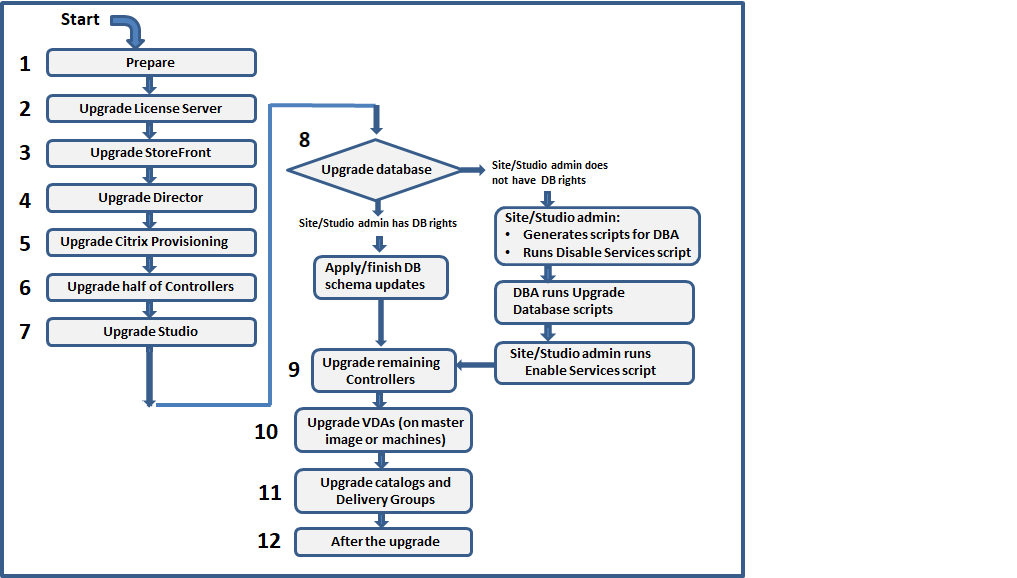
ステップ1:準備
アップグレードを開始する前に、前提条件を確認し、アップグレード前のチェックリストを完了してください。準備タスクには、ライセンスの確認、データベースのバックアップ、インストーラーの選択が含まれます。詳細については、準備を参照してください。
ステップ2:License Serverのアップグレード
インストールにCitrix License Serverソフトウェアの新しいバージョンがある場合は、他のコンポーネントよりも先にこのコンポーネントをアップグレードしてください。
まだLicense Serverが新しいバージョンと互換性があるかどうかを判断していない場合は、他のコアコンポーネントをアップグレードする前に、License Serverでインストーラーを実行することが不可欠です。
ステップ3:StoreFront™のアップグレード
インストールメディアにStoreFrontソフトウェアの新しいバージョンが含まれている場合は、StoreFrontサーバーを含むマシンでインストーラーを実行します。
-
グラフィカルインターフェイスで、展開の拡張セクションからCitrix StoreFrontを選択します。
-
コマンドラインから、Citrix Virtual Apps and Desktopsインストールメディアの
x64フォルダーにあるCitrixStoreFront-x64.exeを実行します。
ステップ4:Directorのアップグレード
インストールメディアにDirectorソフトウェアの新しいバージョンが含まれている場合は、Directorがインストールされているマシンでインストーラーを実行します。
ステップ5:Citrix Provisioningのアップグレード
Citrix Provisioningインストールメディアは、Citrix Virtual Apps and Desktopsインストールメディアとは別に提供されています。Citrix Provisioningサーバーおよびターゲットデバイスソフトウェアのインストールとアップグレード方法については、Citrix Provisioning製品ドキュメントを参照してください。
ステップ6:Delivery Controllerの半分をアップグレードする
たとえば、サイトに4つのControllerがある場合、そのうちの2つでインストーラーを実行します。
Controllerの半分をアクティブなままにしておくことで、ユーザーはサイトにアクセスできます。VDAは残りのControllerに登録できます。Controllerの数が少ないため、サイトの容量が低下する場合があります。アップグレードによって、最終的なデータベースアップグレード手順中に新しいクライアント接続の確立が一時的に中断されるだけです。アップグレードされたControllerは、サイト全体がアップグレードされるまで要求を処理できません。
サイトにControllerが1つしかない場合、アップグレード中は動作しません。
実際のアップグレードが開始される前に、最初のControllerで事前サイトテストが実行されます。詳細については、事前サイトテストの実行を参照してください。
注:
Site Managerは、Delivery Controllerとともに自動的にアップグレードされます。
ステップ7:Web Studioのアップグレード
Web Studioをまだアップグレードしていない場合(別のコンポーネントと同じマシンにあったため)、Studioがインストールされているマシンでインストーラーを実行します。
注:
ステップ 8: データベースとサイトをアップグレードする
注:
障害を避けるため、新しいマシンカタログの作成、マシンカタログの削除、デリバリーグループ内のマシンの更新など、プロビジョニングおよびデリバリーグループ関連のタスクを実行する前に、すべてのDelivery Controllerとデータベースをアップグレードする必要があります。
Delivery Controllerをアップグレードした後、データベースとサイトをアップグレードします。データベースの権限に応じて、自動または手動でアップグレードできます。
-
SQL Serverデータベーススキーマを更新する権限がある場合は、自動アップグレードを開始します。
-
十分な権限がない場合は、スクリプトを使用する手動アップグレードを開始します。データベース管理者の協力を得てアップグレードを完了してください。
Citrixは、アップグレード前にデータベースをバックアップすることを強くお勧めします。データベースのアップグレード中は、製品サービスが無効になります。その間、Controllerはサイトの新しい接続を仲介できないため、慎重に計画してください。
詳細な手順については、「データベースとサイトのアップグレード」を参照してください。
ステップ 9: 残りのDelivery Controllerをアップグレードする
残りのDelivery Controllerをアップグレードします。アップグレードが完了したら、Site Managerを閉じて再度開きます。その後、Site Managerから、Delivery Controllerのサービスをサイトに登録するために追加のサイトアップグレードを実行するよう求められる場合があります。
ステップ 10: VDAをアップグレードする
重要:
VDAをバージョン1912以降にアップグレードする場合は、「VDAを1912以降にアップグレードする」を参照してください。
VDAを含むマシンで製品インストーラーを実行します。
Machine Creation Services™とマスターイメージを使用してマシンを作成した場合は、ホストに移動し、マスターイメージ上のVDAをアップグレードします。利用可能なVDAインストーラーのいずれかを使用できます。
-
グラフィックインターフェイスのガイダンスについては、「VDAのインストール」を参照してください。
-
コマンドラインのガイダンスについては、「コマンドラインを使用したインストール」を参照してください。
Citrix Provisioning を使用してマシンを作成した場合は、アップグレードに関するガイダンスについて、Citrix Provisioning 製品ドキュメントを参照してください。
手順 11: マシンカタログとデリバリーグループを更新する
VDAをアップグレードした後、それらのマシンを使用するマシンカタログとデリバリーグループを更新します。次のタスクを使用します。
-
アップグレードされたVDAを使用するカタログを更新する。
-
アップグレードされたVDAを使用するカタログをアップグレードする。
-
アップグレードされたVDAを使用するデリバリーグループをアップグレードする。
手順 12: アップグレード後
展開環境内の他のコンポーネントをアップグレードします。ガイダンスについては、以下の製品ドキュメントを参照してください。
Microsoft SQL Server Express LocalDB ソフトウェアを新しいバージョンに置き換える必要がある場合は、「SQL Server Express LocalDB の置き換え」(/ja-jp/citrix-virtual-apps-desktops/2607-ltsr/upgrade-migrate/upgrade-database-and-site.html#replace-sql-server-express-localdb)を参照してください。