Citrix Secure Hub™
Citrix Secure Hub ist das Startfeld für die mobilen Produktivitäts-Apps. Benutzer registrieren ihre Geräte in Secure Hub, um Zugriff auf den App Store zu erhalten. Vom App Store aus können sie von Citrix entwickelte mobile Produktivitäts-Apps und Drittanbieter-Apps hinzufügen.
Sie können Secure Hub und andere Komponenten von der Citrix Endpoint Management-Downloadseite herunterladen.
Für Secure Hub und andere Systemanforderungen für die mobilen Produktivitäts-Apps siehe Systemanforderungen.
Die neuesten Informationen zu mobilen Produktivitäts-Apps finden Sie unter Aktuelle Ankündigungen.
Die folgenden Abschnitte listen die neuen Funktionen in aktuellen und früheren Versionen von Secure Hub auf.
Hinweis:
Der Support für die Android 9.x- und iOS 11.x-Versionen von Secure Hub endete im April 2025.
Neuerungen in der aktuellen Version
Secure Hub für Android 26.5.0
Unterstützung für Android 17
Ab der Veröffentlichung von Secure Hub 26.5.0 für Android ist die App mit Android 17 kompatibel. Sie können Ihr Gerät auf Android 17 aktualisieren und die neueste Version von Secure Hub weiterhin verwenden.
Weitere Informationen zu Fehlerbehebungen finden Sie unter Bekannte und behobene Probleme.
Neuerungen in früheren Versionen
Secure Hub für Android 26.2.0
Verbesserung der Fehlerbehebung bei Gerätezertifikaten
Ab der Veröffentlichung von Secure Hub 26.2.0 für Android enthält Secure Hub ein Self-Service-Tool zur Fehlerbehebung bei Gerätezertifikaten, das bei der Diagnose und Behebung von Gerätekonnektivitätsproblemen hilft, die durch widerrufene oder ungültige Clientzertifikate verursacht werden.
Wenn ein Zertifikatsproblem erkannt wird, versucht das Tool automatisch, das Zertifikat zu erneuern, um die Konnektivität wiederherzustellen. Um auf dieses Tool zuzugreifen, gehen Sie zu Hilfe > Fehlerbehebung > Gerätezertifikat und tippen Sie auf Fehlerbehebung.

Secure Hub für iOS 25.8.0
Unterstützung für iOS 26
Ab der Veröffentlichung von Secure Hub 25.8.0 für iOS unterstützt die App Geräte, die unter iOS 26 laufen. Das Upgrade auf Secure Hub Version 25.8.0 gewährleistet kontinuierliche Unterstützung und Kompatibilität für Geräte, die auf iOS 26 aktualisiert werden.
Weitere Informationen zu Fehlerbehebungen finden Sie unter Bekannte und behobene Probleme.
Secure Hub für Android 25.10.0
Unterstützung für 16 KB Speicherseitengröße
Ab der Veröffentlichung von Secure Hub 25.10.0 für Android unterstützt die App eine Speicherseitengröße von 16 KB, um die Leistung zu optimieren und die Google Play-Anforderungen zu erfüllen.
Weitere Informationen zu Fehlerbehebungen finden Sie unter Bekannte und behobene Probleme.
Secure Hub für Android 25.7.0
Diese Version behebt einige Probleme, die zur Verbesserung der Gesamtleistung und Stabilität beitragen.
Weitere Informationen zu Fehlerbehebungen finden Sie unter Bekannte und behobene Probleme.
Secure Hub für iOS 25.6.0
Diese Version behebt einige Probleme, die zur Verbesserung der Gesamtleistung und Stabilität beitragen.
Weitere Informationen zu Fehlerbehebungen finden Sie unter Bekannte und behobene Probleme.
Secure Hub für Android 25.4.0
Unterstützung für Android 16
Ab der Veröffentlichung von Secure Hub 25.4.0 für Android ist die App mit Android 16 kompatibel. Sie können Ihr Gerät auf Android 16 aktualisieren und die neueste Version von Secure Hub weiterhin verwenden.
Unterstützung für das TLS 1.3-Protokoll
Ab der Veröffentlichung von Secure Hub 25.4.0 für Android unterstützt die App das TLS 1.3-Protokoll auf Android-Geräten. TLS 1.3 ist die neueste Version des TLS-Protokolls und bietet im Vergleich zu TLS 1.2 eine schnellere Leistung, verbesserte Sicherheit und größere Widerstandsfähigkeit gegen Cyberangriffe. TLS 1.3 reduziert auch die Netzwerklatenz, was zu schnelleren HTTPS-Verbindungen und einer besseren Benutzererfahrung führt.
Weitere Informationen zu TLS 1.3 finden Sie unter The Transport Layer Security (TLS) Protocol Version 1.3.
Weitere Informationen zu Fehlerbehebungen finden Sie unter Bekannte und behobene Probleme.
Secure Hub für Android 25.1.0
Diese Version behebt einige Probleme, die zur Verbesserung der Gesamtleistung und Stabilität beitragen.
Weitere Informationen zu Fehlerbehebungen finden Sie unter Bekannte und behobene Probleme.
Secure Hub für iOS 25.1.0
Diese Version behebt einige Probleme, die zur Verbesserung der Gesamtleistung und Stabilität beitragen.
Weitere Informationen zu Fehlerbehebungen finden Sie unter Bekannte und behobene Probleme.
Secure Hub für iOS 24.11.0
Diese Version behebt einige Probleme, die zur Verbesserung der Gesamtleistung und Stabilität beitragen.
Weitere Informationen zu Fehlerbehebungen finden Sie unter Bekannte und behobene Probleme.
Secure Hub für Android 24.10.0
Unterstützung für Android 15
Das Upgrade der Secure Hub-Version auf 24.10.0 gewährleistet die kontinuierliche Unterstützung für Geräte, die auf Android 15 aktualisiert werden.
Weitere Informationen zu Fehlerbehebungen finden Sie unter Bekannte und behobene Probleme.
Secure Hub für iOS 24.9.0
Anzeige der Allgemeinen Geschäftsbedingungen im Geräteregistrierungsprogramm
Ab Secure Hub 24.9.0 für iOS können Administratoren die Geräterichtlinie für Allgemeine Geschäftsbedingungen über Citrix Endpoint Management (CEM) konfigurieren. Nach der Konfiguration wird die Seite Allgemeine Geschäftsbedingungen während des Registrierungsprozesses für Geräte angezeigt, die über das Apple Device Enrollment Program (DEP) registriert wurden. Dies stellt sicher, dass Benutzer die Allgemeinen Geschäftsbedingungen überprüfen und bestätigen, bevor sie ihre Registrierung abschließen, wodurch die Compliance und Sicherheitsmaßnahmen während der Geräteintegration verbessert werden.
Secure Hub für Android 24.8.0
Compliance-Prüfung auf Android-Geräten (Technische Vorschau)
Hinweis:
Diese Funktion ist anwendbar für Android-Geräte, die im Gerätebesitzer-Modus registriert sind.
Ab dieser Version überprüft Secure Hub die Konformität von Android-Geräten mit den vom Administrator über Citrix Endpoint Management konfigurierten Richtlinien. Diese Konformitätsprüfung umfasst die Sicherstellung der Gerätekennwortstärke, die Überprüfung der Installation obligatorischer Apps und die Bestätigung der Entfernung verbotener Apps.
Wenn ein Gerät als nicht konform mit den vom Administrator festgelegten Richtlinien befunden wird, sperrt Secure Hub alle seine Apps und fordert die Benutzer auf, die Konformitätsprobleme zu beheben, um sie zu entsperren. Die folgende Benachrichtigung wird auf den Benutzergeräten angezeigt, wenn das Gerät nicht konform ist.

Weitere Informationen finden Sie unter Konformitätsprüfung auf Android-Geräten.
Secure Hub für Android 24.6.0
Verbesserte Protokollsammlung und -berichterstattung
Secure Hub bietet eine verbesserte Möglichkeit, Probleme zu melden und Protokolle nahtlos zu senden, ohne Secure Hub öffnen zu müssen. Mit dieser Version können Benutzer die Option Problem melden aufrufen, indem sie lange auf das Secure Hub-App-Symbol drücken. Nach dem Klicken auf die Option Problem melden öffnet Secure Hub direkt die Seite Problem melden.

Secure Hub für iOS 24.5.0
Unterstützt iOS 17 Return to Service
Secure Hub unterstützt die Funktion „Return to Service“ in iOS 17, die ein effizienteres und sichereres Mobile Device Management (MDM)-Erlebnis bietet. Zuvor war eine manuelle Konfiguration erforderlich, um sie für einen neuen Benutzer nach dem Löschen des Geräts einzurichten. Jetzt automatisiert die Funktion „Return to Service“ diesen Prozess, sei es bei der Wiederverwendung eines Unternehmensgeräts oder der Integration eines persönlichen Geräts (BYOD) mit den richtigen Sicherheitsrichtlinien.
Mit der Funktion „Return to Service“ kann der MDM-Server einen Löschbefehl senden, der WLAN-Details und ein Standard-MDM-Registrierungsprofil an das Benutzergerät enthält. Das Gerät löscht dann automatisch alle Benutzerdaten, verbindet sich mit dem angegebenen WLAN-Netzwerk und registriert sich mithilfe des bereitgestellten Registrierungsprofils erneut beim MDM-Server.
Secure Hub für Android 24.3.0
Unterstützt Samsung Knox Enhanced Attestation v3
Secure Hub unterstützt jetzt Samsung Enhanced Attestation v3 und nutzt die Knox-Attestierung, um die Sicherheitsmaßnahmen für Samsung-Geräte zu verstärken, die über Citrix Endpoint Management verwaltet werden. Dieses erweiterte Attestierungsprotokoll überprüft die Integrität und den Sicherheitsstatus der Geräte und stellt sicher, dass sie nicht gerootet sind und autorisierte Firmware ausführen. Die Funktion bietet eine wesentliche Schutzschicht gegen Sicherheitsbedrohungen und gewährleistet die Einhaltung der Unternehmenssicherheitsrichtlinien.
Secure Hub für Android 23.12.0
Verbesserte Sicherheit mit Samsung Knox
Die Hinzufügung der Geräterichtlinie „Knox Platform for Enterprise Key“ in Citrix Endpoint Management verbessert die Sicherheitsfunktionen von Secure Hub auf Samsung-Geräten erheblich. Diese Richtlinie ermöglicht es Ihnen, die erforderlichen Lizenzinformationen für Samsung Knox Platform for Enterprise (KPE) bereitzustellen und die KPE-Lizenzen zur Verbesserung der Sicherheit Ihres Samsung-Geräts zu verwenden. Samsung Knox stellt sicher, dass Unternehmensdaten geschützt bleiben, während gleichzeitig die einfache Verwaltung und eine reibungslose Benutzererfahrung gewährleistet sind.
Weitere Informationen finden Sie unter Geräterichtlinie „Knox Platform for Enterprise Key“.
Zugriff auf Secure Mail aus dem persönlichen Profil des Benutzers
Benutzer können Secure Mail in ihrem Arbeitsprofil jetzt über ihr persönliches Profil aufrufen und verwenden. Wenn Benutzer auf eine E-Mail-Adresse in ihrem persönlichen Adressbuch klicken, erhalten sie die Option, Secure Mail in ihrem Arbeitsprofil zu verwenden. Diese Funktion bietet Komfort, da Benutzer eine E-Mail von ihrem persönlichen Profil aus senden können. Diese Funktion ist auf BYOD- oder WPCOD-Geräten anwendbar.

Secure Hub für iOS 24.1.0
Diese Version behebt einige Probleme, die zur Verbesserung der Gesamtleistung und Stabilität beitragen.
Secure Hub für Android 23.12.0
Hinweis zum Authentifizierungs-PIN auf der Anmeldeseite hinzufügen
Ab Version 23.12.0 können Sie auf der Anmeldeseite einen Hinweis zum Authentifizierungs-PIN hinzufügen. Diese Funktion ist optional und gilt für Geräte, die für die Zwei-Faktor-Authentifizierung registriert sind. Der Hinweis zeigt Ihnen, wie Sie auf den PIN zugreifen können.
Sie können einen Hinweis als Text oder als Link konfigurieren. Der Hinweistext bietet prägnante Informationen zum PIN, während der Link detaillierte Informationen zum Zugriff auf den PIN bereitstellt. Weitere Informationen zum Konfigurieren eines Hinweises finden Sie unter Hinweis über die Citrix Endpoint Management-Konsole konfigurieren.
nFactor-Authentifizierung unterstützt Single Sign-On-Funktion
Ab Secure Hub für Android Version 23.12.0 unterstützt nFactor für die Registrierung oder Anmeldung bei Mobile Application Management (MAM) die Single Sign-On (SSO)-Funktion. Diese Funktion ermöglicht es, zuvor eingegebene Anmeldeinformationen durch den MAM-Registrierungs- oder Anmeldevorgang zu leiten, wodurch Benutzer sie nicht erneut manuell eingeben müssen. Weitere Informationen zur nFactor SSO-Eigenschaft finden Sie in der Client-Eigenschaftsreferenz in der Citrix Endpoint Management-Dokumentation.
Vollständiges Löschen im Direktstartmodus unterstützen
Bisher mussten Sie das Gerät entsperren, um einen Befehl zum vollständigen Löschen auf einem neu gestarteten Gerät auszuführen. Jetzt können Sie einen Befehl zum vollständigen Löschen im Direktstartmodus ausführen, selbst wenn das Gerät gesperrt ist. Diese Funktion ist aus Sicherheitsgründen hilfreich, insbesondere wenn sich das Gerät im Besitz einer unbefugten Person befindet. Weitere Informationen zum Befehl zum vollständigen Löschen finden Sie unter Sicherheitsaktionen in der Citrix Endpoint Management-Dokumentation.
Optimierte Ladegeschwindigkeit des App Stores von Secure Hub
Der App Store in Secure Hub lädt jetzt schneller als zuvor, wodurch Benutzer schneller darauf zugreifen können.
Secure Hub für iOS 23.11.0
Hinweis zum Authentifizierungs-PIN auf der Anmeldeseite hinzufügen
Ab der Version 23.11.0 können Sie einen Hinweis zum Authentifizierungs-PIN auf der Anmeldeseite hinzufügen. Diese Funktion ist optional und gilt für Geräte, die für die Zwei-Faktor-Authentifizierung registriert sind. Der Hinweis informiert Sie darüber, wie Sie auf den PIN zugreifen können.
Sie können einen Hinweis als Text oder Link konfigurieren. Der Hinweistext bietet prägnante Informationen zum PIN, während der Link detaillierte Informationen zum Zugriff auf den PIN bereitstellt. Weitere Informationen zum Konfigurieren eines Hinweises finden Sie im Artikel Hinweis über die Citrix Endpoint Management-Konsole konfigurieren.
nFactor-Authentifizierung unterstützt Single Sign-On-Funktion
Ab Secure Hub für iOS Version 23.11.0 unterstützt nFactor für die Registrierung oder Anmeldung bei Mobile Application Management (MAM) die Single Sign-On (SSO)-Funktion. Diese Funktion ermöglicht es, zuvor eingegebene Anmeldeinformationen durch den MAM-Registrierungs- oder Anmeldevorgang zu leiten, wodurch Benutzer sie nicht erneut manuell eingeben müssen.
Weitere Informationen zur nFactor SSO-Eigenschaft finden Sie unter Client-Eigenschaftsreferenz in der Citrix Endpoint Management-Dokumentation.
Secure Hub 23.10.0
Secure Hub für Android
Secure Hub für Android 23.10.0 unterstützt Android 14. Das Upgrade der Secure Hub-Version auf 23.10.0 gewährleistet kontinuierliche Unterstützung für Geräte, die auf Android 14 aktualisiert werden.
Secure Hub 23.9.0
Secure Hub für Android
Diese Version behebt Bereiche, die die Gesamtleistung und Stabilität verbessern.
Secure Hub 23.8.1
Secure Hub für iOS
Diese Version behebt einige Probleme, die zur Verbesserung der Gesamtleistung und Stabilität beitragen.
Secure Hub 23.8.0
Secure Hub für iOS
Diese Version behebt einige Probleme, die zur Verbesserung der Gesamtleistung und Stabilität beitragen.
Secure Hub 23.7.0
Secure Hub für Android
Play Integrity API
Die SafetyNet Attestation API wird von Google gemäß dem Zeitplan für die Einstellung bald eingestellt und auf die vorgeschlagene Play Integrity API migriert.
Weitere Informationen finden Sie unter Play Integrity API im Dokument zu Citrix Endpoint Management.
Details zur Einstellung finden Sie unter Einstellung und Entfernung im Dokument zu Citrix Endpoint Management.
Informationen zur Android SafetyNet-Funktion finden Sie unter SafetyNet
Secure Hub 23.4.0
Secure Hub für iOS
Verbesserte Benutzererfahrung
Ab Version 23.4.0 verbessert Secure Hub für iOS die folgenden Benutzererfahrungen:
-
Store-Erfahrung:
◈ Zuvor wurde die Seite „Meine Apps“ zuerst angezeigt. Mit Version 23.4.0 wird die Store-Seite zuerst angezeigt.
◈ Zuvor führte der Secure Hub Store jedes Mal eine Neuladeaktion aus, wenn der Benutzer auf die Option „Store“ klickte.
Mit Version 23.4.0 wurde die Benutzererfahrung verbessert. Die App wird jetzt neu geladen, wenn der Benutzer die App zum ersten Mal startet, die App neu startet oder den Bildschirm nach unten wischt.
- Benutzeroberfläche: Zuvor befand sich die Option „Abmelden“ unten links auf dem Bildschirm. Mit Version 23.4.0 ist die Option „Abmelden“ Teil des Hauptmenüs und befindet sich über der Option „Info“.
- Hyperlinks: Zuvor wurden die Hyperlinks auf der Detailseite der App als einfacher Text angezeigt. Mit Version 23.4.0 sind die Hyperlinks anklickbar und haben eine Unterstreichungsformatierung, um Links anzuzeigen.
Übergang von MDX zu MAM SDK
Ab Version 23.4.0 wurde der Übergang von Legacy-MDX zu MAM SDK für iOS Dual-Modus-Apps verbessert. Diese Funktion verbessert die Benutzererfahrung bei der Verwendung mobiler Produktivitäts-Apps, indem sie Warnmeldungen reduziert und den Wechsel zu Secure Hub ermöglicht.
Citrix PIN zum Entsperren von Apps verwenden
Zuvor gab der Endbenutzer den Gerätepasscode ein, um Apps zu entsperren, die auf Mobile App Management (MAM) basieren.
Ab Version 23.4.0 kann der Endbenutzer die Citrix PIN als Passcode zum Entsperren von MAM-basierten Apps eingeben. Administratoren können die Komplexität des Passcodes mithilfe der Clienteigenschaften auf dem CEM-Server konfigurieren.
Wenn die App länger als die zulässige Zeit inaktiv ist, können Endbenutzer die Citrix PIN eingeben, um die App zu entsperren, abhängig von der von den Administratoren festgelegten Konfiguration.
Für Secure Hub für Android gibt es eine separate Clienteigenschaft, um zu konfigurieren, wie der Inaktivitäts-Timer in MAM-Anwendungen gehandhabt werden soll. Weitere Informationen finden Sie unter Separater Inaktivitäts-Timer für Android.
Secure Hub 23.4.1
Secure Hub für Android
Diese Version behebt einige Probleme, die dazu beitragen, die Gesamtleistung und Stabilität zu verbessern.
Secure Hub 23.4.0
Secure Hub für Android
Diese Version behebt einige Probleme, die dazu beitragen, die Gesamtleistung und Stabilität zu verbessern.
Secure Hub 23.2.0
Secure Hub für Android
Hinweis:
- Es werden keine Analysedaten für Benutzer in der Europäischen Union (EU), dem Europäischen Wirtschaftsraum (EWR), der Schweiz und dem Vereinigten Königreich (UK) gesammelt.
MDX Full-Tunnel-Modus VPN
Das MDX Micro VPN (Full-Tunnel-Modus) ist veraltet.
Weitere Informationen finden Sie unter Veraltet in der Citrix Endpoint Management-Dokumentation.
Separater Inaktivitätstimer für Android
Zuvor war die Clienteigenschaft Inaktivitätstimer für Secure Hub für Android und iOS gemeinsam.
Ab Version 23.2.0 kann ein IT-Administrator die neue Clienteigenschaft Inactivity_Timer_For_Android verwenden, um den Inaktivitätstimer von iOS zu trennen. Ein IT-Administrator kann den Wert von Inactivity_Timer_For_Android auf 0 setzen, um den Android-Inaktivitätstimer unabhängig zu deaktivieren. Auf diese Weise fordern alle Apps im Arbeitsprofil, einschließlich Secure Hub, nur die Arbeits-PIN an.

Weitere Informationen zum Hinzufügen und Ändern einer Clienteigenschaft finden Sie unter Clienteigenschaften in der XenMobile-Dokumentation.
Secure Hub 22.11.0
Secure Hub für Android
Diese Version enthält Fehlerbehebungen.
Secure Hub 22.9.0
Secure Hub für Android
Diese Version enthält:
- Passcode-Komplexität für Geräte-Passcode (Android 12+)
- Unterstützung für SDK 31
- Fehlerbehebungen
Passcode-Komplexität für Geräte-Passcode (Android 12+)
Die Passcode-Komplexität wird einer benutzerdefinierten Kennwortanforderung vorgezogen. Die Passcode-Komplexitätsstufe ist eine der vordefinierten Stufen. Daher kann der Endbenutzer kein Kennwort mit einer niedrigeren Komplexitätsstufe festlegen.
Die Passcode-Komplexität für Geräte mit Android 12+ ist wie folgt:
- Passcode-Komplexität anwenden: Erfordert ein Kennwort mit einer von der Plattform definierten Komplexitätsstufe anstelle einer benutzerdefinierten Kennwortanforderung. Nur für Geräte mit Android 12+ und Secure Hub 22.9 oder höher.
-
Komplexitätsstufe: Vordefinierte Stufen der Kennwortkomplexität.
- Keine: Kein Kennwort erforderlich.
-
Niedrig: Kennwörter können sein:
- Ein Muster
- Eine PIN mit mindestens vier Ziffern
-
Mittel: Kennwörter können sein:
- Eine PIN ohne sich wiederholende Sequenzen (4444) oder geordnete Sequenzen (1234) und mit mindestens vier Ziffern
- Alphabetisch mit mindestens vier Zeichen
- Alphanumerisch mit mindestens vier Zeichen
-
Hoch: Kennwörter können sein:
- Eine PIN ohne sich wiederholende Sequenzen (4444) oder geordnete Sequenzen (1234) und mit mindestens acht Ziffern
- Alphabetisch mit mindestens sechs Zeichen
- Alphanumerisch mit mindestens sechs Zeichen
Hinweise:
- Für BYOD-Geräte sind Passcode-Einstellungen wie Mindestlänge, Erforderliche Zeichen, Biometrische Erkennung und Erweiterte Regeln auf Android 12+ nicht anwendbar. Verwenden Sie stattdessen die Passcode-Komplexität.
- Wenn die Passcode-Komplexität für das Arbeitsprofil aktiviert ist, muss auch die Passcode-Komplexität für die Geräteseite aktiviert sein.
Weitere Informationen finden Sie unter Android Enterprise-Einstellungen in der Citrix Endpoint Management-Dokumentation.
Secure Hub 22.7.0
Secure Hub für Android
Diese Version enthält Fehlerbehebungen.
Secure Hub 22.6.0
Secure Hub für Android
Diese Version enthält Fehlerbehebungen.
Secure Hub 22.5.0
Secure Hub für iOS
Diese Version enthält Fehlerbehebungen.
Secure Hub 22.4.0
Secure Hub für Android
Diese Version enthält Fehlerbehebungen.
Secure Hub 22.2.0
Secure Hub für iOS
Diese Version enthält Fehlerbehebungen.
Secure Hub für Android
Diese Version enthält Fehlerbehebungen.
Secure Hub 21.11.0
Secure Hub für Android
Unterstützung für Arbeitsprofil für unternehmenseigene Geräte
Auf Android Enterprise-Geräten können Sie Secure Hub jetzt im Modus „Arbeitsprofil für unternehmenseigene Geräte“ registrieren. Diese Funktion ist auf Geräten mit Android 11 oder höher verfügbar. Geräte, die zuvor im COPE-Modus (Corporate Owned Personally Enabled) registriert waren, werden automatisch in den Modus „Arbeitsprofil für unternehmenseigene Geräte“ migriert, wenn das Gerät von Android 10 auf Android 11 oder höher aktualisiert wird.
Secure Hub 21.10.0
Secure Hub für iOS
Diese Version enthält Fehlerbehebungen.
Secure Hub für Android
Unterstützung für Android 12. Ab dieser Version wird Secure Hub auf Geräten mit Android 12 unterstützt.
Secure Hub 21.8.0
Secure Hub für iOS
Diese Version enthält Fehlerbehebungen.
Secure Hub 21.7.1
Secure Hub für Android
Unterstützung für Android 12 auf bereits registrierten Geräten. Wenn Sie ein Upgrade auf Android 12 in Betracht ziehen, stellen Sie sicher, dass Sie Secure Hub zuerst auf Version 21.7.1 aktualisieren. Secure Hub 21.7.1 ist die Mindestversion, die für ein Upgrade auf Android 12 erforderlich ist. Diese Version gewährleistet ein nahtloses Upgrade von Android 11 auf Android 12 für bereits registrierte Benutzer.
Hinweis:
Wenn Secure Hub vor dem Upgrade auf Android 12 nicht auf Version 21.7.1 aktualisiert wird, muss Ihr Gerät möglicherweise neu registriert oder auf die Werkseinstellungen zurückgesetzt werden, um die vorherige Funktionalität wiederherzustellen.
Citrix ist bestrebt, Day-1-Support für Android 12 bereitzustellen und wird weitere Updates zu nachfolgenden Versionen von Secure Hub hinzufügen, um Android 12 vollständig zu unterstützen.
Secure Hub 21.7.0
Secure Hub für iOS
Diese Version enthält Fehlerbehebungen.
Secure Hub für Android
Diese Version enthält Fehlerbehebungen.
Secure Hub 21.6.0
Secure Hub für iOS
Diese Version enthält Fehlerbehebungen.
Secure Hub für Android
Diese Version enthält Fehlerbehebungen.
Secure Hub 21.5.1
Secure Hub für iOS
Diese Version enthält Fehlerbehebungen.
Secure Hub für Android
Diese Version enthält Fehlerbehebungen.
Secure Hub 21.5.0
Secure Hub für iOS
Mit dieser Version funktionieren Apps, die mit MDX Toolkit Version 19.8.0 oder früher verpackt wurden, nicht mehr. Stellen Sie sicher, dass Sie Ihre Apps mit dem neuesten MDX Toolkit verpacken, um die ordnungsgemäße Funktionalität wiederherzustellen.
Secure Hub 21.4.0
Farbliche Überarbeitung für Secure Hub. Secure Hub entspricht den Aktualisierungen der Citrix Markenfarben.
Secure Hub 21.3.2
Secure Hub für iOS
Diese Version enthält Fehlerbehebungen.
Secure Hub 21.3.0
Diese Version enthält Fehlerbehebungen.
Secure Hub 21.2.0
Secure Hub für Android
Diese Version enthält Fehlerbehebungen.
Secure Hub 21.1.0
Secure Hub für iOS
Diese Version enthält Fehlerbehebungen.
Secure Hub für Android
Diese Version enthält Fehlerbehebungen.
Secure Hub 20.12.0
Secure Hub für iOS
Diese Version enthält Fehlerbehebungen.
Secure Hub für Android
Secure Hub für Android unterstützt den Direct Boot-Modus. Weitere Informationen zum Direct Boot-Modus finden Sie in der Android-Dokumentation unter Developer.android.com.
Secure Hub 20.11.0
Secure Hub für Android
Secure Hub unterstützt die aktuellen Ziel-API-Anforderungen von Google Play für Android 10.
Secure Hub 20.10.5
Diese Version enthält Fehlerbehebungen.
Secure Hub 20.9.0
Secure Hub für iOS
Secure Hub für iOS unterstützt iOS 14.
Secure Hub für Android
Diese Version enthält Fehlerbehebungen.
Secure Hub 20.7.5
Secure Hub für Android
-
Secure Hub für Android unterstützt Android 11.
-
Umstellung von Secure Hub 32-Bit auf 64-Bit für Apps. In Secure Hub Version 20.7.5 endet die Unterstützung für die 32-Bit-Architektur für Apps, und Secure Hub wurde auf 64-Bit aktualisiert. Citrix empfiehlt Kunden, ein Upgrade von Version 20.6.5 auf Version 20.7.5 durchzuführen. Wenn Benutzer das Upgrade auf Secure Hub Version 20.6.5 überspringen und stattdessen direkt von 20.1.5 auf 20.7.5 aktualisieren, müssen sie sich erneut authentifizieren. Die erneute Authentifizierung umfasst die Eingabe von Anmeldeinformationen und das Zurücksetzen der Secure Hub-PIN. Secure Hub Version 20.6.5 ist im Google Play Store verfügbar.
-
Updates aus dem App Store installieren. In Secure Hub für Android wird die App hervorgehoben und die Funktion Updates verfügbar wird auf dem App Store-Bildschirm angezeigt, wenn Updates für Apps verfügbar sind.
Wenn Sie auf Updates verfügbar tippen, navigieren Sie zum Store, der die Liste der Apps mit ausstehenden Updates anzeigt. Tippen Sie neben der App auf Details, um die Updates zu installieren. Wenn die App aktualisiert wurde, ändert sich der Abwärtspfeil in Details in ein Häkchen.
Secure Hub 20.6.5
Secure Hub für Android
Umstellung von 32-Bit auf 64-Bit für Apps. Die Secure Hub 20.6.5-Version ist die letzte Version, die eine 32-Bit-Architektur für Android-Mobil-Apps unterstützt. In nachfolgenden Versionen unterstützt Secure Hub die 64-Bit-Architektur. Citrix empfiehlt Benutzern, ein Upgrade auf Secure Hub Version 20.6.5 durchzuführen, damit sie ohne erneute Authentifizierung auf spätere Versionen aktualisieren können. Wenn Benutzer das Upgrade auf Secure Hub Version 20.6.5 überspringen und stattdessen direkt auf 20.7.5 aktualisieren, müssen sie sich erneut authentifizieren. Die erneute Authentifizierung umfasst die Eingabe von Anmeldeinformationen und das Zurücksetzen der Secure Hub-PIN.
Hinweis:
Die Version 20.6.5 blockiert die Registrierung von Geräten mit Android 10 im Gerätemanager-Modus nicht.
Secure Hub für iOS
Proxy auf iOS-Geräten aktivieren. Secure Hub für iOS erfordert, dass Sie eine neue Clienteigenschaft, ALLOW_CLIENTSIDE_PROXY, aktivieren, wenn Sie Benutzern die Verwendung von Proxyservern erlauben möchten, die sie unter Einstellungen > WLAN konfigurieren. Weitere Informationen finden Sie unter ALLOW_CLIENTSIDE_PROXY in Referenz zu Clienteigenschaften.
Secure Hub 20.3.0
Hinweis:
Die Unterstützung für die Android 6.x- und iOS 11.x-Versionen von Secure Hub, Secure Mail, Secure Web und der Citrix Workspace-App endet im Juni 2020.
Secure Hub für iOS
- Netzwerkerweiterung deaktiviert. Aufgrund der jüngsten Änderungen der App Store Review Guidelines unterstützt Secure Hub ab Version 20.3.0 keine Netzwerkerweiterung (NE) auf iOS-Geräten mehr. NE hat keine Auswirkungen auf von Citrix entwickelte mobile Produktivitäts-Apps. Die Entfernung von NE hat jedoch einige Auswirkungen auf bereitgestellte, in MDX verpackte Unternehmens-Apps. Endbenutzer könnten zusätzliche Wechsel zu Secure Hub erleben, während Komponenten wie Autorisierungstoken, Timer und PIN-Wiederholungen synchronisiert werden.
Hinweis:
Neue Benutzer werden nicht zur Installation von VPN aufgefordert.
- Unterstützung für erweiterte Registrierungsprofile. Secure Hub unterstützt die erweiterten Registrierungsprofilfunktionen, die für Citrix Endpoint Management in Unterstützung für Registrierungsprofile angekündigt wurden.
Secure Hub 20.2.0
Secure Hub für iOS
Diese Version enthält Fehlerbehebungen.
Secure Hub 20.1.5
Diese Version enthält:
- Aktualisierung der Formatierung und Anzeige der Datenschutzrichtlinie für Benutzer. Dieses Feature-Update ändert den Registrierungsablauf von Secure Hub.
- Fehlerbehebungen.
Secure Hub 19.12.5
Diese Version enthält Fehlerbehebungen.
Secure Hub 19.11.5
Diese Version enthält Fehlerbehebungen.
Secure Hub 19.10.5
Secure Hub für Android
Registrieren Sie Secure Hub im COPE-Modus. Registrieren Sie Secure Hub auf Android Enterprise-Geräten im Modus „Corporate Owned Personally Enabled (COPE)“, wenn Citrix Endpoint Management im COPE-Registrierungsprofil konfiguriert ist.
Secure Hub 19.10.0
Diese Version enthält Fehlerbehebungen.
Secure Hub 19.9.5
Secure Hub für iOS
Diese Version enthält Fehlerbehebungen.
Secure Hub für Android
Unterstützung für die Verwaltung von Keyguard-Funktionen für Android Enterprise-Arbeitsprofile und vollständig verwaltete Geräte. Der Android-Keyguard verwaltet die Sperrbildschirme für Geräte und Arbeitsherausforderungen. Verwenden Sie die Geräterichtlinie zur Keyguard-Verwaltung in Citrix Endpoint Management, um die Keyguard-Verwaltung auf Arbeitsprofilgeräten und die Keyguard-Verwaltung auf vollständig verwalteten und dedizierten Geräten zu steuern. Mit der Keyguard-Verwaltung können Sie die für Benutzer verfügbaren Funktionen, wie z. B. Vertrauensagenten und sichere Kamera, festlegen, bevor sie den Keyguard-Bildschirm entsperren. Alternativ können Sie alle Keyguard-Funktionen deaktivieren.
Weitere Informationen zu den Funktionseinstellungen und zur Konfiguration der Geräterichtlinie finden Sie unter Geräterichtlinie zur Keyguard-Verwaltung.
Secure Hub 19.9.0
Secure Hub für iOS
Secure Hub für iOS unterstützt iOS 13.
Secure Hub für Android
Diese Version enthält Fehlerbehebungen.
Secure Hub für Android 19.8.5
Diese Version enthält Fehlerbehebungen.
Secure Hub 19.8.0
Secure Hub für iOS
Diese Version enthält Leistungsverbesserungen und Fehlerbehebungen.
Secure Hub für Android
Unterstützung für Android Q. Diese Version unterstützt Android Q. Bevor Sie auf die Android Q-Plattform aktualisieren: Siehe Migrate from device administration to Android Enterprise für Informationen darüber, wie die Einstellung der Google Device Administration APIs Geräte mit Android Q betrifft. Siehe auch den Blog Citrix Endpoint Management and Android Enterprise - a Season of Change.
Secure Hub 19.7.5
Secure Hub für iOS
Diese Version enthält Leistungsverbesserungen und Fehlerbehebungen.
Secure Hub für Android
Unterstützung für Samsung Knox SDK 3.x. Secure Hub für Android unterstützt Samsung Knox SDK 3.x. Weitere Informationen zur Migration zu Samsung Knox 3.x finden Sie in der Samsung Knox-Entwicklerdokumentation. Diese Version enthält auch Unterstützung für die neuen Samsung Knox-Namespaces. Weitere Informationen zu Änderungen an alten Samsung Knox-Namespaces finden Sie unter Changes to old Samsung Knox namespaces.
Hinweis:
Secure Hub für Android unterstützt Samsung Knox 3.x nicht auf Geräten mit Android 5.
Secure Hub 19.3.5 bis 19.6.6
Diese Releases enthalten Leistungsverbesserungen und Fehlerbehebungen.
Secure Hub 19.3.0
Unterstützung für Samsung Knox Platform for Enterprise. Secure Hub für Android unterstützt Knox Platform for Enterprise (KPE) auf Android Enterprise-Geräten.
Secure Hub 19.2.0
Dieses Release enthält Leistungsverbesserungen und Fehlerbehebungen.
Secure Hub 19.1.5
Secure Hub für Android Enterprise unterstützt jetzt die folgenden Richtlinien:
- WLAN-Geräterichtlinie. Die WLAN-Geräterichtlinie unterstützt jetzt Android Enterprise. Weitere Informationen zu dieser Richtlinie finden Sie unter WLAN-Geräterichtlinie.
- Benutzerdefinierte XML-Geräterichtlinie. Die benutzerdefinierte XML-Geräterichtlinie unterstützt jetzt Android Enterprise. Weitere Informationen zu dieser Richtlinie finden Sie unter Benutzerdefinierte XML-Geräterichtlinie.
- Dateigeräterichtlinie. Sie können Skriptdateien in Citrix Endpoint Management hinzufügen, um Funktionen auf Android Enterprise-Geräten auszuführen. Weitere Informationen zu dieser Richtlinie finden Sie unter Dateigeräterichtlinie.
Secure Hub 19.1.0
Secure Hub hat Schriftarten, Farben und andere UI-Verbesserungen überarbeitet. Diese Überarbeitung bietet Ihnen eine verbesserte Benutzererfahrung und passt sich gleichzeitig eng an die Ästhetik der Marke Citrix in unserer gesamten Suite mobiler Produktivitäts-Apps an.
Secure Hub 18.12.0
Dieses Release enthält Leistungsverbesserungen und Fehlerbehebungen.
Secure Hub 18.11.5
- Einstellungen der Geräterichtlinie für Einschränkungen für Android Enterprise. Neue Einstellungen für die Geräterichtlinie für Einschränkungen ermöglichen Benutzern den Zugriff auf diese Funktionen auf Android Enterprise-Geräten: Statusleiste, Sperrbildschirm-Tastensperre, Kontoverwaltung, Standortfreigabe und das Aktivhalten des Gerätebildschirms für Android Enterprise-Geräte. Weitere Informationen finden Sie unter Geräterichtlinie für Einschränkungen.
Secure Hub 18.10.5 bis 18.11.0 enthalten Leistungsverbesserungen und Fehlerbehebungen.
Secure Hub 18.10.0
-
Unterstützung für den Samsung DeX-Modus: Mit Samsung DeX können Benutzer KNOX-fähige Geräte an ein externes Display anschließen, um Apps zu verwenden, Dokumente zu überprüfen und Videos auf einer PC-ähnlichen Oberfläche anzusehen. Informationen zu den Geräteanforderungen für Samsung DeX und zur Einrichtung von Samsung DeX finden Sie unter So funktioniert Samsung DeX.
Um die Funktionen des Samsung DeX-Modus in Citrix Endpoint Management zu konfigurieren, aktualisieren Sie die Geräterichtlinie für Einschränkungen für Samsung Knox. Weitere Informationen finden Sie unter Samsung KNOX-Einstellungen in Geräterichtlinie für Einschränkungen.
-
Unterstützung für Android SafetyNet: Sie können Endpoint Management so konfigurieren, dass die Funktion Android SafetyNet verwendet wird, um die Kompatibilität und Sicherheit von Android-Geräten zu bewerten, auf denen Secure Hub installiert ist. Die Ergebnisse können verwendet werden, um automatisierte Aktionen auf den Geräten auszulösen. Weitere Informationen finden Sie unter Android SafetyNet.
-
Kameranutzung für Android Enterprise-Geräte verhindern: Die neue Einstellung Kameranutzung zulassen für die Geräterichtlinie für Einschränkungen ermöglicht es Ihnen, Benutzer daran zu hindern, die Kamera auf ihren Android Enterprise-Geräten zu verwenden. Weitere Informationen finden Sie unter Geräterichtlinie für Einschränkungen.
Secure Hub 10.8.60 bis 18.9.0
Diese Releases enthalten Leistungsverbesserungen und Fehlerbehebungen.
Secure Hub 10.8.60
- Unterstützung für die polnische Sprache.
- Unterstützung für Android P.
-
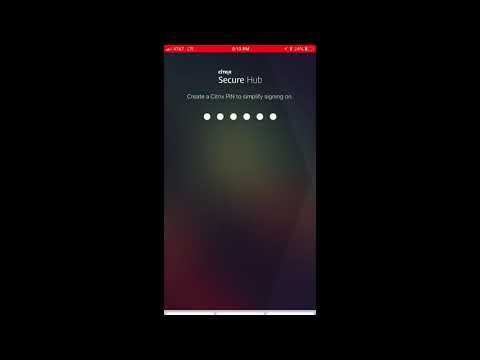
Unterstützung für die Nutzung des Workspace Apps Store. Beim Öffnen von Secure Hub sehen Benutzer den Secure Hub Store nicht mehr. Eine Schaltfläche Apps hinzufügen führt Benutzer zum Workspace Apps Store. Das folgende Video zeigt ein iOS-Gerät, das eine Registrierung bei Citrix Endpoint Management mithilfe der Citrix Workspace™-App durchführt.
Wichtig:
Diese Funktion ist nur für Neukunden verfügbar. Wir unterstützen derzeit keine Migration für Bestandskunden.
Um diese Funktion zu nutzen, konfigurieren Sie Folgendes:
- Aktivieren Sie die Richtlinien für Kennwort-Caching und Kennwortauthentifizierung. Weitere Informationen zum Konfigurieren von Richtlinien finden Sie unter MDX-Richtlinien für mobile Produktivitäts-Apps auf einen Blick.
- Konfigurieren Sie die Active Directory-Authentifizierung als AD oder AD+Cert. Wir unterstützen diese beiden Modi. Weitere Informationen zum Konfigurieren der Authentifizierung finden Sie unter Authentifizierung mit Domäne oder Domäne plus Sicherheitstoken.
- Aktivieren Sie die Workspace-Integration für Endpoint Management. Weitere Informationen zur Workspace-Integration finden Sie unter Workspaces konfigurieren.
Wichtig:
Nachdem diese Funktion aktiviert wurde, erfolgt die Citrix Files-SSO über Workspace und nicht über Endpoint Management (ehemals XenMobile®). Wir empfehlen, die Citrix Files-Integration in der Endpoint Management-Konsole zu deaktivieren, bevor Sie die Workspace-Integration aktivieren.
Secure Hub 10.8.55
- Die Möglichkeit, einen Benutzernamen und ein Kennwort für das Google Zero-Touch- und Samsung Knox Mobile Environment (KME)-Portal mithilfe der Konfigurations-JSON zu übergeben. Details finden Sie unter Massenregistrierung von Samsung Knox.
- Wenn Sie das Zertifikat-Pinning aktivieren, können sich Benutzer nicht mit einem selbstsignierten Zertifikat bei Endpoint Management registrieren. Wenn Benutzer versuchen, sich mit einem selbstsignierten Zertifikat bei Endpoint Management zu registrieren, werden sie gewarnt, dass das Zertifikat nicht vertrauenswürdig ist.
Secure Hub 10.8.25: Secure Hub für Android unterstützt Android P-Geräte.
Hinweis:
Vor dem Upgrade auf die Android P-Plattform: Stellen Sie sicher, dass Ihre Serverinfrastruktur mit Sicherheitszertifikaten kompatibel ist, die einen übereinstimmenden Hostnamen in der subjectAltName (SAN)-Erweiterung aufweisen. Um einen Hostnamen zu überprüfen, muss der Server ein Zertifikat mit einem übereinstimmenden SAN vorlegen. Zertifikate, die keinen mit dem Hostnamen übereinstimmenden SAN enthalten, werden nicht mehr als vertrauenswürdig eingestuft. Weitere Informationen finden Sie in der Android-Entwicklerdokumentation.
Secure Hub für iOS-Update vom 19. März 2018: Secure Hub Version 10.8.6 für iOS ist verfügbar, um ein Problem mit der VPP-App-Richtlinie zu beheben.
Secure Hub 10.8.5: Unterstützung in Secure Hub für Android für den COSU-Modus für Android Work (Android for Work). Weitere Informationen finden Sie in der Citrix Endpoint Management-Dokumentation.
Verwaltung von Secure Hub
Die meisten Verwaltungsaufgaben im Zusammenhang mit Secure Hub führen Sie während der Erstkonfiguration von Endpoint Management aus. Um Secure Hub für Benutzer verfügbar zu machen, laden Sie Secure Hub für iOS und Android in den iOS App Store und den Google Play Store hoch.
Secure Hub aktualisiert auch die meisten in Endpoint Management gespeicherten MDX-Richtlinien für die installierten Apps, wenn die Citrix Gateway-Sitzung eines Benutzers nach der Authentifizierung über Citrix Gateway erneuert wird.
Wichtig:
Änderungen an einer dieser Richtlinien erfordern, dass ein Benutzer die App löscht und neu installiert, um die aktualisierte Richtlinie anzuwenden: Sicherheitsgruppe, Verschlüsselung aktivieren und Secure Mail Exchange Server.
Citrix PIN
Sie können Secure Hub so konfigurieren, dass die Citrix PIN verwendet wird, eine Sicherheitsfunktion, die in der Endpoint Management-Konsole unter Einstellungen > Client-Eigenschaften aktiviert ist. Die Einstellung erfordert, dass registrierte Benutzer mobiler Geräte sich bei Secure Hub anmelden und alle MDX-umschlossenen Apps mithilfe einer persönlichen Identifikationsnummer (PIN) aktivieren.
Die Citrix PIN-Funktion vereinfacht die Benutzerauthentifizierung beim Anmelden bei den gesicherten, umschlossenen Apps. Benutzer müssen nicht wiederholt andere Anmeldeinformationen wie ihren Active Directory-Benutzernamen und ihr Kennwort eingeben.
Benutzer, die sich zum ersten Mal bei Secure Hub anmelden, müssen ihren Active Directory-Benutzernamen und ihr Kennwort eingeben. Während der Anmeldung speichert Secure Hub die Active Directory-Anmeldeinformationen oder ein Clientzertifikat auf dem Benutzergerät und fordert den Benutzer dann auf, eine PIN einzugeben. Wenn sich Benutzer erneut anmelden, geben sie die PIN ein, um sicher auf ihre Citrix-Apps und den Store zuzugreifen, bis die nächste Leerlauf-Timeout-Periode für die aktive Benutzersitzung abläuft. Zugehörige Client-Eigenschaften ermöglichen es Ihnen, Geheimnisse mit der PIN zu verschlüsseln, den Passcode-Typ für die PIN anzugeben und die Anforderungen an die PIN-Stärke und -Länge festzulegen. Weitere Informationen finden Sie unter Client-Eigenschaften.
Wenn die Fingerabdruck-Authentifizierung (Touch ID) aktiviert ist, können sich Benutzer mit einem Fingerabdruck anmelden, wenn aufgrund von App-Inaktivität eine Offline-Authentifizierung erforderlich ist. Benutzer müssen weiterhin eine PIN eingeben, wenn sie sich zum ersten Mal bei Secure Hub anmelden, das Gerät neu starten und nachdem der Inaktivitäts-Timer abgelaufen ist. Informationen zum Aktivieren der Fingerabdruck-Authentifizierung finden Sie unter Fingerabdruck- oder Touch ID-Authentifizierung.
Zertifikat-Pinning
Secure Hub für iOS und Android unterstützt SSL-Zertifikat-Pinning. Diese Funktion stellt sicher, dass das von Ihrem Unternehmen signierte Zertifikat verwendet wird, wenn Citrix-Clients mit Endpoint Management kommunizieren, wodurch Verbindungen von Clients zu Endpoint Management verhindert werden, wenn die Installation eines Stammzertifikats auf dem Gerät die SSL-Sitzung kompromittiert. Wenn Secure Hub Änderungen am öffentlichen Serverschlüssel erkennt, verweigert Secure Hub die Verbindung.
Ab Android N erlaubt das Betriebssystem keine vom Benutzer hinzugefügten Zertifizierungsstellen (CAs) mehr. Citrix empfiehlt die Verwendung einer öffentlichen Stamm-CA anstelle einer vom Benutzer hinzugefügten CA.
Benutzer, die auf Android N aktualisieren, könnten Probleme haben, wenn sie private oder selbstsignierte CAs verwenden. Verbindungen auf Android N-Geräten brechen in den folgenden Szenarien ab:
- Private/selbstsignierte CAs und die Option „Erforderliche vertrauenswürdige CA für Endpoint Management“ ist auf EIN gestellt. Weitere Informationen finden Sie unter Geräteverwaltung.
- Private/selbstsignierte CAs und der Endpoint Management AutoDiscovery Service (ADS) sind nicht erreichbar. Aus Sicherheitsgründen schaltet sich die erforderliche vertrauenswürdige CA auf EIN, wenn ADS nicht erreichbar ist, auch wenn sie ursprünglich auf AUS eingestellt war.
Bevor Sie Geräte registrieren oder Secure Hub aktualisieren, sollten Sie die Zertifikatsbindung aktivieren. Die Option ist standardmäßig deaktiviert und wird vom ADS verwaltet. Wenn Sie die Zertifikatsbindung aktivieren, können Benutzer sich nicht mit einem selbstsignierten Zertifikat bei Endpoint Management registrieren. Wenn Benutzer versuchen, sich mit einem selbstsignierten Zertifikat zu registrieren, werden sie gewarnt, dass das Zertifikat nicht vertrauenswürdig ist. Die Registrierung schlägt fehl, wenn Benutzer das Zertifikat nicht akzeptieren.
Um die Zertifikatsbindung zu verwenden, fordern Sie Citrix auf, Zertifikate auf den Citrix ADS-Server hochzuladen. Öffnen Sie einen technischen Supportfall über das Citrix Support-Portal. Stellen Sie sicher, dass Sie den privaten Schlüssel nicht an Citrix senden. Geben Sie dann die folgenden Informationen an:
- Die Domäne, die die Konten enthält, mit denen sich Benutzer registrieren.
- Der vollqualifizierte Domänenname (FQDN) von Endpoint Management.
- Der Instanzname von Endpoint Management. Standardmäßig ist der Instanzname zdm und unterscheidet Groß- und Kleinschreibung.
- Benutzer-ID-Typ, der entweder UPN oder E-Mail sein kann. Standardmäßig ist der Typ UPN.
- Der für die iOS-Registrierung verwendete Port, wenn Sie die Portnummer vom Standardport 8443 geändert haben.
- Der Port, über den Endpoint Management Verbindungen akzeptiert, wenn Sie die Portnummer vom Standardport 443 geändert haben.
- Die vollständige URL Ihres Citrix Gateways.
- Optional eine E-Mail-Adresse für Ihren Administrator.
- Die PEM-formatierten Zertifikate, die Sie der Domäne hinzufügen möchten, die öffentliche Zertifikate und nicht der private Schlüssel sein müssen.
- Umgang mit vorhandenen Serverzertifikaten: Ob das alte Serverzertifikat sofort entfernt werden soll (weil es kompromittiert ist) oder ob das alte Serverzertifikat weiterhin unterstützt werden soll, bis es abläuft.
Ihr technischer Supportfall wird aktualisiert, sobald Ihre Details und Ihr Zertifikat den Citrix-Servern hinzugefügt wurden.
Zertifikat + Einmalkennwort-Authentifizierung
Sie können Citrix ADC so konfigurieren, dass Secure Hub sich mit einem Zertifikat und einem Sicherheitstoken authentifiziert, das als Einmalkennwort dient. Diese Konfiguration bietet eine starke Sicherheitsoption, die keinen Active Directory-Fußabdruck auf Geräten hinterlässt.
Um Secure Hub die Verwendung der Authentifizierung vom Typ Zertifikat + Einmalkennwort zu ermöglichen, gehen Sie wie folgt vor: Fügen Sie in Citrix ADC eine Rewrite-Aktion und eine Rewrite-Richtlinie hinzu, die einen benutzerdefinierten Antwortheader der Form X-Citrix-AM-GatewayAuthType: CertAndRSA einfügt, um den Citrix Gateway-Anmeldetyp anzugeben.
Normalerweise verwendet Secure Hub den in der Endpoint Management-Konsole konfigurierten Citrix Gateway-Anmeldetyp. Diese Informationen stehen Secure Hub jedoch erst zur Verfügung, wenn Secure Hub die Anmeldung zum ersten Mal abgeschlossen hat. Daher ist der benutzerdefinierte Header erforderlich.
Hinweis:
Wenn für Endpoint Management und Citrix ADC unterschiedliche Anmeldetypen festgelegt sind, überschreibt die Citrix ADC-Konfiguration. Weitere Informationen finden Sie unter Citrix Gateway und Endpoint Management.
-
Navigieren Sie in Citrix ADC zu Configuration > AppExpert > Rewrite > Actions.
-
Klicken Sie auf Add.
Der Bildschirm Create Rewrite Action wird angezeigt.
-
Füllen Sie jedes Feld wie in der folgenden Abbildung gezeigt aus und klicken Sie dann auf Create.

Das folgende Ergebnis wird auf dem Hauptbildschirm Rewrite Actions angezeigt.

-
Binden Sie die Rewrite-Aktion als Rewrite-Richtlinie an den virtuellen Server. Gehen Sie zu Configuration > NetScaler® Gateway > Virtual Servers und wählen Sie dann Ihren virtuellen Server aus.

-
Klicken Sie auf Bearbeiten.
-
Scrollen Sie auf dem Bildschirm Virtual Servers configuration nach unten zu Policies.
-
Klicken Sie auf +, um eine Richtlinie hinzuzufügen.

-
Wählen Sie im Feld Choose Policy die Option Rewrite.
-
Wählen Sie im Feld Choose Type die Option Response.

-
Klicken Sie auf Weiter.
Der Abschnitt Policy Binding wird erweitert.

-
Klicken Sie auf Select Policy.
Ein Bildschirm mit verfügbaren Richtlinien wird angezeigt.

-
Klicken Sie auf die Zeile der von Ihnen erstellten Richtlinie und dann auf Select. Der Bildschirm Policy Binding wird erneut angezeigt, wobei Ihre ausgewählte Richtlinie ausgefüllt ist.

-
Klicken Sie auf Binden.
Wenn die Bindung erfolgreich ist, wird der Hauptkonfigurationsbildschirm mit der abgeschlossenen Rewrite-Richtlinie angezeigt.
Abbildung einer erfolgreichen Bindung(/de-de/mobile-productivity-apps/media/Worx-Home-cert-auth-NS-bind-successful.png)
-
Um die Richtliniendetails anzuzeigen, klicken Sie auf Rewrite-Richtlinie.
Abbildung der Details der Rewrite-Richtlinie(/de-de/mobile-productivity-apps/media/Worx-Home-cert-auth-NS-rewrite-policy.png)
Portanforderung für ADS-Konnektivität für Android-Geräte
Die Portkonfiguration stellt sicher, dass Android-Geräte, die sich von Secure Hub aus verbinden, innerhalb des Unternehmensnetzwerks auf Citrix ADS zugreifen können. Die Möglichkeit, auf ADS zuzugreifen, ist wichtig, wenn Sicherheitsupdates heruntergeladen werden, die über ADS verfügbar gemacht werden. ADS-Verbindungen sind möglicherweise nicht mit Ihrem Proxyserver kompatibel. In diesem Szenario lassen Sie die ADS-Verbindung den Proxyserver umgehen.
Wichtig:
Secure Hub für Android und iOS erfordert, dass Sie Android-Geräten den Zugriff auf ADS erlauben. Einzelheiten finden Sie unter Portanforderungen in der Citrix Endpoint Management-Dokumentation. Diese Kommunikation erfolgt über den ausgehenden Port 443. Es ist sehr wahrscheinlich, dass Ihre bestehende Umgebung so konzipiert ist, dass dieser Zugriff erlaubt ist. Kunden, die diese Kommunikation nicht garantieren können, wird von einem Upgrade auf Secure Hub 10.2 abgeraten. Bei Fragen wenden Sie sich an den Citrix Support.
Voraussetzungen:
- Sammeln Sie Endpoint Management- und Citrix ADC-Zertifikate. Die Zertifikate müssen im PEM-Format vorliegen und ein öffentliches Zertifikat und nicht der private Schlüssel sein.
- Wenden Sie sich an den Citrix Support und stellen Sie eine Anfrage zur Aktivierung des Zertifikat-Pinning. Während dieses Vorgangs werden Sie nach Ihren Zertifikaten gefragt.
Die neuen Verbesserungen beim Zertifikat-Pinning erfordern, dass Geräte eine Verbindung zu ADS herstellen, bevor das Gerät registriert wird. Diese Voraussetzung stellt sicher, dass die neuesten Sicherheitsinformationen für Secure Hub in der Umgebung, in der das Gerät registriert wird, verfügbar sind. Wenn Geräte ADS nicht erreichen können, lässt Secure Hub die Registrierung des Geräts nicht zu. Daher ist die Öffnung des ADS-Zugriffs innerhalb des internen Netzwerks entscheidend, um die Registrierung von Geräten zu ermöglichen.
Um den Zugriff auf ADS für Secure Hub für Android zu ermöglichen, öffnen Sie Port 443 für die folgenden IP-Adressen und FQDN:
| FQDN | IP-Adresse | Port | IP- und Portnutzung |
|---|---|---|---|
discovery.mdm.zenprise.com |
52.5.138.94 | 443 | Secure Hub - ADS-Kommunikation |
discovery.mdm.zenprise.com |
52.1.30.122 | 443 | Secure Hub - ADS-Kommunikation |
ads.xm.cloud.com: Beachten Sie, dass Secure Hub Version 10.6.15 und höher ads.xm.cloud.com verwendet. |
34.194.83.188 | 443 | Secure Hub - ADS-Kommunikation |
ads.xm.cloud.com: Beachten Sie, dass Secure Hub Version 10.6.15 und höher ads.xm.cloud.com verwendet. |
34.193.202.23 | 443 | Secure Hub – ADS-Kommunikation |
Wenn Zertifikat-Pinning aktiviert ist:
- Secure Hub pinnt Ihr Unternehmenszertifikat während der Geräteregistrierung.
-
Während eines Upgrades verwirft Secure Hub alle aktuell angehefteten Zertifikate und heftet dann das Serverzertifikat bei der ersten Verbindung für registrierte Benutzer an.
Hinweis:
Wenn Sie das Zertifikat-Pinning nach einem Upgrade aktivieren, müssen sich die Benutzer erneut registrieren.
- Die Zertifikatsverlängerung erfordert keine erneute Registrierung, wenn sich der öffentliche Schlüssel des Zertifikats nicht geändert hat.
Zertifikat-Pinning unterstützt Blattzertifikate, nicht Zwischen- oder Ausstellerzertifikate. Zertifikat-Pinning gilt für Citrix-Server wie Endpoint Management und Citrix Gateway und nicht für Drittanbieter-Server.
Deaktivieren der Option „Konto löschen“
Sie können die Option Konto löschen in Secure Hub in Umgebungen deaktivieren, in denen die Auto Discovery Services (ADS) aktiviert sind.
Führen Sie die folgenden Schritte aus, um die Option Konto löschen zu deaktivieren:
-
Konfigurieren Sie ADS für Ihre Domäne.
-
Öffnen Sie die AutoDiscovery-Dienstinformationen in Citrix Endpoint Management und setzen Sie den Wert für
displayReenrollLinkauf Falsch. Standardmäßig ist dieser Wert Wahr. -
Wenn Ihr Gerät im MDM+MAM (ENT)-Modus registriert ist, melden Sie sich ab und wieder an, damit die Änderungen wirksam werden. Wenn Ihr Gerät in anderen Modi registriert ist, müssen Sie das Gerät erneut registrieren.
Secure Hub verwenden
Benutzer beginnen damit, Secure Hub aus dem Apple- oder Android-Store auf ihre Geräte herunterzuladen.
Wenn Secure Hub geöffnet wird, geben Benutzer die von ihren Unternehmen bereitgestellten Anmeldeinformationen ein, um ihre Geräte bei Secure Hub zu registrieren. Weitere Informationen zur Geräteregistrierung finden Sie unter Benutzerkonten, Rollen und Registrierung.
Unter Secure Hub für Android wird während der Erstinstallation und Registrierung die folgende Meldung angezeigt: Secure Hub erlauben, auf Fotos, Medien und Dateien auf Ihrem Gerät zuzugreifen?
Diese Meldung stammt vom Android-Betriebssystem und nicht von Citrix. Wenn Sie auf Zulassen tippen, sehen Citrix und die Administratoren, die Secure Hub verwalten, zu keinem Zeitpunkt Ihre persönlichen Daten. Wenn Sie jedoch eine Remote-Support-Sitzung mit Ihrem Administrator durchführen, kann der Administrator Ihre persönlichen Dateien innerhalb der Sitzung einsehen.
Nach der Registrierung sehen Benutzer alle Apps und Desktops, die Sie bereitgestellt haben, auf ihrer Registerkarte Meine Apps. Benutzer können weitere Apps aus dem Store hinzufügen. Auf Telefonen befindet sich der Store-Link unter dem Hamburger-Symbol Einstellungen in der oberen linken Ecke.

Auf Tablets ist der Store eine separate Registerkarte.

Wenn Benutzer mit iPhones, auf denen iOS 9 oder höher ausgeführt wird, mobile Produktivitäts-Apps aus dem Store installieren, wird eine Meldung angezeigt. Die Meldung besagt, dass der Unternehmensentwickler Citrix auf diesem iPhone nicht vertrauenswürdig ist. Die Meldung weist darauf hin, dass die App erst verwendet werden kann, wenn der Entwickler vertrauenswürdig ist. Wenn diese Meldung angezeigt wird, fordert Secure Hub Benutzer auf, eine Anleitung anzuzeigen, die sie durch den Prozess des Vertrauens in Citrix Unternehmens-Apps für ihr iPhone führt.
Automatische Registrierung in Secure Mail
Für MAM-only-Bereitstellungen können Sie Endpoint Management so konfigurieren, dass Benutzer mit Android- oder iOS-Geräten, die sich mit E-Mail-Anmeldeinformationen bei Secure Hub registrieren, automatisch bei Secure Mail registriert werden. Benutzer müssen keine weiteren Informationen eingeben oder zusätzliche Schritte unternehmen, um sich bei Secure Mail zu registrieren.
Bei der ersten Verwendung von Secure Mail ruft Secure Mail die E-Mail-Adresse, Domäne und Benutzer-ID des Benutzers von Secure Hub ab. Secure Mail verwendet die E-Mail-Adresse für AutoDiscovery. Der Exchange-Server wird anhand der Domäne und der Benutzer-ID identifiziert, wodurch Secure Mail den Benutzer automatisch authentifizieren kann. Der Benutzer wird zur Eingabe eines Kennworts aufgefordert, wenn die Richtlinie so eingestellt ist, dass das Kennwort nicht weitergegeben wird. Der Benutzer muss jedoch keine weiteren Informationen eingeben.
Um diese Funktion zu aktivieren, erstellen Sie drei Eigenschaften:
- Die Servereigenschaft MAM_MACRO_SUPPORT. Anweisungen finden Sie unter Servereigenschaften.
- Die Clienteigenschaften ENABLE_CREDENTIAL_STORE und SEND_LDAP_ATTRIBUTES. Anweisungen finden Sie unter Clienteigenschaften.
Angepasster Store
Wenn Sie Ihren Store anpassen möchten, gehen Sie zu Einstellungen > Client Branding, um den Namen zu ändern, ein Logo hinzuzufügen und festzulegen, wie die Apps angezeigt werden.

Sie können App-Beschreibungen in der Endpoint Management-Konsole bearbeiten. Klicken Sie auf Konfigurieren und dann auf Apps. Wählen Sie die App aus der Tabelle aus und klicken Sie dann auf Bearbeiten. Wählen Sie die Plattformen für die App aus, deren Beschreibung Sie bearbeiten, und geben Sie dann den Text in das Feld Beschreibung ein.

Im Store können Benutzer nur die Apps und Desktops durchsuchen, die Sie in Endpoint Management konfiguriert und gesichert haben. Um die App hinzuzufügen, tippen Benutzer auf Details und dann auf Hinzufügen.
Konfigurierte Hilfeoptionen
Secure Hub bietet Benutzern auch verschiedene Möglichkeiten, Hilfe zu erhalten. Auf Tablets öffnet das Tippen auf das Fragezeichen in der oberen rechten Ecke die Hilfeoptionen. Auf Telefonen tippen Benutzer auf das Hamburger-Menüsymbol in der oberen linken Ecke und dann auf Hilfe.

Ihre IT-Abteilung zeigt die Telefonnummer und E-Mail-Adresse Ihres Unternehmens-Helpdesks an, auf die Benutzer direkt aus der App zugreifen können. Sie geben Telefonnummern und E-Mail-Adressen in der Endpoint Management-Konsole ein. Klicken Sie auf das Zahnradsymbol in der oberen rechten Ecke. Die Seite Einstellungen wird angezeigt. Klicken Sie auf Mehr und dann auf Client-Support. Der Bildschirm, auf dem Sie die Informationen eingeben, wird angezeigt.

Problem melden zeigt eine Liste von Apps an. Benutzer wählen die App aus, die das Problem hat. Secure Hub generiert automatisch Protokolle und öffnet dann eine Nachricht in Secure Mail mit den Protokollen als Zip-Datei im Anhang. Benutzer fügen Betreffzeilen und Beschreibungen des Problems hinzu. Sie können auch einen Screenshot anhängen.
Feedback an Citrix senden öffnet eine Nachricht in Secure Mail mit einer ausgefüllten Citrix Support-Adresse. Im Nachrichtentext kann der Benutzer Vorschläge zur Verbesserung von Secure Mail eingeben. Wenn Secure Mail nicht auf dem Gerät installiert ist, wird das native E-Mail-Programm geöffnet.
Benutzer können auch auf Citrix Support tippen, wodurch das Citrix Knowledge Center geöffnet wird. Dort können sie Support-Artikel für alle Citrix Produkte durchsuchen.
Unter Einstellungen können Benutzer Informationen zu ihren Konten und Geräten finden.
Standortrichtlinien
Secure Hub bietet auch Geo-Location- und Geo-Tracking-Richtlinien, wenn Sie beispielsweise sicherstellen möchten, dass ein unternehmenseigenes Gerät einen bestimmten geografischen Bereich nicht überschreitet. Weitere Informationen finden Sie unter Standortgeräterichtlinie.
Absturzerfassung und -analyse
Secure Hub sammelt und analysiert automatisch Fehlerinformationen, damit Sie sehen können, was zu einem bestimmten Fehler geführt hat. Die Software Crashlytics unterstützt diese Funktion.
Weitere Funktionen, die für iOS und Android verfügbar sind, finden Sie in der Matrix „Funktionen nach Plattform“ für Citrix Secure Hub.
Geräteseitige Protokolle für Secure Hub generieren
Dieser Abschnitt erklärt, wie die geräteseitigen Secure Hub-Protokolle generiert werden und wie der korrekte Debug-Level dafür eingerichtet wird.
Gehen Sie wie folgt vor, um die Secure Mail-Protokolle abzurufen:
-
Gehen Sie zu Secure Hub > Hilfe > Problem melden. Wählen Sie Secure Mail aus der Liste der Apps aus. Eine E-Mail an den Helpdesk Ihrer Organisation wird geöffnet.
-
Ändern Sie die Protokolleinstellungen nur, wenn Ihr Support-Team Sie dazu angewiesen hat. Vergewissern Sie sich immer, dass die Einstellungen korrekt vorgenommen wurden.
-
Kehren Sie zu Secure Mail zurück und reproduzieren Sie das Problem. Notieren Sie die Zeit, zu der das Problem reproduziert wurde, und die Zeit, zu der das Problem auftritt oder eine Fehlermeldung angezeigt wird.
-
Kehren Sie zu Secure Hub > Hilfe > Problem melden zurück. Wählen Sie Secure Mail aus der Liste der Apps aus. Eine E-Mail an den Helpdesk Ihrer Organisation wird geöffnet.
-
Füllen Sie die Betreffzeile und den Textkörper mit ein paar Worten aus, die Ihr Problem beschreiben. Fügen Sie die in Schritt 3 erfassten Zeitstempel hinzu und klicken Sie auf Senden. Die fertige Nachricht wird mit angehängten gezippten Protokolldateien geöffnet.
-
Klicken Sie erneut auf Senden.
Die gesendeten ZIP-Dateien enthalten die folgenden Protokolle:
- CtxLog_AppInfo.txt (iOS), Device_And_AppInfo.txt (Android), logx.txt und WH_logx.txt (Windows Phone)
App-Info-Protokolle enthalten Informationen über das Gerät und die App.