
監視とサポート
Citrix Endpoint ManagementダッシュボードとCitrix Endpoint Managementサポートページを使用して、Citrix Endpoint Managementサーバーを監視およびトラブルシューティングできます。Citrix Endpoint Managementサポートページを使用して、サポート関連の情報やツールにアクセスできます。
Citrix Endpoint Managementコンソールで、右上隅にあるレンチアイコンをクリックします。
サポートアイコン(/en-us/citrix-endpoint-management/media/select-support-wrench.png)
トラブルシューティングとサポートページが表示されます。
Citrix Endpoint Managementのトラブルシューティングとサポートページを使用して、次のことができます。
-
診断にアクセスする。
-
Citrix製品ドキュメントおよびナレッジセンターへのリンクにアクセスする。
-
ログ操作にアクセスする。
-
高度な構成オプションを使用する。
-
一連のツールとユーティリティにアクセスする。
Citrix Endpoint Managementコンソールダッシュボードにアクセスすると、情報を一目で確認することもできます。この情報により、ウィジェットを使用して問題や成功をすばやく確認できます。
分析ダッシュボード(/en-us/citrix-endpoint-management/media/analyze-dashboard.png)
ダッシュボードは通常、Citrix Endpoint Managementコンソールにサインオンしたときに最初に表示されるページです。コンソールの他の場所からダッシュボードにアクセスするには、Analyzeをクリックします。ダッシュボードでCustomizeをクリックすると、ページのレイアウトや表示されるウィジェットを編集できます。
-
マイダッシュボード: 最大4つのダッシュボードを保存できます。これらのダッシュボードは個別に編集でき、保存されたダッシュボードを選択してそれぞれを表示できます。
-
レイアウトスタイル: この行では、ダッシュボードに表示されるウィジェットの数と、ウィジェットのレイアウト方法を選択できます。
-
ウィジェットの選択: ダッシュボードに表示する情報を選択できます。
-
通知: ウィジェットの上に通知バーを追加するには、左側の数字の上にあるチェックボックスをオンにします。このバーには、準拠デバイス、非アクティブデバイス、および過去24時間以内にワイプまたは登録されたデバイスの数が表示されます。
-
プラットフォーム別デバイス: プラットフォーム別に管理対象デバイスと非管理対象デバイスの数を表示します。
-
キャリア別デバイス: キャリア別に管理対象デバイスと非管理対象デバイスの数を表示します。各バーをクリックすると、プラットフォーム別の内訳が表示されます。
-
プラットフォーム別管理対象デバイス: プラットフォーム別に管理対象デバイスの数を表示します。
-
プラットフォーム別非管理対象デバイス: プラットフォーム別に非管理対象デバイスの数を表示します。このグラフに表示されるデバイスは、エージェントがインストールされている可能性がありますが、その権限が取り消されているか、デバイスがワイプされています。
-
ActiveSync Gatewayステータス別デバイス: ActiveSync Gatewayステータス別にグループ化されたデバイスの数を表示します。情報には、ブロック済み、許可済み、または不明のステータスが表示されます。各バーをクリックすると、プラットフォーム別にデータを内訳できます。
-
所有権別デバイス: 所有権ステータス別にグループ化されたデバイスの数を表示します。情報には、会社所有、従業員所有、または不明の所有権ステータスが表示されます。
-
失敗したデリバリーグループ展開: パッケージごとの失敗した展開の総数を表示します。展開に失敗したパッケージのみが表示されます。
-
ブロック理由別デバイス: ActiveSyncによってブロックされたデバイスの数を表示します。
-
インストール済みアプリ: アプリ情報のグラフを表示するには、アプリ名を入力します。
-
ボリューム購入アプリのライセンス使用状況: Appleボリューム購入アプリのライセンス使用状況統計を表示します。
-
各ウィジェットで、個々の部分をクリックして詳細情報をドリルダウンできます。
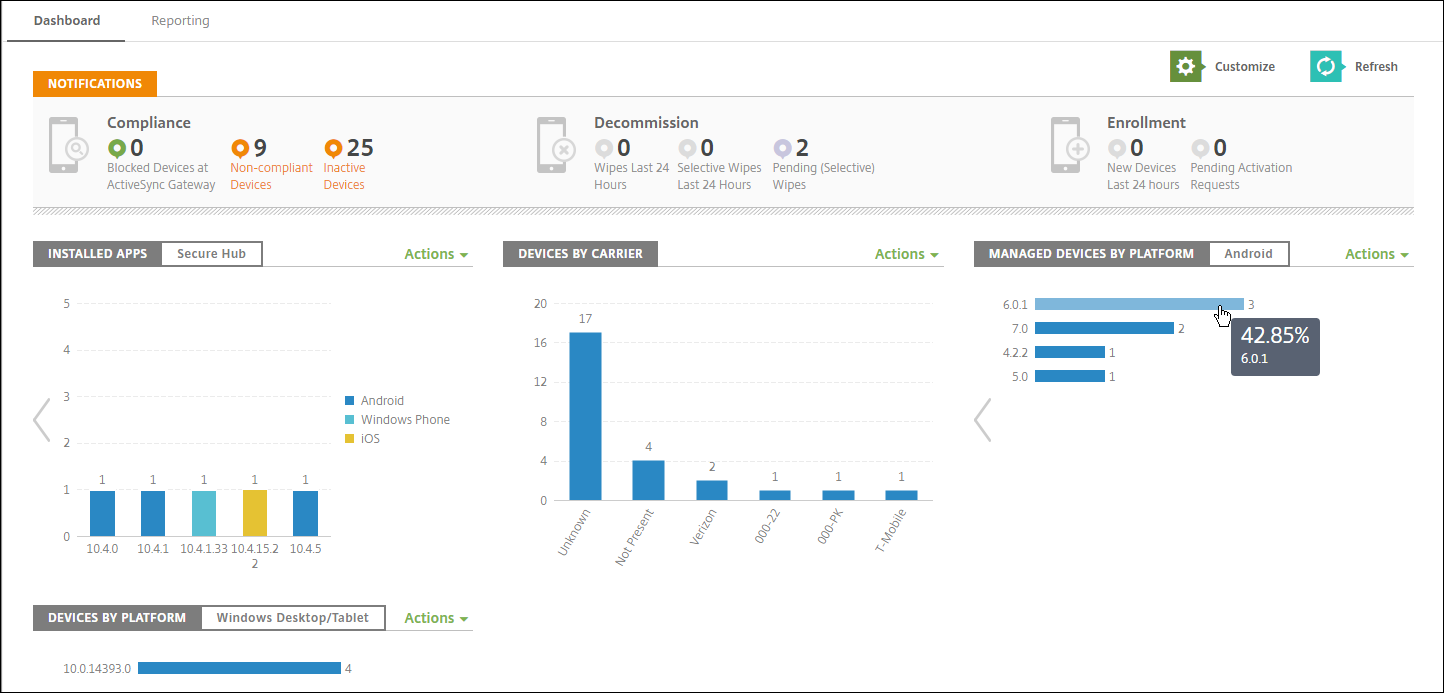
Actionメニューをクリックして、情報を.csvファイルとしてエクスポートすることもできます。
分析ダッシュボードメニュー(/en-us/citrix-endpoint-management/media/analyze-dashboard-actions-menu.png)
ヘルプデスク管理者向けのモニターページ
MonitorページでCitrix Endpoint Managementを監視およびトラブルシューティングできます。このインターフェイスは、ヘルプデスク管理者がユーザーベースのトラブルシューティングを効率的に実行できるようにカスタマイズされています。
ヘルプデスク管理者は、Monitorページと利用可能なすべてのワークフローにアクセスするために、次の権限を持っている必要があります。
-
承認されたアクセス
-
管理コンソールアクセス
-
パブリックAPIアクセス
-
-
コンソール機能
-
モニター
-
デバイス
-
デバイスの完全ワイプ
-
位置の表示
-
デバイスの検索
-
デバイスの追跡
-
-
デバイスをロック
-
デバイスのロック解除
-
アプリロック
-
アプリワイプ
-
アプリ
-
監視ページでは、デバイスポリシーと構成の統合ビューが表示されます。このビューには、アプリのロック/ロック解除、アプリのワイプ、デバイスのロック/ロック解除、デバイスのワイプなどのトラブルシューティングアクションが含まれます。
Citrix Cloud Monitor画面のスクリーンショット(/en-us/citrix-endpoint-management/media/monitor-tab-xenmobile-cloud.png)
監視ページを使用して、次の操作を行います。
-
トラブルシューティングするActive Directory (AD)ユーザーとデバイスを検索します。
-
次の情報を含むデバイスの詳細ページを分析します。
-
構成: デバイスの構成を表示します。このパネルには、デバイスで位置情報サービスが有効になっているか、ジェイルブレイクされているか、MDMまたはMAMで管理されているかを示すアイコンが含まれています。また、ストレージ暗号化の状態も表示されます。
-
実行中のアプリケーションテーブル: デバイスで現在実行されているアプリケーションの詳細を表示します。
-
デバイスのトラブルシューティングを行います。このページで利用できるセキュリティアクションは、デバイスの登録と、ログインしている管理者に利用可能な権限に基づいています。
-
デバイスのロック/ロック解除
-
デバイスワイプ
-
アプリのロック/ロック解除 (デバイスがMAMに登録されている場合に利用可能)
-
アプリのワイプ (デバイスがMAMに登録されている場合に利用可能)
-
実行できるアクションの詳細については、セキュリティアクションを参照してください。
監視ページは、ログインセッションの更新を処理しないため、最後に読み込まれてから60分後に予期したとおりに動作しない場合があります。回避策として、ページを再読み込みしてトークンを更新してください。サービスコンソールでCitrix Cloudリンクをクリックし、Citrix Endpoint Management > Manage > Monitorをクリックします。
コンソールからのCitrix Endpoint Managementツールへのアクセス
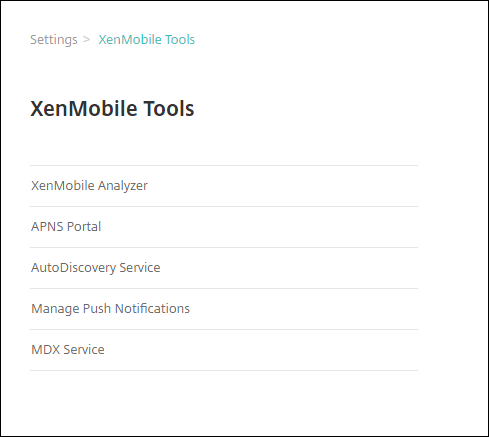
Citrix Endpoint Managementコンソールから、以下のCitrix Endpoint Managementツールにアクセスできます。
-
APNsポータル – APNs証明書に署名するようCitrixにリクエストを送信し、その証明書をAppleに提出します。
-
自動検出サービス – ドメイン内のCitrix Endpoint Managementの自動検出をリクエストおよび構成します。
-
プッシュ通知の管理 – iOSおよびWindowsモバイルアプリのプッシュ通知を管理します。
これらのツールにアクセスするには、設定 > Citrix Endpoint Managementツールに移動します。このページは、Cloud AdminまたはCustomer Adminの役割を持つユーザーが利用できます。
Citrix Endpoint Managementでのログファイルの表示と分析
-
Citrix Endpoint Managementコンソールで、コンソールの右上隅にあるレンチアイコンをクリックします。トラブルシューティングとサポートページが開きます。
-
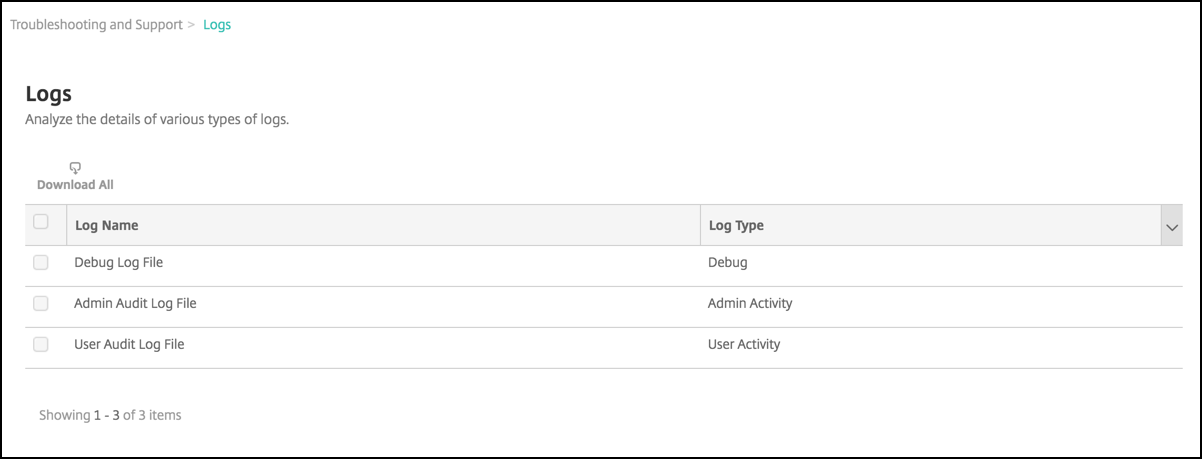
ログ操作で、ログをクリックします。ログページが表示されます。個々のログがテーブルに表示されます。
-
表示したいログを選択します:
-
デバッグログファイルには、エラーメッセージやサーバー関連のアクションなど、Citrixサポートに役立つ情報が含まれています。
-
管理者監査ログファイルには、Citrix Endpoint Managementコンソールでのアクティビティに関する監査情報が含まれています。
-
ユーザー監査ログファイルには、設定されたユーザーに関連する情報が含まれています。
-
-
テーブルの上部にあるアクションを使用して、すべてのログをダウンロード、表示、または単一のログをダウンロードします。
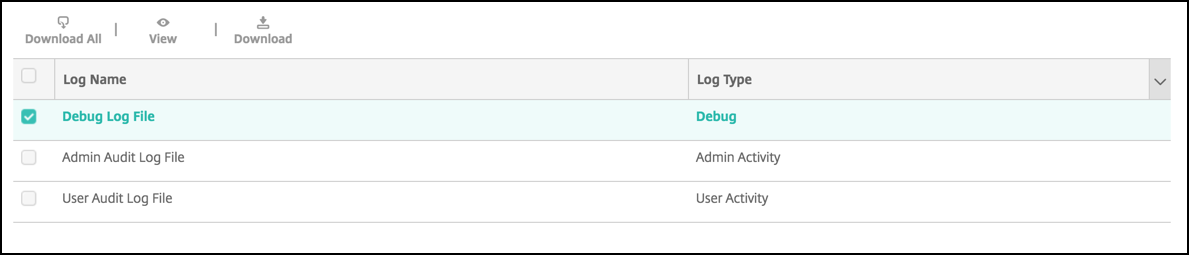 注:複数のログファイルを選択した場合、すべてダウンロードのみが利用可能です。
-
次のいずれかを実行します:
-
すべてダウンロード: コンソールは、システムに存在するすべてのログ (デバッグ、管理者監査、ユーザー監査、サーバーログなど) をダウンロードします。
-
表示: 選択したログの内容をテーブルの下に表示します。
-
ダウンロード: コンソールは、選択された単一のログファイルタイプのみをダウンロードします。コンソールは、同じタイプのアーカイブされたログもダウンロードします。

-
Citrix Endpoint Managementは、log4j syslogアペンダーを使用してRFC5424形式のsyslogメッセージを送信します。syslogメッセージデータは、特定の形式を持たないプレーンテキストです。