
监控和支持
您可以使用 Citrix Endpoint Management 控制板和 Citrix Endpoint Management 支持页面来监控和排查 Citrix Endpoint Management 服务器的故障。使用 Citrix Endpoint Management 支持页面可访问与支持相关的信息和工具。
在 Citrix Endpoint Management 控制台中,单击右上角的扳手图标。
故障排除和支持页面随即显示。
使用 Citrix Endpoint Management 故障排除和支持页面可执行以下操作:
-
访问诊断。
-
访问 Citrix 产品文档和知识中心链接。
-
访问日志操作。
-
使用高级配置选项。
-
访问一组工具和实用程序。
您还可以通过访问 Citrix Endpoint Management 控制台控制板来一目了然地查看信息。借助此信息,您可以使用小组件快速查看问题和成功。
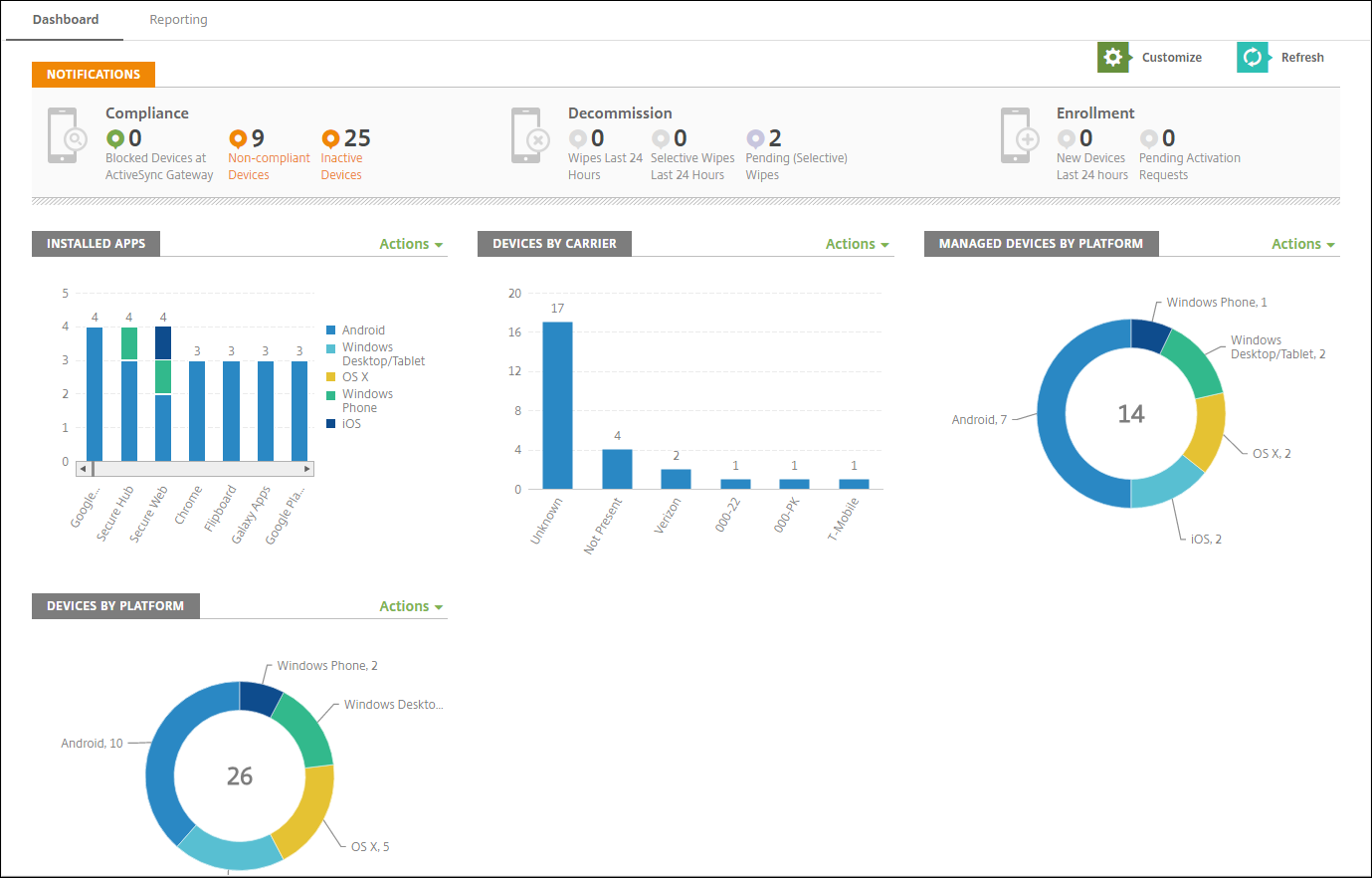
控制板通常是您登录 Citrix Endpoint Management 控制台时首先出现的页面。要从控制台的其他位置访问控制板,请单击分析。在控制板上单击自定义可编辑页面布局和显示的小组件。
-
我的控制板: 您最多可以保存四个控制板。您可以单独编辑这些控制板,并通过选择已保存的控制板来查看每个控制板。
-
布局样式: 在此行中,您可以选择仪表板上显示的微件数量以及微件的布局方式。
-
微件选择: 您可以选择要在仪表板上显示的信息。
-
通知: 勾选左侧数字上方的复选框,可在微件上方添加一个通知栏。此栏显示合规设备、非活动设备以及在过去 24 小时内擦除或注册的设备数量。
-
按平台划分的设备: 按平台显示托管和非托管设备的数量。
-
按运营商划分的设备: 按运营商显示托管和非托管设备的数量。单击每个条形图可按平台查看详细信息。
-
按平台划分的托管设备: 按平台显示托管设备的数量。
-
按平台划分的非托管设备: 按平台显示非托管设备的数量。此图表中显示的设备可能已安装代理,但其权限已被撤销或设备已被擦除。
-
按 ActiveSync 网关状态划分的设备: 显示按 ActiveSync 网关状态分组的设备数量。信息显示“已阻止”、“已允许”或“未知”状态。您可以单击每个条形图按平台细分数据。
-
按所有权划分的设备: 显示按所有权状态分组的设备数量。信息显示公司所有、员工所有或未知所有权状态。
-
失败的交付组部署: 显示每个软件包的失败部署总数。仅显示有失败部署的软件包。
-
按阻止原因划分的设备: 显示 ActiveSync 阻止的设备数量
-
已安装的应用: 输入应用名称以获取应用信息图表。
-
批量采购应用许可证使用情况: 显示 Apple 批量采购应用的许可证使用统计信息。
-
对于每个微件,您可以单击各个部分以深入了解更多信息。
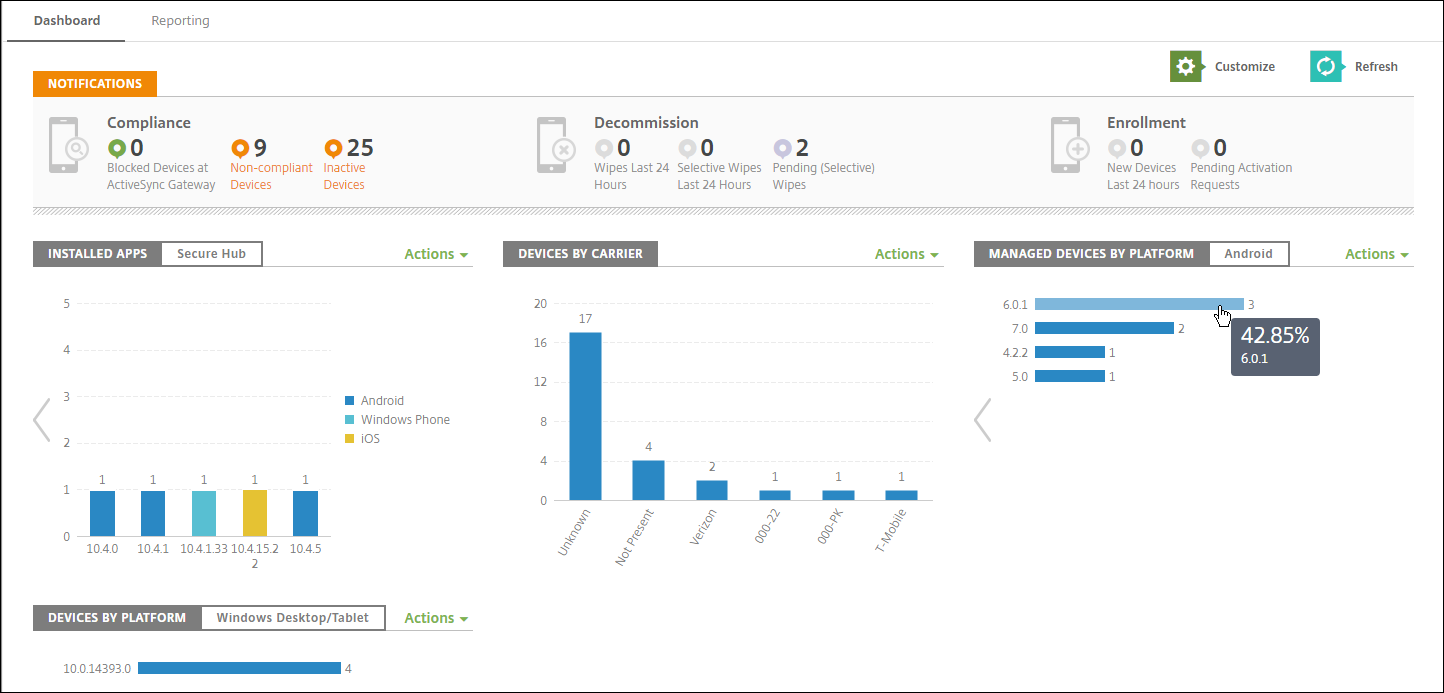
您还可以通过单击“操作”菜单将信息导出为 .csv 文件。
分析仪表板菜单(/en-us/citrix-endpoint-management/media/analyze-dashboard-actions-menu.png)
帮助台管理员的“监视”页面
您可以在“监视”页面上监视和排查 Citrix Endpoint Management。此界面专为帮助台管理员定制,可高效执行基于用户的故障排除。
帮助台管理员必须具有以下权限才能访问“监视”页面和所有可用工作流:
-
授权访问
-
管理控制台访问
-
公共 API 访问
-
-
控制台功能
-
监控
-
设备
-
完全擦除设备
-
查看位置
-
定位设备
-
跟踪设备
-
-
锁定设备
-
解锁设备
-
应用程序锁定
-
应用擦除
-
应用
-
监视页面为您提供了设备策略和配置的组合视图。该视图包括故障排除操作,例如应用锁定/解锁、应用擦除、设备锁定/解锁和设备擦除。
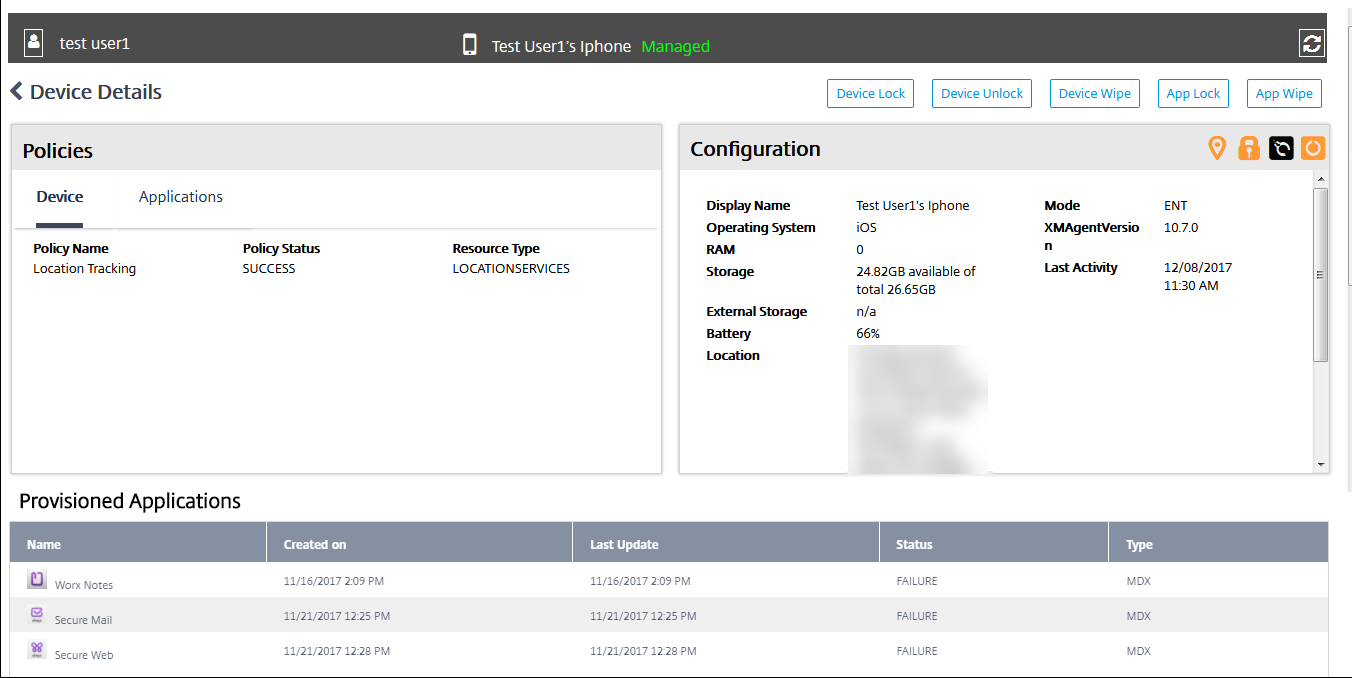
使用监视页面可执行以下操作:
-
搜索要进行故障排除的 Active Directory (AD) 用户和设备。
-
分析设备详细信息页面,其中包含以下内容:
-
**配置:**显示设备配置。此面板包含指示设备是否启用了位置服务、是否已越狱以及是否由 MDM 或 MAM 管理的图标。此面板还显示存储加密状态。
-
正在运行的应用表:显示设备上当前正在运行的应用的详细信息。
-
对设备进行故障排除。此页面上可用的安全操作基于设备的注册以及登录管理员可用的权限:
-
设备锁定/解锁
-
设备擦除
-
应用锁定/解锁(如果设备已注册 MAM,则可用)
-
应用擦除(如果设备已注册 MAM,则可用)
-
有关您可以执行的操作的更多信息,请参阅安全操作。
“监视”页面在上次加载后 60 分钟可能无法按预期运行,因为它不处理登录令牌的刷新。作为一种解决方法,请通过重新加载页面来刷新令牌:单击服务控制台上的 Citrix Cloud 链接,然后单击 Citrix Endpoint Management > 管理 > 监视。
从控制台访问 Citrix Endpoint Management 工具
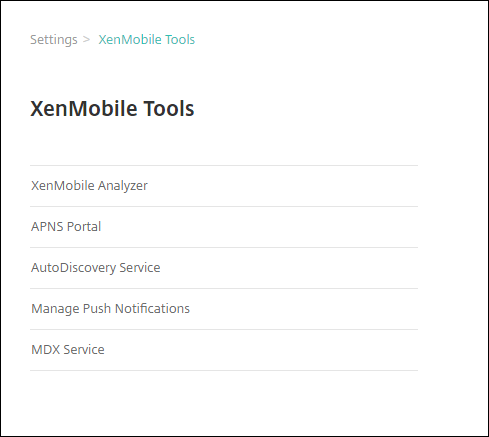
您可以从 Citrix Endpoint Management 控制台访问以下 Citrix Endpoint Management 工具:
-
APNs 门户 – 向 Citrix 提交请求以签署 APNs 证书,然后将其提交给 Apple。
-
自动发现服务 – 在您的域中请求并配置 Citrix Endpoint Management 的自动发现。
-
管理推送通知 – 管理 iOS 和 Windows 移动应用的推送通知。
要访问这些工具,请转至 设置 > Citrix Endpoint Management 工具。此页面适用于具有云管理员或客户管理员角色的用户。
在 Citrix Endpoint Management 中查看和分析日志文件
-
在 Citrix Endpoint Management 控制台中,单击控制台右上角的扳手图标。此时将打开“故障排除和支持”页面。
-
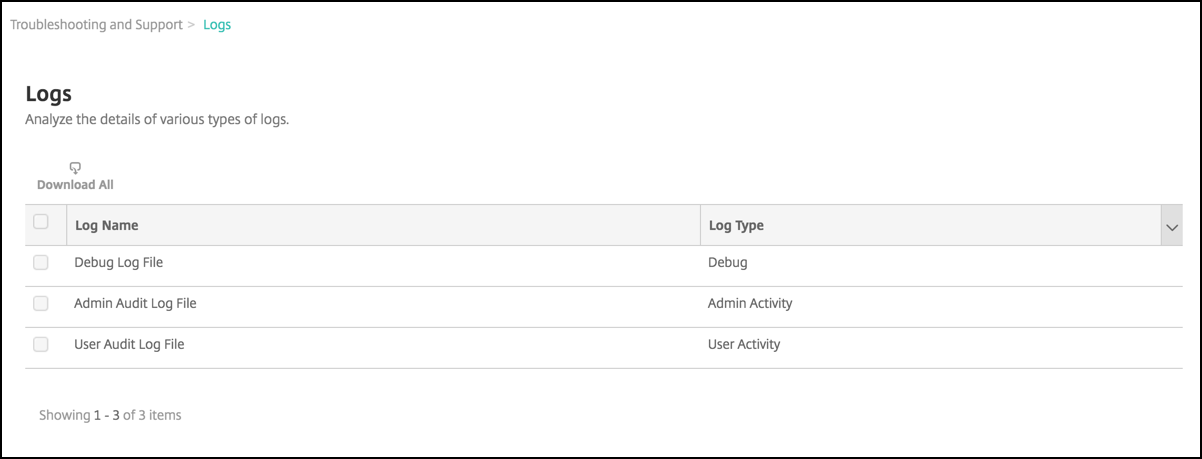
在“日志操作”下,单击“日志”。此时将显示“日志”页面。各个日志将显示在一个表中。
-
选择要查看的日志:
-
调试日志文件包含对 Citrix 支持有用的信息,例如错误消息和服务器相关操作。
-
管理员审计日志文件包含有关 Citrix Endpoint Management 控制台活动的审计信息。
-
用户审计日志文件包含与已配置用户相关的信息。
-
-
使用表格顶部的操作来下载所有日志、查看日志或下载单个日志。
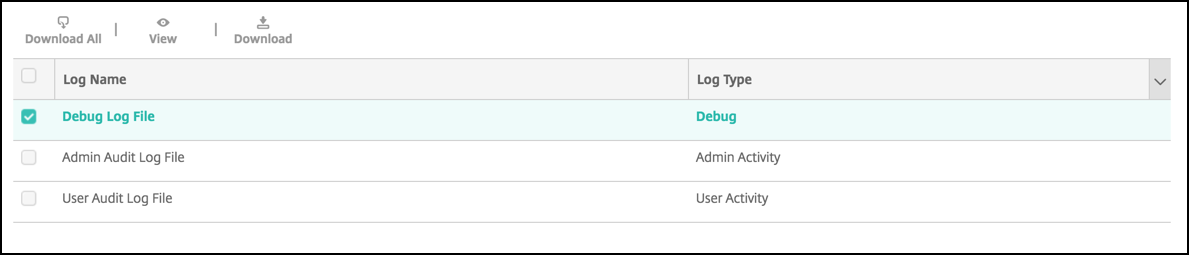 注意:如果您选择多个日志文件,则只有“下载所有”可用。
 -
执行以下操作之一:
-
下载所有: 控制台下载系统中存在的所有日志(包括调试、管理员审计、用户审计、服务器日志等)。
-
查看: 在表格下方显示所选日志的内容。
-
下载: 控制台仅下载所选的单个日志文件类型。控制台还会下载该相同类型的所有存档日志。

-
Citrix Endpoint Management 使用 log4j syslog appender 发送 RFC5424 格式的 syslog 消息。syslog 消息数据是纯文本,没有特定格式。