
アプリインベントリデバイスポリシー
アプリインベントリポリシーを使用すると、管理対象デバイス上のアプリのインベントリを収集できます。Citrix Endpoint Managementは、そのインベントリをそれらのデバイスに展開されているアプリアクセスポリシーと比較できます。これにより、アプリの許可リストまたはブロックリストに表示されるアプリを検出し、適切に対応できます。許可リストまたはブロックリストを定義するには、アプリアクセスポリシーを使用します。
このポリシーを追加または構成するには、**「構成」>「デバイスポリシー」**に移動します。詳しくは、「デバイスポリシー」を参照してください。
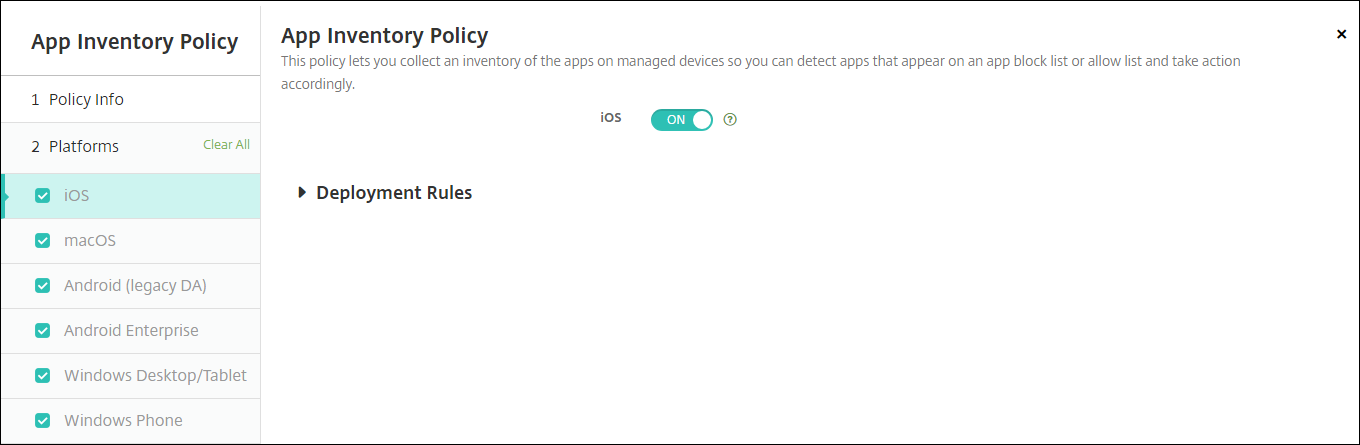
iOS、macOS、Android(レガシーDA)、Android Enterprise、およびWindowsデスクトップ/タブレット
-
選択したプラットフォームごとに、デフォルト設定のままにするか、設定を**「オフ」に変更します。デフォルトは「オン」**です。
Win32アプリのインベントリと削除
ユーザーデバイス上の
Win32アプリがアプリアクセスデバイスポリシーに従っているかどうかを判断できます。管理対象のWindows 10およびWindows 11デスクトップおよびタブレットデバイス上のWin32アプリのインベントリを表示するには:
-
**「構成」>「デバイスポリシー」**に移動し、Windowsデスクトップ/タブレットプラットフォームのアプリインベントリポリシーを追加します。ポリシーを展開します。
-
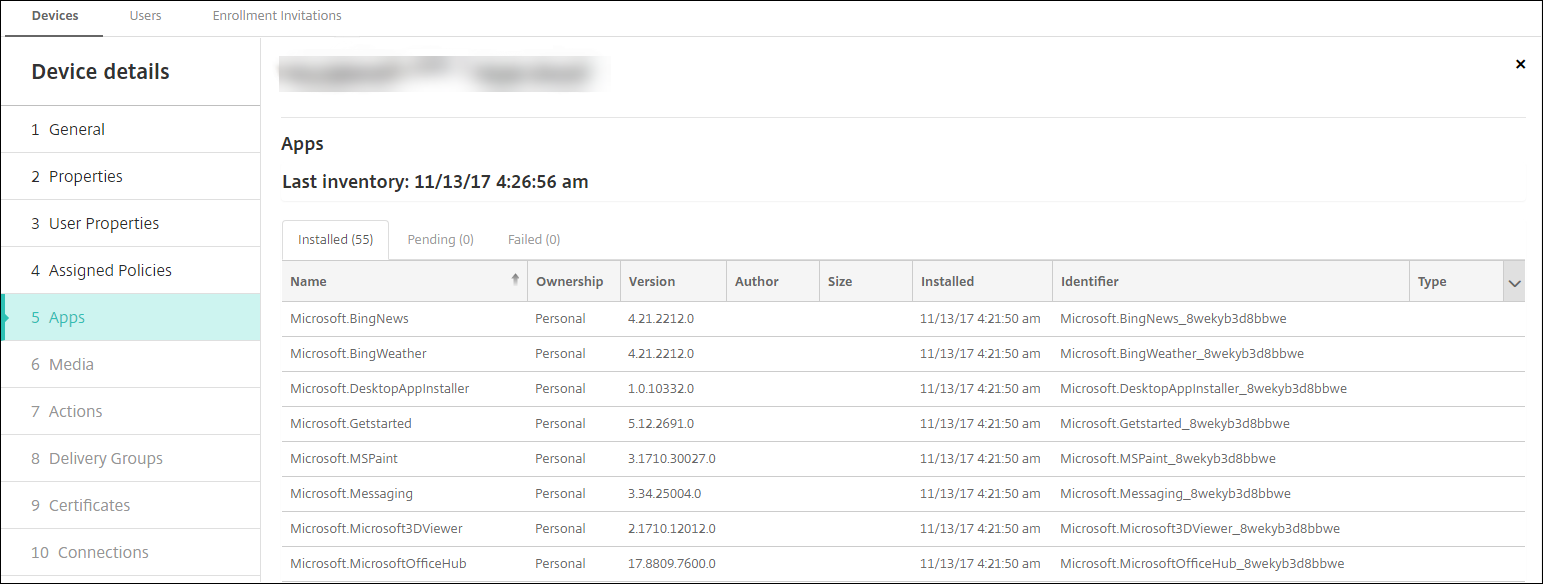
**「管理」>「デバイス」に移動し、表示するWindows 10およびWindows 11デバイスを選択し、「編集」をクリックしてから、「アプリ」**タブをクリックします。インベントリの結果が表示されます。注:Windows 11デバイスを構成している場合、Microsoftの設計により、正しいインベントリ結果が得られるまで最大24時間待つ必要があります。
-
アプリインベントリをアプリアクセスデバイスポリシーと比較します。デバイスにブロックリストにあるアプリがインストールされている場合、それらをデバイスから削除できます。
誤ったプロダクトコードによって引き起こされるアプリのインストールとアンインストールの問題
Win32アプリが誤ったプロダクトコードで構成されている場合、アプリは最初にインストールされますが、MicrosoftはアプリのステータスをCitrix Endpoint Managementに返しません。その結果、次のようになります。
-
アプリのアンインストールデバイスポリシーでは、アプリがアンインストールされません。
-
Citrix Endpoint Managementは、アプリがインストールされたという確認がないため、アプリの展開を継続します。展開のたびに、アプリはすでにインストールされているため、デバイスはエラーコードを生成します。管理 > デバイス > 配信グループの詳細に表示されるエラーは次のとおりです:
Msi Application received: Reporting:AppPush id:7z1701-x64.msi: Command execution failed -2147023293
プロダクトコードを修正するには:
-
デバイスからアプリを手動で削除します。
-
Citrix Endpoint Managementコンソールで、構成 > アプリに移動し、
Win32アプリのプロダクトコードを修正します。 -
Win32アプリを展開します。