
应用程序清单设备策略
应用程序清单策略允许您收集托管设备上的应用程序清单。Citrix Endpoint Management 随后可以将该清单与部署到这些设备的任何应用程序访问策略进行比较。通过这种方式,您可以检测出现在应用程序允许列表或阻止列表中的应用程序并采取正确操作。使用应用程序访问策略定义允许列表或阻止列表。
要添加或配置此策略,请转至 Configure > Device Policies。有关详细信息,请参阅设备策略。
iOS、macOS、Android(旧版设备管理员)、Android Enterprise 和 Windows 桌面/平板电脑
-
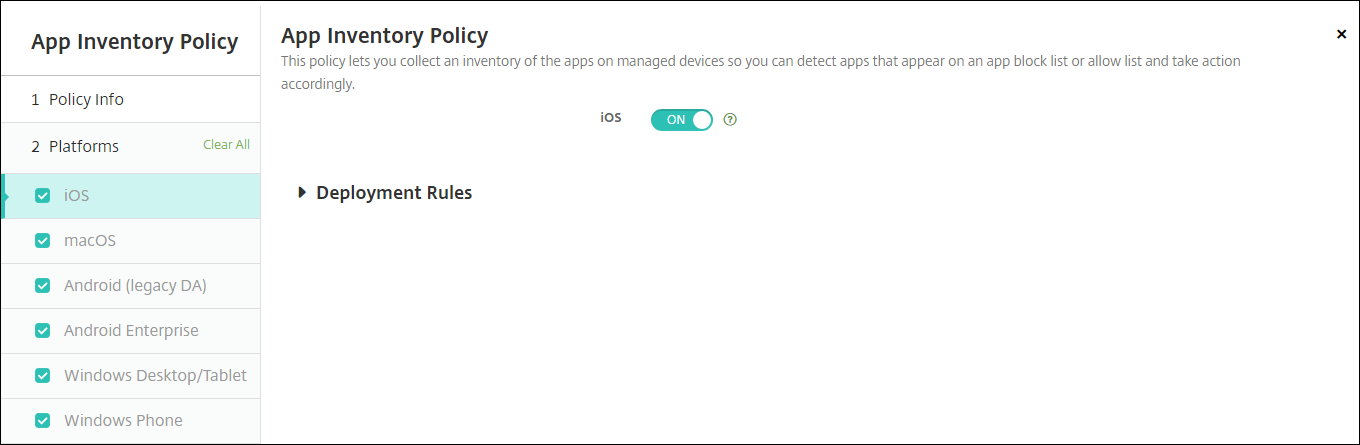
对于您选择的每个平台,请保留默认设置或将设置更改为 Off。默认值为 On。
清点并删除 Win32 应用程序
您可以确定用户设备上的
Win32 应用程序是否遵循您的应用程序访问设备策略。要查看托管的 Windows 10 和 Windows 11 Desktop and Tablet 设备上的 Win32 应用程序清单:
-
转至 Configure > Device Policies,并为 Windows Desktop/Tablet 平台添加应用程序清单策略。部署该策略。
-
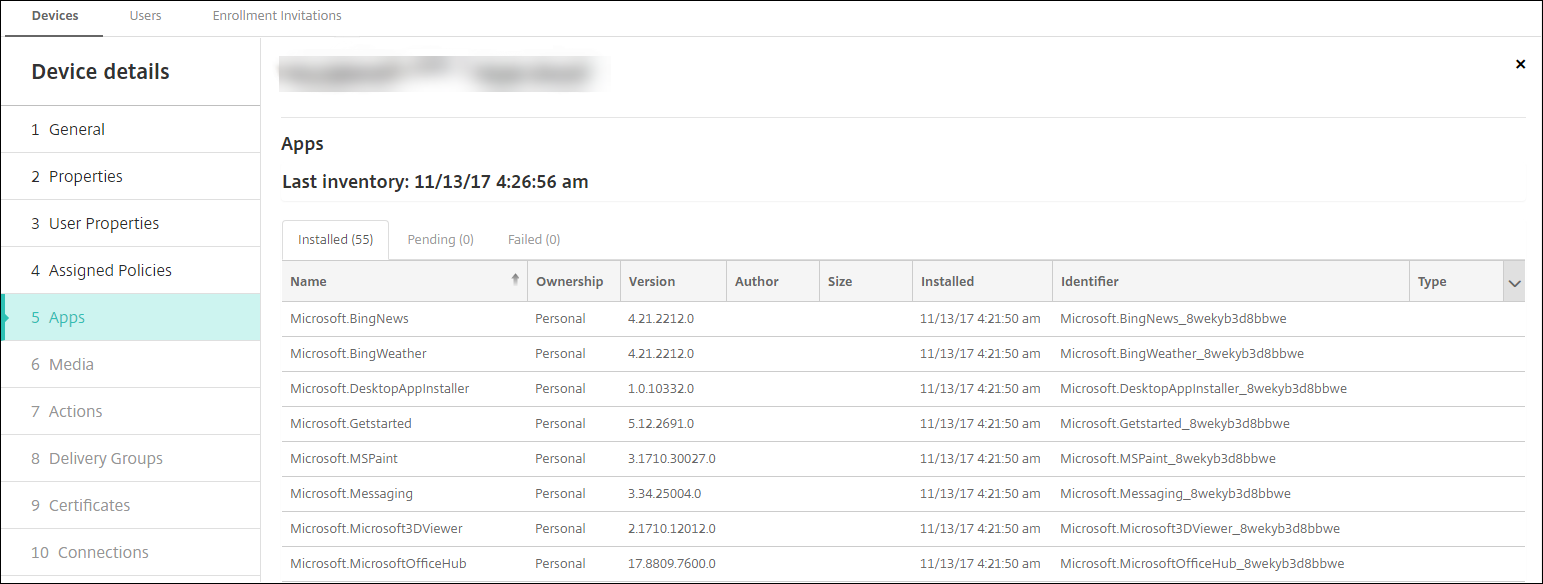
转至 Manage > Devices,选择要查看的 Windows 10 和 Windows 11 设备,单击 Edit,然后单击 Apps 选项卡。清单结果随即显示。注意:如果您正在配置 Windows 11 设备,则必须等待长达 24 小时才能获得正确的清单结果,这是 Microsoft 的设计使然。
-
将应用程序清单与您的应用程序访问设备策略进行比较。如果设备上安装了阻止列表中的应用程序,您可以从设备中删除它们。
由不正确的“产品代码”引起的应用程序安装和卸载问题
如果
Win32 应用配置了不正确的产品代码,应用最初会安装,但 Microsoft 不会将应用状态返回给 Citrix Endpoint Management。结果是:
-
应用卸载设备策略不会卸载该应用。
-
Citrix Endpoint Management 会继续部署该应用,因为它没有收到应用已安装的确认。每次部署时,设备都会生成错误代码,因为该应用已安装。在 管理 > 设备 > 交付组详细信息 中显示的错误是:
Msi Application received: Reporting:AppPush id:7z1701-x64.msi: Command execution failed -2147023293
要更正产品代码:
-
手动从设备中删除该应用。
-
在 Citrix Endpoint Management 控制台中,转到 配置 > 应用 并更正
Win32应用的产品代码。 -
部署
Win32应用。