[Opcional] Pasos para configurar HTTPS para Citrix Infrastructure Monitor
Nota:
El servicio Citrix Infrastructure Monitor también funciona en modo HTTP y, en este caso, no se requiere la siguiente configuración. Sin embargo, le recomendamos que lo use en modo https. Siga estos pasos solo si necesita configurar https para Citrix Infrastructure Monitor.
Paso 1: Cargar el certificado en la máquina
-
Obtenga un certificado
PFXpara la máquina donde está instalado Citrix Infrastructure Monitor. Para obtener más información sobre la generación de archivos PFX, consulte How to create a PFX file.Nota:
También puede usar archivos PFX protegidos con contraseña.
-
Cargue el certificado en la máquina en cualquier ubicación.
Paso 2: Importar el certificado en certificados informáticos
- Haga clic en Inicio > Ejecutar >, escriba
mmcy, a continuación, haga clic en Aceptar. Aparece la ventana Consola 1 - [Raíz de la consola]. -
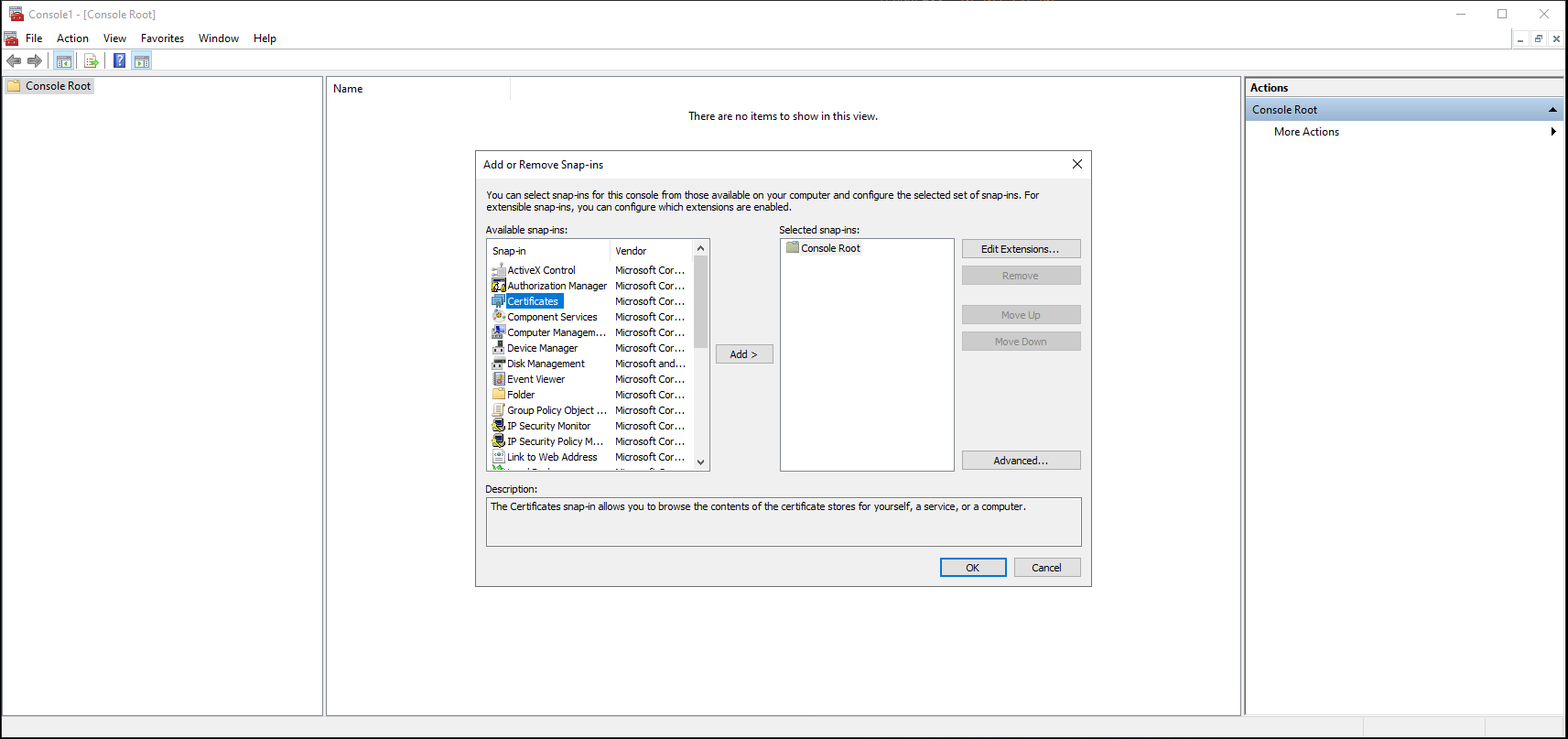
En el menú Archivo, haga clic en Agregar o quitar complemento. Aparece la ventana Agregar o quitar complementos.
-
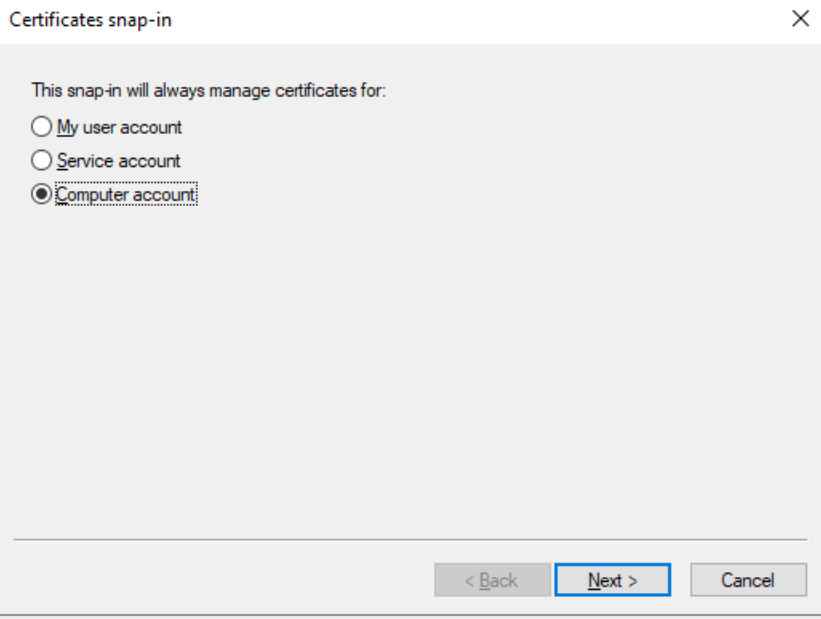
En Complemento, haga doble clic en Certificados. Aparece la ventana Complemento de certificados.
-
Seleccione Cuenta de equipo y, a continuación, haga clic en Siguiente. Aparece la ventana Seleccionar equipo.
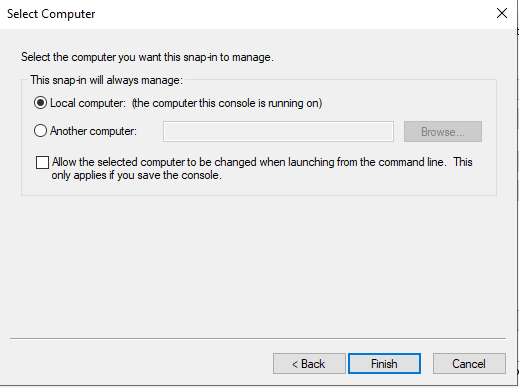
- Seleccione Equipo local.
- Haga clic en Finish. La sección Certificados (equipo local) aparece en la lista de complementos seleccionados para la nueva consola.
- Haga clic en OK.
-
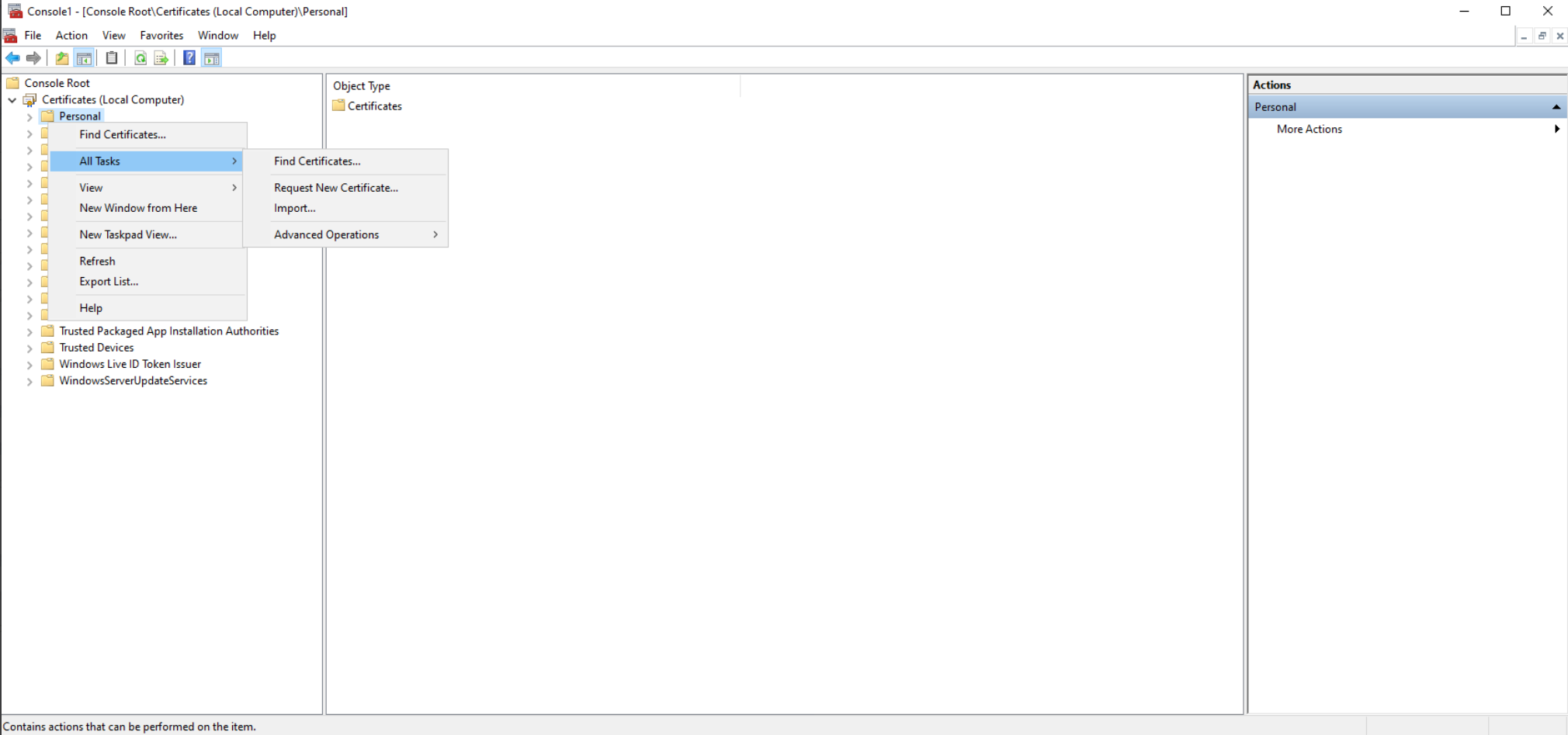
Expanda Certificados y haga clic con el botón secundario en Personal > Todas las tareas > Importar. Aparecerá el Asistente para importación de certificados.
-
Seleccione Siguiente > Buscar archivos. Vaya a la ubicación en la que cargó el archivo PFX, cambie el tipo de archivo a Todos los archivos y, a continuación, seleccione el certificado PFX correspondiente.
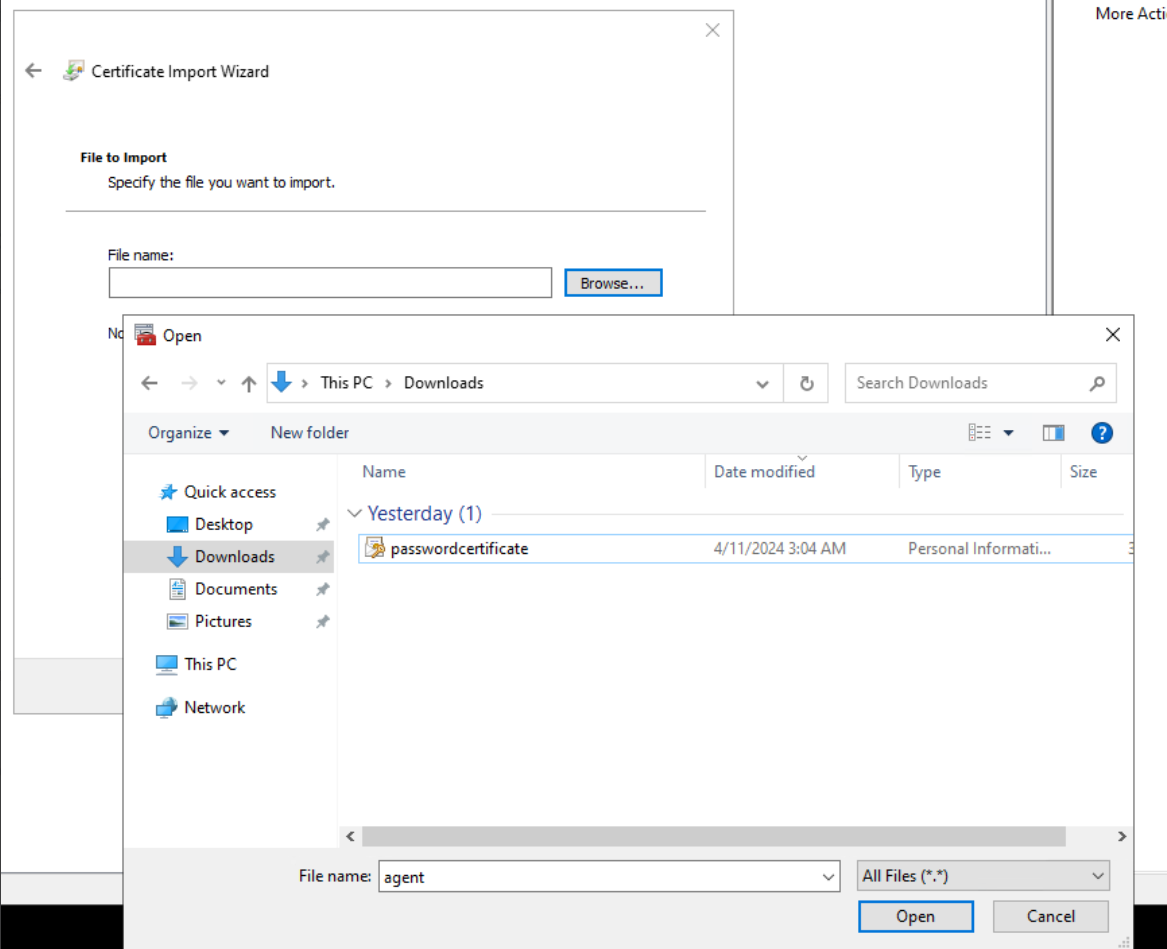
- Introduzca la contraseña de PFX. Puede dejar el campo en blanco si no hay ninguna contraseña.
- Haga clic en Siguiente.
-
Para el almacén de certificados, asegúrese de que la opción Colocar todos los certificados en el siguiente almacén esté seleccionada y de que el almacén de certificados esté seleccionado como Personal.
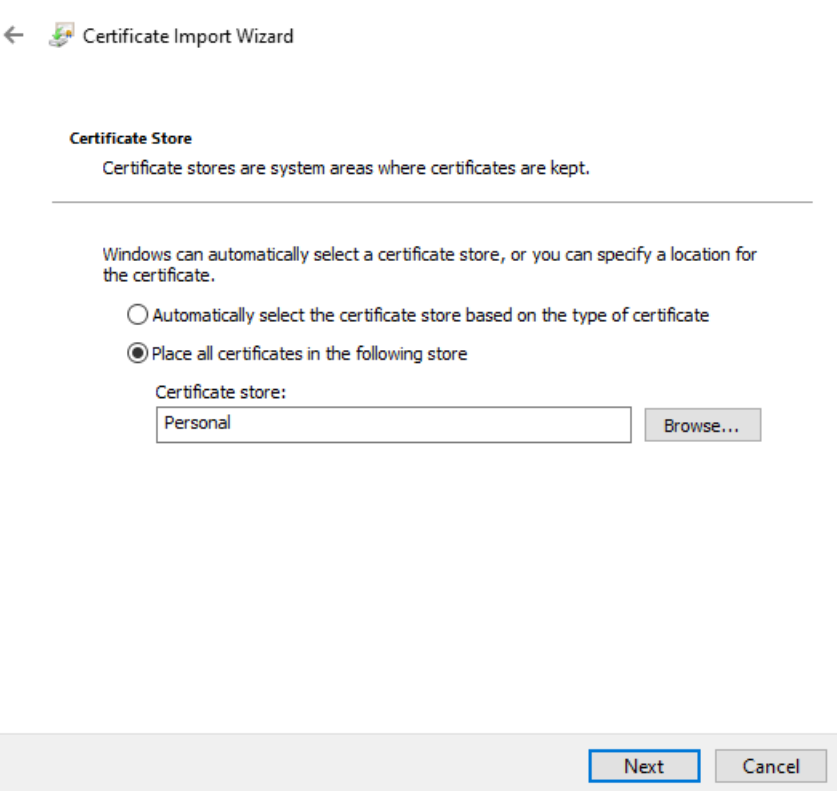
- Haga clic en Siguiente.
- Revise los detalles y haga clic en Finalizar.
- Espere la confirmación. Aparece un mensaje que indica que la importación se realizó correctamente.
- Vaya a Certificados > Personal y asegúrese de que el certificado esté presente.
- Elimine el archivo de certificado PFX de la máquina.
Paso 3: Proporcionar acceso de lectura al certificado
- Haga clic con el botón secundario en el certificado importado > Todas las tareas > Administrar claves privadas.
- En el cuadro de diálogo que se abre, seleccione Agregar y, a continuación, busque Servicio de red. Haga clic en OK.
- Seleccione SERVICIO DE RED en nombres de usuario o grupo.
- Permita el acceso de lectura en Permisos de SERVICIO DE RED.
- Haga clic en OK.
Paso 4: Obtener la huella digital
- Haga doble clic en el certificado importado.
- En el cuadro de diálogo que se abre, vaya a la ficha Detalles y desplácese a la sección inferior.
-
Haga clic en Huella digital.
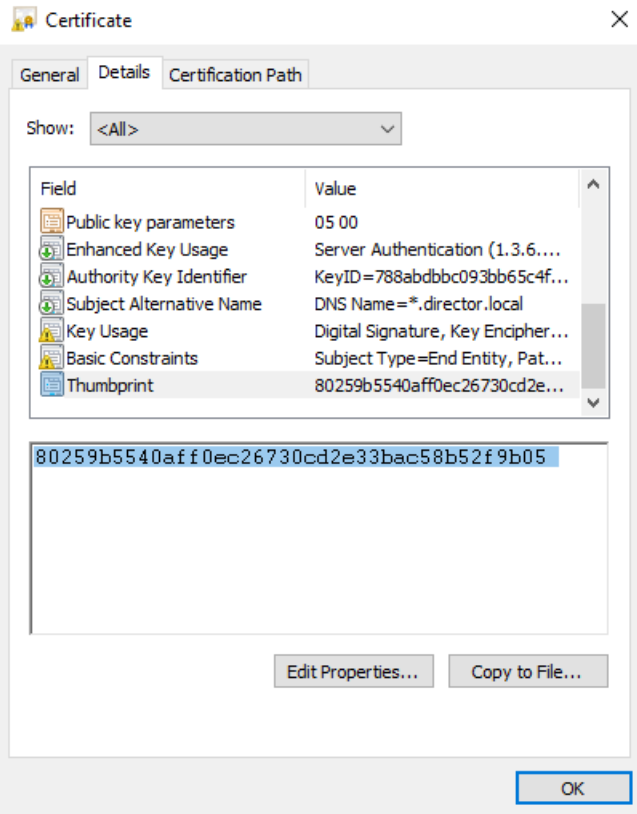
- Copie el valor y manténgalo listo para el siguiente paso.
Paso 5: Configurar la variable de entorno
- Abra Panel de control.
- Busque el entorno y seleccione Editar las variables de entorno del sistema.
-
En Variables del sistema (para todos los usuarios), haga clic en Nuevo.
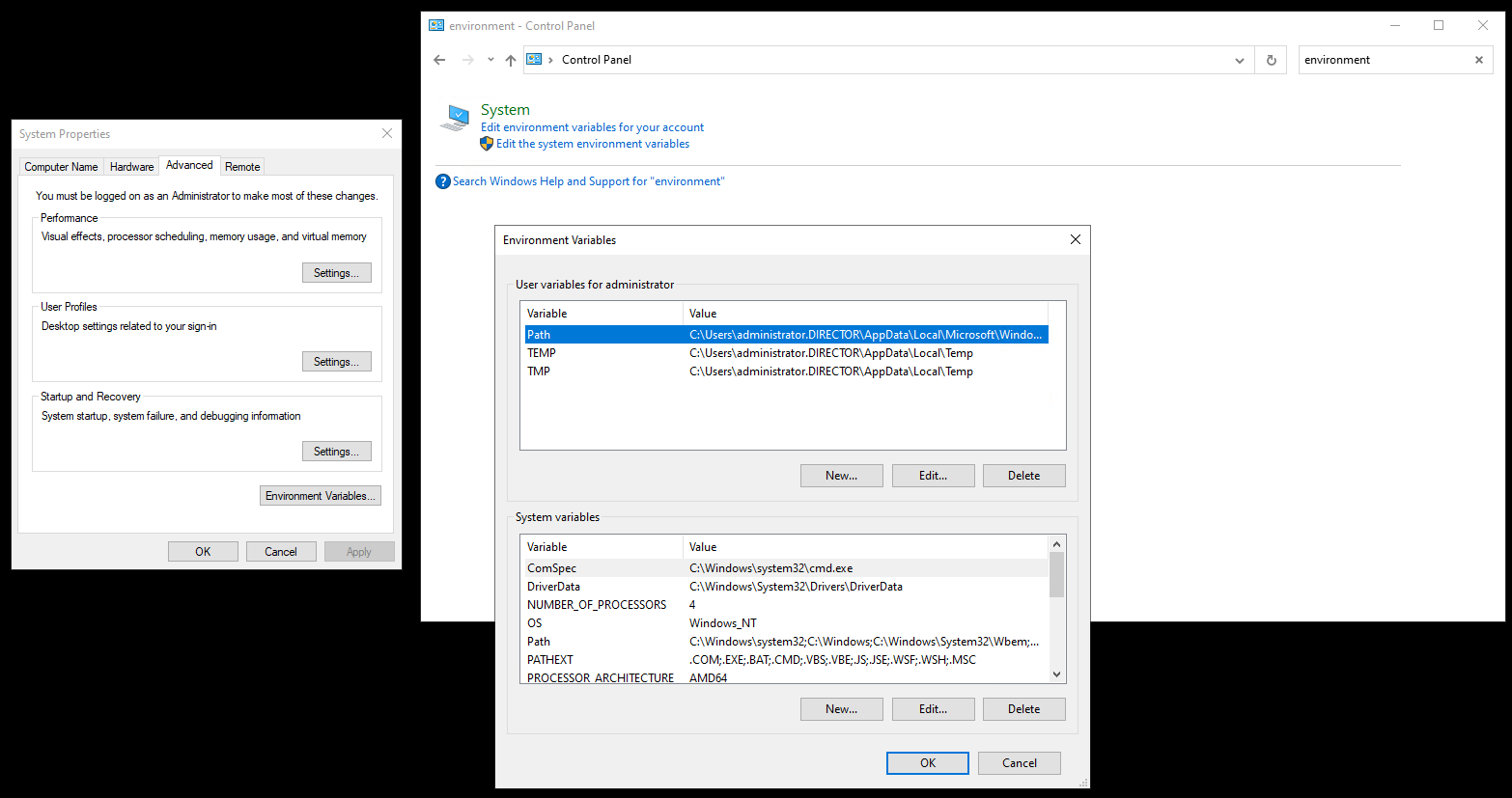
- Especifique el nombre de la variable como DIRECTOR_AGENT_HTTPS_CERTIFICATE_THUMBPRINT.
- Especifique la huella digital del paso anterior en el valor Variable.
- Haga clic en OK.
Paso 6: Reiniciar CitrixInfraMonitorService
-
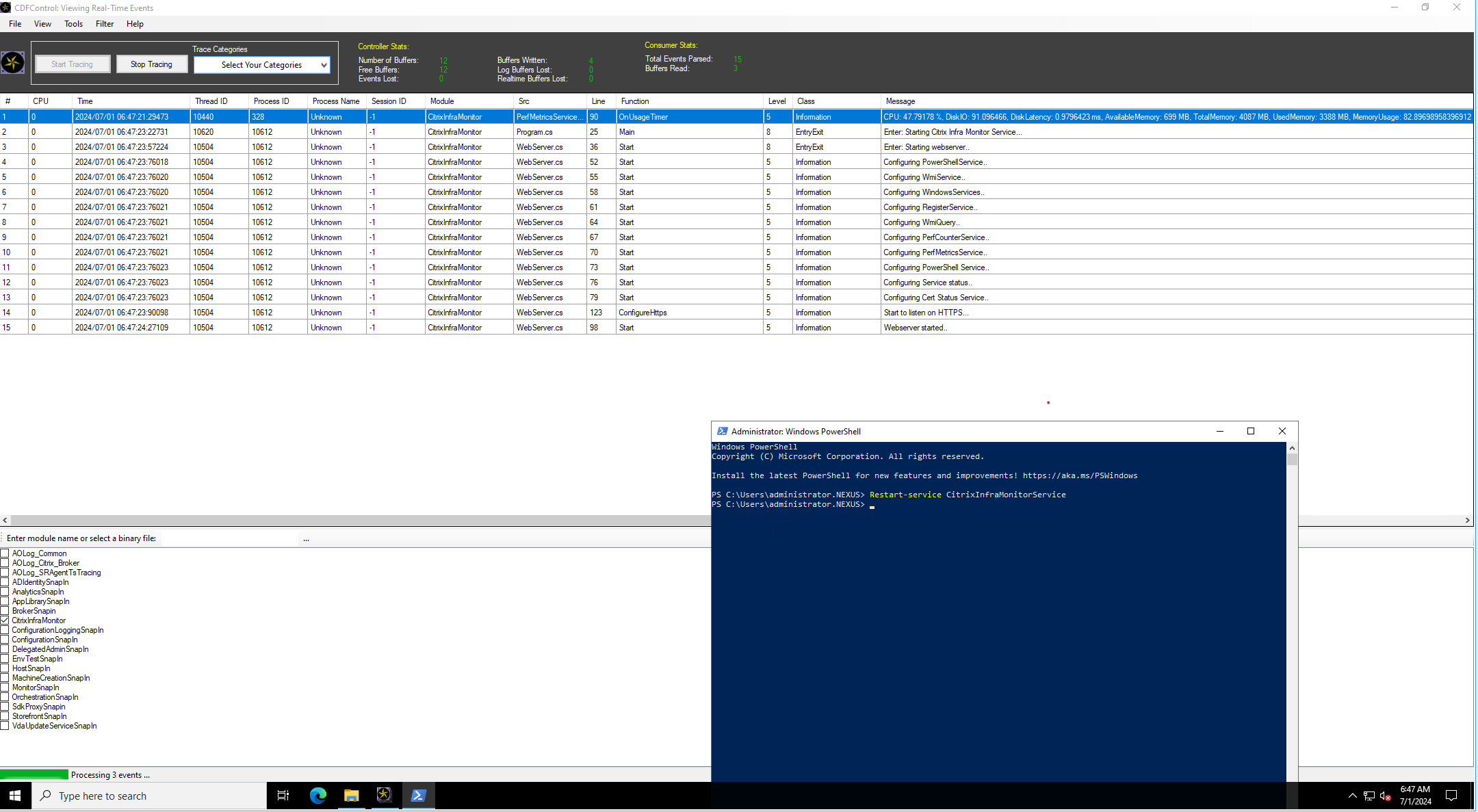
Abra PowerShell y ejecute el siguiente comando:
Restart-Service CitrixInfraMonitorService <!--NeedCopy--> -
Asegúrese de que HTTPS esté habilitado. Para ello, capture el módulo CitrixInfraMonitorService y busque la línea de registro Start to listen on HTTPS.
Paso 7: Habilitar HTTPS en la configuración de Supervisar
Ejecute el siguiente comando en una máquina con Delivery Controller™:
  Set-MonitorConfiguration -DirectorAgentEnableHttps $true
<!--NeedCopy-->
En este artículo
- Paso 1: Cargar el certificado en la máquina
- Paso 2: Importar el certificado en certificados informáticos
- Paso 3: Proporcionar acceso de lectura al certificado
- Paso 4: Obtener la huella digital
- Paso 5: Configurar la variable de entorno
- Paso 6: Reiniciar CitrixInfraMonitorService
- Paso 7: Habilitar HTTPS en la configuración de Supervisar