Crear un catálogo de Microsoft Azure
(/es-es/citrix-virtual-apps-desktops/install-configure/machine-catalogs-create.html) describe los asistentes que crean un catálogo de máquinas. La siguiente información cubre detalles específicos de los entornos de nube de Microsoft Azure Resource Manager.
Nota:
Antes de crear un catálogo de Microsoft Azure, debe terminar de crear una conexión a Microsoft Azure. Consulte (/es-es/citrix-virtual-apps-desktops/install-configure/connections/connection-azure-resource-manager.html).
Crear un catálogo de máquinas
Puede crear un catálogo de máquinas de dos maneras:
- Crear un catálogo de máquinas mediante una imagen de Azure Resource Manager en Web Studio
- Crear un catálogo de máquinas mediante PowerShell
Crear un catálogo de máquinas mediante una imagen de Azure Resource Manager en Web Studio
Una imagen puede ser un disco, una instantánea o una versión de imagen de una definición de imagen dentro de Azure Compute Gallery que se utiliza para crear las VM en un catálogo de máquinas. Antes de crear el catálogo de máquinas, cree una imagen en Azure Resource Manager. Para obtener información general sobre las imágenes, consulte (/es-es/citrix-virtual-apps-desktops/install-configure/machine-catalogs-create.html).
Nota:
La compatibilidad con el uso de una imagen maestra de una región diferente a la configurada en la conexión de host está en desuso. Utilice Azure Compute Gallery para replicar la imagen maestra en la región deseada.
Al crear un catálogo de máquinas MCS, se crea una VM temporal basada en la VM original para realizar tareas de preparación, como habilitar DHCP y el rearme de licencias. Esta VM temporal se denomina VM de preparación. El nombre de esta VM de preparación sigue el formato Preparati-84x9n, donde los últimos cinco caracteres se generan aleatoriamente para evitar duplicaciones. La convención de nomenclatura para esta VM de preparación es fija y no se puede personalizar. Una vez completadas las tareas de preparación, la VM de preparación se destruye.
Para desconectar la red de la VM de preparación, se crea un grupo de seguridad de red para denegar todo el tráfico entrante y saliente. El grupo de seguridad de red se crea automáticamente una vez por catálogo. El nombre del grupo de seguridad de red es Citrix-Deny-All-a3pgu-GUID, donde GUID se genera aleatoriamente. Por ejemplo, Citrix-Deny-All-a3pgu-3f161981-28e2-4223-b797-88b04d336dd1.
En el asistente de creación de catálogos de máquinas:
-
Las páginas Tipo de máquina y Administración de máquinas no contienen información específica de Azure. Siga las instrucciones del artículo Crear catálogos de máquinas.
-
En la página Imagen, elija una imagen que quiera usar como plantilla para crear máquinas en este catálogo.
Si selecciona Imagen maestra como tipo de imagen que usar, haga clic en Seleccionar una imagen y siga estos pasos para seleccionar una imagen maestra según sea necesario:
- (Aplicable solo a conexiones configuradas con imágenes compartidas dentro o entre inquilinos) Seleccione una suscripción donde resida la imagen.
- Seleccione un grupo de recursos.
- Vaya al VHD de Azure, a Azure Compute Gallery o a la versión de la imagen de Azure. Agregue una nota para la imagen seleccionada si es necesario.
Al seleccionar una imagen, tenga en cuenta lo siguiente:
- verificar que un VDA de Citrix esté instalado en la imagen.
- Si selecciona un VHD conectado a una VM, debe apagar la VM antes de continuar con el siguiente paso.
Nota:
- La suscripción correspondiente a la conexión (host) que creó las máquinas en el catálogo se indica con un punto verde. Las otras suscripciones son aquellas que tienen Azure Compute Gallery compartida con esa suscripción. En esas suscripciones, solo se muestran las galerías compartidas. Para obtener información sobre cómo configurar suscripciones compartidas, consulte Compartir imágenes dentro de un inquilino (entre suscripciones) y Compartir imágenes entre inquilinos.
- El uso de un perfil de máquina con Inicio de confianza como Tipo de seguridad es obligatorio cuando se selecciona una imagen o instantánea que tiene el Inicio de confianza habilitado. A continuación, puede habilitar o deshabilitar SecureBoot y vTPM especificando sus valores en el perfil de la máquina. El Inicio de confianza no es compatible con Shared Image Gallery. Para obtener información sobre el Inicio de confianza de Azure, consulte https://docs.microsoft.com/es-es/azure/virtual-machines/trusted-launch.
- Puede crear un esquema de aprovisionamiento mediante un disco de SO efímero en Windows con Inicio de confianza. Cuando selecciona una imagen con Inicio de confianza, debe seleccionar un perfil de máquina con Inicio de confianza que tenga vTPM habilitado. Para crear catálogos de máquinas mediante un disco de SO efímero, consulte Cómo crear máquinas mediante discos de SO efímeros.
- Cuando la replicación de la imagen está en curso, puede continuar y seleccionar la imagen como imagen maestra y completar la configuración. Sin embargo, la creación del catálogo podría tardar más en completarse mientras se replica la imagen. MCS requiere que la replicación se complete en el plazo de una hora desde el inicio de la creación del catálogo. Si la replicación agota el tiempo de espera, la creación del catálogo falla. Puede verificar el estado de la replicación en Azure. Inténtelo de nuevo si la replicación sigue pendiente o después de que se complete la replicación.
- Cuando selecciona una imagen maestra para catálogos de máquinas en Azure, MCS identifica el tipo de SO basándose en la imagen maestra y el perfil de máquina que seleccione. Si MCS no puede identificarlo, seleccione el tipo de SO que coincida con la imagen maestra.
- Puede aprovisionar un catálogo de VM Gen2 mediante una imagen Gen2 para mejorar el rendimiento del tiempo de arranque. Sin embargo, no se admite la creación de un catálogo de máquinas Gen2 mediante una imagen Gen1. Del mismo modo, tampoco se admite la creación de un catálogo de máquinas Gen1 mediante una imagen Gen2. Además, cualquier imagen anterior que no tenga información de generación es una imagen Gen1.
Si selecciona Imagen preparada como tipo de imagen que desea usar, haga clic en Seleccionar una imagen y seleccione una imagen preparada según sea necesario.
Para garantizar la creación correcta de la VM, verificar que la imagen tenga Citrix VDA 2311 o posterior instalado y que MCSIO esté presente en el VDA.
Una vez que seleccione una imagen, la casilla de verificación Usar un perfil de máquina (obligatorio para Microsoft Entra ID) se selecciona automáticamente. Haga clic en Seleccionar un perfil de máquina para buscar una VM o una especificación de plantilla ARM en una lista de grupos de recursos. Las VM del catálogo pueden heredar configuraciones del perfil de máquina seleccionado.
Valide la especificación de plantilla ARM para asegurarse de si se puede usar como perfil de máquina para crear un catálogo de máquinas. Hay dos formas de validar la especificación de plantilla ARM:
- Después de seleccionar la especificación de plantilla ARM de la lista de grupos de recursos, haga clic en Siguiente. Aparecen mensajes de error si la especificación de plantilla ARM tiene errores.
- Ejecute uno de los siguientes comandos de PowerShell:
Test-ProvInventoryItem -HostingUnitName <string> -InventoryPath <string>Test-ProvInventoryItem -HostingUnitUid <Guid> -InventoryPath <string>
Ejemplos de configuraciones que las VM pueden heredar de un perfil de máquina incluyen:
- Redes aceleradas
- Diagnósticos de arranque
- Almacenamiento en caché de disco del host (relacionado con discos de SO y MCSIO)
- Tamaño de la máquina (a menos que se especifique lo contrario)
- Etiquetas colocadas en la VM
Después de crear el catálogo, puede ver las configuraciones que la imagen hereda del perfil de la máquina. En el nodo Catálogos de máquinas, seleccione el catálogo para ver sus detalles en el panel inferior. A continuación, haga clic en la ficha Propiedades de la plantilla para ver las propiedades del perfil de la máquina. La sección Etiquetas muestra hasta tres etiquetas. Para ver todas las etiquetas colocadas en la VM, haga clic en Ver todo.
Si quiere que MCS aprovisione máquinas virtuales en un host dedicado de Azure, habilite la casilla de verificación Usar un grupo de hosts dedicados y, a continuación, seleccione un grupo de hosts de la lista. Un grupo de hosts es un recurso que representa una colección de hosts dedicados. Un host dedicado es un servicio que proporciona servidores físicos que alojan una o varias máquinas virtuales. Su servidor está dedicado a su suscripción de Azure, no se comparte con otros suscriptores. Cuando utiliza un host dedicado, Azure garantiza que sus máquinas virtuales sean las únicas máquinas que se ejecutan en ese host. Esta función es adecuada para escenarios en los que debe cumplir los requisitos normativos o de seguridad internos. Para obtener más información sobre los grupos de hosts y las consideraciones para utilizarlos, consulte Hosts dedicados de Azure.
Importante:
- Solo se muestran los grupos de hosts que tienen habilitado el auto-emplazamiento de Azure.
- El uso de un grupo de hosts cambia la página Máquinas virtuales que se ofrece más adelante en el asistente. En esa página solo se muestran los tamaños de máquina que contiene el grupo de hosts seleccionado. Además, las zonas de disponibilidad se seleccionan automáticamente y no están disponibles para su selección.
-
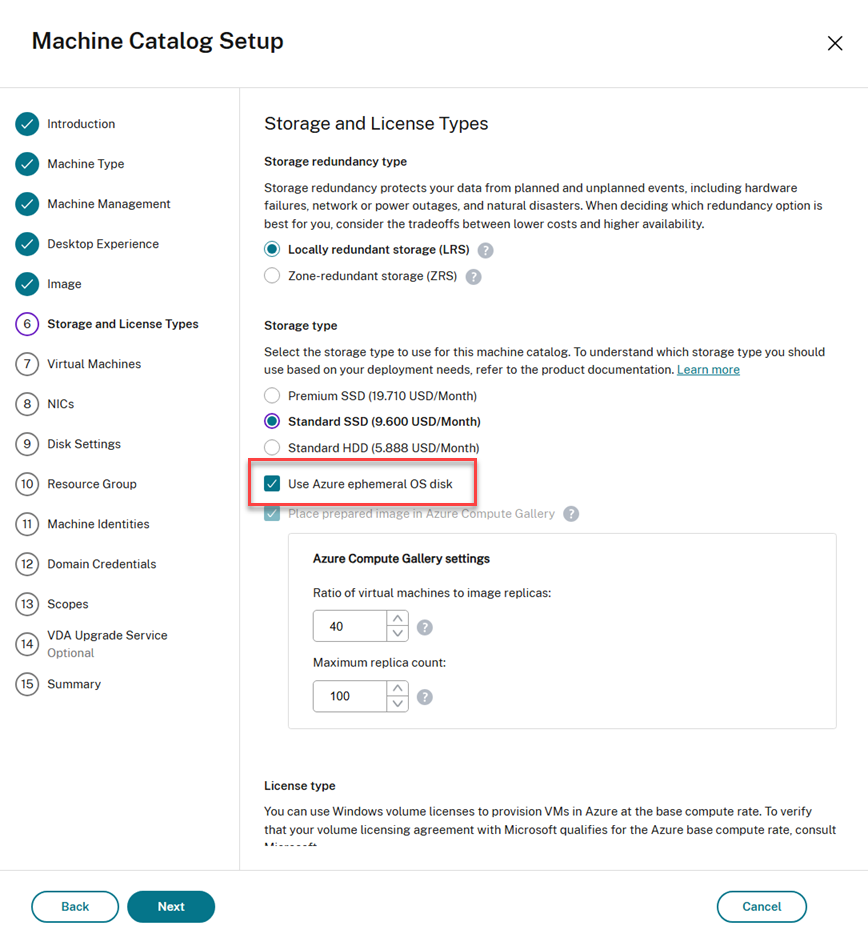
La página Tipos de almacenamiento y licencias solo aparece cuando se utiliza una imagen de Azure Resource Manager.
- Seleccione el Tipo de redundancia de almacenamiento:
- Almacenamiento con redundancia local (LRS): LRS le permite elegir entre todos los tipos de almacenamiento disponibles. Cuando se utiliza LRS, Azure implementa las máquinas virtuales (VM) exclusivamente dentro de la zona de disponibilidad especificada.
- Almacenamiento con redundancia de zona (ZRS): ZRS permite una mayor flexibilidad en la ubicación de las máquinas virtuales, ya que Azure puede iniciar máquinas virtuales en cualquier zona disponible. Esta es una ventaja clave sobre el almacenamiento con redundancia local (LRS), ya que garantiza la disponibilidad de las máquinas virtuales incluso si la zona original del disco deja de ser accesible. ZRS, sin embargo, solo es compatible con los tipos de almacenamiento Premium SSD y Standard SSD.
-
Seleccione los Tipos de almacenamiento que se utilizarán para el catálogo de máquinas: El tipo de almacenamiento determina qué tamaños de máquina se ofrecen en la página Máquinas virtuales del asistente.
- SSD Premium. Ofrece una opción de almacenamiento en disco de alto rendimiento y baja latencia, adecuada para máquinas virtuales con cargas de trabajo intensivas en E/S.
- SSD estándar. Ofrece una opción de almacenamiento rentable adecuada para cargas de trabajo que requieren un rendimiento constante con niveles de IOPS más bajos.
- HDD estándar. Ofrece una opción de almacenamiento en disco fiable y de bajo coste, adecuada para máquinas virtuales que ejecutan cargas de trabajo no sensibles a la latencia.
- Seleccione Usar disco de SO efímero de Azure. El disco de SO efímero de Azure ofrece una opción de almacenamiento rentable que reutiliza el disco local de las máquinas virtuales para alojar el disco del sistema operativo. Alternativamente, puede usar PowerShell para crear máquinas que utilicen discos de SO efímeros. Para obtener más información, consulte Discos efímeros de Azure. Tenga en cuenta lo siguiente al usar un disco de SO efímero: - El disco de SO efímero de Azure y la E/S de MCS no se pueden habilitar al mismo tiempo. - Para actualizar máquinas que utilizan discos de SO efímeros, debe seleccionar una imagen cuyo tamaño no exceda el tamaño del disco de caché o del disco temporal de la máquina virtual. - No puede usar la opción Conservar la VM y el disco del sistema durante los ciclos de energía que se ofrece más adelante en el asistente.
- Seleccione el Tipo de redundancia de almacenamiento:
> **Note:**
>
> -  The identity disk is always created using Standard SSD irrespective of the storage type that you choose.
> -  If you select **ZRS** as the **Storage redundancy**, you get the option to only select **Premium SSD** and **Standard SSD**.

For details about Azure storage types and storage replication, see the following:

-  <https://docs.microsoft.com/en-us/azure/storage/common/storage-introduction/>
-  <https://docs.microsoft.com/en-us/azure/virtual-machines/premium-storage-performance/>
-  <https://docs.microsoft.com/en-us/azure/storage/common/storage-redundancy/>
Seleccione si desea usar licencias de Windows o licencias de Linux existentes.
-  Windows licenses: Using Windows licenses along with Windows images (Azure platform support images or custom images) lets you run Windows VMs in Azure at a reduced cost. There are two types of licenses:

    -  **Windows Server license**. Lets you use your Windows Server or Azure Windows Server licenses, allowing you to use Azure Hybrid Benefits. For details, see <https://azure.microsoft.com/en-us/pricing/hybrid-benefit/>. Azure Hybrid Benefit reduces the cost of running VMs in Azure to the base compute rate, waiving the cost of extra Windows Server licenses from the Azure gallery.

    -  **Windows Client license**. Lets you bring your Windows 10 and Windows 11 licenses to Azure, allowing you to run Windows 10 and Windows 11 VMs in Azure without the need for extra licenses. For details, see [Client Access Licenses and Management Licenses](https://www.microsoft.com/en-us/licensing/product-licensing/client-access-license).

You can verify that the provisioned VM is using the licensing benefit by running the following PowerShell command: `Get-AzVM -ResourceGroup MyResourceGroup -Name MyVM`.

-  For the Windows Server license type, verify that the license type is **Windows_Server**. More instructions are available at <https://docs.microsoft.com/en-us/azure/virtual-machines/windows/hybrid-use-benefit-licensing/>.

-  For the Windows Client license type, verify that the license type is **Windows_Client**. More instructions are available at <https://docs.microsoft.com/en-us/azure/virtual-machines/windows/windows-desktop-multitenant-hosting-deployment/>.

Alternatively, you can use the `Get-Provscheme` PowerShell SDK to do the verification. For example: `Get-Provscheme -ProvisioningSchemeName "My Azure Catalog"`. For more information about this cmdlet, see <https://developer-docs.citrix.com/projects/citrix-virtual-apps-desktops-sdk/en/latest/MachineCreation/Get-ProvScheme/>.

-  Linux licenses: With bring-your-own-subscription (BYOS) Linux licenses, you do not have to pay for the software. The BYOS charge only includes the compute hardware fee. There are two types of licenses:

    -  **RHEL_BYOS**: To use RHEL_BYOS type successfully, enable Red Hat Cloud Access on your Azure subscription.
    -  **SLES_BYOS**: The BYOS versions of SLES include support from SUSE.

   You can set the LicenseType value to Linux options at `New-ProvScheme` and `Set-ProvScheme`.

   Example of setting LicenseType to RHEL_BYOS at `New-ProvScheme`:

   ```
   New-ProvScheme -CleanOnBoot -ProvisioningSchemeName "azureCatalog" -RunAsynchronously -Scope @() -SecurityGroup @() -CustomProperties '<CustomProperties xmlns="http://schemas.citrix.com/2014/xd/machinecreation" xmlns:xsi="http://www.w3.org/2001/XMLSchema-instance"><Property xsi:type="StringProperty" Name="UseManagedDisks" Value="true" /><Property xsi:type="StringProperty" Name="StorageAccountType" Value="StandardSSD_LRS" /><Property xsi:type="StringProperty" Name="ResourceGroups" Value="hu-dev-mcs" /><Property xsi:type="StringProperty" Name="OsType" Value="Linux" /><Property xsi:type="StringProperty" Name="LicenseType" Value="RHEL_BYOS" /></CustomProperties>'
   <!--NeedCopy--> ```

   Example of setting LicenseType to SLES_BYOS at `Set-ProvScheme`:

   ```
   Set-ProvScheme -ProvisioningSchemeName "azureCatalog" -CustomProperties '<CustomProperties xmlns="http://schemas.citrix.com/2014/xd/machinecreation" xmlns:xsi="http://www.w3.org/2001/XMLSchema-instance"><Property xsi:type="StringProperty" Name="UseManagedDisks" Value="true" /><Property xsi:type="StringProperty" Name="StorageAccountType" Value="StandardSSD_LRS" /><Property xsi:type="StringProperty" Name="ResourceGroups" Value="hu-dev-mcs" /><Property xsi:type="StringProperty" Name="OsType" Value="Linux" /><Property xsi:type="StringProperty" Name="LicenseType" Value="SLES_BYOS" /></CustomProperties>'
   <!--NeedCopy--> ```

   > **Note:**
   >
   > If `LicenseType` value is empty, then the default values are Azure Windows Server License or Azure Linux License, depending on OsType value.

   Example of setting LicenseType to empty:

   ```
   Set-ProvScheme -ProvisioningSchemeName "azureCatalog" -CustomProperties '<CustomProperties xmlns="http://schemas.citrix.com/2014/xd/machinecreation" xmlns:xsi="http://www.w3.org/2001/XMLSchema-instance"><Property xsi:type="StringProperty" Name="UseManagedDisks" Value="true" /><Property xsi:type="StringProperty" Name="StorageAccountType" Value="StandardSSD_LRS" /><Property xsi:type="StringProperty" Name="ResourceGroups" Value="hu-dev-mcs" /><Property xsi:type="StringProperty" Name="OsType" Value="Linux" /></CustomProperties>'
   <!--NeedCopy--> ```

See the following documents to understand License types and their benefits:

-  <https://docs.microsoft.com/en-us/dotnet/api/microsoft.azure.management.compute.models.virtualmachine.licensetype?view=azure-dotnet>

-  <https://docs.microsoft.com/en-us/azure/virtual-machines/linux/azure-hybrid-benefit-linux>

Azure Compute Gallery (formerly Azure Shared Image Gallery) is a repository for managing and sharing images. It lets you make your images available throughout your organization. We recommend that you store an image in SIG when creating large non-persistent machine catalogs because doing that enables faster resets of VDA OS disks. After you select **Place prepared image in Azure Compute Gallery**, the **Azure Compute Gallery settings** section appears, letting you specify more Azure Compute Gallery settings:

-  **Ratio of virtual machines to image replicas**. Lets you specify the ratio of virtual machines to image replicas that you want Azure to keep. By default, Azure keeps a single image replica for every 40 non-persistent machines. For persistent machines, that number defaults to 1,000.

-  **Maximum replica count**. Lets you specify the maximum number of image replicas that you want Azure to keep. The default is 100.

> **Note:**
>
> A gallery is created in ACG to store the image. This gallery is accessible only to MCS for VM creation and doesn't appear on the **Select an image** page.
-
En la página Máquinas virtuales, indique cuántas VM desea crear y el tamaño de la máquina. Después de crear el catálogo, puede cambiar el tamaño de la máquina editando el catálogo.
-
La página NIC no contiene información específica de Azure. Siga las instrucciones del artículo Crear catálogos de máquinas.
-
En la página Configuración de disco, elija si desea habilitar la caché de reescritura. Con la función de optimización del almacenamiento de MCS habilitada, puede configurar los siguientes ajustes al crear un catálogo. Estos ajustes se aplican a los entornos de Azure y GCP.
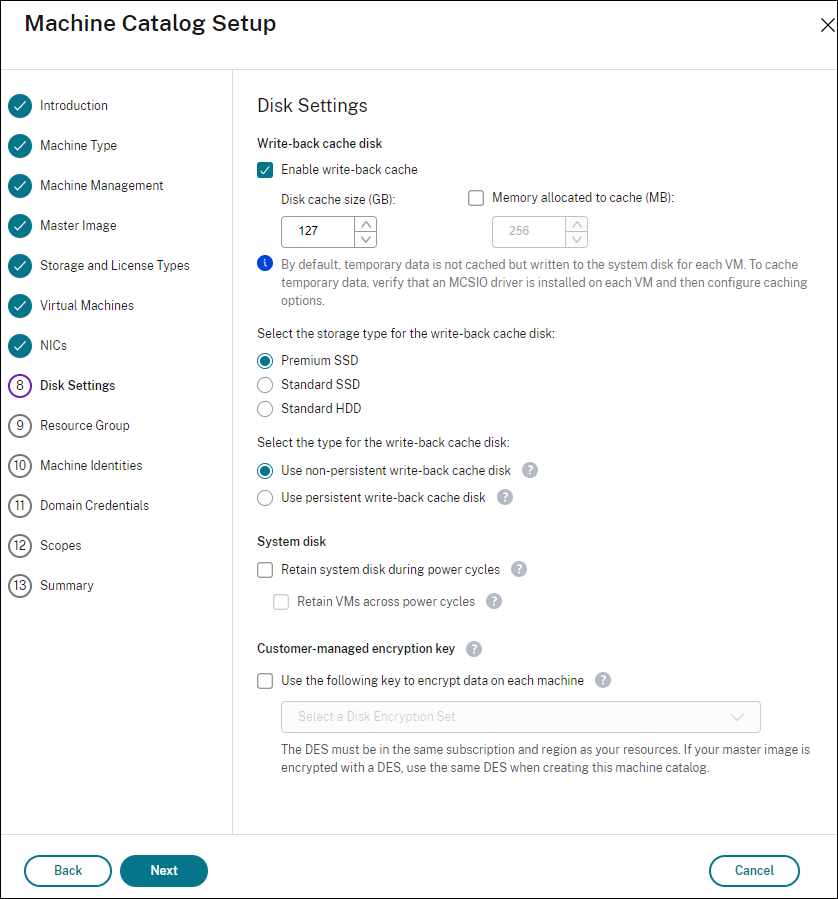
Después de habilitar la caché de reescritura, puede hacer lo siguiente:
-
Configure el tamaño del disco y la RAM utilizados para el almacenamiento en caché de datos temporales. Para obtener más información, consulte Configurar la caché para datos temporales.
-
Seleccione el tipo de almacenamiento para el disco de caché de reescritura. Las siguientes opciones de almacenamiento están disponibles para el disco de caché de reescritura:
- Premium SSD
- Standard SSD
- Standard HDD
Nota:
Si selecciona ZRS como Redundancia de almacenamiento en la página Tipos de almacenamiento y licencias, la redundancia de almacenamiento del disco de caché de reescritura se establece como ZRS de forma predeterminada.
-
Elija si desea que el disco de caché de reescritura persista para las VM aprovisionadas. Seleccione Habilitar caché de reescritura para que las opciones estén disponibles. De forma predeterminada, está seleccionada la opción Usar disco de caché de reescritura no persistente.
-
Seleccione el tipo para el disco de caché de reescritura.
- Usar disco de caché de reescritura no persistente. Si se selecciona, el disco de caché de reescritura se elimina durante los ciclos de encendido. Cualquier dato redirigido a él se perderá. Si el disco temporal de la VM tiene suficiente espacio, se utiliza para alojar el disco de caché de reescritura y reducir los costes. Después de crear el catálogo, puede comprobar si las máquinas aprovisionadas utilizan el disco temporal. Para ello, haga clic en el catálogo y verificar la información en la ficha Propiedades de la plantilla. Si se utiliza el disco temporal, verá Disco de caché de reescritura no persistente y su valor será Sí (utilizando el disco temporal de la VM). Si no, verá Disco de caché de reescritura no persistente y su valor será No (no utilizando el disco temporal de la VM).
- Usar disco de caché de reescritura persistente. Si se selecciona, el disco de caché de reescritura persiste para las VM aprovisionadas. Habilitar esta opción aumenta los costes de almacenamiento.
Nota:
Un catálogo utiliza automáticamente Azure Temp Disk para el disco WBC si se cumplen todos los criterios siguientes:
- MCSIO está habilitado.
- El disco WBC no es persistente.
- El tamaño de la VM incluye un disco temporal lo suficientemente grande para el disco WBC.
- No se especifica ninguna letra de unidad para el disco WBC.
Esta función se aplica tanto a la creación como a la edición de catálogos, lo que ayuda a reducir los costes de almacenamiento.
-
Elija si desea conservar las VM y los discos del sistema para los VDA durante los ciclos de encendido.
Conservar la VM y el disco del sistema durante los ciclos de encendido. Disponible cuando ha seleccionado Habilitar caché de reescritura. De forma predeterminada, las VM y los discos del sistema se eliminan al apagarse y se vuelven a crear al iniciarse. Si desea reducir los tiempos de reinicio de la VM, seleccione esta opción. Tenga en cuenta que habilitar esta opción también aumenta los costes de almacenamiento.
-
Elija si desea habilitar Ahorro de costes de almacenamiento. Si está habilitado, ahorre costes de almacenamiento degradando el disco de almacenamiento a HDD estándar cuando la VM se apague. La VM vuelve a su configuración original al reiniciarse. La opción se aplica tanto a los discos de almacenamiento como a los de caché de reescritura. Alternativamente, también puede usar PowerShell. Consulte Cambiar el tipo de almacenamiento a un nivel inferior cuando una VM está apagada.
Nota:
Microsoft impone restricciones al cambio del tipo de almacenamiento durante el apagado de la VM. También es posible que Microsoft bloquee los cambios de tipo de almacenamiento en el futuro. Para obtener más información, consulte este artículo de Microsoft.
-
Elija si desea cifrar los datos de las máquinas de este catálogo y qué clave de cifrado utilizar. El cifrado del lado del servidor con una clave administrada por el cliente (CMK) le permite administrar el cifrado a nivel de disco administrado y proteger los datos de las máquinas del catálogo. La configuración predeterminada se hereda del perfil de la máquina o de la imagen maestra, con prioridad para el perfil:
- Si utiliza un perfil de máquina con una CMK, la opción Use the following key to encrypt data on each machine se selecciona automáticamente y, de forma predeterminada, utiliza la clave del perfil de máquina.
- Si utiliza un perfil de máquina con una clave administrada por la plataforma (PMK) y la imagen maestra está cifrada con CMK, la opción Use the following key to encrypt data on each machine se selecciona automáticamente y, de forma predeterminada, utiliza la clave de la imagen maestra.
- Si no utiliza un perfil de máquina y la imagen maestra está cifrada con CMK, la opción Use the following key to encrypt data on each machine se selecciona automáticamente y, de forma predeterminada, utiliza la clave de la imagen maestra.
Para obtener más información, consulte Cifrado del lado del servidor de Azure.
-
-
En la página Resource Group, elija si desea crear grupos de recursos o usar grupos existentes.
- Si elige crear grupos de recursos, seleccione Next.
- Si elige usar grupos de recursos existentes, seleccione los grupos de la lista Available Provisioning Resource Groups. Remember: Seleccione suficientes grupos para alojar las máquinas que va a crear en el catálogo. Aparecerá un mensaje si elige muy pocos. Es posible que desee seleccionar más del mínimo requerido si planea agregar más máquinas virtuales al catálogo más adelante. No puede agregar más grupos de recursos a un catálogo una vez creado.
Para obtener más información, consulte Grupos de recursos de Azure.
-
En la página Machine Identities, elija un tipo de identidad y configure las identidades para las máquinas de este catálogo. Si selecciona las máquinas virtuales como Microsoft Entra joined, puede agregarlas a un grupo de seguridad de Microsoft Entra. Los pasos detallados son los siguientes:
- En el campo Identity type, seleccione Microsoft Entra joined. Aparece la opción Microsoft Entra security group (optional).
- Haga clic en Microsoft Entra security group: Create new.
- Introduzca un nombre de grupo y, a continuación, haga clic en Create.
- Siga las instrucciones en pantalla para iniciar sesión en Azure. Si el nombre del grupo no existe en Azure, aparece un icono verde. De lo contrario, aparece un mensaje de error que le pide que introduzca un nuevo nombre.
- Introduzca el esquema de nombres de cuenta de máquina para las máquinas virtuales.
Después de la creación del catálogo, Citrix Virtual Apps and Desktops accede a Azure en su nombre y crea el grupo de seguridad y una regla de pertenencia dinámica para el grupo. Según la regla, las máquinas virtuales con el esquema de nombres especificado en este catálogo se agregan automáticamente al grupo de seguridad.
Agregar máquinas virtuales con un esquema de nombres diferente a este catálogo requiere que inicie sesión en Azure. Citrix Virtual Apps™ and Desktops puede entonces acceder a Azure y crear una regla de pertenencia dinámica basada en el nuevo esquema de nombres.
Al eliminar este catálogo, la eliminación del grupo de seguridad de Azure también requiere iniciar sesión en Azure.
-
Las páginas de Credenciales de dominio y Resumen no contienen información específica de Azure. Siga las instrucciones del artículo Crear catálogos de máquinas.
Sugerencia:
En la página Resumen, puede ver el costo mensual estimado de las máquinas virtuales de este catálogo de máquinas, según el precio de lista público de Azure. Si la conexión que aloja el catálogo tiene el permiso
Microsoft.Consumption/pricesheets/readen Azure, la estimación se calcula utilizando los precios contratados de su organización.Seleccione la estimación de costos para ver información detallada. Para una estimación más precisa, ajuste la configuración, como las horas de encendido diarias, los días laborables por semana y las opciones de ahorro, según su uso.
Complete el asistente.
Condiciones para que el disco temporal de Azure sea apto para el disco de caché de reescritura
Puede utilizar el disco temporal de Azure como disco de caché de reescritura solo si se cumplen todas las condiciones siguientes:
-
El disco de caché de reescritura debe ser no persistente, ya que el disco temporal de Azure no es adecuado para datos persistentes.
-
El tamaño de VM de Azure elegido debe incluir un disco temporal.
-
No es necesario habilitar el disco del SO efímero.
-
Acepte colocar el archivo de caché de reescritura en el disco temporal de Azure.
-
El tamaño del disco temporal de Azure debe ser mayor que el tamaño total de (tamaño del disco de caché de reescritura + espacio reservado para el archivo de paginación + 1 GB de espacio de búfer).
Escenarios de disco de caché de reescritura no persistente
La siguiente tabla describe tres escenarios diferentes en los que se utiliza el disco temporal para la caché de reescritura al crear un catálogo de máquinas.
| Escenario | Resultado |
|---|---|
| Se cumplen todas las condiciones para usar el disco temporal para la caché de reescritura. | El archivo WBC mcsdif.vhdx se coloca en el disco temporal. |
| El disco temporal no tiene espacio suficiente para el uso de la caché de reescritura. | Se crea un disco VHD MCSWCDisk y el archivo WBC mcsdif.vhdx se coloca en este disco. |
El disco temporal tiene espacio suficiente para el uso de la caché de reescritura, pero UseTempDiskForWBC está establecido en false. |
Se crea un disco VHD MCSWCDisk y el archivo WBC mcsdif.vhdx se coloca en este disco. |
Crear una especificación de plantilla de Azure
Puede crear una especificación de plantilla de Azure en Azure Portal y usarla en Web Studio y en los comandos de PowerShell para crear o actualizar un catálogo de máquinas de MCS.
Para crear una especificación de plantilla de Azure para una VM existente:
- Vaya a Azure Portal. Seleccione un grupo de recursos y, a continuación, seleccione la VM y la interfaz de red. En el menú … de la parte superior, haga clic en Export template.
-
Desactive la casilla Include parameters si quiere crear una especificación de plantilla para el aprovisionamiento de catálogos. verificar en el archivo JSON que las secciones
parametersyvariablesson:"parameters": {}, "variables": {} <!--NeedCopy--> - Haga clic en Download para guardar la plantilla como archivo JSON.
- En el portal de Azure, seleccione Especificaciones de plantilla y haga clic en Importar plantilla.
- Busque e importe el perfil de máquina (en JSON) guardado en su equipo.
- Proporcione el Nombre, la Suscripción, el Grupo de recursos, la Ubicación y la Versión. Haga clic en Siguiente: Editar plantilla.
- Cree Revisar y crear y cree la especificación de plantilla.
- En la página Especificaciones de plantilla, verificar la especificación de plantilla que acaba de crear. Haga clic en la especificación de plantilla. En el panel izquierdo, haga clic en Versiones.
- Puede crear una nueva versión haciendo clic en Crear nueva versión. Especifique un nuevo número de versión, cambie a la especificación de plantilla actual y haga clic en Revisar y crear para crear la nueva versión de la especificación de plantilla.
Puede obtener información sobre la especificación de plantilla y la versión de plantilla mediante los siguientes comandos de PowerShell:
-
Para obtener información sobre la especificación de plantilla, ejecute:
get-item XDHyp:\HostingUnits\East\machineprofile.folder\abc.resourcegroup\bggTemplateSpec.templatespec <!--NeedCopy--> -
Para obtener información sobre la versión de la especificación de plantilla, ejecute:
 get-item XDHyp:\HostingUnits\East\machineprofile.folder\abc.resourcegroup\bggTemplateSpec.templatespec\bgg1.0.templatespecversion
 <!--NeedCopy-->
Usar la especificación de plantilla para crear o actualizar un catálogo
Puede crear o actualizar un catálogo de máquinas MCS utilizando una especificación de plantilla como entrada de perfil de máquina. Para ello, puede usar Web Studio o comandos de PowerShell.
- Para Web Studio, consulte Crear un catálogo de máquinas con una imagen de Azure Resource Manager en Web Studio
- Para PowerShell, consulte Usar la especificación de plantilla para crear o actualizar un catálogo con PowerShell
Cifrado del lado del servidor de Azure
Citrix Virtual Apps and Desktops admite claves de cifrado administradas por el cliente para discos administrados de Azure a través de Azure Key Vault. Con esta compatibilidad, puede administrar los requisitos de su organización y de cumplimiento cifrando los discos administrados de su catálogo de máquinas con su propia clave de cifrado. Para obtener más información, consulte Cifrado del lado del servidor de Azure Disk Storage.
Al usar esta función para discos administrados:
-
Para cambiar la clave con la que se cifra el disco, cambie la clave actual en
DiskEncryptionSet. Todos los recursos asociados con eseDiskEncryptionSetcambian para cifrarse con la nueva clave. -
Cuando deshabilita o elimina su clave, cualquier VM con discos que usen esa clave se apaga automáticamente. Después de apagarse, las VM no se pueden usar a menos que la clave se vuelva a habilitar o se asigne una nueva clave. Cualquier catálogo que use la clave no se puede encender y no se le pueden agregar VM.
Consideraciones importantes al usar claves de cifrado administradas por el cliente
Tenga en cuenta lo siguiente al usar esta función:
- Todos los recursos relacionados con sus claves administradas por el cliente (Azure Key Vaults, conjuntos de cifrado de disco, VM, discos e instantáneas) deben residir en la misma suscripción y región.
- Los discos, instantáneas e imágenes cifrados con claves administradas por el cliente no se pueden mover a otro grupo de recursos y suscripción.
- Consulte el sitio de Microsoft para conocer las limitaciones de los conjuntos de cifrado de disco por región.
Nota:
Consulte Inicio rápido: Creación de un almacén de claves mediante Azure Portal para obtener información sobre cómo configurar el cifrado del lado del servidor de Azure.
Clave de cifrado administrada por el cliente de Azure
Al crear un catálogo de máquinas, puede elegir si desea cifrar los datos de las máquinas aprovisionadas en el catálogo. El cifrado del lado del servidor con una clave de cifrado administrada por el cliente le permite administrar el cifrado a nivel de disco administrado y proteger los datos de las máquinas del catálogo. Un conjunto de cifrado de disco (DES) representa una clave administrada por el cliente. Para usar esta función, primero debe crear su DES en Azure. Un DES tiene el siguiente formato:
/subscriptions/12345678-1234-1234-1234-123456789012/resourceGroups/Sample-RG/providers/Microsoft.Compute/diskEncryptionSets/SampleEncryptionSet
Seleccione un DES de la lista. El DES que seleccione debe estar en la misma suscripción y región que sus recursos.
Consulte Creación de un catálogo de máquinas mediante una clave administrada por el cliente.
Cifrado de disco de Azure en el host
Puede crear un catálogo de máquinas MCS con la capacidad de cifrado en el host. Actualmente, MCS solo admite el flujo de trabajo de perfil de máquina para esta función. Puede usar una VM o una especificación de plantilla como entrada para un perfil de máquina.
Este método de cifrado no cifra los datos a través del almacenamiento de Azure. El servidor que aloja la VM cifra los datos y, a continuación, los datos cifrados fluyen a través del servidor de almacenamiento de Azure. Por lo tanto, este método de cifrado cifra los datos de extremo a extremo.
Restricciones:
El cifrado de disco de Azure en el host es:
- No compatible con todos los tamaños de máquina de Azure
- Incompatible con el cifrado de disco de Azure
Para crear un catálogo de máquinas con la capacidad de cifrado en el host:
- Compruebe si la suscripción tiene la función de cifrado en el host habilitada o no. Para ello, consulte https://learn.microsoft.com/es-es/rest/api/resources/features/get?tabs=HTTP/. Si no está habilitada, debe habilitar la función para la suscripción. Para obtener información sobre cómo habilitar la función para su suscripción, consulte https://learn.microsoft.com/es-es/azure/virtual-machines/disks-enable-host-based-encryption-portal?tabs=azure-powershell#prerequisites/.
-
Compruebe si un tamaño de VM de Azure en particular admite el cifrado en el host o no. Para ello, en una ventana de PowerShell, ejecute uno de los siguientes comandos:
PS XDHyp:\Connections\<your connection>\east us.region\serviceoffering.folder>
<!--NeedCopy-->
PS XDHyp:\HostingUnits\<your hosting unit>\serviceoffering.folder> <!--NeedCopy--> -
Cree una VM o una especificación de plantilla, como entrada para el perfil de máquina, en el portal de Azure con el cifrado en el host habilitado.
- Si desea crear una VM, seleccione un tamaño de VM que admita el cifrado en el host. Después de crear la VM, la propiedad de la VM Encryption at host se habilita.
- Si desea usar una especificación de plantilla, asigne el parámetro
Encryption at Hostcomo true dentro desecurityProfile.
-
Cree un catálogo de máquinas MCS con el flujo de trabajo de perfil de máquina seleccionando una VM o una especificación de plantilla.
- Disco del SO / Disco de datos: Se cifra mediante una clave administrada por el cliente y una clave administrada por la plataforma
- Disco de SO efímero: Se cifra solo mediante la clave administrada por la plataforma
- Disco de caché: Se cifra mediante la clave administrada por el cliente y la clave administrada por la plataforma
Puede crear el catálogo de máquinas mediante Web Studio o ejecutando comandos de PowerShell.
Recuperar información de cifrado en el host de un perfil de máquina
Puede recuperar la información de cifrado en el host de un perfil de máquina al ejecutar el comando de PowerShell con el parámetro AdditionalData. Si el parámetro EncryptionAtHost es True, indica que el cifrado en el host está habilitado para el perfil de máquina.
Por ejemplo: Cuando la entrada del perfil de máquina es una VM, ejecute el siguiente comando:
(get-item XDHyp:\HostingUnits\myAzureNetwork\machineprofile.folder\abc.resourcegroup\def.vm).AdditionalData
<!--NeedCopy-->
Por ejemplo: Cuando la entrada del perfil de máquina es una especificación de plantilla, ejecute el siguiente comando:
(get-item XDHyp:\HostingUnits\myAzureNetwork\machineprofile.folder\abc.resourcegroup\def_templatespec.templatespec\EncryptionAtHost.templatespecversion).AdditionalData
<!--NeedCopy-->
Cifrado doble en disco administrado
Puede crear un catálogo de máquinas con cifrado doble. Todos los catálogos creados con esta función tienen todos los discos cifrados en el lado del servidor con claves administradas por la plataforma y por el cliente. Usted es el propietario y mantiene Azure Key Vault, la clave de cifrado y los conjuntos de cifrado de disco (DES).
El cifrado doble es el cifrado del lado de la plataforma (predeterminado) y el cifrado administrado por el cliente (CMEK). Por lo tanto, si es un cliente con alta sensibilidad a la seguridad y le preocupa el riesgo asociado a cualquier algoritmo de cifrado, implementación o clave comprometida, puede optar por este cifrado doble. Los discos de SO y de datos persistentes, las instantáneas y las imágenes se cifran en reposo con cifrado doble.
Nota:
- Puede crear y actualizar un catálogo de máquinas con cifrado doble mediante Web Studio y comandos de PowerShell. Consulte Crear un catálogo de máquinas con cifrado doble para ver los comandos de PowerShell.
- Puede utilizar un flujo de trabajo basado en perfiles no de máquina o un flujo de trabajo basado en perfiles de máquina para crear o actualizar un catálogo de máquinas con cifrado doble.
- Si utiliza un flujo de trabajo basado en perfiles no de máquina para crear un catálogo de máquinas, puede reutilizar el
DiskEncryptionSetIdalmacenado.- Si utiliza un perfil de máquina, puede usar una VM o una especificación de plantilla como entrada de perfil de máquina.
Limitaciones:
- El cifrado doble no es compatible con discos Ultra o discos Premium SSD v2.
- El cifrado doble no es compatible con discos no administrados.
- Si deshabilita una clave DiskEncryptionSet asociada a un catálogo, las máquinas virtuales del catálogo se deshabilitarán.
- Todos los recursos relacionados con las claves administradas por el cliente (Azure Key Vaults, conjuntos de cifrado de disco, máquinas virtuales, discos e instantáneas) deben estar en la misma suscripción y región.
- Solo puede crear hasta 50 conjuntos de cifrado de disco por región y suscripción.
Grupos de recursos de Azure
Los grupos de recursos de aprovisionamiento de Azure ofrecen una forma de aprovisionar las máquinas virtuales que proporcionan aplicaciones y escritorios a los usuarios. Puede crear un grupo de recursos o usar uno existente para aprovisionar máquinas virtuales en un catálogo de máquinas de MCS. Puede usar el mismo grupo de recursos en varios catálogos de máquinas. Para obtener información sobre los grupos de recursos de Azure, consulte la documentación de Microsoft.
Uso de grupos de recursos de Azure
No hay límite en el número de máquinas virtuales, discos administrados, instantáneas e imágenes por grupo de recursos de Azure. (Se ha eliminado el límite de 240 máquinas virtuales por 800 discos administrados por grupo de recursos de Azure).
- Cuando se utiliza una entidad de servicio de ámbito completo para crear un catálogo de máquinas, MCS crea solo un grupo de recursos de Azure y lo utiliza para el catálogo.
- Cuando se utiliza una entidad de servicio de ámbito limitado para crear un catálogo de máquinas, debe proporcionar un grupo de recursos de Azure vacío y precreado para el catálogo.
Discos efímeros de Azure
Un disco efímero de Azure le permite reutilizar el disco de caché, el disco temporal o el disco NVMe para almacenar el disco del sistema operativo de una máquina virtual habilitada para Azure. Esta funcionalidad es útil para entornos de Azure que requieren un disco SSD de mayor rendimiento en lugar de un disco HDD estándar. Para obtener información sobre cómo crear un catálogo con un disco efímero de Azure, consulte Crear un catálogo con discos efímeros de Azure.
Nota:
Los catálogos persistentes no admiten discos de SO efímeros.
Los discos de SO efímeros requieren que su esquema de aprovisionamiento utilice discos administrados y una Galería de imágenes compartidas.
Almacenar un disco temporal de SO efímero
Tiene la opción de almacenar un disco de SO efímero en el disco temporal de la VM, un disco de recursos o un disco NVMe. Esta funcionalidad le permite usar un disco de SO efímero con una VM que no tiene caché o que tiene una caché insuficiente. Estas VM tienen un disco temporal o de recursos o un disco NVMe para almacenar un disco de SO efímero, como Ddv4.
Tenga en cuenta lo siguiente:
- Un disco efímero se almacena en el disco de caché de la VM, o en el disco temporal (de recursos) de la VM o en el disco NVMe. Se prefiere el disco de caché al disco temporal, a menos que el disco de caché no sea lo suficientemente grande como para contener el contenido del disco del sistema operativo.
- Para las actualizaciones, una nueva imagen que sea más grande que el disco de caché pero más pequeña que el disco temporal resulta en la sustitución del disco de SO efímero por el disco temporal de la VM.
Disco efímero de Azure y optimización del almacenamiento de Machine Creation Services (MCS) (E/S de MCS)
El disco de SO efímero de Azure y la E/S de MCS no se pueden habilitar al mismo tiempo.
Las consideraciones importantes son las siguientes:
-
No se puede crear un catálogo de máquinas con el disco de SO efímero y la E/S de MCS habilitados al mismo tiempo.
- Los parámetros de PowerShell (
UseWriteBackCacheyUseEphemeralOsDisk) fallan con mensajes de error adecuados si los establece en true enNew-ProvSchemeoSet-ProvScheme. - Para los catálogos de máquinas existentes creados con ambas funciones habilitadas, aún puede:
- actualizar un catálogo de máquinas.
- agregar o eliminar VM.
- eliminar un catálogo de máquinas.
Azure Compute Gallery
Utilice Azure Compute Gallery (anteriormente Azure Shared Image Gallery) como repositorio de imágenes publicadas para máquinas aprovisionadas por MCS en Azure. Puede almacenar una imagen publicada en la galería para acelerar la creación e hidratación de discos del sistema operativo, mejorando los tiempos de inicio y de lanzamiento de aplicaciones para las VM no persistentes. La galería de imágenes compartidas contiene los tres elementos siguientes:
- Galería: Aquí se almacenan las imágenes. MCS crea una galería para cada catálogo de máquinas.
- Definición de imagen de galería: Esta definición incluye información (tipo y estado del sistema operativo, región de Azure) sobre la imagen publicada. MCS crea una definición de imagen para cada imagen creada para el catálogo.
- Versión de imagen de galería: Cada imagen de una galería de imágenes compartidas puede tener varias versiones, y cada versión puede tener varias réplicas en diferentes regiones. Cada réplica es una copia completa de la imagen publicada.
Nota:
La funcionalidad de Shared Image Gallery solo es compatible con discos administrados. No está disponible para catálogos de máquinas heredados.
Para obtener más información, consulte Información general de Azure Compute Gallery.
Para obtener información sobre cómo crear o actualizar un catálogo de máquinas mediante una imagen de Azure Compute Gallery con PowerShell, consulte Crear o actualizar un catálogo de máquinas mediante una imagen de Azure Compute Gallery.
VM confidenciales de Azure
Las VM de computación confidencial de Azure garantizan que su escritorio virtual esté cifrado en la memoria y protegido durante el uso.
Puede usar MCS para crear un catálogo con VM confidenciales de Azure. Debe usar el flujo de trabajo de perfil de máquina para crear dicho catálogo. Puede usar tanto la especificación de VM como la de plantilla ARM como entrada de perfil de máquina.
También puede usar una imagen maestra de Azure de tipo VM confidencial y un perfil de máquina de Azure de tipo VM confidencial para crear una imagen preparada, y luego usar esta imagen preparada para crear un catálogo de MCS.
Consideraciones importantes para las VM confidenciales
Las consideraciones importantes para los tamaños de VM admitidos y la creación de catálogos de máquinas con VM confidenciales son las siguientes:
-
Para comprobar los tamaños de VM admitidos por las VM confidenciales, consulte Tamaños.
-
Cree catálogos de máquinas con VM confidenciales.
- Puede crear un catálogo de máquinas con VM confidenciales de Azure mediante Web Studio y comandos de PowerShell.
- Debe usar el flujo de trabajo basado en perfiles de máquina para crear un catálogo de máquinas con VM confidenciales de Azure. Puede usar una VM o una especificación de plantilla como entrada de perfil de máquina.
-
La imagen maestra y la entrada del perfil de máquina deben estar habilitadas con el mismo tipo de seguridad confidencial. Los diferentes recursos de Azure utilizan diferentes etiquetas para indicar el tipo de VM confidencial.
Para instantáneas de Azure, discos administrados o máquinas virtuales, los tipos de seguridad son:
- ConfidentialVM_DiskEncryptedWithCustomerKey.
- ConfidentialVM_DiskEncryptedWithPlatformKey.
- ConfidentialVM_VMGuestStateOnlyEncryptedWithPlatformKey
Para la versión de especificación de plantilla de Azure ARM, los tipos de seguridad son:
- VMGuestStateOnly: VM confidencial con solo el estado de invitado de la VM cifrado
- DiskWithVMGuestState: VM confidencial con el disco del sistema operativo y el estado de invitado de la VM cifrados con una clave administrada por la plataforma o una clave administrada por el cliente. Se pueden cifrar tanto los discos del sistema operativo normales como los efímeros.
-
Puede obtener información de VM confidencial de varios tipos de recursos, como discos administrados, instantáneas, imágenes de Azure Compute Gallery, VM y especificaciones de plantilla ARM, mediante el parámetro AdditionalData. Por ejemplo:
 PS C:\Users\username> (get-item XDHyp:\HostingUnits\mynetwork\image.folder\username-dev-testing-rg.resourcegroup\username-dev-tsvda.vm).AdditionalData
 <!--NeedCopy-->
Los campos de datos adicionales son:
- DiskSecurityType
- ConfidentialVMDiskEncryptionSetId
-
DiskSecurityProfiles
Para obtener la propiedad de computación confidencial de un tamaño de máquina, ejecute el siguiente comando:
(Get-Item -path "XDHyp:\Connections\my-connection-name\East US.region\serviceoffering.folder\abc.serviceoffering").AdditionalDataEl campo de datos adicional es
ConfidentialComputingType. - No puede cambiar la imagen maestra o el perfil de máquina de tipo de seguridad confidencial a no confidencial, o de no confidencial a confidencial.
- Recibirá mensajes de error apropiados para cualquier configuración incorrecta.
Preparar imágenes maestras y perfiles de máquina
Antes de crear un conjunto de máquinas virtuales confidenciales, siga estos pasos para preparar una imagen maestra y un perfil de máquina para ellas:
- En el portal de Azure, cree una máquina virtual confidencial con configuraciones específicas, como:
- Tipo de seguridad: Máquinas virtuales confidenciales
- Cifrado de disco del SO confidencial: Habilitado.
- Administración de claves: Cifrado de disco confidencial con una clave administrada por la plataforma Para obtener más información sobre cómo crear máquinas virtuales confidenciales, consulte este artículo de Microsoft.
-
Prepare la imagen maestra en la máquina virtual creada. Instale las aplicaciones necesarias y el VDA en la máquina virtual creada.
Nota:
No se admite la creación de máquinas virtuales confidenciales mediante VHD. En su lugar, utilice Azure Compute Gallery, discos administrados o instantáneas para este fin.
-
Cree el perfil de máquina de una de estas maneras:
- Utilice la máquina virtual existente creada en el paso 1 si posee las propiedades de máquina necesarias.
-
Si opta por una especificación de plantilla ARM como perfil de máquina, cree la especificación de plantilla según sea necesario. En concreto, configure los parámetros que cumplan los requisitos de su máquina virtual confidencial, como SecurityEncryptionType y diskEncryptionSet (para la clave administrada por el cliente). Para obtener más información, consulte Crear una especificación de plantilla de Azure.
Nota:
- Asegúrese de que la imagen maestra y el perfil de máquina tengan el mismo tipo de clave de seguridad.
- Para crear máquinas virtuales confidenciales que requieran cifrado de disco del sistema operativo confidencial con una clave administrada por el cliente, asegúrese de que los ID del conjunto de cifrado de disco en la imagen maestra y en el perfil de máquina sean idénticos.
Si desea utilizar una imagen preparada de tipo de máquina virtual confidencial para crear un catálogo de MCS, cree una imagen preparada utilizando la imagen maestra de tipo de máquina virtual confidencial y un perfil de máquina de tipo de máquina virtual confidencial. Consulte Crear una definición de imagen y una versión de imagen inicial para obtener información sobre cómo crear imágenes preparadas.
Crear máquinas virtuales confidenciales mediante Web Studio o comandos de PowerShell
Para crear un conjunto de máquinas virtuales confidenciales, cree un catálogo de máquinas utilizando una imagen maestra y un perfil de máquina derivados de una máquina virtual confidencial deseada.
Para crear el catálogo mediante Web Studio, siga los pasos descritos en Crear catálogos de máquinas. Tenga en cuenta las siguientes consideraciones:
- En la página Imagen, seleccione una imagen maestra y un perfil de máquina que haya preparado para la creación de la máquina virtual confidencial. La selección del perfil de máquina es obligatoria y solo los perfiles que coincidan con el mismo tipo de cifrado de seguridad que la imagen maestra seleccionada están disponibles para su selección.
- En la página Máquinas virtuales, solo se muestran para su selección los tamaños de máquina que admiten máquinas virtuales confidenciales.
- En la página Configuración de disco, no puede especificar el conjunto de cifrado de disco porque se hereda del perfil de máquina seleccionado.
Supervisión de la integridad de arranque
Si su VM tiene Secure Boot y el Módulo de plataforma segura virtual (vTPM) habilitados, y la extensión GuestAttestation instalada, Microsoft Defender for Cloud puede validar de forma remota que su VM arranca de forma saludable. Esta supervisión se denomina Supervisión de la integridad del arranque. Para obtener más información sobre la Supervisión de la integridad del arranque, consulte Información general sobre la supervisión de la integridad del arranque.
Puede habilitar la Supervisión de la integridad del arranque para las VM del catálogo de máquinas de MCS (VM persistentes y no persistentes) mediante un perfil de máquina (VM o especificación de plantilla). La Supervisión de la integridad del arranque solo es compatible con el inicio de confianza y las VM confidenciales.
Puede actualizar un catálogo existente para usar la integridad del arranque mediante Set-ProvScheme para apuntar a un perfil de máquina con la integridad del arranque habilitada. Las nuevas VM que se agreguen al catálogo se habilitarán con la supervisión de la integridad.
También puede actualizar una VM existente en un catálogo mediante Set-ProvVmUpdateTimeWindow, Set-ProvVm o Maintenance Cycles. Puede convertir una:
- VM sin supervisión de integridad para que tenga supervisión de integridad
- VM con supervisión de integridad para que no tenga supervisión de integridad
Crear un catálogo de máquinas con la supervisión de integridad habilitada
Permisos necesarios:
Asegúrese de tener los siguientes permisos:
Microsoft.Compute/virtualMachines/extensions/readMicrosoft.Compute/virtualMachines/extensions/write
Siga estos pasos para crear un catálogo de máquinas de MCS con la supervisión de integridad habilitada:
- Cree un perfil de máquina (VM o especificación de plantilla) con la extensión
GuestAttestationinstalada. (enlace al contenido siguiente) -
Cree un catálogo de máquinas de MCS utilizando la entrada del perfil de máquina mediante Web Studio o los comandos de PowerShell.
Nota:
Puede comprobar el estado
GuestAttestationExtensionEnabledde una VM o especificación de plantilla utilizando el comando de PowerShellGet-Itemcon el parámetroAdditionalData. - Agregue VM al catálogo.
Crear un perfil de máquina con la extensión GuestAttestation instalada
Cree una VM o una especificación de plantilla como entrada de perfil de máquina con la supervisión de integridad habilitada, lo que implica que la extensión GuestAttestation está instalada.
Para crear una VM con la supervisión de integridad habilitada, haga lo siguiente:
- Inicie sesión en el portal de Azure.
-
Si está creando una nueva VM:
- Seleccione Tipo de seguridad como Máquinas virtuales de inicio de confianza o Máquinas virtuales confidenciales.
-
Haga clic en Configurar características de seguridad y marque la casilla Supervisión de integridad.
Nota:
Para la supervisión de integridad, debe habilitar el arranque seguro y vTPM.
- En la página Información general, vaya a la sección Tipo de seguridad y verificar que el Tipo de seguridad sea Inicio de confianza o Máquinas virtuales confidenciales y que la Supervisión de integridad esté habilitada.
- Vaya a la página Extensiones + aplicaciones para verificar que
GuestAttestationesté instalada.
Para habilitar la supervisión de integridad de una VM existente, consulte Habilitar la supervisión de integridad - portal de Azure.
Para crear una especificación de plantilla con la extensión GuestAttestation instalada:
-
Puede instalar GuestAttestation usando una especificación de plantilla. Consulte Habilitar la supervisión de integridad - especificación de plantilla.
Nota:
En esta especificación de plantilla, en Configuración, puede configurar los puntos de conexión que se utilizarán para la atestación. Si no configura nada, Azure decide qué puntos de conexión configurar.
Mercado de Azure
Citrix Virtual Apps and Desktops admite el uso de una imagen maestra en Azure que contiene información del plan para crear un catálogo de máquinas. Para obtener más información, consulte Mercado de Microsoft Azure.
Sugerencia:
Algunas imágenes que se encuentran en el Mercado de Azure, como la imagen estándar de Windows Server, no adjuntan información del plan. La función de Citrix Virtual Apps and Desktops es para imágenes de pago.
Asegúrese de que la imagen creada en la Galería de imágenes compartidas contenga información del plan de Azure
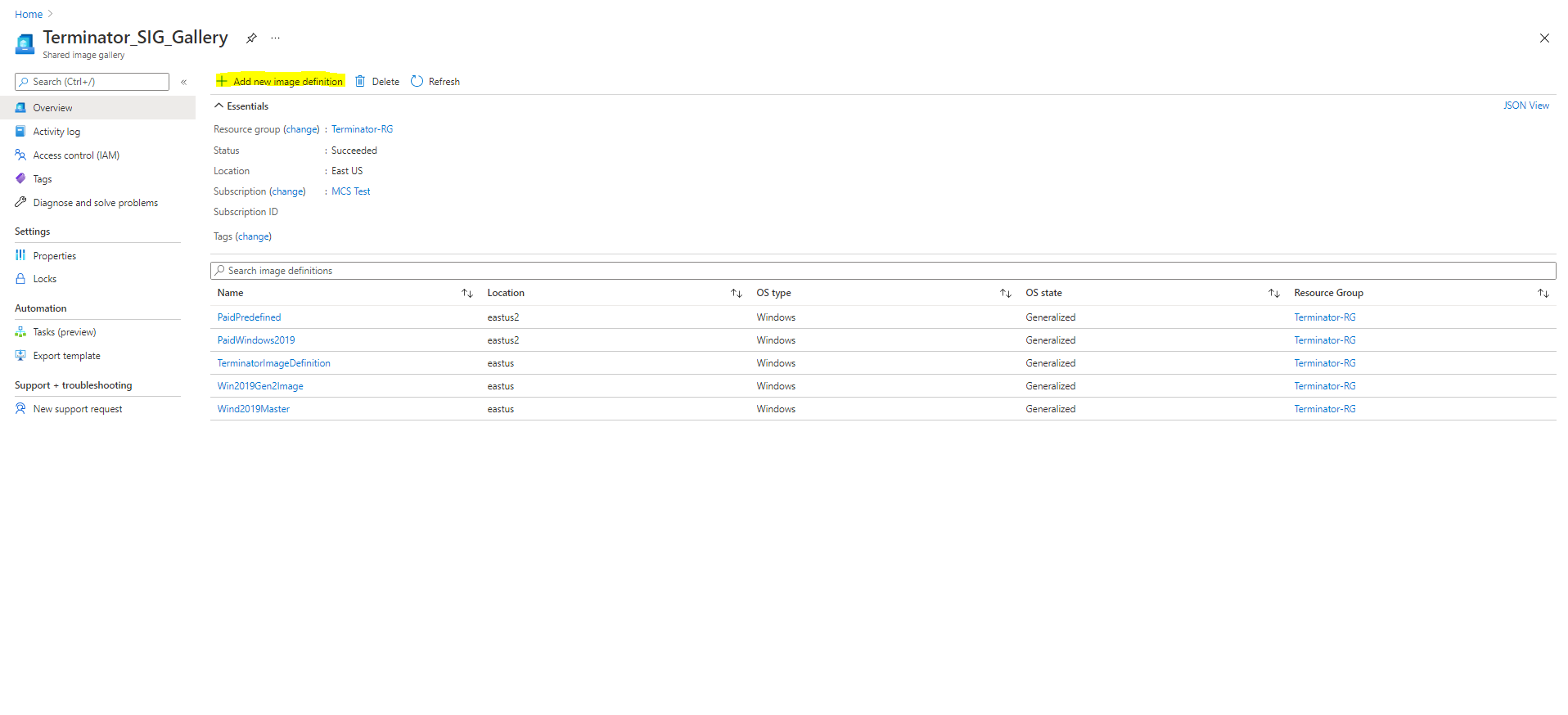
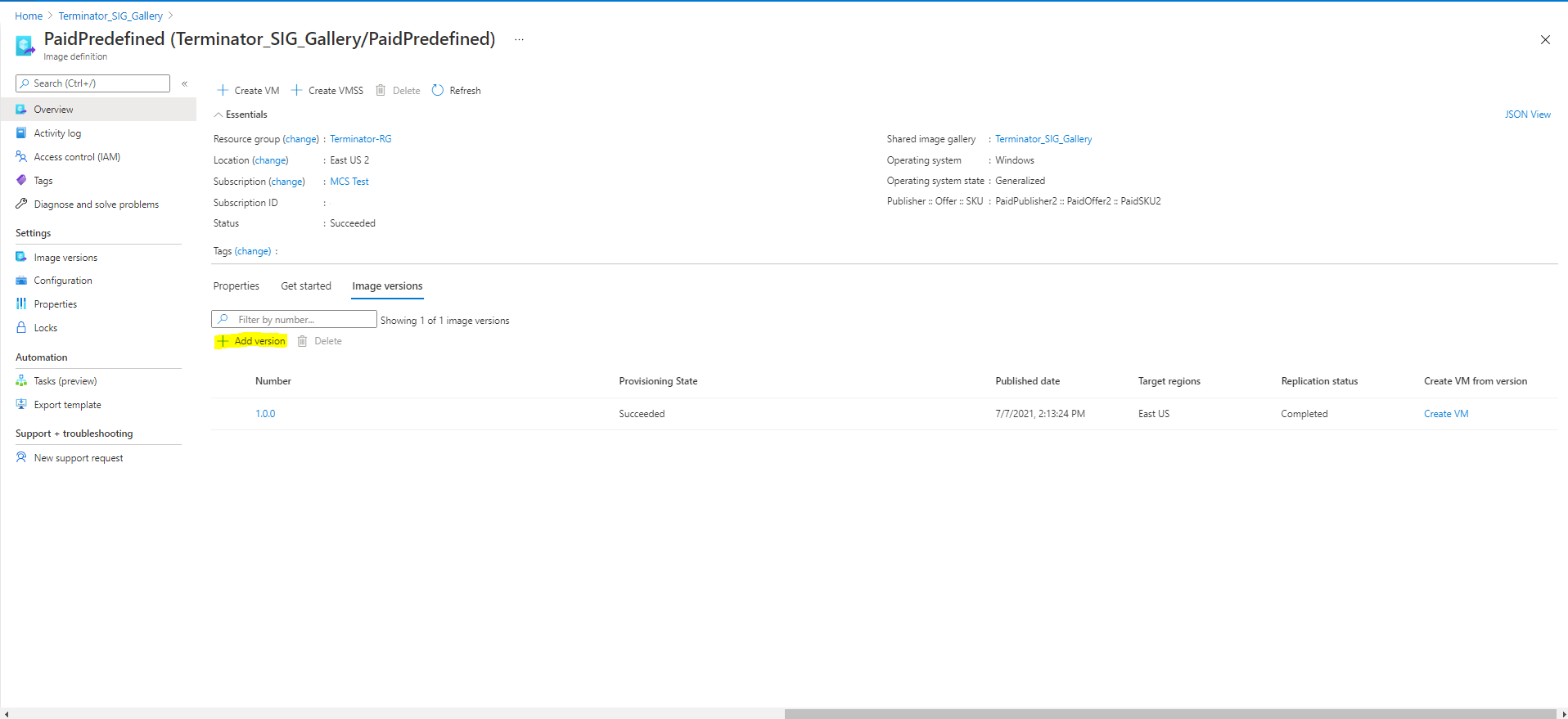
Utilice el procedimiento de esta sección para ver las imágenes de la Galería de imágenes compartidas en Web Studio. Estas imágenes se pueden utilizar opcionalmente como imagen maestra. Para colocar la imagen en una Galería de imágenes compartidas, cree una definición de imagen en una galería.
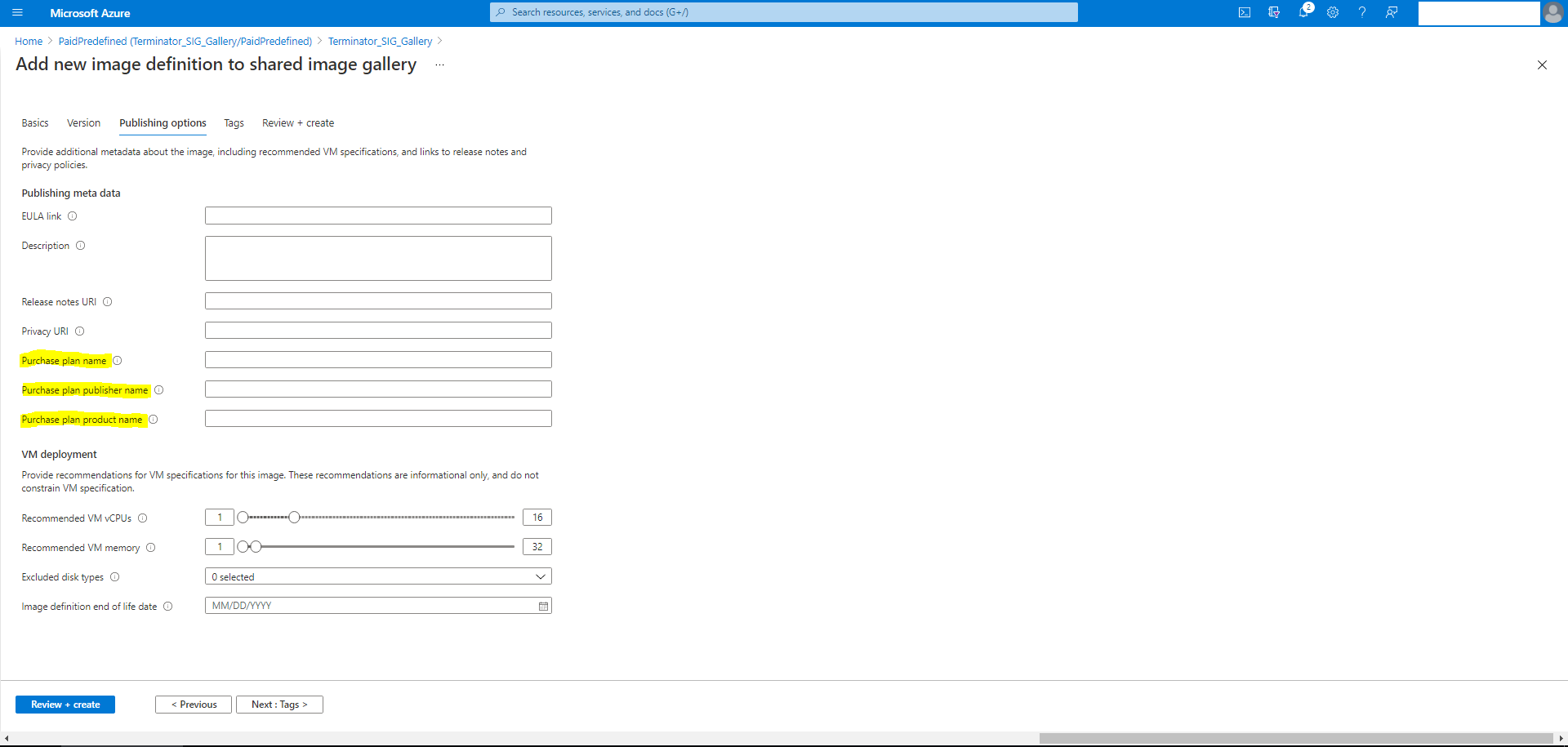
En la página Opciones de publicación, verificar la información del plan de compra.
Los campos de información del plan de compra están inicialmente vacíos. Rellene esos campos con la información del plan de compra utilizada para la imagen. Si no se rellena la información del plan de compra, el proceso del catálogo de máquinas puede fallar.
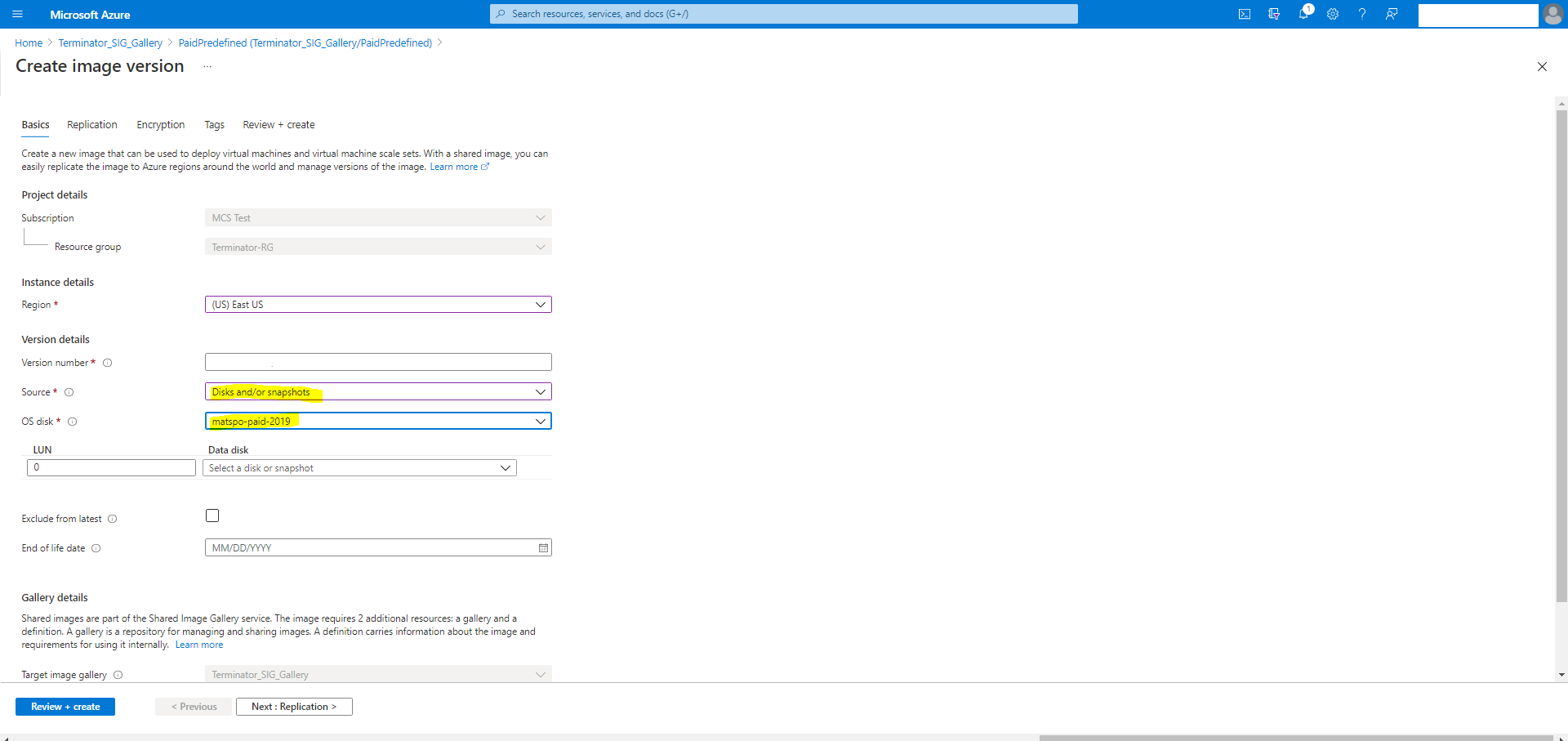
Después de verificar la información del plan de compra, cree una versión de imagen dentro de la definición. Esta se utiliza como imagen maestra. Haga clic en Agregar versión:
En la sección Detalles de la versión, seleccione la instantánea de la imagen o el disco administrado como origen:
Crear un catálogo de máquinas virtuales con reserva de capacidad a petición
La reserva de capacidad a petición le permite reservar capacidad de computación en una región de Azure o en una zona de disponibilidad durante cualquier período de tiempo. Para obtener más información sobre la reserva de capacidad a petición de Azure, consulte la documentación de Microsoft Reserva de capacidad a petición.
Puede crear un catálogo de máquinas MCS de máquinas virtuales de Azure con reserva de capacidad a petición mediante un perfil de máquina (máquina virtual o especificación de plantilla). También puede actualizar un catálogo de máquinas existente y las máquinas virtuales existentes para que tengan o no reserva de capacidad a petición.
Esta función se aplica a los catálogos de máquinas persistentes y no persistentes.
Limitaciones
Esta función no se aplica a:
- VMs de spot
- Grupo de hosts
- Máquinas virtuales con hibernación habilitada
Para obtener más información sobre las limitaciones, consulte la documentación de Microsoft Limitaciones y restricciones.
Pasos para crear un catálogo de máquinas virtuales con reserva de capacidad a petición
- Cree un origen de perfil de máquina (máquina virtual o especificación de plantilla de ARM). Para crear una máquina virtual o una especificación de plantilla de ARM, consulte Asociar una máquina virtual a un grupo de reserva de capacidad.
-
Ejecute el siguiente comando de PowerShell para comprobar si un perfil de máquina tiene la reserva de capacidad a petición habilitada. Si el perfil de máquina tiene la reserva de capacidad a petición habilitada, obtendrá
capacityReservationGroup id.Por ejemplo,
Si el origen del perfil de máquina es una VM, ejecute el siguiente comando:
(Get-Item "XDHyp:\HostingUnits\azure-res-conn2\machineprofile.folder\fifthcolumn.resourcegroup\demand-capacity.vm").AdditionalData
<!--NeedCopy-->
Si el origen del perfil de máquina es una especificación de plantilla, ejecute el siguiente comando:
(Get-Item "XDHyp:\HostingUnits\azure-res-conn2\machineprofile.folder\fifthcolumn.resourcegroup\fc-aeh-templatespec.templatespec\14.0.0-capacity-reservation.templatespecversion").AdditionalData <!--NeedCopy--> - Cree un catálogo de máquinas con un perfil de máquina mediante Web Studio o comandos de PowerShell.
Puede actualizar un catálogo con el comando Set-ProvScheme. También puede actualizar las VM existentes con el comando de PowerShell Set-ProvVmUpdateTimeWindow. El perfil de máquina se actualiza en el siguiente encendido.
Virtualización anidada
Si configura la VM maestra con la virtualización anidada habilitada, todas las VM del catálogo de máquinas de MCS creadas con esa VM maestra tendrán la virtualización anidada habilitada. Esta función es aplicable tanto a las VM persistentes como a las no persistentes. Puede actualizar un catálogo de máquinas de MCS existente y las VM existentes para que tengan virtualización anidada mediante la actualización de la imagen.
Actualmente, solo los tamaños de VM Dv3 y Ev3 admiten la virtualización anidada.
Para obtener información sobre la virtualización anidada, consulte el blog de Microsoft Virtualización anidada en Azure.
SKU solo NVMe
Normalmente, las generaciones anteriores de VM de uso general, optimizadas para memoria y optimizadas para computación (D/Ev5 o Fv2 y anteriores) admiten SCSI. Las generaciones más recientes (Da/Ea/Fav6 y posteriores) suelen admitir solo la interfaz de almacenamiento NVMe. MCS admite el tipo de controlador de almacenamiento NVMe para admitir las nuevas SKU de VM en Azure.
Para obtener información sobre NVMe, consulte la documentación de Microsoft Preguntas frecuentes generales sobre NVMe.
Puede crear un catálogo de MCS mediante una oferta de servicio que:
- admita tanto SCSI como NVMe, consulte Crear un catálogo con una oferta de servicio que admita tanto SCSI como NVMe
- admita solo NVMe, consulte Crear un catálogo con una oferta de servicio que admita solo NVMe
Limitaciones
- Todas las ofertas de servicio que admiten NVMe no admiten el inicio de confianza al mismo tiempo.
- NVMe no es compatible con las máquinas virtuales de generación 1.
- Es posible que algunas imágenes del sistema operativo no admitan NVMe. En ese caso, la opción NVMe aparece atenuada en la interfaz de usuario de Azure.
Crear un catálogo mediante una oferta de servicio que admita SCSI y NVMe
-
Cree una máquina virtual para usarla como imagen maestra.
- Utilice una imagen de Marketplace que admita NVMe. Puede encontrar una lista de imágenes de Azure Marketplace que admiten NVMe en Imágenes de SO compatibles con NVMe remoto.
-
Tome una instantánea del disco del sistema operativo de la máquina virtual para usarla en el parámetro
MasterImageVMdel comandoNew-ProvSchemeo use el disco administrado directamente.Compruebe si su imagen maestra admite NVMe o no de una de las siguientes maneras:
-
Compruebe el
SupportedDiskControllerTypesen el campoAdditionalDatadeGet-Item. Por ejemplo:(get-item XDHyp:\HostingUnits\mynetwork\image.folder\abc.resourcegroup\deg-snapshot).AdditionalData <!--NeedCopy-->El
SupportedDiskControllerTypesdebe serSCSI, NVMe. -
Usar la CLI de Azure y PowerShell
-
- Utilice una oferta de servicio que admita NVMe y SCSI.
- Utilice una máquina virtual o una especificación de plantilla como perfil de máquina que tenga NVMe habilitado. Tome cualquier máquina virtual que tenga
DiskControllerTypeestablecido en NVMe. Utilice la máquina virtual directamente como perfil de máquina o exporte la plantilla y utilice la especificación de plantilla como perfil de máquina.
Crear un catálogo mediante una oferta de servicio que solo admita NVMe
- Cree una VM para usarla como imagen maestra. Utilice una imagen de Marketplace que admita NVMe. Puede encontrar una lista de imágenes de Azure Marketplace que admiten NVMe en Imágenes de SO compatibles con NVMe remoto.
-
Utilice una oferta de servicio que solo admita NVMe.
Nota:
Como la oferta de servicio admite NVMe, no necesita un perfil de máquina con
DiskControllerTypeestablecido enNVMepara habilitar NVMe en el catálogo. Sin embargo, si utiliza un perfil de máquina, debe tenerDiskControllerTypeestablecido enNVMeo debe estar en blanco o no especificado.
Modificar máquinas virtuales persistentes existentes
La configuración de NVMe no se puede cambiar en una VM una vez creada. La forma de cambiar la configuración de NVMe para una VM persistente es volver a implementar la VM. La lógica para hacerlo es la siguiente:
- Guarde el estado actual de la VM.
-
Después de encender una VM existente, detecte si la VM requiere una nueva implementación.
- Si el cambio de configuración es de NVMe a NVMe o de SCSI a SCSI, no es necesario volver a implementar la VM.
- Si el cambio de configuración es de SCSI a NVMe y viceversa, vuelva a implementar y recree la VM.
Crear un catálogo de máquinas con PowerShell
Esta sección detalla cómo puede crear catálogos mediante PowerShell:
- Crear un catálogo con disco de caché de reescritura no persistente
- Crear un catálogo con disco de caché de reescritura persistente
- Mejorar el rendimiento de arranque con MCSIO
- Usar especificación de plantilla al crear o actualizar un catálogo con PowerShell
- Catálogos de máquinas con inicio de confianza
- Usar valores de propiedades de perfil de máquina
- Crear un catálogo de máquinas con clave de cifrado administrada por el cliente
- Crear un catálogo de máquinas con cifrado doble
- Crear un catálogo con discos efímeros de Azure
- Hosts dedicados de Azure
- Crear o actualizar un catálogo de máquinas mediante una imagen de Azure Compute Gallery
- Configurar Shared Image Gallery
- Aprovisionar máquinas en zonas de disponibilidad especificadas
- Tipos de almacenamiento
- Crear un catálogo con máquinas virtuales de spot de Azure
- Configurar tamaños de máquinas virtuales de copia de seguridad
- Copiar etiquetas en todos los recursos
- Aprovisionar máquinas virtuales de catálogo con Azure Monitor Agent instalado
Crear un catálogo con disco de caché de reescritura no persistente
Para configurar un catálogo con disco de caché de reescritura no persistente, utilice el parámetro de PowerShell New-ProvScheme CustomProperties. La propiedad personalizada UseTempDiskForWBC indica si acepta usar el almacenamiento temporal de Azure para almacenar el archivo de caché de reescritura. Esto debe configurarse en true al ejecutar New-ProvScheme si quiere usar el disco temporal como disco de caché de reescritura. Si no se especifica esta propiedad, el parámetro se establece en False de forma predeterminada.
Por ejemplo, al usar el parámetro CustomProperties para establecer UseTempDiskForWBC en true:
-CustomProperties '<CustomProperties xmlns=" http://schemas.citrix.com/2014/xd/machinecreation" xmlns:xsi=" http://www.w3.org/2001/XMLSchema-instance"> `
<Property xsi:type="StringProperty" Name="PersistWBC" Value="false"/> `
<Property xsi:type="StringProperty" Name="PersistOsDisk" Value="false"/> `
<Property xsi:type="StringProperty" Name="PersistVm" Value="false"/> `
<Property xsi:type="StringProperty" Name="StorageAccountType" Value="Premium_LRS"/> `
<Property xsi:type="StringProperty" Name="WBCDiskStorageType" Value="Premium_LRS"/> `
<Property xsi:type="StringProperty" Name="LicenseType" Value="Windows_Client"/> `
<Property xsi:type="StringProperty" Name="UseTempDiskForWBC" Value="true"/> `
</CustomProperties>'
<!--NeedCopy-->
Nota:
Una vez que confirme el catálogo de máquinas para usar el almacenamiento temporal local de Azure para el archivo de caché de reescritura, no se podrá cambiar para usar VHD más adelante.
Crear un catálogo con disco de caché de reescritura persistente
Para configurar un catálogo con disco de caché de reescritura persistente, utilice el parámetro de PowerShell New-ProvScheme CustomProperties. Este parámetro admite una propiedad adicional, PersistWBC, que se utiliza para determinar cómo persiste el disco de caché de reescritura en las máquinas aprovisionadas por MCS. La propiedad PersistWBC solo se utiliza cuando se especifica el parámetro UseWriteBackCache y cuando el parámetro WriteBackCacheDiskSize se establece para indicar que se crea un disco.
Ejemplos de propiedades encontradas en el parámetro CustomProperties antes de admitir PersistWBC incluyen:
<CustomProperties xmlns="http://schemas.citrix.com/2014/xd/machinecreation" xmlns:xsi="http://www.w3.org/2001/XMLSchema-instance">
<Property xsi:type="StringProperty" Name="UseManagedDisks" Value="true" />
<Property xsi:type="StringProperty" Name="StorageAccountType" Value="Premium_LRS" />
<Property xsi:type="StringProperty" Name="ResourceGroups" Value="benvaldev5RG3" />
</CustomProperties>
<!--NeedCopy-->
Al usar estas propiedades, tenga en cuenta que contienen valores predeterminados si las propiedades se omiten del parámetro CustomProperties. La propiedad PersistWBC tiene dos valores posibles: true o false.
Establecer la propiedad PersistWBC en true no elimina el disco de caché de reescritura cuando el administrador de Citrix Virtual Apps and Desktops apaga la máquina mediante Web Studio.
Establecer la propiedad PersistWBC en false elimina el disco de caché de reescritura cuando el administrador de Citrix Virtual Apps and Desktops apaga la máquina mediante Web Studio.
Nota:
Si se omite la propiedad
PersistWBC, la propiedad se establece en false de forma predeterminada y la caché de reescritura se elimina cuando la máquina se apaga mediante Web Studio.
Por ejemplo, al usar el parámetro CustomProperties para establecer PersistWBC en true:
<CustomProperties xmlns="http://schemas.citrix.com/2014/xd/machinecreation" xmlns:xsi="http://www.w3.org/2001/XMLSchema-instance">
<Property xsi:type="StringProperty" Name="UseManagedDisks" Value="true" />
<Property xsi:type="StringProperty" Name="StorageAccountType" Value="Premium_LRS" />
<Property xsi:type="StringProperty" Name="ResourceGroups" Value="benvaldev5RG3" />
<Property xsi:type="StringProperty" Name="PersistWBC" Value="true" />
</CustomProperties>
<!--NeedCopy-->
Importante:
La propiedad
PersistWBCsolo se puede configurar mediante el cmdlet de PowerShellNew-ProvScheme. Intentar modificar laCustomPropertiesde un esquema de aprovisionamiento después de la creación no tiene ningún impacto en el catálogo de máquinas ni en la persistencia del disco de caché de reescritura cuando se apaga una máquina.
Por ejemplo, configure New-ProvScheme para usar la caché de reescritura mientras establece la propiedad PersistWBC en true:
New-ProvScheme
-CleanOnBoot
-CustomProperties "<CustomProperties xmlns=`"http://schemas.citrix.com/2014/xd/machinecreation`" xmlns:xsi=`"http://www.w3.org/2001/XMLSchema-instance`"><Property xsi:type=`"StringProperty`" Name=`"UseManagedDisks`" Value=`"true`" /><Property xsi:type=`"StringProperty`" Name=`"StorageAccountType`" Value=`"Premium_LRS`" /><Property xsi:type=`"StringProperty`" Name=`"ResourceGroups`" Value=`"benvaldev5RG3`" /><Property xsi:type=`"StringProperty`" Name=`"PersistWBC`" Value=`"true`" /></CustomProperties>"
-HostingUnitName "adSubnetScale1"
-IdentityPoolName "BV-WBC1-CAT1"
-MasterImageVM "XDHyp:\HostingUnits\adSubnetScale1\image.folder\GoldImages.resourcegroup\W10MCSIO-01_OsDisk_1_a940e6f5bab349019d57ccef65d2c7e3.manageddisk"
-NetworkMapping @{"0"="XDHyp:\HostingUnits\adSubnetScale1\\virtualprivatecloud.folder\CloudScale02.resourcegroup\adVNET.virtualprivatecloud\adSubnetScale1.network"}
-ProvisioningSchemeName "BV-WBC1-CAT1"
-ServiceOffering "XDHyp:\HostingUnits\adSubnetScale1\serviceoffering.folder\Standard_D2s_v3.serviceoffering"
-UseWriteBackCache
-WriteBackCacheDiskSize 127
-WriteBackCacheMemorySize 256
<!--NeedCopy-->
Mejorar el rendimiento de arranque con MCSIO
Puede mejorar el rendimiento de arranque de los discos administrados de Azure y GCP cuando MCSIO está habilitado. Utilice la propiedad personalizada de PowerShell PersistOSDisk en el comando New-ProvScheme para configurar esta función. Las opciones asociadas con New-ProvScheme incluyen:
<CustomProperties xmlns="http://schemas.citrix.com/2014/xd/machinecreation" xmlns:xsi="http://www.w3.org/2001/XMLSchema-instance">
<Property xsi:type="StringProperty" Name="UseManagedDisks" Value="true" />
<Property xsi:type="StringProperty" Name="StorageAccountType" Value="Premium_LRS" />
<Property xsi:type="StringProperty" Name="Resource <!--NeedCopy-->
``````<!--NeedCopy-->
<!--NeedCopy-->
````````Groups" Value="benvaldev5RG3" />
<Property xsi:type="StringProperty" Name="PersistOsDisk" Value="true" />
</CustomProperties>
<!--NeedCopy-->
Para habilitar esta función, establezca la propiedad personalizada PersistOSDisk en true. Por ejemplo:
New-ProvScheme
-CleanOnBoot
-CustomProperties "<CustomProperties xmlns=`"http://schemas.citrix.com/2014/xd/machinecreation`" xmlns:xsi=`"http://www.w3.org/2001/XMLSchema-instance`"><Property xsi:type=`"StringProperty`" Name=`"UseManagedDisks`" Value=`"true`" /><Property xsi:type=`"StringProperty`" Name=`"StorageAccountType`" Value=`"Premium_LRS`" /><Property xsi:type=`"StringProperty`" Name=`"ResourceGroups`" Value=`"benvaldev5RG3`" /><Property xsi:type=`"StringProperty`" Name=`"PersistOsDisk`" Value=`"true`" /></CustomProperties>"
-HostingUnitName "adSubnetScale1"
-IdentityPoolName "BV-WBC1-CAT1"
-MasterImageVM "XDHyp:\HostingUnits\adSubnetScale1\image.folder\GoldImages.resourcegroup\W10MCSIO-01_OsDisk_1_a940e6f5bab349019d57ccef65d2c7e3.manageddisk"
-NetworkMapping @{"0"="XDHyp:\HostingUnits\adSubnetScale1\\virtualprivatecloud.folder\CloudScale02.resourcegroup\adVNET.virtualprivatecloud\adSubnetScale1.network"}
-ProvisioningSchemeName "BV-WBC1-CAT1"
-ServiceOffering "XDHyp:\HostingUnits\adSubnetScale1\serviceoffering.folder\Standard_D2s_v3.serviceoffering"
-UseWriteBackCache
-WriteBackCacheDiskSize 127
-WriteBackCacheMemorySize 256
<!--NeedCopy-->
Usar la especificación de plantilla al crear o actualizar un catálogo con PowerShell
Puede crear o actualizar un catálogo de máquinas MCS utilizando una especificación de plantilla como entrada de perfil de máquina. Para ello, puede usar Web Studio o comandos de PowerShell.
Para Web Studio, consulte Crear un catálogo de máquinas mediante una imagen de Azure Resource Manager en Web Studio
Uso de comandos de PowerShell:
- Abra la ventana de PowerShell.
- Ejecute
asnp citrix*. - Cree o actualice un catálogo.
- Para crear un catálogo:
-
Utilice el comando
New-ProvSchemecon una especificación de plantilla como entrada de perfil de máquina. Por ejemplo:New-ProvScheme -MasterImageVM "XDHyp:/HostingUnits/azure/image.folder/fgthj.resourcegroup/nab-ws-vda_OsDisk_1_xxxxxxxxxxa.manageddisk" MachineProfile "XDHyp:/HostingUnits/azure/machineprofile.folder/fgthj.resourcegroup/test.templatespec/V1.templatespecversion" -ProvisioningSchemeName <String> -HostingUnitName <String> -IdentityPoolName <String> [-ServiceOffering <String>][-CustomProperties <String> [-LoggingId <Guid>] [-BearerToken <String>][-AdminAddress <String>] [<CommonParameters>] <!--NeedCopy--> -
Termine de crear el catálogo.
-
-
Para actualizar un catálogo, utilice el comando
Set-ProvSchemecon una especificación de plantilla como entrada de perfil de máquina. Por ejemplo:Set-ProvScheme -MasterImageVm 'XDHyp://Connections/Azure/East Us.region/vm.folder/MasterDisk.vm' MachineProfile 'XDHyp:/HostingUnits/azure/machineprofile.folder/fgthj.resourcegroup/testing.templatespec/V1.templatespecversion' [-ProvisioningSchemeName] <String> [-CustomProperties <String>][-ServiceOffering <String>] [-PassThru] [-LoggingId <Guid>] [-BearerToken <String>][-AdminAddress <String>] [<CommonParameters>] <!--NeedCopy-->
- Para crear un catálogo:
Catálogos de máquinas con Trusted Launch
Para crear correctamente un catálogo de máquinas con Trusted Launch, utilice:
- Una imagen maestra habilitada con Trusted Launch. Debe utilizar un perfil de máquina; sin embargo, no es necesario que el perfil de máquina esté habilitado con Trusted Launch. Si utiliza una imagen maestra habilitada con Trusted Launch y un perfil de máquina no habilitado con Trusted Launch, recibirá un mensaje de advertencia debido a la configuración de Trusted Launch no coincidente entre la imagen maestra y el perfil de máquina.
- Un tamaño de VM que admita Trusted Launch
- Una versión de VM de Windows que admita Trusted Launch. Actualmente, Windows 10, Windows 11, Windows Server 2016, 2019 y 2022 admiten Trusted Launch.
Para ver los elementos de inventario de la oferta de Citrix Virtual Apps and Desktops y determinar si el tamaño de la VM admite Trusted Launch, ejecute el siguiente comando:
- Abra una ventana de PowerShell.
- Ejecute asnp citrix* para cargar los módulos de PowerShell específicos de Citrix.
-
Ejecute el siguiente comando:
$s = (ls XDHyp:\HostingUnits\<name of hosting unit>\serviceoffering.folder\"<VM size>.serviceoffering) <!--NeedCopy--> - Ejecute
$s | select -ExpandProperty Additionaldata -
Compruebe el valor del atributo
SupportsTrustedLaunch.- Si
SupportsTrustedLaunches True, el tamaño de la VM admite Trusted Launch. - Si
SupportsTrustedLaunches False, el tamaño de la VM no admite Trusted Launch.
- Si
Según el PowerShell de Azure, puede utilizar el siguiente comando para determinar los tamaños de VM que admiten Trusted Launch:
(Get-AzComputeResourceSku | where {$_.Locations.Contains($region) -and ($_.Name -eq "<VM size>") })[0].Capabilities
<!--NeedCopy-->
A continuación se muestran ejemplos que describen si el tamaño de la VM admite el inicio de confianza después de ejecutar el comando de Azure PowerShell.
-
Ejemplo 1: Si la VM de Azure solo admite la Generación 1, esa VM no admite el inicio de confianza. Por lo tanto, la capacidad
TrustedLaunchDisabledno se muestra después de ejecutar el comando de Azure PowerShell. -
Ejemplo 2: Si la VM de Azure solo admite la Generación 2 y la capacidad
TrustedLaunchDisabledes True, el tamaño de VM de Generación 2 no es compatible con el inicio de confianza. -
Ejemplo 3: Si la VM de Azure solo admite la Generación 2 y la capacidad
TrustedLaunchDisabledno se muestra después de ejecutar el comando de PowerShell, el tamaño de VM de Generación 2 es compatible con el inicio de confianza.
Para obtener más información sobre el inicio de confianza para máquinas virtuales de Azure, consulte el documento de Microsoft Trusted Launch for Azure virtual machines.
Crear un catálogo de máquinas con inicio de confianza
- Cree una imagen maestra habilitada con inicio de confianza. Consulte la documentación de Microsoft Trusted Launch VM Images.
- Cree una especificación de VM o plantilla con el tipo de seguridad como máquinas virtuales de inicio de confianza. Para obtener más información sobre cómo crear una especificación de VM o plantilla, consulte el documento de Microsoft Deploy a trusted launch VM.
-
Cree un catálogo de máquinas mediante Web Studio o comandos de PowerShell.
- Si quiere usar Web Studio, consulte Crear un catálogo de máquinas mediante una imagen de Azure Resource Manager en Web Studio.
-
Si quiere usar comandos de PowerShell, utilice el comando
New-ProvSchemecon la VM o la especificación de plantilla como entrada de perfil de máquina. Para obtener la lista completa de comandos para crear un catálogo, consulte Crear un catálogo.Ejemplo de
New-ProvSchemecon la VM como entrada de perfil de máquina:New-ProvScheme -CleanOnBoot -HostingUnitName "name" -IdentityPoolName "name" -InitialBatchSizeHint 1 -MasterImageVM "XDHyp:/HostingUnits/azure/image.folder/fgthj.resourcegroup/nab-ws-vda_OsDisk_1_xxxxxxxxxxa.manageddisk" -MachineProfile "XDHyp:\HostingUnits\<adnet>\machineprofile.folder\<def.resourcegroup>\<machine profile vm.vm>" -ProvisioningSchemeName <String> -HostingUnitName <String> -IdentityPoolName <String> [-ServiceOffering <String>][-CustomProperties <String>] [<CommonParameters>] <!--NeedCopy-->Ejemplo de
New-ProvSchemecon la especificación de plantilla como entrada de perfil de máquina:New-ProvScheme -CleanOnBoot -HostingUnitName "name" -IdentityPoolName "name" -InitialBatchSizeHint 1 -MasterImageVM "XDHyp:/HostingUnits/azure/image.folder/fgthj.resourcegroup/nab-ws-vda_OsDisk_1_xxxxxxxxxxa.manageddisk" MachineProfile "XDHyp:/HostingUnits/azure/machineprofile.folder/fgthj.resourcegroup/test.templatespec/V1.templatespecversion" -ProvisioningSchemeName <String> -HostingUnitName <String> -IdentityPoolName <String> [-ServiceOffering <String>][-CustomProperties <String>] [<CommonParameters>] <!--NeedCopy-->
Actualizar un catálogo de máquinas con inicio de confianza
Puede actualizar catálogos de máquinas persistentes y no persistentes:
Para catálogos de máquinas persistentes:
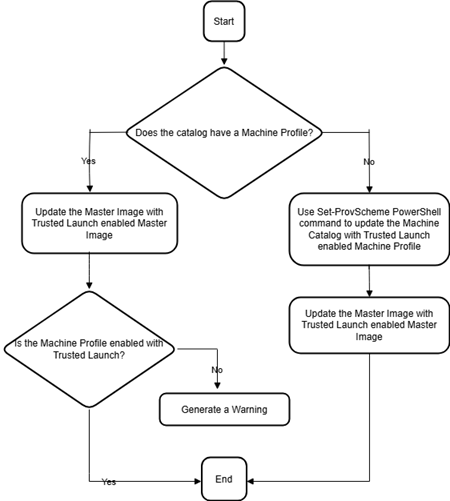
Para catálogos de máquinas no persistentes:
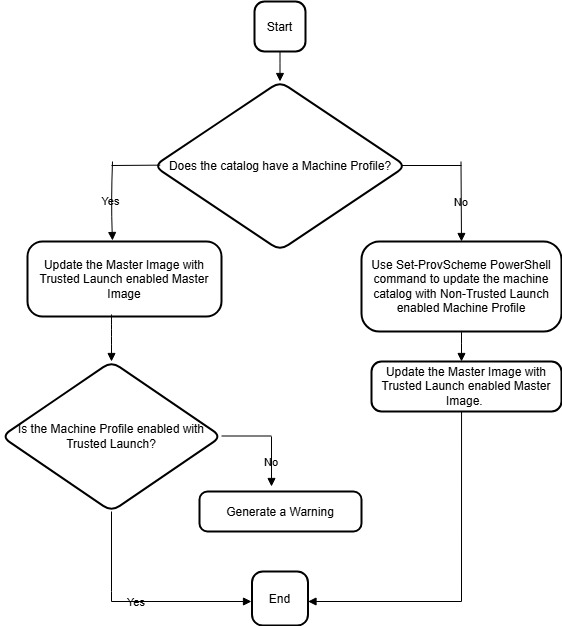
Errores al crear catálogos de máquinas con Trusted Launch
Obtendrá los errores adecuados en los siguientes escenarios al crear un catálogo de máquinas con Trusted Launch:
| Escenario | Error |
|---|---|
| Si selecciona un perfil de máquina al crear un catálogo no administrado | MachineProfileNotSupportedForUnmanagedCatalog |
| Si no selecciona un perfil de máquina al crear un catálogo administrado con un origen de imagen maestra con Trusted Launch como tipo de seguridad | MachineProfileNotFoundForTrustedLaunchMasterImage |
| Si selecciona un perfil de máquina con un tipo de seguridad diferente al tipo de seguridad de la imagen maestra | SecurityTypeConflictBetweenMasterImageAndMachineProfile |
| Si selecciona un tamaño de VM que no admite Trusted Launch, pero usa una imagen maestra que sí lo admite al crear un catálogo | MachineSizeNotSupportTrustedLaunch |
Usar los valores de las propiedades del perfil de máquina
El catálogo de máquinas utiliza las siguientes propiedades definidas en las propiedades personalizadas:
- Zona de disponibilidad
- Id. de grupo de host dedicado
- Id. de conjunto de cifrado de disco
- Tipo de SO
- Tipo de licencia
- Tipo de almacenamiento
Si estas propiedades personalizadas no se definen explícitamente, los valores de las propiedades se establecen a partir de la especificación de plantilla ARM o de la VM, lo que se utilice como perfil de máquina. Además, si no se especifica ServiceOffering, se establece a partir del perfil de máquina.
Nota:
Si faltan algunas de las propiedades en el perfil de máquina y no están definidas en las propiedades personalizadas, se aplican los valores predeterminados de las propiedades cuando corresponda.
La siguiente sección describe algunos escenarios en New-ProvScheme y Set-ProvScheme cuando CustomProperties tiene todas las propiedades definidas o los valores se derivan del MachineProfile.
-
Escenarios de New-ProvScheme
-
MachineProfile tiene todas las propiedades y CustomProperties no están definidas. Ejemplo:
New-ProvScheme -MachineProfile "XDHyp:\HostingUnits\azureunit\machineprofile.folder\azure.resourcegroup\mpA.vm"Los siguientes valores se establecen como propiedades personalizadas para el catálogo:
Get-ProvScheme | select CustomProperties <CustomProperties xmlns="http://schemas.citrix.com/2014/xd/machinecreation" xmlns:xsi="http://www.w3.org/2001/XMLSchema-instance"> <Property xsi:type="StringProperty" Name="StorageAccountType" Value="<mpA-value>"/> <Property xsi:type="StringProperty" Name="OSType" Value="<mpA-value>"/> <Property xsi:type="StringProperty" Name="LicenseType" Value="<mpA-value>"/> <Property xsi:type="StringProperty" Name="DiskEncryptionSetId" Value="<mpA-value>"/> <Property xsi:type="StringProperty" Name="DedicatedHostGroupId" Value="<mpA-value>"/> <Property xsi:type="StringProperty" Name="Zones" Value="<mpA-value>"/> </CustomProperties> <!--NeedCopy--> -
MachineProfile tiene algunas propiedades y CustomProperties no están definidas. Ejemplo: MachineProfile solo tiene LicenseType y OsType.
New-ProvScheme -MachineProfile "XDHyp:\HostingUnits\azureunit\machineprofile.folder\azure.resourcegroup\mpA.vm"Los siguientes valores se establecen como propiedades personalizadas para el catálogo:
Get-ProvScheme | select CustomProperties <CustomProperties xmlns="http://schemas.citrix.com/2014/xd/machinecreation" xmlns:xsi="http://www.w3.org/2001/XMLSchema-instance"> <Property xsi:type="StringProperty" Name="OSType" Value="<mpA-value>"/> <Property xsi:type="StringProperty" Name="LicenseType" Value="<mpA-value>"/> </CustomProperties> <!--NeedCopy--> -
Tanto MachineProfile como CustomProperties definen todas las propiedades. Ejemplo:
New-ProvScheme -MachineProfile "XDHyp:\HostingUnits\azureunit\machineprofile.folder\azure.resourcegroup\mpA.vm" -CustomProperties $CustomPropertiesALas propiedades personalizadas tienen prioridad. Los siguientes valores se establecen como propiedades personalizadas para el catálogo:
Get-ProvScheme | select CustomProperties <CustomProperties xmlns="http://schemas.citrix.com/2014/xd/machinecreation" xmlns:xsi="http://www.w3.org/2001/XMLSchema-instance"> <Property xsi:type="StringProperty" Name="StorageAccountType" Value="<CustomPropertiesA-value>"/> <Property xsi:type="StringProperty" Name="OSType" Value="<CustomPropertiesA-value>"/> <Property xsi:type="StringProperty" Name="LicenseType" Value="<CustomPropertiesA-value>"/> <Property xsi:type="StringProperty" Name="DiskEncryptionSetId" Value="<CustomPropertiesA-value>"/> <Property xsi:type="StringProperty" Name="DedicatedHostGroupId" Value="<CustomPropertiesA-value>"/> <Property xsi:type="StringProperty" Name="Zones" Value="<CustomPropertiesA-value>"/> </CustomProperties> <!--NeedCopy--> - Algunas propiedades se definen en MachineProfile y otras propiedades se definen en CustomProperties. Ejemplo:
- CustomProperties definen LicenseType y StorageAccountType
- MachineProfile define LicenseType, OsType y Zones
New-ProvScheme -MachineProfile "XDHyp:\HostingUnits\azureunit\machineprofile.folder\azure.resourcegroup\mpA.vm" -CustomProperties $CustomPropertiesALos siguientes valores se establecen como propiedades personalizadas para el catálogo:
Get-ProvScheme | select CustomProperties <CustomProperties xmlns="http://schemas.citrix.com/2014/xd/machinecreation" xmlns:xsi="http://www.w3.org/2001/XMLSchema-instance"> <Property xsi:type="StringProperty" Name="StorageAccountType" Value="<CustomPropertiesA-value>"/> <Property xsi:type="StringProperty" Name="OSType" Value="<mpA-value>"/> <Property xsi:type="StringProperty" Name="LicenseType" Value="<CustomPropertiesA-value>"/> <Property xsi:type="StringProperty" Name="Zones" Value="<mpA-value>"/> </CustomProperties> <!--NeedCopy--> -
Algunas propiedades se definen en MachineProfile y otras propiedades se definen en CustomProperties. Además, ServiceOffering no está definido. Ejemplo:
- CustomProperties definen StorageType
- Perfil de máquina define Tipo de licencia
 New-ProvScheme -MachineProfile "XDHyp:\HostingUnits\azureunit\machineprofile.folder\azure.resourcegroup\mp.vm"
 -ServiceOffering "XDHyp:\HostingUnits\azureunit\serviceoffering.folder\<explicit-machine-size>.serviceoffering"
 <!--NeedCopy-->
Los siguientes valores se establecen como propiedades personalizadas para el catálogo:
Get-ProvScheme | select ServiceOffering serviceoffering.folder\<explicit-machine-size>.serviceoffering Get-ProvScheme | select CustomProperties <CustomProperties xmlns="http://schemas.citrix.com/2014/xd/machinecreation" xmlns:xsi="http://www.w3.org/2001/XMLSchema-instance"> <Property xsi:type="StringProperty" Name="StorageAccountType" Value="explicit-storage-type"/> <Property xsi:type="StringProperty" Name="LicenseType" Value="value-from-machineprofile"/> </CustomProperties> <!--NeedCopy--> - Si OsType no está ni en CustomProperties ni en MachineProfile, entonces:
- El valor se lee de la imagen maestra.
- Si la imagen maestra es un disco no administrado, OsType se establece en Windows. Ejemplo:
New-ProvScheme -MachineProfile "XDHyp:\HostingUnits\azureunit\machineprofile.folder\azure.resourcegroup\mpA.vm" -MasterImageVM "XDHyp:\HostingUnits\azureunit\image.folder\linux-master-image.manageddisk"El valor de la imagen maestra se escribe en las propiedades personalizadas, en este caso Linux.
 Get-ProvScheme | select CustomProperties
 <CustomProperties xmlns="http://schemas.citrix.com/2014/xd/machinecreation" xmlns:xsi="http://www.w3.org/2001/XMLSchema-instance">
 <Property xsi:type="StringProperty" Name="OSType" Value="Linux"/>
 </CustomProperties>
 <!--NeedCopy-->
-
-
Escenarios de Set-ProvScheme
-
Un catálogo existente con:
- CustomProperties para
StorageAccountTypey OsType - MachineProfile
mpA.vmque define zonas
- CustomProperties para
-
Actualizaciones:
- MachineProfile mpB.vm que define StorageAccountType
- Un nuevo conjunto de propiedades personalizadas $CustomPropertiesB que define LicenseType y OsType
Set-ProvScheme -MachineProfile "XDHyp:\HostingUnits\azureunit\machineprofile.folder\azure.resourcegroup\mpB.vm" -CustomProperties $CustomPropertiesBLos siguientes valores se establecen como propiedades personalizadas para el catálogo:
Get-ProvScheme | select CustomProperties <CustomProperties xmlns="http://schemas.citrix.com/2014/xd/machinecreation" xmlns:xsi="http://www.w3.org/2001/XMLSchema-instance"> <Property xsi:type="StringProperty" Name="StorageAccountType" Value="<mpB-value>"/> <Property xsi:type="StringProperty" Name="OSType" Value="<CustomPropertiesB-value>"/> <Property xsi:type="StringProperty" Name="LicenseType" Value="<CustomPropertiesB-value>"/> </CustomProperties> <!--NeedCopy--> - Un catálogo existente con:
- CustomProperties para S
torageAccountTypey OsType - MachineProfile
mpA.vmque define StorageAccountType y LicenseType
- CustomProperties para S
- Actualizaciones:
- Un nuevo conjunto de propiedades personalizadas $CustomPropertiesB que define StorageAccountType y OsType.
Set-ProvScheme -CustomProperties $CustomPropertiesBLos siguientes valores se establecen como propiedades personalizadas para el catálogo:
Get-ProvScheme | select CustomProperties <CustomProperties xmlns="http://schemas.citrix.com/2014/xd/machinecreation" xmlns:xsi="http://www.w3.org/2001/XMLSchema-instance"> <Property xsi:type="StringProperty" Name="StorageAccountType" Value="<CustomPropertiesB-value>"/> <Property xsi:type="StringProperty" Name="OSType" Value="<CustomPropertiesB-value>"/> <Property xsi:type="StringProperty" Name="LicenseType" Value="<mp-A-value>"/> </CustomProperties> <!--NeedCopy--> - Un catálogo existente con:
- CustomProperties para
StorageAccountTypey OsType - MachineProfile
mpA.vmque define Zonas
- CustomProperties para
- Actualizaciones:
- Un MachineProfile mpB.vm que define StorageAccountType y LicenseType
-
ServiceOfferingno está especificado
Set-ProvScheme -MachineProfile "XDHyp:\HostingUnits\azureunit\machineprofile.folder\azure.resourcegroup\mpB.vm"Los siguientes valores se establecen como propiedades personalizadas para el catálogo:
 Get-ProvScheme | select ServiceOffering
 serviceoffering.folder\<value-from-machineprofile>.serviceoffering

 Get-ProvScheme | select CustomProperties
 <CustomProperties xmlns="http://schemas.citrix.com/2014/xd/machinecreation" xmlns:xsi="http://www.w3.org/2001/XMLSchema-instance">
 <Property xsi:type="StringProperty" Name="StorageAccountType" Value="<mpB-value>"/>
 <Property xsi:type="StringProperty" Name="OSType" Value="<prior-CustomProperties-value>"/>
 <Property xsi:type="StringProperty" Name="LicenseType" Value="<mpB-value>"/>
 </CustomProperties>
 <!--NeedCopy-->
-
Crear o actualizar un catálogo con varias NIC por VM
MCS admite varias NIC por VM. Puede asociar varias NIC de una VM a varias subredes; sin embargo, esas subredes deben estar en la misma red virtual (VNet). Puede usar el comando de PowerShell para:
- Crear un catálogo con varias NIC en una VM
- Actualizar una configuración de catálogo existente para tener varias NIC en una VM, de modo que las VM recién creadas tengan varias NIC
- Actualizar una VM existente para que tenga varias NIC
Puede crear o actualizar un catálogo de máquinas basado en un perfil de máquina y un catálogo de máquinas no basado en un perfil de máquina para tener varias NIC en una VM. Actualmente, para un catálogo de máquinas basado en un perfil de máquina, solo puede tener el mismo número de NIC que el especificado en el origen del perfil de máquina.
Propiedades como la red acelerada se derivan del origen del perfil de máquina.
Nota:
El tamaño de la VM debe admitir el mismo número de NIC y la red acelerada correspondiente; de lo contrario, se producirá un error.
Puede recuperar el número máximo de NIC asociadas a un tamaño de VM seleccionado. Una propiedad de PowerShell llamada MaxNetworkInterfaces muestra el recuento máximo de NIC cuando ejecuta el comando de PowerShell get-item con el parámetro AdditionalData.
Recuperar el recuento máximo de NIC
Para recuperar el recuento máximo de NIC:
- Abra una ventana de PowerShell desde el host de Delivery Controller™.
- Ejecute
asnp citrix*para cargar los módulos de PowerShell específicos de Citrix. - Ejecute
Get-ChildItem -Path "XDHyp:\Connections\abc-connection\East US.region\serviceoffering.folder"para enumerar todos los tamaños de VM disponibles. - Ejecute
get-item -Path "XDHyp:\Connections\abc-connection\East US.region\serviceoffering.folder\Standard_M416ms_v2.serviceoffering").AdditionalData - Compruebe
MaxNetworkInterfacespara saber el número máximo de NIC.
Crear un catálogo con varias NIC en una VM
Para crear un catálogo con varias NIC en una VM, haga lo siguiente:
- Abra una ventana de PowerShell desde el host del Delivery Controller.
- Ejecute
asnp citrix*para cargar los módulos de PowerShell específicos de Citrix. - Cree un grupo de identidades si aún no se ha creado.
- Cree el esquema de aprovisionamiento:
-
Si va a crear un catálogo de máquinas que no se basa en un perfil de máquina, ejecute el comando
New-ProvSchemecon el parámetroNetworkMappings. Puede agregar varias subredes al parámetroNetworkMappings. Por ejemplo:New-Provscheme -NetworkMappings @{"0"="subnetpath1";"1"="subnetpath1"} <!--NeedCopy--> -
Si va a crear un catálogo de máquinas basado en un perfil de máquina:
- Cree una VM en Azure para que tenga varias NIC. Para obtener información, consulte Crear y administrar una máquina virtual Windows con varias NIC. También puede crear una nueva VM y, a continuación, adjuntar una interfaz de red en la página Redes del portal de Azure.
- Ejecute el comando
New-ProvSchemecon la VM como entrada de perfil de máquina.
Nota:
Al crear un catálogo de máquinas basado en un perfil de máquina, el recuento de
NetworkMappingsdebe ser el mismo que elNetworkInterfaceCountdel perfil de máquina. ElNetworkInterfaceCountse puede recuperar deAdditionalDatadeGet-item -Path "machine profile path".
-
- Termine de crear el catálogo.
Actualizar un catálogo para tener varias NIC en una VM
Para actualizar un catálogo para tener varias NIC en una VM, haga lo siguiente:
- Abra una ventana de PowerShell desde el host del Delivery Controller.
- Ejecute
asnp citrix*para cargar los módulos de PowerShell específicos de Citrix. -
Actualice el esquema de aprovisionamiento:
-
Si va a crear un catálogo de máquinas no basado en un perfil de máquina, ejecute el comando
Set-ProvSchemecon el parámetroNetworkMappings. Puede agregar varias subredes al parámetroNetworkMappings. Por ejemplo:Set-Provscheme -NetworkMappings @{"0"="subnetpath1";"1"="subnetpath1"} <!--NeedCopy--> -
Si va a crear un catálogo de máquinas basado en un perfil de máquina:
- Cree una VM en Azure para que tenga varias NIC. Para obtener más información, consulte Crear y administrar una máquina virtual Windows con varias NIC.
- Ejecute el comando
Set-ProvSchemecon la VM como entrada de perfil de máquina.
-
Actualizar una VM existente para tener varias NIC en una VM
También puede actualizar una VM existente mediante Set-ProvVMUpdateTimeWindow y también realizar un ciclo de encendido en la VM existente durante la ventana de tiempo de actualización.
Aprovisionar VM de catálogo con Azure Monitor Agent instalado
Azure Monitor es un servicio que puede utilizar para recopilar, analizar y actuar sobre los datos de telemetría de sus entornos de Azure y locales.
Azure Monitor Agent (AMA) recopila datos de supervisión de recursos informáticos como máquinas virtuales y los entrega a Azure Monitor. Actualmente, admite la recopilación de registros de eventos, Syslog y métricas de rendimiento, y los envía a las fuentes de datos de Azure Monitor Metrics y Azure Monitor Logs.
Para habilitar la supervisión identificando de forma única las VM en los datos de supervisión, puede aprovisionar las VM de un catálogo de máquinas MCS con AMA instalado como extensión.
Requisitos
-
Permisos: Asegúrese de tener los permisos mínimos de Azure, tal como se especifica en Permisos de Azure necesarios, y los siguientes permisos para usar Azure Monitor:
Microsoft.Compute/virtualMachines/extensions/readMicrosoft.Compute/virtualMachines/extensions/writeMicrosoft.Insights/DataCollectionRuleAssociations/ReadMicrosoft.Insights/dataCollectionRuleAssociations/writeMicrosoft.Insights/DataCollectionRules/Read
- Regla de recopilación de datos: Configure una regla de recopilación de datos en el portal de Azure. Para obtener información sobre cómo configurar una DCR, consulte Crear una regla de recopilación de datos. Una DCR es específica de la plataforma (Windows o Linux). Asegúrese de crear una DCR según la plataforma requerida. El AMA utiliza reglas de recopilación de datos (DCR) para administrar la asignación entre los recursos, como las VM, y las fuentes de datos, como Azure Monitor Metrics y Azure Monitor Logs.
- Espacio de trabajo predeterminado: Cree un espacio de trabajo en el portal de Azure. Para obtener información sobre cómo crear uno, consulte Crear un espacio de trabajo de Log Analytics. Cuando recopila registros y datos, la información se almacena en un espacio de trabajo. Este tiene un ID de espacio de trabajo y un ID de recurso únicos. Su nombre debe ser único para un grupo de recursos determinado. Después de crear un espacio de trabajo, configure las fuentes de datos y las soluciones para almacenar sus datos en él.
- Extensión de monitor en la lista blanca: Las extensiones
AzureMonitorWindowsAgentyAzureMonitorLinuxAgentson extensiones de Citrix en la lista blanca. Para ver la lista de extensiones en la lista blanca, utilice el comando PoSH,Get-ProvMetadataConfiguration. - Imagen maestra: Microsoft recomienda eliminar las extensiones de una máquina existente antes de crear una nueva máquina a partir de ella. Si las extensiones no se eliminan, podría provocar archivos residuales y un comportamiento inesperado. Para obtener más información, consulte Si la VM se recrea a partir de una VM existente.
Para aprovisionar VM de catálogo con AMA habilitado:
-
Configure una plantilla de perfil de máquina.
-
Si desea utilizar una VM como plantilla de perfil de máquina:
- Cree una VM en el portal de Azure.
- Encienda la VM.
- Agregue la VM a la regla de recopilación de datos en Recursos. Esto invoca la instalación del agente en la VM de plantilla.
Nota:
Si debe crear un catálogo de Linux, configure una máquina Linux.
-
Si quiere usar la especificación de plantilla como plantilla de perfil de máquina:
- Configure una especificación de plantilla.
-
Agregue la siguiente extensión y la asociación de reglas de recopilación de datos a la especificación de plantilla generada:
{
"type": "Microsoft.Compute/virtualMachines/extensions",
"apiVersion": "2022-03-01",
"name": "<vm-name>/AzureMonitorWindowsAgent",
"dependsOn": [
    "Microsoft.Compute/virtualMachines/<vm-name>"
],
"location": "<azure-region>",
"properties": {
    "publisher": "Microsoft.Azure.Monitor",
    "type": "AzureMonitorWindowsAgent",
    "typeHandlerVersion": "1.0",
    "autoUpgradeMinorVersion": true,
    "enableAutomaticUpgrade": true
}
},
 {
    "type": "Microsoft.Insights/dataCollectionRuleAssociations",
    "apiVersion": "2021-11-01",
    "name": "<associatio-name>",
    "scope": "Microsoft.Compute/virtualMachines/<vm-name>",
    "dependsOn": [
     "Microsoft.Compute/virtualMachines/<vm-name>",
    "Microsoft.Compute/virtualMachines/<vm-name>/extensions/AzureMonitorWindowsAgent"
    ],
    "properties": {
       "description": "Association of data collection rule. Deleting this association will break the data collection for this Arc server.",
     "dataCollectionRuleId": "/subscriptions/<azure-subscription>/resourcegroups/<azure-resource-group>/providers/microsoft.insights/datacollectionrules/<azure-data-collection-rule>"
     }
    }
<!--NeedCopy-->
-
-
Cree o actualice un catálogo de máquinas MCS existente.
-
Para crear un nuevo catálogo de MCS:
- Seleccione esa VM o especificación de plantilla como perfil de máquina en Web Studio.
- Continúe con los siguientes pasos para crear el catálogo.
-
Para actualizar un catálogo de MCS existente, utilice los siguientes comandos de PoSH:
-
Para que las nuevas VM obtengan la plantilla de perfil de máquina actualizada, ejecute el siguiente comando:
Set-ProvScheme -ProvisioningSchemeName "name" -MachineProfile "XDHyp:\HostingUnits\Unit1\machineprofile.folder\abc.resourcegroup\ab-machine-profile.vm" <!--NeedCopy--> -
Para actualizar las VM existentes con la plantilla de perfil de máquina actualizada:
 Set-ProvVMUpdateTimeWindow -ProvisioningSchemeName my-catalog -StartsNow -DurationInMinutes -1
 <!--NeedCopy-->
-
-
- Encender las VMs del catálogo.
- Vaya al portal de Azure y compruebe si la extensión de supervisión está instalada en la VM y si la VM aparece en los recursos de DCR. Después de unos minutos, los datos de supervisión se muestran en Azure Monitor.
Solución de problemas
Para obtener información sobre la guía de solución de problemas de Azure Monitor Agent, consulte lo siguiente:
- https://learn.microsoft.com/es-es/azure/azure-monitor/agents/azure-monitor-agent-troubleshoot-windows-vm/
- https://learn.microsoft.com/es-es/azure/azure-resource-manager/troubleshooting/create-troubleshooting-template/
Crear un catálogo de máquinas con clave de cifrado administrada por el cliente
Los pasos detallados para crear un catálogo de máquinas con clave de cifrado administrada por el cliente son:
- Abra una ventana de PowerShell.
- Ejecute
asnp citrix*para cargar los módulos de PowerShell específicos de Citrix. - Introduzca
cd xdhyp:/. - Introduzca
cd .\HostingUnits\(your hosting unit). - Introduzca
cd diskencryptionset.folder. - Introduzca
dirpara obtener la lista de los conjuntos de cifrado de disco. - Copie el Id de un conjunto de cifrado de disco.
-
Cree una cadena de propiedades personalizadas para incluir el ID del conjunto de cifrado de disco. Por ejemplo:
$customProperties = "<CustomProperties xmlns=`"http://schemas.citrix.com/2014/xd/machinecreation`" xmlns:xsi=`"http://www.w3.org/2001/XMLSchema-instance`"> <Property xsi:type=`"StringProperty`" Name=`"StorageAccountType`" Value=`"Standard_LRS`" /> <Property xsi:type=`"StringProperty`" Name=`"persistWBC`" Value=`"False`" /> <Property xsi:type=`"StringProperty`" Name=`"PersistOsDisk`" Value=`"false`" /> <Property xsi:type=`"StringProperty`" Name=`"UseManagedDisks`" Value=`"true`" /> <Property xsi:type=`"StringProperty`" Name=`"DiskEncryptionSetId`" Value=`"/subscriptions/0xxx4xxx-xxb-4bxx-xxxx-xxxxxxxx/resourceGroups/abc/providers/Microsoft.Compute/diskEncryptionSets/abc-des`"/> </CustomProperties> <!--NeedCopy--> -
Cree un grupo de identidades si aún no lo ha hecho. Por ejemplo:
New-AcctIdentityPool -IdentityPoolName idPool -NamingScheme ms## -Domain def.local -NamingSchemeType Numeric <!--NeedCopy--> -
Ejecute el comando New-ProvScheme: Por ejemplo:
New-ProvScheme -CleanOnBoot -HostingUnitName "name" -IdentityPoolName "name" -InitialBatchSizeHint 1 -MasterImageVM "XDHyp:\HostingUnits\azure-res2\image.folder\def.resourcegroup\def.snapshot" -NetworkMapping @{"0"="XDHyp:\HostingUnits\azure-res2\\virtualprivatecloud.folder\def.resourcegroup\def-vnet.virtualprivatecloud\subnet1.network"} -ProvisioningSchemeName "name" -ServiceOffering "XDHyp:\HostingUnits\azure-res2\serviceoffering.folder\Standard_DS2_v2.serviceoffering" -MachineProfile "XDHyp:\HostingUnits\<adnet>\machineprofile.folder\<def.resourcegroup>\<machine profile vm.vm>" -CustomProperties $customProperties <!--NeedCopy--> - Termine de crear el catálogo de máquinas.
Crear un catálogo de máquinas con cifrado doble
Puede crear y actualizar un catálogo de máquinas con cifrado doble mediante Web Studio y comandos de PowerShell.
Los pasos detallados para crear un catálogo de máquinas con cifrado doble son:
- Cree un Azure Key Vault y un DES con claves administradas por la plataforma y por el cliente. Para obtener información sobre cómo crear un Azure Key Vault y un DES, consulte Usar Azure Portal para habilitar el cifrado doble en reposo para discos administrados.
- Para buscar DiskEncryptionSets disponibles en su conexión de alojamiento:
- Abra una ventana de PowerShell.
- Ejecute los siguientes comandos de PowerShell:
asnp citrix*-
cd xdhyp:: cd HostingUnits-
cd YourHostingUnitName(ej. azure-east) cd diskencryptionset.folderdir
Puede usar un ID de
DiskEncryptionSetpara crear o actualizar un catálogo con propiedades personalizadas. - Si desea utilizar el flujo de trabajo de perfil de máquina, cree una VM o una especificación de plantilla como entrada de perfil de máquina.
- Si desea utilizar una VM como entrada de perfil de máquina:
- Cree una VM en Azure Portal.
- Vaya a Disks>Key management para cifrar la VM directamente con cualquier
DiskEncryptionSetID.
- Si desea utilizar una especificación de plantilla como entrada de perfil de máquina:
- En la plantilla, en
properties>storageProfile>osDisk>managedDisk, agregue el parámetrodiskEncryptionSety agregue el ID del DES de doble cifrado.
- En la plantilla, en
- Si desea utilizar una VM como entrada de perfil de máquina:
- Cree el catálogo de máquinas.
- Si utiliza Web Studio, realice una de las siguientes acciones además de los pasos de Crear catálogos de máquinas.
- Si no utiliza el flujo de trabajo basado en perfiles de máquina, en la página Configuración de disco, seleccione Usar la siguiente clave para cifrar los datos de cada máquina. A continuación, seleccione su DES de doble cifrado en el menú desplegable. Continúe creando el catálogo.
- Si utiliza el flujo de trabajo de perfil de máquina, en la página Imagen, seleccione una imagen maestra y un perfil de máquina. Asegúrese de que el perfil de máquina tenga un ID de conjunto de cifrado de disco en sus propiedades.
Todas las máquinas creadas en el catálogo se cifran dos veces con la clave asociada al DES que seleccionó.
- Si utiliza comandos de PowerShell, realice una de las siguientes acciones:
-
Si no utiliza un flujo de trabajo basado en perfiles de máquina, añada la propiedad personalizada
DiskEncryptionSetIden el comandoNew-ProvScheme. Por ejemplo:New-ProvScheme -CleanOnBoot -CustomProperties '<CustomProperties xmlns="http://schemas.citrix.com/2014/xd/machinecreation" xmlns:xsi="http://www.w3.org/2001/XMLSchema-instance"> <Property xsi:type="StringProperty" Name="UseManagedDisks" Value="true" /> <Property xsi:type="StringProperty" Name="StorageAccountType" Value="Premium_LRS" /> <Property xsi:type="StringProperty" Name="DiskEncryptionSetId" Value="/subscriptions/12345678-xxxx-1234-1234-123456789012/resourceGroups/Sample-RG/providers/Microsoft.Compute/diskEncryptionSets/SampleEncryptionSet" /> </CustomProperties>' -HostingUnitName "Redacted" -IdentityPoolName "Redacted" -InitialBatchSizeHint 1 -MasterImageVM "Redacted" -NetworkMapping @{"0"="Redacted"} -ProvisioningSchemeName "Redacted" -ServiceOffering "Redacted" <!--NeedCopy--> -
Si utiliza un flujo de trabajo basado en perfiles de máquina, utilice una entrada de perfil de máquina en el comando
New-ProvScheme. Por ejemplo:New-ProvScheme -CleanOnBoot -HostingUnitName azure-east -IdentityPoolName aio-ip -InitialBatchSizeHint 1 -MasterImageVM XDHyp:\HostingUnits\azure-east\image.folder\abc.resourcegroup\fgb-vda-snapshot.snapshot -NetworkMapping @{"0"="XDHyp:\HostingUnits\azure-east\virtualprivatecloud.folder\apa-resourceGroup.resourcegroup\apa-resourceGroup-vnet.virtualprivatecloud\default.network"} -ProvisioningSchemeName aio-test -MachineProfile XDHyp:\HostingUnits\azure-east\machineprofile.folder\abc.resourcegroup\abx-mp.templatespec\1.0.0.templatespecversion <!--NeedCopy-->
-
- Si utiliza Web Studio, realice una de las siguientes acciones además de los pasos de Crear catálogos de máquinas.
- Termine de crear un catálogo mediante el SDK de PowerShell remoto. Para obtener información sobre cómo crear un catálogo mediante el SDK de PowerShell remoto, consulte https://developer-docs.citrix.com/projects/citrix-virtual-apps-desktops-sdk/en/latest/creating-a-catalog/. Todas las máquinas creadas en el catálogo están cifradas doblemente con la clave asociada al DES que seleccionó.
Convertir un catálogo sin cifrar para usar el cifrado doble
Puede actualizar el tipo de cifrado de un catálogo de máquinas (mediante propiedades personalizadas o un perfil de máquina).
-
Si no utiliza un flujo de trabajo basado en perfiles de máquina, añada la propiedad personalizada DiskEncryptionSetId en el comando
Set-ProvScheme. Por ejemplo:Set-ProvScheme -ProvisioningSchemeName "SampleProvSchemeName" -CustomProperties '<CustomProperties xmlns="http://schemas.citrix.com/2014/xd/machinecreation" xmlns:xsi="http://www.w3.org/2001/XMLSchema-instance"> <Property xsi:type="StringProperty" Name="DiskEncryptionSetId" Value="/subscriptions/12345678-xxxx-1234-1234-123456789012/resourceGroups/Sample-RG/providers/Microsoft.Compute/diskEncryptionSets/SampleEncryptionSet" /> </CustomProperties>' <!--NeedCopy--> -
Si utiliza un flujo de trabajo basado en perfiles de máquina, utilice una entrada de perfil de máquina en el comando
Set-ProvScheme. Por ejemplo:Set-ProvScheme -ProvisioningSchemeName mxiao-test -MachineProfile XDHyp:\HostingUnits\azure-east\machineprofile.folder\aelx.resourcegroup\elx-mp.templatespec\1.0.0.templatespecversion <!--NeedCopy-->
Una vez realizado correctamente, todas las nuevas máquinas virtuales que agregue a su catálogo estarán cifradas doblemente con la clave asociada al DES que seleccionó.
verificar que el catálogo está cifrado doblemente
-
En Web Studio:
- Vaya a Catálogos de máquinas.
- Seleccione el catálogo que quiere verificar. Haga clic en la ficha Propiedades de la plantilla situada en la parte inferior de la pantalla.
- En Detalles de Azure, verificar el ID del conjunto de cifrado de disco en Conjunto de cifrado de disco. Si el ID de DES del catálogo está en blanco, el catálogo no está cifrado.
- En Azure Portal, verificar que el tipo de cifrado del DES asociado al ID de DES es de claves administradas por la plataforma y por el cliente.
-
Mediante el comando de PowerShell:
- Abra la ventana de PowerShell.
- Ejecute
asnp citrix*para cargar los módulos de PowerShell específicos de Citrix. -
Utilice
Get-ProvSchemepara obtener la información de su catálogo de máquinas. Por ejemplo:Get-ProvScheme -ProvisioningSchemeName "SampleProvSchemeName" <!--NeedCopy--> -
Recupere la propiedad personalizada DES Id del catálogo de máquinas. Por ejemplo:
<Property xsi:type="StringProperty" Name="DiskEncryptionSetId" Value="/subscriptions/12345678-1234-1234-1234-123456789012/resourceGroups/Sample-RG/providers/Microsoft.Compute/diskEncryptionSets/SampleEncryptionSet" /> <!--NeedCopy--> - En Azure Portal, verificar que el tipo de cifrado del DES asociado con el DES Id sea de claves administradas por la plataforma y administradas por el cliente.
Crear un catálogo con discos efímeros de Azure
Para usar discos efímeros, debe establecer la propiedad personalizada UseEphemeralOsDisk en true al ejecutar New-ProvScheme.
Nota:
Si la propiedad personalizada
UseEphemeralOsDiskse establece en false o no se especifica un valor, todos los VDA aprovisionados seguirán utilizando un disco del sistema operativo aprovisionado.
A continuación, se muestra un ejemplo de conjunto de propiedades personalizadas para usar en el esquema de aprovisionamiento:
"CustomProperties": [
            {
                "Name": "UseManagedDisks",
                "Value": "true"
            },
            {
                "Name": "StorageType",
                "Value": "Standard_LRS"
            },
            {
                "Name": "UseSharedImageGallery",
                "Value": "true"
            },
            {
                "Name": "SharedImageGalleryReplicaRatio",
                "Value": "40"
            },
            {
                "Name": "SharedImageGalleryReplicaMaximum",
                "Value": "10"
            },
            {
                "Name": "LicenseType",
                "Value": "Windows_Server"
            },
            {
                "Name": "UseEphemeralOsDisk",
                "Value": "true"
            }
        ],
<!--NeedCopy-->
Configurar un disco efímero para un catálogo
Para configurar un disco del sistema operativo efímero de Azure para un catálogo, utilice el parámetro UseEphemeralOsDisk en Set-ProvScheme. Establezca el valor del parámetro UseEphemeralOsDisk en true.
Nota:
Para usar esta función, también debe habilitar los parámetros
UseManagedDisksyUseSharedImageGallery.
Por ejemplo:
Set-ProvScheme -ProvisioningSchemeName catalog-name -CustomProperties <CustomProperties xmlns="http://schemas.citrix.com/2014/xd/machinecreation" xmlns:xsi="http://www.w3.org/2001/XMLSchema-instance">
<Property xsi:type="StringProperty" Name="UseManagedDisks" Value="true" />
<Property xsi:type="StringProperty" Name="UseSharedImageGallery" Value="true" />
<Property xsi:type="StringProperty" Name="UseEphemeralOsDisk" Value="true" />
</CustomProperties>'
<!--NeedCopy-->
Configurar el tipo de almacenamiento utilizado por los discos efímeros
De forma predeterminada, Standard_LRS es el tipo de almacenamiento utilizado por la función de disco efímero del sistema operativo. Puede configurar el tipo de almacenamiento para usar SSD en su lugar y aumentar las IOPS del disco en operaciones de lectura especificando la propiedad personalizada StorageType. Los valores admitidos actualmente son Standard_LRS, StandardSSD_LRS y Premium_LRS.
StorageType también se puede actualizar en máquinas efímeras existentes con Set-ProvScheme y Set-ProvVMUpdateTimeWindow.
Consideraciones importantes para los discos efímeros
Para aprovisionar discos efímeros del sistema operativo mediante New-ProvScheme, tenga en cuenta las siguientes restricciones:
- El tamaño de VM utilizado para el catálogo debe admitir discos efímeros del sistema operativo.
- El tamaño de la caché o del disco temporal asociado al tamaño de la VM debe ser mayor o igual que el tamaño del disco del sistema operativo.
- El tamaño del disco temporal debe ser mayor que el tamaño del disco de caché.
Tenga también en cuenta estos problemas al:
- Crear el esquema de aprovisionamiento.
- Modificar el esquema de aprovisionamiento.
- Actualizar la imagen.
Hosts dedicados de Azure
Puede usar MCS para aprovisionar VM en hosts dedicados de Azure. Antes de aprovisionar VM en hosts dedicados de Azure:
- Cree un grupo de hosts.
- Cree hosts en ese grupo de hosts.
- Asegúrese de que haya suficiente capacidad de host reservada para crear catálogos y máquinas virtuales.
Puede crear un catálogo de máquinas con la tenencia de host definida mediante el siguiente script de PowerShell:
New-ProvScheme <otherParameters> -CustomProperties '<CustomProperties xmlns="http://schemas.citrix.com/2014/xd/machinecreation" xmlns:xsi="http://www.w3.org/2001/XMLSchema-instance">
 <Property xsi:type="StringProperty" Name="HostGroupId" Value="myResourceGroup/myHostGroup" />
 ...other Custom Properties...
 </CustomProperties>
<!--NeedCopy-->
Al usar MCS para aprovisionar máquinas virtuales en hosts dedicados de Azure, tenga en cuenta:
- Un host dedicado es una propiedad del catálogo y no se puede cambiar una vez creado el catálogo. La tenencia dedicada no es compatible actualmente con Azure.
- Se requiere un grupo de hosts de Azure preconfigurado, en la región de la unidad de alojamiento, al usar el parámetro
HostGroupId. - Se requiere la colocación automática de Azure. Esta funcionalidad realiza una solicitud para incorporar la suscripción asociada al grupo de hosts. Para obtener más información, consulte Conjunto de escalado de máquinas virtuales en hosts dedicados de Azure - Versión preliminar pública. Si la colocación automática no está habilitada, MCS genera un error durante la creación del catálogo.
Crear o actualizar un catálogo de máquinas mediante una imagen de Azure Compute Gallery
Al seleccionar una imagen para crear un catálogo de máquinas, puede seleccionar imágenes que haya creado en Azure Compute Gallery.
Para que estas imágenes aparezcan, debe:
- Configurar un sitio de Citrix Virtual Apps and Desktops.
- Conectarse a Azure Resource Manager.
- En Azure Portal, cree un grupo de recursos. Para obtener más información, consulte Crear una Azure Compute Gallery mediante el portal.
- En el grupo de recursos, cree una Azure Compute Gallery.
- En Azure Compute Gallery, cree una definición de imagen.
- En la definición de la imagen, cree una versión de la imagen.
Utilice los siguientes comandos de PowerShell para crear o actualizar un catálogo de máquinas con una imagen de Azure Compute Gallery:
- Abra una ventana de PowerShell.
- Ejecute
asnp citrix*para cargar los módulos de PowerShell específicos de Citrix. -
Seleccione un grupo de recursos y, a continuación, enumere todas las galerías de ese grupo de recursos.
Get-ChildItem -LiteralPath @("XDHyp:\HostingUnits\testresource\image.folder\sharedImageGalleryTest.resourcegroup") <!--NeedCopy--> -
Seleccione una galería y, a continuación, enumere todas las definiciones de imagen de esa galería.
Get-ChildItem -LiteralPath @("XDHyp:\HostingUnits\testresource\image.folder\sharedImageGalleryTest.resourcegroup\sharedImageGallery.sharedimagegallery") <!--NeedCopy--> -
Seleccione una definición de imagen y, a continuación, enumere todas las versiones de imagen de esa definición de imagen.
Get-ChildItem -LiteralPath @("XDHyp:\HostingUnits\testresource\image.folder\sharedImageGalleryTest.resourcegroup\sharedImageGallery.sharedimagegallery\sigtestimage.imagedefinition") <!--NeedCopy--> - Cree y actualice un catálogo de MCS utilizando los siguientes elementos:
- Grupo de recursos
- Galería
- Definición de imagen de galería
- Versión de imagen de galería
Para obtener información sobre cómo crear un catálogo mediante el SDK de PowerShell remoto, consulte https://developer-docs.citrix.com/projects/citrix-virtual-apps-desktops-sdk/en/latest/creating-a-catalog/.
Configurar Shared Image Gallery
Utilice el comando New-ProvScheme para crear un esquema de aprovisionamiento con compatibilidad con Shared Image Gallery. Utilice el comando Set-ProvScheme para habilitar o deshabilitar esta función para un esquema de aprovisionamiento y para cambiar la relación de réplicas y los valores máximos de réplicas.
Se han añadido tres propiedades personalizadas a los esquemas de aprovisionamiento para admitir la función de Galería de imágenes compartidas:
UseSharedImageGallery
- Define si se debe usar la Galería de imágenes compartidas para almacenar las imágenes publicadas. Si se establece en True, la imagen se almacena como una imagen de Galería de imágenes compartidas; de lo contrario, la imagen se almacena como una instantánea.
- Los valores válidos son True y False.
- Si la propiedad no está definida, el valor predeterminado es False.
SharedImageGalleryReplicaRatio
- Define la relación entre máquinas y réplicas de la versión de la imagen de la galería.
- Los valores válidos son números enteros mayores que 0.
- Si la propiedad no está definida, se utilizan los valores predeterminados. El valor predeterminado para los discos del sistema operativo persistentes es 1000 y el valor predeterminado para los discos del sistema operativo no persistentes es 40.
SharedImageGalleryReplicaMaximum
- Define el número máximo de réplicas para cada versión de la imagen de la galería.
- Si la propiedad no está definida, el valor predeterminado es 100.
- Si la propiedad no está definida, el valor predeterminado es 100.
Sugerencia:
Al usar la Galería de imágenes compartidas para almacenar una imagen publicada para catálogos aprovisionados por MCS, MCS establece el recuento de réplicas de la versión de la imagen de la galería en función del número de máquinas del catálogo, la relación de réplicas y el máximo de réplicas. El recuento de réplicas se calcula dividiendo el número de máquinas del catálogo por la relación de réplicas (redondeando al valor entero más cercano) y luego limitando el valor al recuento máximo de réplicas. Por ejemplo, con una relación de réplicas de 20 y un máximo de 5, de 0 a 20 máquinas tienen una réplica creada, de 21 a 40 tienen 2 réplicas, de 41 a 60 tienen 3 réplicas, de 61 a 80 tienen 4 réplicas, y 81 o más tienen 5 réplicas.
Caso de uso: Actualización de la relación y el máximo de réplicas de la Galería de imágenes compartidas
El catálogo de máquinas existente utiliza la Galería de imágenes compartidas. Utilice el comando Set-ProvScheme para actualizar las propiedades personalizadas de todas las máquinas existentes en el catálogo y de cualquier máquina futura:
Set-ProvScheme -ProvisioningSchemeName catalog-name -CustomProperties '<CustomProperties xmlns="http://schemas.citrix.com/2014/xd/machinecreation" xmlns:xsi="http://www.w3.org/2001/XMLSchema-instance"> <Property xsi:type="StringProperty" Name="StorageType" Value="Standard_LRS"/> <Property xsi:type="StringProperty" Name="UseManagedDisks" Value="True"/> <Property xsi:type="StringProperty" Name="UseSharedImageGallery" Value="True"/> <Property xsi:type="IntProperty" Name="SharedImageGalleryReplicaRatio" Value="30"/> <Property xsi:type="IntProperty" Name="SharedImageGalleryReplicaMaximum" Value="20"/></CustomProperties>'
<!--NeedCopy-->
Caso de uso: Conversión de un catálogo de instantáneas a un catálogo de Galería de imágenes compartidas
Para este caso de uso:
- Ejecute
Set-ProvSchemecon el indicadorUseSharedImageGalleryestablecido en True. Opcionalmente, incluya las propiedadesSharedImageGalleryReplicaRatioySharedImageGalleryReplicaMaximum. - Actualice el catálogo.
- Reinicie las máquinas para forzar una actualización.
Por ejemplo:
Set-ProvScheme -ProvisioningSchemeName catalog-name -CustomProperties '<CustomProperties xmlns="http://schemas.citrix.com/2014/xd/machinecreation" xmlns:xsi="http://www.w3.org/2001/XMLSchema-instance"> <Property xsi:type="StringProperty" Name="StorageType" Value="Standard_LRS"/> <Property xsi:type="StringProperty" Name="UseManagedDisks" Value="True"/> <Property xsi:type="StringProperty" Name="UseSharedImageGallery" Value="True"/> <Property xsi:type="IntProperty" Name="SharedImageGalleryReplicaRatio" Value="30"/> <Property xsi:type="IntProperty" Name="SharedImageGalleryReplicaMaximum" Value="20"/></CustomProperties>'
<!--NeedCopy-->
Sugerencia:
Los parámetros
SharedImageGalleryReplicaRatioySharedImageGalleryReplicaMaximumno son obligatorios. Una vez que el comandoSet-ProvSchemese completa, la imagen de la Galería de imágenes compartidas aún no se ha creado. Una vez que el catálogo está configurado para usar la galería, la siguiente operación de actualización del catálogo almacena la imagen publicada en la galería. El comando de actualización del catálogo crea la galería, la imagen de la galería y la versión de la imagen. Al reiniciar las máquinas, estas se actualizan, momento en el que se actualiza el recuento de réplicas, si corresponde. A partir de ese momento, todas las máquinas no persistentes existentes se restablecen utilizando la imagen de la Galería de imágenes compartidas y todas las máquinas recién aprovisionadas se crean utilizando la imagen. La instantánea antigua se limpia automáticamente en unas pocas horas.
Caso de uso: Conversión de un catálogo de Galería de imágenes compartidas a un catálogo de instantáneas
Para este caso de uso:
- Ejecute
Set-ProvSchemecon el indicadorUseSharedImageGalleryestablecido en False o no definido. - Actualice el catálogo.
- Reinicie las máquinas para forzar una actualización.
Por ejemplo:
Set-ProvScheme -ProvisioningSchemeName catalog-name -CustomProperties '<CustomProperties xmlns="http://schemas.citrix.com/2014/xd/machinecreation" xmlns:xsi="http://www.w3.org/2001/XMLSchema-instance"> <Property xsi:type="StringProperty" Name="StorageType" Value="Standard_LRS"/> <Property xsi:type="StringProperty" Name="UseManagedDisks" Value="True"/> <Property xsi:type="StringProperty" Name="UseSharedImageGallery" Value="False"/></CustomProperties>'
<!--NeedCopy-->
Consejo:
A diferencia de la actualización de una instantánea a un catálogo de Shared Image Gallery, los datos personalizados de cada máquina aún no se actualizan para reflejar las nuevas propiedades personalizadas. Ejecute el siguiente comando para ver las propiedades personalizadas originales de Shared Image Gallery:
Get-ProvVm -ProvisioningSchemeName catalog-name. Una vez que el comandoSet-ProvSchemese completa, la instantánea de la imagen aún no se ha creado. Una vez que el catálogo está configurado para no usar la galería, la siguiente operación de actualización del catálogo almacena la imagen publicada como una instantánea. A partir de ese momento, todas las máquinas no persistentes existentes se restablecen utilizando la instantánea y todas las máquinas recién aprovisionadas se crean a partir de la instantánea. El reinicio de las máquinas las actualiza, momento en el que los datos personalizados de la máquina se actualizan para reflejar queUseSharedImageGalleryestá establecido en False. Los activos antiguos de Shared Image Gallery (galería, imagen y versión) se limpian automáticamente en unas pocas horas.
Aprovisionar máquinas en zonas de disponibilidad especificadas
Puede aprovisionar máquinas en zonas de disponibilidad específicas en entornos de Azure. Puede lograrlo utilizando PowerShell.
Nota:
- Si no se especifican zonas, MCS permite que Azure coloque las máquinas dentro de la región. Si se especifica más de una zona, MCS distribuye aleatoriamente las máquinas entre ellas.
- Si selecciona ZRS como redundancia de almacenamiento en la página Tipos de almacenamiento y licencia, recibirá una advertencia que sugiere borrar la selección de zona y dejar que Azure administre las zonas de disponibilidad de la VM. Recibirá la advertencia solo si selecciona un perfil de máquina o un grupo de hosts que tenga zonas de disponibilidad.
Configurar zonas de disponibilidad mediante PowerShell
Mediante PowerShell, puede ver los elementos del inventario de ofertas utilizando Get-Item. Por ejemplo, para ver la oferta de servicio Standard_B1ls de la región este de EE. UU.:
$serviceOffering = Get-Item -path "XDHyp:\Connections\my-connection-name\East US.region\serviceoffering.folder\Standard_B1ls.serviceoffering"
<!--NeedCopy-->
Para ver las zonas, utilice el parámetro AdditionalData para el elemento:
$serviceOffering.AdditionalData
Si no se especifican zonas de disponibilidad, no hay cambios en la forma en que se aprovisionan las máquinas.
Para configurar zonas de disponibilidad mediante PowerShell, utilice la propiedad personalizada Zones disponible con la operación New-ProvScheme. La propiedad Zones define una lista de zonas de disponibilidad en las que aprovisionar máquinas. Esas zonas pueden incluir una o más zonas de disponibilidad. Por ejemplo, <Property xsi:type="StringProperty" Name="Zones" Value="1, 3"/> para las zonas 1 y 3.
Utilice el comando Set-ProvScheme para actualizar las zonas de un esquema de aprovisionamiento.
Si se proporciona una zona no válida, el esquema de aprovisionamiento no se actualiza y aparece un mensaje de error con instrucciones sobre cómo corregir el comando no válido.
Sugerencia:
Si especifica una propiedad personalizada no válida, el esquema de aprovisionamiento no se actualiza y aparece un mensaje de error relevante.
Tipos de almacenamiento
Seleccione diferentes tipos de almacenamiento para máquinas virtuales en entornos de Azure que utilicen MCS. Para las máquinas virtuales de destino, MCS admite:
- Disco del SO: SSD prémium, SSD o HDD
- Disco de caché de reescritura: SSD prémium, SSD o HDD
Al utilizar estos tipos de almacenamiento, tenga en cuenta lo siguiente:
- Asegúrese de que su máquina virtual admita el tipo de almacenamiento seleccionado.
- Si su configuración utiliza un disco efímero de Azure, no tendrá la opción de configurar el disco de caché de reescritura.
Sugerencia:
StorageTypeestá configurado para un tipo de SO y una cuenta de almacenamiento.WBCDiskStorageTypeestá configurado para el tipo de almacenamiento de caché de reescritura. Para un catálogo normal,StorageTypees obligatorio. SiWBCDiskStorageTypeno está configurado,StorageTypese utiliza como valor predeterminado paraWBCDiskStorageType.
Si WBCDiskStorageType no está configurado, StorageType se utiliza como valor predeterminado para WBCDiskStorageType.
Configurar tipos de almacenamiento
Para configurar los tipos de almacenamiento para la máquina virtual, utilice el parámetro StorageType en New-ProvScheme. Establezca el valor del parámetro StorageType en uno de los tipos de almacenamiento admitidos.
El siguiente es un ejemplo del conjunto de parámetros CustomProperties en un esquema de aprovisionamiento:
Set-ProvScheme -ProvisioningSchemeName catalog-name -CustomProperties '<CustomProperties xmlns="http://schemas.citrix.com/2014/xd/machinecreation" xmlns:xsi="http://www.w3.org/2001/XMLSchema-instance">
<Property xsi:type="StringProperty" Name="UseManagedDisks" Value="true" />
<Property xsi:type="StringProperty" Name="StorageType" Value="Premium_LRS" />
<Property xsi:type="StringProperty" Name="LicenseType" Value="Windows_Client" />
</CustomProperties>'
<!--NeedCopy-->
Habilitar el almacenamiento con redundancia de zona
Puede seleccionar el almacenamiento con redundancia de zona durante la creación del catálogo. Este replica sincrónicamente su disco administrado de Azure en varias zonas de disponibilidad, lo que le permite recuperarse de un fallo en una zona utilizando la redundancia en otras.
Puede especificar Premium_ZRS y StandardSSD_ZRS en las propiedades personalizadas del tipo de almacenamiento. El almacenamiento ZRS se puede configurar mediante las propiedades personalizadas existentes o a través de la plantilla MachineProfile. El almacenamiento ZRS también es compatible con el comando Set-ProvVMUpdateTimeWindow con los parámetros -StartsNow y -DurationInMinutes -1, y puede cambiar una máquina existente de almacenamiento LRS a ZRS.
Limitaciones:
- Solo compatible con discos administrados
- Solo compatible con unidades de estado sólido (SSD) premium y estándar
- No compatible con
StorageTypeAtShutdown - Solo disponible en ciertas regiones.
- El rendimiento de Azure disminuye al crear discos ZRS a escala. Por lo tanto, para el primer encendido, encienda las máquinas en lotes más pequeños (menos de 300 máquinas a la vez).
Establecer el almacenamiento con redundancia de zona como tipo de almacenamiento de disco
Puede seleccionar el almacenamiento con redundancia de zona durante la creación inicial del catálogo, o puede actualizar el tipo de almacenamiento en un catálogo existente.
Seleccionar el almacenamiento con redundancia de zona mediante comandos de PowerShell
Al crear un nuevo catálogo en Azure mediante el comando de PowerShell New-ProvScheme, utilice Standard_ZRS como valor en StorageAccountType.
Por ejemplo:
<Property xsi:type="StringProperty" Name="StorageAccountType" Value="StandardSSD_ZRS" />
<!--NeedCopy-->
Al establecer este valor, se valida mediante una API dinámica que determina si se puede utilizar correctamente. Pueden producirse las siguientes excepciones si el uso de ZRS no es válido para su catálogo:
- StorageTypeAtShutdownNotSupportedForZrsDisks: La propiedad personalizada StorageTypeAtShutdown no se puede usar con el almacenamiento ZRS.
- StorageAccountTypeNotSupportedInRegion: Esta excepción se produce si intenta usar el almacenamiento ZRS en una región de Azure que no admite ZRS.
- ZrsRequiresManagedDisks: Solo puede usar el almacenamiento con redundancia de zona con discos administrados.
Puede establecer el tipo de almacenamiento en disco mediante las siguientes propiedades personalizadas:
StorageTypeWBCDiskStorageTypeIdentityDiskStorageType
Nota:
Durante la creación del catálogo, se utiliza el
StorageTypedel disco del SO del perfil de la máquina si no se establecen las propiedades personalizadas.
Capturar la configuración de diagnóstico en máquinas virtuales y NIC desde un perfil de máquina
Puede capturar la configuración de diagnóstico en máquinas virtuales y NIC desde un perfil de máquina al crear un catálogo de máquinas, actualizar un catálogo de máquinas existente y actualizar máquinas virtuales existentes.
Puede crear una máquina virtual o una especificación de plantilla como origen de perfil de máquina.
Pasos clave
-
Configure los ID necesarios en Azure. Debe proporcionar estos ID en la especificación de la plantilla.
- Cuenta de almacenamiento
- Espacio de trabajo de Log Analytics
- Espacio de nombres de Event Hub con el nivel de precios estándar
- Crear origen de perfil de máquina.
- Cree un nuevo catálogo de máquinas, actualice un catálogo existente o actualice las máquinas virtuales existentes.
Configurar los ID necesarios en Azure
Configure uno de los siguientes elementos en Azure:
- Cuenta de almacenamiento
- Espacio de trabajo de Log Analytics
- Espacio de nombres de Event Hub con el nivel de precios Standard
Configurar una cuenta de almacenamiento
Cree una cuenta de almacenamiento estándar en Azure. En la especificación de la plantilla, asigne el resourceId completo de la cuenta de almacenamiento como storageAccountId.
Una vez que las máquinas virtuales estén configuradas para registrar datos en la cuenta de almacenamiento, los datos se pueden encontrar en el contenedor insights-metrics-pt1m.
Configurar un espacio de trabajo de Log Analytics
Cree un espacio de trabajo de Log Analytics. En la especificación de la plantilla, asigne el resourceId completo del espacio de trabajo de Log Analytics como workspaceId.
Una vez que las máquinas virtuales estén configuradas para registrar datos en el espacio de trabajo, los datos se pueden consultar en Registros en Azure. Puede ejecutar el siguiente comando en Azure en Registros para mostrar un recuento de todas las métricas registradas por un recurso:
AzureMetrics
| summarize Count=count() by  ResourceId
Configurar un centro de eventos
Siga estos pasos para configurar un centro de eventos en Azure Portal:
- Cree un espacio de nombres de centro de eventos con el nivel de precios estándar.
- Cree un centro de eventos dentro del espacio de nombres.
- Vaya a Captura en el centro de eventos. Active el conmutador para capturar con el tipo de salida Avro.
- Cree un nuevo contenedor en una cuenta de almacenamiento existente para capturar los registros.
- En la especificación de la plantilla, especifique
eventHubAuthorizationRuleIdcon el siguiente formato:/subscriptions/093f4c12-704b-4b1d-8339-f339e7557f60/resourcegroups/matspo/providers/Microsoft.EventHub/namespaces/matspoeventhub/authorizationrules/RootManageSharedAccessKey - Especifique el nombre del centro de eventos.
Una vez que las máquinas virtuales están configuradas para registrar datos en el centro de eventos, los datos se capturan en el contenedor de almacenamiento configurado.
Crear un origen de perfil de máquina
Puede crear una máquina virtual o una especificación de plantilla como origen de perfil de máquina.
Crear un perfil de máquina basado en VM con la configuración de diagnóstico
Si quiere crear una máquina virtual como perfil de máquina, primero configure los ajustes de diagnóstico en la propia máquina virtual de la plantilla. Puede consultar las instrucciones detalladas proporcionadas en la documentación de Microsoft Configuración de diagnóstico en Azure Monitor.
Puede ejecutar los siguientes comandos para verificar que ahora hay configuraciones de diagnóstico asociadas a la máquina virtual o la NIC:
az monitor diagnostic-settings list --resource-group matspo --resource matspo-tog-cc2659 --resource-type microsoft.network/networkInterfaces
<!--NeedCopy-->
az monitor diagnostic-settings list --resource-group matspo --resource matspo-tog-cc2 --resource-type microsoft.compute/virtualMachines
<!--NeedCopy-->
Crear un perfil de máquina basado en especificaciones de plantilla con configuraciones de diagnóstico
Si quiere usar una VM que ya tiene las configuraciones de diagnóstico habilitadas y exportarla a una especificación de plantilla de ARM, estas configuraciones no se incluirán automáticamente en la plantilla. Debe agregar o modificar manualmente las configuraciones de diagnóstico dentro de la plantilla de ARM.
Sin embargo, si quiere una VM como perfil de máquina, MCS garantiza que las configuraciones de diagnóstico críticas se capturen y apliquen con precisión a los recursos dentro de su catálogo de MCS.
- Cree una especificación de plantilla estándar que defina una VM y una(s) NIC.
-
Agregue recursos adicionales para implementar las configuraciones de diagnóstico según la especificación: Microsoft.Insights diagnosticSettings. Para el ámbito, haga referencia a una VM o NIC que esté en la plantilla por su nombre con un ID parcial. Por ejemplo, para crear configuraciones de diagnóstico adjuntas a una VM llamada test-VM en la especificación de plantilla, especifique el ámbito como:
"scope": "microsoft.compute/virtualMachines/test-VM", <!--NeedCopy--> - Use la especificación de plantilla como origen del perfil de máquina.
Crear o actualizar un catálogo con configuraciones de diagnóstico
Después de crear un origen de perfil de máquina, ahora puede crear un catálogo de máquinas mediante el comando New-ProvScheme, actualizar un catálogo de máquinas existente mediante el comando Set-ProvScheme y actualizar las VM existentes mediante el comando Request-ProvVMUpdate.
Determinación de la ubicación del archivo de paginación
La ubicación del archivo de paginación se determina según el siguiente escenario:
Nota:
La ubicación predeterminada del archivo de paginación es el disco del SO.
| Escenario | Ubicación |
|---|---|
| La configuración del archivo de paginación se especifica en las propiedades personalizadas | Según lo especificado en las propiedades personalizadas |
| El disco del SO efímero o la hibernación están habilitados | Disco del SO |
| La VM tiene un disco temporal | Disco temporal |
| MCS I/O está habilitado | Disco WBC |
Escenarios de configuración del archivo de paginación
La siguiente tabla describe algunos de los posibles escenarios de configuración del archivo de paginación durante la preparación de la imagen y la actualización del esquema de aprovisionamiento:
| Durante | Escenario | Resultado |
|---|---|---|
| Preparación de la imagen | Usted configura el archivo de paginación de la imagen de origen en el disco temporal, mientras que el tamaño de la VM que especifica en el esquema de aprovisionamiento no tiene disco temporal | El archivo de paginación se coloca en el SO |
| Preparación de la imagen | Usted establece el archivo de paginación de la imagen de origen en el disco del sistema operativo, mientras que el tamaño de la VM que especifica en el esquema de aprovisionamiento tiene un disco temporal. | El archivo de paginación se coloca en el disco temporal. |
| Preparación de la imagen | Usted establece el archivo de paginación de la imagen de origen en el disco temporal y habilita el disco del sistema operativo efímero en el esquema de aprovisionamiento. | El archivo de paginación se coloca en el disco del sistema operativo. |
| Actualización del esquema de aprovisionamiento | Intenta actualizar el esquema de aprovisionamiento cuando la versión de VDA es anterior a 2311. | Modifica la configuración del archivo de paginación con una advertencia. |
| Actualización del esquema de aprovisionamiento | Intenta actualizar el esquema de aprovisionamiento cuando la versión de VDA es 2311 o posterior. | Determina la ubicación del archivo de paginación según Determinación de la ubicación del archivo de paginación. |
Especificar la configuración del archivo de paginación
Mediante comandos de PowerShell, puede especificar la configuración del archivo de paginación, incluida la ubicación y el tamaño. Esto anula la configuración del archivo de paginación determinada por MCS según Determinación de la ubicación del archivo de paginación. Puede hacerlo ejecutando el siguiente comando New-ProvScheme durante la creación del catálogo de máquinas.
Consideraciones importantes
Tenga en cuenta lo siguiente antes de continuar con la creación del catálogo:
- Debe proporcionar todas las propiedades personalizadas (‘PageFileDiskDriveLetterOverride’, ‘InitialPageFileSizeInMB’ y ‘MaxPageFileSizeInMB’) en el comando
New-ProvSchemeo ninguna de ellas. - Esta función no es compatible con Citrix Studio.
- El tamaño inicial del archivo de paginación debe estar entre 16 MB y 16777216 MB.
- El tamaño máximo del archivo de paginación debe ser mayor o igual que el tamaño inicial del archivo de paginación y menor que 16777216 MB.
- Puede establecer el tamaño inicial del archivo de paginación y el tamaño máximo del archivo de paginación en cero al mismo tiempo.
Nota:
Puede modificar la configuración del archivo de paginación de las VM recién agregadas de un catálogo existente, sin actualizar la imagen maestra. Para modificar la configuración del archivo de paginación, necesita la versión 2311 de VDA o posterior. Puede modificar la configuración del archivo de paginación mediante los comandos de PowerShell. Para obtener más información, consulte Modificar la configuración del archivo de paginación.
New-ProvScheme -CleanOnBoot `
-HostingUnitName "zijinnet" `
-IdentityPoolName "PageFileSettingExample" `
-ProvisioningSchemeName "PageFileSettingExample" `
-InitialBatchSizeHint 1 `
-MasterImageVM "XDHyp:\HostingUnits\zijinnet\image.folder\neal-zijincloud-resources.resourcegroup\CustomWin10VDA_OsDisk_1_9473d7c8a6174b2c8284c7d3efeea88f.manageddisk" `
-NetworkMapping @{"0"="XDHyp:\\HostingUnits\\zijinnet\\virtualprivatecloud.folder\\East US.region\\virtualprivatecloud.folder\\neal-zijincloud-resources.resourcegroup\\neal-zijincloud-resources-vnet.virtualprivatecloud\\default.network"} `
-ServiceOffering "XDHyp:\\HostingUnits\\zijinnet\\serviceoffering.folder\\Standard_B2ms.serviceoffering" `
-CustomProperties '<CustomProperties xmlns=" http://schemas.citrix.com/2014/xd/machinecreation" xmlns:xsi=" http://www.w3.org/2001/XMLSchema-instance"> `
<Property xsi:type="StringProperty" Name="PersistOsDisk" Value="false"/> `
<Property xsi:type="StringProperty" Name="PersistVm" Value="false"/> `
<Property xsi:type="StringProperty" Name="PageFileDiskDriveLetterOverride" Value="d"/> `
<Property xsi:type="StringProperty" Name="InitialPageFileSizeInMB" Value="2048"/> `
<Property xsi:type="StringProperty" Name="MaxPageFileSizeInMB" Value="8196"/> `
<Property xsi:type="StringProperty" Name="StorageAccountType" Value="Premium_LRS"/> `
<Property xsi:type="StringProperty" Name="LicenseType" Value="Windows_Client"/> `
</CustomProperties>'
<!--NeedCopy-->
Modificar la configuración del archivo de paginación
Puede modificar la configuración del archivo de paginación de las VM recién agregadas a un catálogo existente sin actualizar la imagen maestra. Actualmente, esta función solo se aplica a entornos de Azure.
Para modificar la configuración del archivo de paginación, necesita la versión 2311 de VDA o posterior. Puede modificar la configuración del archivo de paginación mediante los comandos de PowerShell.
A continuación, se muestran las distintas configuraciones de archivo de paginación que puede modificar en el entorno de Azure:
PageFileDiskDriveLetterOverrideInitialPageFileSizeInMBMaxPageFileSizeInMB
Modificar la configuración del archivo de paginación de un catálogo existente
Para modificar la configuración del archivo de paginación de un catálogo de máquinas existente, ejecute el comando Set-ProvScheme. En este caso, las actualizaciones se aplican solo a las nuevas VM agregadas al catálogo. Por ejemplo:
Set-ProvScheme -ProvisioningSchemeName $schemeName -CustomProperties '<CustomProperties xmlns="http://schemas.citrix.com/2014/xd/machinecreation" xmlns:xsi="http://www.w3.org/2001/XMLSchema-instance">
<Property xsi:type="StringProperty" Name="UseManagedDisks" Value="true" />
<Property xsi:type="StringProperty" Name="OsType" Value="Windows" />
<Property xsi:type="StringProperty" Name="StorageType" Value="StandardSSD_LRS" />
<Property xsi:type="StringProperty" Name="PageFileDiskDriveLetterOverride" Value="D" />
<Property xsi:type="StringProperty" Name="InitialPageFileSizeInMB" Value="2048" />
<Property xsi:type="StringProperty" Name="MaxPageFileSizeInMB" Value="8196" />
<Property xsi:type="StringProperty" Name="LicenseType" Value="Windows_Client" />
<Property  xsi:type="StringProperty" Name="Zones" Value="1" />
<Property xsi:type="StringProperty" Name="ResourceGroups" Value="neal-test-group1" />
<Property xsi:type="StringProperty" Name="SchemaVersion" Value="2" />
</CustomProperties>'
<!--NeedCopy-->
Nota:
Si habilita la caché de reescritura e intenta establecer
PageFileDiskDriveLetterOverrideenC:mediante el comando de PowerShell, el controlador de E/S de MCS redirige automáticamente el archivo de paginación a una unidad de disco correcta y no aC:.
Crear un catálogo con VM de Spot de Azure
Las VM de Spot de Azure le permiten aprovechar la capacidad de computación no utilizada de Azure con un ahorro significativo de costes. Sin embargo, la capacidad de asignar una VM de Spot de Azure depende de la capacidad y los precios actuales. Por lo tanto, Azure podría expulsar su VM en ejecución, no crear la VM o no encender la VM según la directiva de expulsión. Por lo tanto, las VM de Spot de Azure son adecuadas para algunas aplicaciones y escritorios no críticos. Para obtener más información, consulte Usar máquinas virtuales de Spot de Azure.
Limitaciones
-
No todos los tamaños de VM son compatibles con las VM de Spot de Azure. Para obtener más información, consulte Limitaciones.
Puede ejecutar el siguiente comando de PowerShell para comprobar si un tamaño de VM admite VM de Spot. Si un tamaño de VM admite VM de Spot, entonces
SupportsSpotVMes True.(Get-Item "XDHyp:\HostingUnits\azure-res-conn2\serviceoffering.folder\Standard_D2ds_v4.serviceoffering"). AdditionalData <!--NeedCopy--> -
Actualmente, las VM de Spot de Azure no admiten la hibernación.
Requisito
Al crear el origen del perfil de máquina (VM o especificación de plantilla) para el catálogo de VM de Spot de Azure, debe seleccionar Instancia de Spot de Azure (si usa una VM) o establecer priority como Spot (si usa una especificación de plantilla).
Pasos para crear un catálogo con VM de Spot de Azure
-
Cree un origen de perfil de máquina (VM o plantilla de inicio).
- Para crear una VM mediante Azure Portal, consulte Implementar máquinas virtuales de Spot de Azure mediante Azure Portal.
-
Para crear una especificación de plantilla, agregue las siguientes propiedades en resources > type: Microsoft.Compute/virtualMachines > properties en la especificación de plantilla. Por ejemplo:
 "priority": "Spot",
 "evictionPolicy": "Deallocate",
 "billingProfile": {
 "maxPrice": 0.01
 }
 <!--NeedCopy-->
Nota:
- La política de expulsión puede ser Desasignar o Eliminar.
- Para las VM no persistentes, MCS siempre establece la política de expulsión como Eliminar. Si la VM es expulsada, se elimina junto con cualquier disco no persistente (por ejemplo, disco del SO). Los discos persistentes (por ejemplo, disco de identidad) no se eliminan. Sin embargo, un disco del SO es persistente si el tipo de catálogo es persistente o si la propiedad personalizada
PersistOsDiskestá establecida en True. De manera similar, un disco WBC es persistente si la propiedad personalizadaPersistWbcestá establecida en True. - Para las VM persistentes, MCS siempre establece la política de expulsión como Desasignar. Si la VM es expulsada, se desasigna. No se realizan cambios en los discos.
- El precio máximo es el precio que está dispuesto a pagar por hora. Si utiliza Solo capacidad, entonces es -1. El precio máximo solo puede ser nulo, -1 o un decimal mayor que cero. Para obtener más información, consulte Precios.
-
Puede ejecutar el siguiente comando de PowerShell para comprobar si un perfil de máquina tiene habilitada la VM de Azure Spot. Si el parámetro
SpotEnabledes True ySpotEvictionPolicyestá establecido en Desasignar o Eliminar, entonces el perfil de máquina tiene habilitada la VM de Azure Spot. Por ejemplo,-
Si el origen del perfil de máquina es una VM, ejecute el siguiente comando:
(Get-Item "XDHyp:\HostingUnits\azure-res-conn2\machineprofile.folder\fifthcolumn.resourcegroup\kb-spot-delete.vm"). AdditionalData <!--NeedCopy--> -
Si el origen del perfil de máquina es una especificación de plantilla, ejecute el siguiente comando:
 (Get-Item "XDHyp:\HostingUnits\azure-res-conn2\machineprofile.folder\fifthcolumn.resourcegroup\fc-aeh-templatespec.templatespec\14.0.0-spot-delete.templatespecversion").AdditionalData
 <!--NeedCopy-->
-
-
Cree un catálogo de máquinas utilizando un perfil de máquina con el comando de PowerShell
New-ProvScheme.
Puede actualizar un catálogo utilizando el comando Set-ProvScheme. También puede actualizar las VM existentes utilizando el comando de PowerShell Set-ProvVmUpdateTimeWindow. El perfil de máquina se actualiza en el siguiente encendido.
Expulsiones en una VM de Azure Spot en ejecución
Si la capacidad de computación no está disponible o el precio por hora es superior al precio máximo configurado, Azure expulsa una VM Spot en ejecución. De forma predeterminada, no se le notifica una expulsión. La VM simplemente se congela y se expulsa. Microsoft recomienda usar Eventos programados para supervisar las expulsiones. Consulte Supervisar continuamente las expulsiones. También puede ejecutar scripts desde una VM para recibir una notificación antes de la expulsión. Por ejemplo, Microsoft tiene un script de sondeo en Python ScheduledEvents.cs.
Solución de problemas
- Puede ver las propiedades de la VM Spot en customMachineData de la VM aprovisionada utilizando el comando
Get-ProvVM. Si el campo de prioridad está establecido en Spot, entonces Spot está en uso. -
Puede comprobar si una VM está usando Spot en Azure Portal:
- Busque la VM en Azure Portal.
- Vaya a la página de Información general.
-
Desplácese hasta la parte inferior y localice la sección Azure Spot.
- Si Spot no está en uso, este campo estará vacío.
- Si Spot está en uso, los campos Azure Spot y Directiva de expulsión de Azure Spot estarán configurados.
- Puede comprobar el perfil de facturación o el precio máximo por hora de la VM en la página de Configuración.
Configurar tamaños de VM de respaldo
Las nubes públicas pueden quedarse sin capacidad para un tamaño de VM específico. Cuando Azure carece de capacidad, MCS recurre a una lista preconfigurada de tamaños de VM de respaldo. Esta lista seleccionada, adaptada por el cliente a los requisitos de su carga de trabajo, aumenta la probabilidad de que uno de estos tamaños tenga suficiente capacidad para arrancar al encenderse o reanudarse si la VM se había hibernado previamente.
Cuando se inicia una acción de encendido, MCS implementa una secuencia de reserva automatizada para garantizar una alta disponibilidad. El flujo de trabajo es el siguiente:
- Inicio: Un usuario o administrador emite un comando de Encender o Reanudar a través de Web Studio.
- Supervisión de excepciones: MCS intenta iniciar la VM utilizando la configuración principal. Supervisa las excepciones específicas de capacidad de Azure, como Quota Exceeded, Allocation Failed o Zonal Allocation Failed y SKU Not Available (se puede generalizar y decir que supervisamos Azure para detectar cualquier fallo de capacidad o asignación).
- Reserva secuencial: Si se produce uno de los errores anteriores, MCS itera automáticamente a través de la lista BackupVmConfiguration de forma secuencial hasta que la VM se inicia correctamente. Si todos los tamaños de BackupVmConfiguration fallan, la acción de encendido se marca como fallida.
-
Lógica de actualización frente a recreación:
- Actualización directa: En la mayoría de los casos, MCS realiza una simple actualización del tamaño de la VM a la SKU de respaldo y luego enciende la VM.
- Eliminar y volver a crear: Para mantener la integridad del entorno, ciertas transiciones requieren que la VM existente se elimine y se cree una nueva en su lugar. Esto ocurre cuando:
- Se cambia entre tipos de VM Spot y Regular.
- Se cambia entre tamaños de VM con compatibilidad con disco de recursos (almacenamiento temporal) y sin ella.
- Persistencia y recuperación de datos: Durante una operación de “Eliminar y volver a crear”, si todos los tamaños de copia de seguridad también fallan debido a una escasez extrema de capacidad de Azure, la VM puede desaparecer temporalmente del portal de Azure. Sin embargo, no se produce ninguna pérdida de datos. En el siguiente intento de encendido, MCS volverá a crear la VM utilizando la configuración original y volverá a adjuntar los discos de SO, identidad y datos existentes.
-
Facturación de VM Spot y comportamiento de MaxPrice Si su configuración principal utiliza un perfil de máquina (plantilla de VM) con prioridad Spot y un perfil de facturación específico (MaxPrice), se aplica la siguiente lógica durante la reserva:
- Tamaño principal: Utiliza el MaxPrice definido en su perfil de máquina. La expulsión se basa en el precio o la capacidad.
- Tamaños de Spot de copia de seguridad: La propiedad BackupVmConfiguration no admite actualmente una entrada
MaxPriceúnica para cada SKU, MCS gestiona la transición de la siguiente manera: - Restablecimiento de MaxPrice: MCS establece el MaxPrice en -1.
- Cambio de la directiva de expulsión: Esto cambia el comportamiento de expulsión de Azure de basado en el precio a basado en la capacidad.
- Precios: Se le cobrará el precio Spot actual, con un límite en la tarifa estándar de pago por uso (PAYG) para esa SKU de copia de seguridad. Esto garantiza que la VM solo se expulse si Azure realmente se queda sin capacidad física, en lugar de debido a una fluctuación de precios.
- Persistencia del estado de copia de seguridad: Una vez iniciada, la VM permanece en el tamaño de copia de seguridad durante la sesión hasta que se procesa una solicitud de apagado o hibernación.
- Restauración del tamaño principal: En el siguiente encendido o reanudación, MCS siempre intenta “devolver” la VM a su oferta de servicio principal (tal como se define en el catálogo o perfil de máquina). Si el tamaño principal sigue sin estar disponible, la secuencia de reserva se repite.
Desafíos con la hibernación
Azure no permite cambios de tamaño en una VM hibernada, como se explica en Limitaciones generales. La VM debe estar en estado Detenido. Por lo tanto, antes de cambiar el tamaño, MCS emite una solicitud de desasignación para borrar el estado hibernado, lo que provoca la pérdida del estado de hibernación de la VM. A continuación, MCS recorre los tamaños de copia de seguridad, actualiza el tamaño de la VM y la enciende.
Escenarios no admitidos para el tamaño de VM de copia de seguridad
Las siguientes configuraciones no son compatibles:
- Para las VM persistentes, los siguientes escenarios no son compatibles:
- La VM usa DiskControllerType SCSI, pero el tamaño de la VM de copia de seguridad solo admite DiskControllerType NVMe.
- La VM usa DiskControllerType NVMe, pero el tamaño de la VM de copia de seguridad solo admite DiskControllerType SCSI.
- Para las VM no persistentes con MCSIO habilitado, no se admite cambiar a un tamaño sin almacenamiento temporal si el disco de caché de reescritura utiliza almacenamiento temporal de disco de recursos.
Requisitos previos para configurar los tamaños de VM de copia de seguridad
Si no se cumple alguno de los siguientes, se genera un error.
- Solo se admite cuando el perfil de máquina está en uso en el catálogo de máquinas.
- El tipo es opcional y puede ser Spot o Regular. Por defecto, es Regular si no se especifica.
- Cada combinación de ServiceOffering debe ser única para evitar configuraciones repetidas.
- La cuota regional debe tener suficientes núcleos para el ServiceOffering.
- El número de interfaces de red no debe exceder el máximo permitido para un ServiceOffering.
- Los ServiceOfferings de esta lista de BackupVmConfiguration deben ser compatibles con las propiedades personalizadas actuales, las capacidades de la imagen maestra y el perfil de máquina. Algunos escenarios de error son:
- Hosts dedicados de Azure: Los hosts del grupo de hosts deben admitir el ServiceOffering si se utilizan hosts dedicados.
- Disco de SO efímero: El ServiceOffering debe admitir discos de SO efímeros si están habilitados en las propiedades personalizadas.
- Almacenamiento Premium: ServiceOffering debe admitir el almacenamiento Premium si se especifica en las propiedades personalizadas.
- Redes aceleradas: ServiceOffering debe admitir las redes aceleradas si están habilitadas en MachineProfile.
- DiskEncryptionAtHost: ServiceOffering debe admitir el cifrado en el host si está habilitado en MachineProfile.
- Almacenamiento temporal: Si MCSIO está en uso y la caché de escritura diferida está en el disco temporal, no se permite el uso de un tamaño de VM que no tenga almacenamiento temporal.
- HyperVGeneration: ServiceOffering debe ser compatible con la generación de VM (1 o 2) especificada en MasterImageVM.
- TrustedLaunch: ServiceOffering debe admitir TrustedLaunch si está habilitado en MachineProfile.
- VM confidenciales: ServiceOffering debe admitir VM confidenciales si está habilitado en MachineProfile.
Crear un catálogo con tamaños de VM de copia de seguridad
Nota:
Para solucionar el problema de que la interfaz de usuario de Studio se congele, reemplace todas las comillas simples por
"al ejecutar los comandos de PowerShell.
- Abra una ventana de PowerShell.
- Ejecute
asnp citrix*para cargar los módulos de PowerShell específicos de Citrix. - Cree un catálogo de Broker. Este catálogo se rellena con las máquinas que se van a crear.
- Cree un grupo de identidades. Este se convierte en un contenedor para las cuentas de AD creadas para las máquinas que se van a crear.
- Cree un esquema de aprovisionamiento con el perfil de máquina. Consulte Cómo configurar la configuración de copia de seguridad.
- Actualice el
BrokerCatalogcon el Id único del esquema de aprovisionamiento. - Cree y añada máquinas virtuales al catálogo.
Actualizar un catálogo existente
Puede actualizar un esquema de aprovisionamiento mediante el comando Set-ProvScheme. Consulte Cómo configurar la configuración de copia de seguridad.
Actualizar máquinas virtuales existentes
Puede actualizar las máquinas virtuales existentes en un catálogo mediante el comando de PowerShell Set-ProvVMUpdateTimeWindow. El comando actualiza las máquinas virtuales creadas a partir del esquema de aprovisionamiento asociado al catálogo en el siguiente encendido dentro del período de tiempo especificado. Por ejemplo:
Set-ProvVMUpdateTimeWindow -ProvisioningSchemeName azure-catalog -StartTimeInUTC "3/12/2022 3am" -DurationInMinutes 60`
<!--NeedCopy-->
Set-ProvVMUpdateTimeWindow -ProvisioningSchemeName azure-catalog -StartsNow -DurationInMinutes 60
<!--NeedCopy-->
Puede configurar la lista de tamaños de VM de copia de seguridad para un número seleccionado de máquinas virtuales MCS existentes mediante el comando Set-ProvVM. Sin embargo, para aplicar las actualizaciones, establezca un período de tiempo de actualización para las máquinas virtuales mediante Set-ProvVMUpdateTimeWindow e inicie las máquinas virtuales dentro de ese período. Por ejemplo,
-
Ejecute el comando
Set-ProvVMpara configurar la lista de tamaños de VM de copia de seguridad para una máquina virtual MCS existente seleccionada. Por ejemplo:Set-ProvVM -ProvisioningSchemeName "name" -VMName "Vm-001" -CustomProperties "<CustomProperties xmlns=`"http://schemas.citrix.com/2014/xd/machinecreation`"xmlns:xsi=`"http://www.w3.org/2001/XMLSchema-instance`"> <Property xsi:type=`"StringProperty`" Name=`"UseManagedDisks`" Value=`"true`" /> <Property xsi:type=`"StringProperty`" Name=`"StorageAccountType`" Value=`"Premium_LRS`" /> <Property xsi:type=`"StringProperty`" Name=`"LicenseType`" Value=`"Windows_Server`"/> <Property xsi:type=`"StringProperty`" Name=`"PersistWBC`" Value=`"true`"/> <Property xsi:type=`"StringProperty`" Name=`"BackupVmConfiguration`" Value=`"[{"ServiceOffering": "Standard_D2as_v4", "Type": "Spot"}, {"ServiceOffering": "Standard_D2s_v3", "Type": "Regular"}, {"ServiceOffering": "Standard_D2s_v3", "Type": "Spot"}]`"/> </CustomProperties>" <!--NeedCopy--> -
Ejecute el comando
Set-ProvVMUpdateTimeWindowpara aplicar las actualizaciones. Por ejemplo:Set-ProvVMUpdateTimeWindow -ProvisioningSchemeName azure-catalog -StartsNow -DurationInMinutes 60 <!--NeedCopy-->
Copiar etiquetas en todos los recursos
Puede copiar las etiquetas especificadas en un perfil de máquina en todos los recursos, como varias NIC y discos (disco del sistema operativo, disco de identidad y disco de caché de reescritura) de una máquina virtual nueva o existente en un catálogo de máquinas. El origen del perfil de máquina puede ser una máquina virtual o una especificación de plantilla ARM.
Nota:
Debe añadir la directiva a las etiquetas (consulte Asignar definiciones de directivas para el cumplimiento de etiquetas) o añadir las etiquetas en un origen de perfil de máquina para conservar las etiquetas en los recursos.
Requisitos previos
Cree el origen del perfil de máquina (VM o especificación de plantilla ARM) para tener etiquetas en la VM, los discos y las NIC de esa VM.
- Si desea tener una VM como entrada de perfil de máquina, aplique etiquetas a la VM y a todos los recursos en el portal de Azure. Consulte Aplicar etiquetas con Azure portal.
-
Si desea tener una especificación de plantilla ARM como entrada de perfil de máquina, agregue el siguiente bloque de etiquetas debajo de cada recurso.
  "tags": {
 "TagC": "Value3"
 },
 <!--NeedCopy-->
Nota:
Puede tener un máximo de un disco y al menos una NIC en la especificación de la plantilla.
Copiar etiquetas a los recursos de una VM en un nuevo catálogo de máquinas
- Cree un catálogo no persistente o persistente con una VM o una especificación de plantilla ARM como entrada de perfil de máquina.
-
Agregue una VM al catálogo y enciéndala. Debería ver las etiquetas especificadas en el perfil de máquina copiadas a los recursos correspondientes de esa VM.
Nota:
Recibirá un error si hay una discrepancia en el número de NIC proporcionadas en el perfil de máquina y el número de NIC que desea que utilicen las VM.
Modificar etiquetas en los recursos de una VM existente
- Cree un perfil de máquina con las etiquetas en todos los recursos.
-
Actualice el catálogo de máquinas existente con el perfil de máquina actualizado. Por ejemplo:
Set-ProvScheme -ProvisioningSchemeName <YourCatalogName> -MachineProfile <PathToYourMachineProfile> <!--NeedCopy--> - Apague la VM en la que desea aplicar las actualizaciones.
-
Solicite una actualización programada para la VM. Por ejemplo:
Set-ProvVMUpdateTimeWindow -ProvisioningSchemeName <YourCatalogName> -VMName machine1 -StartsNow -DurationInMinutes -1 <!--NeedCopy--> - Encienda la VM.
- Debe ver las etiquetas especificadas en el perfil de la máquina copiadas a los recursos correspondientes.
Nota:
Recibirá un error si hay una discrepancia entre el número de NIC proporcionadas en el perfil de la máquina y el número de NIC proporcionadas en
Set-ProvScheme.
Crear un catálogo de discos WBC preformateados
Puede crear un catálogo de discos WBC preformateados para mejorar el rendimiento de inicio de las máquinas aprovisionadas. Para implementar esta funcionalidad, cree un catálogo de Azure con WBC habilitado e incluya una propiedad personalizada adicional PreformatWriteBackCache como True.
Puede actualizar un catálogo existente mediante el comando Set-ProvScheme para actualizar el tamaño del disco WBC.
Esta función es compatible con el flujo de trabajo de administración de imágenes, donde MCS separa la fase de masterización del flujo de trabajo de aprovisionamiento general. Para obtener información sobre la administración de imágenes, consulte Administración de imágenes.
Ejemplo de creación de un catálogo de Azure con WBC habilitado y PreformatWriteBackCache como True:
$customProperties = @'
<CustomProperties xmlns="http://schemas.citrix.com/2014/xd/machinecreation" xmlns:xsi="http://www.w3.org/2001/XMLSchema-instance">
<Property xsi:type="StringProperty" Name="PreformatWriteBackCache" Value="true" />
</CustomProperties>
'@

New-ProvScheme -CleanOnBoot `
-ProvisioningSchemeName "provisioningschemename" `
-HostingUnitName "hostingunitname" `
-IdentityPoolName "identitypoolnamename" `
-MasterImageVM "XDHyp:\HostingUnits\AzureHostingUnit\image.folder\rg.resourcegroup\masterImage.manageddisk" `
-CustomProperties $customProperties `
-NetworkMapping $networkMapping `
-UseWriteBackCache `
-WriteBackCacheDiskSize 30
<!--NeedCopy-->
Ejemplo de actualización del tamaño de la caché del disco WBC de un catálogo existente:
Set-ProvScheme -ProvisioningSchemeName provisioningschemename -WriteBackCacheDiskSize 127
<!--NeedCopy-->
Eliminar el disco WBC al apagar para catálogos de Citrix Provisioning™ aprovisionados por MCS
Al crear catálogos de Citrix Provisioning aprovisionados por MCS en Azure, puede aprovisionar el disco WBC para que no sea persistente (PersistWBC como False). Esta configuración ayuda a eliminar el disco de caché de escritura (WBC) después de apagar la VM para los catálogos de Citrix Provisioning aprovisionados por MCS en Azure.
Condición:
Debe establecer la propiedad personalizada PreformatWriteBackCache como True para que esta función funcione.
Ejemplo de creación de un catálogo de Azure con PersistWBC como False y PreformatWriteBackCache como True:
$customProperties = @'
<CustomProperties xmlns="http://schemas.citrix.com/2014/xd/machinecreation" xmlns:xsi="http://www.w3.org/2001/XMLSchema-instance">
<Property xsi:type="StringProperty" Name="PersistWBC" Value="false" />
<Property xsi:type="StringProperty" Name="PreformatWriteBackCache" Value="true" />
</CustomProperties>
'@

New-ProvScheme -CleanOnBoot `
-ProvisioningSchemeName "provisioningschemename" `
-HostingUnitName "hostingunitname" `
-IdentityPoolName "identitypoolnamename" `
-MasterImageVM "XDHyp:\HostingUnits\AzureHostingUnit\image.folder\rg.resourcegroup\masterImage.manageddisk" `
-CustomProperties $customProperties `
-NetworkMapping $networkMapping `
-UseWriteBackCache `
-WriteBackCacheDiskSize 30
<!--NeedCopy-->
También puede actualizar un catálogo existente mediante el comando Set-ProvScheme para actualizar la propiedad personalizada PersistWBC.
Aprovisionar disco de datos
Puede crear y asignar un disco de datos persistente a una VM persistente o no persistente creada por MCS de un catálogo de máquinas MCS en Azure.
El disco de datos debe aprovisionarse desde un disco administrado como origen de imagen.
Propiedades del disco de datos
El disco de datos deriva propiedades de las propiedades personalizadas o de la plantilla de disco del SO si las propiedades no se especifican en las propiedades personalizadas.
-
Propiedades derivadas de propiedades personalizadas
DiskEncryptionSetIdZonesStorageType
-
Propiedades derivadas de la plantilla de disco del SO si no se especifican en las propiedades personalizadas
DiskEncryptionSetIdZonesStorageType
Nota:
- Si el Almacenamiento con redundancia de zona (ZRS) no se especifica en las propiedades personalizadas o en la plantilla de disco del SO, el disco de datos se coloca en la misma zona que el disco del SO y el disco de identidad.
- Las etiquetas se derivan únicamente de la plantilla de disco del sistema operativo.
Limitaciones
Las siguientes operaciones actualmente no se admiten:
- Aprovisionamiento de más de un disco de datos.
- Aprovisionamiento de discos de datos no persistentes.
- Creación de un disco de datos con una plantilla.
- Modificación de catálogos y máquinas virtuales existentes para usar discos de datos.
- Restablecimiento del disco de datos.
- Actualización de imagen del disco de datos.
- Uso de un origen que no sea un disco administrado.
- Almacenamiento de discos de datos en Azure Compute Gallery (ACG).
- Uso de
StorageTypeAtShutdownpara el disco de datos
Crear un catálogo con disco de datos
Incluya los siguientes parámetros en el comando de PowerShell New-ProvScheme para aprovisionar un catálogo de máquinas MCS con disco de datos.
-
DataDisk: Ruta de acceso a un elemento de inventario de tipo ManagedDisk válido. -
DataDiskPersistence: Para indicar si elDataDiskes persistente o no persistente. Sin embargo, actualmente, solo se admiten discos de datos persistentes.
Por ejemplo:
New-ProvScheme  -CleanOnBoot -HostingUnitName "<HostingUnitName >" -IdentityPoolName "<IdentityPoolName >" -InitialBatchSizeHint 1 -MasterImageVM disk.manageddisk -NetworkMapping <NetworkMapping > -ProvisioningSchemeName "<ProvisioningSchemeName >" -DataDisk "XDHyp:\HostingUnits\Azure-Resources-1\image.folder\<resourcegroupname>\xxxx-datadisk.manageddisk"  -DataDiskPersistence "Persistent"  -Scope @() -VMCpuCount 4  -VMMemoryMB 6144  -TenancyType Shared  -FunctionalLevel "L7_20"
<!--NeedCopy-->
Determinar si un disco de datos está en uso
Haga lo siguiente para verificar si el disco de datos está asignado a una VM:
- Ejecute
Get-ProvVmy compruebe elCustomVmDatade la VM. Si la VM está utilizando el disco de datos, hay un registro de disco con el rolDiskRole.DataDisk. - Compruebe si hay un disco de datos presente en la VM en el portal de Azure.
Eliminar un disco de datos
Si elimina el catálogo, el disco de datos se elimina a menos que utilice la opción forgetVM o purgeDBOnly. Si elimina la VM, el disco de datos se elimina a menos que utilice la opción forgetVM o purgeDBOnly.
Migrar de discos no administrados a administrados
El September 30, 2025, Azure retirará oficialmente los discos no administrados (es decir, los VHD). Cualquier VM existente que utilice discos no administrados se detendrá y desasignará después de la fecha límite.
Sin embargo, puede migrar sus VM aprovisionadas por MCS de discos no administrados a administrados, lo que ayuda a evitar interrupciones del servicio debido a los planes de retirada de discos no administrados de Azure.
Todos los discos no administrados conectados a la VM se convierten. Esto incluye el Identity Disk, el OS Disk y el WBC Disk (si se utilizan).
Para obtener más información sobre el plan de retirada de discos no administrados de Azure, consulte Migre sus discos no administrados de Azure antes del September 30, 2025.
Casos de uso
Esta función se aplica a los catálogos aprovisionados por MCS persistentes y no persistentes.
También admite la migración de máquinas virtuales tanto bajo demanda como no bajo demanda (heredadas):
- Máquinas virtuales bajo demanda: Transfiera sus discos existentes de no administrados a administrados para alinearse con el soporte actualizado de Azure.
- Máquinas virtuales no bajo demanda (heredadas): Las máquinas virtuales heredadas o no bajo demanda solo admiten discos no administrados. Utilice esta función para convertir sus máquinas virtuales heredadas a bajo demanda mientras también migra a discos administrados.
Para obtener más información sobre el aprovisionamiento bajo demanda, consulte Aprovisionamiento bajo demanda de Azure.
Limitaciones
- Una vez que un catálogo de máquinas o una máquina virtual se convierte a discos administrados, no se puede volver a convertir a discos no administrados.
- Para las máquinas virtuales no bajo demanda (heredadas), el proceso de migración incluye convertirlas a aprovisionamiento bajo demanda. No puede convertir solo los discos y seguir utilizando máquinas virtuales no bajo demanda.
Consideraciones importantes
- La conversión no se produce automáticamente. Ocurre como parte de una operación de encendido.
- Si se solicitan varias actualizaciones para una máquina virtual, la conversión del disco tiene prioridad. Las actualizaciones adicionales se posponen hasta un encendido posterior.
- Una vez que la máquina virtual se convierte y se enciende correctamente, los VHD de la máquina virtual se limpian para ahorrar costes. La cuenta de almacenamiento en sí no se limpia.
- Es posible que todavía exista un disco base en la cuenta de almacenamiento. Puede ejecutar una actualización de catálogo y se creará un nuevo disco base de instantánea (o ACG).
- Una vez que todas las máquinas virtuales del catálogo se hayan convertido y se haya creado el nuevo disco base, la cuenta de almacenamiento vacía se puede eliminar.
Permisos necesarios
Necesita el siguiente permiso en su entidad de servicio de Azure para permitir la conversión de discos no administrados a administrados:
Microsoft.Compute/virtualMachines/convertToManagedDisks/write
<!--NeedCopy-->
Pasos de configuración
Para catálogos a petición:
-
Ejecute
Set-ProvScheme(oSet-ProvVMpara máquinas virtuales persistentes) para actualizarUseManagedDisksaTrue. Por ejemplo:Set-ProvScheme -ProvisioningSchemeName "<provscheme-name>" -CustomProperties "<CustomProperties xmlns=`"http://schemas.citrix.com/2014/xd/machinecreation`" xmlns:xsi=`"http://www.w3.org/2001/XMLSchema-instance`"><Property xsi:type=`"StringProperty`" Name=`"UseManagedDisks`" Value=`"true`" /></CustomProperties>" <!--NeedCopy-->Set-ProvVM -ProvisioningSchemeName "<provscheme-name>" -VMName "<vm-name>" -CustomProperties "<CustomProperties xmlns=`"http://schemas.citrix.com/2014/xd/machinecreation`" xmlns:xsi=`"http://www.w3.org/2001/XMLSchema-instance`"><Property xsi:type=`"StringProperty`" Name=`"UseManagedDisks`" Value=`"true`" /></CustomProperties>" <!--NeedCopy--> -
Ejecute
Set-ProvVMUpdateTimeWindow` para aplicar las actualizaciones. En este ejemplo, la actualización se aplica en el siguiente encendido de la máquina virtual.Set-ProvVmUpdateTimeWindow -ProvisioningSchemeName "<provscheme-name>" -VMName "<vm-name>" <!--NeedCopy--> -
Encienda las máquinas virtuales.
Para catálogos que no son a petición (heredados):
-
Ejecute
Set-ProvScheme(oSet-ProvVMpara máquinas virtuales persistentes) para configurarSet DeploymentSchemaa1.1. Por ejemplo:Set-ProvScheme -ProvisioningSchemeName "<provscheme-name>" -CustomProperties "<CustomProperties xmlns=`"http://schemas.citrix.com/2014/xd/machinecreation`" xmlns:xsi=`"http://www.w3.org/2001/XMLSchema-instance`"><Property xsi:type=`"StringProperty`" Name=`"DeploymentSchema`" Value=`"1.1`" /></CustomProperties>" <!--NeedCopy-->Set-ProvVM -ProvisioningSchemeName "<provscheme-name>" -VMName "<vm-name>" -CustomProperties "<CustomProperties xmlns=`"http://schemas.citrix.com/2014/xd/machinecreation`" xmlns:xsi=`"http://www.w3.org/2001/XMLSchema-instance`"><Property xsi:type=`"StringProperty`" Name=`"DeploymentSchema`" Value=`"1.1`" /></CustomProperties> <!--NeedCopy--> -
Ejecute
Set-ProvVMUpdateTimeWindowpara aplicar las actualizaciones. En este ejemplo, la actualización se aplica en el siguiente encendido de la máquina virtual.Set-ProvVmUpdateTimeWindow -ProvisioningSchemeName "<provscheme-name>" -VMName "<vm-name>" <!--NeedCopy--> -
Encienda las máquinas virtuales.
Solución de problemas
Si una máquina virtual no se convierte de discos no administrados a administrados:
-
verificar que las propiedades personalizadas
UseManagedDisksoDeploymentSchemaestén configuradas correctamente:- Si utiliza
Set-ProvScheme, verificar las propiedades personalizadas de ProvScheme ejecutandoGet-ProvScheme. Para obtener más información, consulte Get-ProvScheme. - Si utiliza
Set-ProvVM, verificar que la máquina virtual tenga una nueva configuración con la propiedad personalizada actualizada ejecutandoGet-ProvVMConfiguration. Para obtener más información, consulte Set-ProvVM.
- Si utiliza
-
verificar que el siguiente permiso esté presente en su entidad de servicio de Azure:
Microsoft.Compute/virtualMachines/convertToManagedDisks/write
-
Ejecute
Get-ProvOperationEventpara ver las advertencias del esquema de aprovisionamiento. Para obtener más información, consulte Get-ProvOperationEvent. Por ejemplo:Get-ProvOperationEvent -LinkedObjectType ProvisioningScheme -LinkedObjectUid <your-provscheme-id> <!--NeedCopy-->
Qué hacer a continuación
- Si este es el primer catálogo creado, Web Studio le guía para crear un grupo de entrega
- Para revisar todo el proceso de configuración, consulte Instalar y configurar
- Para administrar catálogos, consulte Administrar catálogos de máquinas y Administrar un catálogo de Microsoft Azure
Más información
En este artículo
- Crear un catálogo de máquinas
- Condiciones para que el disco temporal de Azure sea apto para el disco de caché de reescritura
- Escenarios de disco de caché de reescritura no persistente
- Crear una especificación de plantilla de Azure
- Usar la especificación de plantilla para crear o actualizar un catálogo
- Cifrado del lado del servidor de Azure
- Clave de cifrado administrada por el cliente de Azure
- Cifrado de disco de Azure en el host
- Cifrado doble en disco administrado
- Grupos de recursos de Azure
- Discos efímeros de Azure
- Azure Compute Gallery
- VM confidenciales de Azure
- Supervisión de la integridad de arranque
- Mercado de Azure
- Crear un catálogo de máquinas virtuales con reserva de capacidad a petición
- Virtualización anidada
- SKU solo NVMe
- Crear un catálogo de máquinas con PowerShell
- Crear un catálogo con disco de caché de reescritura no persistente
- Crear un catálogo con disco de caché de reescritura persistente
- Mejorar el rendimiento de arranque con MCSIO
- Usar la especificación de plantilla al crear o actualizar un catálogo con PowerShell
- Catálogos de máquinas con Trusted Launch
- Usar los valores de las propiedades del perfil de máquina
- Crear o actualizar un catálogo con varias NIC por VM
- Aprovisionar VM de catálogo con Azure Monitor Agent instalado
- Crear un catálogo de máquinas con clave de cifrado administrada por el cliente
- Crear un catálogo de máquinas con cifrado doble
- Crear un catálogo con discos efímeros de Azure
- Hosts dedicados de Azure
- Crear o actualizar un catálogo de máquinas mediante una imagen de Azure Compute Gallery
- Configurar Shared Image Gallery
- Aprovisionar máquinas en zonas de disponibilidad especificadas
- Tipos de almacenamiento
- Capturar la configuración de diagnóstico en máquinas virtuales y NIC desde un perfil de máquina
- Determinación de la ubicación del archivo de paginación
- Escenarios de configuración del archivo de paginación
- Especificar la configuración del archivo de paginación
- Modificar la configuración del archivo de paginación
- Crear un catálogo con VM de Spot de Azure
- Configurar tamaños de VM de respaldo
- Copiar etiquetas en todos los recursos
- Crear un catálogo de discos WBC preformateados
- Eliminar el disco WBC al apagar para catálogos de Citrix Provisioning™ aprovisionados por MCS
- Aprovisionar disco de datos
- Migrar de discos no administrados a administrados
- Qué hacer a continuación
- Más información