-
-
Crear catálogos de máquinas de imágenes preparadas
-
Crear una imagen preparada para instancias administradas de Amazon WorkSpaces Core
-
Crear un catálogo de instancias administradas de Amazon WorkSpaces Core
-
Crear un catálogo de máquinas de imágenes preparadas en Azure
-
Crear un catálogo de máquinas de imágenes preparadas en Azure Local
-
Crear un catálogo de máquinas de imágenes preparadas en Nutanix AHV Prism Central
-
Crear un catálogo de máquinas de imágenes preparadas en Red Hat OpenShift
-
Crear un catálogo de máquinas de imágenes preparadas en VMware
-
Crear un catálogo de máquinas de imágenes preparadas en XenServer
-
-
Grupos de identidades de diferentes tipos de unión de identidades de máquina
-
-
Administrar la energía de las máquinas virtuales de Amulet Hotkey CoreStation
-
Administrar la energía de las máquinas virtuales de Azure Local
-
Administrar la energía de las máquinas virtuales de Oracle C3
-
Administrar la energía de las máquinas virtuales de Red Hat OpenShift
-
Administrar la energía de las máquinas virtuales de Nutanix AHV
-
-
Servicio de Cloud Connector Standalone Citrix Secure Ticketing Authority (STA)
-
-
-
-
-
-
-
Migrar plantillas de directivas de grupo de MMC heredadas a Web Studio
-
Quitar la configuración de directivas obsoletas después de una actualización
-
-
Hacer copia de seguridad o migrar la configuración
-
Copia de seguridad y restauración mediante la herramienta de configuración automatizada
-
Prácticas recomendadas para la copia de seguridad y la restauración
-
Cmdlets de la herramienta de configuración automatizada para la migración
-
Cmdlets de la herramienta de configuración automatizada para la copia de seguridad y la restauración
-
Solucionar problemas de la configuración automatizada e información adicional
-
Recopilar un seguimiento de Citrix Diagnostic Facility (CDF) al iniciar el sistema
-
Máquinas aprovisionadas por MCS (Buscar > Vista de hardware)
-
This content has been machine translated dynamically.
Dieser Inhalt ist eine maschinelle Übersetzung, die dynamisch erstellt wurde. (Haftungsausschluss)
Cet article a été traduit automatiquement de manière dynamique. (Clause de non responsabilité)
Este artículo lo ha traducido una máquina de forma dinámica. (Aviso legal)
此内容已经过机器动态翻译。 放弃
このコンテンツは動的に機械翻訳されています。免責事項
이 콘텐츠는 동적으로 기계 번역되었습니다. 책임 부인
Este texto foi traduzido automaticamente. (Aviso legal)
Questo contenuto è stato tradotto dinamicamente con traduzione automatica.(Esclusione di responsabilità))
This article has been machine translated.
Dieser Artikel wurde maschinell übersetzt. (Haftungsausschluss)
Ce article a été traduit automatiquement. (Clause de non responsabilité)
Este artículo ha sido traducido automáticamente. (Aviso legal)
この記事は機械翻訳されています.免責事項
이 기사는 기계 번역되었습니다.책임 부인
Este artigo foi traduzido automaticamente.(Aviso legal)
这篇文章已经过机器翻译.放弃
Questo articolo è stato tradotto automaticamente.(Esclusione di responsabilità))
Translation failed!
Licencias multitipo
Nota:
- Servicio de activación de licencias no admite licencias multitipo.
- La anulación de licencias a nivel de grupo de entrega está en desuso. Citrix Virtual Apps and Desktops ahora usa solo la configuración de licencias a nivel de sitio.
Las licencias multitipo admiten el consumo de diferentes tipos de licencias para grupos de entrega en un único sitio de Citrix Virtual Apps and Desktops. Tipo es una combinación única de ID de producto (XDT o MPS) y Modelo (UserDevice o Concurrent). Los grupos de entrega deben usar la misma edición de producto (PLT/Premium o ENT/Advanced) que la configurada a nivel de sitio. Tenga en cuenta las consideraciones especiales al final de este artículo al configurar licencias multitipo para sus implementaciones de Citrix Virtual Apps and Desktops.
Si las licencias multitipo no están configuradas, los diferentes tipos de licencias solo se pueden usar cuando se configuran para sitios separados. Los grupos de entrega usan la licencia del sitio. Para conocer las limitaciones importantes de las notificaciones cuando se configuran las licencias multitipo, consulte Consideraciones especiales.
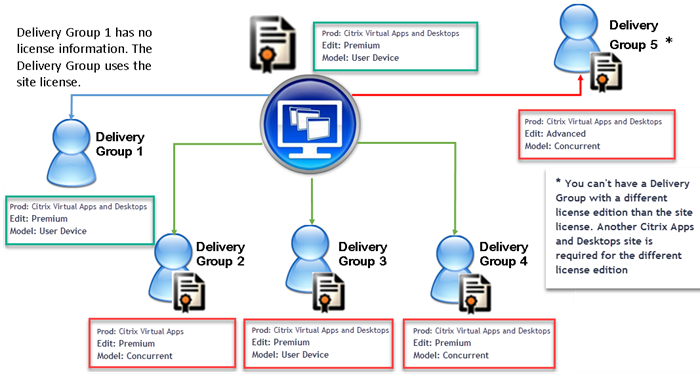
Para determinar los grupos de entrega que consumen los diferentes tipos de licencias, utilice estos cmdlets de Broker PowerShell:
- New-BrokerDesktopGroup
- Set-BrokerDesktopGroup
- Get-BrokerDesktopGroup
Para instalar licencias, utilice:
- Citrix Studio
- Citrix Licensing Manager
- citrix.com
Las fechas de los servicios de éxito del cliente son específicas de cada archivo de licencia y de cada producto y modelo. Los grupos de entrega configurados de forma diferente pueden tener fechas de servicios de éxito del cliente diferentes entre sí.
Consideraciones especiales
Las licencias de varios tipos tienen una funcionalidad diferente a la de las licencias habituales de Citrix Virtual Apps and Desktops™.
No hay alertas ni notificaciones de Director o Studio para los grupos de entrega configurados para usar un tipo que difiere de la configuración del sitio:
- No hay información cuando se acercan los límites de la licencia o el desencadenamiento o la caducidad del modo ráfaga de licencias.
- No hay notificación cuando un grupo específico tiene un problema.
Los grupos de entrega configurados para licencias de varios tipos consumen ÚNICAMENTE ese tipo de licencia y no recurren a la configuración del sitio cuando se consumen por completo.
Aunque los nombres de las ediciones de licencia de Citrix Virtual Apps Standard y Citrix Virtual Desktops™ Standard indican que ambas son Standard, no son la misma edición. Las licencias de varios tipos no están disponibles con las licencias de Citrix Virtual Apps Standard y Citrix Virtual Desktop Standard.
Matriz de compatibilidad de licencias
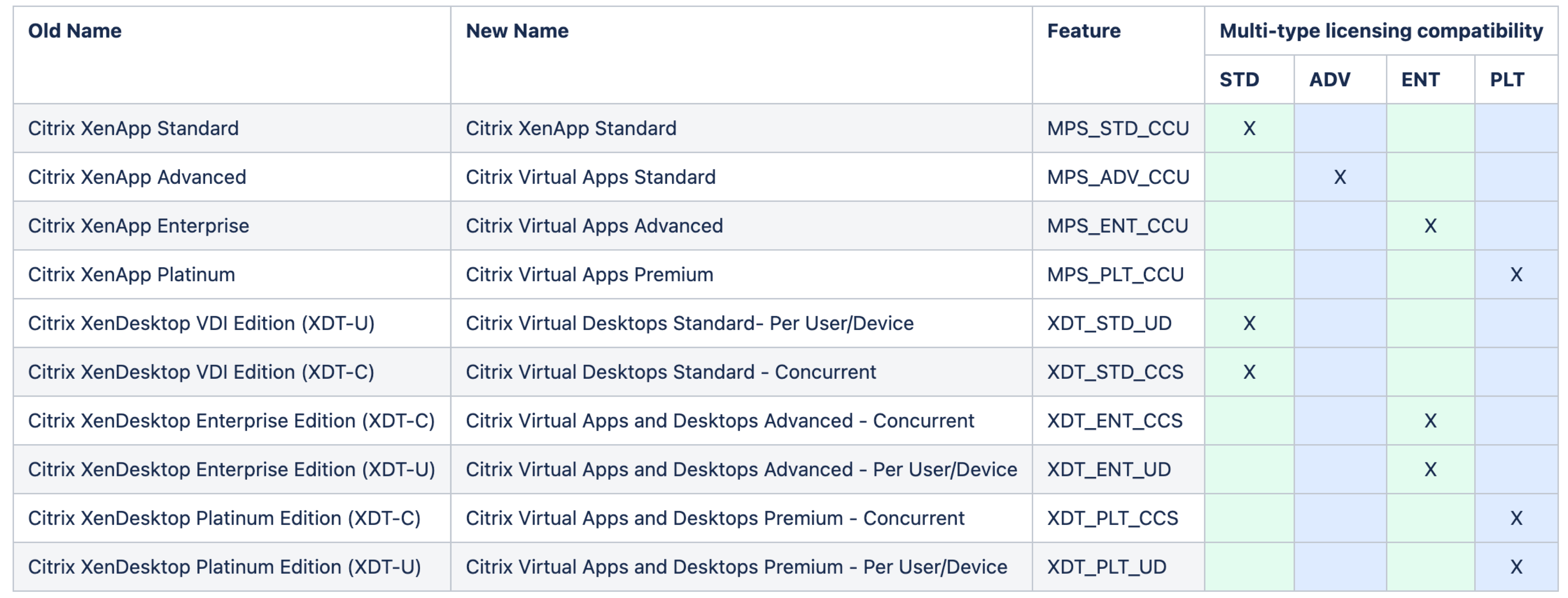
Esta tabla detalla los nombres de productos antiguos, los nombres de productos nuevos y los nombres de las funciones asociadas. Las cuatro columnas de compatibilidad especifican qué combinaciones de productos y modelos de licencia son compatibles con las licencias de varios tipos. CCU y CCS significan licencias concurrentes y UD son licencias de usuario/dispositivo.
SDK de PowerShell de Broker
El objeto DesktopGroup tiene estas dos propiedades que puede manipular mediante los cmdlets New-BrokerDesktopGroup y Set-BrokerDesktopGroup asociados.
| Nombre | Valor | Restricción |
|---|---|---|
| LicenseModel | Un parámetro (Concurrent o UserDevice) que especifica el modelo de licencia para el grupo. Si no se especifica ninguno, se utiliza el modelo de licencia de todo el sitio. | Si el conmutador de función está deshabilitado, el intento de establecer una propiedad falla. |
| ProductCode | Una cadena de texto de XDT (para Citrix Virtual Desktops) o MPS (para Citrix Virtual Apps™) que especifica el ID de producto de licencia para el grupo. Si no se especifica ninguno, se utiliza el código de producto de todo el sitio. | Si el conmutador de función está deshabilitado, el intento de establecer una propiedad falla. |
Para obtener más información sobre LicenseModel y ProductCode, consulte about_Broker_Licensing.
New-BrokerDesktopGroup
Crea un grupo de escritorios para administrar la intermediación de grupos de escritorios. Para obtener más información sobre este cmdlet, consulte https://citrix.github.io/delivery-controller-sdk/Broker/New-BrokerDesktopGroup/.
Set-BrokerDesktopGroup
Deshabilita o habilita un grupo de escritorios de agente existente o modifica su configuración. Para obtener más información sobre este cmdlet, consulte https://citrix.github.io/delivery-controller-sdk/Broker/Set-BrokerDesktopGroup/
Get-BrokerDesktopGroup
Recupera grupos de escritorios que coinciden con los criterios especificados. La salida del cmdlet Get-BrokerDesktopGroup incluye las propiedades ProductCode y LicenseModel del grupo. Si las propiedades no se han establecido mediante New-BrokerDesktopGroup o Set-BrokerDesktopGroup, se devuelven valores nulos. Si son nulos, se utilizan el modelo de licencia y el código de producto de todo el sitio. Para obtener más información sobre este cmdlet, consulte https://citrix.github.io/delivery-controller-sdk/Broker/Get-BrokerDesktopGroup/.
Configurar diferentes productos y modelos de licencia por grupo de entrega
Nota:
No se pueden configurar dos o más tipos diferentes de productos, ediciones o modelos de licencia en un único grupo de entrega. Si tiene diferentes tipos de productos, ediciones o modelos de licencia, configúrelos en grupos de entrega separados.
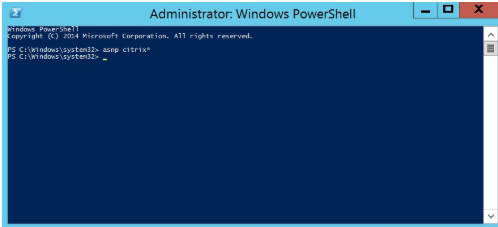
- Abra PowerShell con derechos de administrador y agregue el complemento de Citrix.
-
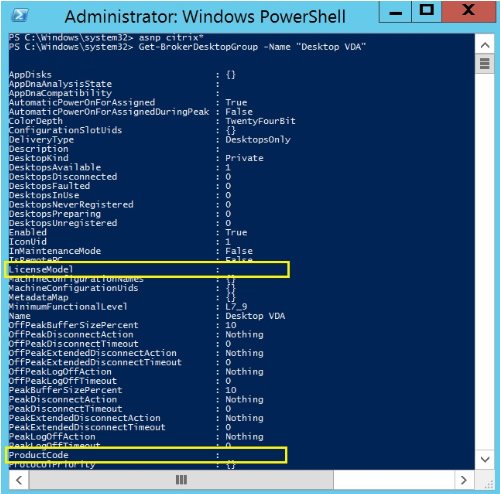
Ejecute el comando Get-BrokerDesktopGroup –Name “DeliveryGroupName” para ver la configuración de licencia actual. Busque los parámetros LicenseModel y ProductCode. Si no ha configurado estos parámetros antes, es posible que estén en blanco.
Nota:
Si un grupo de entrega no tiene información de licencia configurada, se establece de forma predeterminada en Licencia de sitio a nivel de sitio.
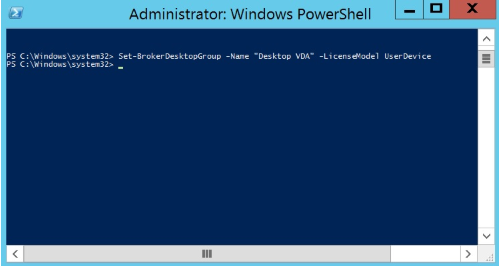
- Cambie el modelo de licencia ejecutando el comando: Set-BrokerDesktopGroup –Name “DeliveryGroupName” –LicenseModel LicenseModel.
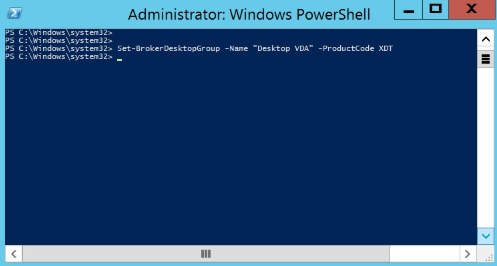
- Cambie el producto de licencia ejecutando el comando: Set-BrokerDesktopGroup –Name “DeliveryGroupName” –ProductCode ProductCode.
-
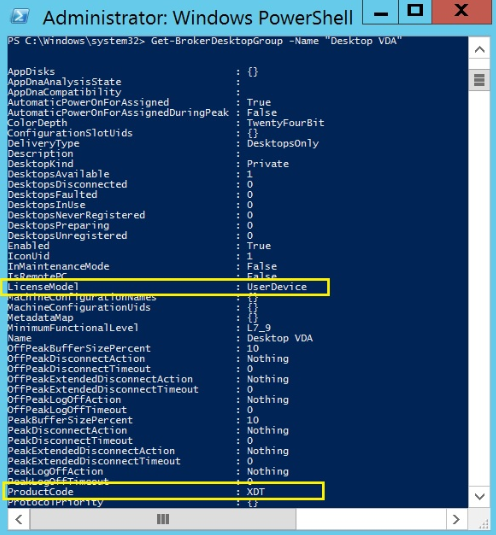
Introduzca el comando Get-BrokerDesktopGroup –Name “DeliveryGroupName” para validar los cambios.
Nota:
No se pueden mezclar ediciones en el mismo sitio. Por ejemplo, licencias Premium y Advanced. Se requieren varios sitios si tiene licencias con diferentes ediciones.
-
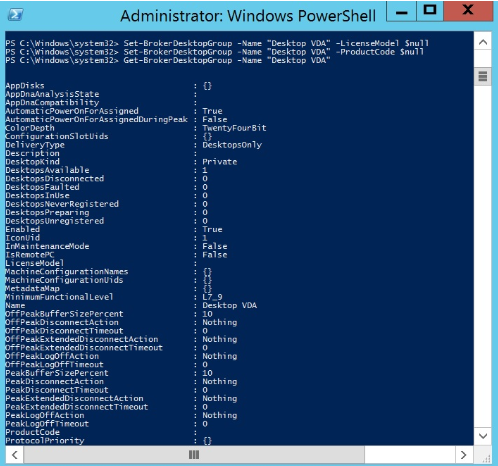
Quite la configuración de licencia ejecutando los mismos comandos Set-BrokerDesktopGroup descritos en los pasos anteriores y establezca el valor en $null.
Nota:
Studio no muestra la configuración de licencias para cada grupo de entrega. Utilice PowerShell para ver la configuración actual.
Ejemplo
Este ejemplo de cmdlet de PowerShell ilustra cómo configurar licencias de tipo múltiple para dos grupos de entrega existentes y cómo crear y configurar un tercer grupo de entrega.
Para ver el producto de licencia y el modelo de licencia asociados a un grupo de entrega, utilice el cmdlet de PowerShell Get-BrokerDesktopGroup.
-
Configuramos el primer grupo de entrega para XenApp® y Concurrente.
Set-BrokerDesktopGroup -Name “Grupo de entrega para Citrix Virtual Apps Premium Concurrente” -ProductCode MPS -LicenseModel Concurrent
-
Configuramos el segundo grupo de entrega para XenDesktop® y Concurrente.
Set-BrokerDesktopGroup -Name “Grupo de entrega para Citrix Virtual Desktops Premium Concurrente” -ProductCode XDT -LicenseModel Concurrent
-
Creamos y configuramos el tercer grupo de entrega para XenDesktop y Usuario/Dispositivo.
New-BrokerDesktopGroup -Name “Grupo de entrega para Citrix Virtual Desktops Premium Usuario/Dispositivo” -PublishedName “MyDesktop” -DesktopKind Private -ProductCode XDT -LicenseModel UserDevice
Compartir
Compartir
This Preview product documentation is Citrix Confidential.
You agree to hold this documentation confidential pursuant to the terms of your Citrix Beta/Tech Preview Agreement.
The development, release and timing of any features or functionality described in the Preview documentation remains at our sole discretion and are subject to change without notice or consultation.
The documentation is for informational purposes only and is not a commitment, promise or legal obligation to deliver any material, code or functionality and should not be relied upon in making Citrix product purchase decisions.
If you do not agree, select I DO NOT AGREE to exit.