Compresión de vídeo de cámara web HDX™
Información general
Los usuarios de aplicaciones de videoconferencia que se ejecutan en sesiones de VDA de Linux ahora pueden usar sus cámaras web con la compresión de vídeo de cámara web HDX. La función está habilitada de forma predeterminada. Te recomendamos que uses siempre la compresión de vídeo de cámara web HDX si es posible.
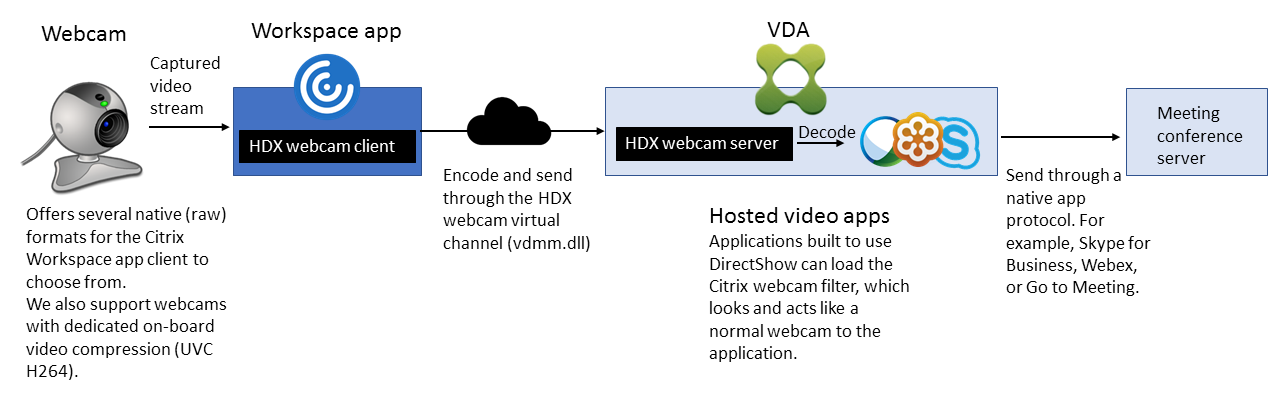
La compresión de vídeo de cámara web HDX también se denomina modo de cámara web optimizado. Este tipo de compresión de vídeo de cámara web envía el vídeo H.264 directamente a la aplicación de videoconferencia que se ejecuta en la sesión virtual. La compresión de vídeo de cámara web HDX utiliza la tecnología de marco multimedia que forma parte del sistema operativo cliente para interceptar el vídeo de los dispositivos de captura, transcodificarlo y comprimirlo. Los fabricantes de dispositivos de captura proporcionan los controladores que se conectan a la arquitectura de transmisión del kernel del sistema operativo.
El cliente gestiona la comunicación con la cámara web. Luego, el cliente envía el vídeo solo al servidor que puede mostrarlo correctamente. El servidor no trata directamente con la cámara web, pero su integración te ofrece la misma experiencia en tu escritorio. La aplicación Workspace comprime el vídeo para ahorrar ancho de banda y proporcionar una mejor resistencia en escenarios de WAN.
Nota:
La función no está disponible para máquinas Azure porque el módulo del kernel videodev, del que depende la función, falta en las máquinas Azure.
- La función solo admite vídeos H.264 de tu cliente de la aplicación Citrix Workspace.
- La resolución de cámara web admitida oscila entre 48x32 y 1920x1080.
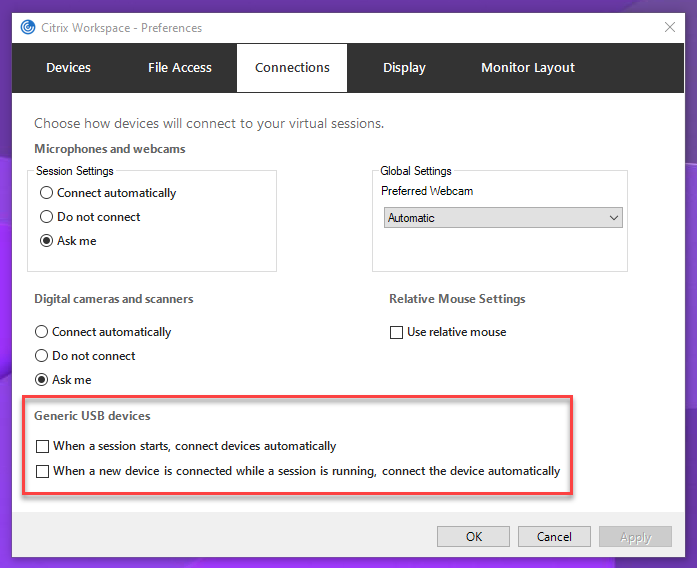
- No elijas Dispositivos USB genéricos en la barra de herramientas de tu aplicación Citrix Workspace™ cuando uses una cámara web. De lo contrario, podrían producirse problemas inesperados.
Aplicación Citrix Workspace compatible
- La compresión de vídeo de cámara web HDX es compatible con las siguientes versiones de la aplicación Citrix Workspace:
| Plataforma | Procesador |
|---|---|
| Aplicación Citrix Workspace para Windows | La aplicación Citrix Workspace para Windows admite la compresión de vídeo de cámara web para aplicaciones de 32 y 64 bits en XenApp y XenDesktop 7.17 y versiones posteriores. En versiones anteriores, la aplicación Citrix Workspace para Windows solo admite aplicaciones de 32 bits. |
| Aplicación Citrix Workspace para Chrome | Debido a que algunos Chromebooks ARM no admiten la codificación H.264, solo las aplicaciones de 32 bits pueden usar la compresión de vídeo de cámara web HDX optimizada. |
Cámaras web totalmente probadas
Las diferentes cámaras web ofrecen distintas velocidades de fotogramas y tienen diferentes niveles de brillo y contraste. Citrix® utiliza las siguientes cámaras web para la validación inicial de la función:
- Logitech HD Webcam C270
- Logitech Webcam C930e - Microsoft-LifeCam-HD3000
Configuración
Esta función está habilitada de forma predeterminada. Para usarla, completa la siguiente verificación y configuración:
Sugerencia:
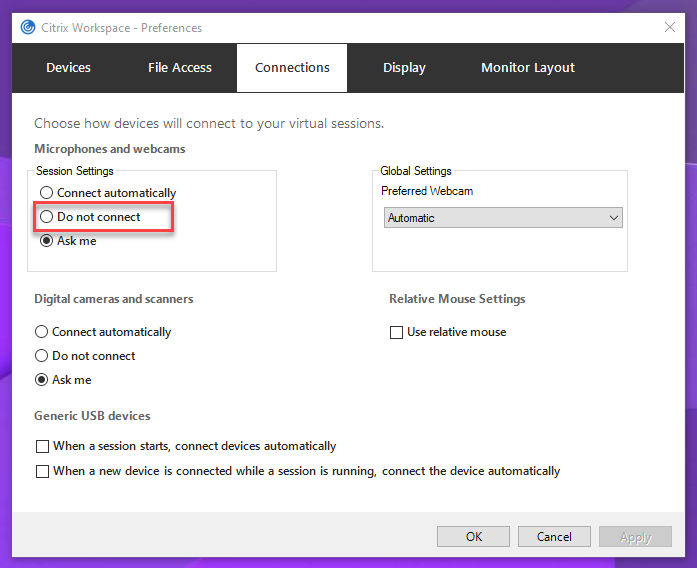
Los usuarios de la aplicación Citrix Workspace pueden anular la configuración predeterminada eligiendo No conectar para la configuración de Micrófonos y cámaras web del Visor de escritorio.
-
Una vez completada la instalación de tu VDA, verifica que tu VDA pueda registrarse con Delivery Controller™ y que las sesiones de escritorio Linux publicadas puedan iniciarse correctamente usando credenciales de Windows.
- 1. Asegúrate de que tu VDA tenga acceso a Internet y, a continuación, ejecuta el comando `sudo /opt/Citrix/VDA/sbin/ctxwcamcfg.sh` para completar las configuraciones de tu cámara web. Si tu VDA no tiene acceso a Internet, ve al paso 3.Nota:
Puede producirse una falta de coincidencia del kernel entre
uname -ry los encabezados del kernel. Esta falta de coincidencia hace que el script ctxwcamcfg.sh falle. Para usar la compresión de vídeo de cámara web HDX correctamente, ejecuta sudo apt-get dist-upgrade, reinicia el VDA y, a continuación, vuelve a ejecutar el script ctxwcamcfg.sh.Si tu VDA está implementado en Debian, asegúrate de que se esté ejecutando en la última versión del kernel. De lo contrario, ejecuta los siguientes comandos para actualizar a la última versión del kernel:
sudo apt-get update
sudo apt-get dist-upgrade
sudo reboot
<!--NeedCopy-->
Si tu VDA está implementado en SUSE 15, ejecuta los siguientes comandos para actualizar a la última versión del kernel y reiniciar:
zypper up kernel-default
reboot
<!--NeedCopy-->
El script ctxwcamcfg.sh ayuda a:
- Instalar los programas
kernel-devely Dynamic Kernel Module Support (DKMS) en tu VDA.-
kernel-develse usa para crear un módulo del kernel de cámara web virtual de la versión correspondiente. - DKMS se usa para administrar dinámicamente el módulo del kernel de cámara web virtual.
Nota:
Al instalar los programas anteriores en RHEL, Rocky Linux y CentOS, el script
ctxwcamcfg.shinstala y habilita los siguientes repositorios en tu VDA:- Extra Packages for Enterprise Linux (EPEL)
- RPM Fusion
-
-
Descargar el código abierto
v4l2loopbackde https://github.com/umlaeute/v4l2loopback y usar DKMS para administrarv4l2loopback.v4l2loopbackes un módulo del kernel que te permite crear dispositivos de bucle invertido V4L2. - Ejecutar el comando
sudo systemctl restart ctxwcamsd. El servicio de cámara web del VDA de Linux,ctxwcamsd, se reinicia y carga el módulo del kernelv4l2loopbackpara la función de compresión de vídeo de cámara web HDX.
- Instalar los programas
-
Si tu VDA no tiene acceso a Internet, crea el módulo del kernel v4l2loopback en otra máquina y, a continuación, cópialo en tu VDA.
-
Prepara una máquina que tenga acceso a Internet y la misma versión del kernel que tu VDA. El comando
uname -rayuda a encontrar las versiones del kernel. -
En la máquina, ejecuta el comando
sudo mkdir -p /var/xdl. -
Copia
/var/xdl/configure_*de tu VDA a la máquina en/var/xdl/. - En la máquina, ejecuta el comando
sudo /opt/Citrix/VDA/sbin/ctxwcamcfg.shpara crear el módulo del kernel. Si el comando se ejecuta correctamente, crea un archivo v4l2loopback.ko en la ruta/var/lib/dkms/v4l2loopback/1.81b8df79107d1fbf392fdcbaa051bd227a9c94c1/$(uname -r)/x86_64/module/. Ignora los errores que puedan producirse al ejecutar el script ctxwcamcfg.sh. - Copia v4l2loopback.ko de la máquina a tu VDA y colócalo en
/opt/Citrix/VDA/lib64/. - En tu VDA, ejecuta el comando
sudo systemctl restart ctxwcamsdpara reiniciar el servicio de cámara web y cargar el módulo del kernel v4l2loopback.
-