Crear VDA de Linux en Citrix DaaS Standard para Azure
Puedes crear VDA de Linux unidos a un dominio y no unidos a un dominio en Citrix DaaS Standard para Azure (anteriormente Citrix Virtual Apps and Desktops Standard para Azure) para entregar aplicaciones y escritorios virtuales a cualquier dispositivo desde Microsoft Azure. Para obtener más información, consulta Citrix DaaS Standard para Azure.
Distribuciones de Linux compatibles
-
Las siguientes distribuciones de Linux son compatibles con esta función:
- RHEL 9.4
- RHEL 9.2
- RHEL 8.10
- RHEL 8.8
- Rocky Linux 9.4
- Rocky Linux 9.2
- Rocky Linux 8.10
- Rocky Linux 8.8
- SUSE 15.6
- Ubuntu 24.04
- Ubuntu 22.04
- Ubuntu 20.04
Paso 1: Prepara una imagen maestra en Azure
Nota:
También puedes usar la función de actualización automática de Linux VDA para programar actualizaciones automáticas de software. Para lograr este objetivo, agrega líneas de comando al archivo etc/xdl/mcs/mcs_local_setting.reg en la imagen maestra. Por ejemplo, puedes agregar las siguientes líneas de comando:
create -k "HKLM\System\CurrentControlSet\Control\Citrix\SelfUpdate" -t "REG_DWORD" -v "fEnabled" -d "0x00000001" --force

create -k "HKLM\System\CurrentControlSet\Control\Citrix\SelfUpdate" -t "REG_SZ" -v "ScheduledTime" -d "Immediately" --force

create -k "HKLM\System\CurrentControlSet\Control\Citrix\SelfUpdate" -t "REG_SZ" -v "Url" -d "`<Your-Azure-Container-Url>`" --force

create -k "HKLM\System\CurrentControlSet\Control\Citrix\SelfUpdate" -t "REG_SZ" -v "CaCertificate" -d "`<Local-Certificate-Path-of-PortalAzureCom>`" --force
<!--NeedCopy-->
- En Azure, crea una VM de Linux de una distribución compatible.
- Instala un entorno de escritorio en la VM de Linux si es necesario.
-
En la VM, instala .NET según tu distribución de Linux.
Además de .NET Runtime, debes instalar .ASP.NET Core Runtime en todas las distribuciones de Linux compatibles antes de instalar o actualizar el VDA de Linux. La versión 6 es necesaria para Amazon Linux 2. La versión 8 es necesaria para otras distribuciones.
Si tu distribución de Linux contiene la versión de .NET que necesitas, instálala desde la fuente integrada. De lo contrario, instala .NET desde la fuente de paquetes de Microsoft. Para obtener más información, consulta https://docs.microsoft.com/en-us/dotnet/core/install/linux-package-managers.
- (Solo para Ubuntu) Agrega la línea
source /etc/network/interfaces.d/*al archivo/etc/network/interfaces. -
(Solo para Ubuntu) Apunta
/etc/resolv.confa/run/systemd/resolve/resolv.confen lugar de apuntarlo a/run/systemd/resolve/stub-resolv.conf:unlink /etc/resolv.conf ln -s /run/systemd/resolve/resolv.conf /etc/resolv.conf <!--NeedCopy--> - Instala el paquete de Linux VDA.
-
- Especifica una base de datos para usar.
Puedes usar SQLite además de PostgreSQL. También puedes cambiar entre SQLite y PostgreSQL después de instalar el paquete de Linux VDA. Para ello, completa los siguientes pasos:
-
Ejecuta
/opt/Citrix/VDA/sbin/ctxcleanup.sh. Omite este paso si se trata de una instalación nueva. -
Edita
/etc/xdl/db.confantes de ejecutardeploymcs.sh.Nota:
- Te recomendamos que uses SQLite solo para el modo VDI.
- Para una instalación sencilla y MCS, puedes cambiar entre SQLite y PostgreSQL sin tener que instalarlos manualmente. A menos que se especifique lo contrario a través de
/etc/xdl/db.conf, el VDA de Linux usa PostgreSQL de forma predeterminada. Si necesitas una versión personalizada de PostgreSQL en lugar de la versión proporcionada por tu distribución de Linux, debes instalar la versión especificada manualmente, editar/etc/xdl/db.confpara reflejar la nueva versión e iniciar el servicio de PostgreSQL antes de ejecutar el script de instalación sencilla (ctxinstall.sh) o el script de MCS (deploymcs.sh). Para ver un ejemplo de archivo db.conf, consulta Paso 7: Especificar una base de datos para usar. - También puedes usar
/etc/xdl/db.confpara configurar el número de puerto de PostgreSQL.
- Para una instalación sencilla y MCS, puedes cambiar entre SQLite y PostgreSQL sin tener que instalarlos manualmente. A menos que se especifique lo contrario a través de
- Te recomendamos que uses SQLite solo para el modo VDI.
-
-
Cambia las variables de MCS.
Hay dos maneras de configurar las variables de MCS:
- Edita el archivo
/etc/xdl/mcs/mcs.conf. -
Usa la GUI de instalación sencilla. Para abrir la GUI de instalación sencilla, ejecuta el comando
/opt/Citrix/VDA/bin/easyinstallen el entorno de escritorio de tu VDA de Linux.Nota:
Deja la variable
dnssin especificar. Si seleccionas el tipo Estático o Aleatorio al crear un catálogo de máquinas, estableceVDI_MODE=Y.Si configuras las variables de MCS editando
/etc/xdl/mcs/mcs.conf, ejecuta/opt/Citrix/VDA/sbin/deploymcs.sh. Si configuras las variables de MCS mediante la GUI, haz clic en Implementar. Después de hacer clic en Implementar en la GUI, las variables que establezcas en la GUI anularán las variables que estableciste en el archivo/etc/xdl/mcs/mcs.conf.
- Edita el archivo
-
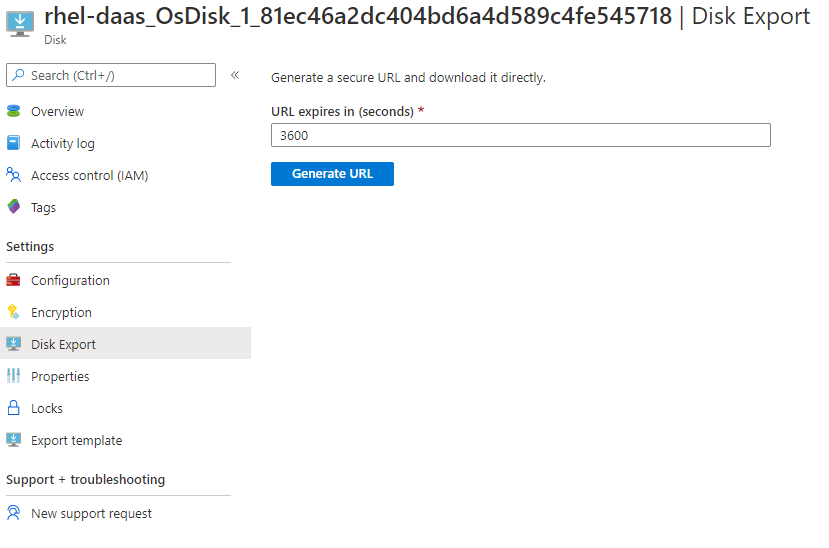
En Azure, detén (o desasigna) la VM. Haz clic en Exportar disco para generar una URL SAS para el archivo de disco duro virtual (VHD) que puedes usar como imagen maestra para crear otras VM.
-
(Opcional) Realiza configuraciones de directiva de grupo en la imagen maestra. Puedes usar la herramienta
ctxregpara realizar configuraciones de directiva de grupo. Por ejemplo, el siguiente comando habilita la directiva Crear automáticamente impresora universal PDF para la impresión de PDF./opt/Citrix/VDA/bin/ctxreg create -k "HKLM\Software\Citrix\GroupPolicy\Defaults\PrintingPolicies" -t "REG_DWORD" -v "AutoCreatePDFPrinter" -d "0x00000001" --force <!--NeedCopy-->
Paso 2: Importa la imagen maestra desde Azure
-
Desde el panel de control Administrar, expande Imágenes maestras a la derecha. La pantalla muestra las imágenes maestras que proporciona Citrix y las imágenes que creaste e importaste.
Sugerencia:
La mayoría de las actividades de administrador para este servicio se gestionan a través de los paneles de control Administrar y Supervisar. Después de crear tu primer catálogo, el panel de control Administrar se inicia automáticamente después de iniciar sesión en Citrix Cloud™ y seleccionar el servicio Escritorios administrados.
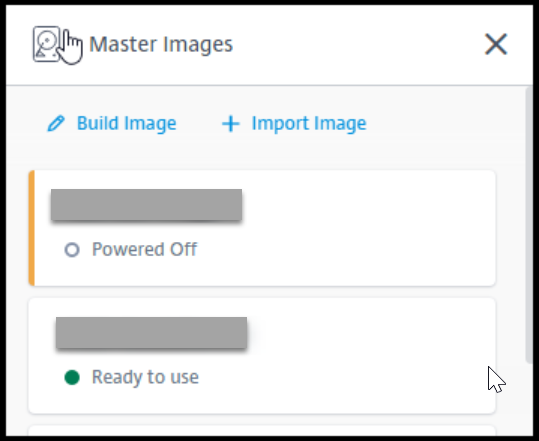
- Haz clic en Importar imagen.
-
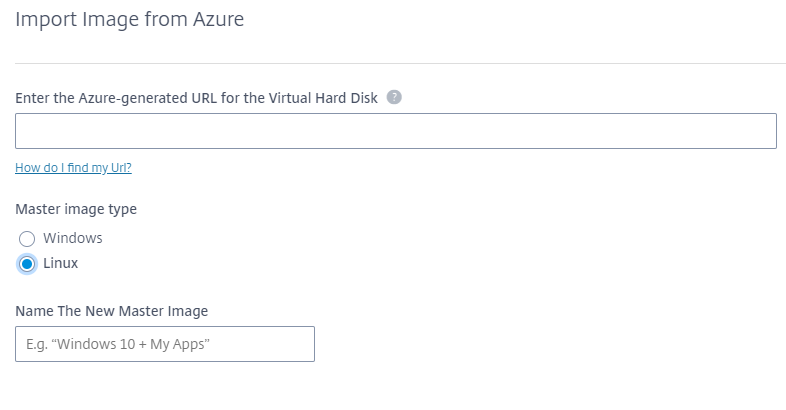
Introduce la URL SAS del archivo VHD que generaste en Azure. Selecciona Linux para el tipo de imagen maestra.
- Sigue las instrucciones del asistente para completar la importación de la imagen maestra.
Paso 3: Crea un catálogo de máquinas
Accede al panel de control Administrar y haz clic en Crear catálogo. Al crear el Catálogo de máquinas, elige la imagen maestra que creaste anteriormente.
Nota:
La VM utilizada como imagen maestra no es accesible a través de SSH o RDP. Para acceder a la VM, usa la Consola serie en el portal de Azure.