-
-
-
Fondos personalizados y mensajes de banner en las pantallas de inicio de sesión
-
Entornos de escritorio personalizados por usuarios de sesión
-
Proteger sesiones de usuario mediante TLS
This content has been machine translated dynamically.
Dieser Inhalt ist eine maschinelle Übersetzung, die dynamisch erstellt wurde. (Haftungsausschluss)
Cet article a été traduit automatiquement de manière dynamique. (Clause de non responsabilité)
Este artículo lo ha traducido una máquina de forma dinámica. (Aviso legal)
此内容已经过机器动态翻译。 放弃
このコンテンツは動的に機械翻訳されています。免責事項
이 콘텐츠는 동적으로 기계 번역되었습니다. 책임 부인
Este texto foi traduzido automaticamente. (Aviso legal)
Questo contenuto è stato tradotto dinamicamente con traduzione automatica.(Esclusione di responsabilità))
This article has been machine translated.
Dieser Artikel wurde maschinell übersetzt. (Haftungsausschluss)
Ce article a été traduit automatiquement. (Clause de non responsabilité)
Este artículo ha sido traducido automáticamente. (Aviso legal)
この記事は機械翻訳されています.免責事項
이 기사는 기계 번역되었습니다.책임 부인
Este artigo foi traduzido automaticamente.(Aviso legal)
这篇文章已经过机器翻译.放弃
Questo articolo è stato tradotto automaticamente.(Esclusione di responsabilità))
Translation failed!
Proteger las sesiones de usuario con TLS
A partir de la versión 7.16, el VDA de Linux admite el cifrado TLS para sesiones de usuario seguras. El cifrado TLS está inhabilitado de forma predeterminada.
Habilitar el cifrado TLS
-
Para habilitar el cifrado TLS en las sesiones de usuario seguras, instala los certificados y habilita el cifrado TLS tanto en el VDA de Linux como en Delivery Controller™ (el Controller).
-
Instalar certificados en el VDA de Linux
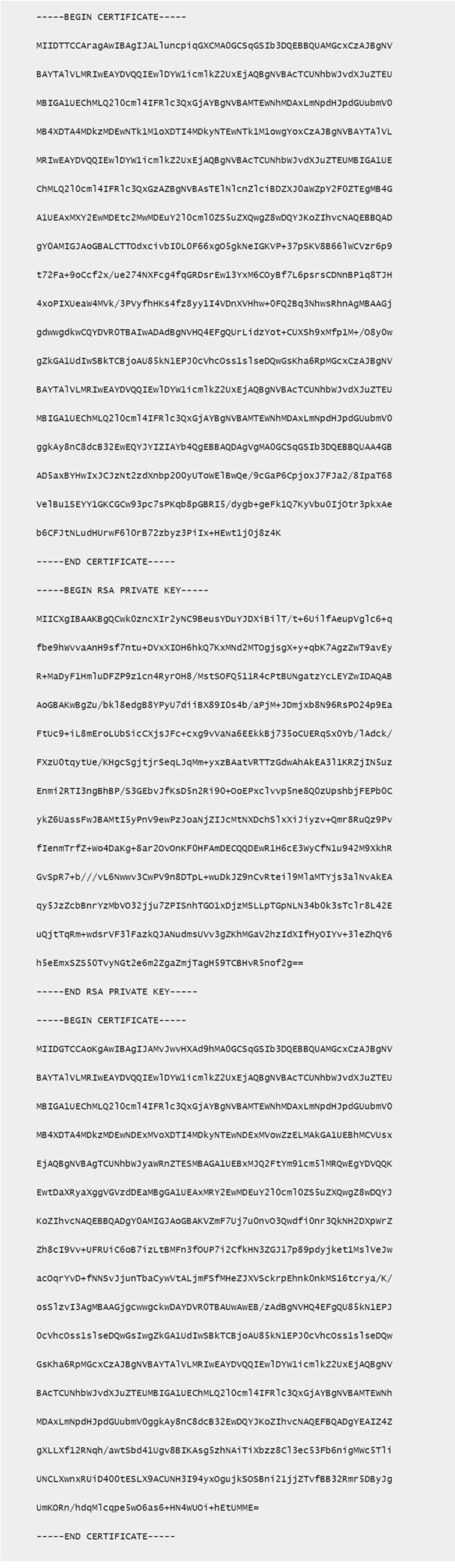
Obtén certificados de servidor en formato PEM y certificados raíz en formato CRT. Un certificado de servidor contiene las siguientes secciones:
- Certificado
- Clave privada sin cifrar
- Certificados intermedios (opcional)
Un ejemplo de certificado de servidor:
Habilitar el cifrado TLS
Habilitar el cifrado TLS en el VDA de Linux
En el VDA de Linux, usa el script enable_vdassl.sh del directorio /opt/Citrix/VDA/sbin para habilitar (o inhabilitar) el cifrado TLS. Para obtener información sobre las opciones disponibles en el script, ejecuta el comando /opt/Citrix/VDA/sbin/enable_vdassl.sh -help.
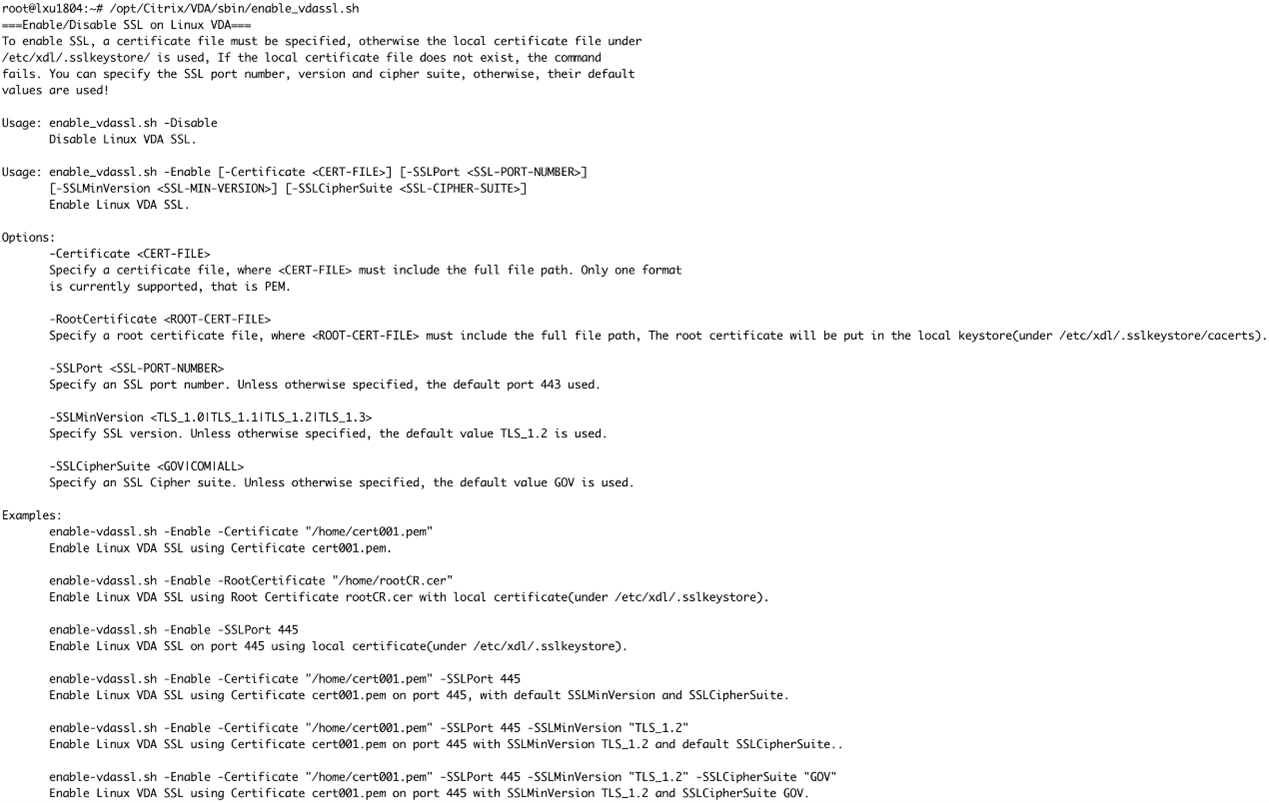
Consejo: Debes instalar un certificado de servidor en cada servidor VDA de Linux y certificados raíz en cada servidor y cliente VDA de Linux.
Habilitar el cifrado TLS en el Controller
Nota:
Solo puedes habilitar el cifrado TLS para grupos de entrega completos. No puedes habilitar el cifrado TLS para aplicaciones específicas.
En una ventana de PowerShell del Controller, ejecuta los siguientes comandos en secuencia para habilitar el cifrado TLS para el grupo de entrega de destino.
Add-PSSnapin citrix.*Get-BrokerAccessPolicyRule –DesktopGroupName 'GROUPNAME' | Set-BrokerAccessPolicyRule –HdxSslEnabled $true
Nota:
Para asegurarte de que solo los FQDN de VDA estén contenidos en un archivo de sesión ICA®, también puedes ejecutar el comando
Set-BrokerSite –DnsResolutionEnabled $true. El comando habilita la resolución DNS. Si inhabilitas la resolución DNS, un archivo de sesión ICA revela las direcciones IP del VDA y proporciona FQDN solo para los elementos relacionados con TLS, comoSSLProxyHostyUDPDTLSPort.
Para inhabilitar el cifrado TLS en el Controller, ejecuta los siguientes comandos en secuencia:
Add-PSSnapin citrix.*Get-BrokerAccessPolicyRule –DesktopGroupName 'GROUPNAME' | Set-BrokerAccessPolicyRule –HdxSslEnabled $falseSet-BrokerSite –DnsResolutionEnabled $false
Solución de problemas
El siguiente error “No se puede asignar la dirección solicitada” puede ocurrir en la aplicación Citrix Workspace™ para Windows cuando intentas acceder a una sesión de escritorio publicada:
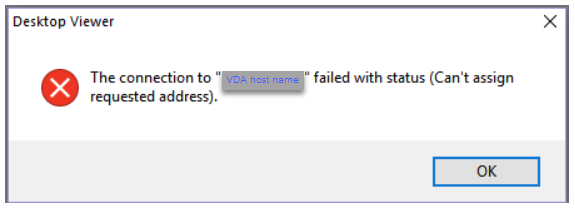
Como solución alternativa, agrega una entrada al archivo hosts, similar a:
<Dirección IP del VDA de Linux> <FQDN del VDA de Linux>
En los equipos Windows, el archivo hosts se encuentra normalmente en C:\Windows\System32\drivers\etc\hosts.
Compartir
Compartir
This Preview product documentation is Citrix Confidential.
You agree to hold this documentation confidential pursuant to the terms of your Citrix Beta/Tech Preview Agreement.
The development, release and timing of any features or functionality described in the Preview documentation remains at our sole discretion and are subject to change without notice or consultation.
The documentation is for informational purposes only and is not a commitment, promise or legal obligation to deliver any material, code or functionality and should not be relied upon in making Citrix product purchase decisions.
If you do not agree, select I DO NOT AGREE to exit.