Solución de problemas
Este artículo describe cómo usar XDPing para solucionar problemas y cómo consultar las métricas de sesión con la utilidad ctxsdcutil.
XDPing
La herramienta XDPing de Linux es una aplicación de línea de comandos. Automatiza el proceso de comprobación de problemas de configuración comunes en un entorno Linux VDA.
Instalar la herramienta XDPing de Linux
Ejecutar ctxsetup.sh no instala XDPing. Para instalar XDPing, ejecuta sudo /opt/Citrix/VDA/bin/xdping.
Este comando también crea un entorno virtual de Python3 necesario para XDPing. Si este comando no crea un entorno virtual de Python3, créalo manualmente siguiendo las instrucciones en Crear un entorno virtual de Python3.
Para solucionar los errores de conexión SSL que puedes encontrar al usar la herramienta pip, considera agregar los siguientes hosts de confianza al archivo /etc/pip.conf:
[global]
trusted-host =
pypi.org
files.pythonhosted.org
Tareas que se pueden realizar con XDPing
XDPing incluye un único ejecutable llamado xdping que se ejecuta desde el shell de comandos.
La siguiente tabla describe las diversas tareas que se pueden realizar con los comandos de XDPing correspondientes:
| Tarea | Comando XDPing | Observaciones |
|---|---|---|
| Para mostrar las opciones de línea de comandos | sudo /opt/Citrix/VDA/bin/xdping -h | N/D |
| Para ejecutar el conjunto completo de pruebas | sudo /opt/Citrix/VDA/bin/xdping (ejecuta XDPing sin ninguna opción de línea de comandos) | La herramienta XDPing de Linux realiza más de 150 pruebas individuales en el sistema. Para obtener más información, consulta Pruebas individuales más adelante en este artículo. |
-
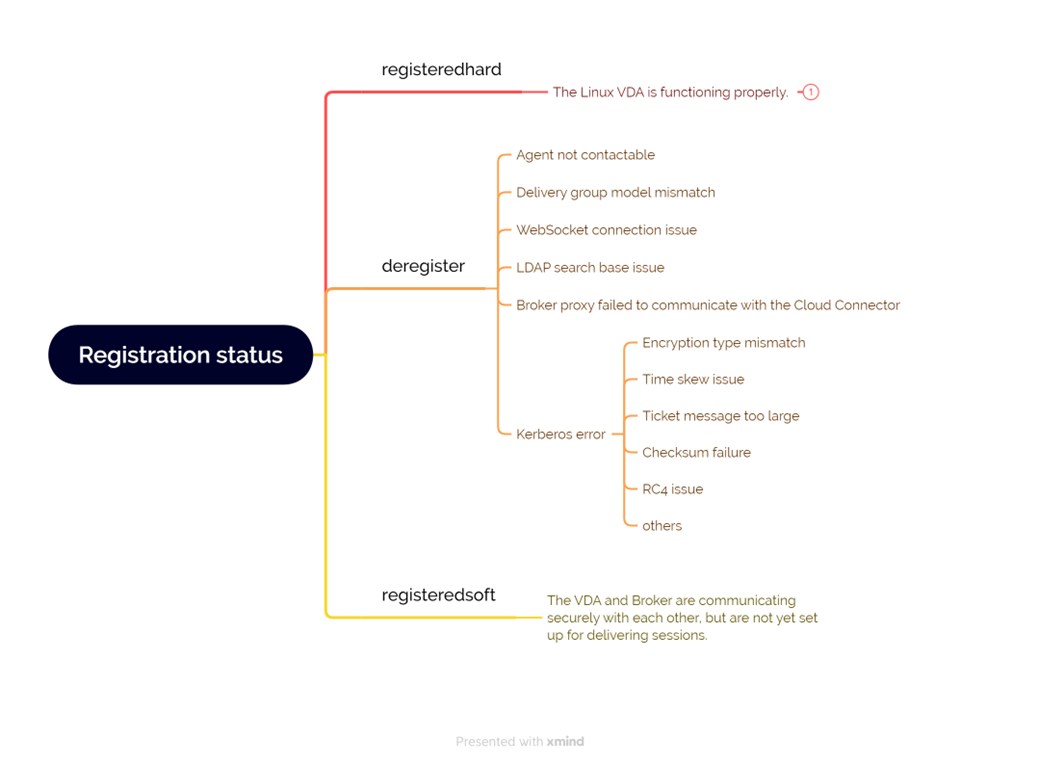
Para ejecutar una comprobación del estado de registro de VDA sudo /opt/Citrix/VDA/bin/xdping -a Para obtener más información, consulta Alcance de las comprobaciones del estado de registro de VDA más adelante en este artículo. -
Para hacer una copia de seguridad de los datos clave de un VDA sudo /opt/Citrix/VDA/bin/xdping -b Para obtener más información, consulta Copia de seguridad y comparación de datos de VDA más adelante en este artículo. -
Para comparar las dos últimas copias de datos de copia de seguridad de VDA sudo /opt/Citrix/VDA/bin/xdping -diff Para obtener más información, consulta Copia de seguridad y comparación de datos de VDA más adelante en este artículo. -
Para comparar dos copias específicas de datos de copia de seguridad de VDA **sudo /opt/Citrix/VDA/bin/xdping -diff= : ** Para obtener más información, consulta Copia de seguridad y comparación de datos de VDA más adelante en este artículo. -
Para comprobar el entorno antes de instalar el paquete Linux VDA sudo /opt/Citrix/VDA/bin/xdping —preflight N/D -
Para ejecutar solo categorías de pruebas específicas, por ejemplo, las pruebas de tiempo, Kerberos y base de datos sudo /opt/Citrix/VDA/bin/xdping -T time,kerberos,database N/D -
Para sondear un Delivery Controller en particular **sudo /opt/Citrix/VDA/bin/xdping -d ** N/D -
Para mostrar qué dependencias están instaladas en el VDA sudo /opt/Citrix/VDA/bin/xdping –query-pkgs o sudo /opt/Citrix/VDA/bin/xdping -q N/D -
Para mostrar qué dependencias están instaladas en el VDA y guardar los resultados de la consulta en una ruta específica **sudo /opt/Citrix/VDA/bin/xdping -f ** o **sudo /opt/Citrix/VDA/bin/xdping –query-pkgs-to ** N/D
Pruebas individuales
-
La herramienta XDPing de Linux realiza más de 150 pruebas individuales en el sistema, que se clasifican a grandes rasgos de la siguiente manera:
- Comprueba si se cumplen los requisitos del sistema Linux VDA.
- Identifica y muestra la información de la máquina, incluidas las distribuciones de Linux.
- Comprueba la compatibilidad del kernel de Linux.
- Comprueba si hay algún problema conocido de la distribución de Linux que pueda afectar al funcionamiento de Linux VDA.
- Comprueba el modo y la compatibilidad de Security-Enhanced Linux (SELinux).
- Identifica las interfaces de red y comprueba la configuración de red.
- Comprueba el particionamiento del almacenamiento y el espacio disponible en disco.
- Comprueba la configuración del host de la máquina y el nombre de dominio.
- Comprueba la configuración de DNS y realiza pruebas de búsqueda.
- Identifica los hipervisores subyacentes y comprueba la configuración de la máquina virtual. Compatibilidad con:
- XenServer (anteriormente Citrix Hypervisor™)
- Microsoft HyperV
- VMware vSphere
- Comprueba la configuración de la hora y si la sincronización de la hora de la red está operativa.
- Comprueba si el servicio PostgreSQL está configurado y operativo correctamente.
- Comprueba si SQLite está configurado y operativo correctamente.
- Comprueba si el firewall está habilitado y los puertos necesarios están abiertos.
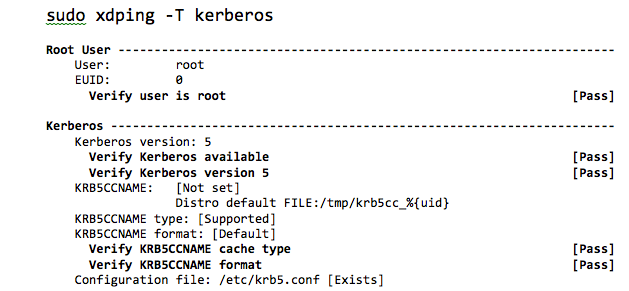
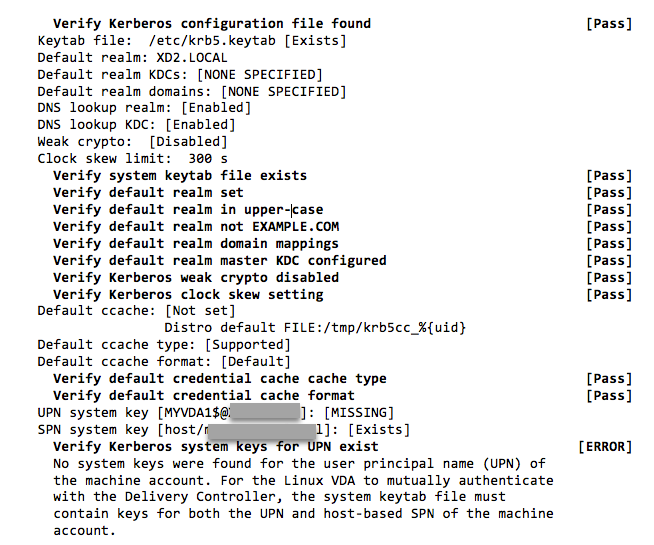
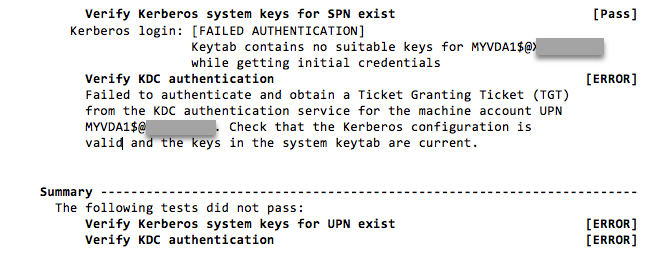
- Comprueba la configuración de Kerberos y realiza pruebas de autenticación.
- Comprueba el entorno de búsqueda LDAP para el motor del servicio de directivas de grupo.
- Comprueba si la integración de Active Directory está configurada correctamente y si la máquina actual está unida al dominio. Compatibilidad con:
- Samba Winbind
- Dell Quest Authentication Services
- Centrify DirectControl
- SSSD
- Comprueba la integridad del objeto de equipo Linux en Active Directory.
- Comprueba la configuración del Módulo de autenticación conectable (PAM).
- Comprueba el patrón de volcado de memoria.
- Comprueba si los paquetes requeridos por Linux VDA están instalados.
- Identifica el paquete Linux VDA y comprueba la integridad de la instalación.
- Comprueba la integridad de la base de datos del registro de PostgreSQL.
- Comprueba si los servicios de Linux VDA están configurados y operativos correctamente.
- Comprueba la integridad de la configuración de VDA y HDX™.
- Sondea cada Delivery Controller™ configurado para comprobar que el servicio Broker es accesible, operativo y responde.
- Comprueba si la máquina está registrada en la granja de Delivery Controller.
- Comprueba el estado de cada sesión HDX activa o desconectada.
- Escanea los archivos de registro en busca de errores y advertencias relacionados con Linux VDA.
- Comprueba si la versión de Xorg es adecuada.
- Comprueba si las dependencias requeridas están instaladas.
Salida de ejemplo
A continuación, se muestra una salida de ejemplo de la ejecución de la prueba de Kerberos:
-
Alcance de las comprobaciones del estado de registro de VDA
-
La herramienta XDPing de Linux también proporciona un módulo de análisis para ayudarte a comprobar y analizar el estado de registro de tu VDA. Para ver el alcance de las comprobaciones del estado de registro, consulta la siguiente captura de pantalla:
-
-
Copia de seguridad y comparación de datos de VDA
- A partir de Linux VDA 2305, la herramienta XDPing introduce un módulo de copia de seguridad de VDA. Este módulo te permite hacer una copia de seguridad de los datos clave de un VDA en cualquier momento, como la configuración, la base de datos y los datos de permisos binarios. Puedes hacer una copia de seguridad de los datos clave de un VDA cuando funciona correctamente. En caso de que el VDA falle más tarde, haz una copia de seguridad de otra copia de los datos y compara las dos copias de datos para facilitar la solución de problemas. La siguiente tabla describe la copia de seguridad y comparación de datos de VDA con los comandos de XDPing correspondientes:
| Tarea | Comando XDPing | Observaciones |
|---|---|---|
| Para hacer una copia de seguridad de los datos clave de un VDA | sudo /opt/Citrix/VDA/bin/xdping -b | Cada vez que ejecutas el comando de copia de seguridad, se genera una copia de los datos de copia de seguridad y se guarda en un directorio bajo /var/ctxbackup. Los directorios de datos de copia de seguridad se nombran con la fecha y hora actuales en formato aaaa-mm-dd-hh_mm_ss, por ejemplo, 2023-02-27-16_31_27. Por defecto, el número máximo de directorios de datos de copia de seguridad es 30 y la herramienta XDPing rota o elimina los directorios de datos de copia de seguridad antiguos cuando se supera este número. Para personalizar el número de rotación de directorios, ejecuta el siguiente comando: sudo /opt/Citrix/VDA/bin/ctxreg create -k "HKLM\Software\Citrix\VirtualDesktopAgent\Backup" -t "REG_DWORD" -v "MaxDirRotationCount" -d "0x0000005" --force
|
| Para comparar las dos últimas copias de datos de copia de seguridad de VDA | sudo /opt/Citrix/VDA/bin/xdping -diff | N/A |
| Para comparar dos copias específicas de datos de copia de seguridad de VDA | **sudo /opt/Citrix/VDA/bin/xdping -diff= |
N/A |
Utilidades de consulta de métricas de sesión
ctxsession
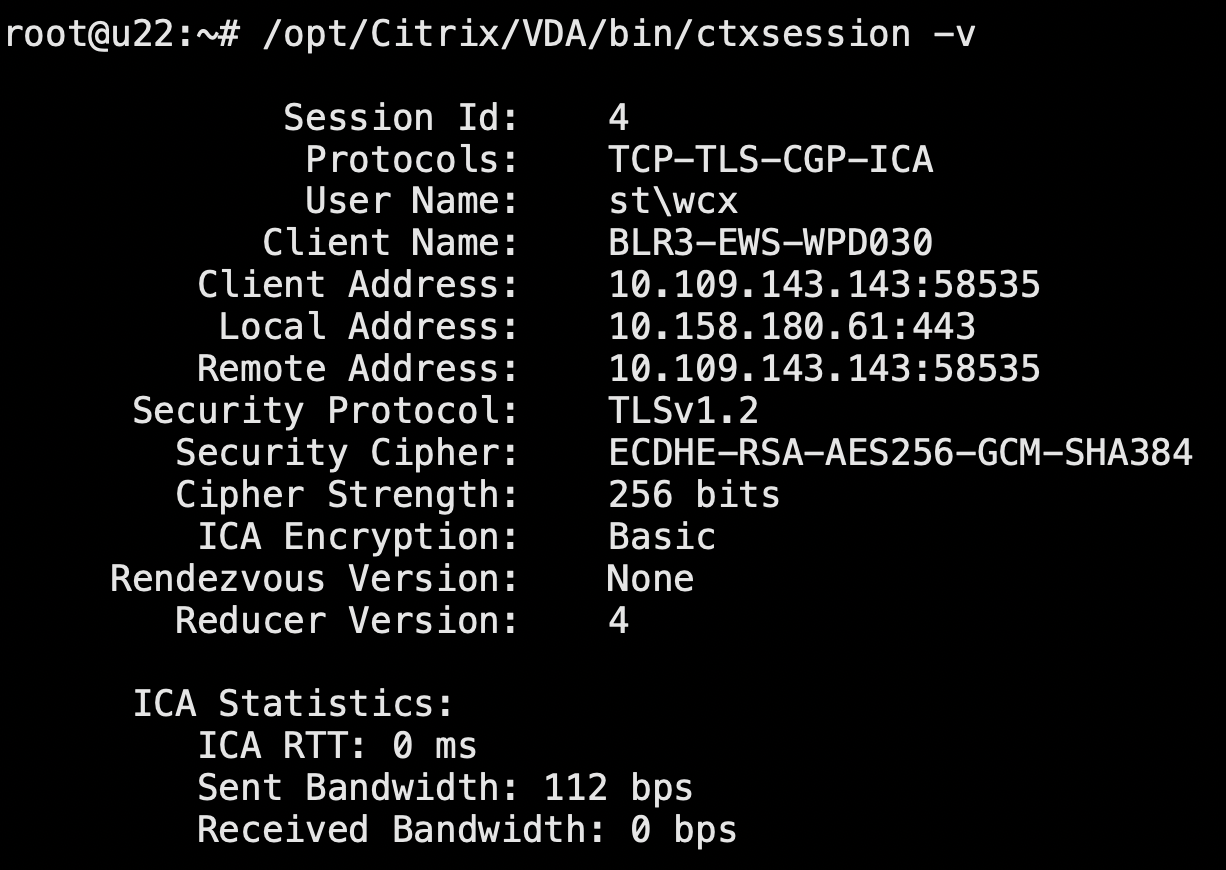
Esta utilidad proporciona una experiencia de usuario de Windows. Con esta utilidad, puedes acceder a las métricas de sesión como se muestra en la siguiente captura de pantalla:
ctxqsession, ctxquser, ctxqfull, ctxquery
Para obtener instrucciones sobre cómo usar estas utilidades, ejecuta el comando de ayuda, por ejemplo:
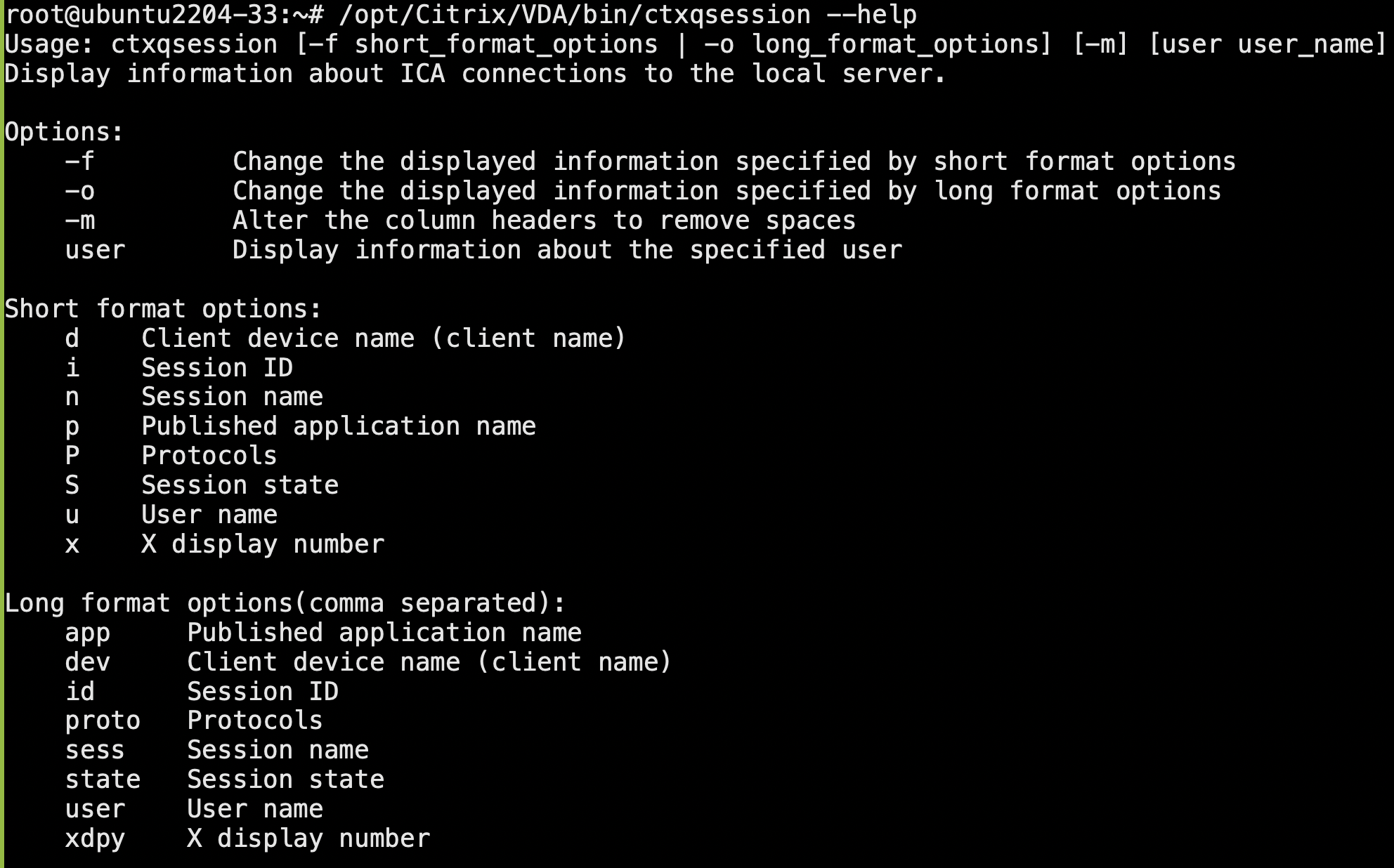
Los usuarios solo pueden consultar sus propias métricas de sesión. Solo los usuarios del grupo root y ctxadm tienen permiso para consultar las métricas de sesión de otros usuarios.
ctxsdcutil
Esta utilidad ayuda a consultar las siguientes métricas de todas las sesiones o de una sesión específica alojada en un VDA. Para ello, ejecuta el comando /opt/Citrix/VDA/bin/ctxsdcutil -q <all | SessionID> [-c]. El argumento [-c] significa consultar las métricas cada segundo.
-
Ancho de banda de entrada de la sesión
-
Ancho de banda de salida de la sesión
-
Velocidad de línea de salida de la sesión
-
Latencia - Último registro
-
Tiempo de ida y vuelta
-
Ancho de banda de salida de ThinWire
-
Ancho de banda de salida de audio
-
Ancho de banda de salida de impresora
-
Ancho de banda de entrada de unidad
-
Ancho de banda de salida de unidad