Transferencia de archivos
La transferencia de archivos es compatible entre el VDA de Linux y el dispositivo cliente. Esta función está disponible cuando el dispositivo cliente ejecuta un navegador web que admite el atributo de espacio aislado (sandbox) de HTML5. El atributo de espacio aislado (sandbox) de HTML5 permite a los usuarios acceder a escritorios virtuales y aplicaciones mediante la aplicación Citrix Workspace™ para HTML5 y para Chrome.
Nota:
La transferencia de archivos está disponible para la aplicación Citrix Workspace para HTML5 y para Chrome.
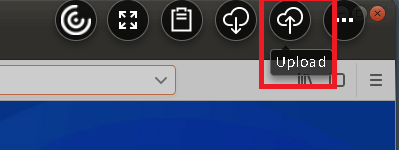
Dentro de las sesiones de aplicaciones y escritorios publicados, la transferencia de archivos permite cargar y descargar archivos entre el VDA de Linux y el dispositivo cliente. Para cargar archivos desde el dispositivo cliente al VDA de Linux, haz clic en el icono Cargar de la barra de herramientas de la aplicación Citrix Workspace y selecciona el archivo que quieras en los cuadros de diálogo de archivos. Para descargar archivos del VDA de Linux al dispositivo cliente, haz clic en el icono Descargar. Puedes agregar archivos durante la carga o la descarga. Puedes transferir hasta 10 archivos a la vez.
Nota:
Para cargar y descargar archivos entre el VDA de Linux y el dispositivo cliente, habilita la barra de herramientas de la aplicación Citrix Workspace. Puedes usar una versión de la aplicación Citrix Workspace que te permita arrastrar y soltar archivos.
La descarga automática es una mejora para la transferencia de archivos. Los archivos que descargues o muevas al directorio Guardar en mi dispositivo del VDA se transfieren automáticamente al dispositivo cliente.
Nota:
La descarga automática requiere que las directivas Transferencia de archivos para la aplicación Citrix Workspace para ChromeOS/HTML5 y Descargar archivo para la aplicación Citrix Workspace para ChromeOS/HTML5 estén configuradas como Permitido.
Aquí tienes algunos casos de uso para la descarga automática:
-
Descargar archivos en Guardar en mi dispositivo
Dentro de las sesiones de escritorios publicados y aplicaciones de navegador web, los archivos que descargues de sitios web se pueden guardar en el directorio Guardar en mi dispositivo del VDA para su transferencia automática al dispositivo cliente. Para lograr la descarga automática, configura el directorio de descarga predeterminado del navegador web de la sesión en Guardar en mi dispositivo y configura un directorio de descarga local en el navegador web que ejecuta tu aplicación Citrix Workspace para HTML5 o para Chrome.
-
Mover o copiar archivos a Guardar en mi dispositivo
Dentro de las sesiones de escritorios publicados, elige los archivos de destino y muévelos o cópialos al directorio Guardar en mi dispositivo para que estén disponibles en el dispositivo cliente.
Directivas de transferencia de archivos
De forma predeterminada, la transferencia de archivos está habilitada. Usa Citrix Studio para cambiar estas directivas, que se encuentran en Configuración de usuario > ICA\Redirección de archivos. Ten en cuenta lo siguiente al usar las directivas de transferencia de archivos:
Transferencia de archivos para la aplicación Citrix Workspace para ChromeOS/HTML5: Permite o impide que los usuarios finales transfieran archivos entre una sesión de Citrix Virtual Apps and Desktops o una sesión de Citrix DaaS y el dispositivo del usuario final.
Cargar archivo para la aplicación Citrix Workspace para ChromeOS/HTML5: Permite o impide que los usuarios carguen archivos. Puede ser desde el dispositivo del usuario a una sesión de Citrix Virtual Apps and Desktops o a una sesión de Citrix DaaS.
Descargar archivo para la aplicación Citrix Workspace para ChromeOS/HTML5: Permite o impide que los usuarios descarguen archivos. Puede ser desde una sesión de Citrix Virtual Apps and Desktops o una sesión de Citrix DaaS al dispositivo del usuario.
Uso
Para usar la función de transferencia de archivos a través de la aplicación Citrix Workspace para HTML5:
-
En Citrix Studio, configura la directiva Conexiones de WebSockets en Permitido.
-
En Citrix Studio, habilita la transferencia de archivos mediante las directivas de transferencia de archivos descritas anteriormente.
-
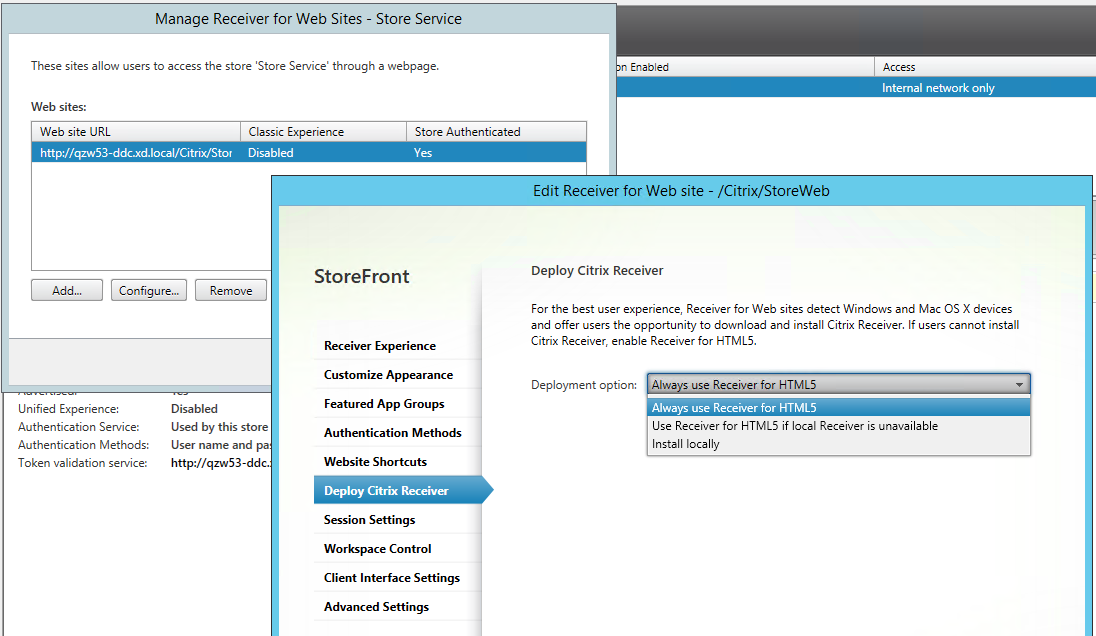
En la consola de administración de Citrix StoreFront, haz clic en Tiendas, selecciona el nodo Administrar sitios de Receiver para Web y habilita Citrix Receiver™ para HTML5 seleccionando la opción Usar siempre Receiver para HTML5.
-
Inicia un escritorio virtual o una sesión de aplicación de navegador web. Realiza una o varias transferencias de archivos entre el VDA de Linux y tu dispositivo cliente.
Para usar la función de transferencia de archivos a través de la aplicación Citrix Workspace para Chrome:
-
Habilita la transferencia de archivos mediante las directivas de transferencia de archivos descritas anteriormente.
-
Obtén la aplicación Citrix Workspace de Chrome Web Store.
Omite este paso si ya agregaste la aplicación Citrix Workspace para Chrome a la página Aplicaciones de Chrome.
-
Escribe Citrix Workspace para Chrome en el cuadro de búsqueda de Google Chrome. Haz clic en el icono de búsqueda.
-
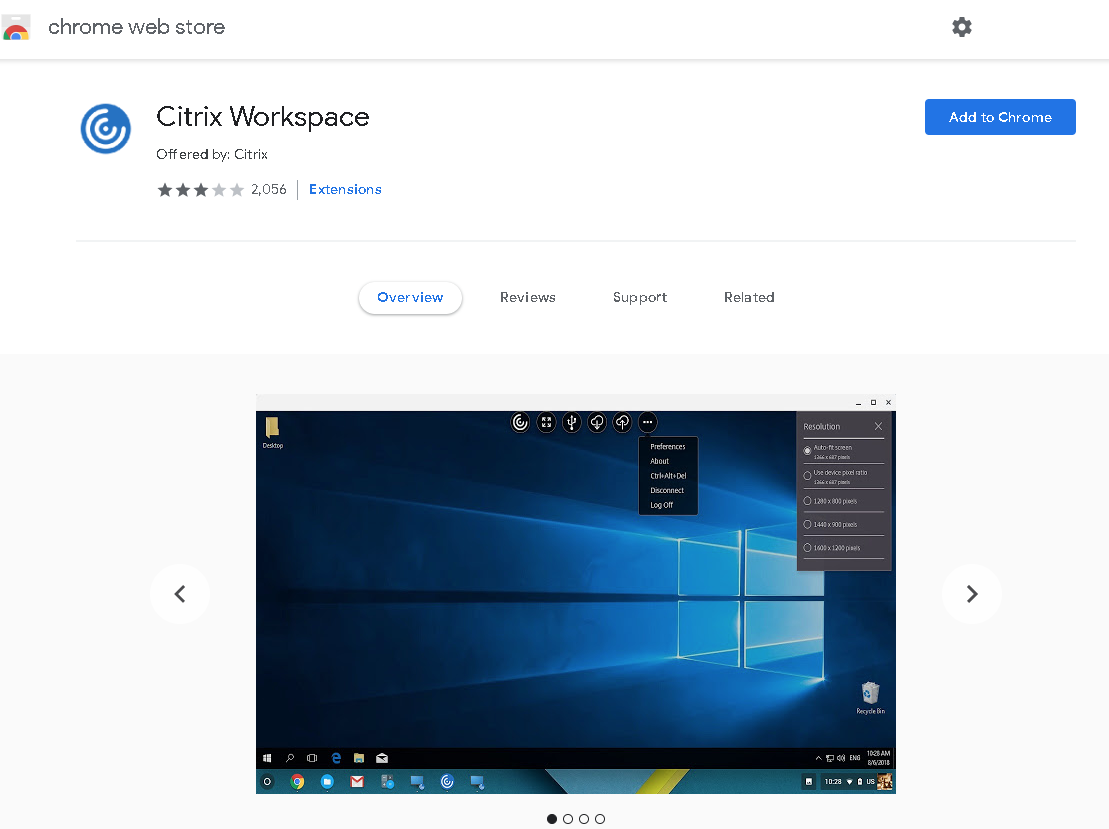
Entre los resultados de la búsqueda, haz clic en la URL de Chrome Web Store donde la aplicación Citrix Workspace está disponible.
-
Haz clic en Agregar a Chrome para agregar la aplicación Citrix Workspace a Google Chrome.
-
-
Haz clic en la aplicación Citrix Workspace para Chrome en la página Aplicaciones de Chrome.
-
Escribe la URL de tu tienda StoreFront™ para conectarte.
Omite este paso si ya escribiste la URL antes.
-
Inicia un escritorio virtual o una sesión de aplicación. Realiza una o varias transferencias de archivos entre el VDA de Linux y tu dispositivo cliente.