Économies de coûts
-
La page Économies de coûts fournit une représentation visuelle des économies d’infrastructure réalisées sur une période sélectionnée et prévoit les économies attendues pour les jours restants. En analysant l’utilisation des machines et les sessions, cette page vous aide à identifier les économies réalisées et les opportunités de réduction des coûts. Cette page offre :
- Un aperçu de l’optimisation des coûts d’infrastructure
- Le montant économisé
- Des informations sur une série de scénarios susceptibles d’entraîner un dépassement des coûts prévus
- Des opportunités potentielles d’identification et de planification stratégique pour réaliser des économies de coûts d’infrastructure
L’utilisation des machines augmente généralement pendant les heures de pointe, ce qui exige des ressources accrues. La fonctionnalité Autoscale™ vous aide à réduire les coûts en mettant automatiquement hors tension les machines inutilisées pendant les périodes de faible demande. Les économies prévues dépendent de ce modèle d’utilisation. Cependant, les coûts peuvent dépasser les attentes dans des circonstances spécifiques, par exemple lorsque des machines inutilisées sont présentes ou en cas d’échec des actions d’alimentation Autoscale. L’identification des raisons de ces occurrences était auparavant difficile.
La page Optimisation des coûts vous fournit des informations détaillées sur les différents scénarios susceptibles de vous faire dépasser le coût attendu. Par exemple, s’il y a des machines sans session, elle vous montre d’autres opportunités d’économies de coûts.
Cliquez sur l’onglet Optimisation des coûts dans le menu de gauche de la page Accueil pour accéder à la page Optimisation des coûts.
Dans la liste déroulante située en haut, si un site dispose à la fois de fournisseurs cloud et sur site, vous pouvez désormais filtrer par tous les fournisseurs cloud, tous les fournisseurs sur site ou des fournisseurs individuels.
Remarque :
Le filtre est appliqué immédiatement après la sélection, sans bouton d’application.
-
La page Optimisation des coûts affiche les Économies d’infrastructure estimées et le Rapport d’économies Autoscale. Vous pouvez afficher les économies de coûts dans la devise de l’hyperviseur ou en pourcentage du coût encouru.
-
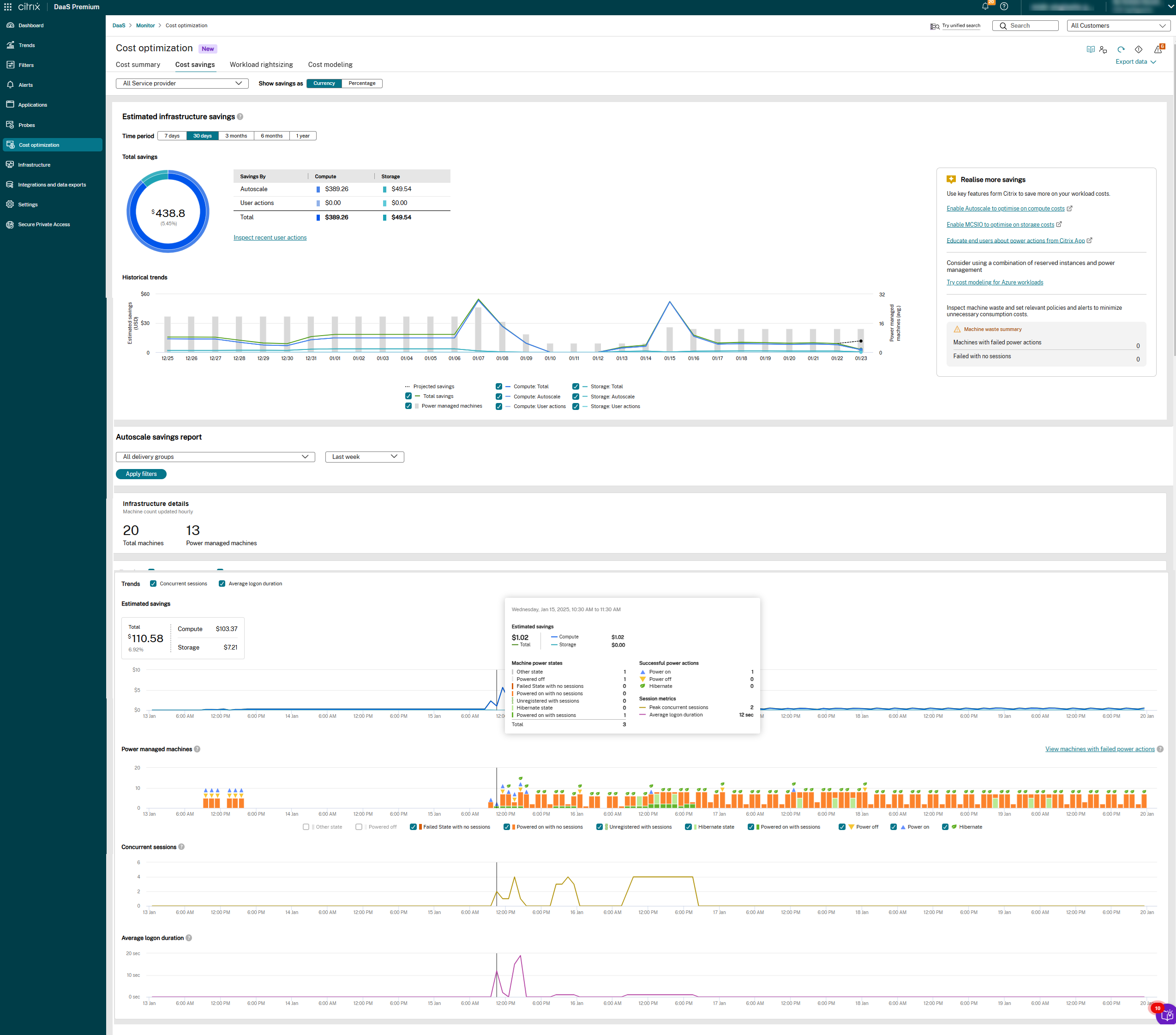
Économies d’infrastructure estimées : Cette représentation graphique permet d’évaluer l’utilisation efficace des ressources d’infrastructure. Ce graphique montre les économies réalisées grâce aux économies liées au calcul et aux économies de stockage.
Remarque :
Pour afficher les économies de stockage :
- Autoscale doit être activé pour optimiser les coûts de calcul. Pour plus d’informations, consultez Démarrer avec Autoscale.
- Modifiez le type de stockage pour un niveau inférieur lorsqu’une machine virtuelle est arrêtée afin d’optimiser les coûts de stockage. Pour plus d’informations, consultez la documentation Modifier le type de stockage pour un niveau inférieur lorsqu’une machine virtuelle est arrêtée.
- Cette fonctionnalité n’est actuellement applicable qu’aux machines Azure.
Vous pouvez afficher les résultats pour les derniers :
- Sept jours
- Trente jours
- Trois mois
- Six mois
- Douze mois
L’image suivante montre la section Économies d’infrastructure estimées :

Le tableau suivant répertorie les éléments du graphique des économies estimées :
-
Élément Description - |–|–|
-
Économies totales Affiche les économies totales réalisées en infrastructure pour la durée sélectionnée. Les économies sont ensuite classées par coûts de stockage et de calcul et sont disponibles sous forme de tableau.
-
-
Économies estimées Affiche le montant des économies réalisées en infrastructure pour la durée sélectionnée.
| Machines gérées par l’alimentation | Affiche le nombre total de machines gérées par l’alimentation. |
| Économies projetées | Affiche le montant des économies d’infrastructure pouvant être réalisées pour la durée restante. |
-  | Calcul - Total | Affiche les économies totales réalisées grâce aux économies liées au calcul. |
-  | Calcul - Autoscale | Affiche les économies totales réalisées grâce aux économies liées au calcul qui utilisent la fonctionnalité Autoscale. |
-  | Calcul - Actions utilisateur | Affiche les économies totales réalisées grâce aux économies liées au calcul qui proviennent des actions de l'utilisateur. |
| Stockage - Total | Affiche les économies totales réalisées grâce aux économies de stockage. |
| Stockage - Autoscale | Affiche les économies totales réalisées grâce aux économies de stockage qui utilisent la fonctionnalité Autoscale. |
-  | Stockage - Action utilisateur | Affiche les économies totales réalisées grâce aux économies de stockage qui proviennent des actions de l'utilisateur. |

-  **Rapport d'économies Autoscale** : Cette représentation graphique fournit le rapport d'économies pour les groupes de mise à disposition pour lesquels la fonctionnalité Autoscale est configurée et activée. Ce rapport est applicable uniquement aux machines gérées par l'alimentation. Vous pouvez sélectionner un groupe de mise à disposition, puis sélectionner les données pour aujourd'hui, hier, la semaine dernière, la semaine prochaine, ce mois-ci ou le mois prochain. Vous pouvez survoler n'importe quel graphique pour récupérer des valeurs de graphique spécifiques.
Remarque :
Si le groupe de mise à disposition est supprimé, vous ne pouvez obtenir aucune donnée dans le rapport d’économies Autoscale.
Vous pouvez explorer les options suivantes à partir de la liste déroulante des groupes de mise à disposition :
-
Tous les groupes de mise à disposition : Les détails de l’infrastructure affichent toutes les informations du groupe de mise à disposition.
- Toutes les sessions uniques : Les détails de l’infrastructure pour tous les groupes de mise à disposition qui sont des machines à session unique, ainsi que la représentation graphique de l’état d’alimentation de la machine, des actions d’alimentation Autoscale réussies et des sessions lorsque vous survolez le graphique.
- Toutes les sessions multiples : Les détails de l’infrastructure pour tous les groupes de mise à disposition qui sont des machines à sessions multiples, ainsi que la représentation graphique.
- Sélectionner jusqu’à 15 : Les détails de l’infrastructure affichent tous les groupes de mise à disposition sélectionnés, jusqu’à 15, ainsi qu’une représentation graphique.
-
Exclure jusqu’à 15 : Les détails de l’infrastructure affichent tous les groupes de mise à disposition, à l’exclusion des groupes de mise à disposition sélectionnés, jusqu’à 15, avec une représentation graphique.
-
Les données s’affichent pour la durée sélectionnée. La représentation graphique des Économies estimées correspond aux économies réelles de la sélection effectuée dans le menu déroulant. Lorsque vous survolez les points de pic, les informations sur l’état d’alimentation de la machine, les actions d’alimentation Autoscale réussies et les sessions sont affichées.
-
En fonction du groupe de mise à disposition sélectionné, vous pouvez afficher les détails suivants :
-
Détails de l’infrastructure
- Machines totales et machines gérées par l’alimentation - Affiche le nombre total de machines et, parmi celles-ci, le nombre de machines gérées par l’alimentation. Ces données vous offrent une opportunité supplémentaire d’envisager de convertir les machines restantes non gérées par l’alimentation en machines gérées par l’alimentation, activant ainsi la fonctionnalité Autoscale pour une couverture plus complète. Les données de la section Détails de l’infrastructure affichent les dernières informations connues, mises à jour toutes les heures.
-
Détails du catalogue
Affiche le nom des hyperviseurs (fournisseurs de services). Pour plus d’informations, consultez Plateformes d’hébergement VDA prises en charge. Les données de la section Détails du catalogue affichent les données les plus récentes (données en direct) disponibles à l’heure actuelle.
Vous pouvez obtenir les détails suivants :
-
Nom de l’hyperviseur - Affiche le nom de l’hyperviseur auquel le site est connecté. Affiche tous les hyperviseurs disponibles lorsque plusieurs hyperviseurs sont présents.
-
Instance - Affiche le nom de l’instance.
-
Coût total par heure - Affiche le coût par machine et par heure dans la devise prise en charge par l’hyperviseur. Pour les machines Azure, lorsque l’autorisation Microsoft.Consumption/pricesheets/read est disponible, le prix effectif est affiché dans la devise configurée dans l’abonnement Azure. Si les autorisations ne sont pas disponibles, le prix de détail Azure est affiché. Pour plus d’informations, consultez Vue d’ensemble des prix de détail Azure. Pour les autres machines, le coût est affiché en fonction du coût saisi par les administrateurs dans Web Studio. Le coût par défaut est de 1 $ si le coût n’est pas mentionné dans Web Studio. Pour plus d’informations, consultez Comment le coût est-il calculé pour optimiser le coût ?.
-
Coût de calcul par heure - Affiche les économies de coûts liées aux économies de calcul.
-
Coût de stockage par heure - Affiche les économies de coûts liées aux économies de stockage.
-
Machines - Affiche le nombre de machines pour l’instance sélectionnée.
-
-
Configuration Autoscale (dernière connue)
Balise utilisée - Affiche la balise des machines configurée dans les paramètres Autoscale de Web Studio. Vous pouvez également filtrer les données en fonction des machines balisées. Dans ce cas, vous obtenez uniquement le résumé des machines balisées.
Tampon de capacité (pointe) et Tampon de capacité (hors pointe)
Affiche le pourcentage de tampon pour les machines sous tension en fonction de l’exigence maximale du groupe de mise à disposition pendant les heures de pointe et les heures creuses.
-
Économies estimées
Affiche le montant des économies réalisées sur l’infrastructure pour la durée sélectionnée. Vous pouvez consulter les économies provenant des économies de calcul et des économies de stockage pour les machines Azure avec la fonctionnalité Autoscale activée.
-
Machines gérées par l’alimentation
Avec Autoscale activé, les machines gérées par l’alimentation sont éteintes lorsqu’elles ne sont pas utilisées afin d’optimiser les coûts. Vous pouvez obtenir les détails suivants :
- Nombre de machines éteintes - Ces données vous aident à analyser le nombre de machines qui ont été éteintes et ont ainsi contribué à réduire les coûts.
- État d’hibernation - Ces données vous aident à analyser le nombre de machines en état d’hibernation.
- Machines actives sans sessions - Ces données vous offrent l’opportunité d’analyser pourquoi les machines étaient actives sans aucune session et de planifier une stratégie d’économies d’infrastructure plus efficace.
- Machines actives avec sessions - Ces données vous aident à analyser le nombre de machines qui étaient sous tension et avec des sessions actives.
- Mise hors tension - Ces données vous aident à analyser le nombre de machines qui ont été éteintes ou suspendues et quand cette action a été effectuée. Vous pouvez vérifier ces données et apporter d’autres modifications, contribuant ainsi à la réduction des coûts.
- Mise sous tension - Ces données vous aident à analyser le nombre de machines qui ont été mises sous tension et quand cette action a été effectuée. Vous pouvez vérifier ces données et apporter d’autres modifications, contribuant ainsi à réduire les coûts.
- État d’échec sans sessions : Ce champ affiche le nombre de machines qui sont dans un état d’échec et n’ont pas de sessions actives.
- Non enregistrées avec sessions : Ce champ affiche le nombre de machines qui sont dans un état non enregistré mais qui servent toujours des sessions.
Remarque :
Vous pouvez voir le nombre de machines dans l’état d’échec sans sessions et les machines avec des actions d’alimentation échouées, et prendre des mesures en fonction de la raison de l’échec, de l’heure et du groupe de mise à disposition. Les nombres sont des liens cliquables qui mènent à la page Filtres pour d’autres actions. Le nombre inclut les machines à session unique et à sessions multiples.
-
Sessions concurrentes
Affiche le nombre total de sessions à l’heure sélectionnée. Ces données vous aident à déterminer quand éteindre les machines pour optimiser les coûts.
-
Durée moyenne de connexion
Affiche le temps moyen nécessaire à un utilisateur pour se connecter sur la durée sélectionnée.