Réinitialiser un profil utilisateur
Attention :
Lors de la réinitialisation d’un profil, bien que les dossiers et fichiers de l’utilisateur soient enregistrés et copiés dans le nouveau profil, la plupart des données du profil utilisateur sont supprimées (par exemple, le registre est réinitialisé et les paramètres d’application peuvent être supprimés).
- Dans Monitor, recherchez l’utilisateur dont vous souhaitez réinitialiser le profil et sélectionnez la session de cet utilisateur.
- Cliquez sur Réinitialiser le profil.
- Demandez à l’utilisateur de se déconnecter de toutes les sessions.
-
Demandez à l’utilisateur de se reconnecter. Les dossiers et fichiers qui ont été enregistrés à partir du profil de l’utilisateur sont copiés dans le nouveau profil.
Important :
Si l’utilisateur possède des profils sur plusieurs plateformes (telles que Windows 8 et Windows 7), demandez-lui de se reconnecter d’abord au même bureau ou à la même application que celui ou celle qu’il a signalé comme étant problématique. Cela garantit que le profil correct est réinitialisé. Pour un profil utilisateur Citrix®, le profil est déjà réinitialisé au moment où le bureau de l’utilisateur apparaît. Pour un profil itinérant Microsoft, la restauration des dossiers peut encore être en cours pendant une courte période. L’utilisateur doit rester connecté jusqu’à ce que la restauration soit terminée.
-
Les étapes précédentes supposent que vous utilisez Citrix Virtual Desktops™ (VDA de bureau). Si vous utilisez Citrix Virtual Desktops (VDA de serveur), vous devez être connecté pour effectuer la réinitialisation du profil. L’utilisateur doit ensuite se déconnecter, puis se reconnecter pour terminer la réinitialisation du profil.
-
Si le profil n’est pas réinitialisé avec succès (par exemple, l’utilisateur ne peut pas se reconnecter à la machine ou certains fichiers sont manquants), vous devez restaurer manuellement le profil d’origine.
-
Les dossiers (et leurs fichiers) du profil de l’utilisateur sont enregistrés et copiés dans le nouveau profil. Ils sont copiés dans l’ordre indiqué :
- Bureau
- Cookies
- Favoris
- Documents
- Images
- Musique
- Vidéos
Remarque :
Sous Windows 8 et versions ultérieures, les cookies ne sont pas copiés lors de la réinitialisation des profils.
Comment les profils réinitialisés sont traités
Tout profil utilisateur Citrix ou profil itinérant Microsoft peut être réinitialisé. Une fois que l’utilisateur s’est déconnecté et que vous avez sélectionné la commande de réinitialisation (soit dans Monitor, soit à l’aide du SDK PowerShell), Monitor identifie d’abord le profil utilisateur en cours d’utilisation et émet une commande de réinitialisation appropriée. Monitor reçoit les informations via Profile Management, y compris des informations sur la taille, le type et les délais de connexion du profil.
Ce diagramme illustre le processus suivant la connexion de l’utilisateur, lorsqu’un profil utilisateur est réinitialisé.
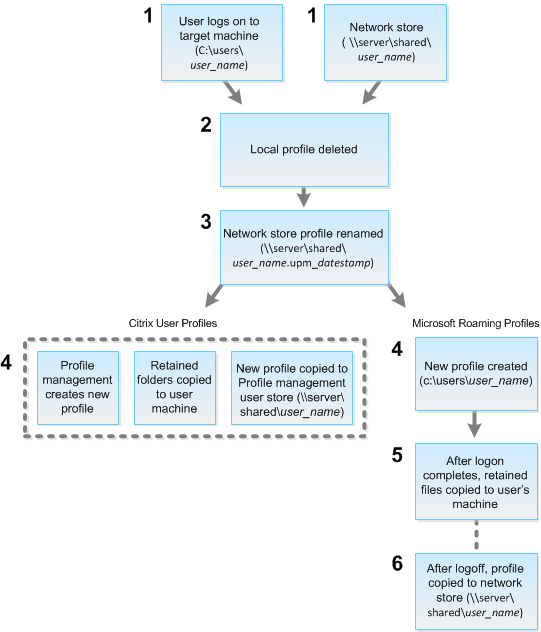
La commande de réinitialisation émise par Monitor spécifie le type de profil. Le service Profile Management tente ensuite de réinitialiser un profil de ce type et recherche le partage réseau approprié (magasin d’utilisateurs). Si Profile Management traite l’utilisateur, mais reçoit une commande de profil itinérant, celle-ci est rejetée (ou inversement).
- Si un profil local est présent, il est supprimé.
- Le profil réseau est renommé.
-
L’action suivante dépend du fait que le profil réinitialisé soit un profil utilisateur Citrix ou un profil itinérant Microsoft.
Pour les profils utilisateur Citrix, le nouveau profil est créé à l’aide des règles d’importation de Profile Management, les dossiers sont recopiés dans le profil réseau et l’utilisateur peut se connecter normalement. Si un profil itinérant est utilisé pour la réinitialisation, tous les paramètres de registre du profil itinérant sont conservés dans le profil réinitialisé. Vous pouvez configurer Profile Management de manière à ce qu’un profil de modèle remplace le profil itinérant, si nécessaire.
Pour les profils itinérants Microsoft, Windows crée un nouveau profil, et lorsque l’utilisateur se connecte, les dossiers sont recopiés sur le périphérique de l’utilisateur. Lorsque l’utilisateur se déconnecte à nouveau, le nouveau profil est copié dans le magasin réseau.
Pour restaurer manuellement un profil après une réinitialisation échouée
- Demandez à l’utilisateur de se déconnecter de toutes les sessions.
- Supprimez le profil local s’il en existe un.
- Localisez le dossier archivé sur le partage réseau qui contient la date et l’heure ajoutées au nom du dossier, le dossier avec une extension .upm_datestamp.
- Supprimez le nom du profil actuel. C’est-à-dire celui sans l’extension upm_datestamp.
- Renommez le dossier archivé en utilisant le nom de profil d’origine. C’est-à-dire, supprimez l’extension de date et d’heure. Vous avez restauré le profil à son état d’origine, avant la réinitialisation.