Ambienti Google Cloud
Citrix Virtual Apps and Desktops™ consente di eseguire il provisioning e la gestione di macchine su Google Cloud. Questo articolo illustra come utilizzare Machine Creation Services (MCS) per eseguire il provisioning di macchine virtuali nella distribuzione del servizio Citrix Virtual Apps o Citrix Virtual Desktops.
Requisiti
- Account Citrix Cloud™. La funzionalità descritta in questo articolo è disponibile solo in Citrix Cloud.
- Abbonamento a Citrix DaaS. Per i dettagli, vedere Introduzione.
- Un progetto Google Cloud. Il progetto archivia tutte le risorse di calcolo associate al catalogo di macchine. Può essere un progetto esistente o uno nuovo.
- Abilitare quattro API nel progetto Google Cloud. Per i dettagli, vedere Abilitare le API di Google Cloud.
- Account di servizio Google Cloud. L’account di servizio si autentica su Google Cloud per consentire l’accesso al progetto. Per i dettagli, vedere Configurare l’account di servizio Google Cloud.
- Abilitare l’accesso privato di Google. Per i dettagli, vedere Abilitare l’accesso privato di Google.
Abilitare le API di Google Cloud
Per utilizzare le funzionalità di Google Cloud tramite Web Studio, abilitare queste API nel progetto Google Cloud:
- API Compute Engine
- API Cloud Resource Manager
- API Identity and Access Management (IAM)
- API Cloud Build
Dalla console Google Cloud, completare questi passaggi:
-
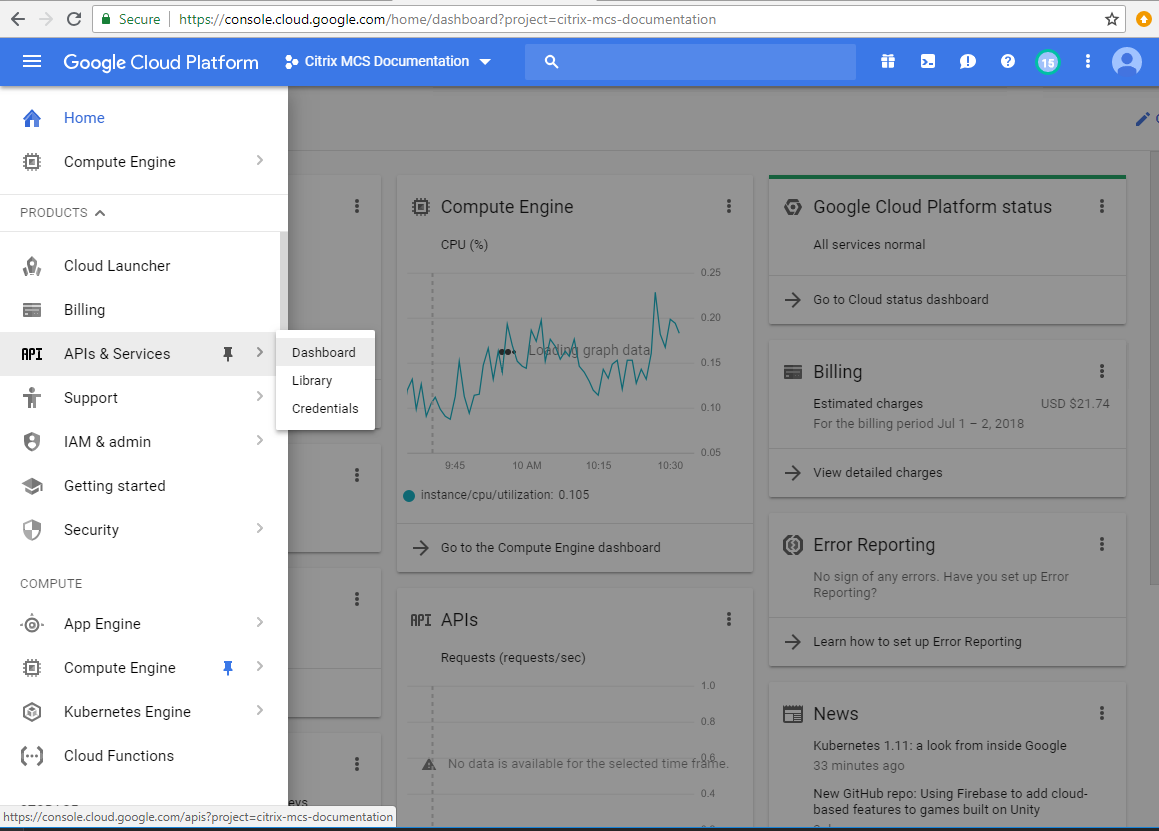
Nel menu in alto a sinistra, selezionare API e servizi > Dashboard.
-
Nella schermata Dashboard, assicurarsi che l’API Compute Engine sia abilitata. In caso contrario, seguire questi passaggi:
-
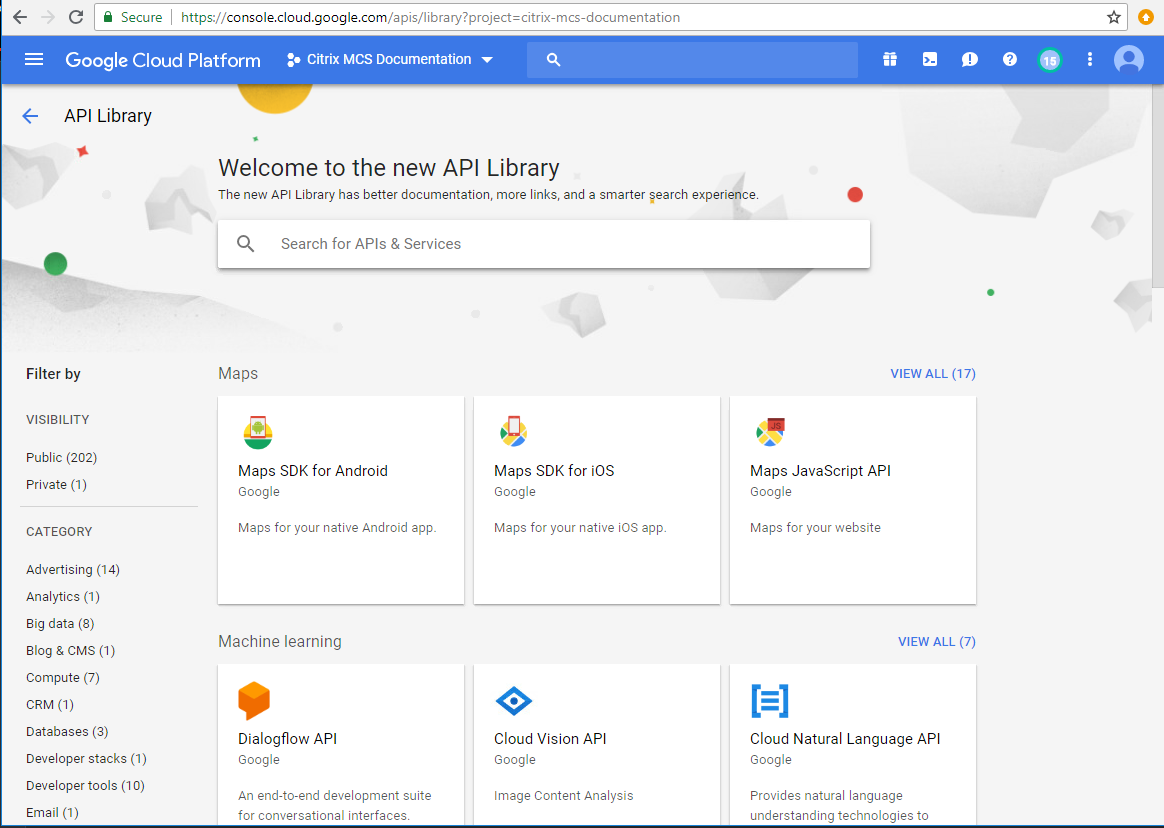
Accedere a API e servizi > Libreria.
-
Nella casella di ricerca, digitare Compute Engine.
-
Dai risultati della ricerca, selezionare API Compute Engine.
-
Nella pagina API Compute Engine, selezionare Abilita.
-
-
Abilitare l’API Cloud Resource Manager.
-
Accedere a API e servizi > Libreria.
-
Nella casella di ricerca, digitare Cloud Resource Manager.
-
Dai risultati della ricerca, selezionare API Cloud Resource Manager.
-
Nella pagina API Cloud Resource Manager, selezionare Abilita. Viene visualizzato lo stato dell’API.
-
-
Analogamente, abilitare l’API Identity and Access Management (IAM) e l’API Cloud Build.
È inoltre possibile utilizzare Google Cloud Shell per abilitare le API. Per farlo:
- Aprire la console Google e caricare Cloud Shell.
-
Eseguire i seguenti quattro comandi in Cloud Shell:
- gcloud services enable compute.googleapis.com - gcloud services enable cloudresourcemanager.googleapis.com - gcloud services enable iam.googleapis.com - gcloud services enable cloudbuild.googleapis.com <!--NeedCopy--> - Fare clic su Autorizza se richiesto da Cloud Shell.
Configurare e aggiornare gli account di servizio
Nota:
CP sta introducendo modifiche al comportamento predefinito e all’uso degli account di servizio di Cloud Build Service dopo il 29 aprile 2024. Per ulteriori informazioni, vedere Modifica dell’account di servizio di Cloud Build. I progetti Google esistenti con l’API Cloud Build abilitata prima del 29 aprile 2024 non sono interessati da questa modifica. Tuttavia, se si desidera mantenere il comportamento esistente di Cloud Build Service dopo il 29 aprile, è possibile creare o applicare la policy dell’organizzazione per disabilitare l’applicazione dei vincoli prima di abilitare l’API Cloud Build. Di conseguenza, il contenuto seguente è diviso in due sezioni: Prima del 29 aprile 2024 e Dopo il 29 aprile 2024. Se si imposta la nuova policy dell’organizzazione, seguire la sezione Prima del 29 aprile 2024.
Prima del 29 aprile 2024
Citrix Cloud utilizza tre account di servizio separati all’interno del progetto Google Cloud:
- Account di servizio Citrix Cloud: questo account di servizio consente a Citrix Cloud di accedere al progetto Google, eseguire il provisioning e gestire le macchine. Questo account di servizio si autentica su Google Cloud utilizzando una chiave generata da Google Cloud.
- È necessario creare manualmente questo account di servizio come descritto qui. Per ulteriori informazioni, vedere Creare un account di servizio Citrix Cloud.
- È possibile identificare questo account di servizio con un indirizzo e-mail. Ad esempio,
<my-service-account>@<project-id>.iam.gserviceaccount.com. - Account di servizio Cloud Build: questo account di servizio viene sottoposto a provisioning automaticamente dopo aver abilitato tutte le API menzionate in Abilitare le API di Google Cloud. Per visualizzare tutti gli account di servizio creati automaticamente, accedere a IAM e amministrazione > IAM nella console Google Cloud e selezionare la casella di controllo Includi concessioni di ruoli fornite da Google.
- È possibile identificare questo account di servizio tramite un indirizzo e-mail che inizia con l’ID progetto e la parola cloudbuild. Ad esempio,
<project-id>@cloudbuild.gserviceaccount.com - Verificare se all’account di servizio sono stati concessi i seguenti ruoli. Se è necessario aggiungere ruoli, seguire i passaggi descritti in Aggiungere ruoli all’account di servizio Cloud Build.
- Account di servizio Cloud Build
- Amministratore istanze Compute
- Utente account di servizio
-
Account di servizio Cloud Compute: questo account di servizio viene aggiunto da Google Cloud alle istanze create in Google Cloud una volta attivata l’API Compute. Questo account ha il ruolo di editor di base IAM per eseguire le operazioni. Tuttavia, se si elimina l’autorizzazione predefinita per avere un controllo più granulare, è necessario aggiungere un ruolo Amministratore archiviazione che richiede le seguenti autorizzazioni:
- resourcemanager.projects.get
- storage.objects.create
- storage.objects.get
- storage.objects.list
- È possibile identificare questo account di servizio tramite un indirizzo e-mail che inizia con l’ID progetto e la parola compute. Ad esempio,
<project-id>-compute@developer.gserviceaccount.com.
Creare un account di servizio Citrix Cloud
Per creare un account di servizio Citrix Cloud, seguire questi passaggi:
- Nella console Google Cloud, accedere a IAM e amministrazione > Account di servizio.
- Nella pagina Account di servizio, selezionare CREA ACCOUNT DI SERVIZIO.
- Nella pagina Crea account di servizio, immettere le informazioni richieste, quindi selezionare CREA E CONTINUA.
-
Nella pagina Concedi a questo account di servizio l’accesso al progetto, fare clic sul menu a discesa Seleziona un ruolo e selezionare i ruoli richiesti. Fare clic su +AGGIUNGI UN ALTRO RUOLO se si desidera aggiungere altri ruoli.
Ogni account (personale o di servizio) ha vari ruoli che definiscono la gestione del progetto. Concedere i seguenti ruoli a questo account di servizio:
- Amministratore Compute
- Amministratore archiviazione
- Editor Cloud Build
- Utente account di servizio
- Utente Cloud Datastore
- Operatore crittografico Cloud KMS
L’operatore crittografico Cloud KMS richiede le seguenti autorizzazioni:
- cloudkms.cryptoKeys.get
- cloudkms.cryptoKeys.list
- cloudkms.keyRings.get
- cloudkms.keyRings.list
Nota:
Abilitare tutte le API per ottenere l’elenco completo dei ruoli disponibili durante la creazione di un nuovo account di servizio.
- Fare clic su CONTINUA
- Nella pagina Concedi agli utenti l’accesso a questo account di servizio, aggiungere utenti o gruppi per concedere loro l’accesso per eseguire azioni in questo account di servizio.
- Fare clic su FINE.
- Accedere alla console principale IAM.
- Identificare l’account di servizio creato.
- Convalidare che i ruoli siano stati assegnati correttamente.
Considerazioni:
Quando si crea l’account di servizio, considerare quanto segue:
- I passaggi Concedi a questo account di servizio l’accesso al progetto e Concedi agli utenti l’accesso a questo account di servizio sono facoltativi. Se si sceglie di saltare questi passaggi di configurazione facoltativi, l’account di servizio appena creato non viene visualizzato nella pagina IAM e amministrazione > IAM.
- Per visualizzare i ruoli associati a un account di servizio, aggiungere i ruoli senza saltare i passaggi facoltativi. Questo processo garantisce che i ruoli vengano visualizzati per l’account di servizio configurato.
Chiave dell’account di servizio Citrix Cloud
La chiave dell’account di servizio Citrix Cloud è necessaria per creare una connessione in Citrix DaaS. La chiave è contenuta in un file di credenziali (.json). Il file viene scaricato e salvato automaticamente nella cartella Download dopo la creazione della chiave. Quando si crea la chiave, assicurarsi di impostare il tipo di chiave su JSON. In caso contrario, Web Studio non sarà in grado di analizzarla.
Per creare una chiave dell’account di servizio, accedere a IAM e amministrazione > Account di servizio e fare clic sull’indirizzo e-mail dell’account di servizio Citrix Cloud. Passare alla scheda Chiavi e selezionare Aggiungi chiave > Crea nuova chiave. Assicurarsi di selezionare JSON come tipo di chiave.
Suggerimento:
Creare le chiavi utilizzando la pagina Account di servizio nella console Google Cloud. Si consiglia di modificare regolarmente le chiavi per motivi di sicurezza. È possibile fornire nuove chiavi all’applicazione Citrix Virtual Apps and Desktops modificando una connessione Google Cloud esistente.
Aggiungere ruoli all’account di servizio Citrix Cloud
Per aggiungere ruoli all’account di servizio Citrix Cloud:
- Nella console Google Cloud, accedere a IAM e amministrazione > IAM.
-
Nella pagina IAM > AUTORIZZAZIONI, individuare l’account di servizio creato, identificabile con un indirizzo e-mail.
Ad esempio,
<my-service-account>@<project-id>.iam.gserviceaccount.com - Selezionare l’icona a forma di matita per modificare l’accesso all’entità dell’account di servizio.
- Nella pagina Modifica accesso a “project-id” per l’opzione dell’entità selezionata, selezionare AGGIUNGI UN ALTRO RUOLO per aggiungere i ruoli richiesti all’account di servizio uno per uno e quindi selezionare SALVA.
Aggiungere ruoli all’account di servizio Cloud Build
Per aggiungere ruoli all’account di servizio Cloud Build:
- Nella console Google Cloud, accedere a IAM e amministrazione > IAM.
-
Nella pagina IAM, individuare l’account di servizio Cloud Build, identificabile con un indirizzo e-mail che inizia con l’ID progetto e la parola cloudbuild.
Ad esempio,
<project-id>@cloudbuild.gserviceaccount.com - Selezionare l’icona a forma di matita per modificare i ruoli dell’account Cloud Build.
-
Nella pagina Modifica accesso a “project-id” per l’opzione dell’entità selezionata, selezionare AGGIUNGI UN ALTRO RUOLO per aggiungere i ruoli richiesti all’account di servizio Cloud Build uno per uno e quindi selezionare SALVA.
Nota:
Abilitare tutte le API per ottenere l’elenco completo dei ruoli.
Dopo il 29 aprile 2024
Citrix Cloud utilizza due account di servizio separati all’interno del progetto Google Cloud:
-
Account di servizio Citrix Cloud: Questo account di servizio consente a Citrix Cloud di accedere al progetto Google, eseguire il provisioning e gestire le macchine. Questo account di servizio si autentica in Google Cloud utilizzando una chiave generata da Google Cloud.
È necessario creare questo account di servizio manualmente.
È possibile identificare questo account di servizio con un indirizzo e-mail. Ad esempio,
<my-service-account>@<project-id>.iam.gserviceaccount.com. -
Account di servizio Cloud Compute: Questo account di servizio viene fornito automaticamente dopo aver abilitato tutte le API menzionate in Abilitare le API di Google Cloud. Per visualizzare tutti gli account di servizio creati automaticamente, accedere a IAM e amministrazione > IAM nella console Google Cloud e selezionare la casella di controllo Includi concessioni di ruoli fornite da Google. Questo account ha il ruolo di editor di base IAM per eseguire le operazioni. Tuttavia, se si elimina l’autorizzazione predefinita per avere un controllo più granulare, è necessario aggiungere il ruolo Amministratore archiviazione che richiede le seguenti autorizzazioni:
- resourcemanager.projects.get
- storage.objects.create
- storage.objects.get
- storage.objects.list
È possibile identificare questo account di servizio tramite un indirizzo e-mail che inizia con l’ID progetto e la parola compute. Ad esempio,
<project-id>-compute@developer.gserviceaccount.com.Verificare se all’account di servizio sono stati concessi i seguenti ruoli.
- Account di servizio Cloud Build
- Amministratore istanze Compute
- Utente account di servizio
Creare un account di servizio Citrix Cloud
Per creare un account di servizio Citrix Cloud, seguire questi passaggi:
- Nella console Google Cloud, accedere a IAM e amministrazione > Account di servizio.
- Nella pagina Account di servizio, selezionare CREA ACCOUNT DI SERVIZIO.
- Nella pagina Crea account di servizio, immettere le informazioni richieste e quindi selezionare CREA E CONTINUA.
-
Nella pagina Concedi a questo account di servizio l’accesso al progetto, fare clic sul menu a discesa Seleziona un ruolo e selezionare i ruoli richiesti. Fare clic su +AGGIUNGI UN ALTRO RUOLO se si desidera aggiungere altri ruoli.
Ogni account (personale o di servizio) ha vari ruoli che definiscono la gestione del progetto. Concedere i seguenti ruoli a questo account di servizio:
- Amministratore Compute
- Amministratore archiviazione
- Editor Cloud Build
- Utente account di servizio
- Utente Cloud Datastore
- Operatore crittografico Cloud KMS
L’operatore crittografico Cloud KMS richiede le seguenti autorizzazioni:
- cloudkms.cryptoKeys.get
- cloudkms.cryptoKeys.list
- cloudkms.keyRings.get
- cloudkms.keyRings.list
Nota:
Abilitare tutte le API per ottenere l’elenco completo dei ruoli disponibili durante la creazione di un nuovo account di servizio.
- Fare clic su CONTINUA.
- Nella pagina Concedi agli utenti l’accesso a questo account di servizio, aggiungere utenti o gruppi per concedere loro l’accesso per eseguire azioni in questo account di servizio.
- Fare clic su FATTO.
- Accedere alla console principale IAM.
- Identificare l’account di servizio creato.
- Convalidare che i ruoli siano stati assegnati correttamente.
Considerazioni:
Quando si crea l’account di servizio, considerare quanto segue:
- I passaggi Concedi a questo account di servizio l’accesso al progetto e Concedi agli utenti l’accesso a questo account di servizio sono facoltativi. Se si sceglie di saltare questi passaggi di configurazione facoltativi, l’account di servizio appena creato non viene visualizzato nella pagina IAM e amministrazione > IAM.
- Per visualizzare i ruoli associati a un account di servizio, aggiungere i ruoli senza saltare i passaggi facoltativi. Questo processo garantisce che i ruoli vengano visualizzati per l’account di servizio configurato.
Chiave dell’account di servizio Citrix Cloud
La chiave dell’account di servizio Citrix Cloud è necessaria per creare una connessione in Citrix DaaS. La chiave è contenuta in un file di credenziali (.json). Il file viene scaricato e salvato automaticamente nella cartella Download dopo la creazione della chiave. Quando si crea la chiave, assicurarsi di impostare il tipo di chiave su JSON. In caso contrario, Web Studio non sarà in grado di analizzarla.
Per creare una chiave dell’account di servizio, accedere a IAM e amministrazione > Account di servizio e fare clic sull’indirizzo e-mail dell’account di servizio Citrix Cloud. Passare alla scheda Chiavi e selezionare Aggiungi chiave > Crea nuova chiave. Assicurarsi di selezionare JSON come tipo di chiave.
Suggerimento:
Creare le chiavi utilizzando la pagina Account di servizio nella console Google Cloud. Si consiglia di modificare regolarmente le chiavi per motivi di sicurezza. È possibile fornire nuove chiavi all’applicazione Citrix Virtual Apps and Desktops modificando una connessione Google Cloud esistente.
Aggiungere ruoli all’account di servizio Citrix Cloud
Per aggiungere ruoli all’account di servizio Citrix Cloud:
- Nella console Google Cloud, accedere a IAM e amministrazione > IAM.
-
Nella pagina IAM > AUTORIZZAZIONI, individuare l’account di servizio creato, identificabile con un indirizzo e-mail.
Ad esempio,
<my-service-account>@<project-id>.iam.gserviceaccount.com - Selezionare l’icona a forma di matita per modificare l’accesso all’entità dell’account di servizio.
- Nella pagina Modifica accesso a “project-id” per l’opzione dell’entità selezionata, selezionare AGGIUNGI UN ALTRO RUOLO per aggiungere i ruoli richiesti all’account di servizio uno per uno e quindi selezionare SALVA.
Aggiungere ruoli all’account di servizio Cloud Compute
Per aggiungere ruoli all’account di servizio Cloud Compute:
- Nella console Google Cloud, accedere a IAM e amministrazione > IAM.
-
Nella pagina IAM, individuare l’account di servizio Cloud Compute, identificabile con un indirizzo e-mail che inizia con l’ID progetto e la parola compute.
Ad esempio,
<project-id>-compute@developer.gserviceaccount.com - Selezionare l’icona a forma di matita per modificare i ruoli dell’account Cloud Build.
-
Nella pagina Modifica accesso a “project-id” per l’opzione dell’entità selezionata, selezionare AGGIUNGI UN ALTRO RUOLO per aggiungere i ruoli richiesti all’account di servizio Cloud Build uno per uno e quindi selezionare SALVA.
Nota:
Abilitare tutte le API per ottenere l’elenco completo dei ruoli.
Autorizzazioni di archiviazione e gestione dei bucket
Citrix DaaS migliora il processo di segnalazione degli errori di compilazione cloud per il servizio Google Cloud. Questo servizio esegue le compilazioni su Google Cloud. Citrix DaaS crea un bucket di archiviazione denominato citrix-mcs-cloud-build-logs-{region}-{5 random characters} in cui i servizi Google Cloud acquisiscono le informazioni di log di compilazione. Su questo bucket è impostata un’opzione che elimina il contenuto dopo un periodo di 30 giorni. Questo processo richiede che l’account di servizio utilizzato per la connessione abbia le autorizzazioni di Google Cloud impostate su storage.buckets.update. Se l’account di servizio non dispone di questa autorizzazione, Citrix DaaS ignora gli errori e procede con il processo di creazione del catalogo. Senza questa autorizzazione, la dimensione dei log di compilazione aumenta e richiede una pulizia manuale.
Abilitare l’accesso privato a Google
Quando a una VM manca un indirizzo IP esterno assegnato alla sua interfaccia di rete, i pacchetti vengono inviati solo ad altre destinazioni di indirizzi IP interni. Quando si abilita l’accesso privato, la VM si connette all’insieme di indirizzi IP esterni utilizzati dall’API Google e dai servizi associati.
Nota:
Indipendentemente dal fatto che l’accesso privato a Google sia abilitato, tutte le VM con e senza indirizzi IP pubblici devono essere in grado di accedere alle API pubbliche di Google, specialmente se nell’ambiente sono stati installati dispositivi di rete di terze parti.
Per garantire che una VM nella subnet possa accedere alle API Google senza un indirizzo IP pubblico per il provisioning MCS:
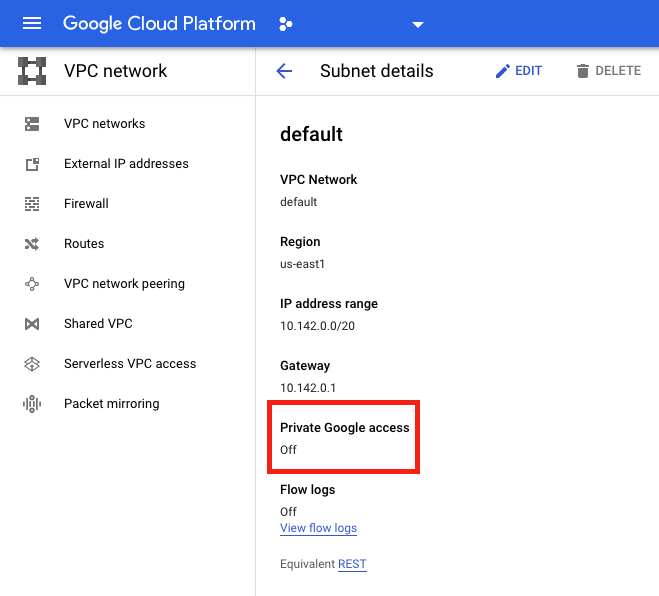
- In Google Cloud, accedere alla configurazione di rete VPC.
- Nella schermata dei dettagli della subnet, attivare Accesso privato a Google.
Per maggiori informazioni, vedere Configurazione dell’accesso privato a Google.
Importante:
Se la rete è configurata per impedire l’accesso della VM a Internet, assicurarsi che l’organizzazione si assuma i rischi associati all’abilitazione dell’accesso privato a Google per la subnet a cui è connessa la VM.
Aggiungere una connessione
Seguire le istruzioni in Creare una connessione e risorse. La seguente descrizione illustra come configurare una connessione di hosting:
-
Da Gestisci > Configurazione, selezionare Hosting nel riquadro sinistro.
-
Selezionare Aggiungi connessione e risorse nella barra delle azioni.
-
Nella pagina Connessione, selezionare Crea nuova connessione e Strumenti di provisioning Citrix™, quindi selezionare Avanti.
- Tipo di connessione. Selezionare Google Cloud dal menu.
- Nome connessione. Digitare un nome per la connessione.
-
Nella pagina Regione, selezionare un nome di progetto dal menu, selezionare una regione contenente le risorse che si desidera utilizzare, quindi selezionare Avanti.
-
Nella pagina Rete, digitare un nome per le risorse, selezionare una rete virtuale dal menu, selezionare una subnet, quindi selezionare Avanti. Il nome della risorsa aiuta a identificare la combinazione di regione e rete. Le reti virtuali con il suffisso (Condivisa) aggiunto al loro nome rappresentano VPC condivise. Se si configura un ruolo IAM a livello di subnet per una VPC condivisa, solo subnet specifiche della VPC condivisa vengono visualizzate nell’elenco delle subnet.
Nota:
- Il nome della risorsa può contenere da 1 a 64 caratteri e non può contenere solo spazi vuoti o i caratteri
\ / ; : # . * ? = < > | [ ] { } " ' ( ) ' ).
- Il nome della risorsa può contenere da 1 a 64 caratteri e non può contenere solo spazi vuoti o i caratteri
-
Nella pagina Riepilogo, confermare le informazioni e quindi selezionare Fine per uscire dalla finestra Aggiungi connessione e risorse.
Dopo aver creato la connessione e le risorse, la connessione e le risorse create vengono elencate. Per configurare la connessione, selezionare la connessione e quindi selezionare l’opzione applicabile nella barra delle azioni.
Analogamente, è possibile eliminare, rinominare o testare le risorse create sotto la connessione. Per farlo, selezionare la risorsa sotto la connessione e quindi selezionare l’opzione applicabile nella barra delle azioni.
Preparare un’istanza VM master e un disco persistente
Suggerimento:
Il disco persistente è il termine di Google Cloud per disco virtuale.
Per preparare l’istanza VM master, creare e configurare un’istanza VM con proprietà che corrispondano alla configurazione desiderata per le istanze VDA clonate nel catalogo macchine pianificato. La configurazione non si applica solo alle dimensioni e al tipo dell’istanza. Include anche attributi dell’istanza come metadati, tag, assegnazioni GPU, tag di rete e proprietà dell’account di servizio.
Come parte del processo di masterizzazione, MCS utilizza l’istanza VM master per creare il modello di istanza di Google Cloud. Il modello di istanza viene quindi utilizzato per creare le istanze VDA clonate che compongono il catalogo macchine. Le istanze clonate ereditano le proprietà (eccetto le proprietà VPC, subnet e disco persistente) dell’istanza VM master da cui è stato creato il modello di istanza.
Dopo aver configurato le proprietà dell’istanza VM master in base alle proprie specifiche, avviare l’istanza e quindi preparare il disco persistente per l’istanza.
Si consiglia di creare manualmente uno snapshot del disco. In questo modo è possibile utilizzare una convenzione di denominazione significativa per tenere traccia delle versioni, offre più opzioni per gestire le versioni precedenti dell’immagine master e consente di risparmiare tempo per la creazione del catalogo macchine. Se non si crea il proprio snapshot, MCS ne crea uno temporaneo (che viene eliminato alla fine del processo di provisioning).
Creare un catalogo macchine
Nota:
Creare le risorse prima di creare un catalogo macchine. Utilizzare le convenzioni di denominazione stabilite da Google Cloud durante la configurazione dei cataloghi macchine. Per maggiori informazioni, vedere Linee guida per la denominazione di bucket e oggetti.
Seguire le istruzioni in Creare cataloghi macchine. Attualmente, Studio non supporta la creazione di cataloghi Google Cloud. Utilizzare PowerShell.
Gestire il catalogo macchine
Per aggiungere macchine a un catalogo, aggiornare le macchine ed eseguire il rollback di un aggiornamento, vedere Gestire i cataloghi macchine.
Gestione dell’alimentazione
Citrix DaaS consente la gestione dell’alimentazione delle macchine Google Cloud. Utilizzare il nodo Cerca nel riquadro di navigazione per individuare la macchina che si desidera gestire. Sono disponibili le seguenti azioni di alimentazione:
- Elimina
- Avvia
- Riavvia
- Riavvio forzato
- Spegni
- Spegnimento forzato
- Aggiungi a gruppo di consegna
- Gestisci tag
- Attiva modalità di manutenzione
È anche possibile gestire l’alimentazione delle macchine Google Cloud utilizzando Autoscale. Per farlo, aggiungere le macchine Google Cloud a un gruppo di consegna e quindi abilitare Autoscale per quel gruppo di consegna. Per maggiori informazioni su Autoscale, vedere Autoscale.
Proteggere l’eliminazione accidentale delle macchine
Citrix DaaS consente di proteggere le risorse MCS su Google Cloud per prevenire l’eliminazione accidentale. Configurare la VM sottoposta a provisioning impostando il flag deletionProtection su TRUE.
Per impostazione predefinita, le VM sottoposte a provisioning tramite MCS o il plug-in Google Cloud vengono create con InstanceProtection abilitato. L’implementazione è applicabile sia ai cataloghi persistenti che non persistenti. I cataloghi non persistenti vengono aggiornati quando le istanze vengono ricreate dal modello. Per le macchine persistenti esistenti, è possibile impostare il flag nella console Google Cloud. Per maggiori informazioni sull’impostazione del flag, consultare il sito della documentazione di Google. Le nuove macchine aggiunte ai cataloghi persistenti vengono create con deletionProtection abilitato.
Se si tenta di eliminare un’istanza VM per la quale è stato impostato il flag deletionProtection, la richiesta fallisce. Tuttavia, se si dispone dell’autorizzazione compute.instances.setDeletionProtection o è stato assegnato il ruolo IAM Amministratore di Compute, è possibile reimpostare il flag per consentire l’eliminazione della risorsa.
Importare macchine Google Cloud create manualmente
È possibile creare una connessione a Google Cloud e quindi creare un catalogo contenente macchine Google Cloud. Successivamente, è possibile riavviare manualmente le macchine Google Cloud tramite Citrix DaaS. Con questa funzionalità, è possibile:
- Importare macchine OS multi-sessione Google Cloud create manualmente in un catalogo macchine Citrix Virtual Apps and Desktops.
- Rimuovere macchine OS multi-sessione Google Cloud create manualmente da un catalogo Citrix Virtual Apps and Desktops.
- Utilizzare le funzionalità di gestione dell’alimentazione esistenti di Citrix Virtual Apps and Desktops per gestire l’alimentazione delle macchine OS multi-sessione Windows di Google Cloud. Ad esempio, impostare una pianificazione di riavvio per tali macchine.
Questa funzionalità non richiede modifiche a un flusso di lavoro di provisioning esistente di Citrix Virtual Apps and Desktops, né la rimozione di alcuna funzionalità esistente. Si consiglia di utilizzare MCS per il provisioning delle macchine in Web Studio anziché importare macchine Google Cloud create manualmente.
Virtual Private Cloud condivisa
Le Virtual Private Cloud (VPC) condivise comprendono un progetto host, da cui vengono rese disponibili le subnet condivise, e uno o più progetti di servizio che utilizzano la risorsa. Le VPC condivise sono opzioni desiderabili per installazioni più grandi perché forniscono controllo centralizzato, utilizzo e amministrazione delle risorse Google Cloud aziendali condivise. Per maggiori informazioni, consultare il sito della documentazione di Google.
Con questa funzionalità, Machine Creation Services™ (MCS) supporta il provisioning e la gestione di cataloghi macchine distribuiti su VPC condivise. Questo supporto, che è funzionalmente equivalente al supporto attualmente fornito nelle VPC locali, differisce in due aree:
- È necessario concedere autorizzazioni aggiuntive all’account di servizio utilizzato per creare la connessione host. Questo processo consente a MCS di accedere e utilizzare le risorse VPC condivise.
- È necessario creare due regole firewall, una per l’ingresso e una per l’uscita. Queste regole firewall vengono utilizzate durante il processo di masterizzazione dell’immagine.
Nuove autorizzazioni richieste
È richiesto un account di servizio Google Cloud con autorizzazioni specifiche durante la creazione della connessione host. Queste autorizzazioni aggiuntive devono essere concesse a qualsiasi account di servizio utilizzato per creare connessioni host basate su VPC condivise.
Suggerimento:
Queste autorizzazioni aggiuntive non sono nuove per Citrix DaaS. Vengono utilizzate per facilitare l’implementazione delle VPC locali. Con le VPC condivise, queste autorizzazioni aggiuntive consentono l’accesso ad altre risorse VPC condivise.
È necessario concedere un massimo di quattro autorizzazioni aggiuntive all’account di servizio associato alla connessione host per supportare la VPC condivisa:
- compute.firewalls.list - Questa autorizzazione è obbligatoria. Consente a MCS di recuperare l’elenco delle regole firewall presenti sulla VPC condivisa.
- compute.networks.list - Questa autorizzazione è obbligatoria. Consente a MCS di identificare le reti VPC condivise disponibili per l’account di servizio.
- compute.subnetworks.list – Questa autorizzazione è facoltativa, a seconda di come si utilizzano le VPC. Consente a MCS di identificare le subnet all’interno delle VPC condivise visibili. Questa autorizzazione è già richiesta quando si utilizzano VPC locali, ma deve essere assegnata anche nel progetto host della VPC condivisa.
- compute.subnetworks.use - Questa autorizzazione è facoltativa, a seconda di come si utilizzano le VPC. È necessaria per utilizzare le risorse della subnet nei cataloghi di macchine sottoposti a provisioning. Questa autorizzazione è già richiesta per l’utilizzo di VPC locali, ma deve essere assegnata anche nel progetto host della VPC condivisa.
Quando si utilizzano queste autorizzazioni, considerare che esistono approcci diversi in base al tipo di autorizzazione utilizzata per creare il catalogo di macchine:
- Autorizzazione a livello di progetto:
- Consente l’accesso a tutte le VPC condivise all’interno del progetto host.
- Richiede che le autorizzazioni #3 e #4 siano assegnate all’account di servizio.
- Autorizzazione a livello di subnet:
- Consente l’accesso a subnet specifiche all’interno della VPC condivisa.
- Le autorizzazioni #3 e #4 sono intrinseche all’assegnazione a livello di subnet e pertanto non devono essere assegnate direttamente all’account di servizio.
Selezionare l’approccio che meglio si adatta alle proprie esigenze organizzative e agli standard di sicurezza.
Suggerimento:
Per maggiori informazioni sulle differenze tra le autorizzazioni a livello di progetto e a livello di subnet, consultare la documentazione di Google Cloud.
Regole firewall
Durante la preparazione di un catalogo di macchine, viene preparata un’immagine di macchina per fungere da disco di sistema dell’immagine master per il catalogo. Quando si verifica questo processo, il disco viene temporaneamente collegato a una macchina virtuale. Questa VM deve essere eseguita in un ambiente isolato che impedisca tutto il traffico di rete in entrata e in uscita. Ciò si ottiene tramite una coppia di regole firewall “deny-all”; una per il traffico in entrata e una per il traffico in uscita. Quando si utilizzano le VPC locali di Google Cloud, MCS crea questo firewall nella rete locale e lo applica alla macchina per la masterizzazione. Una volta completata la masterizzazione, la regola firewall viene rimossa dall’immagine.
Si consiglia di ridurre al minimo il numero di nuove autorizzazioni richieste per utilizzare le VPC condivise. Le VPC condivise sono risorse aziendali di livello superiore e in genere hanno protocolli di sicurezza più rigidi. Per questo motivo, creare una coppia di regole firewall nel progetto host sulle risorse VPC condivise, una per l’ingresso e una per l’egresso. Assegnare loro la massima priorità. Applicare un nuovo tag di destinazione a ciascuna di queste regole, utilizzando il seguente valore:
citrix-provisioning-quarantine-firewall
Quando MCS crea o aggiorna un catalogo di macchine, cerca le regole firewall che contengono questo tag di destinazione. Quindi esamina le regole per verificarne la correttezza e le applica alla macchina utilizzata per preparare l’immagine master per il catalogo. Se le regole firewall non vengono trovate, o le regole vengono trovate ma le regole o le loro priorità non sono corrette, viene visualizzato un messaggio simile al seguente:
"Impossibile trovare regole firewall di quarantena INGRESS ed EGRESS valide per la VPC <nome> nel progetto <progetto>. Assicurarsi di aver creato regole firewall 'deny all' con il tag di rete 'citrix-provisioning-quarantine-firewall' e la priorità corretta." "Fare riferimento alla documentazione Citrix per i dettagli."
Configurazione della VPC condivisa
Prima di aggiungere la VPC condivisa come connessione host in Web Studio, completare i seguenti passaggi per aggiungere account di servizio dal progetto in cui si intende eseguire il provisioning:
- Creare un ruolo IAM.
- Aggiungere l’account di servizio utilizzato per creare una connessione host CVAD al ruolo IAM del progetto host della VPC condivisa.
- Aggiungere l’account di servizio Cloud Build dal progetto in cui si intende eseguire il provisioning al ruolo IAM del progetto host della VPC condivisa.
- Creare regole firewall.
Creare un ruolo IAM
Determinare il livello di accesso del ruolo — accesso a livello di progetto o un modello più restrittivo che utilizza l’accesso a livello di subnet.
Accesso a livello di progetto per il ruolo IAM. Per il ruolo IAM a livello di progetto, includere le seguenti autorizzazioni:
- compute.firewalls.list
- compute.networks.list
- compute.subnetworks.list
- compute.subnetworks.use
Per creare un ruolo IAM a livello di progetto:
- Nella console Google Cloud, accedere a IAM e amministrazione > Ruoli.
- Nella pagina Ruoli, selezionare CREA RUOLO.
- Nella pagina Crea ruolo, specificare il nome del ruolo. Selezionare AGGIUNGI AUTORIZZAZIONI.
- Nella pagina Aggiungi autorizzazioni, aggiungere le autorizzazioni al ruolo, individualmente. Per aggiungere un’autorizzazione, digitare il nome dell’autorizzazione nel campo Filtra tabella. Selezionare l’autorizzazione e quindi selezionare AGGIUNGI.
- Selezionare CREA.
Ruolo IAM a livello di subnet. Questo ruolo omette l’aggiunta delle autorizzazioni compute.subnetworks.list e compute.subnetworks.use dopo aver selezionato CREA RUOLO. Per questo livello di accesso IAM, le autorizzazioni compute.firewalls.list e compute.networks.list devono essere applicate al nuovo ruolo.
Per creare un ruolo IAM a livello di subnet:
- Nella console Google Cloud, accedere a Rete VPC > VPC condivisa. Viene visualizzata la pagina VPC condivisa, che mostra le subnet delle reti VPC condivise contenute nel progetto host.
- Nella pagina VPC condivisa, selezionare la subnet a cui si desidera accedere.
- Nell’angolo in alto a destra, selezionare AGGIUNGI MEMBRO per aggiungere un account di servizio.
- Nella pagina Aggiungi membri, completare questi passaggi:
- Nel campo Nuovi membri, digitare il nome dell’account di servizio e quindi selezionare l’account di servizio nel menu.
- Selezionare il campo Seleziona un ruolo e quindi Utente di rete Compute.
- Selezionare SALVA.
- Nella console Google Cloud, accedere a IAM e amministrazione > Ruoli.
- Nella pagina Ruoli, selezionare CREA RUOLO.
- Nella pagina Crea ruolo, specificare il nome del ruolo. Selezionare AGGIUNGI AUTORIZZAZIONI.
- Nella pagina Aggiungi autorizzazioni, aggiungere le autorizzazioni al ruolo, individualmente. Per aggiungere un’autorizzazione, digitare il nome dell’autorizzazione nel campo Filtra tabella. Selezionare l’autorizzazione e quindi selezionare AGGIUNGI.
- Selezionare CREA.
Aggiungere un account di servizio al ruolo IAM del progetto host
Dopo aver creato un ruolo IAM, eseguire i seguenti passaggi per aggiungere un account di servizio per il progetto host:
- Nella console Google Cloud, accedere al progetto host e quindi a IAM e amministrazione > IAM.
- Nella pagina IAM, selezionare AGGIUNGI per aggiungere un account di servizio.
- Nella pagina Aggiungi membri:
- Nel campo Nuovi membri, digitare il nome dell’account di servizio e quindi selezionare l’account di servizio nel menu.
- Selezionare un campo ruolo, digitare il ruolo IAM creato e quindi selezionare il ruolo nel menu.
- Selezionare SALVA.
L’account di servizio è ora configurato per il progetto host.
Aggiungere l’account di servizio Cloud Build alla VPC condivisa
Ogni abbonamento Google Cloud ha un account di servizio denominato con il numero ID del progetto, seguito da cloudbuild.gserviceaccount. Ad esempio: 705794712345@cloudbuild.gserviceaccount.
È possibile determinare il numero ID del progetto per il proprio progetto selezionando Home e Dashboard nella console Google Cloud:
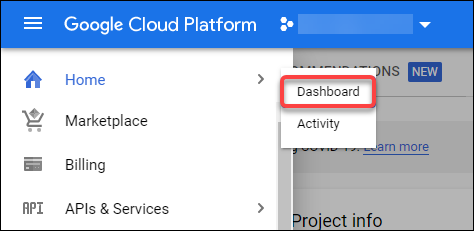
Trovare il Numero progetto sotto l’area Informazioni progetto dello schermo.
Eseguire i seguenti passaggi per aggiungere l’account di servizio Cloud Build alla VPC condivisa:
- Nella console Google Cloud, accedere al progetto host e quindi a IAM e amministrazione > IAM.
- Nella pagina Autorizzazioni, selezionare AGGIUNGI per aggiungere un account.
- Nella pagina Aggiungi membri, completare questi passaggi:
- Nel campo Nuovi membri, digitare il nome dell’account di servizio Cloud Build e quindi selezionare l’account di servizio nel menu.
- Selezionare il campo Seleziona un ruolo, digitare
Utente di rete Computee quindi selezionare il ruolo nel menu. - Selezionare SALVA.
Creare regole firewall
Come parte del processo di masterizzazione, MCS copia l’immagine di macchina selezionata e la utilizza per preparare il disco di sistema dell’immagine master per il catalogo. Durante la masterizzazione, MCS collega il disco a una macchina virtuale temporanea, che esegue quindi gli script di preparazione. Questa VM deve essere eseguita in un ambiente isolato che proibisca tutto il traffico di rete in entrata e in uscita. Per creare un ambiente isolato, MCS richiede due regole firewall deny all (una regola di ingresso e una regola di egresso). Pertanto, creare due regole firewall nel Progetto host come segue:
- Nella console Google Cloud, accedere al progetto host e quindi a Rete VPC > Firewall.
- Nella pagina Firewall, selezionare CREA REGOLA FIREWALL.
- Nella pagina Crea una regola firewall, completare quanto segue:
- Nome. Digitare un nome per la regola.
- Rete. Selezionare la rete VPC condivisa a cui si applica la regola firewall di ingresso.
- Priorità. Più piccolo è il valore, maggiore è la priorità della regola. Si consiglia un valore piccolo (ad esempio, 10).
- Direzione del traffico. Selezionare Ingresso.
- Azione in caso di corrispondenza. Selezionare Nega.
- Destinazioni. Utilizzare l’impostazione predefinita, Tag di destinazione specificati.
-
Tag di destinazione. Digitare
citrix-provisioning-quarantine-firewall. - Filtro sorgente. Utilizzare l’impostazione predefinita, Intervalli IP.
-
Intervalli IP sorgente. Digitare un intervallo che corrisponda a tutto il traffico. Digitare
0.0.0.0/0. - Protocolli e porte. Selezionare Nega tutto.
- Selezionare CREA per creare la regola.
- Ripetere i passaggi 1-4 per creare un’altra regola. Per Direzione del traffico, selezionare Egresso.
Aggiungere una connessione
Aggiungere una connessione agli ambienti Google Cloud. Vedere Aggiungere una connessione.
Abilitare la selezione della zona
Citrix Virtual Apps and Desktops supporta la selezione della zona. Con la selezione della zona, si specificano le zone in cui si desidera creare le VM. Con la selezione della zona, gli amministratori possono posizionare i nodi a tenant singolo nelle zone di loro scelta. Per configurare la tenancy singola, è necessario completare quanto segue su Google Cloud:
- Riservare un nodo a tenant singolo di Google Cloud
- Creare l’immagine master VDA
Riservare un nodo a tenant singolo di Google Cloud
Per riservare un nodo a tenant singolo, fare riferimento alla documentazione di Google Cloud.
Importante:
Un modello di nodo viene utilizzato per indicare le caratteristiche di prestazioni del sistema riservato nel gruppo di nodi. Tali caratteristiche includono il numero di vGPU, la quantità di memoria allocata al nodo e il tipo di macchina utilizzato per le macchine create sul nodo. Per maggiori informazioni, consultare la documentazione di Google Cloud.
Creazione dell’immagine master VDA
Per distribuire correttamente le macchine sul nodo a tenant singolo, è necessario eseguire passaggi aggiuntivi durante la creazione di un’immagine VM master. Le istanze di macchina su Google Cloud hanno una proprietà chiamata etichette di affinità del nodo. Le istanze utilizzate come immagini master per i cataloghi distribuiti sul nodo a tenant singolo richiedono un’etichetta di affinità del nodo che corrisponda al nome del gruppo di nodi di destinazione. Per ottenere ciò, tenere presente quanto segue:
- Per una nuova istanza, impostare l’etichetta nella console Google Cloud durante la creazione di un’istanza. Per i dettagli, vedere Impostare un’etichetta di affinità del nodo durante la creazione di un’istanza.
- Per un’istanza esistente, impostare l’etichetta utilizzando la riga di comando gcloud. Per i dettagli, vedere Impostare un’etichetta di affinità del nodo per un’istanza esistente.
Nota:
Se si intende utilizzare la tenancy singola con una VPC condivisa, vedere Virtual Private Cloud condivisa.
Impostare un’etichetta di affinità del nodo durante la creazione di un’istanza
Per impostare l’etichetta di affinità del nodo:
-
Nella console Google Cloud, passare a Compute Engine > Istanze VM.
-
Nella pagina Istanze VM, selezionare Crea istanza.
-
Nella pagina Creazione istanza, digitare o configurare le informazioni richieste, quindi selezionare Gestione, sicurezza, dischi, networking, tenancy esclusiva per aprire il pannello delle impostazioni.
-
Nella scheda Tenancy esclusiva, selezionare Sfoglia per visualizzare i gruppi di nodi disponibili nel progetto corrente. Viene visualizzata la pagina Nodo a tenancy esclusiva, che mostra un elenco di gruppi di nodi disponibili.
-
Nella pagina Nodo a tenancy esclusiva, selezionare il gruppo di nodi applicabile dall’elenco, quindi selezionare Seleziona per tornare alla scheda Tenancy esclusiva. Il campo delle etichette di affinità del nodo viene compilato con le informazioni selezionate. Questa impostazione garantisce che i cataloghi di macchine creati dall’istanza vengano distribuiti al gruppo di nodi selezionato.
-
Selezionare Crea per creare l’istanza.
Impostare un’etichetta di affinità del nodo per un’istanza esistente
Per impostare l’etichetta di affinità del nodo:
-
Nella finestra del terminale di Google Cloud Shell, utilizzare il comando gcloud compute instances per impostare un’etichetta di affinità del nodo. Includere le seguenti informazioni nel comando gcloud:
-
Nome della VM. Ad esempio, utilizzare una VM esistente denominata
s*2019-vda-base*. -
Nome del gruppo di nodi. Utilizzare il nome del gruppo di nodi creato in precedenza. Ad esempio,
mh-sole-tenant-node-group-1. -
La zona in cui risiede l’istanza. Ad esempio, la VM risiede nella zona
*us-east-1b*.
Ad esempio, digitare il seguente comando nella finestra del terminale:
gcloud compute instances set-scheduling "s2019-vda-base" --node-group="mh-sole-tenant-node-group-1" --zone="us-east1-b"
Per ulteriori informazioni sul comando gcloud compute instances, consultare la documentazione di Google Developer Tools all’indirizzo https://cloud.google.com/sdk/gcloud/reference/beta/compute/instances/set-scheduling.
-
Nome della VM. Ad esempio, utilizzare una VM esistente denominata
-
Passare alla pagina Dettagli istanza VM dell’istanza e verificare che il campo Affinità nodo sia compilato con l’etichetta.
Creare un catalogo di macchine
Dopo aver impostato l’etichetta di affinità del nodo, configurare il catalogo di macchine.
Anteprima: utilizzo delle chiavi di crittografia gestite dal cliente (CMEK)
È possibile utilizzare le chiavi di crittografia gestite dal cliente (CMEK) per i cataloghi MCS. Quando si utilizza questa funzionalità, si assegna il ruolo CryptoKey Encrypter/Decrypter del servizio Google Cloud Key Management all’agente di servizio Compute Engine. L’account Citrix DaaS deve disporre delle autorizzazioni corrette nel progetto in cui è archiviata la chiave. Per ulteriori informazioni, fare riferimento a Protezione delle risorse tramite chiavi Cloud KMS.
L’agente di servizio Compute Engine ha il seguente formato: service-<Project _Number>@compute-system.iam.gserviceaccount.com. Questo formato è diverso dall’account di servizio Compute Engine predefinito.
Nota:
Questo account di servizio Compute Engine potrebbe non essere visualizzato nella console Google nella sezione Autorizzazioni IAM. In questi casi, utilizzare il comando
gcloudcome descritto in Protezione delle risorse tramite chiavi Cloud KMS.
Assegnare le autorizzazioni all’account Citrix DaaS
Le autorizzazioni di Google Cloud KMS possono essere configurate in vari modi. È possibile fornire autorizzazioni KMS a livello di progetto o autorizzazioni KMS a livello di risorsa. Per ulteriori informazioni, consultare Autorizzazioni e ruoli.
Autorizzazioni a livello di progetto
Un’opzione consiste nel fornire all’account Citrix DaaS autorizzazioni a livello di progetto per sfogliare le risorse Cloud KMS. A tale scopo, creare un ruolo personalizzato e aggiungere le seguenti autorizzazioni:
cloudkms.keyRings.listcloudkms.keyRings.getcloudkms.cryptokeys.listcloudkms.cryptokeys.get
Assegnare questo ruolo personalizzato all’account Citrix DaaS. Ciò consente di sfogliare le chiavi regionali nel progetto pertinente nell’inventario.
Autorizzazioni a livello di risorsa
Per l’altra opzione, le autorizzazioni a livello di risorsa, nella console Google Cloud, passare alla cryptoKey utilizzata per il provisioning MCS. Aggiungere l’account Citrix DaaS a un key ring o a una chiave utilizzata per il provisioning del catalogo.
Suggerimento:
Con questa opzione, non è possibile sfogliare le chiavi regionali per il progetto nell’inventario perché l’account Citrix DaaS non dispone delle autorizzazioni di elenco a livello di progetto sulle risorse Cloud KMS. Tuttavia, è comunque possibile eseguire il provisioning di un catalogo utilizzando CMEK specificando il
cryptoKeyIdcorretto nelle proprietà personalizzateProvScheme, descritte di seguito.
Provisioning con CMEK tramite proprietà personalizzate
Quando si crea lo schema di provisioning tramite PowerShell, specificare una proprietà CryptoKeyId in ProvScheme CustomProperties. Ad esempio:
'<CustomProperties xmlns="http://schemas.citrix.com/2014/xd/machinecreation" xmlns:xsi="http://www.w3.org/2001/XMLSchema-instance">
    <Property xsi:type="StringProperty" Name="CryptoKeyId" Value="<yourCryptoKeyId>" />
</CustomProperties>'
<!--NeedCopy-->
Il cryptoKeyId deve essere specificato nel seguente formato:
projectId:location:keyRingName:cryptoKeyName
Ad esempio, se si desidera utilizzare la chiave my-example-key nel key ring my-example-key-ring nella regione us-east1 e nel progetto con ID my-example-project-1, le impostazioni personalizzate di ProvScheme sarebbero simili a:
'<CustomProperties xmlns="http://schemas.citrix.com/2014/xd/machinecreation" xmlns:xsi="http://www.w3.org/2001/XMLSchema-instance">
    <Property xsi:type="StringProperty" Name="CryptoKeyId" Value="my-example-project-1:us-east1:my-example-key-ring:my-example-key" />
</CustomProperties>'
<!--NeedCopy-->
Tutti i dischi e le immagini di cui è stato eseguito il provisioning MCS correlati a questo schema di provisioning utilizzano questa chiave di crittografia gestita dal cliente.
Suggerimento:
Se si utilizzano chiavi globali, la posizione delle proprietà del cliente deve indicare
globale non il nome della regione, che nell’esempio precedente è us-east1. Ad esempio:<Property xsi:type="StringProperty" Name="CryptoKeyId" Value="my-example-project-1:global:my-example-key-ring:my-example-key" />.
Rotazione delle chiavi gestite dal cliente
Google Cloud non supporta la rotazione delle chiavi su dischi persistenti o immagini esistenti. Una volta eseguito il provisioning di una macchina, questa è collegata alla versione della chiave in uso al momento della sua creazione. Tuttavia, è possibile creare una nuova versione della chiave e tale nuova chiave viene utilizzata per le macchine di cui è stato appena eseguito il provisioning o per le risorse create quando un catalogo viene aggiornato con una nuova immagine master.
Considerazioni importanti sui key ring
I key ring non possono essere rinominati o eliminati. Inoltre, potrebbero essere addebitati costi imprevisti durante la loro configurazione. Quando si elimina o si rimuove un key ring, Google Cloud visualizza un messaggio di errore:
Sorry, you can't delete or rename keys or key rings. We were concerned about the security implications of allowing multiple keys or key versions over time to have the same resource name, so we decided to make names immutable. (And you can't delete them, because we wouldn't be able to do a true deletion--there would still have to be a tombstone tracking that this name had been used and couldn't be reused).
We're aware that this can make things untidy, but we have no immediate plans to change this.
If you want to avoid getting billed for a key or otherwise make it unavailable, you can do so by deleting all the key versions; neither keys nor key rings are billed for, just the active key versions within the keys.
<!--NeedCopy-->
Suggerimento:
Per ulteriori informazioni, consultare Modifica o eliminazione di un key ring dalla console.
Compatibilità con l’accesso uniforme a livello di bucket
Citrix DaaS è compatibile con la policy di controllo dell’accesso uniforme a livello di bucket su Google Cloud. Questa funzionalità estende l’uso della policy IAM che concede le autorizzazioni a un account di servizio per consentire la manipolazione delle risorse, inclusi i bucket di archiviazione. Con il controllo dell’accesso uniforme a livello di bucket, Citrix DaaS consente di utilizzare un elenco di controllo degli accessi (ACL) per controllare l’accesso ai bucket di archiviazione o agli oggetti in essi archiviati. Per una panoramica sull’accesso uniforme a livello di bucket di Google Cloud, consultare Accesso uniforme a livello di bucket. Per informazioni sulla configurazione, consultare Richiedere l’accesso uniforme a livello di bucket.
URL degli endpoint di servizio
È necessario avere accesso ai seguenti URL:
https://oauth2.googleapis.comhttps://cloudresourcemanager.googleapis.comhttps://compute.googleapis.comhttps://storage.googleapis.comhttps://cloudbuild.googleapis.com
Progetti Google Cloud
Esistono fondamentalmente due tipi di progetti Google Cloud:
- Progetto di provisioning: In questo caso, l’account amministratore corrente è proprietario delle macchine sottoposte a provisioning nel progetto. Questo progetto è anche denominato progetto locale.
- Progetto VPC condiviso: Progetto in cui le macchine create nel progetto di provisioning utilizzano la VPC dal progetto VPC condiviso. L’account amministratore utilizzato per il progetto di provisioning ha autorizzazioni limitate in questo progetto, in particolare, solo le autorizzazioni per utilizzare la VPC.
Autorizzazioni GCP richieste
Questa sezione contiene l’elenco completo delle autorizzazioni GCP. Utilizzare il set completo di autorizzazioni come indicato nella sezione affinché la funzionalità funzioni correttamente.
Nota:
GCP sta introducendo modifiche al comportamento predefinito e all’uso degli account di servizio di Cloud Build Services dopo il 29 aprile 2024. Per maggiori informazioni, consultare Modifica dell’account di servizio di Cloud Build. I progetti Google esistenti con l’API Cloud Build abilitata prima del 29 aprile 2024 non sono interessati da questa modifica. Tuttavia, se si desidera mantenere il comportamento esistente del servizio Cloud Build dopo il 29 aprile, è possibile creare o applicare la policy dell’organizzazione per disabilitare l’applicazione dei vincoli prima di abilitare l’API. Se si imposta la nuova policy dell’organizzazione, è comunque possibile seguire le autorizzazioni esistenti in questa sezione e gli elementi contrassegnati come Prima della modifica dell’account di servizio di Cloud Build. In caso contrario, seguire le autorizzazioni esistenti e gli elementi contrassegnati come Dopo la modifica dell’account di servizio di Cloud Build.
Creazione di una connessione host
-
Autorizzazioni minime richieste per l’account di servizio Citrix Cloud nel progetto di provisioning:
 compute.instanceTemplates.list
 compute.instances.list
 compute.networks.list
 compute.projects.get
 compute.regions.list
 compute.subnetworks.list
 compute.zones.list
 resourcemanager.projects.get
 <!--NeedCopy-->
I seguenti ruoli definiti da Google dispongono delle autorizzazioni sopra elencate:
- Amministratore Compute
- Utente Cloud Datastore
-
Autorizzazioni aggiuntive richieste per VPC condiviso per l’account di servizio Citrix Cloud nel progetto VPC condiviso:
 compute.networks.list
 compute.subnetworks.list
 resourcemanager.projects.get
 <!--NeedCopy-->
I seguenti ruoli definiti da Google dispongono delle autorizzazioni sopra elencate:
- Utente di rete Compute
Gestione dell’alimentazione delle VM
Autorizzazioni minime richieste per l’account di servizio Citrix Cloud nel progetto di provisioning in caso di cataloghi con sola gestione dell’alimentazione:
compute.instanceTemplates.list
compute.instances.list
compute.instances.get
compute.instances.reset
compute.instances.resume
compute.instances.start
compute.instances.stop
compute.instances.suspend
compute.networks.list
compute.projects.get
compute.regions.list
compute.subnetworks.list
compute.zones.list
resourcemanager.projects.get
compute.zoneOperations.get
<!--NeedCopy-->
I seguenti ruoli definiti da Google dispongono delle autorizzazioni sopra elencate:
- Amministratore Compute
- Utente Cloud Datastore
Creazione, aggiornamento o eliminazione di VM
-
Autorizzazioni minime richieste per l’account di servizio Citrix Cloud nel progetto di provisioning:
 cloudbuild.builds.create
 cloudbuild.builds.get
 cloudbuild.builds.list
 compute.acceleratorTypes.list
 compute.diskTypes.get
 compute.diskTypes.list
 compute.disks.create
 compute.disks.createSnapshot
 compute.disks.delete
 compute.disks.get
 compute.disks.list
 compute.disks.setLabels
 compute.disks.use
 compute.disks.useReadOnly
 compute.firewalls.create
 compute.firewalls.delete
 compute.firewalls.list
 compute.globalOperations.get
 compute.images.create
 compute.images.delete
 compute.images.get
 compute.images.list
 compute.images.setLabels
 compute.images.useReadOnly
 compute.instanceTemplates.create
 compute.instanceTemplates.delete
 compute.instanceTemplates.get
 compute.instanceTemplates.list
 compute.instanceTemplates.useReadOnly
 compute.instances.attachDisk
 compute.instances.create
 compute.instances.delete
 compute.instances.detachDisk
 compute.instances.get
 compute.instances.list
 compute.instances.reset
 compute.instances.resume
 compute.instances.setDeletionProtection
 compute.instances.setLabels
 compute.instances.setMetadata
 compute.instances.setServiceAccount
 compute.instances.setTags
 compute.instances.start
 compute.instances.stop
 compute.instances.suspend
 compute.machineTypes.get
 compute.machineTypes.list
 compute.networks.list
 compute.networks.updatePolicy
 compute.nodeGroups.list
 compute.nodeTemplates.get
 compute.projects.get
 compute.regions.list
 compute.snapshots.create
 compute.snapshots.delete
 compute.snapshots.list
 compute.snapshots.get
 compute.snapshots.setLabels
 compute.snapshots.useReadOnly
 compute.subnetworks.get
 compute.subnetworks.list
 compute.subnetworks.use
 compute.zoneOperations.get
 compute.zoneOperations.list
 compute.zones.get
 compute.zones.list
 iam.serviceAccounts.actAs
 resourcemanager.projects.get
 storage.buckets.create
 storage.buckets.delete
 storage.buckets.get
 storage.buckets.list
 storage.buckets.update
 storage.objects.create
 storage.objects.delete
 storage.objects.get
 storage.objects.list
 compute.networks.get
 compute.resourcePolicies.use
 <!--NeedCopy-->
I seguenti ruoli definiti da Google dispongono delle autorizzazioni sopra elencate:
- Amministratore Compute
- Amministratore Storage
- Editor Cloud Build
- Utente account di servizio
- Utente Cloud Datastore
-
Autorizzazioni aggiuntive richieste per VPC condiviso per l’account di servizio Citrix Cloud nel progetto VPC condiviso per creare un’unità di hosting utilizzando VPC e la sottorete dal progetto VPC condiviso:
 compute.firewalls.list
 compute.networks.list
 compute.projects.get
 compute.regions.list
 compute.subnetworks.get
 compute.subnetworks.list
 compute.subnetworks.use
 compute.zones.list
 resourcemanager.projects.get
 <!--NeedCopy-->
I seguenti ruoli definiti da Google dispongono delle autorizzazioni sopra elencate:
- Utente di rete Compute
- Utente Cloud Datastore
-
(Prima della modifica dell’account di servizio di Cloud Build): Autorizzazioni minime richieste per l’account di servizio di Cloud Build nel progetto di provisioning richieste dal servizio Google Cloud Build durante il download del disco di istruzioni di preparazione in MCS:
-
(Dopo la modifica dell’account di servizio di Cloud Build): Autorizzazioni minime richieste per l’account di servizio Cloud Compute nel progetto di provisioning richieste dal servizio Google Cloud Compute durante il download del disco di istruzioni di preparazione in MCS:
 compute.disks.create
 compute.disks.delete
 compute.disks.get
 compute.disks.list
 compute.disks.setLabels
 compute.disks.use
 compute.disks.useReadOnly
 compute.images.get
 compute.images.list
 compute.images.useReadOnly
 compute.instances.create
 compute.instances.delete
 compute.instances.get
 compute.instances.getSerialPortOutput
 compute.instances.list
 compute.instances.setLabels
 compute.instances.setMetadata
 compute.instances.setServiceAccount
 compute.machineTypes.list
 compute.networks.get
 compute.networks.list
 compute.projects.get
 compute.subnetworks.list
 compute.subnetworks.use
 compute.subnetworks.useExternalIp
 compute.zoneOperations.get
 compute.zones.list
 iam.serviceAccounts.actAs
 logging.logEntries.create
 pubsub.topics.publish
 resourcemanager.projects.get
 source.repos.get
 source.repos.list
 storage.buckets.create
 storage.buckets.get
 storage.buckets.list
 storage.objects.create
 storage.objects.delete
 storage.objects.get
 storage.objects.list
 <!--NeedCopy-->
I seguenti ruoli definiti da Google dispongono delle autorizzazioni sopra elencate:
- Account di servizio Cloud Build (dopo la modifica dell’account di servizio di Cloud Build, è Account di servizio Cloud Compute)
- Amministratore istanze Compute
- Utente account di servizio
-
Autorizzazioni minime richieste per l’account di servizio Cloud Compute nel progetto di provisioning richieste dal servizio Google Cloud Build durante il download del disco di istruzioni di preparazione in MCS:
 resourcemanager.projects.get
 storage.objects.create
 storage.objects.get
 storage.objects.list
 <!--NeedCopy-->
I seguenti ruoli definiti da Google dispongono delle autorizzazioni sopra elencate:
- Utente di rete Compute
- Utente account di archiviazione
- Utente Cloud Datastore
- (Prima della modifica dell’account di servizio di Cloud Build): Autorizzazioni aggiuntive richieste per VPC condiviso per l’account di servizio di Cloud Build nel progetto di provisioning richieste dal servizio Google Cloud Build durante il download del disco di istruzioni di preparazione in MCS:
-
(Dopo la modifica dell’account di servizio di Cloud Build): Autorizzazioni aggiuntive richieste per VPC condiviso per l’account di servizio Cloud Compute nel progetto di provisioning richieste dal servizio Google Cloud Compute durante il download del disco di istruzioni di preparazione in MCS:
 compute.firewalls.list
 compute.networks.list
 compute.subnetworks.list
 compute.subnetworks.use
 resourcemanager.projects.get
 <!--NeedCopy-->
I seguenti ruoli definiti da Google dispongono delle autorizzazioni sopra elencate:
- Utente di rete Compute
- Utente account di archiviazione
- Utente Cloud Datastore
-
Autorizzazioni aggiuntive richieste per Cloud Key Management Service (KMS) per l’account di servizio Citrix Cloud nel progetto di provisioning:
 cloudkms.cryptoKeys.get
 cloudkms.cryptoKeys.list
 cloudkms.keyRings.get
 cloudkms.keyRings.list
 <!--NeedCopy-->
I seguenti ruoli definiti da Google dispongono delle autorizzazioni sopra elencate:
- Visualizzatore KMS Compute
Autorizzazioni generali
Di seguito sono riportate le autorizzazioni per l’account di servizio Citrix Cloud nel progetto di provisioning per tutte le funzionalità supportate in MCS. Queste autorizzazioni offrono la migliore compatibilità per il futuro:
resourcemanager.projects.get
cloudbuild.builds.create
cloudbuild.builds.get
cloudbuild.builds.list
compute.acceleratorTypes.list
compute.diskTypes.get
compute.diskTypes.list
compute.disks.create
compute.disks.createSnapshot
compute.disks.delete
compute.disks.get
compute.disks.setLabels
compute.disks.use
compute.disks.useReadOnly
compute.firewalls.create
compute.firewalls.delete
compute.firewalls.list
compute.globalOperations.get
compute.images.create
compute.images.delete
compute.images.get
compute.images.list
compute.images.setLabels
compute.images.useReadOnly
compute.instanceTemplates.create
compute.instanceTemplates.delete
compute.instanceTemplates.get
compute.instanceTemplates.list
compute.instanceTemplates.useReadOnly
compute.instances.attachDisk
compute.instances.create
compute.instances.delete
compute.instances.detachDisk
compute.instances.get
compute.instances.list
compute.instances.reset
compute.instances.resume
compute.instances.setDeletionProtection
compute.instances.setLabels
compute.instances.setMetadata
compute.instances.setTags
compute.instances.start
compute.instances.stop
compute.instances.suspend
compute.instances.update
compute.instances.updateAccessConfig
compute.instances.updateDisplayDevice
compute.instances.updateSecurity
compute.instances.updateShieldedInstanceConfig
compute.instances.updateShieldedVmConfig
compute.machineTypes.get
compute.machineTypes.list
compute.networks.list
compute.networks.updatePolicy
compute.nodeGroups.list
compute.nodeTemplates.get
compute.projects.get
compute.regions.list
compute.snapshots.create
compute.snapshots.delete
compute.snapshots.list
compute.snapshots.get
compute.snapshots.setLabels
compute.snapshots.useReadOnly
compute.subnetworks.get
compute.subnetworks.list
compute.subnetworks.use
compute.subnetworks.useExternalIp
compute.zoneOperations.get
compute.zoneOperations.list
compute.zones.get
compute.zones.list
resourcemanager.projects.get
storage.buckets.create
storage.buckets.delete
storage.buckets.get
storage.buckets.list
storage.buckets.update
storage.objects.create
storage.objects.delete
storage.objects.get
storage.objects.list
cloudkms.cryptoKeys.get
cloudkms.cryptoKeys.list
cloudkms.keyRings.get
cloudkms.keyRings.list
compute.disks.list
compute.instances.setServiceAccount
compute.networks.get
compute.networks.use
compute.networks.useExternalIp
iam.serviceAccounts.actAs
compute.resourcePolicies.use
<!--NeedCopy-->
Ulteriori informazioni
In questo articolo
- Requisiti
- Abilitare le API di Google Cloud
- Configurare e aggiornare gli account di servizio
- Abilitare l’accesso privato a Google
- Aggiungere una connessione
- Preparare un’istanza VM master e un disco persistente
- Creare un catalogo macchine
- Gestire il catalogo macchine
- Gestione dell’alimentazione
- Proteggere l’eliminazione accidentale delle macchine
- Importare macchine Google Cloud create manualmente
- Virtual Private Cloud condivisa
- Abilitare la selezione della zona
- Anteprima: utilizzo delle chiavi di crittografia gestite dal cliente (CMEK)
- Compatibilità con l’accesso uniforme a livello di bucket
- URL degli endpoint di servizio
- Progetti Google Cloud
- Autorizzazioni GCP richieste
- Ulteriori informazioni