This content has been machine translated dynamically.
Dieser Inhalt ist eine maschinelle Übersetzung, die dynamisch erstellt wurde. (Haftungsausschluss)
Cet article a été traduit automatiquement de manière dynamique. (Clause de non responsabilité)
Este artículo lo ha traducido una máquina de forma dinámica. (Aviso legal)
此内容已经过机器动态翻译。 放弃
このコンテンツは動的に機械翻訳されています。免責事項
이 콘텐츠는 동적으로 기계 번역되었습니다. 책임 부인
Este texto foi traduzido automaticamente. (Aviso legal)
Questo contenuto è stato tradotto dinamicamente con traduzione automatica.(Esclusione di responsabilità))
This article has been machine translated.
Dieser Artikel wurde maschinell übersetzt. (Haftungsausschluss)
Ce article a été traduit automatiquement. (Clause de non responsabilité)
Este artículo ha sido traducido automáticamente. (Aviso legal)
この記事は機械翻訳されています.免責事項
이 기사는 기계 번역되었습니다.책임 부인
Este artigo foi traduzido automaticamente.(Aviso legal)
这篇文章已经过机器翻译.放弃
Questo articolo è stato tradotto automaticamente.(Esclusione di responsabilità))
Translation failed!
Condivisione dello schermo
La condivisione dello schermo consente a un utente di condividere una sessione di Citrix Virtual Desktop con altri, inclusi i contenuti dello schermo, la tastiera e i controlli del mouse.
Requisiti di sistema
- Windows: VDA OS a sessione singola o multisessione
- Linux: Per maggiori informazioni sulla condivisione delle sessioni Linux, consultare la documentazione del VDA Linux.
- Possono essere condivise solo le sessioni desktop.
- Deve esserci connettività di rete tra il VDA che ospita la sessione e le macchine che si connettono alle sessioni condivise. I requisiti delle porte di rete si basano sulle porte ICA in uso (TCP/UDP 1494 o 2598) e sulla configurazione dei criteri di condivisione dello schermo (TCP da 52525 a 52625 per impostazione predefinita).
Configurazione
La condivisione dello schermo deve essere abilitata tramite i criteri Citrix. La condivisione dello schermo è disabilitata per impostazione predefinita. Configurare i criteri di condivisione dello schermo per abilitare o disabilitare la funzione e assegnare l’intervallo di porte di rete utilizzabili.
Abilitare i criteri dell’indicatore di stato della grafica per visualizzare l’interfaccia utente che include i controlli per la condivisione e la connessione alle sessioni.
Condivisione di una sessione
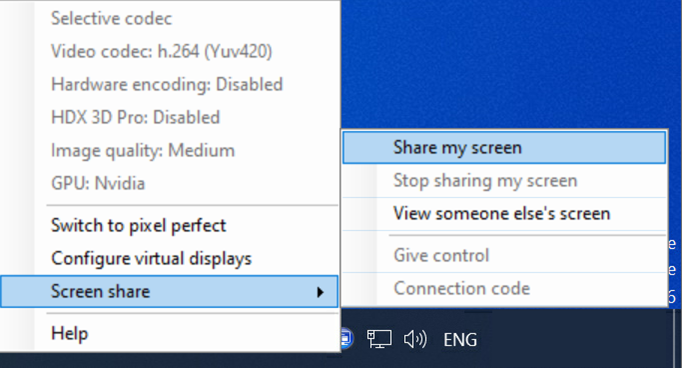
Per condividere una sessione, cercare l’icona dell’indicatore di stato della grafica HDX™ nell’area di notifica di Windows. Fare clic con il pulsante destro del mouse su di essa per visualizzare il menu e selezionare Condivisione schermo > Condividi il mio schermo.
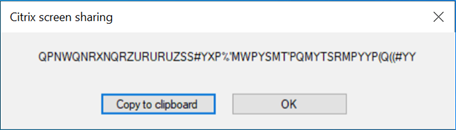
Fare clic su Copia negli Appunti o selezionare e copiare manualmente l’intera stringa mostrata nella finestra di dialogo. La stringa può quindi essere incollata nell’applicazione desiderata, come un client di posta elettronica o di messaggistica istantanea, per essere distribuita ad altri utenti.
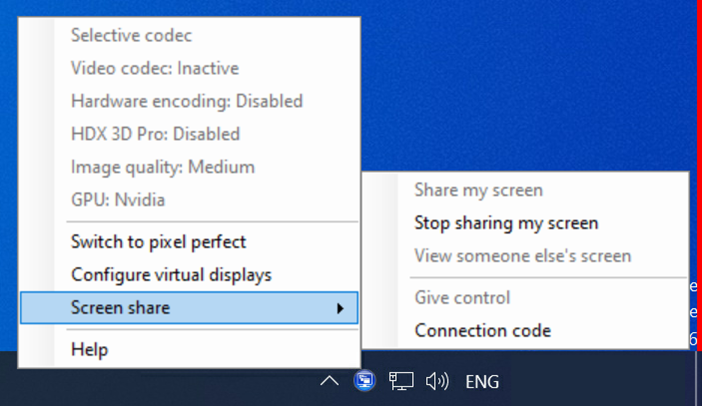
Fare clic su OK o sulla x per chiudere la finestra di dialogo. Il codice di connessione può essere recuperato dall’opzione di menu Condivisione schermo > Codice di connessione in qualsiasi momento mentre la sessione è condivisa.
Un contorno rosso appare intorno allo schermo come indicatore che la sessione è ora condivisa ed è visibile ad altri.
I controlli della tastiera e del mouse possono anche essere condivisi con altri utenti utilizzando l’opzione di menu Condivisione schermo > Concedi controllo.
Utilizzare l’opzione di menu Condivisione schermo > Interrompi condivisione del mio schermo per interrompere la condivisione della sessione e disconnettere tutti gli utenti.
Connessione a una sessione condivisa
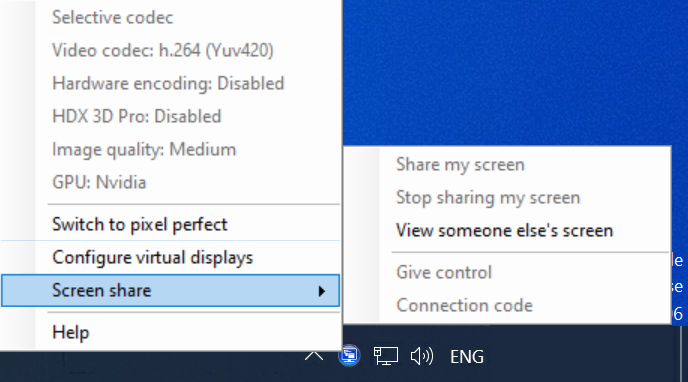
Per connettersi alle sessioni di qualcun altro, cercare l’icona dell’indicatore di stato della grafica HDX nell’area di notifica di Windows. Fare clic con il pulsante destro del mouse su di essa per visualizzare il menu e selezionare Condivisione schermo > Visualizza lo schermo di qualcun altro.
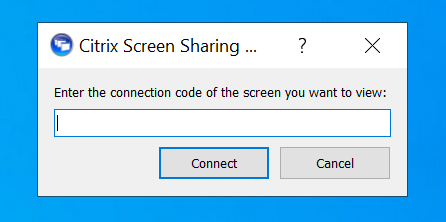
Inserire o incollare la stringa di connessione fornita dall’utente che condivide la sessione nella casella di testo. Fare clic su Connetti per stabilire la connessione.
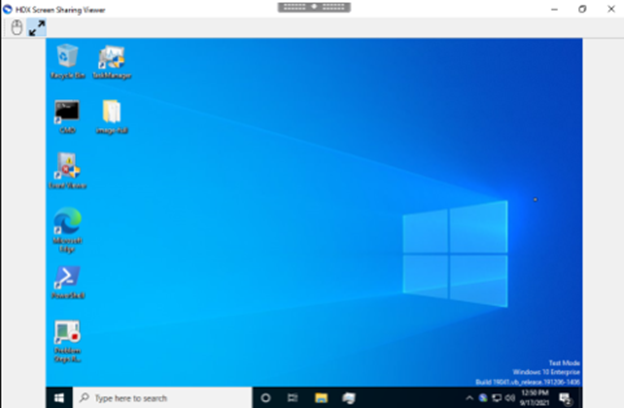
È possibile richiedere i controlli della tastiera e del mouse facendo clic sull’icona del mouse nell’angolo in alto a sinistra della finestra di HDX Screen Sharing Viewer.
Chiudere la finestra di HDX Screen Sharing Viewer per disconnettersi dalla sessione condivisa in qualsiasi momento.
Altre considerazioni
- L’applicazione di visualizzazione della condivisione dello schermo è inclusa nel VDA in C:\Program Files\Citrix\HDX\bin\TwPlayer.exe e potrebbe essere distribuita come applicazione pubblicata utilizzando un Virtual Apps Server. Questo modello di distribuzione alternativo consente la collaborazione con utenti che non hanno accesso a un desktop virtuale.
- Il numero di utenti autorizzati a connettersi a una sessione condivisa può essere limitato utilizzando l’intervallo di porte di rete nei criteri di condivisione dello schermo. È richiesta una porta per utente. L’intervallo predefinito consente un massimo di 100 utenti.
- Tutti i monitor collegati alla sessione vengono condivisi. Non è possibile selezionare singoli monitor.
- Il codec video H.265 non è supportato.
Condividi
Condividi
This Preview product documentation is Citrix Confidential.
You agree to hold this documentation confidential pursuant to the terms of your Citrix Beta/Tech Preview Agreement.
The development, release and timing of any features or functionality described in the Preview documentation remains at our sole discretion and are subject to change without notice or consultation.
The documentation is for informational purposes only and is not a commitment, promise or legal obligation to deliver any material, code or functionality and should not be relied upon in making Citrix product purchase decisions.
If you do not agree, select I DO NOT AGREE to exit.