Gestione delle licenze per Citrix Virtual Apps and Desktops™ tramite Studio
Da Studio, è possibile gestire e tenere traccia delle licenze, se il server licenze si trova nello stesso dominio di Studio o in un dominio attendibile. Per informazioni sulle attività di gestione delle licenze, consultare la documentazione sulle licenze e la licenza multi-tipo.
Il License Activation Service (LAS) è una nuova soluzione di gestione delle licenze basata su cloud che offre un’alternativa alla tradizionale gestione delle licenze legacy di Citrix®. LAS introduce nuovi moduli per l’attivazione, garantendo un approccio moderno e senza interruzioni alla gestione delle licenze. Per maggiori informazioni, consultare License Activation Service.
La tabella seguente elenca le edizioni e i modelli di licenza supportati:
| Prodotti | Edizioni | Modelli di licenza |
|---|---|---|
| Citrix Virtual Apps™ | Premium, Advanced, Standard | Concorrente |
| Citrix Virtual Desktops | Premium, Advanced, Standard | Utente/Dispositivo e Concorrente |
Per maggiori informazioni, consultare Licenza concorrente e Licenza utente/dispositivo.
Versioni supportate di Current Release (CR) e Long Term Service Release (LTSR)
Per informazioni sulle versioni supportate di Current Release (CR), Long Term Service Release (LTSR) e sulle versioni minime compatibili di LS, consultare la documentazione Citrix Virtual Apps and Desktops current release.
Importante:
Il License Server VPX è deprecato e non riceverà ulteriori manutenzioni o correzioni di sicurezza. Si consiglia ai clienti che utilizzano la versione 11.16.6 o versioni precedenti di License Server VPX di migrare alla versione più recente di License Server per Windows il prima possibile.
È necessario essere un amministratore di licenze completo per completare le seguenti attività. Per visualizzare le informazioni sulle licenze in Studio, un amministratore deve disporre almeno dell’autorizzazione di amministrazione delegata per la lettura delle licenze. I ruoli predefiniti di Amministratore completo e Amministratore di sola lettura dispongono di tale autorizzazione.
Scaricare e installare una licenza da Citrix® tramite Studio
- Selezionare Configurazione > Licenze nel riquadro di navigazione di Studio.
- Selezionare Alloca licenze nel riquadro Azioni.
- Immettere il codice di accesso alla licenza, ricevuto in un’e-mail da Citrix dopo l’acquisto o il rinnovo delle licenze.
- Selezionare un prodotto e scegliere Alloca licenze. Le licenze disponibili per quel prodotto vengono allocate e scaricate. Dopo aver allocato e scaricato tutte le licenze per un codice di accesso alla licenza specifico, non è possibile riutilizzare tale codice di accesso alla licenza. Per effettuare altre transazioni con lo stesso codice, accedere a My Account.
Aggiungere licenze archiviate sul computer locale o sulla rete
- Selezionare Configurazione > Licenze nel riquadro di navigazione di Studio.
- Selezionare Aggiungi licenze nel riquadro Azioni.
- Individuare un file di licenza e aggiungerlo al server licenze.
Modificare il server licenze
- Selezionare Configurazione > Licenze nel riquadro di navigazione di Studio.
- Selezionare Cambia server licenze nel riquadro Azioni.
- Digitare l’indirizzo del server licenze nel formato nome:porta, dove il nome è un indirizzo DNS, NetBIOS o IP. Se non si specifica un numero di porta, viene utilizzata la porta predefinita (27000).
Selezionare il tipo di licenza da utilizzare
- Durante la configurazione del sito, dopo aver specificato il server licenze, viene richiesto di selezionare il tipo di licenza da utilizzare. Se non ci sono licenze sul server, l’opzione per utilizzare il prodotto per un periodo di prova di 30 giorni senza licenza viene selezionata automaticamente.
- Se ci sono licenze sul server, i loro dettagli vengono visualizzati ed è possibile selezionarne una. Oppure, è possibile aggiungere un file di licenza al server e quindi selezionarlo.
Modificare l’edizione del prodotto e il modello di licenza
- Selezionare Configurazione > Licenze nel riquadro di navigazione di Studio.
- Selezionare Modifica edizione prodotto nel riquadro Azioni.
- Aggiornare le opzioni appropriate.
Per accedere alla Console di amministrazione delle licenze, nel riquadro Azioni, selezionare License Administration Console. La console viene visualizzata immediatamente oppure, se il dashboard è configurato con protezione tramite password, vengono richieste le credenziali della Console di amministrazione delle licenze. Per dettagli su come utilizzare la console, consultare la documentazione sulle licenze.
Nota:
Quando si cambiano le licenze in Citrix Studio, la modifica impiega fino a 5 minuti per essere visualizzata in Citrix Director. Ad esempio, se si passa da Advanced a Premium o viceversa.
Aggiungere un amministratore di licenze
- Selezionare Configurazione > Licenze nel riquadro di navigazione di Studio.
- Selezionare la scheda Amministratori licenze nel riquadro centrale.
- Selezionare Aggiungi amministratore licenze nel riquadro Azioni.
- Individuare l’utente che si desidera aggiungere come amministratore e scegliere le autorizzazioni.
Modificare le autorizzazioni di un amministratore di licenze o eliminare un amministratore di licenze
- Selezionare Configurazione > Licenze nel riquadro di navigazione di Studio.
- Selezionare la scheda Amministratori licenze nel riquadro centrale e quindi selezionare l’amministratore.
- Selezionare Modifica amministratore licenze o Elimina amministratore licenze nel riquadro Azioni.
Aggiungere un gruppo di amministratori di licenze
- Selezionare Configurazione > Licenze nel riquadro di navigazione di Studio.
- Selezionare la scheda Amministratori licenze nel riquadro centrale.
- Selezionare Aggiungi gruppo di amministratori licenze nel riquadro Azioni.
- Individuare il gruppo che si desidera designare come amministratori di licenze e scegliere le autorizzazioni. L’aggiunta di un gruppo di Active Directory concede le autorizzazioni di amministratore di licenze agli utenti all’interno di tale gruppo.
Modificare le autorizzazioni di un gruppo di amministratori di licenze o eliminare un gruppo di amministratori di licenze
- Selezionare Configurazione > Licenze nel riquadro di navigazione di Studio.
- Selezionare la scheda Amministratori licenze nel riquadro centrale e quindi selezionare il gruppo di amministratori.
- Selezionare Modifica gruppo di amministratori licenze o Elimina gruppo di amministratori licenze nel riquadro Azioni.
Visualizzare le informazioni sulla licenza
Selezionare Configurazione > Licenze nel riquadro di navigazione di Studio. Viene visualizzato un riepilogo dell’utilizzo e delle impostazioni delle licenze per il sito, con un elenco di tutte le licenze attualmente installate sul server licenze specificato.
Assicurarsi che le impostazioni di licenza per il sito, che includono il tipo di prodotto, l’edizione della licenza e il modello di licenza, corrispondano alle licenze utilizzate dal License Server configurato. In caso contrario, potrebbe essere necessario scaricare o allocare le licenze esistenti per corrispondere alle impostazioni di licenza del sito.
Visualizzare gli avvisi di scadenza della licenza
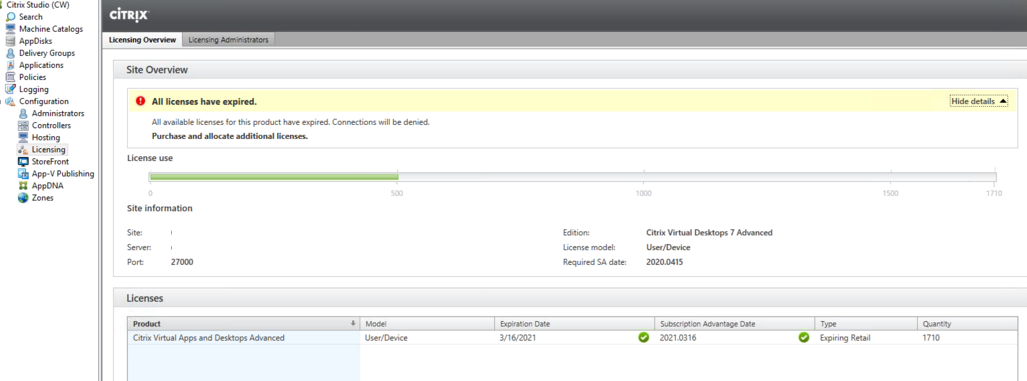
Citrix Studio interroga il Citrix License Server per le date di scadenza dei file di licenza. Gli amministratori vengono avvisati se i file di licenza sono in scadenza o sono già scaduti.
È possibile visualizzare gli avvisi nell’interfaccia utente di Studio. L’immagine seguente mostra un avviso di scadenza della licenza visualizzato nell’interfaccia utente di Citrix Studio.
Collegamenti correlati
In questo articolo
- Versioni supportate di Current Release (CR) e Long Term Service Release (LTSR)
- Scaricare e installare una licenza da Citrix® tramite Studio
- Aggiungere licenze archiviate sul computer locale o sulla rete
- Modificare il server licenze
- Selezionare il tipo di licenza da utilizzare
- Modificare l’edizione del prodotto e il modello di licenza
- Aggiungere un amministratore di licenze
- Modificare le autorizzazioni di un amministratore di licenze o eliminare un amministratore di licenze
- Aggiungere un gruppo di amministratori di licenze
- Modificare le autorizzazioni di un gruppo di amministratori di licenze o eliminare un gruppo di amministratori di licenze
- Visualizzare le informazioni sulla licenza
- Visualizzare gli avvisi di scadenza della licenza
- Collegamenti correlati