Tag
Introduzione
I tag sono stringhe che identificano elementi come macchine, applicazioni, desktop, gruppi di distribuzione, gruppi di applicazioni e criteri. Dopo aver creato un tag e averlo aggiunto a un elemento, è possibile personalizzare determinate operazioni in modo che si applichino solo agli elementi che hanno un tag specificato.
-
Personalizzare le visualizzazioni di ricerca in Studio.
Ad esempio, per visualizzare solo le applicazioni ottimizzate per i tester, creare un tag denominato “test” e quindi aggiungerlo (applicarlo) a tali applicazioni. È ora possibile filtrare la ricerca di Studio con il tag “test”.
-
Pubblicare applicazioni da un gruppo di applicazioni o desktop specifici da un gruppo di distribuzione, considerando solo un sottoinsieme delle macchine nei gruppi di distribuzione selezionati. Questa è chiamata restrizione di tag.
Con le restrizioni di tag, è possibile utilizzare le macchine esistenti per più attività di pubblicazione, risparmiando i costi associati alla distribuzione e alla gestione di più macchine. Una restrizione di tag può essere pensata come una suddivisione (o partizionamento) delle macchine in un gruppo di distribuzione. La sua funzionalità è simile, ma non identica, ai gruppi di worker nelle versioni di XenApp precedenti alla 7.x.
L’utilizzo di un gruppo di applicazioni o di desktop con una restrizione di tag può essere utile per isolare e risolvere i problemi di un sottoinsieme di macchine in un gruppo di distribuzione.
-
Pianificare riavvii periodici per un sottoinsieme di macchine in un gruppo di distribuzione.
L’utilizzo di una restrizione di tag per le macchine consente di utilizzare nuovi cmdlet PowerShell per configurare più pianificazioni di riavvio per sottoinsiemi di macchine in un gruppo di distribuzione. Per esempi e dettagli, vedere Gestire i gruppi di distribuzione.
-
Personalizzare l’applicazione (assegnazione) dei criteri Citrix® a un sottoinsieme di macchine in gruppi di distribuzione, tipi di gruppi di distribuzione o unità organizzative che hanno (o non hanno) un tag specificato.
Ad esempio, se si desidera applicare un criterio Citrix solo alle workstation più potenti, aggiungere un tag denominato “high power” a tali macchine. Quindi, nella pagina Assegna criterio della procedura guidata Crea criterio, selezionare tale tag e la casella di controllo Abilita. È anche possibile aggiungere un tag a un gruppo di distribuzione e quindi applicare un criterio Citrix a tale gruppo. Per i dettagli, vedere Creare criteri.
È possibile applicare tag a:
- Macchine
- Applicazioni
- Cataloghi di macchine (solo PowerShell; vedere Tag sui cataloghi di macchine)
- Gruppi di distribuzione
- Gruppi di applicazioni
È possibile configurare una restrizione di tag durante la creazione o la modifica dei seguenti elementi in Studio:
- Un desktop in un gruppo di distribuzione condiviso
- Un gruppo di applicazioni
Importante:
Un tag può essere applicato esplicitamente a una macchina o può essere applicato esplicitamente a livello di catalogo di macchine o di gruppo di distribuzione. Quando un tag viene applicato a livello di catalogo di macchine o di gruppo di distribuzione, tutte le macchine all’interno di tale catalogo o gruppo di distribuzione ereditano implicitamente il tag. Questi tag ereditati non possono essere rimossi a livello di macchina. Per rimuovere l’effetto del tag, il tag deve essere rimosso dal catalogo di macchine o dal gruppo di distribuzione.
Restrizioni di tag per un desktop o un gruppo di applicazioni
Una restrizione di tag comporta diversi passaggi:
- Creare il tag e quindi aggiungerlo (applicarlo) alle macchine.
- Creare o modificare un gruppo con la restrizione di tag (in altre parole, “limitare gli avvii alle macchine con tag x”).
Una restrizione di tag estende il processo di selezione delle macchine del broker. Il broker seleziona una macchina da un gruppo di distribuzione associato in base alla policy di accesso, agli elenchi di utenti configurati, alla preferenza di zona e alla prontezza all’avvio, oltre alla restrizione di tag (se presente). Per le applicazioni, il broker ricade su altri gruppi di distribuzione in ordine di priorità, applicando le stesse regole di selezione delle macchine per ogni gruppo di distribuzione considerato.
Esempio 1: Layout semplice
Questo esempio introduce un layout semplice che utilizza le restrizioni di tag per limitare quali macchine vengono considerate per determinati avvii di desktop e applicazioni. Il sito ha un gruppo di distribuzione condiviso, un desktop pubblicato e un gruppo di applicazioni configurato con due applicazioni.
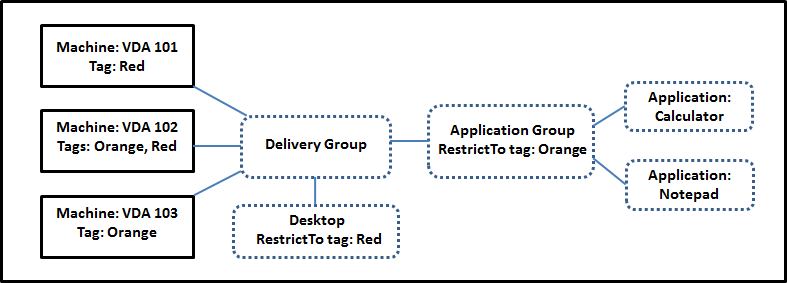
- I tag sono stati aggiunti a ciascuna delle tre macchine (VDA 101-103).
- Il desktop nel gruppo di distribuzione condiviso è stato creato con una restrizione di tag denominata “Red”. Un desktop può essere avviato solo sulle macchine di quel gruppo di distribuzione che hanno il tag “Red”: VDA 101 e 102.
- Il gruppo di applicazioni è stato creato con la restrizione di tag “Orange”, quindi ciascuna delle sue applicazioni (Calcolatrice e Blocco note) può essere avviata solo sulle macchine di quel gruppo di distribuzione che hanno il tag “Orange”: VDA 102 e 103.
La macchina VDA 102 ha entrambi i tag (Red e Orange), quindi può essere considerata per l’avvio delle applicazioni e del desktop.
Esempio 2: Layout più complesso
Questo esempio contiene diversi gruppi di applicazioni creati con restrizioni di tag. Ciò consente di distribuire più applicazioni con meno macchine di quanto sarebbe altrimenti necessario se si utilizzassero solo gruppi di distribuzione.
Come configurare l’esempio 2 mostra i passaggi utilizzati per creare e applicare i tag, quindi configurare le restrizioni di tag in questo esempio.
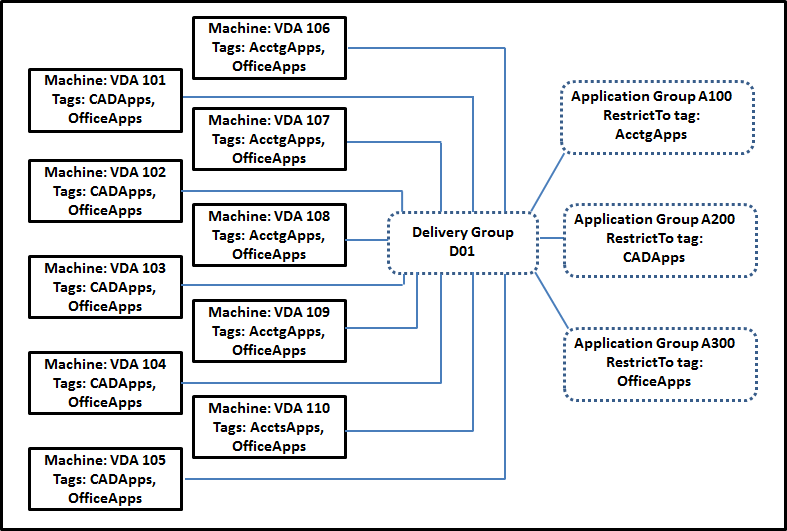
Questo esempio utilizza 10 macchine (VDA 101-110), un gruppo di distribuzione (D01) e tre gruppi di applicazioni (A100, A200, A300). Applicando i tag a ciascuna macchina e quindi specificando le restrizioni di tag durante la creazione di ciascun gruppo di applicazioni:
- Gli utenti della contabilità nel gruppo possono accedere alle app di cui hanno bisogno su cinque macchine (VDA 101–105)
- I progettisti CAD nel gruppo possono accedere alle app di cui hanno bisogno su cinque macchine (VDA 106-110)
- Gli utenti del gruppo che necessitano di applicazioni Office possono accedere alle app Office su 10 macchine (VDA 101-110)
Vengono utilizzate solo 10 macchine, con un solo gruppo di distribuzione. L’utilizzo dei soli gruppi di distribuzione (senza gruppi di applicazioni) richiederebbe il doppio delle macchine, perché una macchina può appartenere a un solo gruppo di distribuzione.
Gestire tag e restrizioni di tag
I tag vengono creati, aggiunti (applicati), modificati ed eliminati dagli elementi selezionati tramite l’azione Gestisci tag in Studio.
(Eccezione: i tag utilizzati per le assegnazioni di criteri vengono creati, modificati ed eliminati tramite l’azione Gestisci tag in Studio. Tuttavia, i tag vengono applicati (assegnati) quando si crea il criterio. Per i dettagli, vedere Creare criteri).
Le restrizioni di tag vengono configurate quando si creano o si modificano desktop nei gruppi di distribuzione e quando si creano e si modificano gruppi di applicazioni.
Utilizzare le finestre di dialogo Gestisci tag in Studio
In Studio, selezionare gli elementi a cui si desidera applicare un tag (una o più macchine, applicazioni, un desktop, un gruppo di distribuzione o un gruppo di applicazioni) e quindi selezionare Gestisci tag nel riquadro Azioni. La finestra di dialogo elenca tutti i tag creati nel sito, non solo per gli elementi selezionati.
- Una casella di controllo contenente un segno di spunta indica che il tag è già stato aggiunto agli elementi selezionati. (Nella schermata seguente, alla macchina selezionata è applicato il tag denominato “Tag1”).
- Se sono stati selezionati più elementi, una casella di controllo contenente un trattino indica che alcuni, ma non tutti gli elementi selezionati hanno già il tag aggiunto.
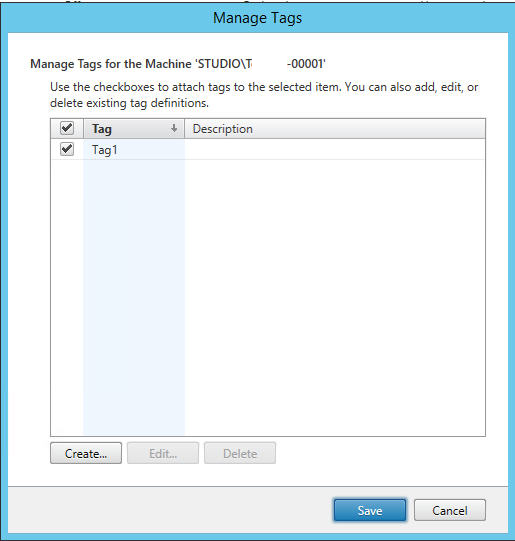
Le seguenti azioni sono disponibili dalla finestra di dialogo Gestisci tag. Assicurarsi di rivedere Avvertenze quando si lavora con i tag.
-
Per creare un tag:
Fare clic su Crea. Immettere un nome e una descrizione. I nomi dei tag devono essere univoci e non fanno distinzione tra maiuscole e minuscole. Quindi fare clic su OK. (La creazione di un tag non lo applica automaticamente a nessun elemento selezionato. Utilizzare le caselle di controllo per applicare il tag).
-
Per aggiungere (applicare) uno o più tag:
Abilitare la casella di controllo accanto al nome del tag. Se sono stati selezionati più elementi e la casella di controllo accanto a un tag contiene un trattino (indicando che alcuni, ma non tutti gli elementi selezionati hanno già il tag applicato), la modifica in un segno di spunta influisce su tutte le macchine selezionate.
Se si tenta di aggiungere un tag a una o più macchine e tale tag viene utilizzato come restrizione in un gruppo di applicazioni, viene visualizzato un avviso che l’azione può rendere tali macchine disponibili per l’avvio. Se è questo che si intendeva, procedere.
-
Per rimuovere uno o più tag:
Deselezionare la casella di controllo accanto al nome del tag. Se sono stati selezionati più elementi e la casella di controllo accanto a un tag contiene un trattino (indicando che alcuni, ma non tutti gli elementi selezionati hanno già il tag applicato), la deselezione della casella di controllo rimuove il tag da tutte le macchine selezionate.
Se si tenta di rimuovere un tag da una macchina che utilizza tale tag come restrizione, viene visualizzato un avviso che l’azione può influire sulle macchine considerate per l’avvio. Se è questo che si intendeva, procedere.
-
Per modificare un tag:
Selezionare un tag e quindi fare clic su Modifica. Immettere un nuovo nome, una descrizione o entrambi. È possibile modificare un solo tag alla volta.
-
Per eliminare uno o più tag:
Selezionare i tag e quindi fare clic su Elimina. La finestra di dialogo Elimina tag indica quanti elementi utilizzano attualmente i tag selezionati (ad esempio “2 macchine”). Fare clic su un elemento per visualizzare maggiori informazioni. Ad esempio, facendo clic su un elemento “2 macchine” vengono visualizzati i nomi delle due macchine a cui è applicato quel tag. Confermare se si desidera eliminare i tag.
Non è possibile utilizzare Studio per eliminare un tag utilizzato come restrizione. Per prima cosa, modificare il gruppo di applicazioni e rimuovere la restrizione di tag o selezionare un tag diverso.
Al termine delle operazioni nella finestra di dialogo Gestisci tag, fare clic su Salva.
Per vedere se a una macchina sono applicati dei tag: selezionare Gruppi di distribuzione nel riquadro di navigazione. Selezionare un gruppo di distribuzione nel riquadro centrale e quindi selezionare Visualizza macchine nel riquadro Azioni. Selezionare una macchina nel riquadro centrale e quindi selezionare la scheda Tag nel riquadro Dettagli.
Gestire le restrizioni di tag
La configurazione di una restrizione di tag è un processo in più fasi: prima si crea il tag e lo si aggiunge/applica alle macchine. Quindi, si aggiunge la restrizione al gruppo di applicazioni o al desktop.
-
Creare e applicare il tag:
Creare il tag e quindi aggiungerlo (applicarlo) alle macchine interessate dalla restrizione di tag, utilizzando le azioni Gestisci tag descritte in precedenza.
-
Per aggiungere una restrizione di tag a un gruppo di applicazioni:
Creare o modificare il gruppo di applicazioni. Nella pagina Gruppi di distribuzione, selezionare Limita gli avvii alle macchine con il tag e quindi selezionare il tag dall’elenco.
-
Per modificare o rimuovere la restrizione di tag su un gruppo di applicazioni:
Modificare il gruppo. Nella pagina Gruppi di distribuzione, selezionare un tag diverso dall’elenco o rimuovere completamente la restrizione di tag deselezionando Limita gli avvii alle macchine con il tag.
-
Per aggiungere una restrizione di tag a un desktop:
Creare o modificare un gruppo di distribuzione. Fare clic su Aggiungi o Modifica nella pagina Desktop. Nella finestra di dialogo Aggiungi desktop, selezionare Limita gli avvii alle macchine con il tag e quindi selezionare il tag dal menu.
-
Per modificare o rimuovere la restrizione di tag su un gruppo di distribuzione:
Modificare il gruppo. Nella pagina Desktop, fare clic su Modifica. Nella finestra di dialogo, selezionare un tag diverso dagli elenchi o rimuovere completamente la restrizione di tag deselezionando Limita gli avvii alle macchine con il tag.
Avvertenze quando si lavora con i tag
Un tag applicato a un elemento può essere utilizzato per scopi diversi, quindi tenere presente che l’aggiunta, la rimozione e l’eliminazione di un tag possono avere effetti indesiderati. È possibile utilizzare un tag per ordinare le visualizzazioni delle macchine nel campo di ricerca di Studio. È possibile utilizzare lo stesso tag come restrizione durante la configurazione di un gruppo di applicazioni o di un desktop. Il tag limita la considerazione di avvio solo alle macchine nei gruppi di distribuzione specificati che hanno quel tag.
Quando si tenta di aggiungere un tag alle macchine dopo che tale tag è stato configurato come restrizione di tag per un desktop o un gruppo di applicazioni, viene visualizzato un avviso. L’aggiunta di quel tag potrebbe rendere le macchine disponibili per l’avvio di applicazioni o desktop aggiuntivi. Se è questo che si intendeva, procedere. In caso contrario, è possibile annullare l’operazione.
Ad esempio, supponiamo di creare un gruppo di applicazioni con la restrizione di tag “Red”. Successivamente, si aggiungono diverse altre macchine negli stessi gruppi di distribuzione utilizzati da quel gruppo di applicazioni. Se si tenta quindi di aggiungere il tag “Red” a tali macchine, Studio visualizza un messaggio simile a: “Il tag “Red” viene utilizzato come restrizione sui seguenti gruppi di applicazioni. L’aggiunta di questo tag potrebbe rendere le macchine selezionate disponibili per l’avvio di applicazioni in questo gruppo di applicazioni.” È quindi possibile confermare o annullare l’aggiunta di quel tag a tali macchine aggiuntive.
Allo stesso modo, se un gruppo di applicazioni utilizza un tag per limitare gli avvii, Studio avvisa che non è possibile eliminare il tag finché non si modifica il gruppo per rimuoverlo come restrizione. (Se fosse consentito eliminare un tag utilizzato come restrizione in un gruppo di applicazioni, ciò potrebbe comportare la possibilità di avviare applicazioni su tutte le macchine nei gruppi di distribuzione associati al gruppo di applicazioni). Lo stesso divieto di eliminare un tag si applica se il tag viene utilizzato come restrizione per gli avvii di desktop. Dopo aver modificato il gruppo di applicazioni o i desktop nel gruppo di distribuzione per rimuovere tale restrizione di tag, è possibile eliminare il tag.
Non tutte le macchine potrebbero avere gli stessi set di applicazioni. Un utente può appartenere a più di un gruppo di applicazioni, ciascuno con una restrizione di tag diversa e set di macchine diversi o sovrapposti da gruppi di distribuzione. La tabella seguente elenca come vengono decise le considerazioni sulle macchine.
| Quando un’applicazione è stata aggiunta a | Queste macchine nei gruppi di distribuzione selezionati vengono considerate per l’avvio |
|---|---|
| Un gruppo di applicazioni senza restrizione di tag | Qualsiasi macchina. |
| Un gruppo di applicazioni con restrizione di tag A | Macchine a cui è applicato il tag A. |
| Due gruppi di applicazioni, uno con restrizione di tag A e l’altro con restrizione di tag B | Macchine che hanno il tag A e il tag B. Se nessuna è disponibile, allora macchine che hanno il tag A o il tag B. |
| Due gruppi di applicazioni, uno con restrizione di tag A e l’altro senza restrizione di tag | Macchine che hanno il tag A. Se nessuna è disponibile, allora qualsiasi macchina. |
Se è stata utilizzata una restrizione di tag in una pianificazione di riavvio della macchina, qualsiasi modifica apportata che influisca sulle applicazioni o sulle restrizioni dei tag influisce sul ciclo di riavvio successivo della macchina. Non influisce su alcun ciclo di riavvio in corso mentre le modifiche vengono apportate.
Come configurare l’esempio 2
La seguente sequenza mostra i passaggi per creare e applicare tag, quindi configurare le restrizioni di tag per i gruppi di applicazioni illustrati nel secondo esempio.
I VDA e le applicazioni sono già stati installati sulle macchine e il gruppo di distribuzione è stato creato.
Creare e applicare tag alle macchine:
- In Studio, selezionare il gruppo di distribuzione D01 e quindi selezionare Visualizza macchine nel riquadro Azioni.
- Selezionare le macchine VDA 101-105 e quindi selezionare Gestisci tag nel riquadro Azioni.
- Nella finestra di dialogo Gestisci tag, fare clic su Crea e quindi creare un tag denominato
CADApps. Fare clic su OK. - Fare di nuovo clic su Crea e creare un tag denominato OfficeApps. Fare clic su OK.
- Mentre si è ancora nella finestra di dialogo Gestisci tag, aggiungere (applicare) i tag appena creati alle macchine selezionate abilitando le caselle di controllo accanto al nome di ciascun tag (
CADAppseOfficeApps). Al termine, chiudere la finestra di dialogo. - Selezionare il gruppo di distribuzione D01, selezionare Visualizza macchine nel riquadro Azioni.
- Selezionare le macchine VDA 106-110 e quindi selezionare Gestisci tag nel riquadro Azioni.
- Nella finestra di dialogo Gestisci tag, fare clic su Crea. Creare un tag denominato
AcctgApps. Fare clic su OK. - Applicare il tag
AcctgAppsappena creato e il tagOfficeAppsalle macchine selezionate facendo clic sulle caselle di controllo accanto al nome di ciascun tag, quindi chiudere la finestra di dialogo.
Creare i gruppi di applicazioni con restrizioni di tag.
- In Studio, selezionare Applicazioni nel riquadro di navigazione e quindi selezionare Crea gruppo di applicazioni nel riquadro Azioni. Viene avviata la procedura guidata Crea gruppo di applicazioni.
- Nella pagina Gruppi di distribuzione della procedura guidata, selezionare il gruppo di distribuzione D01. Selezionare Limita gli avvii alle macchine con il tag e quindi selezionare il tag
AcctgAppsdall’elenco. - Completare la procedura guidata, specificando gli utenti della contabilità e le applicazioni di contabilità. (Quando si aggiunge l’applicazione, scegliere l’origine Dal menu Start, che cerca l’applicazione sulle macchine che hanno il tag
AcctgApps). Nella pagina Riepilogo, denominare il gruppoA100. - Ripetere i passaggi precedenti per creare il gruppo di applicazioni
A200, specificando le macchine che hanno il tagCADApps, più gli utenti e le applicazioni appropriati. - Ripetere i passaggi per creare il gruppo di applicazioni
A300, specificando le macchine che hanno il tagOfficeApps, più gli utenti e le applicazioni appropriati.
Tag sui cataloghi di macchine
È possibile utilizzare i tag sui cataloghi di macchine. La sequenza generale di creazione di un tag e quindi della sua applicazione a un catalogo è la stessa descritta in precedenza. Tuttavia, l’applicazione di tag ai cataloghi è supportata solo tramite l’interfaccia PowerShell. Non è possibile utilizzare Studio per applicare un tag a un catalogo o rimuovere un tag da un catalogo. Le visualizzazioni dei cataloghi in Studio non indicano se un tag è applicato.
Riepilogo: è possibile utilizzare Studio o PowerShell per creare o eliminare un tag da utilizzare su un catalogo. Utilizzare PowerShell per applicare il tag al catalogo.
Ecco alcuni esempi di utilizzo dei tag con i cataloghi:
- Un gruppo di distribuzione ha macchine provenienti da diversi cataloghi, ma si desidera che un’operazione (come una pianificazione di riavvio) influisca solo sulle macchine di un catalogo specifico. L’applicazione di un tag a quel catalogo lo consente.
- In un gruppo di applicazioni, si desidera limitare le sessioni delle applicazioni alle macchine di un catalogo specifico. L’applicazione di un tag a quel catalogo lo consente.
Cmdlet PowerShell interessati:
- È possibile passare oggetti catalogo a cmdlet come
Add-BrokerTageRemove-BrokerTag. -
Get-BrokerTagUsagemostra quanti cataloghi contengono tag. -
Get-BrokerCatalogha una proprietà denominataTags.
Ad esempio, i seguenti cmdlet aggiungono un tag denominato fy2018 al catalogo denominato acctg:
Get-BrokerCatalog -Name acctg | Add-BrokerTag fy2018. (Il tag è stato precedentemente creato utilizzando Studio o PowerShell).
Consultare la guida dei cmdlet PowerShell per ulteriori indicazioni e sintassi.
Maggiori informazioni
Articolo del blog: How to assign desktops to specific servers.