ユーザープロファイルのリセット
注意:
プロファイルがリセットされると、ユーザーのフォルダーとファイルは保存されて新しいプロファイルにコピーされますが、ほとんどのユーザープロファイルデータは削除されます(たとえば、レジストリがリセットされ、アプリケーション設定が削除される場合があります)。
- Monitorで、リセットするプロファイルのユーザーを検索し、そのユーザーのセッションを選択します。
- [プロファイルのリセット] をクリックします。
- ユーザーにすべてのセッションからログオフするよう指示します。
-
ユーザーに再度ログオンするよう指示します。ユーザーのプロファイルから保存されたフォルダーとファイルは、新しいプロファイルにコピーされます。
重要:
ユーザーが複数のプラットフォーム(Windows 8やWindows 7など)でプロファイルを持っている場合は、ユーザーが問題として報告したのと同じデスクトップまたはアプリに最初に再度ログオンするよう指示します。これにより、正しいプロファイルがリセットされます。Citrix®ユーザープロファイルの場合、ユーザーのデスクトップが表示されるまでにプロファイルはすでにリセットされています。Microsoftローミングプロファイルの場合、フォルダーの復元が短時間進行中の場合があります。復元が完了するまで、ユーザーはログオンしたままにする必要があります。
-
前述の手順は、Citrix Virtual Desktops™ (Desktop VDA) を使用していることを前提としています。Citrix Virtual Desktops (Server VDA) を使用している場合は、プロファイルのリセットを実行するためにログオンする必要があります。その後、ユーザーはログオフし、再度ログオンしてプロファイルのリセットを完了する必要があります。
-
プロファイルが正常にリセットされない場合(たとえば、ユーザーがマシンに正常に再度ログオンできない、または一部のファイルが不足している場合)、元のプロファイルを手動で復元する必要があります。
-
ユーザーのプロファイルからのフォルダー(およびそのファイル)は、保存されて新しいプロファイルにコピーされます。これらは、以下の順序でコピーされます。
- デスクトップ
- Cookie
- お気に入り
- ドキュメント
- ピクチャ
- ミュージック
- ビデオ
注:
Windows 8以降では、プロファイルのリセット時にCookieはコピーされません。
リセットされたプロファイルの処理方法
CitrixユーザープロファイルまたはMicrosoftローミングプロファイルのいずれもリセットできます。ユーザーがログオフし、リセットコマンド(MonitorまたはPowerShell SDKを使用)を選択すると、Monitorはまず使用中のユーザープロファイルを識別し、適切なリセットコマンドを発行します。Monitorは、プロファイルのサイズ、種類、ログオンタイミングなどの情報を含む情報をProfile Managementを通じて受信します。
この図は、ユーザーがログオンした後の、ユーザープロファイルがリセットされる際のプロセスを示しています。
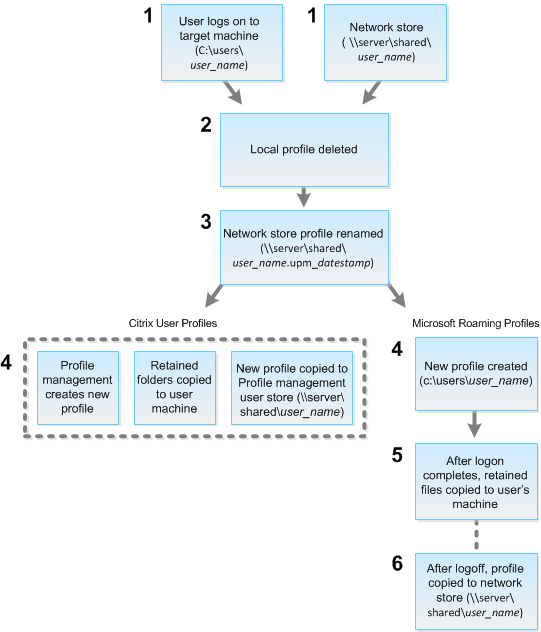
Monitorによって発行されたリセットコマンドは、プロファイルの種類を指定します。その後、Profile Managementサービスはその種類のプロファイルをリセットしようとし、適切なネットワーク共有(ユーザーデータストア)を探します。Profile Managementがユーザーを処理する際に、ローミングプロファイルコマンドを受信した場合、それは拒否されます(またはその逆も同様です)。
- ローカルプロファイルが存在する場合、それは削除されます。
- ネットワークプロファイルの名前が変更されます。
-
次のアクションは、リセットされるプロファイルがCitrixユーザープロファイルかMicrosoftローミングプロファイルかによって異なります。
Citrixユーザープロファイルの場合、新しいプロファイルはProfile Managementのインポートルールを使用して作成され、フォルダーはネットワークプロファイルにコピーされ、ユーザーは通常どおりログオンできます。リセットにローミングプロファイルが使用される場合、ローミングプロファイル内のレジストリ設定はリセットされたプロファイルに保持されます。必要に応じて、テンプレートプロファイルがローミングプロファイルを上書きするようにProfile Managementを構成できます。
Microsoftローミングプロファイルの場合、Windowsは新しいプロファイルを作成し、ユーザーがログオンすると、フォルダーはユーザーデバイスにコピーされます。ユーザーが再度ログオフすると、新しいプロファイルはネットワークストアにコピーされます。
リセット失敗後にプロファイルを手動で復元する方法
- ユーザーにすべてのセッションからログオフするよう指示します。
- ローカルプロファイルが存在する場合は削除します。
- フォルダー名に日付と時刻が追加された、.upm_datestamp拡張子を持つアーカイブフォルダーをネットワーク共有上で見つけます。
- 現在のプロファイル名、つまり.upm_datestamp拡張子のないものを削除します。
- アーカイブされたフォルダーを元のプロファイル名に名前変更します。つまり、日付と時刻の拡張子を削除します。これにより、プロファイルは元のリセット前の状態に戻ります。