This content has been machine translated dynamically.
Dieser Inhalt ist eine maschinelle Übersetzung, die dynamisch erstellt wurde. (Haftungsausschluss)
Cet article a été traduit automatiquement de manière dynamique. (Clause de non responsabilité)
Este artículo lo ha traducido una máquina de forma dinámica. (Aviso legal)
此内容已经过机器动态翻译。 放弃
このコンテンツは動的に機械翻訳されています。免責事項
이 콘텐츠는 동적으로 기계 번역되었습니다. 책임 부인
Este texto foi traduzido automaticamente. (Aviso legal)
Questo contenuto è stato tradotto dinamicamente con traduzione automatica.(Esclusione di responsabilità))
This article has been machine translated.
Dieser Artikel wurde maschinell übersetzt. (Haftungsausschluss)
Ce article a été traduit automatiquement. (Clause de non responsabilité)
Este artículo ha sido traducido automáticamente. (Aviso legal)
この記事は機械翻訳されています.免責事項
이 기사는 기계 번역되었습니다.책임 부인
Este artigo foi traduzido automaticamente.(Aviso legal)
这篇文章已经过机器翻译.放弃
Questo articolo è stato tradotto automaticamente.(Esclusione di responsabilità))
Translation failed!
Nutanixへの接続
接続とリソースの作成および管理では、接続を作成するウィザードについて説明しています。以下の情報では、Nutanixに固有の詳細を扱います。
注:
Nutanixへの接続を作成する前に、まずNutanixアカウントをリソースの場所として設定を完了する必要があります。「Nutanix仮想化環境」を参照してください。
Nutanix AHV Prism Centralホスト接続
Nutanix AHV Prism Centralホスト接続を作成する前に、「前提条件」を参照してください。
以下のいずれかを使用して接続を作成できます。
制限事項
- Nutanix AHV Prism Centralホスト接続は、テンプレートやネットワークなどの項目で重複するオブジェクト名をサポートしていません。カタログ作成のためにそのような項目を選択すると、予期しない動作につながる可能性があります。
Web Studioを使用して接続を作成する
- Citrix Cloudにサインインします。
- 管理をクリックします。
- 左側のペインでホスティングを選択します。
- アクションバーで接続とリソースの追加をクリックします。
-
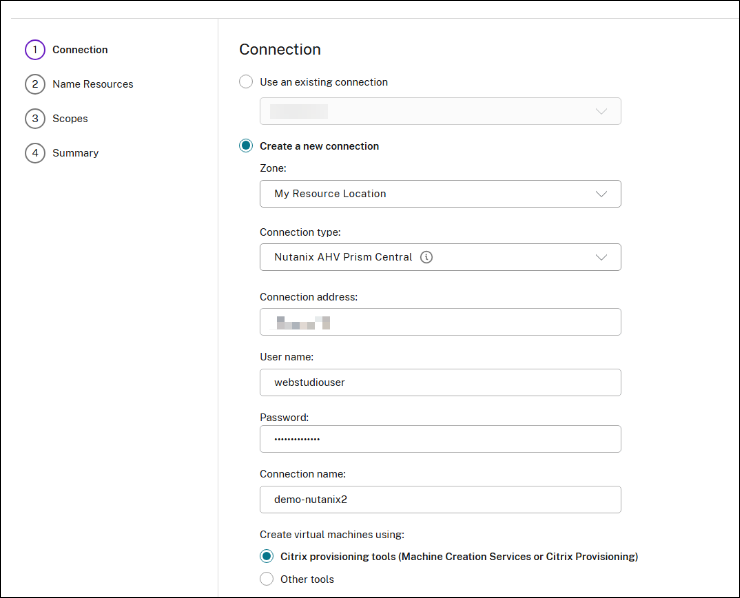
接続ページで:
- 新しい接続の作成を選択します。
- 接続の種類としてNutanix AHV Prism Centralを選択します。
- 接続アドレスとして、Nutanix AHV Prism CentralのIPアドレスを入力します。
- 管理者資格情報とわかりやすい接続名を入力します。
- Citrixプロビジョニングツール(Machine Creation Services™またはCitrix Provisioning)を選択します。
-
次へをクリックします。
注:
ホスト接続の作成中に、ネットワークまたはクラスターの選択は必要ありません。ホスティングユニット名のみが必要です。マシンカタログの作成中にネットワークとクラスターを選択します。
-
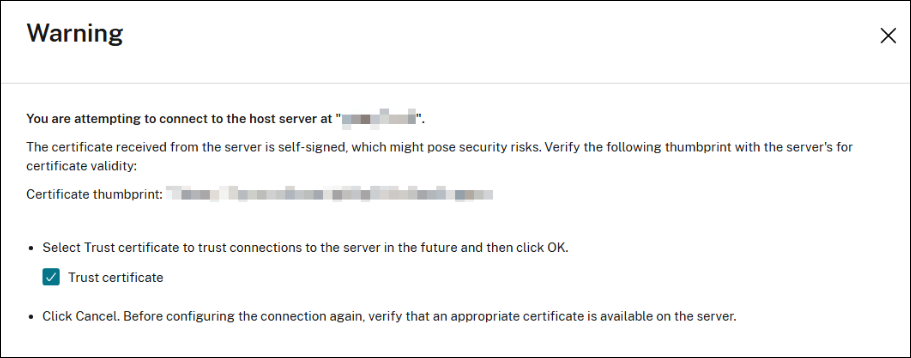
次へをクリックすると、Citrix Virtual Apps and DesktopsはプライベートCA署名証明書を受信し、警告ページが表示されます。詳細については、「Nutanix Prism Centralへのセキュアな接続」を参照してください。
受信したサムプリントをサーバーの証明書の有効性と比較します。有効な場合は、証明書を信頼するを選択し、OKをクリックして接続作成に進みます。Citrix Virtual Apps and Desktopsは証明書を信頼し、将来の検証のためにサムプリントを保存します。
-
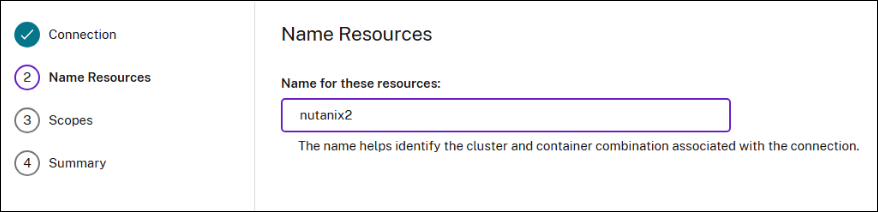
リソース名の指定ページで、リソースの一意の名前を追加します。次へをクリックします。
- 「Scopes」ページで、このホストのスコープを1つ以上選択します。
- 「Summary」ページで構成を確認し、「Finish」をクリックします。
注:
Nutanix AHV Prism Central接続は、他の種類のNutanix接続と共存できます。
Nutanix Prism Centralへのセキュアな接続
Nutanix SSLサムプリント機能は、Nutanix Prism Centralハイパーバイザーへのホスト接続を確立する際の証明書の信頼を簡素化します。この機能により、信頼されていない証明書のサムプリントをサイトデータベースに保存できるようになり、Citrix Virtual Apps and Desktopsがハイパーバイザーを常に信頼できるものとして認識するようになります。
Nutanixホスト接続を作成すると、「Warning」ページが表示され、接続先のマシンの証明書が提示され、それを信頼するかどうかを決定できます。
PowerShellを使用した接続の作成
- PowerShellウィンドウを開きます。
-
asnp citrix*を実行します。 -
次のパラメーターを設定します。
$ConnectionName = “Name of the connection” $UserName = “Username of the account on hypervisor” $ZoneUid = “UID of the zone where the hosting connection will be created” $HypervisorAddress = “The IP address of the hypervisor” $SSLThumbprint = “The Nutanix PC SSL thumbprint can be set using PowerShell SDK” $connectionPath = "XDHyp:\Connections\" + $ConnectionName $SecureUserInput = Read-Host "Enter the password for the user $($UserName)" -AsSecureString $EncryptedUserInput = $SecureUserInput | ConvertFrom-SecureString $SecurePass = ConvertTo-SecureString -String $EncryptedUserInput <!--NeedCopy--> -
新しいホスティング接続の項目を作成します。例:
$connection = New-Item -Path @($connectionPath) -ConnectionType "Custom" -HypervisorAddress ` @($HypervisorAddress) -Persist -PluginId "AcropolisHypervisorPCFactory" -Scope @() ` -SecurePassword $SecurePass -SSLThumbprint @($SSLThumbprint) -UserName $UserName -ZoneUid ` $ZoneUid <!--NeedCopy--> -
ブローカーハイパーバイザー接続を作成します。例:
New-BrokerHypervisorConnection -HypHypervisorConnectionUid $connection.HypervisorConnectionUid
<!--NeedCopy-->
ホスティングユニットの作成
PowerShell コマンドを使用してホスティングユニットを作成する場合、次の必須パラメーターを指定します。
-
$HostUnitName: 作成するホスティングユニットの名前 -
ConnectionName: 以前に作成したハイパーバイザー接続の名前
- PowerShell ウィンドウを開きます。
-
add-pssnapin citrix*を実行します。 -
PowerShell コマンドを実行してホスティングユニットを作成します。例:
$hostUnitPath = "XDHyp:\HostingUnits\" + $HostUnitName
New-Item -Path @($hostUnitPath) -RootPath $connectionPath -HypervisorConnectionName $ConnectionName -CustomProperties "" -NetworkPath @() -StoragePath @()
<!--NeedCopy-->
注:
ホスト接続の作成時に、ネットワークまたはクラスターの選択は不要です。ホスティングユニット名のみが必要です。マシンカタログの作成時にネットワークとクラスターを選択します。
ホスト接続の管理
既存のホスト接続は、以下を使用して管理できます。
Web Studio を使用したホスト接続の管理
ホスト接続を作成したら、Web Studio の [ホスティング] ノードに移動し、接続を右クリックして次の操作を行います。
- 接続の削除
- 接続名の変更
- 接続の編集
- メンテナンスモードをオンにする
- マシンの表示
- 接続のテスト
- TLS証明書の信頼性をテスト
Web Studioを使用して接続を編集する
- 接続を右クリックし、[接続の編集] をクリックします。
- [接続プロパティ] ページで、[設定の編集] をクリックします。
-
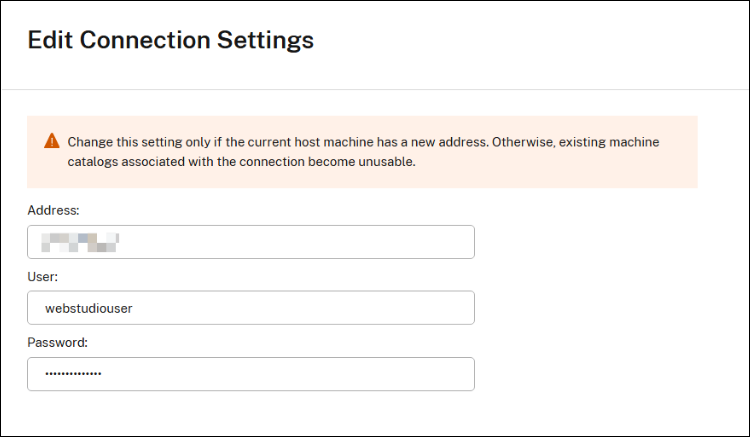
[接続設定の編集] ページで、証明書情報を変更し、[保存] をクリックします。
- [警告] ページで [証明書を信頼する] を選択し、新しい証明書のサムプリントを信頼します。
TLS証明書の信頼性をテストする
- 接続を右クリックし、[TLS証明書の信頼性をテスト] をクリックします。
-
[TLS証明書の信頼性をテスト] ページで、証明書情報を変更し、[テスト] をクリックします。
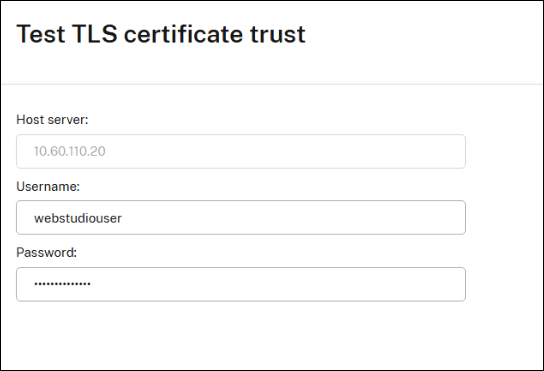
テスト結果が成功しなかった場合は、Web Studio を使用して接続を編集する を使用して接続の証明書情報を変更します。
PowerShell を使用してホスト接続を管理する
PowerShell コマンドを使用して、次のことができます。
-
ホスト接続のユーザー資格情報を変更または更新する。例:
$UserName = "Username of the account on hypervisor" $SecureUserInput = Read-Host "Enter the password for the user $($UserName)" -AsSecureString $EncryptedUserInput = $SecureUserInput | ConvertFrom-SecureString $SecurePass = ConvertTo-SecureString -String $EncryptedUserInput Set-Item -LiteralPath @("XDHyp:\Connections\<Host connection name>") -SecurePassword $SecurePass -UserName $UserName <!--NeedCopy--> -
SSLThumbprint をリセットする。例:
 $SSLThumbprint =  "The Nutanix PC SSL thumbprint value"
 Set-Item  -LiteralPath @("XDHyp:\Connections\<Host connection name>")  -SecurePassword $SecurePass -UserName $UserName -SSLThumbprint $SSLThumbprint
 <!--NeedCopy-->
必要な権限
Nutanix AHV Prism Central ホスト接続に使用される管理者アカウントには、次の権限が必要です。
ホスト接続の作成
クラスター:
- クラスターの表示
VM の電源管理
AHV VM:
- ACPI 仮想マシンのシャットダウン
- ACPI 仮想マシンの再起動
- ゲスト仮想マシンの再起動
- ゲスト仮想マシンのシャットダウン
- 仮想マシンの電源オフ
- 仮想マシンの電源オン
- 仮想マシンのリセット
- 既存の仮想マシンの表示
クラスター:
- クラスターの表示
サブネット:
- サブネットの表示
VMのプロビジョニング
AHV VM:
- ACPI仮想マシンの再起動
- ACPI仮想マシンのシャットダウン
- 仮想マシンカテゴリの関連付け
- 新しい仮想マシンの作成
- 仮想マシンの作成
- 仮想マシンディスクの作成
- 仮想マシンNICの作成
- 既存の仮想マシンの削除
- 仮想マシンの削除
- 仮想マシンディスクの削除
- 仮想マシンGPUの削除
- 仮想マシンNICの削除
- 仮想マシンカテゴリの関連付け解除
- 仮想マシンCD ROMの取り出し
- ゲスト仮想マシンの再起動
- ゲスト仮想マシンのシャットダウン
- 仮想マシンの電源オフ
- 仮想マシンの電源オン
- 仮想マシンのリセット
- 仮想マシンのスナップショット
- 仮想マシンの基本構成の更新
- 仮想マシンディスクの更新
- 仮想マシンディスクリストの更新
- 仮想マシンNICの更新
- 既存の仮想マシンの表示
- 仮想マシンの表示
- 仮想マシンCD-ROMの表示
- 仮想マシンディスクの表示
- 仮想マシンGPUの表示
- 仮想マシンNICの表示
AHV VMリカバリポイント:
- AHV VMリカバリポイントの表示
カテゴリ:
- カテゴリの表示
クラスター:
- クラスターの表示
ホスト:
- ホストの表示
イメージ:
- イメージの作成
- イメージの削除
- イメージの更新
- イメージの表示
リカバリポイント:
- リカバリポイントの作成
- リカバリポイントの削除
- リカバリポイントのレプリケート
- リカバリポイントの復元
- リカバリポイントの表示
- 仮想マシンリカバリポイントの表示
ストレージコンテナ:
- ストレージコンテナの表示
- ストレージコンテナデータストアの表示
- ストレージコンテナ統計の表示
ストレージポリシー:
- ストレージポリシーの表示
サブネット:
- サブネットの表示
- サブネットVnicの表示
タスク:
- タスクのキャンセル
- タスクの表示
VMリカバリポイント:
- VMリカバリポイントの削除
- VMリカバリポイントの復元
- VMリカバリポイントの表示
VMテンプレート:
- VMテンプレートの表示
- VMテンプレートバージョンの表示
- VMテンプレートの展開
ボリュームグループ:
- ボリュームグループをAHV VMにアタッチ
- ボリュームグループをAHV VMからデタッチ
- ボリュームグループの表示
- ボリュームグループの詳細の表示
VPC:
- VPCの表示
Nutanix AHV、Nutanix AHV PC、またはNutanix AHV DRaaSホスト接続
- Citrix Cloudにサインインします。
- 「管理」 をクリックします。
- 左ペインで 「ホスティング」 を選択します。
- アクションバーで 「接続とリソースの追加」 をクリックします。
-
「接続」 ページで、次の接続タイプを選択できます。
-
Nutanix AHV: Prism Element(PE)クラスターアドレス、資格情報、および接続の名前を指定します。「ネットワーク」 ページで、ネットワークを選択し、ホスティングユニットの名前を指定します。
注:
Nutanix AHV(Prism Element)をリソースとして使用してマシンを展開する場合は、VMのディスクが格納されているコンテナを選択します。
-
Nutanix AHV PC: Prism Central(PC)アドレス、資格情報、および接続の名前を指定します。「ネットワーク」 ページで、リストからネットワーク、クラスターを選択し、ホスティングユニットの名前を指定します。
注:
接続タイプ Nutanix AHV PC は、Azure上のNutanix Cloud Cluster(NC2)への接続を作成する場合にのみ使用されます。また、マシンカタログは、Azure接続上のNC2内の単一クラスターでのみホストできます。このタイプの接続には、Cloud ConnectorにNutanixプラグインがインストールされている必要があります。
-
Nutanix AHV DRaaS: アドレスとユーザー名を指定し、Nutanix DRaaS資格情報ファイルに含まれる公開鍵と秘密鍵をインポートします (
.pem))。(公開鍵と秘密鍵は、Nutanix DRaaS管理者によってNutanix DRaaSクラウドで生成されます)。- キーをインポートするには、資格情報ファイルを見つけてメモ帳(または任意のテキストエディター)で開き、内容をコピーします。その後、「接続」 ページに戻り、「キーのインポート」 を選択し、内容を貼り付けて 「保存」 を選択します。資格情報の内容や形式は変更しないでください。
-
次のステップ
- 初期展開プロセス中の場合は、「[マシンカタログの作成]」(/ja-jp/citrix-virtual-apps-desktops/install-configure/machine-catalogs-create.html) を参照してください。
- Nutanix固有の情報については、Nutanixカタログを作成するを参照してください。
詳細情報
共有
共有
This Preview product documentation is Citrix Confidential.
You agree to hold this documentation confidential pursuant to the terms of your Citrix Beta/Tech Preview Agreement.
The development, release and timing of any features or functionality described in the Preview documentation remains at our sole discretion and are subject to change without notice or consultation.
The documentation is for informational purposes only and is not a commitment, promise or legal obligation to deliver any material, code or functionality and should not be relied upon in making Citrix product purchase decisions.
If you do not agree, select I DO NOT AGREE to exit.