-
-
Crear catálogos de máquinas de imágenes preparadas
-
Crear una imagen preparada para instancias administradas de Amazon WorkSpaces Core
-
Crear un catálogo de instancias administradas de Amazon WorkSpaces Core
-
Crear un catálogo de máquinas de imágenes preparadas en Azure
-
Crear un catálogo de máquinas de imágenes preparadas en Azure Local
-
Crear un catálogo de máquinas de imágenes preparadas en Nutanix AHV Prism Central
-
Crear un catálogo de máquinas de imágenes preparadas en Red Hat OpenShift
-
Crear un catálogo de máquinas de imágenes preparadas en VMware
-
Crear un catálogo de máquinas de imágenes preparadas en XenServer
-
-
Grupos de identidades de diferentes tipos de unión de identidades de máquina
-
-
Administrar la energía de las máquinas virtuales de Amulet Hotkey CoreStation
-
Administrar la energía de las máquinas virtuales de Azure Local
-
Administrar la energía de las máquinas virtuales de Oracle C3
-
Administrar la energía de las máquinas virtuales de Red Hat OpenShift
-
Administrar la energía de las máquinas virtuales de Nutanix AHV
-
-
Servicio de Cloud Connector Standalone Citrix Secure Ticketing Authority (STA)
-
-
-
-
-
-
-
Migrar plantillas de directivas de grupo de MMC heredadas a Web Studio
-
Quitar la configuración de directivas obsoletas después de una actualización
-
-
Hacer copia de seguridad o migrar la configuración
-
Copia de seguridad y restauración mediante la herramienta de configuración automatizada
-
Prácticas recomendadas para la copia de seguridad y la restauración
-
Cmdlets de la herramienta de configuración automatizada para la migración
-
Cmdlets de la herramienta de configuración automatizada para la copia de seguridad y la restauración
-
Solucionar problemas de la configuración automatizada e información adicional
-
Recopilar un seguimiento de Citrix Diagnostic Facility (CDF) al iniciar el sistema
-
Máquinas aprovisionadas por MCS (Buscar > Vista de hardware)
-
This content has been machine translated dynamically.
Dieser Inhalt ist eine maschinelle Übersetzung, die dynamisch erstellt wurde. (Haftungsausschluss)
Cet article a été traduit automatiquement de manière dynamique. (Clause de non responsabilité)
Este artículo lo ha traducido una máquina de forma dinámica. (Aviso legal)
此内容已经过机器动态翻译。 放弃
このコンテンツは動的に機械翻訳されています。免責事項
이 콘텐츠는 동적으로 기계 번역되었습니다. 책임 부인
Este texto foi traduzido automaticamente. (Aviso legal)
Questo contenuto è stato tradotto dinamicamente con traduzione automatica.(Esclusione di responsabilità))
This article has been machine translated.
Dieser Artikel wurde maschinell übersetzt. (Haftungsausschluss)
Ce article a été traduit automatiquement. (Clause de non responsabilité)
Este artículo ha sido traducido automáticamente. (Aviso legal)
この記事は機械翻訳されています.免責事項
이 기사는 기계 번역되었습니다.책임 부인
Este artigo foi traduzido automaticamente.(Aviso legal)
这篇文章已经过机器翻译.放弃
Questo articolo è stato tradotto automaticamente.(Esclusione di responsabilità))
Translation failed!
Conexión a Nutanix
Crear y administrar conexiones y recursos describe los asistentes que crean una conexión. La siguiente información cubre detalles específicos de Nutanix.
Nota:
Antes de crear una conexión a Nutanix, primero debe terminar de configurar su cuenta de Nutanix como una ubicación de recursos. Consulte Entornos de virtualización de Nutanix.
Conexión de host de Nutanix AHV Prism Central
Consulte los Requisitos previos antes de crear una conexión de host de Nutanix AHV Prism Central.
Puede crear una conexión utilizando una de las siguientes opciones:
Limitación
- La conexión de host de Nutanix AHV Prism Central no admite nombres de objetos duplicados para elementos como plantillas y redes. Seleccionar dichos elementos para la creación de catálogos podría provocar un comportamiento inesperado.
Crear una conexión mediante Web Studio
- Inicie sesión en Citrix Cloud.
- Haga clic en Administrar.
- Seleccione Alojamiento en el panel izquierdo.
- Haga clic en Agregar conexiones y recursos en la barra de acciones.
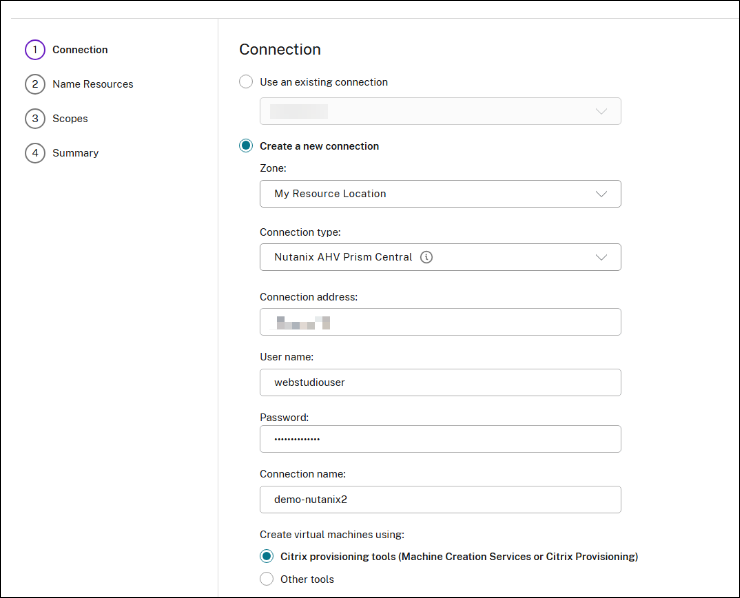
- En la página Conexión:
- Seleccione Crear una conexión nueva.
- Seleccione Nutanix AHV Prism Central como tipo de conexión.
- Introduzca la dirección IP de su Nutanix AHV Prism Central como dirección de conexión.
- Introduzca sus credenciales administrativas y un nombre de conexión descriptivo.
- Seleccione Herramientas de aprovisionamiento de Citrix (Machine Creation Services™ o Citrix Provisioning).
-
Haga clic en Siguiente.
Nota:
Al crear la conexión de host, no se requiere la selección de red o clúster. Solo se necesita un nombre de unidad de alojamiento. Seleccione la red y el clúster al crear el catálogo de máquinas.
-
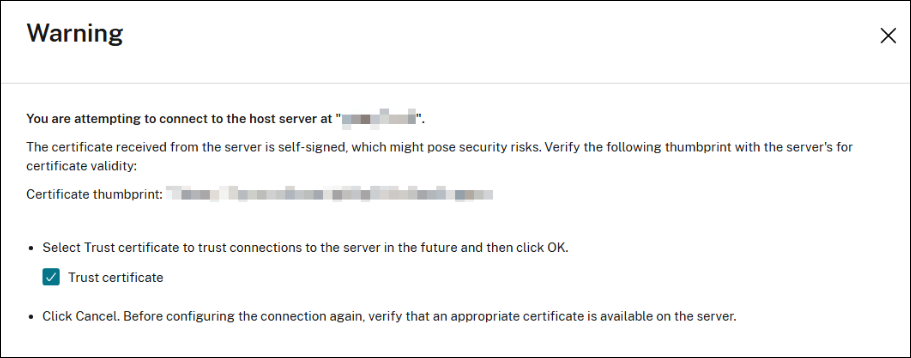
Después de hacer clic en Siguiente, Citrix Virtual Apps and Desktops recibe un certificado firmado por CA privada y aparece una página de Advertencia. Para obtener más información, consulte Conexiones seguras a Nutanix Prism Central.
Compare la huella digital recibida con la del servidor para comprobar la validez del certificado. Si es válido, seleccione Confiar en el certificado y haga clic en Aceptar para continuar con la creación de la conexión. Citrix Virtual Apps and Desktops confía entonces en el certificado y almacena la huella digital para futuras validaciones.
-
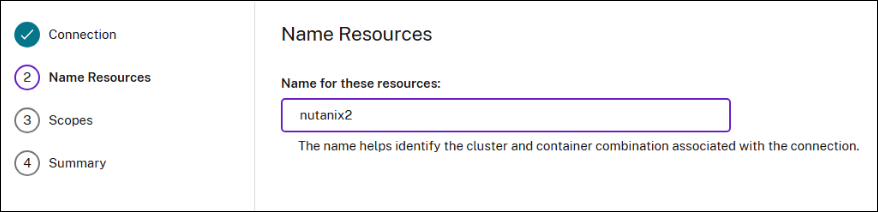
En la página Asignar nombre a los recursos, agregue un nombre único para los recursos. Haga clic en Siguiente.
- En la página Scopes, seleccione uno o varios ámbitos para este host.
- En la página Summary, compruebe la configuración y haga clic en Finish.
Nota:
La conexión de Nutanix AHV Prism Central puede coexistir con otros tipos de conexiones de Nutanix.
Conexiones seguras a Nutanix Prism Central
La función de huella digital SSL de Nutanix simplifica la confianza de certificados al establecer una conexión de host con un hipervisor de Nutanix Prism Central. Esta función permite almacenar la huella digital de un certificado no fiable en la base de datos del sitio, lo que garantiza que Citrix Virtual Apps and Desktops reconozca constantemente el hipervisor como fiable.
Al crear una conexión de host de Nutanix, se muestra una página de Advertencia que presenta el certificado de la máquina a la que se está conectando y le permite decidir si confiar en él.
Crear una conexión mediante PowerShell
- Abra la ventana de PowerShell.
- Ejecute
asnp citrix*. -
Establezca los siguientes parámetros:
$ConnectionName = “Name of the connection” $UserName = “Username of the account on hypervisor” $ZoneUid = “UID of the zone where the hosting connection will be created” $HypervisorAddress = “The IP address of the hypervisor” $SSLThumbprint = “The Nutanix PC SSL thumbprint can be set using PowerShell SDK” $connectionPath = "XDHyp:\Connections\" + $ConnectionName $SecureUserInput = Read-Host "Enter the password for the user $($UserName)" -AsSecureString $EncryptedUserInput = $SecureUserInput | ConvertFrom-SecureString $SecurePass = ConvertTo-SecureString -String $EncryptedUserInput <!--NeedCopy--> -
Cree un elemento para la nueva conexión de alojamiento. Por ejemplo:
$connection = New-Item -Path @($connectionPath) -ConnectionType "Custom" -HypervisorAddress ` @($HypervisorAddress) -Persist -PluginId "AcropolisHypervisorPCFactory" -Scope @() ` -SecurePassword $SecurePass -SSLThumbprint @($SSLThumbprint) -UserName $UserName -ZoneUid ` $ZoneUid <!--NeedCopy--> -
Cree una conexión de hipervisor de agente. Por ejemplo:
New-BrokerHypervisorConnection -HypHypervisorConnectionUid $connection.HypervisorConnectionUid
<!--NeedCopy-->
Crear una unidad de alojamiento
Al crear una unidad de alojamiento mediante el comando de PowerShell, proporcione los siguientes parámetros obligatorios:
-
$HostUnitName: Nombre de la unidad de alojamiento que se va a crear -
ConnectionName: Nombre de la conexión de hipervisor creada anteriormente
- Abra la ventana de PowerShell.
- Ejecute
add-pssnapin citrix*. -
Ejecute los comandos de PowerShell para crear la unidad de alojamiento. Por ejemplo:
$hostUnitPath = "XDHyp:\HostingUnits\" + $HostUnitName
New-Item -Path @($hostUnitPath) -RootPath $connectionPath -HypervisorConnectionName $ConnectionName -CustomProperties "" -NetworkPath @() -StoragePath @()
<!--NeedCopy-->
Nota:
Al crear la conexión de host, no es necesario seleccionar la red o el clúster. Solo se necesita un nombre de unidad de alojamiento. Seleccione la red y el clúster al crear el catálogo de máquinas.
Administrar conexiones de host
Puede administrar una conexión de host existente mediante:
Administrar la conexión de host mediante Web Studio
Después de crear una conexión de host, vaya al nodo Alojamiento en Web Studio y haga clic con el botón derecho en una conexión para hacer lo siguiente:
- Eliminar conexión
- Cambiar nombre de la conexión
- Modificar conexión
- Activar modo de mantenimiento
- Ver máquinas
- Probar conexión
- Probar la confianza del certificado TLS
Modificar una conexión con Web Studio
- Haga clic con el botón derecho en una conexión y, a continuación, haga clic en Modificar conexión.
- En la página Propiedades de la conexión, haga clic en Modificar configuración.
-
En la página Modificar configuración de conexión, puede cambiar la información del certificado y hacer clic en Guardar.
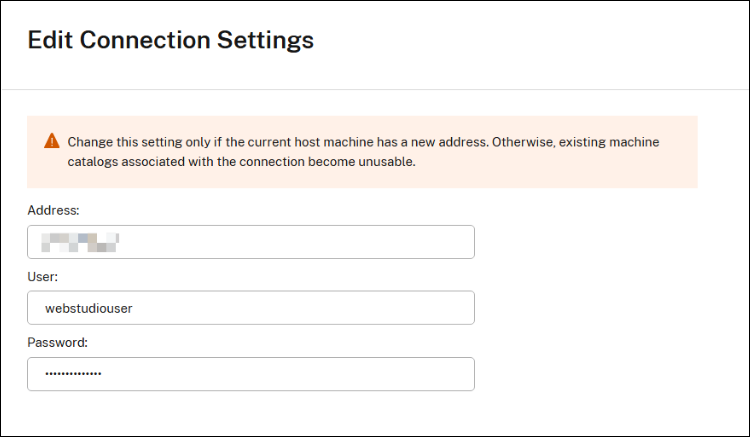
- Seleccione Confiar en el certificado en la página Advertencia para confiar en la nueva huella digital del certificado.
Probar la confianza del certificado TLS
- Haga clic con el botón derecho en una conexión y, a continuación, haga clic en Probar la confianza del certificado TLS.
-
En la página Probar la confianza del certificado TLS, puede cambiar la información del certificado y, a continuación, hacer clic en Probar.
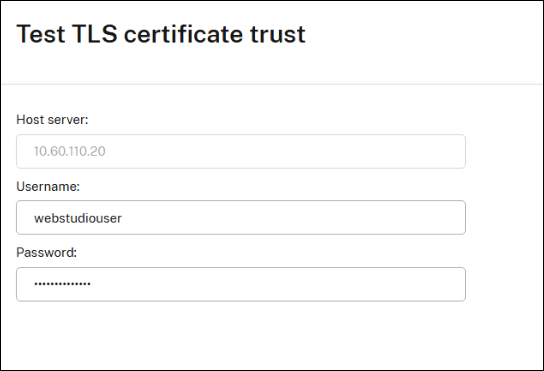
Si el resultado de la prueba no es satisfactorio, cambie la información del certificado de la conexión mediante Editar una conexión con Web Studio.
Administrar la conexión de host mediante PowerShell
Puede usar comandos de PowerShell para:
-
Cambiar o actualizar las credenciales de usuario para una conexión de host. Por ejemplo:
$UserName = "Username of the account on hypervisor" $SecureUserInput = Read-Host "Enter the password for the user $($UserName)" -AsSecureString $EncryptedUserInput = $SecureUserInput | ConvertFrom-SecureString $SecurePass = ConvertTo-SecureString -String $EncryptedUserInput Set-Item -LiteralPath @("XDHyp:\Connections\<Host connection name>") -SecurePassword $SecurePass -UserName $UserName <!--NeedCopy--> -
Restablecer SSLThumbprint. Por ejemplo:
 $SSLThumbprint =  "The Nutanix PC SSL thumbprint value"
 Set-Item  -LiteralPath @("XDHyp:\Connections\<Host connection name>")  -SecurePassword $SecurePass -UserName $UserName -SSLThumbprint $SSLThumbprint
 <!--NeedCopy-->
Permisos necesarios
Se requieren los siguientes permisos para la cuenta administrativa utilizada para una conexión de host de Nutanix AHV Prism Central.
Crear una conexión de host
Clúster:
- Ver clúster
Administración de energía de las máquinas virtuales
Máquina virtual AHV:
- Apagar máquina virtual ACPI
- Reiniciar máquina virtual ACPI
- Reiniciar máquina virtual invitada
- Apagar máquina virtual invitata
- Apagar máquina virtual
- Encender máquina virtual
- Restablecer máquina virtual
- Ver máquina virtual existente
Clúster:
- Ver clúster
Subred:
- Ver subred
Aprovisionamiento de máquinas virtuales
VM de AHV:
- Reiniciar máquina virtual ACPI
- Apagar máquina virtual ACPI
- Asociar categorías de máquinas virtuales
- Crear nueva máquina virtual
- Crear máquina virtual
- Crear disco de máquina virtual
- Crear NIC de máquina virtual
- Eliminar máquina virtual existente
- Eliminar máquina virtual
- Eliminar disco de máquina virtual
- Eliminar GPU de máquina virtual
- Eliminar NIC de máquina virtual
- Disociar categorías de máquina virtual
- Expulsar CD-ROM de máquina virtual
- Reiniciar máquina virtual (invitado)
- Apagar máquina virtual (invitado)
- Apagar máquina virtual
- Encender máquina virtual
- Restablecer máquina virtual
- Instantánea de máquina virtual
- Actualizar configuración básica de máquina virtual
- Actualizar disco de máquina virtual
- Actualizar lista de discos de máquina virtual
- Actualizar NIC de máquina virtual
- Ver máquina virtual existente
- Ver máquina virtual
- Ver CD-ROM de máquina virtual
- Ver disco de máquina virtual
- Ver GPU de máquina virtual
- Ver NIC de máquina virtual
Punto de recuperación de VM de AHV:
- Ver punto de recuperación de VM de AHV
Categoría:
- Ver categoría
Clúster:
- Ver clúster
Host:
- Ver host
Imagen:
- Crear imagen
- Eliminar imagen
- Actualizar imagen
- Ver imagen
Punto de recuperación:
- Crear punto de recuperación
- Eliminar punto de recuperación
- Replicar punto de recuperación
- Restaurar punto de recuperación
- Ver punto de recuperación
- Ver punto de recuperación de máquina virtual
Contenedor de almacenamiento:
- Ver contenedor de almacenamiento
- Ver almacén de datos del contenedor de almacenamiento
- Ver estadísticas del contenedor de almacenamiento
Directiva de almacenamiento:
- Ver directiva de almacenamiento
Subred:
- Ver subred
- Ver VNIC de subred
Tarea:
- Cancelar tarea
- Ver tarea
Punto de recuperación de VM:
- Eliminar punto de recuperación de VM
- Restaurar punto de recuperación de VM
- Ver punto de recuperación de VM
Plantillas de VM:
- Ver plantillas de VM
- Ver versiones de plantillas de VM
- Implementar plantillas de VM
Grupo de volúmenes:
- Adjuntar grupo de volúmenes a VM de AHV
- Desasociar grupo de volúmenes de VM de AHV
- Ver grupo de volúmenes
- Ver detalles del grupo de volúmenes
VPC:
- Ver VPC
Conexión de host de Nutanix AHV, Nutanix AHV PC o Nutanix AHV DRaaS
- Inicie sesión en Citrix Cloud.
- Haga clic en Administrar.
- Seleccione Alojamiento en el panel izquierdo.
- Haga clic en Agregar conexiones y recursos en la barra de acciones.
- En la página Conexión, los siguientes tipos de conexión están disponibles para su selección:
-
Nutanix AHV: especifique la dirección del clúster de Prism Element (PE), las credenciales y un nombre para la conexión. En la página Red, seleccione la(s) red(es) y asigne un nombre a la unidad de alojamiento.
Nota:
Si implementa máquinas mediante Nutanix AHV (Prism Element) como recurso, seleccione el contenedor donde reside el disco de la VM.
-
Nutanix AHV PC: especifique la dirección de Prism Central (PC), las credenciales y un nombre para la conexión. En la página Red, seleccione la red, el clúster de la lista y asigne un nombre a la unidad de alojamiento.
Nota:
El tipo de conexión Nutanix AHV PC solo se utiliza para crear una conexión a Nutanix Cloud Cluster (NC2) en Azure. Además, un catálogo de máquinas solo se puede alojar en un único clúster en una conexión NC2 en Azure. Este tipo de conexión requiere un complemento de Nutanix instalado en los Cloud Connectors.
-
Nutanix AHV DRaaS: especifique su dirección y nombre de usuario, y luego importe las claves públicas y privadas contenidas en sus archivos de credenciales de Nutanix DRaaS (
.pem). (Las claves públicas y privadas son generadas en la nube de Nutanix DRaaS por los administradores de Nutanix DRaaS).- Para importar la clave, localice su archivo de credenciales, ábralo con el Bloc de notas (o cualquier editor de texto) y, a continuación, copie el contenido. Después, vuelva a la página Conexión, seleccione Importar clave, pegue el contenido y, a continuación, seleccione Guardar. No cambie el contenido de las credenciales ni su formato.
-
Dónde ir a continuación
- Si está en el proceso de implementación inicial, consulte Crear catálogos de máquinas
- Para obtener información específica de Nutanix, consulte Crear un catálogo de Nutanix
Más información
Compartir
Compartir
This Preview product documentation is Citrix Confidential.
You agree to hold this documentation confidential pursuant to the terms of your Citrix Beta/Tech Preview Agreement.
The development, release and timing of any features or functionality described in the Preview documentation remains at our sole discretion and are subject to change without notice or consultation.
The documentation is for informational purposes only and is not a commitment, promise or legal obligation to deliver any material, code or functionality and should not be relied upon in making Citrix product purchase decisions.
If you do not agree, select I DO NOT AGREE to exit.