This content has been machine translated dynamically.
Dieser Inhalt ist eine maschinelle Übersetzung, die dynamisch erstellt wurde. (Haftungsausschluss)
Cet article a été traduit automatiquement de manière dynamique. (Clause de non responsabilité)
Este artículo lo ha traducido una máquina de forma dinámica. (Aviso legal)
此内容已经过机器动态翻译。 放弃
このコンテンツは動的に機械翻訳されています。免責事項
이 콘텐츠는 동적으로 기계 번역되었습니다. 책임 부인
Este texto foi traduzido automaticamente. (Aviso legal)
Questo contenuto è stato tradotto dinamicamente con traduzione automatica.(Esclusione di responsabilità))
This article has been machine translated.
Dieser Artikel wurde maschinell übersetzt. (Haftungsausschluss)
Ce article a été traduit automatiquement. (Clause de non responsabilité)
Este artículo ha sido traducido automáticamente. (Aviso legal)
この記事は機械翻訳されています.免責事項
이 기사는 기계 번역되었습니다.책임 부인
Este artigo foi traduzido automaticamente.(Aviso legal)
这篇文章已经过机器翻译.放弃
Questo articolo è stato tradotto automaticamente.(Esclusione di responsabilità))
Translation failed!
アプリケーショングループの作成
注:
バージョン2511以降、Citrix Web Studio (Webベース) のみがCitrix Virtual Apps and Desktops™の管理コンソールとなります。Citrix Studio (MMCベース) はインストーラーから削除されました。この記事はWeb Studioにのみ適用されます。Citrix Studioに関する情報については、Citrix Virtual Apps and Desktops 7 2212以前の同等の記事を参照してください。
はじめに
- アプリケーショングループを使用すると、アプリケーションのコレクションを管理できます。異なるデリバリーグループ間で共有されるアプリケーション、またはデリバリーグループ内のユーザーのサブセットによって使用されるアプリケーションに対して、アプリケーショングループを作成します。アプリケーショングループはオプションであり、同じアプリケーションを複数のデリバリーグループに追加する代替手段を提供します。デリバリーグループを複数のアプリケーショングループに関連付けたり、アプリケーショングループを複数のデリバリーグループに関連付けたりできます。
アプリケーショングループを使用すると、より多くのデリバリーグループを使用する場合と比較して、アプリケーション管理とリソース制御の利点が得られます。
- アプリケーションとその設定を論理的にグループ化することで、それらのアプリケーションを単一の単位として管理できます。たとえば、同じアプリケーションを個々のデリバリーグループに一度に1つずつ追加 (公開) する必要はありません。
- アプリケーショングループ間のセッション共有により、リソース消費を節約できます。それ以外の場合、アプリケーショングループ間のセッション共有を無効にすることが有益な場合もあります。
- タグ制限機能を使用して、選択したデリバリーグループ内のマシンのサブセットのみを考慮して、アプリケーショングループからアプリケーションを公開できます。タグ制限を使用すると、既存のマシンを複数の公開タスクに使用できるため、追加のマシンの展開と管理に関連するコストを節約できます。タグ制限は、デリバリーグループ内のマシンを細分化 (またはパーティション分割) するものと考えることができます。タグ制限付きのアプリケーショングループまたはデスクトップを使用すると、デリバリーグループ内のマシンのサブセットを分離してトラブルシューティングする際に役立ちます。
構成例
例1:
次の図は、アプリケーショングループを含むCitrix Virtual Apps™ and Desktopsの展開を示しています。
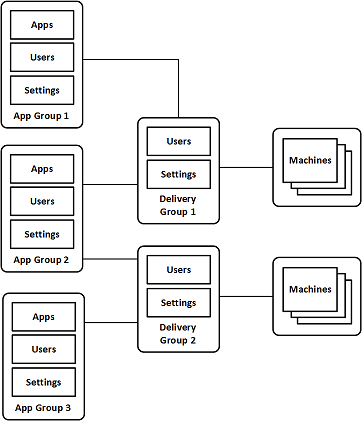
この構成では、アプリケーションはデリバリーグループではなくアプリケーショングループに追加されます。デリバリーグループは、使用されるマシンを指定します。(図には示されていませんが、マシンはマシンカタログにあります。)
アプリケーショングループ1はデリバリーグループ1に関連付けられています。アプリケーショングループ1で指定されたユーザーは、アプリケーショングループ1のアプリケーションにアクセスします。これらのグループは、デリバリーグループ1のユーザーリストにも含まれている場合にのみ表示されます。この構成は、アプリケーショングループのユーザーリストが、関連付けられたデリバリーグループのユーザーリストのサブセット (制限) であるというガイダンスに従っています。アプリケーショングループ1の設定 (アプリケーショングループ間のアプリケーションセッション共有、関連付けられたデリバリーグループなど) は、そのグループ内のアプリケーションとユーザーに適用されます。デリバリーグループ1の設定は、アプリケーショングループ1と2のユーザーに適用されます。これは、これらのアプリケーショングループがそのデリバリーグループに関連付けられているためです。
アプリケーショングループ2は、2つのデリバリーグループ (1と2) に関連付けられています。これらの各デリバリーグループには、アプリケーショングループ2で優先度が割り当てられ、アプリケーションが起動されたときにデリバリーグループがチェックされる順序を示します。優先度が等しいデリバリーグループは負荷分散されます。アプリケーショングループ2で指定されたユーザーは、アプリケーショングループ2のアプリケーションにアクセスします。ただし、それらのユーザーはデリバリーグループ1とデリバリーグループ2のユーザーリストにも表示されている必要があります。
例2:
このシンプルなレイアウトでは、タグ制限を使用して、特定のデスクトップおよびアプリケーションの起動に考慮されるマシンを制限します。このサイトには、1つの共有デリバリーグループ、1つの公開デスクトップ、および2つのアプリケーションで構成された1つのアプリケーショングループがあります。
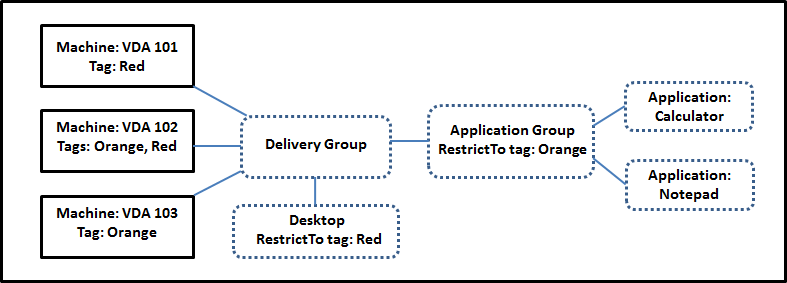
3台のマシン (VDA 101~103) のそれぞれにタグが追加されています。
-
アプリケーショングループは「Orange」タグ制限付きで作成されました。その各アプリケーションは、そのデリバリーグループ内で「Orange」タグを持つマシン、つまりVDA 102と103でのみ起動されます。
-
アプリケーショングループ (およびデスクトップ) でタグ制限を使用するためのより包括的な例とガイダンスについては、「タグ」を参照してください。
ガイダンスと考慮事項
Citrixでは、アプリケーションをアプリケーショングループまたはデリバリーグループのいずれかに追加し、両方には追加しないことを推奨しています。そうしないと、2種類のグループにアプリケーションが存在することで複雑さが増し、管理が困難になる可能性があります。
デフォルトでは、アプリケーショングループは有効になっています。アプリケーショングループを作成した後、グループを編集してこの設定を変更できます。「アプリケーショングループの管理」を参照してください。
デフォルトでは、アプリケーショングループ間のアプリケーションセッション共有は有効になっています。「アプリケーショングループ間のセッション共有」を参照してください。
Citrixでは、デリバリーグループを現在のバージョンにアップグレードすることを推奨しています。このプロセスには以下が必要です。
- デリバリーグループで使用されているマシン上のVDAをアップグレードします。
- それらのマシンを含むマシンカタログをアップグレードします。
-
- デリバリーグループをアップグレードします。
詳細については、「デリバリーグループの管理」を参照してください。
アプリケーショングループを使用するには、コアコンポーネントが最小バージョン7.9である必要があります。
アプリケーショングループの作成には、Delivery Group Administrator の組み込みロールの委任管理権限が必要です。詳細については、「委任管理」を参照してください。
この記事では、アプリケーションを複数のアプリケーショングループに「関連付ける」ことについて説明します。これは、利用可能なソースからそのアプリケーションのインスタンスを追加する操作とは異なります。同様に、デリバリーグループはアプリケーショングループに関連付けられており、互いに追加されたり、コンポーネントになったりするものではありません。
アプリケーショングループでのセッション共有
アプリケーションセッション共有が有効になっている場合、すべてのアプリケーションは同じアプリケーションセッションで起動します。これにより、より多くのアプリケーションセッションを起動するのにかかるコストが削減され、クリップボードを介したコピー&ペースト操作など、アプリケーション機能の使用が可能になります。ただし、状況によってはセッション共有を解除できます。
-
アプリケーショングループを使用する場合、デリバリーグループのみを使用する場合に利用できる標準のセッション共有動作を拡張する、次の3つの方法でアプリケーションセッション共有を構成できます。
- アプリケーショングループ間でのセッション共有を有効にする。
- 同じアプリケーショングループ内のアプリケーション間でのみセッション共有を有効にする。
- セッション共有を無効にする。
アプリケーショングループ間でのセッション共有
アプリケーショングループ間でアプリケーションセッション共有を有効にすることも、同じアプリケーショングループ内のアプリケーションのみにアプリケーションセッション共有を制限するために無効にすることもできます。
-
アプリケーショングループ間でセッション共有を有効にすることが役立つ例:
アプリケーショングループ1にはWordやExcelなどのMicrosoft Officeアプリケーションが含まれています。アプリケーショングループ2にはメモ帳や電卓などの他のアプリケーションが含まれており、両方のアプリケーショングループは同じデリバリーグループにアタッチされています。両方のアプリケーショングループにアクセスできるユーザーがWordを起動してアプリケーションセッションを開始し、次にメモ帳を起動します。コントローラーが、ユーザーの既存のWord実行セッションがメモ帳の実行に適していると判断した場合、メモ帳は既存のセッション内で起動されます。既存のセッションからメモ帳を実行できない場合(たとえば、タグ制限によってセッションが実行されているマシンが除外されている場合など)、セッション共有を使用するのではなく、適切なマシン上に新しいセッションが作成されます。
-
アプリケーショングループ間でセッション共有を無効にすることが役立つ例:
-
同じマシンにインストールされている他のアプリケーションとうまく相互運用できない一連のアプリケーション構成。たとえば、同じソフトウェアスイートの2つの異なるバージョンや、同じWebブラウザーの2つの異なるバージョンなどです。ユーザーが両方のバージョンを同じセッションで起動することを許可しない方が望ましいでしょう。
ソフトウェアスイートの各バージョンに対してアプリケーショングループを作成し、ソフトウェアスイートの各バージョンのアプリケーションを対応するアプリケーショングループに追加します。これらの各アプリケーショングループでグループ間のセッション共有が無効になっている場合、それらのグループで指定されたユーザーは、同じバージョンのアプリケーションを同じセッションで実行できます。ユーザーは同時に他のアプリケーションを実行できますが、同じセッションでは実行できません。異なるバージョンのアプリケーション、またはアプリケーショングループに含まれていないアプリケーションを起動する場合、そのアプリケーションは新しいセッションで起動されます。
このアプリケーショングループ間のセッション共有機能は、セキュリティサンドボックス機能ではありません。これは完璧ではなく、ユーザーが他の手段(たとえば、Windowsエクスプローラーを介して)でアプリケーションをセッションに起動するのを防ぐことはできません。
- マシンが容量に達している場合、新しいセッションはそのマシンでは開始されません。必要に応じて、セッション共有を使用して、既存のセッション内で新しいアプリケーションが起動されます。
-
アプリケーションセッション共有が許可されているアプリケーショングループに対してのみ、プレランチセッションを利用可能にできます。(セッションリンガー機能を使用するセッションは、すべてのアプリケーショングループで利用可能です。)これらの機能は、アプリケーショングループに関連付けられている各デリバリーグループで有効にして構成する必要があります。アプリケーショングループでは構成できません。
-
デフォルトでは、アプリケーショングループを作成すると、アプリケーショングループ間のアプリケーションセッション共有が有効になります。グループの作成時にこれを変更することはできません。アプリケーショングループを作成した後、グループを編集してこの設定を変更できます。詳細については、「アプリケーショングループの管理」を参照してください。
アプリケーショングループ内でのセッション共有の無効化
同じアプリケーショングループ内のアプリケーション間でのアプリケーションセッション共有を防ぐことができます。
-  **アプリケーショングループ内でのセッション共有を無効にすることが役立つ例:**

ユーザーに、別々のモニターでアプリケーションの複数の同時フルスクリーンセッションにアクセスさせたい場合。

アプリケーショングループを作成し、そこにアプリケーションを追加します。
デフォルトでは、アプリケーショングループを作成すると、アプリケーションセッション共有が有効になります。グループの作成時にこの設定を変更することはできません。アプリケーショングループを作成した後、グループを編集してこの設定を変更できます。詳細については、「アプリケーショングループの管理」を参照してください。
アプリケーショングループの作成
アプリケーショングループを作成するには:
- Web Studioにサインインします。
- 左側のペインで[Applications]を選択し、次に[Application Groups]タブを選択します。
- フォルダーを使用してアプリケーショングループを整理するには、[Application Groups]ルートフォルダーの下にフォルダーを作成します。詳細については、「フォルダーを使用したアプリケーショングループの整理」を参照してください。
- グループを作成するフォルダーを選択し、[Create Application Group]をクリックします。グループ作成ウィザードが[Introduction]ページで起動します。このページは、今後のウィザードの起動時に表示しないように設定できます。
- ウィザードに従って、以下に説明するページで設定を構成します。各ページでの作業が完了したら、[Next]を選択して[Summary]ページに到達します。
手順1. デリバリーグループ
「デリバリーグループ」ページには、すべてのデリバリーグループと、各グループに含まれるマシンの数が表示されます。
-  **互換性のあるデリバリーグループ**のリストには、選択可能なデリバリーグループが含まれています。互換性のあるデリバリーグループには、ランダムな(永続的または静的に割り当てられていない)マルチセッションまたはシングルセッションOSマシンが含まれます
-  **互換性のないデリバリーグループ**のリストには、選択できないデリバリーグループが含まれています。各エントリには、静的に割り当てられたマシンが含まれているなど、互換性がない理由が説明されています
アプリケーショングループは、アプリケーションを配信できる共有(プライベートではない)マシンを含むデリバリーグループに関連付けることができます。
以下の両方の条件が満たされている場合、デスクトップのみを配信する共有マシンを含むデリバリーグループを選択することもできます。
- デリバリーグループに共有マシンが含まれており、XenDesktopバージョン7.9より前に作成されていること
- デリバリーグループの編集権限があること
アプリケーショングループ作成ウィザードがコミットされると、デリバリーグループの種類は自動的に「デスクトップおよびアプリケーション」に変換されます。
関連付けられたデリバリーグループがないアプリケーショングループを作成できますが(アプリケーションを整理するため、または現在使用されていないアプリケーションのストレージとして機能させるためなど)、少なくとも1つのデリバリーグループが指定されるまで、そのアプリケーショングループをアプリケーションの配信に使用することはできません。また、デリバリーグループが指定されていない場合、[スタート]メニューソースからアプリケーショングループにアプリケーションを追加することはできません。
選択したデリバリーグループは、アプリケーションの配信に使用されるマシンを指定します。アプリケーショングループに関連付けるデリバリーグループの横にあるチェックボックスをオンにします。
タグ制限を追加するには、[タグを持つマシンへの起動を制限する]を選択し、ドロップダウンリストからタグを選択します。
手順2. ユーザー
アプリケーショングループでアプリケーションユーザーを指定します。前のページで選択したデリバリーグループ内のすべてのユーザーとユーザーグループを許可するか、それらのデリバリーグループから特定のユーザーとユーザーグループを選択します。指定されたユーザーに利用を制限する場合、デリバリーグループで指定されたユーザー、アプリケーショングループのみがこのグループ内のアプリケーションにアクセスできます。基本的に、アプリケーショングループのユーザーリストは、デリバリーグループのユーザーリストに対するフィルターとして機能します。
認証されていないユーザーによるアプリケーションの使用の有効化または無効化は、アプリケーショングループではなく、デリバリーグループでのみ利用可能です。
展開でユーザーリストが指定される場所については、「ユーザーリストが指定される場所」を参照してください。
手順3. アプリケーション
知っておくと良いこと:
- デフォルトでは、追加する新しいアプリケーションはApplicationsという名前のフォルダーに配置されます。別のフォルダーを指定することもできます。アプリケーションを追加しようとしたときに、そのフォルダーに同じ名前のアプリケーションが存在する場合、追加しようとしているアプリケーションの名前を変更するよう求められます。提案された一意の名前に同意すると、その新しい名前でアプリケーションが追加されます。そうでない場合は、追加する前に自分で名前を変更する必要があります。詳しくは、「アプリケーションフォルダーの管理」を参照してください
- アプリケーションのプロパティ(設定)は、追加時または後で変更できます。「アプリケーションプロパティの変更」を参照してください。同じ名前の2つのアプリケーションを同じユーザーに公開する場合、Web Studioで[アプリケーション名(ユーザー向け)]プロパティを変更します。そうしないと、ユーザーはCitrix Workspaceアプリで重複する名前を目にすることになります
- 複数のアプリケーショングループにアプリケーションを追加する場合、それらのすべてのグループでアプリケーションを表示するための十分な権限がないと、表示の問題が発生する可能性があります。そのような場合は、より高い権限を持つ管理者に相談するか、アプリケーションが追加されたすべてのグループを含むようにスコープを拡張してください
ドロップダウンメニューから[追加]をクリックして、アプリケーションソースを表示します。
-
[スタート]メニューから: 選択したデリバリーグループ内のマシンで検出されたアプリケーション。このソースを選択すると、検出されたアプリケーションのリストを含む新しいページが起動します。追加するアプリケーションのチェックボックスをオンにして、[OK]をクリックします
以下のいずれかを選択した場合、このソースは選択できません。
- 関連付けられたデリバリーグループがないアプリケーショングループ
- 関連付けられたデリバリーグループにマシンが含まれていないアプリケーショングループ
- マシンが含まれていないデリバリーグループ
- 手動で定義: サイト内またはネットワーク内の別の場所にあるアプリケーション。このソースを選択すると、実行可能ファイルへのパス、作業ディレクトリ、オプションのコマンドライン引数、管理者およびユーザー向けの表示名を入力する新しいページが起動します。この情報を入力したら、[OK]をクリックします
- 既存: 以前にサイトに追加されたアプリケーション。このソースを選択すると、検出されたアプリケーションのリストを含む新しいページが起動します。追加するアプリケーションのチェックボックスをオンにして、[OK]をクリックします。サイトにアプリケーションがない場合、このソースは選択できません
- App-V: App-Vパッケージ内のアプリケーション。このソースを選択すると、[App-Vサーバー]または[アプリケーションライブラリ]を選択する新しいページが起動します。表示された結果から、追加するアプリケーションのチェックボックスをオンにして、[OK]をクリックします。詳しくは、「App-Vアプリケーションの展開と配信」を参照してください。サイトでApp-Vが構成されていない場合、このソースは選択できません(または表示されない場合があります)
前述のとおり、その種類の有効なソースがない場合、[追加]ドロップダウンメニューの一部のエントリは選択できません。互換性のないソースはまったくリストされません(たとえば、アプリケーショングループにアプリケーショングループを追加することはできないため、アプリケーショングループを作成するときにそのソースはリストされません)。
手順4. スコープ
このページは、以前にカスタムスコープを作成した場合にのみ表示されます。デフォルトでは、[すべて]スコープが選択されています。詳しくは、「委任管理」を参照してください。
手順5. サマリー
アプリケーショングループの名前を入力します。説明を(オプションで)入力することもできます。
サマリー情報を確認し、[完了]をクリックします。
共有
共有
This Preview product documentation is Citrix Confidential.
You agree to hold this documentation confidential pursuant to the terms of your Citrix Beta/Tech Preview Agreement.
The development, release and timing of any features or functionality described in the Preview documentation remains at our sole discretion and are subject to change without notice or consultation.
The documentation is for informational purposes only and is not a commitment, promise or legal obligation to deliver any material, code or functionality and should not be relied upon in making Citrix product purchase decisions.
If you do not agree, select I DO NOT AGREE to exit.