This content has been machine translated dynamically.
Dieser Inhalt ist eine maschinelle Übersetzung, die dynamisch erstellt wurde. (Haftungsausschluss)
Cet article a été traduit automatiquement de manière dynamique. (Clause de non responsabilité)
Este artículo lo ha traducido una máquina de forma dinámica. (Aviso legal)
此内容已经过机器动态翻译。 放弃
このコンテンツは動的に機械翻訳されています。免責事項
이 콘텐츠는 동적으로 기계 번역되었습니다. 책임 부인
Este texto foi traduzido automaticamente. (Aviso legal)
Questo contenuto è stato tradotto dinamicamente con traduzione automatica.(Esclusione di responsabilità))
This article has been machine translated.
Dieser Artikel wurde maschinell übersetzt. (Haftungsausschluss)
Ce article a été traduit automatiquement. (Clause de non responsabilité)
Este artículo ha sido traducido automáticamente. (Aviso legal)
この記事は機械翻訳されています.免責事項
이 기사는 기계 번역되었습니다.책임 부인
Este artigo foi traduzido automaticamente.(Aviso legal)
这篇文章已经过机器翻译.放弃
Questo articolo è stato tradotto automaticamente.(Esclusione di responsabilità))
Translation failed!
Citrix Insight Services
Citrix Insight Services (CIS) は、インストゥルメンテーション、テレメトリ、およびビジネスインサイト生成のためのCitrixプラットフォームです。そのインストゥルメンテーションおよびテレメトリ機能により、技術ユーザー(顧客、パートナー、エンジニア)は、問題を自己診断して修正し、環境を最適化できます。CISとその仕組みに関する詳細および最新情報については、https://cis.citrix.com を参照してください(Citrixアカウントの資格情報が必要です)。
-
Citrixにアップロードされるすべての情報は、トラブルシューティングと診断の目的、および製品の品質、信頼性、パフォーマンスの向上に使用されます。これには以下が適用されます。
- Citrix Insight Servicesポリシー(https://cis.citrix.com/legal)
-
Citrixプライバシーポリシー(https://www.cloud.com/privacy-policy)
-
このCitrix Virtual Apps and Desktops™リリースでは、以下のテクノロジーがサポートされています。
- Citrix Virtual Apps™ and Desktopsのインストールおよびアップグレード分析
- Citrixカスタマーエクスペリエンス向上プログラム(CEIP)
- Citrix Call Home
- CISおよびCitrix Analyticsとは別に、Studioをインストール(またはアップグレード)すると、Google Analyticsが自動的に収集(および後でアップロード)されます。Studioのインストール後、レジストリキー
HKLM\Software\Citrix\DesktopStudio\GAEnabledを使用してこの設定を変更できます。値が1の場合は収集とアップロードが有効になり、0の場合は収集とアップロードが無効になります。
インストールおよびアップグレード分析
-  フルプロダクトインストーラーを使用してCitrix Virtual Apps and Desktopsコンポーネントを展開またはアップグレードすると、インストールプロセスに関する匿名情報が収集され、コンポーネントをインストール/アップグレードしているマシンに保存されます。このデータは、Citrixが顧客のインストールエクスペリエンスを向上させるのに役立てられます。

-  情報は `%ProgramData%\Citrix\CTQs` の下にローカルに保存されます。
このデータの自動アップロードは、フルプロダクトインストーラーのグラフィカルインターフェイスとコマンドラインインターフェイスの両方でデフォルトで有効になっています。
- レジストリ設定でデフォルト値を変更できます。インストール/アップグレードする前にレジストリ設定を変更すると、フルプロダクトインストーラーを使用する際にその値が使用されます。
- コマンドラインインターフェイスでインストール/アップグレードする場合、コマンドでオプションを指定することでデフォルト設定を上書きできます。
自動アップロードの制御:
-
インストール/アップグレード分析の自動アップロードを制御するレジストリ設定(デフォルト = 1):
- 場所:
HKLM:\Software\Citrix\MetaInstall - 名前:
SendExperienceMetrics - 値:
0= 無効、1= 有効
- 場所:
-
PowerShellを使用すると、次のコマンドレットでインストール/アップグレード分析の自動アップロードが無効になります。
New-ItemProperty -Path HKLM:\SOFTWARE\Citrix\MetaInstall -Name SendExperienceMetrics -PropertyType DWORD -Value 0 <!--NeedCopy--> -
XenDesktopServerSetup.exeまたはXenDesktopVDASetup.exeコマンドで自動アップロードを無効にするには、/disableexperiencemetricsオプションを含めます。XenDesktopServerSetup.exeまたはXenDesktopVDASetup.exeコマンドで自動アップロードを有効にするには、/sendexperiencemetricsオプションを含めます。
Citrixカスタマーエクスペリエンス向上プログラム
Citrixカスタマーエクスペリエンス向上プログラム(CEIP)に参加すると、Citrix製品の品質とパフォーマンスの向上に役立てるため、匿名統計情報と使用状況情報がCitrixに送信されます。詳細については、https://more.citrix.com/XD-CEIP を参照してください。
サイト作成時またはアップグレード時の登録
サイトを作成すると(最初のDelivery Controller™をインストールした後)、CEIPに自動的に登録されます。データの初回アップロードは、サイト作成後約7日で行われます。
サイト作成後、いつでも参加を停止できます。Web Studioの左ペインで [設定] ノードを選択し、[Citrixカスタマーエクスペリエンス向上プログラム] 設定をオフにします。
Citrix Virtual Apps and Desktops展開をアップグレードする場合:
- CEIPをサポートしていないバージョンからアップグレードする場合、参加するかどうかを尋ねられます。
- CEIPをサポートしているバージョンからアップグレードし、参加が有効になっていた場合、アップグレードされたサイトでCEIPが有効になります。
- CEIPをサポートしているバージョンからアップグレードし、参加が無効になっていた場合、アップグレードされたサイトでCEIPが無効になります。
- CEIPをサポートしているバージョンからアップグレードし、参加状況が不明な場合、参加するかどうかを尋ねられます。
収集される情報は匿名であるため、Citrix Insight Servicesにアップロードされた後は表示できません。
-
VDAインストール時の登録
- デフォルトでは、Windows VDAをインストールするとCEIPに自動的に登録されます。このデフォルトはレジストリ設定で変更できます。VDAをインストールする前にレジストリ設定を変更すると、その値が使用されます。
CEIPへの自動登録を制御するレジストリ設定(デフォルト = 1):
- 場所:
HKLM:\Software\Citrix\Telemetry\CEIP - 名前:
Enabled値:0= 無効、1= 有効
デフォルトでは、Enabled プロパティはレジストリで非表示になっています。指定されていない場合、自動アップロード機能は有効になります。
PowerShellを使用すると、次のコマンドレットでCEIPへの登録が無効になります。
New-ItemProperty -Path HKLM:\SOFTWARE\Citrix\Telemetry\CEIP -Name Enabled -PropertyType DWORD -Value 0
<!--NeedCopy-->
- 収集されたランタイムデータポイントは、定期的にファイルとして出力フォルダー(デフォルト
%programdata%/Citrix/VdaCeip)に書き込まれます。
データの初回アップロードは、VDAインストール後約7日で行われます。
Citrix Provisioning™、AppDNA、Citrix License Server、Windows向けCitrix Workspace™アプリ、Universal Print Server、Session Recordingなど、関連するCitrix製品、コンポーネント、およびテクノロジーをインストールする際にもCEIPに参加できます。インストールと参加のデフォルト値の詳細については、それぞれのドキュメントを参照してください。
Citrix Call Home
Citrix Virtual Apps and Desktopsで特定のコンポーネントと機能をインストールすると、Citrix Call Homeへの参加機会が提供されます。Call Homeは診断データを収集し、そのデータを含むテレメトリパッケージを分析とトラブルシューティングのためにCitrix Insight Servicesに直接(デフォルトポート443のHTTPS経由で)定期的にアップロードします。
- Citrix Virtual Apps and Desktopsでは、Call HomeはCitrix Telemetry Serviceという名前のバックグラウンドサービスとして実行されます。
Call Homeのスケジュール機能はCitrix Scoutでも利用できます。詳細については、「Citrix Scout」を参照してください。
収集される情報
- Citrix Diagnostic Facility(CDF)トレースは、トラブルシューティングに役立つ情報をログに記録します。Call Homeは、VDA登録やアプリケーション/デスクトップ起動など、一般的な障害のトラブルシューティングに役立つCDFトレースのサブセットを収集します。このテクノロジーは、常時オンのトレース(AOT)として知られています。AOTログは、
C:\ProgramData\Citrix\TelemetryService\CitrixAOTにディスクに保存されます。
注:
ProgramDataフォルダーは非表示になっています。表示するには、[表示] > [表示/非表示] > [隠しファイル] をクリックします。
Call Home は、その他の Event Tracing for Windows (ETW) 情報を収集せず、またそのように構成することもできません。
Call Home は、次のようなその他の情報も収集します。
-
HKEY_LOCAL_MACHINE\SOFTWARE\Citrixの下に Citrix Virtual Apps and Desktops によって作成されたレジストリ - Citrix 名前空間下の Windows Management Instrumentation (WMI) 情報
- 実行中のプロセスリスト
- %PROGRAM DATA%\Citrix\CDF に保存されている Citrix プロセスのクラッシュダンプ
- インストールおよびアップグレード情報。これには、製品の完全なメタインストーラーログ、失敗した MSI ログ、MSI ログアナライザーからの出力、StoreFront™ ログ、ライセンス互換性チェックログ、および予備的なサイトアップグレードテストの結果が含まれる場合があります。
トレース情報は収集時に圧縮されます。Citrix Telemetry Service は、最大 10 MB の圧縮された最新のトレース情報を、最長 8 日間保持します。
- データを圧縮することで、Call Home は VDA 上で小さなフットプリントを維持できます。
- プロビジョニングされたマシンでの IOP を回避するため、トレースはメモリに保持されます。
- トレースバッファーは、メモリ内のトレースを保持するために循環メカニズムを使用します。
Call Home は、Call Home の主要データポイントに記載されている主要なデータポイントを収集します。
構成と管理の概要
Call Home への登録は、製品の完全なインストールウィザードを使用するか、後で PowerShell コマンドレットを使用して行うことができます。登録すると、診断情報はデフォルトで毎週日曜日の現地時間午前 3 時頃に収集され、Citrix にアップロードされます。アップロードは指定された時刻から 2 時間の範囲でランダム化されます。これは、デフォルトのスケジュールを使用するアップロードが午前 3 時から午前 5 時の間に行われることを意味します。
スケジュールに基づいて診断情報をアップロードしたくない場合 (またはスケジュールを変更したい場合) は、PowerShell コマンドレットを使用して診断情報を手動で収集してアップロードするか、ローカルに保存することができます。
スケジュールされた Call Home アップロードに登録する場合、および診断情報を手動で Citrix にアップロードする場合、Citrix アカウントまたは Citrix Cloud™ の資格情報を提供します。Citrix は、顧客を識別しデータをアップロードするために使用されるアップロードトークンと資格情報を交換します。資格情報は保存されません。
アップロードが行われると、Citrix アカウントに関連付けられたアドレスに通知メールが送信されます。
コンポーネントのインストール時に Call Home を有効にした場合、後で 無効にできます。
前提条件
- マシンで PowerShell 3.0 以降が実行されている必要があります。
- マシンで Citrix Telemetry Service が実行されている必要があります。
- システム変数
PSModulePathは、Telemetry のインストールパス (例: C:\Program Files\Citrix\Telemetry Service\) に設定されている必要があります。
コンポーネントインストール時の Call Home の有効化
VDA のインストールまたはアップグレード時: 製品の完全なインストーラーでグラフィカルインターフェイスを使用して Virtual Delivery Agent をインストールまたはアップグレードする際、Call Home への参加を求められます。2 つのオプションがあります。
- Call Home に参加する
- Call Home に参加しない
VDA をアップグレードしていて、以前に Call Home に登録していた場合、そのウィザードページは表示されません。
- **Controller のインストールまたはアップグレード時:** グラフィカルインターフェイスを使用して Delivery Controller をインストールまたはアップグレードする際、Call Home への参加を求められます。3 つのオプションがあります。
Controller をインストールする際、そのサーバーに「サービスとしてログオン」ポリシー設定が適用された Active Directory GPO がある場合、インストールウィザードの Call Home ページで情報を構成することはできません。詳細については、CTX218094 を参照してください。
Controller をアップグレードしていて、以前に Call Home に登録していた場合、参加について尋ねられることはありません。
PowerShell コマンドレット
PowerShell ヘルプには、これらの一般的なユースケースでは使用されないコマンドレットとパラメーターの説明を含む、包括的な構文が記載されています。
アップロードにプロキシサーバーを使用するには、「プロキシサーバーの構成」を参照してください。
-  **スケジュールされたアップロードの有効化:** 診断コレクションは自動的に Citrix にアップロードされます。カスタムスケジュール用の追加のコマンドレットを入力しない場合、デフォルトのスケジュールが使用されます。

```
-  $cred = Get-Credential
-  Enable-CitrixCallHome -Credential $cred
<!--NeedCopy--> ```

-  スケジュールされたアップロードが有効になっていることを確認するには、`Get-CitrixCallHome` を入力します。有効になっている場合、戻り値は `IsEnabled=True` および `IsMasterImage=False` です。

-  **マスターイメージから作成されたマシンのスケジュールされたアップロードの有効化:** マスターイメージでスケジュールされたアップロードを有効にすると、マシンカタログで作成される各マシンを構成する必要がなくなります。

-  `Enable-CitrixCallHome -Credential $cred -MasterImage`

-  スケジュールされたアップロードが有効になっていることを確認するには、**Get-CitrixCallHome** を入力します。有効になっている場合、戻り値は `IsEnabled=True` および `IsMasterImage=True` です。

-  **カスタムスケジュールの作成:** 診断コレクションとアップロードの毎日または毎週のスケジュールを作成します。

```
-  $timespan = New-TimeSpan –Hours hours -Minutes minutes
-  Set-CitrixCallHomeSchedule –TimeOfDay $timespan –DayOfWeek day -UploadFrequency {Daily|Weekly}
<!--NeedCopy--> ```

-  **例:**
- 次のコマンドレットは、毎日夜の 22:20 にデータをバンドルしてアップロードするスケジュールを作成します。Hours パラメーターは 24 時間形式を使用します。
UploadFrequencyパラメーターの値が Daily の場合、DayOfWeekパラメーターは指定されていても無視されます。
$timespan – New-TimeSpan –Hours 22 –Minutes 20
Set-CitrixCallHomeSchedule –TimeOfDay $timespan -UploadFrequency Daily
<!--NeedCopy-->
スケジュールを確認するには、Get-CitrixCallHomeSchedule を入力します。上記の例では、StartTime=22:20:00, DayOfWeek=Sunday (ignored), Upload Frequency=Daily が返されます。
次のコマンドレットは、毎週水曜日の夜の 22:20 にデータをバンドルしてアップロードするスケジュールを作成します。
$timespan – New-TimeSpan –Hours 22 –Minutes 20
Set-CitrixCallHomeSchedule –TimeOfDay $timespan –DayOfWeek Wed -UploadFrequency Weekly
<!--NeedCopy-->
スケジュールを確認するには、Get-CitrixCallHomeSchedule を入力します。上記の例では、StartTime=22:20:00, DayOfWeek=Wednesday, Upload Frequency=Weekly が返されます。
Call Home の無効化
Call Home は、PowerShell コマンドレットまたは Citrix Scout を使用して無効にできます。
Call Home のスケジュールされたアップロードが無効になっている場合でも、AOT ログは収集され、ディスクに保存されます。(スケジュールされたアップロードが無効になっている場合、AOT ログは自動的に Citrix にアップロードされません。) AOT ログの収集とローカルストレージを無効にすることができます。
PowerShell を使用した Call Home の無効化
次のコマンドレットを実行すると、診断データは自動的に Citrix にアップロードされなくなります。(Citrix Scout またはテレメトリ PowerShell コマンドレットを使用して診断データをアップロードすることは引き続き可能です。)
Disable-CitrixCallHome
Call Home が無効になっていることを確認するには、Get-CitrixCallHome を入力します。無効になっている場合、戻り値は IsEnabled=False および IsMasterImage=False です。
Citrix Scout を使用したコレクションスケジュールの無効化
Citrix Scout を使用して診断コレクションスケジュールを無効にするには、コレクションのスケジュールのガイダンスに従ってください。ステップ 3 で、[オフ] をクリックして、選択したマシンのスケジュールをキャンセルします。
AOT ログの収集の無効化
次の cmdlet を実行した後 (Enabled フィールドを false に設定)、AOT ログは収集されません。
```
New-ItemProperty -Path HKLM:\SOFTWARE\Citrix\MetaInstall -Name SendExperienceMetrics -PropertyType DWORD -Value 0
<!--NeedCopy--> ```
Listen パラメーターには JSON 形式の引数が含まれています。
Call Home アップロード用のプロキシサーバーの構成
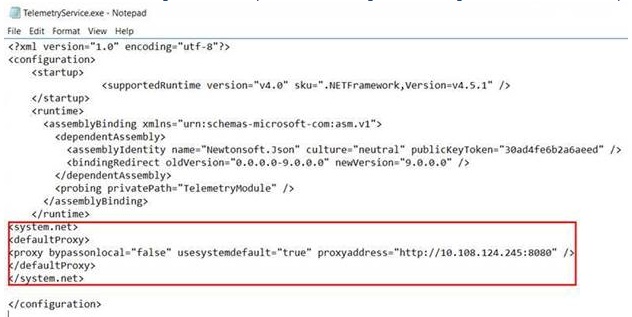
Call Home が有効になっているマシンで、次のタスクを完了します。以下の手順の例の図には、サーバーアドレスとポート 10.158.139.37:3128 が含まれています。お客様の情報は異なります。
-
ブラウザーにプロキシサーバー情報を追加します。Internet Explorer で、[インターネットオプション] > [接続] > [LAN の設定] を選択します。「LAN にプロキシサーバーを使用する」を選択し、プロキシサーバーのアドレスとポート番号を入力します。
-
PowerShell で、
netsh winhttp import proxy source=ieを実行します。
-
テキストエディターを使用して、C:\Program Files\Citrix\Telemetry Service にある TelemetryService.exe 構成ファイルを編集します。赤いボックスに示されている情報を追加します。
-
Telemetry Service を再起動します。
PowerShell で Call Home cmdlet を実行します。
診断情報の手動収集とアップロード
CIS Web サイトを使用して、診断情報バンドルを CIS にアップロードできます。PowerShell cmdlet を使用して、診断情報を収集し、CIS にアップロードすることもできます。
CIS Web サイトを使用してバンドルをアップロードするには:
- Citrix アカウントの資格情報を使用して Citrix Insight Services にログオンします。
- [マイワークスペース] を選択します。
- [ヘルスチェック] を選択し、データの場所に移動します。
CIS は、データアップロードを管理するいくつかの PowerShell cmdlet をサポートしています。このドキュメントでは、2 つの一般的なケースの cmdlet について説明します。
-
Start-CitrixCallHomeUploadcmdlet を使用して、診断情報バンドルを手動で収集し、CIS にアップロードします。(バンドルはローカルに保存されません。) -
Start-CitrixCallHomeUploadcmdlet を使用して、データを手動で収集し、診断情報バンドルをローカルに保存します。これにより、データをプレビューできます。その後、Send-CitrixCallHomeBundlecmdlet を使用して、そのバンドルのコピーを手動で CIS にアップロードします。(最初に保存したデータはローカルに残ります。)
PowerShell ヘルプには、これらの一般的なユースケースでは使用されない cmdlet およびパラメーターの説明を含む、包括的な構文が記載されています。
CIS にデータをアップロードする cmdlet を入力すると、アップロードの確認を求められます。アップロードが完了する前に cmdlet がタイムアウトした場合は、システムイベントログでアップロードのステータスを確認してください。サービスがすでにアップロードを実行している場合、アップロード要求は拒否される可能性があります。
データの収集とバンドルの CIS へのアップロード:
Start-CitrixCallHomeUpload [-Credential] PSCredential [-InputPath string] [-Description string] [-IncidentTime string] [-SRNumber string] [-Name string] [-UploadHeader string] [-AppendHeaders string] [-Collect string] [<CommonParameters>]
<!--NeedCopy-->
データの収集とローカルへの保存:
Start-CitrixCallHomeUpload -OutputPath <String> [-InputPath string] [-Description string] [-IncidentTime string] [-SRNumber string] [-Name string] [-UploaderHeader string] [-AppendHeaders string] [-Collect strings] [<CommonParameters>]
<!--NeedCopy-->
次のパラメーターが有効です。
- Credential: CIS へのアップロードを指示します。
- InputPath: バンドルに含める zip ファイルの場所。これは、Citrix Support が要求する追加ファイルである可能性があります。.zip 拡張子を含めるようにしてください。
- OutputPath: 診断情報が保存される場所。このパラメーターは、Call Home データをローカルに保存する場合に必要です。
- Description and Incident Time: アップロードに関する自由形式の情報。
- SRNumber: Citrix テクニカルサポートのインシデント番号。
- Name: バンドルを識別する名前。
- UploadHeader: CIS にアップロードされるアップロードヘッダーを指定する JSON 形式の文字列。
- AppendHeaders: CIS にアップロードされる追加ヘッダーを指定する JSON 形式の文字列。
-
Collect: 収集または省略するデータを指定する JSON 形式の文字列。形式は {‘collector’:{‘enabled’:Boolean}} で、Boolean は true または false です。 有効なコレクター値は次のとおりです。
- ‘wmi’
- ‘process’
- ‘registry’
- ‘crashreport’
- ‘trace’
- ‘file’
- ‘msi’
- ‘localdata’
- ‘sitedata’
- ‘sfb’
デフォルトでは、’sfb’ を除くすべてのコレクターが有効になっています。
‘sfb’ コレクターは、Skype for Business の問題を診断するためにオンデマンドで使用するように設計されています。’enabled’ パラメーターに加えて、’sfb’ コレクターは、ターゲットユーザーを指定するために ‘account’ および ‘accounts’ パラメーターをサポートしています。次のいずれかの形式を使用します。
- “-Collect “{‘sfb’:{‘account’:’domain\\user1’}}”`
- “-Collect “{‘sfb’:{‘accounts’:[‘domain\\user1’, ‘domain\\user2’]}}”`
- Common Parameters: PowerShell ヘルプを参照してください。
以前にローカルに保存されたデータのアップロード:
Send-CitrixCallHomeBundle -Credential <PSCredentia\> -Path string [<CommonParameters>]
Path パラメーターは、以前に保存されたバンドルの場所を指定します。
例:
次の cmdlet は、Call Home データ (WMI コレクターからのデータを除く) を CIS にアップロードするよう要求します。このデータは、Citrix Provisioning VDA の登録失敗に関連しており、Citrix Support ケース 123456 について午後 2 時 30 分に記録されました。Call Home データに加えて、ファイル「c:\Diagnostics\ExtraData.zip」がアップロードされたバンドルに組み込まれます。
C:\PS\>Start-CitrixCallHomeUpload -InputPath "c:\Diagnostics\ExtraData.zip" -Description "Registration failures with Citrix Provisioning VDAs" -IncidentTime "14:30" -SRNumber 123456 -Name "RegistrationFailure-021812016" -Collect "{'wmi':{'enabled':false}}" -UploadHeader "{'key1':'value1'}" -AppendHeaders "{'key2':'value2'}"
<!--NeedCopy-->
次の cmdlet は、Citrix Support ケース 223344 に関連する Call Home データを、午前 8 時 15 分に記録されたものとして保存します。データはネットワーク共有上のファイル mydata.zip に保存されます。Call Home データに加えて、ファイル「c:\Diagnostics\ExtraData.zip」が保存されたバンドルに組み込まれます。
C:\PS\>Start-CitrixCallHomeUpload -OutputPath \\mynetwork\myshare\mydata.zip -InputPath "c:\Diagnostics\ExtraData.zip" -Description "Diagnostics for incident number 223344" -IncidentTime "8:15" -SRNumber 223344
<!--NeedCopy-->
次の cmdlet は、以前に保存したデータバンドルをアップロードします。
$cred=Get-Credential
C:\PS>Send-CitrixCallHomeBundle –Credential $cred -Path \\mynetwork\myshare\mydata.zip
<!--NeedCopy-->
共有
共有
This Preview product documentation is Citrix Confidential.
You agree to hold this documentation confidential pursuant to the terms of your Citrix Beta/Tech Preview Agreement.
The development, release and timing of any features or functionality described in the Preview documentation remains at our sole discretion and are subject to change without notice or consultation.
The documentation is for informational purposes only and is not a commitment, promise or legal obligation to deliver any material, code or functionality and should not be relied upon in making Citrix product purchase decisions.
If you do not agree, select I DO NOT AGREE to exit.