Microsoft Azureカタログを作成する
(/ja-jp/citrix-virtual-apps-desktops/install-configure/machine-catalogs-create.html)では、マシンカタログを作成するウィザードについて説明します。以下の情報は、Microsoft Azure Resource Managerクラウド環境に固有の詳細を扱います。
注:
Microsoft Azureカタログを作成する前に、Microsoft Azureへの接続の作成を完了する必要があります。(/ja-jp/citrix-virtual-apps-desktops/install-configure/connections/connection-azure-resource-manager.html)を参照してください。
マシンカタログを作成する
マシンカタログは次の2つの方法で作成できます。
- Web StudioでAzure Resource Managerイメージを使用してマシンカタログを作成する(/ja-jp/citrix-virtual-apps-desktops/install-configure/machine-catalogs-create/create-machine-catalog-citrix-azure.html#create-a-machine-catalog-using-an-azure-resource-manager-image-in-web-studio)
- PowerShellを使用してマシンカタログを作成する(/ja-jp/citrix-virtual-apps-desktops/install-configure/machine-catalogs-create/create-machine-catalog-citrix-azure.html#create-a-machine-catalog-using-powershell)
Web StudioでAzure Resource Managerイメージを使用してマシンカタログを作成する
イメージは、ディスク、スナップショット、またはAzure Compute Gallery内のイメージ定義のイメージバージョンであり、マシンカタログ内のVMを作成するために使用されます。マシンカタログを作成する前に、Azure Resource Managerでイメージを作成します。イメージに関する一般的な情報については、(/ja-jp/citrix-virtual-apps-desktops/install-configure/machine-catalogs-create.html)を参照してください。
注:
ホスト接続で構成されているリージョンとは異なるリージョンからのマスターイメージの使用は非推奨です。Azure Compute Galleryを使用して、マスターイメージを目的のリージョンにレプリケートしてください。
MCSマシンカタログを作成する際、DHCPの有効化やライセンスの再アームなどの準備タスクを実行するために、元のVMに基づいて一時的なVMが作成されます。この一時的なVMは準備VMと呼ばれます。この準備VMの名前はPreparati-84x9nという形式に従い、最後の5文字は重複を避けるためにランダムに生成されます。この準備VMの命名規則は固定されており、カスタマイズできません。準備タスクが完了すると、準備VMは破棄されます。
準備VMからネットワークを切断するために、すべてのインバウンドおよびアウトバウンドトラフィックを拒否するネットワークセキュリティグループが作成されます。このネットワークセキュリティグループは、カタログごとに1回自動的に作成されます。ネットワークセキュリティグループの名前はCitrix-Deny-All-a3pgu-GUIDで、GUIDはランダムに生成されます。例:Citrix-Deny-All-a3pgu-3f161981-28e2-4223-b797-88b04d336dd1。
マシンカタログ作成ウィザードで:
-
「マシンタイプ」ページと「マシン管理」ページには、Azure固有の情報は含まれていません。(/ja-jp/citrix-virtual-apps-desktops/install-configure/machine-catalogs-create.html)の記事のガイダンスに従ってください。
-
「イメージ」ページで、このカタログにマシンを作成するためのテンプレートとして使用するイメージを選択します。
イメージの種類としてマスターイメージを選択した場合は、イメージの選択をクリックし、必要に応じて以下の手順に従ってマスターイメージを選択します。
- (テナント内またはテナント間で共有イメージを使用して構成された接続にのみ適用されます) イメージが存在するサブスクリプションを選択します。
- リソースグループを選択します。
- Azure VHD、Azure Compute Gallery、またはAzureイメージバージョンに移動します。必要に応じて、選択したイメージにメモを追加します。
イメージを選択する際は、次の点を考慮してください。
- イメージにCitrix VDAがインストールされていることを確認します。
- VMに接続されているVHDを選択する場合は、次の手順に進む前にVMをシャットダウンする必要があります。
注:
- カタログ内のマシンを作成した接続(ホスト)に対応するサブスクリプションは、緑色の点で示されます。その他のサブスクリプションは、そのサブスクリプションとAzure Compute Galleryが共有されているものです。これらのサブスクリプションでは、共有ギャラリーのみが表示されます。共有サブスクリプションの構成方法については、(/ja-jp/citrix-virtual-apps-desktops/install-configure/connections/connection-azure-resource-manager.html#share-images-within-a-tenant-across-subscriptions)および(/ja-jp/citrix-virtual-apps-desktops/install-configure/connections/connection-azure-resource-manager.html#share-images-across-tenants)を参照してください。
- Trusted Launchが有効になっているイメージまたはスナップショットを選択する場合は、セキュリティの種類としてTrusted Launchを使用するマシンプロファイルが必須です。その後、マシンプロファイルでSecureBootとvTPMの値を指定することで、それらを有効または無効にできます。Trusted LaunchはShared Image Galleryではサポートされていません。Azure Trusted Launchの詳細については、https://docs.microsoft.com/ja-jp/azure/virtual-machines/trusted-launchを参照してください。
- Trusted Launchが有効なWindowsでエフェメラルOSディスクを使用してプロビジョニングスキームを作成できます。Trusted Launchが有効なイメージを選択する場合は、vTPMが有効なTrusted Launchのマシンプロファイルを選択する必要があります。エフェメラルOSディスクを使用してマシンカタログを作成する方法については、(#azure-ephemeral-disks)を参照してください。
- イメージのレプリケーションが進行中でも、イメージをマスターイメージとして選択し、セットアップを完了できます。ただし、イメージのレプリケーション中は、カタログの作成に時間がかかる場合があります。MCSでは、カタログ作成から1時間以内にレプリケーションが完了する必要があります。レプリケーションがタイムアウトすると、カタログの作成は失敗します。Azureでレプリケーションステータスを確認できます。レプリケーションがまだ保留中の場合、またはレプリケーションが完了した後に再試行してください。
- Azureでマシンカタログのマスターイメージを選択すると、MCSは選択したマスターイメージとマシンプロファイルに基づいてOSタイプを識別します。MCSが識別できない場合は、マスターイメージと一致するOSタイプを選択してください。
- Gen2イメージを使用してGen2 VMカタログをプロビジョニングすることで、起動時間のパフォーマンスを向上させることができます。ただし、Gen1イメージを使用してGen2マシンカタログを作成することはサポートされていません。同様に、Gen2イメージを使用してGen1マシンカタログを作成することもサポートされていません。また、世代情報を持たない古いイメージはすべてGen1イメージです。
使用するイメージの種類としてPrepared imageを選択した場合は、Select an imageをクリックし、必要に応じて準備されたイメージを選択します。
VMの作成を成功させるには、イメージにCitrix VDA 2311以降がインストールされており、VDAにMCSIOが存在することを確認してください。
イメージを選択すると、Use a machine profile (mandatory for Microsoft Entra ID)チェックボックスが自動的に選択されます。Select a machine profileをクリックして、リソースグループのリストからVMまたはARMテンプレート仕様を参照します。カタログ内のVMは、選択したマシンプロファイルから構成を継承できます。
ARMテンプレート仕様を検証して、マシンカタログを作成するためのマシンプロファイルとして使用できることを確認します。ARMテンプレート仕様を検証する方法は2つあります。
- リソースグループリストからARMテンプレート仕様を選択した後、Nextをクリックします。ARMテンプレート仕様にエラーがある場合、エラーメッセージが表示されます。
- 次のPowerShellコマンドのいずれかを実行します。
Test-ProvInventoryItem -HostingUnitName <string> -InventoryPath <string>Test-ProvInventoryItem -HostingUnitUid <Guid> -InventoryPath <string>
VMがマシンプロファイルから継承できる構成の例は次のとおりです。
- 高速ネットワーク
- ブート診断
- ホストディスクキャッシュ (OSディスクおよびMCSIOディスクに関連)
- マシンサイズ (特に指定がない限り)
- VMに配置されたタグ
カタログを作成した後、イメージがマシンプロファイルから継承する構成を表示できます。マシンカタログノードで、カタログを選択して下部ペインで詳細を表示します。次に、テンプレートプロパティタブをクリックして、マシンプロファイルのプロパティを表示します。タグセクションには最大3つのタグが表示されます。VMに配置されているすべてのタグを表示するには、すべて表示をクリックします。
MCSでAzure専用ホストにVMをプロビジョニングする場合は、専用ホストグループを使用チェックボックスを有効にしてから、リストからホストグループを選択します。ホストグループは、専用ホストのコレクションを表すリソースです。専用ホストは、1つ以上のVMをホストする物理サーバーを提供するサービスです。サーバーはAzureサブスクリプション専用であり、他のサブスクライバーと共有されません。専用ホストを使用すると、AzureはVMがそのホストで実行されている唯一のマシンであることを保証します。この機能は、規制要件または内部セキュリティ要件を満たす必要があるシナリオに適しています。ホストグループとそれらを使用する際の考慮事項の詳細については、「Azure専用ホスト」を参照してください。
重要:
- Azure自動配置が有効になっているホストグループのみが表示されます。
- ホストグループを使用すると、ウィザードの後半で表示される仮想マシンページが変更されます。選択したホストグループに含まれるマシンサイズのみがそのページに表示されます。また、可用性ゾーンは自動的に選択され、選択できません。
-
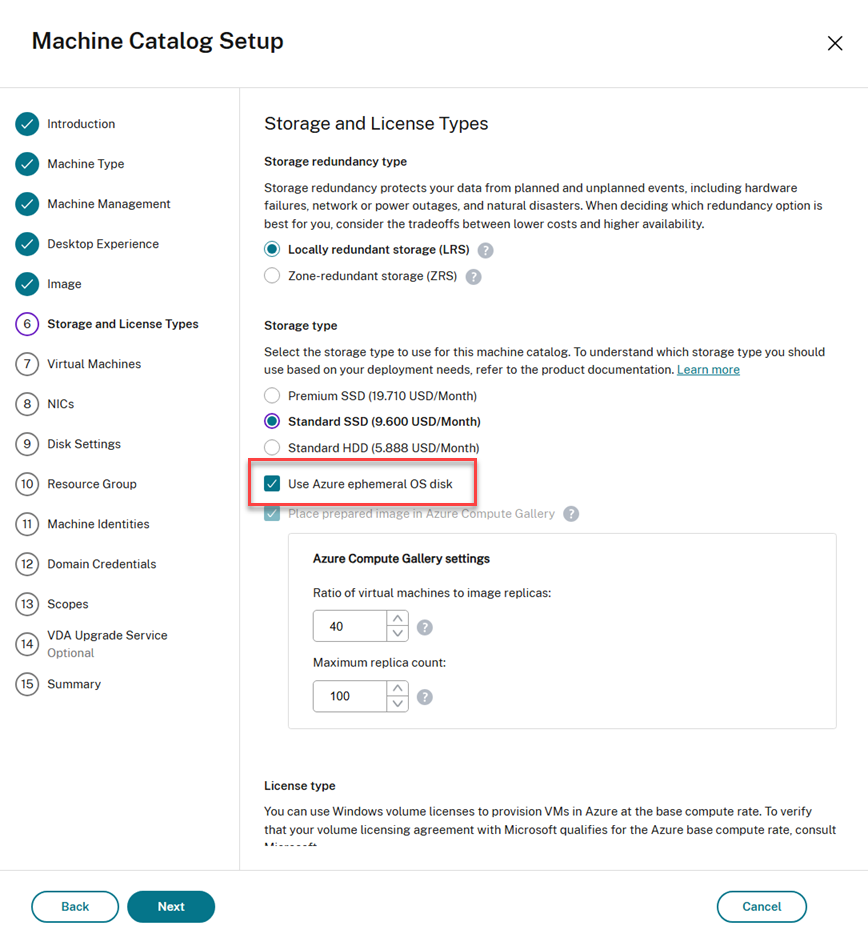
ストレージとライセンスの種類ページは、Azure Resource Managerイメージを使用する場合にのみ表示されます。
-
ストレージ冗長タイプを選択します。
- ローカル冗長ストレージ(LRS):LRSを使用すると、利用可能なすべてのストレージタイプから選択できます。LRSを使用する場合、Azureは指定された可用性ゾーン内にのみ仮想マシン(VM)をデプロイします。
- ゾーン冗長ストレージ(ZRS):ZRSは、Azureが利用可能な任意のゾーンでVMを起動できるため、VMの配置においてより高い柔軟性を提供します。これはローカル冗長ストレージ(LRS)に対する主要な利点であり、ディスクの元のゾーンにアクセスできなくなった場合でもVMの可用性を保証します。ただし、ZRSはPremium SSDおよびStandard SSDストレージタイプとのみ互換性があります。
-
マシンカタログに使用するストレージの種類を選択します。ストレージの種類によって、ウィザードの仮想マシンページで提供されるマシンサイズが決まります。
- Premium SSD。I/O集中型ワークロードを持つVMに適した、高性能で低遅延のディスクストレージオプションを提供します。
- Standard SSD。低いIOPSレベルで一貫したパフォーマンスを必要とするワークロードに適した、費用対効果の高いストレージオプションを提供します。
- Standard HDD。遅延に影響されないワークロードを実行するVMに適した、信頼性が高く低コストのディスクストレージオプションを提供します。
- AzureエフェメラルOSディスクを使用を選択します。AzureエフェメラルOSディスクは、VMのローカルディスクを再利用してオペレーティングシステムディスクをホストする、費用対効果の高いストレージオプションを提供します。または、PowerShellを使用してエフェメラルOSディスクを使用するマシンを作成することもできます。詳細については、「Azureエフェメラルディスク」を参照してください。エフェメラルOSディスクを使用する際は、次の点を考慮してください。 - AzureエフェメラルOSディスクとMCS I/Oは同時に有効にできません。 - エフェメラルOSディスクを使用するマシンを更新するには、VMのキャッシュディスクまたは一時ディスクのサイズを超えないイメージを選択する必要があります。 - ウィザードの後半で提供される電源サイクル中にVMとシステムディスクを保持オプションは使用できません。
-
ストレージ冗長タイプを選択します。
> **Note:**
>
> -  The identity disk is always created using Standard SSD irrespective of the storage type that you choose.
> -  If you select **ZRS** as the **Storage redundancy**, you get the option to only select **Premium SSD** and **Standard SSD**.

For details about Azure storage types and storage replication, see the following:

-  <https://docs.microsoft.com/en-us/azure/storage/common/storage-introduction/>
-  <https://docs.microsoft.com/en-us/azure/virtual-machines/premium-storage-performance/>
-  <https://docs.microsoft.com/en-us/azure/storage/common/storage-redundancy/>
既存のWindowsライセンスまたはLinuxライセンスを使用するかどうかを選択します。
-  Windows licenses: Using Windows licenses along with Windows images (Azure platform support images or custom images) lets you run Windows VMs in Azure at a reduced cost. There are two types of licenses:

    -  **Windows Server license**. Lets you use your Windows Server or Azure Windows Server licenses, allowing you to use Azure Hybrid Benefits. For details, see <https://azure.microsoft.com/en-us/pricing/hybrid-benefit/>. Azure Hybrid Benefit reduces the cost of running VMs in Azure to the base compute rate, waiving the cost of extra Windows Server licenses from the Azure gallery.

    -  **Windows Client license**. Lets you bring your Windows 10 and Windows 11 licenses to Azure, allowing you to run Windows 10 and Windows 11 VMs in Azure without the need for extra licenses. For details, see [Client Access Licenses and Management Licenses](https://www.microsoft.com/en-us/licensing/product-licensing/client-access-license).

You can verify that the provisioned VM is using the licensing benefit by running the following PowerShell command: `Get-AzVM -ResourceGroup MyResourceGroup -Name MyVM`.

-  For the Windows Server license type, verify that the license type is **Windows_Server**. More instructions are available at <https://docs.microsoft.com/en-us/azure/virtual-machines/windows/hybrid-use-benefit-licensing/>.

-  For the Windows Client license type, verify that the license type is **Windows_Client**. More instructions are available at <https://docs.microsoft.com/en-us/azure/virtual-machines/windows/windows-desktop-multitenant-hosting-deployment/>.

Alternatively, you can use the `Get-Provscheme` PowerShell SDK to do the verification. For example: `Get-Provscheme -ProvisioningSchemeName "My Azure Catalog"`. For more information about this cmdlet, see <https://developer-docs.citrix.com/projects/citrix-virtual-apps-desktops-sdk/en/latest/MachineCreation/Get-ProvScheme/>.

-  Linux licenses: With bring-your-own-subscription (BYOS) Linux licenses, you do not have to pay for the software. The BYOS charge only includes the compute hardware fee. There are two types of licenses:

    -  **RHEL_BYOS**: To use RHEL_BYOS type successfully, enable Red Hat Cloud Access on your Azure subscription.
    -  **SLES_BYOS**: The BYOS versions of SLES include support from SUSE.

   You can set the LicenseType value to Linux options at `New-ProvScheme` and `Set-ProvScheme`.

   Example of setting LicenseType to RHEL_BYOS at `New-ProvScheme`:

   ```
   New-ProvScheme -CleanOnBoot -ProvisioningSchemeName "azureCatalog" -RunAsynchronously -Scope @() -SecurityGroup @() -CustomProperties '<CustomProperties xmlns="http://schemas.citrix.com/2014/xd/machinecreation" xmlns:xsi="http://www.w3.org/2001/XMLSchema-instance"><Property xsi:type="StringProperty" Name="UseManagedDisks" Value="true" /><Property xsi:type="StringProperty" Name="StorageAccountType" Value="StandardSSD_LRS" /><Property xsi:type="StringProperty" Name="ResourceGroups" Value="hu-dev-mcs" /><Property xsi:type="StringProperty" Name="OsType" Value="Linux" /><Property xsi:type="StringProperty" Name="LicenseType" Value="RHEL_BYOS" /></CustomProperties>'
   <!--NeedCopy--> ```

   Example of setting LicenseType to SLES_BYOS at `Set-ProvScheme`:

   ```
   Set-ProvScheme -ProvisioningSchemeName "azureCatalog" -CustomProperties '<CustomProperties xmlns="http://schemas.citrix.com/2014/xd/machinecreation" xmlns:xsi="http://www.w3.org/2001/XMLSchema-instance"><Property xsi:type="StringProperty" Name="UseManagedDisks" Value="true" /><Property xsi:type="StringProperty" Name="StorageAccountType" Value="StandardSSD_LRS" /><Property xsi:type="StringProperty" Name="ResourceGroups" Value="hu-dev-mcs" /><Property xsi:type="StringProperty" Name="OsType" Value="Linux" /><Property xsi:type="StringProperty" Name="LicenseType" Value="SLES_BYOS" /></CustomProperties>'
   <!--NeedCopy--> ```

   > **Note:**
   >
   > If `LicenseType` value is empty, then the default values are Azure Windows Server License or Azure Linux License, depending on OsType value.

   Example of setting LicenseType to empty:

   ```
   Set-ProvScheme -ProvisioningSchemeName "azureCatalog" -CustomProperties '<CustomProperties xmlns="http://schemas.citrix.com/2014/xd/machinecreation" xmlns:xsi="http://www.w3.org/2001/XMLSchema-instance"><Property xsi:type="StringProperty" Name="UseManagedDisks" Value="true" /><Property xsi:type="StringProperty" Name="StorageAccountType" Value="StandardSSD_LRS" /><Property xsi:type="StringProperty" Name="ResourceGroups" Value="hu-dev-mcs" /><Property xsi:type="StringProperty" Name="OsType" Value="Linux" /></CustomProperties>'
   <!--NeedCopy--> ```

See the following documents to understand License types and their benefits:

-  <https://docs.microsoft.com/en-us/dotnet/api/microsoft.azure.management.compute.models.virtualmachine.licensetype?view=azure-dotnet>

-  <https://docs.microsoft.com/en-us/azure/virtual-machines/linux/azure-hybrid-benefit-linux>

Azure Compute Gallery (formerly Azure Shared Image Gallery) is a repository for managing and sharing images. It lets you make your images available throughout your organization. We recommend that you store an image in SIG when creating large non-persistent machine catalogs because doing that enables faster resets of VDA OS disks. After you select **Place prepared image in Azure Compute Gallery**, the **Azure Compute Gallery settings** section appears, letting you specify more Azure Compute Gallery settings:

-  **Ratio of virtual machines to image replicas**. Lets you specify the ratio of virtual machines to image replicas that you want Azure to keep. By default, Azure keeps a single image replica for every 40 non-persistent machines. For persistent machines, that number defaults to 1,000.

-  **Maximum replica count**. Lets you specify the maximum number of image replicas that you want Azure to keep. The default is 100.

> **Note:**
>
> A gallery is created in ACG to store the image. This gallery is accessible only to MCS for VM creation and doesn't appear on the **Select an image** page.
-
仮想マシンページで、作成するVMの数とマシンのサイズを指定します。カタログ作成後、カタログを編集してマシンのサイズを変更できます。
-
NICページには、Azure固有の情報は含まれていません。マシンカタログの作成の記事のガイダンスに従ってください。
-
ディスク設定ページで、ライトバックキャッシュを有効にするかどうかを選択します。MCSストレージ最適化機能が有効になっている場合、カタログ作成時に以下の設定を構成できます。これらの設定は、AzureとGCPの両方の環境に適用されます。
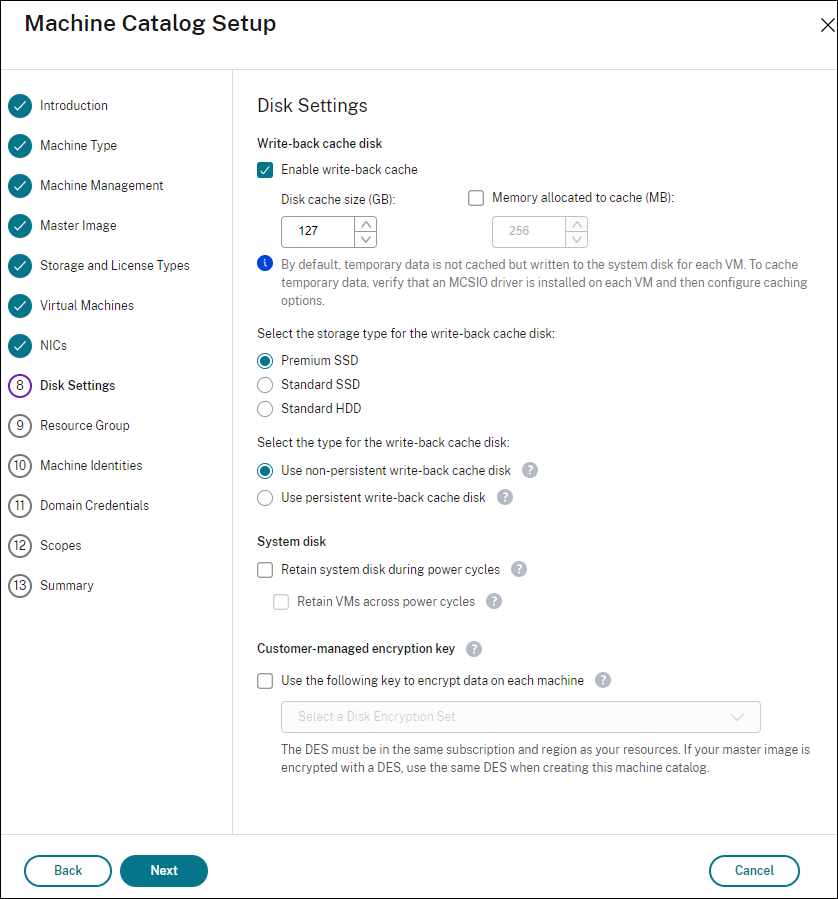
ライトバックキャッシュを有効にすると、次のことができます。
-
一時データのキャッシュに使用されるディスクとRAMのサイズを構成します。詳細については、「一時データのキャッシュを構成する」を参照してください。
-
ライトバックキャッシュディスクのストレージタイプを選択します。ライトバックキャッシュディスクに使用できるストレージオプションは次のとおりです。
- プレミアム SSD
- スタンダード SSD
- スタンダード HDD
注:
ストレージとライセンスの種類ページでストレージ冗長性としてZRSを選択した場合、ライトバックキャッシュディスクのストレージ冗長性はデフォルトでZRSに設定されます。
-
プロビジョニングされたVMに対してライトバックキャッシュディスクを永続化するかどうかを選択します。オプションを有効にするには、ライトバックキャッシュを有効にするを選択します。デフォルトでは、非永続ライトバックキャッシュディスクを使用するが選択されています。
-
ライトバックキャッシュディスクの種類を選択します。
- 非永続的なライトバックキャッシュディスクを使用する。選択した場合、ライトバックキャッシュディスクは電源サイクル中に削除されます。そこにリダイレクトされたデータはすべて失われます。VMの一時ディスクに十分なスペースがある場合、コストを削減するためにライトバックキャッシュディスクをホストするために使用されます。カタログ作成後、プロビジョニングされたマシンが一時ディスクを使用しているかどうかを確認できます。これを行うには、カタログをクリックし、「テンプレートプロパティ」タブの情報を確認します。一時ディスクが使用されている場合、「非永続的なライトバックキャッシュディスク」が表示され、その値は「はい(VMの一時ディスクを使用)」となります。そうでない場合、「非永続的なライトバックキャッシュディスク」が表示され、その値は「いいえ(VMの一時ディスクを使用しない)」となります。
- 永続的なライトバックキャッシュディスクを使用する。選択した場合、ライトバックキャッシュディスクはプロビジョニングされたVMに対して永続化されます。このオプションを有効にすると、ストレージコストが増加します。
注:
以下のすべての条件が満たされている場合、カタログはWBCディスクにAzure一時ディスクを自動的に使用します。
- MCSIOが有効になっている。
- WBCディスクが非永続的である。
- VMサイズに、WBCディスクに十分な大きさの一時ディスクが含まれている。
- WBCディスクにドライブ文字が指定されていない。
この機能は、カタログの作成と編集の両方に適用され、ストレージコストの削減に役立ちます。
-
電源サイクル中にVDAのVMとシステムディスクを保持するかどうかを選択します。
電源サイクル中にVMとシステムディスクを保持する。「ライトバックキャッシュを有効にする」を選択した場合に利用可能です。デフォルトでは、VMとシステムディスクはシャットダウン時に削除され、起動時に再作成されます。VMの再起動時間を短縮したい場合は、このオプションを選択します。このオプションを有効にすると、ストレージコストも増加することに注意してください。
-
「ストレージコストの節約」を有効にするかどうかを選択します。有効にすると、VMがシャットダウンしたときにストレージディスクをStandard HDDにダウングレードすることでストレージコストを節約できます。VMは再起動時に元の設定に戻ります。このオプションは、ストレージディスクとライトバックキャッシュディスクの両方に適用されます。または、PowerShellを使用することもできます。「VMシャットダウン時にストレージタイプを下位層に変更する」を参照してください。
注:
Microsoftは、VMシャットダウン中のストレージタイプの変更に制限を課しています。また、将来的にMicrosoftがストレージタイプの変更をブロックする可能性もあります。詳細については、このMicrosoftの記事を参照してください。
-
このカタログ内のマシンのデータを暗号化するかどうか、およびどの暗号化キーを使用するかを選択します。顧客管理キー(CMK)を使用したサーバー側暗号化により、マネージドディスクレベルで暗号化を管理し、カタログ内のマシンのデータを保護できます。デフォルト設定は、マシンプロファイルまたはマスターイメージのいずれかから継承され、プロファイルが優先されます。
- マシンプロファイルをCMKとともに使用している場合、各マシン上のデータを暗号化するために次のキーを使用するオプションが自動的に選択され、マシンプロファイルからのキーがデフォルトになります。
- プラットフォーム管理キー (PMK) を使用するマシンプロファイルを使用しており、マスターイメージがCMKで暗号化されている場合、各マシン上のデータを暗号化するために次のキーを使用するオプションが自動的に選択され、マスターイメージからのキーがデフォルトになります。
- マシンプロファイルを使用していない場合、およびマスターイメージがCMKで暗号化されている場合、各マシン上のデータを暗号化するために次のキーを使用するオプションが自動的に選択され、マスターイメージからのキーがデフォルトになります。
詳細については、「Azure サーバー側暗号化」を参照してください。
-
-
リソースグループページで、リソースグループを作成するか、既存のグループを使用するかを選択します。
- リソースグループを作成することを選択した場合は、次へを選択します。
- 既存のリソースグループを使用することを選択した場合は、利用可能なプロビジョニングリソースグループリストからグループを選択します。注意: カタログで作成するマシンを収容するのに十分なグループを選択してください。グループが少なすぎると、メッセージが表示されます。後でカタログにVMを追加する予定がある場合は、必要最小限よりも多く選択することをお勧めします。カタログ作成後に、カタログにリソースグループを追加することはできません。
詳細については、「Azure リソースグループ」を参照してください。
-
マシンIDページで、IDタイプを選択し、このカタログ内のマシンのIDを構成します。VMをMicrosoft Entra joinedとして選択した場合、それらをMicrosoft Entraセキュリティグループに追加できます。詳細な手順は次のとおりです。
- IDタイプフィールドから、Microsoft Entra joinedを選択します。Microsoft Entraセキュリティグループ (オプション)オプションが表示されます。
- Microsoft Entraセキュリティグループ: 新規作成をクリックします。
- グループ名を入力し、作成をクリックします。
- 画面の指示に従ってAzureにサインインします。 グループ名がAzureに存在しない場合、緑色のアイコンが表示されます。それ以外の場合は、新しい名前を入力するよう求めるエラーメッセージが表示されます。
- VMのマシンアカウント命名スキームを入力します。
カタログ作成後、Citrix Virtual Apps and Desktopsは、ユーザーに代わってAzureにアクセスし、セキュリティグループと、そのグループの動的メンバーシップルールを作成します。このルールに基づき、このカタログで指定された命名スキームを持つVMは、自動的にセキュリティグループに追加されます。
このカタログに異なる命名スキームのVMを追加するには、Azureにサインインする必要があります。Citrix Virtual Apps™ and Desktopsはその後Azureにアクセスし、新しい命名スキームに基づいて動的なメンバーシップルールを作成できます。
このカタログを削除する際、Azureからセキュリティグループを削除する場合もAzureへのサインインが必要です。
-
Domain CredentialsページとSummaryページには、Azure固有の情報は含まれていません。マシンカタログの作成の記事のガイダンスに従ってください。
ヒント:
Summaryページでは、Azureの公開価格に基づいて、このマシンカタログ内の仮想マシンの月間推定コストを表示できます。カタログをホストする接続がAzureで
Microsoft.Consumption/pricesheets/read権限を持っている場合、推定値は組織の契約価格を使用して計算されます。コスト見積もりを選択すると、詳細情報が表示されます。より正確な見積もりを得るには、1日の稼働時間、週あたりの稼働日数、使用状況に基づいた節約オプションなどの設定を調整してください。
ウィザードを完了します。
Azure一時ディスクがライトバックキャッシュディスクの対象となる条件
Azure一時ディスクをライトバックキャッシュディスクとして使用できるのは、以下のすべての条件が満たされている場合のみです。
-
Azure一時ディスクは永続的なデータには適していないため、ライトバックキャッシュディスクは非永続的である必要があります。
-
選択したAzure VMサイズには、一時ディスクが含まれている必要があります。
-
エフェメラルOSディスクを有効にする必要はありません。
-
ライトバックキャッシュファイルをAzure一時ディスクに配置することを受け入れます。
-
Azure一時ディスクのサイズは、(ライトバックキャッシュディスクサイズ + ページングファイル用の予約スペース + 1 GBのバッファースペース)の合計サイズよりも大きい必要があります。
非永続ライトバックキャッシュディスクのシナリオ
以下の表は、マシンカタログ作成時に一時ディスクがライトバックキャッシュに使用される3つの異なるシナリオについて説明しています。
| シナリオ | 結果 |
|---|---|
| ライトバックキャッシュに一時ディスクを使用するためのすべての条件が満たされています。 | WBCファイルmcsdif.vhdxは一時ディスクに配置されます。 |
| 一時ディスクには、ライトバックキャッシュの使用に十分な空き容量がありません。 | VHDディスクMCSWCDiskが作成され、WBCファイルmcsdif.vhdxがこのディスクに配置されます。 |
一時ディスクにはライトバックキャッシュの使用に十分な空き容量がありますが、UseTempDiskForWBCはfalseに設定されています。 |
VHDディスクMCSWCDiskが作成され、WBCファイルmcsdif.vhdxがこのディスクに配置されます。 |
Azureテンプレートスペックを作成する
AzureポータルでAzureテンプレートスペックを作成し、Web StudioおよびPowerShellコマンドで使用して、MCSマシンカタログを作成または更新できます。
既存のVM用のAzureテンプレートスペックを作成するには:
- Azureポータルに移動します。リソースグループを選択し、VMとネットワークインターフェイスを選択します。上部にある…メニューから、Export templateをクリックします。
-
カタログプロビジョニング用のテンプレートスペックを作成する場合は、Include parametersチェックボックスをオフにします。JSONファイルで
parametersとvariablesセクションが次のようになっていることを確認します。"parameters": {}, "variables": {} <!--NeedCopy--> - Downloadをクリックして、テンプレートをJSONファイルとして保存します。
- Azure portalで、テンプレート仕様を選択し、テンプレートのインポートをクリックします。
- コンピューターに保存されているマシンプロファイル(JSON形式)を参照してインポートします。
- 名前、サブスクリプション、リソースグループ、場所、バージョンを指定します。次へ: テンプレートの編集をクリックします。
- レビュー+作成でテンプレート仕様を作成します。
- テンプレート仕様ページで、作成したテンプレート仕様を確認します。テンプレート仕様をクリックします。左側のパネルで、バージョンをクリックします。
- 新しいバージョンの作成をクリックして、新しいバージョンを作成できます。新しいバージョン番号を指定し、現在のテンプレート仕様に変更を加え、レビュー + 作成をクリックして、テンプレート仕様の新しいバージョンを作成します。
以下のPowerShellコマンドを使用して、テンプレート仕様とテンプレートバージョンの情報を取得できます。
-
テンプレート仕様の情報を取得するには、以下を実行します。
get-item XDHyp:\HostingUnits\East\machineprofile.folder\abc.resourcegroup\bggTemplateSpec.templatespec <!--NeedCopy--> -
テンプレート仕様バージョンの情報を取得するには、以下を実行します。
 get-item XDHyp:\HostingUnits\East\machineprofile.folder\abc.resourcegroup\bggTemplateSpec.templatespec\bgg1.0.templatespecversion
 <!--NeedCopy-->
カタログの作成または更新におけるテンプレート仕様の使用
マシンプロファイルの入力としてテンプレート仕様を使用して、MCSマシンカタログを作成または更新できます。これを行うには、Web StudioまたはPowerShellコマンドを使用します。
- Web Studioについては、「Web StudioでAzure Resource Managerイメージを使用してマシンカタログを作成する」を参照してください。
- PowerShellについては、「PowerShellを使用してカタログを作成または更新する際のテンプレート仕様の使用」を参照してください。
Azureサーバー側暗号化
Citrix Virtual Apps and Desktopsは、Azure Key Vaultを介したAzureマネージドディスクの顧客管理暗号化キーをサポートしています。このサポートにより、独自の暗号化キーを使用してマシンカタログのマネージドディスクを暗号化することで、組織およびコンプライアンス要件を管理できます。詳細については、「Azure Disk Storageのサーバー側暗号化」を参照してください。
マネージドディスクでこの機能を使用する場合:
-
ディスクの暗号化に使用するキーを変更するには、
DiskEncryptionSetで現在のキーを変更します。そのDiskEncryptionSetに関連付けられているすべてのリソースは、新しいキーで暗号化されるように変更されます。 -
キーを無効化または削除すると、そのキーを使用しているディスクを持つVMはすべて自動的にシャットダウンします。シャットダウン後、キーが再度有効になるか、新しいキーを割り当てない限り、VMは使用できません。そのキーを使用しているカタログは電源をオンにできず、VMを追加することもできません。
お客様が管理する暗号化キーを使用する際の重要な考慮事項
この機能を使用する際は、次の点を考慮してください。
- お客様が管理するキーに関連するすべてのリソース(Azure Key Vault、ディスク暗号化セット、VM、ディスク、スナップショット)は、同じサブスクリプションとリージョンに存在する必要があります。
- お客様が管理するキーで暗号化されたディスク、スナップショット、およびイメージは、別のリソースグループやサブスクリプションに移動できません。
- リージョンごとのディスク暗号化セットの制限については、Microsoftサイトを参照してください。
注:
Azureサーバー側暗号化の構成については、クイックスタート:Azureポータルを使用してKey Vaultを作成するを参照してください。
Azureのお客様が管理する暗号化キー
マシンカタログを作成する際、カタログにプロビジョニングされたマシン上のデータを暗号化するかどうかを選択できます。お客様が管理する暗号化キーを使用したサーバー側暗号化により、マネージドディスクレベルで暗号化を管理し、カタログ内のマシン上のデータを保護できます。ディスク暗号化セット(DES)は、お客様が管理するキーを表します。この機能を使用するには、まずAzureでDESを作成する必要があります。DESは次の形式です。
/subscriptions/12345678-1234-1234-1234-123456789012/resourceGroups/Sample-RG/providers/Microsoft.Compute/diskEncryptionSets/SampleEncryptionSet
リストからDESを選択します。選択するDESは、リソースと同じサブスクリプションおよびリージョンにある必要があります。
お客様が管理するキーを使用したマシンカタログの作成を参照してください。
ホストでのAzureディスク暗号化
「ホストでの暗号化」機能を持つMCSマシンカタログを作成できます。現在、MCSはこの機能に対してマシンプロファイルワークフローのみをサポートしています。VMまたはテンプレート仕様をマシンプロファイルの入力として使用できます。
この暗号化方法は、Azureストレージを介してデータを暗号化しません。VMをホストするサーバーがデータを暗号化し、その後、暗号化されたデータがAzureストレージサーバーを介して流れます。したがって、この暗号化方法はデータをエンドツーエンドで暗号化します。
制限事項:
ホストでのAzureディスク暗号化は次のとおりです。
- すべてのAzureマシンサイズでサポートされているわけではありません
- Azureディスク暗号化と互換性がありません
ホストでの暗号化機能を持つマシンカタログを作成するには:
- サブスクリプションでホストでの暗号化機能が有効になっているかどうかを確認します。これを行うには、https://learn.microsoft.com/ja-jp/rest/api/resources/features/get?tabs=HTTP/を参照してください。有効になっていない場合は、サブスクリプションでこの機能を有効にする必要があります。サブスクリプションでこの機能を有効にする方法については、https://learn.microsoft.com/ja-jp/azure/virtual-machines/disks-enable-host-based-encryption-portal?tabs=azure-powershell#prerequisites/を参照してください。
-
特定のAzure VMサイズがホストでの暗号化をサポートしているかどうかを確認します。これを行うには、PowerShellウィンドウで次のいずれかを実行します。
PS XDHyp:\Connections\<your connection>\east us.region\serviceoffering.folder>
<!--NeedCopy-->
PS XDHyp:\HostingUnits\<your hosting unit>\serviceoffering.folder> <!--NeedCopy--> -
ホストでの暗号化を有効にした状態で、Azureポータルでマシンプロファイルの入力としてVMまたはテンプレート仕様を作成します。
- VMを作成する場合は、ホストでの暗号化をサポートするVMサイズを選択します。VMを作成すると、VMプロパティ「ホストでの暗号化」が有効になります。
- テンプレート仕様を使用する場合は、
securityProfile内でパラメーターEncryption at Hostをtrueとして割り当てます。
-
VMまたはテンプレート仕様のいずれかを選択して、マシンプロファイルワークフローでMCSマシンカタログを作成します。
- OSディスク / データディスク: 顧客管理キーとプラットフォーム管理キーを介して暗号化されます
- エフェメラルOSディスク: プラットフォーム管理キーのみで暗号化されます
- キャッシュディスク: 顧客管理キーおよびプラットフォーム管理キーで暗号化されます
Web StudioまたはPowerShellコマンドを実行して、マシンカタログを作成できます。
マシンプロファイルからホストでの暗号化情報を取得する
PowerShellコマンドをAdditionalDataパラメーターで実行すると、マシンプロファイルからホストでの暗号化情報を取得できます。EncryptionAtHostパラメーターがTrueの場合、ホストでの暗号化がマシンプロファイルで有効になっていることを示します。
例: マシンプロファイルの入力がVMの場合、次のコマンドを実行します。
(get-item XDHyp:\HostingUnits\myAzureNetwork\machineprofile.folder\abc.resourcegroup\def.vm).AdditionalData
<!--NeedCopy-->
例: マシンプロファイルの入力がテンプレート仕様の場合、次のコマンドを実行します。
(get-item XDHyp:\HostingUnits\myAzureNetwork\machineprofile.folder\abc.resourcegroup\def_templatespec.templatespec\EncryptionAtHost.templatespecversion).AdditionalData
<!--NeedCopy-->
マネージドディスクでの二重暗号化
二重暗号化を使用してマシンカタログを作成できます。この機能で作成されたカタログはすべて、プラットフォーム管理キーと顧客管理キーの両方でサーバー側で暗号化されたディスクを持っています。Azure Key Vault、暗号化キー、およびディスク暗号化セット (DES) はお客様が所有および保守します。
二重暗号化は、プラットフォーム側暗号化 (デフォルト) と顧客管理暗号化 (CMEK) です。したがって、暗号化アルゴリズム、実装、または侵害されたキーに関連するリスクを懸念するセキュリティ意識の高いお客様は、この二重暗号化を選択できます。永続OSディスクとデータディスク、スナップショット、およびイメージはすべて、二重暗号化によって保存時に暗号化されます。
注:
- Web StudioおよびPowerShellコマンドを使用して、二重暗号化でマシンカタログを作成および更新できます。PowerShellコマンドについては、「二重暗号化でマシンカタログを作成する」を参照してください。
- 二重暗号化でマシンカタログを作成または更新するには、マシンプロファイルに基づかないワークフローまたはマシンプロファイルに基づくワークフローを使用できます。
- マシンプロファイルに基づかないワークフローを使用してマシンカタログを作成する場合、保存されている
DiskEncryptionSetIdを再利用できます。- マシンプロファイルを使用する場合、VMまたはテンプレート仕様をマシンプロファイルの入力として使用できます。
制限事項:
- Ultra Disks または Premium SSD v2 ディスクでは、二重暗号化はサポートされていません。
- アンマネージドディスクでは、二重暗号化はサポートされていません。
- カタログに関連付けられている DiskEncryptionSet キーを無効にすると、そのカタログの VM も無効になります。
- 顧客管理キーに関連するすべてのリソース (Azure Key Vault、ディスク暗号化セット、VM、ディスク、スナップショット) は、同じサブスクリプションおよびリージョンにある必要があります。
- サブスクリプションごとに、リージョンあたり最大 50 個のディスク暗号化セットしか作成できません。
Azure リソースグループ
Azure プロビジョニングリソースグループは、ユーザーにアプリケーションとデスクトップを提供する VM をプロビジョニングする方法を提供します。リソースグループを作成するか、既存のリソースグループを使用して、MCS マシンカタログに VM をプロビジョニングできます。複数のマシンカタログで同じリソースグループを使用できます。Azure リソースグループの詳細については、Microsoft ドキュメントを参照してください。
Azure リソースグループの使用
Azure リソースグループあたりの仮想マシン、マネージドディスク、スナップショット、およびイメージの数に制限はありません。(Azure リソースグループあたり 800 個のマネージドディスクにつき 240 個の VM という制限は削除されました。)
- フルスコープのサービスプリンシパルを使用してマシンカタログを作成する場合、MCS は 1 つの Azure リソースグループのみを作成し、そのグループをカタログに使用します。
- ナロースコープのサービスプリンシパルを使用してマシンカタログを作成する場合、カタログ用に空の、事前に作成された Azure リソースグループを提供する必要があります。
Azure エフェメラルディスク
Azure エフェメラルディスクを使用すると、キャッシュディスク、一時ディスク、または NVMe ディスクを再利用して、Azure 対応仮想マシンの OS ディスクを保存できます。この機能は、標準の HDD ディスクよりも高性能な SSD ディスクを必要とする Azure 環境で役立ちます。Azure エフェメラルディスクを使用してカタログを作成する方法については、Azure エフェメラルディスクを使用してカタログを作成するを参照してください。
注:
永続カタログはエフェメラルOSディスクをサポートしていません。
エフェメラルOSディスクを使用するには、プロビジョニングスキームでマネージドディスクと共有イメージギャラリーを使用する必要があります。
エフェメラルOS一時ディスクを保存する
エフェメラルOSディスクをVMの一時ディスク、リソースディスク、またはNVMeディスクに保存するオプションがあります。この機能により、キャッシュがない、またはキャッシュが不十分なVMでエフェメラルOSディスクを使用できます。このようなVMには、Ddv4などのエフェメラルOSディスクを保存するための一時ディスク、リソースディスク、またはNVMeディスクがあります。
次の点を考慮してください。
- エフェメラルディスクは、VMキャッシュディスク、VMの一時(リソース)ディスク、またはNVMeディスクに保存されます。キャッシュディスクがOSディスクの内容を保持するのに十分な大きさでない限り、一時ディスクよりもキャッシュディスクが優先されます。
- 更新の場合、キャッシュディスクより大きく、一時ディスクより小さい新しいイメージは、エフェメラルOSディスクをVMの一時ディスクに置き換えることになります。
AzureエフェメラルディスクとMachine Creation Services (MCS) ストレージ最適化 (MCS I/O)
AzureエフェメラルOSディスクとMCS I/Oは同時に有効にできません。
重要な考慮事項は次のとおりです。
-
エフェメラルOSディスクとMCS I/Oの両方を同時に有効にしたマシンカタログを作成することはできません。
- PowerShellパラメーター (
UseWriteBackCacheおよびUseEphemeralOsDisk) をNew-ProvSchemeまたはSet-ProvSchemeで true に設定すると、適切なエラーメッセージが表示されて失敗します。 - 両方の機能が有効になっている既存のマシンカタログについては、引き続き次のことができます。
- マシンカタログを更新する。
- VMを追加または削除する。
- マシンカタログを削除します。
Azure コンピュートギャラリー
Azure Compute Gallery (旧称 Azure Shared Image Gallery) を、Azure で MCS プロビジョニングされたマシンの公開イメージリポジトリとして使用します。ギャラリーに公開イメージを保存することで、OS ディスクの作成とハイドレーションを高速化し、非永続 VM の起動時間とアプリケーション起動時間を改善できます。共有イメージギャラリーには、次の3つの要素が含まれています。
- ギャラリー: ここにイメージが保存されます。MCS は、各マシンカタログに対して1つのギャラリーを作成します。
- ギャラリーイメージ定義: この定義には、公開イメージに関する情報 (オペレーティングシステムの種類と状態、Azure リージョン) が含まれます。MCS は、カタログ用に作成された各イメージに対して1つのイメージ定義を作成します。
- ギャラリーイメージバージョン: Shared Image Gallery の各イメージは複数のバージョンを持つことができ、各バージョンは異なるリージョンに複数のレプリカを持つことができます。各レプリカは、公開イメージの完全なコピーです。
注:
Shared Image Gallery の機能は、マネージドディスクとのみ互換性があります。レガシーマシンカタログでは利用できません。
詳細については、Azure Compute Gallery の概要を参照してください。
PowerShell を使用して Azure Compute Gallery イメージでマシンカタログを作成または更新する方法については、Azure Compute Gallery イメージを使用してマシンカタログを作成または更新するを参照してください。
Azure 機密 VM
Azure 機密コンピューティング VM は、仮想デスクトップがメモリ内で暗号化され、使用中に保護されることを保証します。
MCS を使用して、Azure 機密 VM を含むカタログを作成できます。そのようなカタログを作成するには、マシンプロファイルワークフローを使用する必要があります。マシンプロファイルの入力として、VM と ARM テンプレート仕様の両方を使用できます。
機密 VM タイプ Azure マスターイメージと機密 VM タイプ Azure マシンプロファイルを使用して準備済みイメージを作成し、その準備済みイメージを使用して MCS カタログを作成することもできます。
機密 VM に関する重要な考慮事項
サポートされているVMサイズと機密VMでマシンカタログを作成する際の重要な考慮事項は次のとおりです。
-
機密VMでサポートされているVMサイズを確認するには、サイズを参照してください。
-
機密VMでマシンカタログを作成します。
- Web StudioおよびPowerShellコマンドを使用して、Azure機密VMでマシンカタログを作成できます。
- Azure機密VMでマシンカタログを作成するには、マシンプロファイルベースのワークフローを使用する必要があります。VMまたはテンプレート仕様をマシンプロファイルの入力として使用できます。
-
マスターイメージとマシンプロファイルの入力は、両方とも同じ機密セキュリティタイプで有効にする必要があります。異なるAzureリソースは、機密VMタイプを示すために異なるラベルを使用します。
Azureスナップショット、マネージドディスク、または仮想マシンの場合、セキュリティタイプは次のとおりです。
- ConfidentialVM_DiskEncryptedWithCustomerKey.
- ConfidentialVM_DiskEncryptedWithPlatformKey.
- ConfidentialVM_VMGuestStateOnlyEncryptedWithPlatformKey
Azure ARMテンプレート仕様バージョンの場合、セキュリティタイプは次のとおりです。
- VMGuestStateOnly: VMゲスト状態のみが暗号化された機密VM
- DiskWithVMGuestState: OSディスクとVMゲスト状態の両方がプラットフォーム管理キーまたは顧客管理キーで暗号化された機密VM。通常およびエフェメラルOSディスクの両方を暗号化できます。
-
マネージドディスク、スナップショット、Azure Compute Galleryイメージ、VM、ARMテンプレート仕様など、さまざまなリソースタイプの機密VM情報をAdditionalDataパラメーターを使用して取得できます。例:
 PS C:\Users\username> (get-item XDHyp:\HostingUnits\mynetwork\image.folder\username-dev-testing-rg.resourcegroup\username-dev-tsvda.vm).AdditionalData
 <!--NeedCopy-->
追加データフィールドは次のとおりです。
- DiskSecurityType
- ConfidentialVMDiskEncryptionSetId
-
DiskSecurityProfiles
マシンサイズの機密コンピューティングプロパティを取得するには、次のコマンドを実行します:
(Get-Item -path "XDHyp:\Connections\my-connection-name\East US.region\serviceoffering.folder\abc.serviceoffering").AdditionalData追加データフィールドは
ConfidentialComputingTypeです。 - マスターイメージまたはマシンプロファイルを、機密から非機密セキュリティタイプへ、あるいは非機密から機密セキュリティタイプへ変更することはできません。
- 不適切な構成に対しては、適切なエラーメッセージが表示されます。
マスターイメージとマシンプロファイルを準備する
機密VMのセットを作成する前に、それらのマスターイメージとマシンプロファイルを準備するために、以下の手順に従ってください。
- Azureポータルで、次のような特定の構成で機密VMを作成します。
- セキュリティの種類: 機密仮想マシン
- 機密OSディスク暗号化: 有効。
- キー管理: プラットフォーム管理キーによる機密ディスク暗号化 機密VMの作成に関する詳細については、このMicrosoft記事を参照してください。
-
作成したVM上でマスターイメージを準備します。作成したVMに必要なアプリケーションとVDAをインストールします。
注:
VHD を使用した機密 VM の作成はサポートされていません。代わりに、Azure Compute Gallery、マネージド ディスク、またはスナップショットを使用してください。
-
以下のいずれかの方法でマシンプロファイルを作成します。
- ステップ 1 で作成した既存の VM が必要なマシンプロパティを持っている場合は、それを使用します。
-
マシンプロファイルとして ARM テンプレート仕様を選択する場合は、必要に応じてテンプレート仕様を作成します。特に、SecurityEncryptionType や diskEncryptionSet (顧客管理キーの場合) など、機密 VM の要件を満たすパラメーターを構成します。詳細については、「Azure テンプレート仕様の作成」を参照してください。
注:
- マスターイメージとマシンプロファイルが同じセキュリティキータイプであることを確認してください。
- 顧客管理キーによる機密 OS ディスク暗号化を必要とする機密 VM を作成するには、マスターイメージとマシンプロファイルの両方でディスク暗号化セット ID が同一であることを確認してください。
機密 VM タイプで準備されたイメージを使用して MCS カタログを作成する場合は、機密 VM タイプ マスターイメージと機密 VM タイプ マシンプロファイルを使用して準備されたイメージを作成します。準備されたイメージの作成については、「イメージ定義と初期イメージバージョンの作成」を参照してください。
Web Studio または PowerShell コマンドを使用して機密 VM を作成する
機密 VM のセットを作成するには、マスターイメージと、目的の機密 VM から派生したマシンプロファイルを使用してマシンカタログを作成します。
Web Studio を使用してカタログを作成するには、「マシンカタログの作成」に記載されている手順に従ってください。以下の考慮事項に留意してください。
- 「イメージ」ページで、機密 VM の作成用に準備したマスターイメージとマシンプロファイルを選択します。マシンプロファイルの選択は必須であり、選択したマスターイメージと同じセキュリティ暗号化タイプに一致するプロファイルのみが選択可能です。
- 「仮想マシン」ページでは、機密 VM をサポートするマシンサイズのみが選択肢として表示されます。
- 「ディスク設定」ページでは、選択したマシンプロファイルから継承されるため、ディスク暗号化セットを指定することはできません。
ブート整合性監視
VMでセキュアブートと仮想トラステッドプラットフォームモジュール (vTPM) が有効になっており、GuestAttestation拡張機能がインストールされている場合、Microsoft Defender for Cloudは、VMが正常に起動していることをリモートで検証できます。この監視はブート整合性監視と呼ばれます。ブート整合性監視の詳細については、「ブート整合性監視の概要」を参照してください。
マシンプロファイル (VMまたはテンプレート仕様) を使用して、MCSマシンカタログVM (永続VMおよび非永続VM) のブート整合性監視を有効にできます。ブート整合性監視は、信頼できる起動と機密VMでのみサポートされています。
Set-ProvSchemeを使用して、既存のカタログを更新し、ブート整合性が有効なマシンプロファイルを指すようにできます。カタログに追加された新しいVMは、整合性監視が有効になります。
Set-ProvVmUpdateTimeWindow、Set-ProvVm、またはMaintenance Cyclesを使用して、カタログ内の既存のVMを更新することもできます。次のものを変換できます。
- 整合性監視なしのVMを整合性監視ありに
- 整合性監視ありのVMを整合性監視なしに
整合性監視が有効なマシンカタログを作成する
必要な権限:
次の権限があることを確認してください。
Microsoft.Compute/virtualMachines/extensions/readMicrosoft.Compute/virtualMachines/extensions/write
整合性監視が有効なMCSマシンカタログを作成するには、次の手順を実行します。
-
GuestAttestation拡張機能がインストールされたマシンプロファイル (VMまたはテンプレート仕様) を作成します。(以下のコンテンツへのリンク) -
Web StudioまたはPowerShellコマンドを使用して、マシンプロファイル入力を利用してMCSマシンカタログを作成します。
注:
VMまたはテンプレート仕様の
GuestAttestationExtensionEnabledステータスを、AdditionalDataパラメーターを指定したGet-ItemPowerShellコマンドを使用して確認できます。 - カタログにVMを追加します。
GuestAttestation拡張機能がインストールされ、有効になっているマシンプロファイルを作成する
整合性監視が有効になっているVMまたはテンプレート仕様をマシンプロファイルの入力として作成します。これは、GuestAttestation拡張機能がインストールされていることを意味します。
整合性監視が有効なVMを作成するには、次の手順を実行します。
- Azureポータルにサインインします。
-
新しいVMを作成している場合:
- セキュリティの種類として、信頼された起動仮想マシンまたは機密仮想マシンを選択します。
-
セキュリティ機能の構成をクリックし、整合性監視チェックボックスを選択します。
注:
整合性監視には、セキュアブートとvTPMを有効にする必要があります。
- 概要ページで、セキュリティの種類セクションに移動し、セキュリティの種類が信頼された起動または機密仮想マシンであり、整合性監視が有効になっていることを確認します。
-
拡張機能 + アプリケーションページに移動し、
GuestAttestationがインストールされていることを確認します。
既存のVMの整合性監視を有効にするには、整合性監視を有効にする - Azure portalを参照してください。
GuestAttestation拡張機能がインストールされたテンプレート仕様を作成するには:
-
テンプレート仕様を使用してGuestAttestationをインストールできます。「整合性監視の有効化 - テンプレート仕様」を参照してください。
注:
このテンプレート仕様の設定で、アテステーションに使用するエンドポイントを構成できます。構成しない場合、Azureが構成するエンドポイントを決定します。
アジュール マーケットプレイス
Citrix Virtual Apps and Desktopsは、マシンカタログを作成するためのプラン情報を含むAzure上のマスターイメージの使用をサポートしています。詳細については、「Microsoft Azure Marketplace」を参照してください。
ヒント:
Azure Marketplaceで見つかる一部のイメージ(標準のWindows Serverイメージなど)には、プラン情報が付加されていません。Citrix Virtual Apps and Desktopsの機能は、有料イメージ向けです。
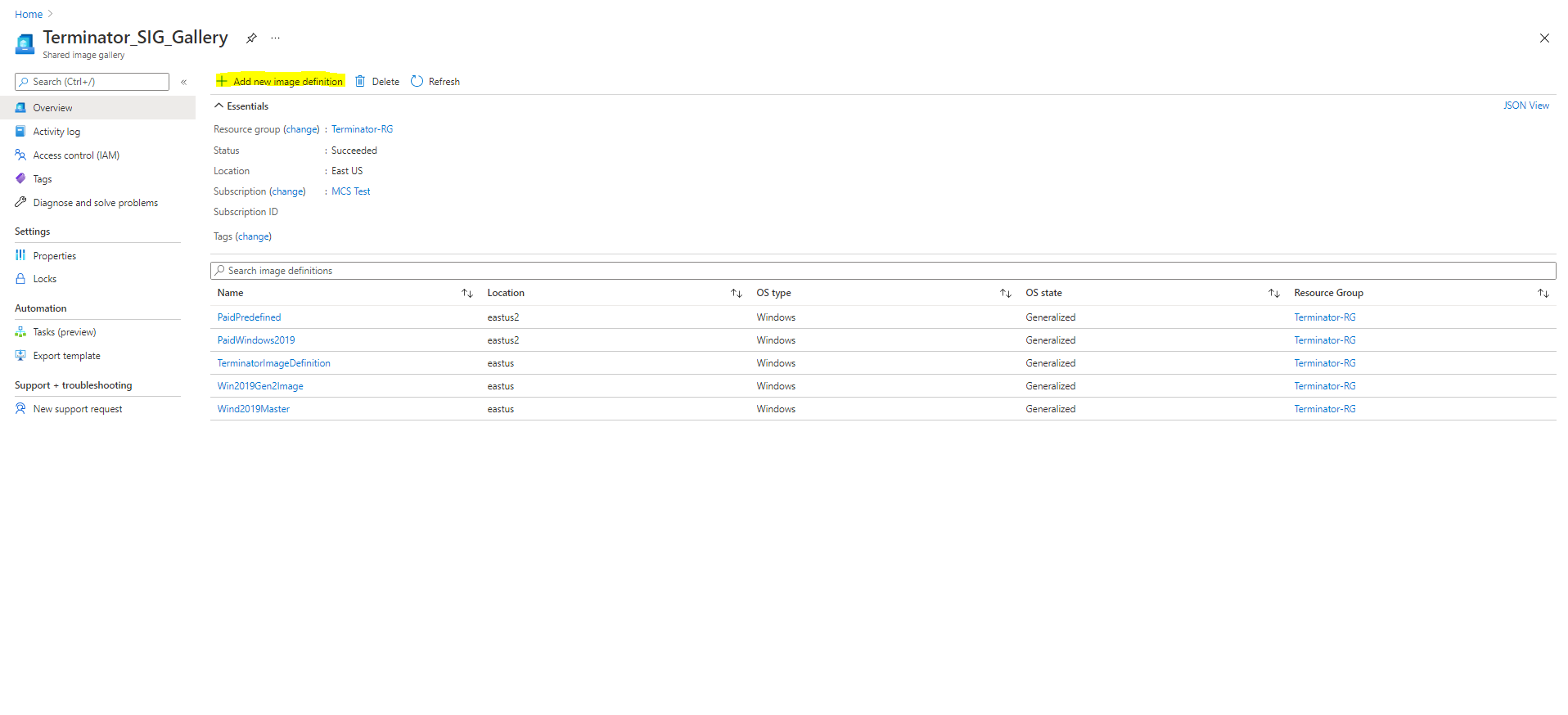
共有イメージギャラリーで作成されたイメージにAzureプラン情報が含まれていることを確認する
このセクションの手順を使用して、Web Studioで共有イメージギャラリーのイメージを表示します。これらのイメージは、オプションでマスターイメージとして使用できます。イメージを共有イメージギャラリーに入れるには、ギャラリーでイメージ定義を作成します。
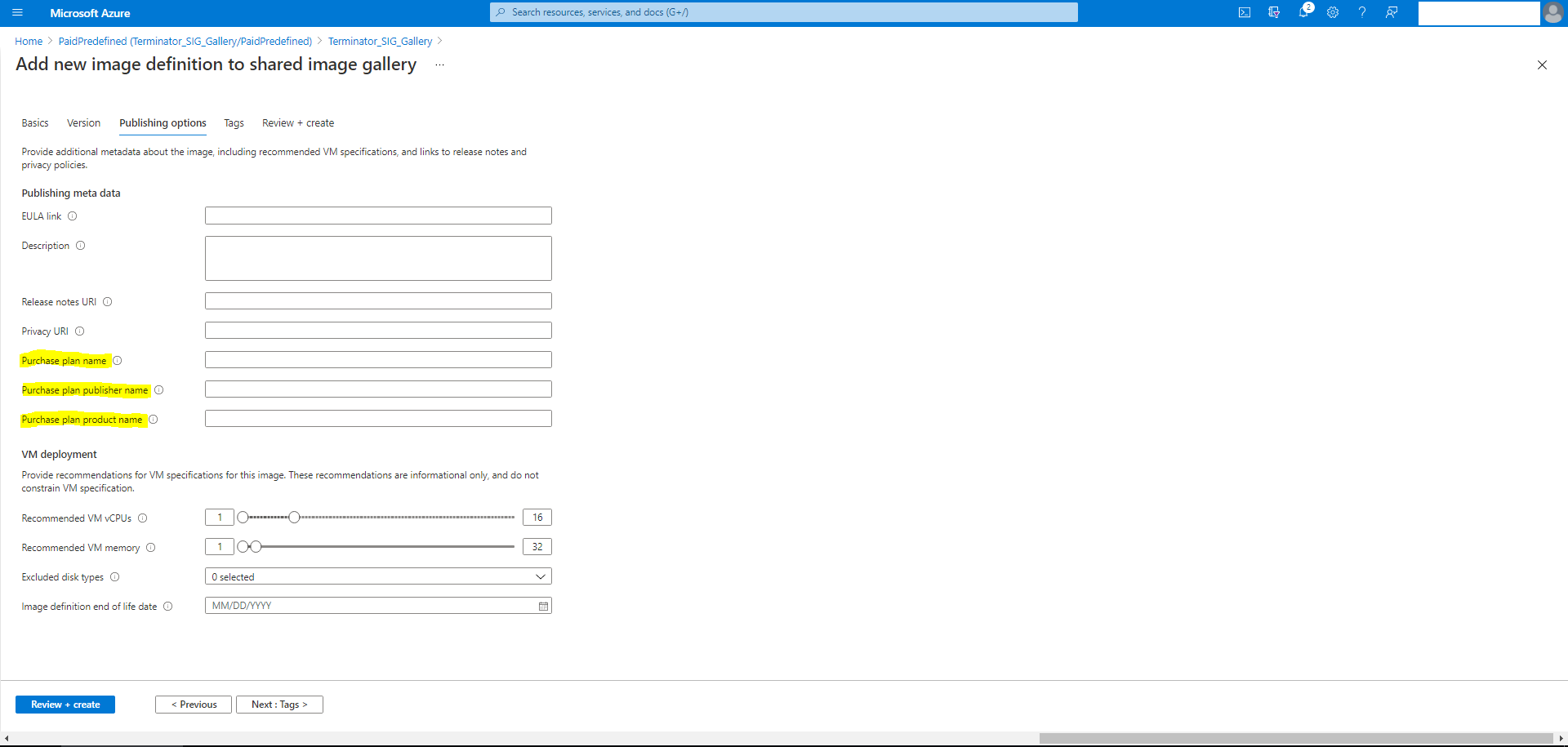
公開オプションページで、購入プラン情報を確認します。
購入プラン情報フィールドは最初は空です。これらのフィールドには、イメージに使用される購入プラン情報を入力します。購入プラン情報を入力しないと、マシンカタログのプロセスが失敗する可能性があります。
購入プラン情報を確認したら、定義内でイメージバージョンを作成します。これはマスターイメージとして使用されます。バージョンの追加をクリックします。
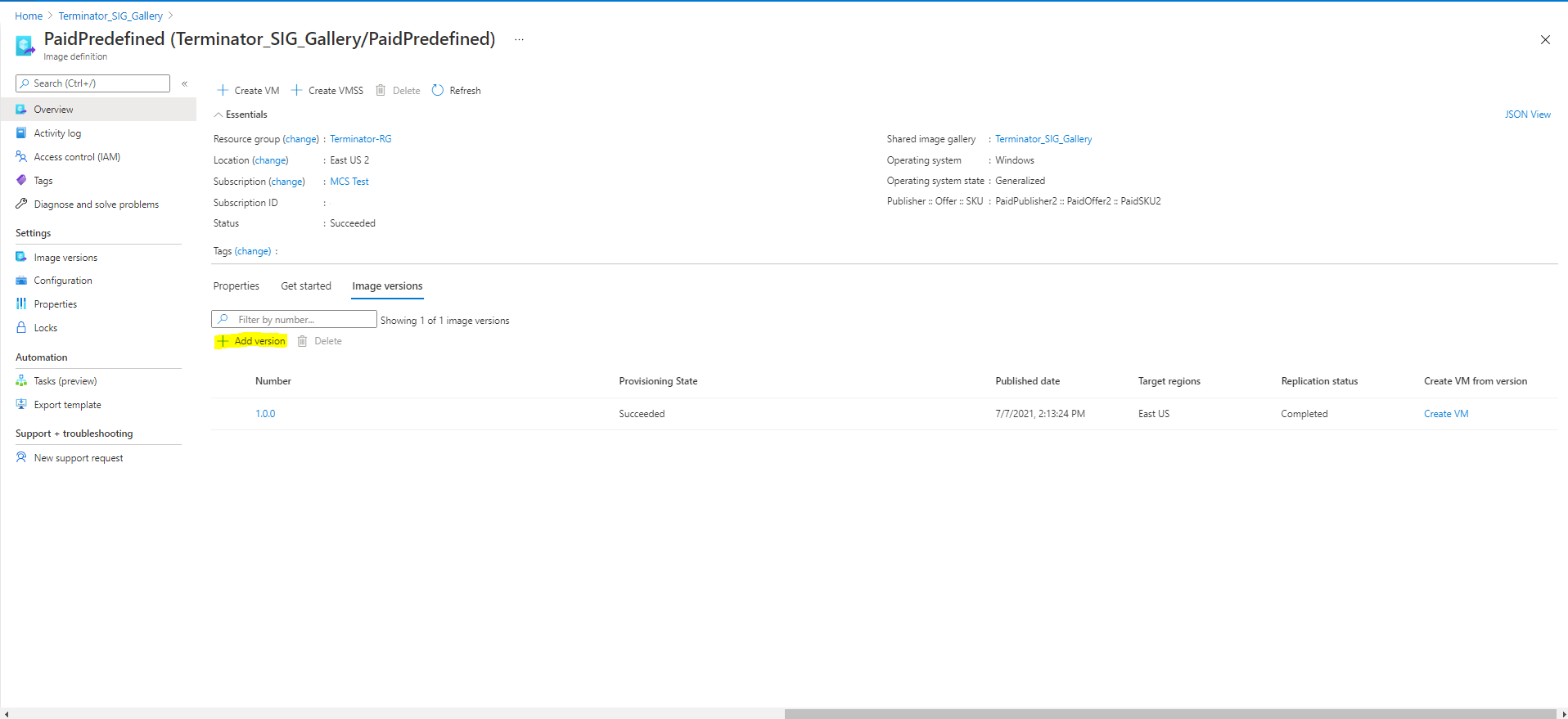
「バージョン詳細」セクションで、イメージスナップショットまたはマネージドディスクをソースとして選択します。
Azure MarketplaceでVDAオプションを選択(/en-us/citrix-virtual-apps-desktops/media/azure-marketplace-add-vda-version-info.png)
オンデマンド容量予約VMのカタログを作成する
オンデマンド容量予約を使用すると、Azureリージョンまたは可用性ゾーンで任意の期間、コンピューティング容量を予約できます。Azureオンデマンド容量予約の詳細については、Microsoftドキュメントの「オンデマンド容量予約」を参照してください。
マシンプロファイル(VMまたはテンプレート仕様)を使用して、オンデマンド容量予約付きのAzure VMのMCSマシンカタログを作成できます。既存のマシンカタログと既存のVMを更新して、オンデマンド容量予約を追加または削除することもできます。
この機能は、永続および非永続マシンカタログに適用されます。
制限事項
この機能は、以下には適用されません。
- スポットVM
- ホストグループ
- 休止状態が有効なVM
制限事項の詳細については、Microsoftドキュメントの「制限事項」を参照してください。
オンデマンド容量予約VMのカタログを作成する手順
- マシンプロファイルソース(VMまたはARMテンプレート仕様)を作成します。VMまたはARMテンプレート仕様の作成については、「VMを容量予約グループに関連付ける」を参照してください。
-
次のPowerShellコマンドを実行して、マシンプロファイルでオンデマンド容量予約が有効になっているかどうかを確認します。マシンプロファイルでオンデマンド容量予約が有効になっている場合、
capacityReservationGroup idが得られます。例:
マシンプロファイルのソースがVMの場合、次のコマンドを実行します。
(Get-Item "XDHyp:\HostingUnits\azure-res-conn2\machineprofile.folder\fifthcolumn.resourcegroup\demand-capacity.vm").AdditionalData
<!--NeedCopy-->
マシンプロファイルのソースがテンプレート仕様の場合、次のコマンドを実行します。
(Get-Item "XDHyp:\HostingUnits\azure-res-conn2\machineprofile.folder\fifthcolumn.resourcegroup\fc-aeh-templatespec.templatespec\14.0.0-capacity-reservation.templatespecversion").AdditionalData <!--NeedCopy--> - Web StudioまたはPowerShellコマンドを使用して、マシンプロファイルを使用してマシンカタログを作成します。
Set-ProvSchemeコマンドを使用してカタログを更新できます。PowerShellコマンドSet-ProvVmUpdateTimeWindowを使用して既存のVMを更新することもできます。マシンプロファイルは次回の電源投入時に更新されます。
入れ子になった仮想化
マスターVMを入れ子になった仮想化が有効になるように構成すると、そのマスターVMを使用して作成されたMCSマシンカタログ内のすべてのVMで、入れ子になった仮想化が有効になります。この機能は、永続VMと非永続VMの両方に適用されます。イメージの更新を通じて、既存のMCSマシンカタログと既存のVMを更新して、入れ子になった仮想化を有効にすることができます。
現在、入れ子になった仮想化をサポートしているのは、Dv3およびEv3 VMサイズのみです。
入れ子になった仮想化について詳しくは、Microsoft のブログ Azure の入れ子になった仮想化 を参照してください。
NVMeのみのSKU
通常、汎用、メモリ最適化、コンピューティング最適化VMの古い世代(D/Ev5またはFv2以前)はSCSIをサポートしています。新しい世代(Da/Ea/Fav6以降)は通常、NVMeストレージインターフェイスのみをサポートしています。MCSは、Azureの新しいVM SKUをサポートするためにNVMeストレージコントローラータイプをサポートしています。
NVMeについて詳しくは、MicrosoftのドキュメントNVMe の一般的な FAQを参照してください。
次のサービスオファリングを使用してMCSカタログを作成できます。
- SCSIとNVMeの両方をサポートしている場合は、「[SCSIとNVMeの両方をサポートするサービスオファリングを使用してカタログを作成する]」(#create-a-catalog-using-a-service-offering-that-supports-both-scsi-and-nvme)を参照してください。
- NVMeのみをサポートしている場合は、「[NVMeのみをサポートするサービスオファリングを使用してカタログを作成する]」(#create-a-catalog-using-a-service-offering-that-supports-only-nvme)を参照してください。
制限事項
- NVMeをサポートするすべてのサービスオファリングは、同時にTrusted Launchをサポートしていません。
- NVMeはGen 1 VMではサポートされていません。
- 一部のOSイメージはNVMeをサポートしていない場合があります。その場合、Azure UIでNVMeオプションがグレー表示されます。
SCSIとNVMeの両方をサポートするサービスオファリングを使用してカタログを作成する
-
マスターイメージとして使用するVMを作成します。
- NVMeをサポートするマーケットプレイスイメージを使用します。NVMeをサポートするAzure Marketplaceイメージのリストは、リモートNVMeでサポートされているOSイメージで確認できます。
-
VMのOSディスクのスナップショットを取得し、
New-ProvSchemeコマンドのMasterImageVMパラメーターで使用するか、マネージドディスクを直接使用します。以下のいずれかの方法を使用して、マスターイメージがNVMeをサポートしているかどうかを確認します。
-
Get-ItemのAdditionalDataフィールドにあるSupportedDiskControllerTypesを確認します。例:(get-item XDHyp:\HostingUnits\mynetwork\image.folder\abc.resourcegroup\deg-snapshot).AdditionalData <!--NeedCopy-->SupportedDiskControllerTypesはSCSI, NVMeである必要があります。 -
Azure CLIとPowerShellを使用する
-
- NVMeとSCSIの両方をサポートするサービスオファリングを使用します。
- NVMeが有効になっているVMまたはテンプレート仕様をマシンプロファイルとして使用します。
DiskControllerTypeがNVMeに設定されている任意のVMを使用します。VMをマシンプロファイルとして直接使用するか、テンプレートをエクスポートしてテンプレート仕様をマシンプロファイルとして使用します。
NVMeのみをサポートするサービスオファリングを使用してカタログを作成する
- マスターイメージとして使用するVMを作成します。NVMeをサポートするマーケットプレイスイメージを使用します。NVMeをサポートするAzure Marketplaceイメージのリストは、リモートNVMeでサポートされているOSイメージで確認できます。
-
NVMeのみをサポートするサービスオファリングを使用します。
注:
サービスオファリングがNVMeをサポートしているため、カタログでNVMeを有効にするために、
NVMeに設定されたDiskControllerTypeを持つマシンプロファイルは必要ありません。ただし、マシンプロファイルを使用する場合は、DiskControllerTypeがNVMeに設定されているか、空白または未指定である必要があります。
既存の永続VMを変更する
VMが作成されると、NVMe構成は変更できません。永続VMのNVMe構成を変更する方法は、VMを再展開することです。そのためのロジックは次のとおりです。
- VMの現在の状態を保存します。
-
既存のVMの電源をオンにした後、VMの再展開が必要かどうかを検出します。
- 構成の変更がNVMeからNVMe、またはSCSIからSCSIである場合、VMの再展開は必要ありません。
- 構成の変更がSCSIからNVMe、またはその逆である場合、VMを再展開して再作成します。
PowerShellを使用してマシンカタログを作成する
このセクションでは、PowerShellを使用してカタログを作成する方法について詳しく説明します。
- 非永続ライトバックキャッシュディスクを持つカタログを作成する
- 永続ライトバックキャッシュディスクを持つカタログを作成する
- MCSIOで起動パフォーマンスを向上させる
- PowerShell を使用してカタログを作成または更新する際にテンプレート仕様を使用する(#use-template-spec-in-creating-or-updating-a-catalog-using-powershell)
- 信頼された起動によるマシンカタログ(#machine-catalogs-with-trusted-launch)
- マシンプロファイルプロパティ値を使用する(#use-machine-profile-property-values)
- 顧客管理の暗号化キーを使用してマシンカタログを作成する(#create-a-machine-catalog-with-customer-managed-encryption-key)
- 二重暗号化を使用してマシンカタログを作成する(#create-a-machine-catalog-with-double-encryption)
- Azure エフェメラルディスクを使用してカタログを作成する(#create-a-catalog-with-an-azure-ephemeral-disks)
- Azure 専用ホスト(#azure-dedicated-hosts)
- Azure Compute Gallery イメージを使用してマシンカタログを作成または更新する(#create-or-update-a-machine-catalog-using-an-azure-compute-gallery-image)
- 共有イメージギャラリーを構成する(#configure-shared-image-gallery)
- 指定された可用性ゾーンにマシンをプロビジョニングする(#provision-machines-into-specified-availability-zones)
- ストレージの種類(#storage-types)
- Azure Spot VM を使用してカタログを作成する(#create-a-catalog-using-azure-spot-vms)
- バックアップVMサイズを構成する(#configure-backup-vm-sizes)
- すべてのリソースにタグをコピーする(#copy-tags-on-all-resources)
- Azure Monitor Agent がインストールされたカタログVMをプロビジョニングする(#provision-catalog-vms-with-azure-monitor-agent-installed)
非永続的なライトバックキャッシュディスクを持つカタログを作成する
非永続的なライトバックキャッシュディスクを持つカタログを構成するには、PowerShellパラメーター New-ProvScheme CustomProperties を使用します。カスタムプロパティ UseTempDiskForWBC は、ライトバックキャッシュファイルを保存するためにAzure一時ストレージを使用することを受け入れるかどうかを示します。一時ディスクをライトバックキャッシュディスクとして使用したい場合は、New-ProvScheme の実行時にこれをtrueに構成する必要があります。このプロパティが指定されていない場合、パラメーターはデフォルトで False に設定されます。
例えば、CustomProperties パラメーターを使用して UseTempDiskForWBC を true に設定する場合:
-CustomProperties '<CustomProperties xmlns=" http://schemas.citrix.com/2014/xd/machinecreation" xmlns:xsi=" http://www.w3.org/2001/XMLSchema-instance"> `
<Property xsi:type="StringProperty" Name="PersistWBC" Value="false"/> `
<Property xsi:type="StringProperty" Name="PersistOsDisk" Value="false"/> `
<Property xsi:type="StringProperty" Name="PersistVm" Value="false"/> `
<Property xsi:type="StringProperty" Name="StorageAccountType" Value="Premium_LRS"/> `
<Property xsi:type="StringProperty" Name="WBCDiskStorageType" Value="Premium_LRS"/> `
<Property xsi:type="StringProperty" Name="LicenseType" Value="Windows_Client"/> `
<Property xsi:type="StringProperty" Name="UseTempDiskForWBC" Value="true"/> `
</CustomProperties>'
<!--NeedCopy-->
注:
マシンカタログをコミットしてライトバックキャッシュファイルにAzureローカル一時ストレージを使用するように設定した後、後でVHDを使用するように変更することはできません。
永続的なライトバックキャッシュディスクを持つカタログを作成する
永続的なライトバックキャッシュディスクを持つカタログを構成するには、PowerShellパラメーター New-ProvScheme CustomProperties を使用します。このパラメーターは、MCSプロビジョニングされたマシンに対してライトバックキャッシュディスクがどのように永続化するかを決定するために使用される追加のプロパティ PersistWBC をサポートします。PersistWBC プロパティは、UseWriteBackCache パラメーターが指定され、かつ WriteBackCacheDiskSize パラメーターがディスクが作成されることを示すように設定されている場合にのみ使用されます。
PersistWBC をサポートする前の CustomProperties パラメーターに見られるプロパティの例は次のとおりです。
<CustomProperties xmlns="http://schemas.citrix.com/2014/xd/machinecreation" xmlns:xsi="http://www.w3.org/2001/XMLSchema-instance">
<Property xsi:type="StringProperty" Name="UseManagedDisks" Value="true" />
<Property xsi:type="StringProperty" Name="StorageAccountType" Value="Premium_LRS" />
<Property xsi:type="StringProperty" Name="ResourceGroups" Value="benvaldev5RG3" />
</CustomProperties>
<!--NeedCopy-->
これらのプロパティを使用する際、CustomProperties パラメーターからプロパティが省略された場合、それらにはデフォルト値が含まれることに注意してください。PersistWBC プロパティには、true または false の2つの可能な値があります。
Citrix Virtual Apps and Desktops管理者がWeb Studioを使用してマシンをシャットダウンしても、PersistWBC プロパティを true に設定するとライトバックキャッシュディスクは削除されません。
Citrix Virtual Apps and Desktops管理者がWeb Studioを使用してマシンをシャットダウンすると、PersistWBC プロパティを false に設定するとライトバックキャッシュディスクが削除されます。
注:
PersistWBCプロパティが省略された場合、プロパティはデフォルトで false になり、Web Studioを使用してマシンがシャットダウンされるとライトバックキャッシュは削除されます。
例えば、CustomProperties パラメーターを使用して PersistWBC をtrueに設定する場合:
<CustomProperties xmlns="http://schemas.citrix.com/2014/xd/machinecreation" xmlns:xsi="http://www.w3.org/2001/XMLSchema-instance">
<Property xsi:type="StringProperty" Name="UseManagedDisks" Value="true" />
<Property xsi:type="StringProperty" Name="StorageAccountType" Value="Premium_LRS" />
<Property xsi:type="StringProperty" Name="ResourceGroups" Value="benvaldev5RG3" />
<Property xsi:type="StringProperty" Name="PersistWBC" Value="true" />
</CustomProperties>
<!--NeedCopy-->
重要:
「
PersistWBCプロパティは、New-ProvSchemePowerShell コマンドレットを使用してのみ設定できます。作成後にプロビジョニングスキームのCustomPropertiesを変更しようとしても、マシンカタログや、マシンのシャットダウン時のライトバックキャッシュディスクの永続性には影響しません。」.
たとえば、New-ProvScheme を設定してライトバックキャッシュを使用し、同時に PersistWBC プロパティを true に設定します。
New-ProvScheme
-CleanOnBoot
-CustomProperties "<CustomProperties xmlns=`"http://schemas.citrix.com/2014/xd/machinecreation`" xmlns:xsi=`"http://www.w3.org/2001/XMLSchema-instance`"><Property xsi:type=`"StringProperty`" Name=`"UseManagedDisks`" Value=`"true`" /><Property xsi:type=`"StringProperty`" Name=`"StorageAccountType`" Value=`"Premium_LRS`" /><Property xsi:type=`"StringProperty`" Name=`"ResourceGroups`" Value=`"benvaldev5RG3`" /><Property xsi:type=`"StringProperty`" Name=`"PersistWBC`" Value=`"true`" /></CustomProperties>"
-HostingUnitName "adSubnetScale1"
-IdentityPoolName "BV-WBC1-CAT1"
-MasterImageVM "XDHyp:\HostingUnits\adSubnetScale1\image.folder\GoldImages.resourcegroup\W10MCSIO-01_OsDisk_1_a940e6f5bab349019d57ccef65d2c7e3.manageddisk"
-NetworkMapping @{"0"="XDHyp:\HostingUnits\adSubnetScale1\\virtualprivatecloud.folder\CloudScale02.resourcegroup\adVNET.virtualprivatecloud\adSubnetScale1.network"}
-ProvisioningSchemeName "BV-WBC1-CAT1"
-ServiceOffering "XDHyp:\HostingUnits\adSubnetScale1\serviceoffering.folder\Standard_D2s_v3.serviceoffering"
-UseWriteBackCache
-WriteBackCacheDiskSize 127
-WriteBackCacheMemorySize 256
<!--NeedCopy-->
MCSIO で起動パフォーマンスを向上させる
MCSIO が有効になっている場合、Azure および GCP のマネージドディスクの起動パフォーマンスを向上させることができます。この機能を構成するには、New-ProvScheme コマンドで PowerShell の PersistOSDisk カスタムプロパティを使用します。New-ProvScheme に関連するオプションは次のとおりです。
<CustomProperties xmlns="http://schemas.citrix.com/2014/xd/machinecreation" xmlns:xsi="http://www.w3.org/2001/XMLSchema-instance">
<Property xsi:type="StringProperty" Name="UseManagedDisks" Value="true" />
<Property xsi:type="StringProperty" Name="StorageAccountType" Value="Premium_LRS" />
<Property xsi:type="StringProperty" Name="Resource <!--NeedCopy-->
``````<!--NeedCopy-->
<!--NeedCopy-->
````````Groups" Value="benvaldev5RG3" />
<Property xsi:type="StringProperty" Name="PersistOsDisk" Value="true" />
</CustomProperties>
<!--NeedCopy-->
この機能を有効にするには、PersistOSDisk カスタムプロパティを true に設定します。例:
New-ProvScheme
-CleanOnBoot
-CustomProperties "<CustomProperties xmlns=`"http://schemas.citrix.com/2014/xd/machinecreation`" xmlns:xsi=`"http://www.w3.org/2001/XMLSchema-instance`"><Property xsi:type=`"StringProperty`" Name=`"UseManagedDisks`" Value=`"true`" /><Property xsi:type=`"StringProperty`" Name=`"StorageAccountType`" Value=`"Premium_LRS`" /><Property xsi:type=`"StringProperty`" Name=`"ResourceGroups`" Value=`"benvaldev5RG3`" /><Property xsi:type=`"StringProperty`" Name=`"PersistOsDisk`" Value=`"true`" /></CustomProperties>"
-HostingUnitName "adSubnetScale1"
-IdentityPoolName "BV-WBC1-CAT1"
-MasterImageVM "XDHyp:\HostingUnits\adSubnetScale1\image.folder\GoldImages.resourcegroup\W10MCSIO-01_OsDisk_1_a940e6f5bab349019d57ccef65d2c7e3.manageddisk"
-NetworkMapping @{"0"="XDHyp:\HostingUnits\adSubnetScale1\\virtualprivatecloud.folder\CloudScale02.resourcegroup\adVNET.virtualprivatecloud\adSubnetScale1.network"}
-ProvisioningSchemeName "BV-WBC1-CAT1"
-ServiceOffering "XDHyp:\HostingUnits\adSubnetScale1\serviceoffering.folder\Standard_D2s_v3.serviceoffering"
-UseWriteBackCache
-WriteBackCacheDiskSize 127
-WriteBackCacheMemorySize 256
<!--NeedCopy-->
PowerShell を使用してカタログを作成または更新する際にテンプレート仕様を使用する
マシンプロファイルの入力としてテンプレート仕様を使用して、MCS マシンカタログを作成または更新できます。これを行うには、Web Studio または PowerShell コマンドを使用します。
Web Studio の場合は、「Web Studio で Azure Resource Manager イメージを使用してマシンカタログを作成する」を参照してください。
PowerShell コマンドを使用する:
- PowerShell ウィンドウを開きます。
-
asnp citrix*を実行します。 - カタログを作成または更新します。
- カタログを作成するには:
-
マシンプロファイルの入力としてテンプレート仕様を指定して、
New-ProvSchemeコマンドを使用します。例:New-ProvScheme -MasterImageVM "XDHyp:/HostingUnits/azure/image.folder/fgthj.resourcegroup/nab-ws-vda_OsDisk_1_xxxxxxxxxxa.manageddisk" MachineProfile "XDHyp:/HostingUnits/azure/machineprofile.folder/fgthj.resourcegroup/test.templatespec/V1.templatespecversion" -ProvisioningSchemeName <String> -HostingUnitName <String> -IdentityPoolName <String> [-ServiceOffering <String>][-CustomProperties <String> [-LoggingId <Guid>] [-BearerToken <String>][-AdminAddress <String>] [<CommonParameters>] <!--NeedCopy--> -
カタログの作成を完了します。
-
-
カタログを更新するには、マシンプロファイルの入力としてテンプレート仕様を使用して
Set-ProvSchemeコマンドを使用します。例:Set-ProvScheme -MasterImageVm 'XDHyp://Connections/Azure/East Us.region/vm.folder/MasterDisk.vm' MachineProfile 'XDHyp:/HostingUnits/azure/machineprofile.folder/fgthj.resourcegroup/testing.templatespec/V1.templatespecversion' [-ProvisioningSchemeName] <String> [-CustomProperties <String>][-ServiceOffering <String>] [-PassThru] [-LoggingId <Guid>] [-BearerToken <String>][-AdminAddress <String>] [<CommonParameters>] <!--NeedCopy-->
- カタログを作成するには:
Trusted Launch を使用したマシンカタログ
Trusted Launch を使用してマシンカタログを正常に作成するには、以下を使用します。
- Trusted Launch が有効なマスターイメージ。マシンプロファイルを使用する必要がありますが、マシンプロファイルで Trusted Launch を有効にする必要はありません。Trusted Launch が有効なマスターイメージと、Trusted Launch が有効でないマシンプロファイルを使用すると、マスターイメージとマシンプロファイルの間で Trusted Launch の構成が一致しないため、警告メッセージが表示されます。
- Trusted Launch をサポートするVMサイズ
- Trusted Launch をサポートするWindows VMバージョン。現在、Windows 10、Windows 11、Windows Server 2016、2019、および2022がTrusted Launchをサポートしています。
Citrix Virtual Apps and Desktops の提供インベントリアイテムを表示し、VMサイズがTrusted Launchをサポートしているかどうかを判断するには、次のコマンドを実行します。
- PowerShellウィンドウを開きます。
- Citrix固有のPowerShellモジュールをロードするには、asnp citrix* を実行します。
-
次のコマンドを実行します。
$s = (ls XDHyp:\HostingUnits\<name of hosting unit>\serviceoffering.folder\"<VM size>.serviceoffering) <!--NeedCopy--> -
$s | select -ExpandProperty Additionaldataを実行します。 -
SupportsTrustedLaunch属性の値を確認します。-
SupportsTrustedLaunchが True の場合、VMサイズはTrusted Launchをサポートしています。 -
SupportsTrustedLaunchが False の場合、VMサイズはTrusted Launchをサポートしていません。
-
AzureのPowerShellに従って、次のコマンドを使用してTrusted LaunchをサポートするVMサイズを特定できます。
(Get-AzComputeResourceSku | where {$_.Locations.Contains($region) -and ($_.Name -eq "<VM size>") })[0].Capabilities
<!--NeedCopy-->
Azure PowerShell コマンドを実行した後、VM サイズがトラステッド起動をサポートしているかどうかを説明する例を次に示します。
-
例 1: Azure VM が第 1 世代のみをサポートしている場合、その VM はトラステッド起動をサポートしません。したがって、Azure PowerShell コマンドを実行しても
TrustedLaunchDisabled機能は表示されません。 -
例 2: Azure VM が第 2 世代のみをサポートしており、
TrustedLaunchDisabled機能が True の場合、第 2 世代の VM サイズはトラステッド起動でサポートされません。 -
例 3: Azure VM が第 2 世代のみをサポートしており、PowerShell コマンドを実行しても
TrustedLaunchDisabled機能が表示されない場合、第 2 世代の VM サイズはトラステッド起動でサポートされます。
Azure 仮想マシンのトラステッド起動の詳細については、Microsoft ドキュメント「Azure 仮想マシンのトラステッド起動」を参照してください。
トラステッド起動でマシンカタログを作成する
- トラステッド起動が有効なマスターイメージを作成します。Microsoft ドキュメント「トラステッド起動 VM イメージ」を参照してください。
- セキュリティの種類を トラステッド起動仮想マシン として VM またはテンプレート仕様を作成します。VM またはテンプレート仕様の作成の詳細については、Microsoft ドキュメント「トラステッド起動 VM の展開」を参照してください。
-
Web Studio または PowerShell コマンドを使用してマシンカタログを作成します。
- Web Studio を使用する場合は、「Web Studio で Azure Resource Manager イメージを使用してマシンカタログを作成する」を参照してください。
-
PowerShell コマンドを使用する場合は、VM またはテンプレート仕様をマシンプロファイルの入力として
New-ProvSchemeコマンドを使用します。カタログを作成するためのコマンドの完全なリストについては、「カタログの作成」を参照してください。VM をマシンプロファイルの入力とする
New-ProvSchemeの例:New-ProvScheme -CleanOnBoot -HostingUnitName "name" -IdentityPoolName "name" -InitialBatchSizeHint 1 -MasterImageVM "XDHyp:/HostingUnits/azure/image.folder/fgthj.resourcegroup/nab-ws-vda_OsDisk_1_xxxxxxxxxxa.manageddisk" -MachineProfile "XDHyp:\HostingUnits\<adnet>\machineprofile.folder\<def.resourcegroup>\<machine profile vm.vm>" -ProvisioningSchemeName <String> -HostingUnitName <String> -IdentityPoolName <String> [-ServiceOffering <String>][-CustomProperties <String>] [<CommonParameters>] <!--NeedCopy-->テンプレート仕様をマシンプロファイルの入力とする
New-ProvSchemeの例:New-ProvScheme -CleanOnBoot -HostingUnitName "name" -IdentityPoolName "name" -InitialBatchSizeHint 1 -MasterImageVM "XDHyp:/HostingUnits/azure/image.folder/fgthj.resourcegroup/nab-ws-vda_OsDisk_1_xxxxxxxxxxa.manageddisk" MachineProfile "XDHyp:/HostingUnits/azure/machineprofile.folder/fgthj.resourcegroup/test.templatespec/V1.templatespecversion" -ProvisioningSchemeName <String> -HostingUnitName <String> -IdentityPoolName <String> [-ServiceOffering <String>][-CustomProperties <String>] [<CommonParameters>] <!--NeedCopy-->
トラステッド起動でマシンカタログを更新する
永続および非永続の両方のマシンカタログを更新できます。
永続マシンカタログの場合:
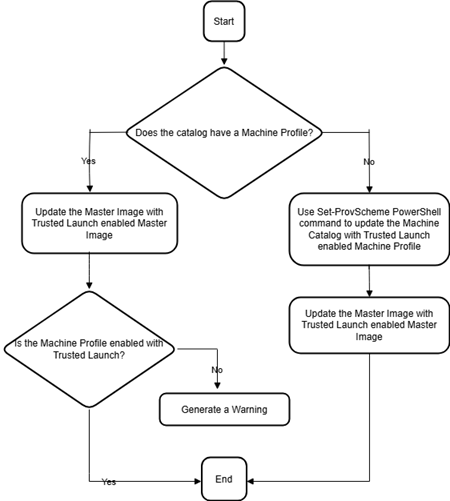
非永続マシンカタログの場合:
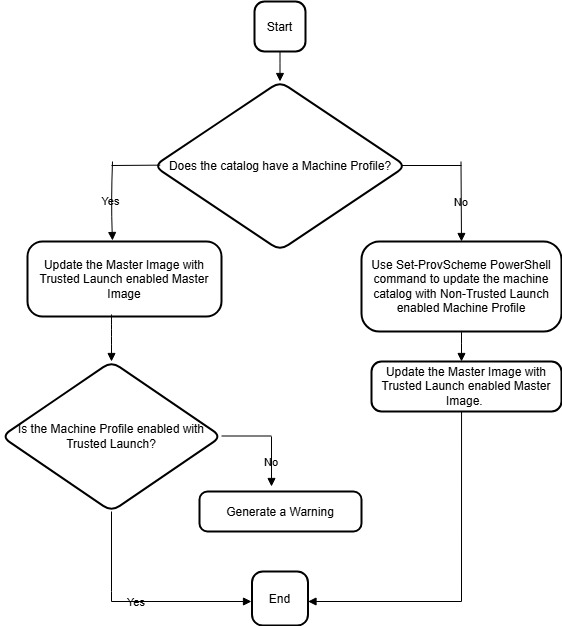
Trusted Launch を使用したマシンカタログの作成中のエラー
Trusted Launch を使用してマシンカタログを作成する際に、次のシナリオで適切なエラーが発生します。
| シナリオ | エラー |
|---|---|
| アンマネージドカタログの作成中にマシンプロファイルを選択した場合 | MachineProfileNotSupportedForUnmanagedCatalog |
| セキュリティの種類としてTrusted Launchを持つマスターイメージソースでマネージドカタログを作成する際に、マシンプロファイルを選択しない場合 | MachineProfileNotFoundForTrustedLaunchMasterImage |
| マスターイメージのセキュリティの種類とは異なるセキュリティの種類を持つマシンプロファイルを選択した場合 | SecurityTypeConflictBetweenMasterImageAndMachineProfile |
| カタログの作成中に、Trusted Launch をサポートしないVMサイズを選択し、Trusted Launch をサポートするマスターイメージを使用した場合 | MachineSizeNotSupportTrustedLaunch |
マシンプロファイルプロパティ値を使用する
マシンカタログは、カスタムプロパティで定義されている以下のプロパティを使用します。
- アベイラビリティゾーン
- 専用ホストグループID
- ディスク暗号化セットID
- OSタイプ
- ライセンスタイプ
- ストレージタイプ
これらのカスタムプロパティが明示的に定義されていない場合、プロパティ値は、マシンプロファイルとして使用されるARMテンプレート仕様またはVMから設定されます。さらに、ServiceOfferingが指定されていない場合、マシンプロファイルから設定されます。
注:
マシンプロファイルから一部のプロパティが欠落しており、カスタムプロパティで定義されていない場合、該当する場所ではプロパティのデフォルト値が適用されます。
以下のセクションでは、New-ProvScheme および Set-ProvScheme におけるいくつかのシナリオについて説明します。この場合、CustomProperties はすべてのプロパティが定義されているか、値がMachineProfileから派生しています。
-
New-ProvSchemeのシナリオ
-
MachineProfileにすべてのプロパティがあり、CustomPropertiesが定義されていない場合。例:
New-ProvScheme -MachineProfile "XDHyp:\HostingUnits\azureunit\machineprofile.folder\azure.resourcegroup\mpA.vm"以下の値がカタログのカスタムプロパティとして設定されます。
Get-ProvScheme | select CustomProperties <CustomProperties xmlns="http://schemas.citrix.com/2014/xd/machinecreation" xmlns:xsi="http://www.w3.org/2001/XMLSchema-instance"> <Property xsi:type="StringProperty" Name="StorageAccountType" Value="<mpA-value>"/> <Property xsi:type="StringProperty" Name="OSType" Value="<mpA-value>"/> <Property xsi:type="StringProperty" Name="LicenseType" Value="<mpA-value>"/> <Property xsi:type="StringProperty" Name="DiskEncryptionSetId" Value="<mpA-value>"/> <Property xsi:type="StringProperty" Name="DedicatedHostGroupId" Value="<mpA-value>"/> <Property xsi:type="StringProperty" Name="Zones" Value="<mpA-value>"/> </CustomProperties> <!--NeedCopy--> -
MachineProfileにはいくつかのプロパティがありますが、CustomPropertiesは定義されていません。例: MachineProfileにはLicenseTypeとOsTypeのみがあります。
New-ProvScheme -MachineProfile "XDHyp:\HostingUnits\azureunit\machineprofile.folder\azure.resourcegroup\mpA.vm"以下の値がカタログのカスタムプロパティとして設定されます。
Get-ProvScheme | select CustomProperties <CustomProperties xmlns="http://schemas.citrix.com/2014/xd/machinecreation" xmlns:xsi="http://www.w3.org/2001/XMLSchema-instance"> <Property xsi:type="StringProperty" Name="OSType" Value="<mpA-value>"/> <Property xsi:type="StringProperty" Name="LicenseType" Value="<mpA-value>"/> </CustomProperties> <!--NeedCopy--> -
MachineProfileとCustomPropertiesの両方で、すべてのプロパティが定義されています。例:
New-ProvScheme -MachineProfile "XDHyp:\HostingUnits\azureunit\machineprofile.folder\azure.resourcegroup\mpA.vm" -CustomProperties $CustomPropertiesAカスタムプロパティが優先されます。以下の値がカタログのカスタムプロパティとして設定されます。
Get-ProvScheme | select CustomProperties <CustomProperties xmlns="http://schemas.citrix.com/2014/xd/machinecreation" xmlns:xsi="http://www.w3.org/2001/XMLSchema-instance"> <Property xsi:type="StringProperty" Name="StorageAccountType" Value="<CustomPropertiesA-value>"/> <Property xsi:type="StringProperty" Name="OSType" Value="<CustomPropertiesA-value>"/> <Property xsi:type="StringProperty" Name="LicenseType" Value="<CustomPropertiesA-value>"/> <Property xsi:type="StringProperty" Name="DiskEncryptionSetId" Value="<CustomPropertiesA-value>"/> <Property xsi:type="StringProperty" Name="DedicatedHostGroupId" Value="<CustomPropertiesA-value>"/> <Property xsi:type="StringProperty" Name="Zones" Value="<CustomPropertiesA-value>"/> </CustomProperties> <!--NeedCopy--> - MachineProfileで定義されているプロパティと、CustomPropertiesで定義されているプロパティがあります。例:
- CustomPropertiesはLicenseTypeとStorageAccountTypeを定義します
- MachineProfileはLicenseType、OsType、およびZonesを定義します
New-ProvScheme -MachineProfile "XDHyp:\HostingUnits\azureunit\machineprofile.folder\azure.resourcegroup\mpA.vm" -CustomProperties $CustomPropertiesA以下の値がカタログのカスタムプロパティとして設定されます。
Get-ProvScheme | select CustomProperties <CustomProperties xmlns="http://schemas.citrix.com/2014/xd/machinecreation" xmlns:xsi="http://www.w3.org/2001/XMLSchema-instance"> <Property xsi:type="StringProperty" Name="StorageAccountType" Value="<CustomPropertiesA-value>"/> <Property xsi:type="StringProperty" Name="OSType" Value="<mpA-value>"/> <Property xsi:type="StringProperty" Name="LicenseType" Value="<CustomPropertiesA-value>"/> <Property xsi:type="StringProperty" Name="Zones" Value="<mpA-value>"/> </CustomProperties> <!--NeedCopy--> -
MachineProfileで定義されているプロパティと、CustomPropertiesで定義されているプロパティがあります。さらに、ServiceOfferingは定義されていません。例:
- CustomPropertiesはStorageTypeを定義します
- MachineProfile で LicenseType を定義する
 New-ProvScheme -MachineProfile "XDHyp:\HostingUnits\azureunit\machineprofile.folder\azure.resourcegroup\mp.vm"
 -ServiceOffering "XDHyp:\HostingUnits\azureunit\serviceoffering.folder\<explicit-machine-size>.serviceoffering"
 <!--NeedCopy-->
以下の値がカタログのカスタムプロパティとして設定されます。
Get-ProvScheme | select ServiceOffering serviceoffering.folder\<explicit-machine-size>.serviceoffering Get-ProvScheme | select CustomProperties <CustomProperties xmlns="http://schemas.citrix.com/2014/xd/machinecreation" xmlns:xsi="http://www.w3.org/2001/XMLSchema-instance"> <Property xsi:type="StringProperty" Name="StorageAccountType" Value="explicit-storage-type"/> <Property xsi:type="StringProperty" Name="LicenseType" Value="value-from-machineprofile"/> </CustomProperties> <!--NeedCopy--> - OsType が CustomProperties にも MachineProfile にも含まれていない場合:
- 値はマスターイメージから読み取られます。
- マスターイメージがアンマネージドディスクの場合、OsType は Windows に設定されます。例:
New-ProvScheme -MachineProfile "XDHyp:\HostingUnits\azureunit\machineprofile.folder\azure.resourcegroup\mpA.vm" -MasterImageVM "XDHyp:\HostingUnits\azureunit\image.folder\linux-master-image.manageddisk"マスターイメージからの値は、この場合は Linux として、カスタムプロパティに書き込まれます。
 Get-ProvScheme | select CustomProperties
 <CustomProperties xmlns="http://schemas.citrix.com/2014/xd/machinecreation" xmlns:xsi="http://www.w3.org/2001/XMLSchema-instance">
 <Property xsi:type="StringProperty" Name="OSType" Value="Linux"/>
 </CustomProperties>
 <!--NeedCopy-->
-
-
Set-ProvScheme シナリオ
-
既存のカタログで:
-
StorageAccountTypeおよび OsType の CustomProperties - ゾーンを定義する MachineProfile
mpA.vm
-
-
更新:
- StorageAccountType を定義する MachineProfile mpB.vm
- LicenseType および OsType を定義する新しいカスタムプロパティのセット $CustomPropertiesB
Set-ProvScheme -MachineProfile "XDHyp:\HostingUnits\azureunit\machineprofile.folder\azure.resourcegroup\mpB.vm" -CustomProperties $CustomPropertiesBカタログのカスタムプロパティとして、次の値が設定されます。
Get-ProvScheme | select CustomProperties <CustomProperties xmlns="http://schemas.citrix.com/2014/xd/machinecreation" xmlns:xsi="http://www.w3.org/2001/XMLSchema-instance"> <Property xsi:type="StringProperty" Name="StorageAccountType" Value="<mpB-value>"/> <Property xsi:type="StringProperty" Name="OSType" Value="<CustomPropertiesB-value>"/> <Property xsi:type="StringProperty" Name="LicenseType" Value="<CustomPropertiesB-value>"/> </CustomProperties> <!--NeedCopy--> - 既存のカタログには以下が含まれます。
- S
torageAccountTypeとOsTypeのためのCustomProperties - StorageAccountTypeとLicenseTypeを定義するマシンプロファイル
mpA.vm
- S
- 更新:
- StorageAccountTypeとOsTypeを定義する新しいカスタムプロパティセット$CustomPropertiesB。
Set-ProvScheme -CustomProperties $CustomPropertiesBカタログのカスタムプロパティとして、次の値が設定されます。
Get-ProvScheme | select CustomProperties <CustomProperties xmlns="http://schemas.citrix.com/2014/xd/machinecreation" xmlns:xsi="http://www.w3.org/2001/XMLSchema-instance"> <Property xsi:type="StringProperty" Name="StorageAccountType" Value="<CustomPropertiesB-value>"/> <Property xsi:type="StringProperty" Name="OSType" Value="<CustomPropertiesB-value>"/> <Property xsi:type="StringProperty" Name="LicenseType" Value="<mp-A-value>"/> </CustomProperties> <!--NeedCopy--> - 既存のカタログには以下が含まれます。
-
StorageAccountTypeとOsTypeのためのCustomProperties - Zonesを定義するMachineProfile
mpA.vm
-
- 更新:
- StorageAccountTypeとLicenseTypeを定義するマシンプロファイル mpB.vm
-
ServiceOfferingは指定されていません
Set-ProvScheme -MachineProfile "XDHyp:\HostingUnits\azureunit\machineprofile.folder\azure.resourcegroup\mpB.vm"以下の値がカタログのカスタムプロパティとして設定されます。
 Get-ProvScheme | select ServiceOffering
 serviceoffering.folder\<value-from-machineprofile>.serviceoffering

 Get-ProvScheme | select CustomProperties
 <CustomProperties xmlns="http://schemas.citrix.com/2014/xd/machinecreation" xmlns:xsi="http://www.w3.org/2001/XMLSchema-instance">
 <Property xsi:type="StringProperty" Name="StorageAccountType" Value="<mpB-value>"/>
 <Property xsi:type="StringProperty" Name="OSType" Value="<prior-CustomProperties-value>"/>
 <Property xsi:type="StringProperty" Name="LicenseType" Value="<mpB-value>"/>
 </CustomProperties>
 <!--NeedCopy-->
-
VMごとに複数のNICを持つカタログを作成または更新する
MCSはVMごとに複数のNICをサポートします。VM上の複数のNICを複数のサブネットに関連付けることができますが、それらのサブネットは同じ仮想ネットワーク(VNet)内にある必要があります。PowerShellコマンドを使用して、次のことができます。
- VM上に複数のNICを持つカタログを作成する(#create-a-catalog-with-multiple-nics-on-a-vm)
- 既存のカタログ構成を更新して、VM上に複数のNICを持たせ、新しく作成されるVMが複数のNICを持つようにする(#update-a-catalog-to-have-multiple-nics-on-a-vm)
- 既存のVMを更新して、複数のNICを持たせる(#update-an-existing-vm-to-have-multiple-nics-on-a-vm)
マシンプロファイルに基づかないマシンカタログと、マシンプロファイルに基づくマシンカタログを作成または更新して、VM上に複数のNICを持たせることができます。現在、マシンプロファイルに基づくマシンカタログの場合、マシンプロファイルソースで指定されたNICの数と同じ数のNICしか持つことができません。
高速ネットワークなどのプロパティは、マシンプロファイルソースから派生します。
注:
VMサイズは、同じ数のNICと対応する高速ネットワークをサポートしている必要があります。そうでない場合、エラーが発生します。
選択したVMサイズに関連付けられているNICの最大数を取得できます。PowerShellプロパティ MaxNetworkInterfaces は、PowerShellコマンド get-item を AdditionalData パラメーターとともに実行すると、NICの最大数を表示します。
NICの最大数を取得する
NICの最大数を取得するには:
- Delivery Controller™ホストからPowerShellウィンドウを開きます。
- Citrix固有のPowerShellモジュールをロードするために
asnp citrix*を実行します。 - 利用可能なすべてのVMサイズを一覧表示するには、
Get-ChildItem -Path "XDHyp:\Connections\abc-connection\East US.region\serviceoffering.folder"を実行します。 -
get-item -Path "XDHyp:\Connections\abc-connection\East US.region\serviceoffering.folder\Standard_M416ms_v2.serviceoffering").AdditionalDataを実行します。 - 最大NIC数を把握するには、
MaxNetworkInterfacesを確認します。
VM上に複数のNICを持つカタログを作成する
VM上に複数のNICを持つカタログを作成するには、次の手順を実行します。
- Delivery ControllerホストからPowerShellウィンドウを開きます。
- Citrix固有のPowerShellモジュールをロードするには、
asnp citrix*を実行します。 - まだ作成されていない場合は、IDプールを作成します。
- プロビジョニングスキームを作成します。
-
マシンプロファイルに基づかないマシンカタログを作成する場合は、
NetworkMappingsパラメーターを指定してNew-ProvSchemeコマンドを実行します。パラメーターNetworkMappingsに複数のサブネットを追加できます。例:New-Provscheme -NetworkMappings @{"0"="subnetpath1";"1"="subnetpath1"} <!--NeedCopy--> -
マシンプロファイルベースのマシンカタログを作成する場合:
- 複数のNICを持つVMをAzureに作成します。詳しくは、「複数のNICを持つWindows仮想マシンを作成および管理する」を参照してください。新しいVMを作成し、Azureポータルの[ネットワーク]ページでネットワークインターフェイスを接続することもできます。
- VMをマシンプロファイルの入力として指定して、
New-ProvSchemeコマンドを実行します。
注:
マシンプロファイルベースのマシンカタログを作成する場合、
NetworkMappingsの数はマシンプロファイルのNetworkInterfaceCountと同じである必要があります。NetworkInterfaceCountは、Get-item -Path "machine profile path"のAdditionalDataから取得できます。
-
- カタログの作成を完了します。
VMに複数のNICを持たせるようにカタログを更新する
VMに複数のNICを持たせるようにカタログを更新するには、次の手順を実行します。
- Delivery ControllerホストからPowerShellウィンドウを開きます。
- Citrix固有のPowerShellモジュールをロードするために
asnp citrix*を実行します。 -
プロビジョニングスキームを更新します。
-
マシンプロファイルに基づかないマシンカタログを作成する場合は、
NetworkMappingsパラメーターを指定してSet-ProvSchemeコマンドを実行します。パラメーターNetworkMappingsに複数のサブネットを追加できます。例:Set-Provscheme -NetworkMappings @{"0"="subnetpath1";"1"="subnetpath1"} <!--NeedCopy--> -
マシンプロファイルに基づいてマシンカタログを作成する場合:
- 複数のNICを持つVMをAzureに作成します。詳細については、「複数のNICを持つWindows仮想マシンの作成と管理」を参照してください。
- VMをマシンプロファイルの入力として、
Set-ProvSchemeコマンドを実行します。
-
既存のVMを更新して、VMに複数のNICを持たせる
Set-ProvVMUpdateTimeWindowを使用して既存のVMを更新することも、更新時間枠中に既存のVMで電源サイクルを実行することもできます。
Azure Monitor AgentがインストールされたカタログVMをプロビジョニングする
Azure監視は、Azureおよびオンプレミス環境からのテレメトリデータを収集、分析、および操作するために使用できるサービスです。
Azure Monitor Agent (AMA) は、仮想マシンなどのコンピューティングリソースから監視データを収集し、そのデータをAzure Monitorに配信します。現在、イベントログ、Syslog、パフォーマンスメトリックの収集をサポートしており、Azure Monitor MetricsおよびAzure Monitor Logsデータソースに送信します。
監視データ内のVMを一意に識別して監視を有効にするには、AMAを拡張機能としてインストールしたMCSマシンカタログのVMをプロビジョニングできます。
要件
-
権限: 必要なAzure権限に指定されている最小限のAzure権限と、Azure Monitorを使用するための以下の権限があることを確認してください。
Microsoft.Compute/virtualMachines/extensions/readMicrosoft.Compute/virtualMachines/extensions/writeMicrosoft.Insights/DataCollectionRuleAssociations/ReadMicrosoft.Insights/dataCollectionRuleAssociations/writeMicrosoft.Insights/DataCollectionRules/Read
- データ収集ルール: Azure portalでデータ収集ルールを設定します。DCRの設定については、データ収集ルールを作成するを参照してください。DCRはプラットフォーム固有(WindowsまたはLinux)です。必要なプラットフォームに応じてDCRを作成してください。 AMAは、データ収集ルール(DCR)を使用して、VMなどのリソースと、Azure Monitor MetricsやAzure Monitor Logsなどのデータソース間のマッピングを管理します。
- デフォルトワークスペース: Azure portalでワークスペースを作成します。ワークスペースの作成については、Log Analyticsワークスペースを作成するを参照してください。ログとデータを収集すると、その情報はワークスペースに保存されます。ワークスペースには一意のワークスペースIDとリソースIDがあります。ワークスペース名は、特定のリソースグループ内で一意である必要があります。ワークスペースを作成したら、データソースとソリューションを設定して、そのデータをワークスペースに保存します。
- 監視拡張機能をホワイトリストに登録済み: 拡張機能
AzureMonitorWindowsAgentとAzureMonitorLinuxAgentは、Citrixが定義したホワイトリスト登録済みの拡張機能です。ホワイトリスト登録済みの拡張機能のリストを表示するには、PoSHコマンドGet-ProvMetadataConfigurationを使用します。 - マスターイメージ: Microsoftは、既存のマシンから新しいマシンを作成する前に、既存のマシンから拡張機能を削除することを推奨しています。拡張機能が削除されていない場合、残存ファイルや予期しない動作につながる可能性があります。詳細については、既存のVMからVMを再作成する場合を参照してください。
AMAが有効なカタログVMをプロビジョニングするには:
-
マシンプロファイルテンプレートを設定します。
-
VMをマシンプロファイルテンプレートとして使用する場合:
- Azure portal で VM を作成します。
- VM の電源をオンにします。
- リソースの下にあるデータ収集ルールに VM を追加します。これにより、テンプレート VM にエージェントのインストールが呼び出されます。
注:
Linux カタログを作成する必要がある場合は、Linux マシンをセットアップします。
-
テンプレート仕様をマシンプロファイルテンプレートとして使用したい場合:
- テンプレート仕様をセットアップします。
-
生成されたテンプレート仕様に、次の拡張機能とデータ収集ルール関連付けを追加します。
{
"type": "Microsoft.Compute/virtualMachines/extensions",
"apiVersion": "2022-03-01",
"name": "<vm-name>/AzureMonitorWindowsAgent",
"dependsOn": [
    "Microsoft.Compute/virtualMachines/<vm-name>"
],
"location": "<azure-region>",
"properties": {
    "publisher": "Microsoft.Azure.Monitor",
    "type": "AzureMonitorWindowsAgent",
    "typeHandlerVersion": "1.0",
    "autoUpgradeMinorVersion": true,
    "enableAutomaticUpgrade": true
}
},
 {
    "type": "Microsoft.Insights/dataCollectionRuleAssociations",
    "apiVersion": "2021-11-01",
    "name": "<associatio-name>",
    "scope": "Microsoft.Compute/virtualMachines/<vm-name>",
    "dependsOn": [
     "Microsoft.Compute/virtualMachines/<vm-name>",
    "Microsoft.Compute/virtualMachines/<vm-name>/extensions/AzureMonitorWindowsAgent"
    ],
    "properties": {
       "description": "Association of data collection rule. Deleting this association will break the data collection for this Arc server.",
     "dataCollectionRuleId": "/subscriptions/<azure-subscription>/resourcegroups/<azure-resource-group>/providers/microsoft.insights/datacollectionrules/<azure-data-collection-rule>"
     }
    }
<!--NeedCopy-->
-
-
既存の MCS マシンカタログを作成または更新します。
-
新しい MCS カタログを作成するには:
- Web Studio で、その VM またはテンプレート仕様をマシンプロファイルとして選択します。
- カタログを作成するための次の手順に進みます。
-
既存の MCS カタログを更新するには、次の PoSH コマンドを使用します。
-
新しい VM に更新されたマシンプロファイルテンプレートを取得させるには、次のコマンドを実行します。
Set-ProvScheme -ProvisioningSchemeName "name" -MachineProfile "XDHyp:\HostingUnits\Unit1\machineprofile.folder\abc.resourcegroup\ab-machine-profile.vm" <!--NeedCopy--> -
既存の VM を更新されたマシンプロファイルテンプレートで更新するには:
 Set-ProvVMUpdateTimeWindow -ProvisioningSchemeName my-catalog -StartsNow -DurationInMinutes -1
 <!--NeedCopy-->
-
-
- カタログVMの電源をオンにします。
- Azureポータルに移動し、モニター拡張機能がVMにインストールされていること、およびVMがDCRのリソースの下に表示されていることを確認します。数分後、監視データがAzure Monitorに表示されます。
トラブルシューティング
Azure Monitor Agentのトラブルシューティングガイダンスについては、以下を参照してください。
- https://learn.microsoft.com/ja-jp/azure/azure-monitor/agents/azure-monitor-agent-troubleshoot-windows-vm/
- https://learn.microsoft.com/ja-jp/azure/azure-resource-manager/troubleshooting/create-troubleshooting-template/
顧客管理の暗号化キーを使用してマシンカタログを作成する
顧客管理の暗号化キーを使用してマシンカタログを作成する詳細な手順は次のとおりです。
- PowerShellウィンドウを開きます。
- Citrix固有のPowerShellモジュールをロードするために
asnp citrix*を実行します。 -
cd xdhyp:/と入力します。 -
cd .\HostingUnits\(your hosting unit)と入力します。 -
cd diskencryptionset.folderと入力します。 - ディスク暗号化セットのリストを取得するために
dirと入力します。 - ディスク暗号化セットのIDをコピーします。
-
ディスク暗号化セットのIDを含めるカスタムプロパティ文字列を作成します。例:
$customProperties = "<CustomProperties xmlns=`"http://schemas.citrix.com/2014/xd/machinecreation`" xmlns:xsi=`"http://www.w3.org/2001/XMLSchema-instance`"> <Property xsi:type=`"StringProperty`" Name=`"StorageAccountType`" Value=`"Standard_LRS`" /> <Property xsi:type=`"StringProperty`" Name=`"persistWBC`" Value=`"False`" /> <Property xsi:type=`"StringProperty`" Name=`"PersistOsDisk`" Value=`"false`" /> <Property xsi:type=`"StringProperty`" Name=`"UseManagedDisks`" Value=`"true`" /> <Property xsi:type=`"StringProperty`" Name=`"DiskEncryptionSetId`" Value=`"/subscriptions/0xxx4xxx-xxb-4bxx-xxxx-xxxxxxxx/resourceGroups/abc/providers/Microsoft.Compute/diskEncryptionSets/abc-des`"/> </CustomProperties> <!--NeedCopy--> -
まだ作成されていない場合は、IDプールを作成します。例:
New-AcctIdentityPool -IdentityPoolName idPool -NamingScheme ms## -Domain def.local -NamingSchemeType Numeric <!--NeedCopy--> -
New-ProvSchemeコマンドを実行します。例:
New-ProvScheme -CleanOnBoot -HostingUnitName "name" -IdentityPoolName "name" -InitialBatchSizeHint 1 -MasterImageVM "XDHyp:\HostingUnits\azure-res2\image.folder\def.resourcegroup\def.snapshot" -NetworkMapping @{"0"="XDHyp:\HostingUnits\azure-res2\\virtualprivatecloud.folder\def.resourcegroup\def-vnet.virtualprivatecloud\subnet1.network"} -ProvisioningSchemeName "name" -ServiceOffering "XDHyp:\HostingUnits\azure-res2\serviceoffering.folder\Standard_DS2_v2.serviceoffering" -MachineProfile "XDHyp:\HostingUnits\<adnet>\machineprofile.folder\<def.resourcegroup>\<machine profile vm.vm>" -CustomProperties $customProperties <!--NeedCopy--> - マシンカタログの作成を完了します。
二重暗号化を使用してマシンカタログを作成する
Web StudioおよびPowerShellコマンドを使用して、二重暗号化されたマシンカタログを作成および更新できます。
二重暗号化を使用してマシンカタログを作成する詳細な手順は次のとおりです。
- プラットフォーム管理キーと顧客管理キーを使用して、Azure Key VaultとDESを作成します。Azure Key VaultとDESの作成方法については、Use the Azure portal to enable double encryption at rest for managed disksを参照してください。
- ホスティング接続で利用可能なDiskEncryptionSetsを参照するには:
- PowerShellウィンドウを開きます。
- 次のPowerShellコマンドを実行します。
asnp citrix*-
cd xdhyp:: cd HostingUnits-
cd YourHostingUnitName(例えば、azure-east) cd diskencryptionset.folderdir
DiskEncryptionSetのIDを使用して、カスタムプロパティでカタログを作成または更新できます。 - マシンプロファイルワークフローを使用する場合は、VMまたはテンプレート仕様をマシンプロファイルの入力として作成します。
- VMをマシンプロファイルの入力として使用する場合は:
- Azure PortalでVMを作成します。
-
ディスク>キー管理に移動して、任意の
DiskEncryptionSetIDでVMを直接暗号化します。
- テンプレート仕様をマシンプロファイルの入力として使用する場合は:
- テンプレートで、
properties>storageProfile>osDisk>managedDiskの下に、diskEncryptionSetパラメーターを追加し、二重暗号化DESのIDを追加します。
- テンプレートで、
- VMをマシンプロファイルの入力として使用する場合は:
- マシンカタログを作成します。
- Web Studioを使用する場合は、マシンカタログの作成の手順に加えて、以下のいずれかを実行します。
- マシンプロファイルベースのワークフローを使用しない場合は、ディスク設定ページで、各マシン上のデータを暗号化するために次のキーを使用するを選択します。次に、ドロップダウンメニューから二重暗号化DESを選択します。カタログの作成を続行します。
- マシンプロファイルワークフローを使用する場合は、イメージページで、マスターイメージとマシンプロファイルを選択します。マシンプロファイルのプロパティにディスク暗号化セットIDがあることを確認してください。
カタログで作成されたすべてのマシンは、選択したDESに関連付けられたキーによって二重に暗号化されます。
- PowerShellコマンドを使用する場合は、以下のいずれかを実行します。
-
マシンプロファイルベースのワークフローを使用しない場合は、
New-ProvSchemeコマンドでカスタムプロパティDiskEncryptionSetIdを追加します。例:New-ProvScheme -CleanOnBoot -CustomProperties '<CustomProperties xmlns="http://schemas.citrix.com/2014/xd/machinecreation" xmlns:xsi="http://www.w3.org/2001/XMLSchema-instance"> <Property xsi:type="StringProperty" Name="UseManagedDisks" Value="true" /> <Property xsi:type="StringProperty" Name="StorageAccountType" Value="Premium_LRS" /> <Property xsi:type="StringProperty" Name="DiskEncryptionSetId" Value="/subscriptions/12345678-xxxx-1234-1234-123456789012/resourceGroups/Sample-RG/providers/Microsoft.Compute/diskEncryptionSets/SampleEncryptionSet" /> </CustomProperties>' -HostingUnitName "Redacted" -IdentityPoolName "Redacted" -InitialBatchSizeHint 1 -MasterImageVM "Redacted" -NetworkMapping @{"0"="Redacted"} -ProvisioningSchemeName "Redacted" -ServiceOffering "Redacted" <!--NeedCopy--> -
マシンプロファイルベースのワークフローを使用する場合は、
New-ProvSchemeコマンドでマシンプロファイルの入力を指定します。例:New-ProvScheme -CleanOnBoot -HostingUnitName azure-east -IdentityPoolName aio-ip -InitialBatchSizeHint 1 -MasterImageVM XDHyp:\HostingUnits\azure-east\image.folder\abc.resourcegroup\fgb-vda-snapshot.snapshot -NetworkMapping @{"0"="XDHyp:\HostingUnits\azure-east\virtualprivatecloud.folder\apa-resourceGroup.resourcegroup\apa-resourceGroup-vnet.virtualprivatecloud\default.network"} -ProvisioningSchemeName aio-test -MachineProfile XDHyp:\HostingUnits\azure-east\machineprofile.folder\abc.resourcegroup\abx-mp.templatespec\1.0.0.templatespecversion <!--NeedCopy-->
-
- Web Studioを使用する場合は、マシンカタログの作成の手順に加えて、以下のいずれかを実行します。
- リモートPowerShell SDKを使用してカタログの作成を完了します。リモートPowerShell SDKを使用してカタログを作成する方法については、https://developer-docs.citrix.com/projects/citrix-virtual-apps-desktops-sdk/en/latest/creating-a-catalog/ を参照してください。カタログで作成されたすべてのマシンは、選択したDESに関連付けられたキーによって二重に暗号化されます。
暗号化されていないカタログを二重暗号化を使用するように変換する
マシンカタログの暗号化の種類を更新できます (カスタムプロパティまたはマシンプロファイルを使用)。
-
マシンプロファイルベースのワークフローを使用しない場合は、
Set-ProvSchemeコマンドでカスタムプロパティ DiskEncryptionSetId を追加します。例:Set-ProvScheme -ProvisioningSchemeName "SampleProvSchemeName" -CustomProperties '<CustomProperties xmlns="http://schemas.citrix.com/2014/xd/machinecreation" xmlns:xsi="http://www.w3.org/2001/XMLSchema-instance"> <Property xsi:type="StringProperty" Name="DiskEncryptionSetId" Value="/subscriptions/12345678-xxxx-1234-1234-123456789012/resourceGroups/Sample-RG/providers/Microsoft.Compute/diskEncryptionSets/SampleEncryptionSet" /> </CustomProperties>' <!--NeedCopy--> -
マシンプロファイルベースのワークフローを使用する場合は、
Set-ProvSchemeコマンドでマシンプロファイルの入力を指定します。例:Set-ProvScheme -ProvisioningSchemeName mxiao-test -MachineProfile XDHyp:\HostingUnits\azure-east\machineprofile.folder\aelx.resourcegroup\elx-mp.templatespec\1.0.0.templatespecversion <!--NeedCopy-->
成功すると、カタログに追加するすべての新しいVMは、選択したDESに関連付けられたキーによって二重に暗号化されます。
カタログが二重暗号化されていることを確認する
-
Web Studioにて:
- マシンカタログに移動します。
- 確認するカタログを選択します。画面の下部にあるテンプレートプロパティタブをクリックします。
- Azureの詳細で、ディスク暗号化セットのディスク暗号化セットIDを確認します。カタログのDES IDが空白の場合、カタログは暗号化されていません。
- Azure Portalで、DES IDに関連付けられたDESの暗号化の種類が、プラットフォーム管理キーと顧客管理キーであることを確認します。
-
PowerShellコマンドを使用:
- 「PowerShell」ウィンドウを開きます。
- Citrix 固有の PowerShell モジュールをロードするには、
asnp citrix*を実行します。 -
Get-ProvSchemeを使用して、マシンカタログの情報を取得します。例:Get-ProvScheme -ProvisioningSchemeName "SampleProvSchemeName" <!--NeedCopy--> -
マシンカタログの DES Id カスタムプロパティを取得します。例:
<Property xsi:type="StringProperty" Name="DiskEncryptionSetId" Value="/subscriptions/12345678-1234-1234-1234-123456789012/resourceGroups/Sample-RG/providers/Microsoft.Compute/diskEncryptionSets/SampleEncryptionSet" /> <!--NeedCopy--> - Azure Portal で、DES Id に関連付けられている DES の暗号化タイプがプラットフォーム管理キーと顧客管理キーであることを確認します。
Azure エフェメラルディスクでカタログを作成する
エフェメラルディスクを使用するには、New-ProvScheme の実行時にカスタムプロパティ UseEphemeralOsDisk を true に設定する必要があります。
注:
カスタムプロパティ
UseEphemeralOsDiskが false に設定されているか、値が指定されていない場合、プロビジョニングされたすべての VDA は引き続きプロビジョニングされた OS ディスクを使用します。
プロビジョニングスキームで使用するカスタムプロパティの例を次に示します。
"CustomProperties": [
            {
                "Name": "UseManagedDisks",
                "Value": "true"
            },
            {
                "Name": "StorageType",
                "Value": "Standard_LRS"
            },
            {
                "Name": "UseSharedImageGallery",
                "Value": "true"
            },
            {
                "Name": "SharedImageGalleryReplicaRatio",
                "Value": "40"
            },
            {
                "Name": "SharedImageGalleryReplicaMaximum",
                "Value": "10"
            },
            {
                "Name": "LicenseType",
                "Value": "Windows_Server"
            },
            {
                "Name": "UseEphemeralOsDisk",
                "Value": "true"
            }
        ],
<!--NeedCopy-->
カタログのエフェメラルディスクを構成する
カタログの Azure エフェメラル OS ディスクを構成するには、Set-ProvScheme で UseEphemeralOsDisk パラメーターを使用します。UseEphemeralOsDisk パラメーターの値を true に設定します。
注:
この機能を使用するには、
UseManagedDisksとUseSharedImageGalleryのパラメーターも有効にする必要があります。
例:
Set-ProvScheme -ProvisioningSchemeName catalog-name -CustomProperties <CustomProperties xmlns="http://schemas.citrix.com/2014/xd/machinecreation" xmlns:xsi="http://www.w3.org/2001/XMLSchema-instance">
<Property xsi:type="StringProperty" Name="UseManagedDisks" Value="true" />
<Property xsi:type="StringProperty" Name="UseSharedImageGallery" Value="true" />
<Property xsi:type="StringProperty" Name="UseEphemeralOsDisk" Value="true" />
</CustomProperties>'
<!--NeedCopy-->
エフェメラルディスクで使用されるストレージタイプを構成する
デフォルトでは、エフェメラルOSディスク機能で使用されるストレージタイプはStandard_LRSです。読み取り操作でのディスクIOPSを増やすために、StorageTypeカスタムプロパティを指定することで、ストレージタイプをSSDを使用するように設定できます。現在サポートされている値は、Standard_LRS、StandardSSD_LRS、およびPremium_LRSです。
StorageTypeは、Set-ProvSchemeとSet-ProvVMUpdateTimeWindowを使用して、既存のエフェメラルマシンでも更新できます。
エフェメラルディスクに関する重要な考慮事項
New-ProvSchemeを使用してエフェメラルOSディスクをプロビジョニングするには、次の制約を考慮してください。
- カタログに使用されるVMサイズは、エフェメラルOSディスクをサポートしている必要があります。
- VMサイズに関連付けられているキャッシュディスクまたは一時ディスクのサイズは、OSディスクのサイズ以上である必要があります。
- 一時ディスクのサイズは、キャッシュディスクのサイズよりも大きい必要があります。
また、次の場合はこれらの問題も考慮してください。
- プロビジョニングスキームを作成する場合。
- プロビジョニングスキームを変更する場合。
- イメージを更新する場合。
Azure専用ホスト
MCSを使用して、Azure専用ホストにVMをプロビジョニングできます。Azure専用ホストにVMをプロビジョニングする前に、次の点に注意してください。
- ホストグループを作成します。
- そのホストグループにホストを作成します。
- カタログと仮想マシンを作成するために十分なホスト容量が予約されていることを確認します。
次のPowerShellスクリプトを使用して、ホストテナンシーが定義されたマシンのカタログを作成できます。
New-ProvScheme <otherParameters> -CustomProperties '<CustomProperties xmlns="http://schemas.citrix.com/2014/xd/machinecreation" xmlns:xsi="http://www.w3.org/2001/XMLSchema-instance">
 <Property xsi:type="StringProperty" Name="HostGroupId" Value="myResourceGroup/myHostGroup" />
 ...other Custom Properties...
 </CustomProperties>
<!--NeedCopy-->
MCSを使用してAzure専用ホストに仮想マシンをプロビジョニングする場合、次の点を考慮してください。
- 専用ホストはカタログプロパティであり、カタログ作成後に変更することはできません。専用テナンシーは現在Azureではサポートされていません。
-
HostGroupIdパラメーターを使用する場合、ホスティングユニットのリージョンに事前に構成されたAzureホストグループが必要です。 - Azureの自動配置が必要です。この機能は、ホストグループに関連付けられたサブスクリプションをオンボードする要求を行います。詳細については、「VM Scale Set on Azure Dedicated Hosts - Public Preview」を参照してください。自動配置が有効になっていない場合、MCSはカタログ作成中にエラーをスローします。
Azure Compute Galleryイメージを使用してマシンカタログを作成または更新する
マシンカタログの作成に使用するイメージを選択する際、Azure Compute Galleryで作成したイメージを選択できます。
これらのイメージを表示するには、次の操作を行う必要があります。
- Citrix Virtual Apps and Desktopsサイトを構成します。
- Azure Resource Managerに接続します。
- Azureポータルで、リソースグループを作成します。詳細については、「Create an Azure Compute Gallery using the portal」を参照してください。
- リソースグループ内にAzure Compute Galleryを作成します。
- Azure Compute Gallery内にイメージ定義を作成します。
- イメージ定義で、イメージバージョンを作成します。
Azure Compute Galleryのイメージを使用してマシンカタログを作成または更新するには、次のPowerShellコマンドを使用します。
- PowerShellウィンドウを開きます。
- Citrix固有のPowerShellモジュールをロードするには、
asnp citrix*を実行します。 -
リソースグループを選択し、そのリソースグループのすべてのギャラリーを一覧表示します。
Get-ChildItem -LiteralPath @("XDHyp:\HostingUnits\testresource\image.folder\sharedImageGalleryTest.resourcegroup") <!--NeedCopy--> -
ギャラリーを選択し、そのギャラリーのすべてのイメージ定義を一覧表示します。
Get-ChildItem -LiteralPath @("XDHyp:\HostingUnits\testresource\image.folder\sharedImageGalleryTest.resourcegroup\sharedImageGallery.sharedimagegallery") <!--NeedCopy--> -
1つのイメージ定義を選択し、そのイメージ定義のすべてのイメージバージョンを一覧表示します。
Get-ChildItem -LiteralPath @("XDHyp:\HostingUnits\testresource\image.folder\sharedImageGalleryTest.resourcegroup\sharedImageGallery.sharedimagegallery\sigtestimage.imagedefinition") <!--NeedCopy--> - 次の要素を使用してMCSカタログを作成および更新します。
- リソースグループ
- ギャラリー
- ギャラリーイメージ定義
- ギャラリーイメージバージョン
Remote PowerShell SDKを使用してカタログを作成する方法については、https://developer-docs.citrix.com/projects/citrix-virtual-apps-desktops-sdk/en/latest/creating-a-catalog/を参照してください。
共有イメージギャラリーの構成
Shared Image Galleryをサポートするプロビジョニングスキームを作成するには、New-ProvSchemeコマンドを使用します。プロビジョニングスキームのこの機能を有効または無効にし、レプリカ比率とレプリカの最大値を変更するには、Set-ProvSchemeコマンドを使用します。
共有イメージギャラリー機能をサポートするために、プロビジョニングスキームに3つのカスタムプロパティが追加されました。
UseSharedImageGallery
- 公開されたイメージを保存するために共有イメージギャラリーを使用するかどうかを定義します。Trueに設定されている場合、イメージは共有イメージギャラリーイメージとして保存され、それ以外の場合はスナップショットとして保存されます。
- 有効な値はTrueとFalseです。
- プロパティが定義されていない場合、デフォルト値はFalseです。
SharedImageGalleryReplicaRatio
- マシンとギャラリーイメージバージョンレプリカの比率を定義します。
- 有効な値は0より大きい整数です。
- プロパティが定義されていない場合、デフォルト値が使用されます。永続OSディスクのデフォルト値は1000で、非永続OSディスクのデフォルト値は40です。
SharedImageGalleryReplicaMaximum
- 各ギャラリーイメージバージョンに対するレプリカの最大数を定義します。
- プロパティが定義されていない場合、デフォルト値は100です。
- プロパティが定義されていない場合、デフォルト値は100です。
ヒント:
MCSプロビジョニングされたカタログの公開イメージを保存するために共有イメージギャラリーを使用する場合、MCSはカタログ内のマシンの数、レプリカ比率、およびレプリカの最大値に基づいてギャラリーイメージバージョンのレプリカ数を設定します。レプリカ数は、カタログ内のマシンの数をレプリカ比率で割って(最も近い整数値に切り上げて)、その値を最大レプリカ数で上限を設けることによって計算されます。たとえば、レプリカ比率が20で最大値が5の場合、0~20台のマシンには1つのレプリカが作成され、21~40台には2つのレプリカ、41~60台には3つのレプリカ、61~80台には4つのレプリカ、81台以上には5つのレプリカが作成されます。
ユースケース: Shared Image Gallery のレプリカ比率とレプリカ最大値の更新
既存のマシンカタログはShared Image Galleryを使用しています。Set-ProvSchemeコマンドを使用して、カタログ内のすべての既存マシンおよび将来のマシンのカスタムプロパティを更新します。
Set-ProvScheme -ProvisioningSchemeName catalog-name -CustomProperties '<CustomProperties xmlns="http://schemas.citrix.com/2014/xd/machinecreation" xmlns:xsi="http://www.w3.org/2001/XMLSchema-instance"> <Property xsi:type="StringProperty" Name="StorageType" Value="Standard_LRS"/> <Property xsi:type="StringProperty" Name="UseManagedDisks" Value="True"/> <Property xsi:type="StringProperty" Name="UseSharedImageGallery" Value="True"/> <Property xsi:type="IntProperty" Name="SharedImageGalleryReplicaRatio" Value="30"/> <Property xsi:type="IntProperty" Name="SharedImageGalleryReplicaMaximum" Value="20"/></CustomProperties>'
<!--NeedCopy-->
ユースケース: スナップショットカタログをShared Image Galleryカタログに変換する
このユースケースの場合:
-
UseSharedImageGalleryフラグをTrueに設定してSet-ProvSchemeを実行します。オプションでSharedImageGalleryReplicaRatioおよびSharedImageGalleryReplicaMaximumプロパティを含めます。 - カタログを更新します。
- マシンをパワーサイクルして、強制的に更新します。
例:
Set-ProvScheme -ProvisioningSchemeName catalog-name -CustomProperties '<CustomProperties xmlns="http://schemas.citrix.com/2014/xd/machinecreation" xmlns:xsi="http://www.w3.org/2001/XMLSchema-instance"> <Property xsi:type="StringProperty" Name="StorageType" Value="Standard_LRS"/> <Property xsi:type="StringProperty" Name="UseManagedDisks" Value="True"/> <Property xsi:type="StringProperty" Name="UseSharedImageGallery" Value="True"/> <Property xsi:type="IntProperty" Name="SharedImageGalleryReplicaRatio" Value="30"/> <Property xsi:type="IntProperty" Name="SharedImageGalleryReplicaMaximum" Value="20"/></CustomProperties>'
<!--NeedCopy-->
ヒント:
パラメータ
SharedImageGalleryReplicaRatioとSharedImageGalleryReplicaMaximumは必須ではありません。Set-ProvSchemeコマンドが完了しても、Shared Image Galleryイメージはまだ作成されていません。カタログがギャラリーを使用するように構成されると、次回のカタログ更新操作で公開されたイメージがギャラリーに保存されます。カタログ更新コマンドは、ギャラリー、ギャラリーイメージ、およびイメージバージョンを作成します。マシンをパワーサイクルすると更新され、必要に応じてレプリカ数が更新されます。その時点から、既存のすべての非永続マシンはShared Image Galleryイメージを使用してリセットされ、新しくプロビジョニングされたすべてのマシンはそのイメージを使用して作成されます。古いスナップショットは数時間以内に自動的にクリーンアップされます。
ユースケース: Shared Image Galleryカタログをスナップショットカタログに変換する
このユースケースの場合:
-
UseSharedImageGalleryフラグをFalseに設定するか、未定義にしてSet-ProvSchemeを実行します。 - カタログを更新します。
- マシンをパワーサイクルして、強制的に更新します。
例:
Set-ProvScheme -ProvisioningSchemeName catalog-name -CustomProperties '<CustomProperties xmlns="http://schemas.citrix.com/2014/xd/machinecreation" xmlns:xsi="http://www.w3.org/2001/XMLSchema-instance"> <Property xsi:type="StringProperty" Name="StorageType" Value="Standard_LRS"/> <Property xsi:type="StringProperty" Name="UseManagedDisks" Value="True"/> <Property xsi:type="StringProperty" Name="UseSharedImageGallery" Value="False"/></CustomProperties>'
<!--NeedCopy-->
ヒント:
スナップショットから共有イメージギャラリーカタログへの更新とは異なり、各マシンのカスタムデータはまだ新しいカスタムプロパティを反映するように更新されていません。元の共有イメージギャラリーのカスタムプロパティを表示するには、次のコマンドを実行します:
Get-ProvVm -ProvisioningSchemeName catalog-name。Set-ProvSchemeコマンドが完了しても、イメージスナップショットはまだ作成されていません。カタログがギャラリーを使用しないように構成されると、次回のカタログ更新操作で公開されたイメージがスナップショットとして保存されます。その時点から、既存のすべての非永続マシンはスナップショットを使用してリセットされ、新しくプロビジョニングされたすべてのマシンはスナップショットから作成されます。マシンを再起動すると更新され、その時点でカスタムマシンデータが更新され、UseSharedImageGalleryが False に設定されていることが反映されます。古い共有イメージギャラリーのアセット(ギャラリー、イメージ、バージョン)は、数時間以内に自動的にクリーンアップされます。
指定されたアベイラビリティゾーンへのマシンのプロビジョニング
Azure環境の特定のアベイラビリティゾーンにマシンをプロビジョニングできます。これはPowerShellを使用して実現できます。
注:
- ゾーンが指定されていない場合、MCSはAzureにリージョン内にマシンを配置させます。複数のゾーンが指定されている場合、MCSはそれらのゾーンにマシンをランダムに分散します。
- ストレージとライセンスの種類ページでストレージ冗長性としてZRSを選択した場合、ゾーンの選択をクリアしてAzureにVMアベイラビリティゾーンを管理させることを推奨する警告が表示されます。この警告は、アベイラビリティゾーンを持つマシンプロファイルまたはホストグループを選択した場合にのみ表示されます。
PowerShellによるアベイラビリティゾーンの構成
PowerShellを使用して、Get-Item を使用して提供されているインベントリアイテムを表示できます。たとえば、米国東部リージョンの Standard_B1ls サービス提供を表示するには、次のようにします。
$serviceOffering = Get-Item -path "XDHyp:\Connections\my-connection-name\East US.region\serviceoffering.folder\Standard_B1ls.serviceoffering"
<!--NeedCopy-->
ゾーンを表示するには、アイテムに AdditionalData パラメーターを使用します。
$serviceOffering.AdditionalData
アベイラビリティゾーンが指定されていない場合、マシンのプロビジョニング方法に変更はありません。
PowerShellでアベイラビリティゾーンを構成するには、New-ProvScheme 操作で利用できる Zones カスタムプロパティを使用します。Zones プロパティは、マシンをプロビジョニングするアベイラビリティゾーンのリストを定義します。これらのゾーンには、1つ以上のアベイラビリティゾーンを含めることができます。たとえば、ゾーン1と3の場合は <Property xsi:type="StringProperty" Name="Zones" Value="1, 3"/> です。
プロビジョニングスキームのゾーンを更新するには、Set-ProvScheme コマンドを使用します。
無効なゾーンが指定された場合、プロビジョニングスキームは更新されず、無効なコマンドを修正する方法を示すエラーメッセージが表示されます。
ヒント:
無効なカスタムプロパティを指定した場合、プロビジョニングスキームは更新されず、関連するエラーメッセージが表示されます。
ストレージの種類
MCSを使用するAzure環境の仮想マシンには、異なるストレージの種類を選択します。ターゲットVMの場合、MCSは以下をサポートします。
- OSディスク: プレミアムSSD、SSD、またはHDD
- ライトバックキャッシュディスク: プレミアムSSD、SSD、またはHDD
これらのストレージの種類を使用する際は、以下を考慮してください。
- 選択したストレージの種類がVMでサポートされていることを確認してください。
- 構成でAzureエフェメラルディスクを使用している場合、ライトバックキャッシュディスク設定のオプションは表示されません。
ヒント:
StorageTypeはOSタイプとストレージアカウント用に構成されます。WBCDiskStorageTypeはライトバックキャッシュストレージタイプ用に構成されます。通常のカタログの場合、StorageTypeが必要です。WBCDiskStorageTypeが構成されていない場合、StorageTypeがWBCDiskStorageTypeのデフォルトとして使用されます。
WBCDiskStorageTypeが構成されていない場合、StorageTypeがWBCDiskStorageTypeのデフォルトとして使用されます。
ストレージの種類を構成する
VMのストレージの種類を構成するには、New-ProvScheme の StorageType パラメーターを使用します。StorageType パラメーターの値をサポートされているストレージの種類の一つに設定します。
プロビジョニングスキームにおけるCustomPropertiesパラメーターの例を次に示します。
Set-ProvScheme -ProvisioningSchemeName catalog-name -CustomProperties '<CustomProperties xmlns="http://schemas.citrix.com/2014/xd/machinecreation" xmlns:xsi="http://www.w3.org/2001/XMLSchema-instance">
<Property xsi:type="StringProperty" Name="UseManagedDisks" Value="true" />
<Property xsi:type="StringProperty" Name="StorageType" Value="Premium_LRS" />
<Property xsi:type="StringProperty" Name="LicenseType" Value="Windows_Client" />
</CustomProperties>'
<!--NeedCopy-->
ゾーン冗長ストレージを有効にする
カタログ作成時にゾーン冗長ストレージを選択できます。これにより、Azureマネージドディスクが複数の可用性ゾーンに同期的にレプリケートされ、あるゾーンでの障害から他のゾーンの冗長性を利用して回復できます。
ストレージタイプのカスタムプロパティで Premium_ZRS と StandardSSD_ZRS を指定できます。ZRSストレージは、既存のカスタムプロパティを使用するか、MachineProfile テンプレートを介して設定できます。ZRSストレージは、-StartsNowおよび-DurationInMinutes -1パラメーターを持つSet-ProvVMUpdateTimeWindowコマンドでもサポートされており、既存のマシンをLRSからZRSストレージに変更できます。
制限事項:
- マネージドディスクのみをサポート
- プレミアムおよび標準ソリッドステートドライブ(SSD)のみをサポート
-
StorageTypeAtShutdownではサポートされていません - 特定のリージョンでのみ利用可能です。
- 大規模にZRSディスクを作成すると、Azureのパフォーマンスが低下します。そのため、最初の電源投入時には、マシンをより小さなバッチ(一度に300台未満)で起動してください。
ゾーン冗長ストレージをディスクストレージタイプとして設定する
ゾーン冗長ストレージは、最初のカタログ作成時に選択することも、既存のカタログでストレージタイプを更新することもできます。
PowerShellコマンドを使用してゾーン冗長ストレージを選択する
New-ProvScheme PowerShellコマンドを使用してAzureで新しいカタログを作成する場合、StorageAccountTypeの値としてStandard_ZRSを使用します。
例:
<Property xsi:type="StringProperty" Name="StorageAccountType" Value="StandardSSD_ZRS" />
<!--NeedCopy-->
この値を設定すると、それが適切に使用できるかどうかを判断する動的APIによって検証されます。ZRSの使用がカタログに対して有効でない場合、次の例外が発生する可能性があります。
- StorageTypeAtShutdownNotSupportedForZrsDisks: StorageTypeAtShutdownカスタムプロパティはZRSストレージでは使用できません。
- StorageAccountTypeNotSupportedInRegion: この例外は、ZRSをサポートしていないAzureリージョンでZRSストレージを使用しようとした場合に発生します。
- ZrsRequiresManagedDisks: ゾーン冗長ストレージは、マネージドディスクでのみ使用できます。
ディスクストレージの種類は、次のカスタムプロパティを使用して設定できます。
StorageTypeWBCDiskStorageTypeIdentityDiskStorageType
注:
カタログ作成時、カスタムプロパティが設定されていない場合は、マシンプロファイルのOSディスク
StorageTypeが使用されます。
マシンプロファイルからVMおよびNICの診断設定をキャプチャする
マシンカタログの作成時、既存のマシンカタログの更新時、および既存のVMの更新時に、マシンプロファイルからVMおよびNICの診断設定をキャプチャできます。
VMまたはテンプレート仕様をマシンプロファイルのソースとして作成できます。
主な手順
-
Azureで必要なIDを設定します。これらのIDはテンプレート仕様で指定する必要があります。
- ストレージアカウント
- ログ分析ワークスペース
- 標準ティアの価格設定を持つイベントハブ名前空間
- マシンプロファイルソースを作成します。
- 新しいマシンカタログを作成するか、既存のカタログを更新するか、既存のVMを更新します。
Azureで必要なIDを設定する
Azureで次のいずれかを設定します。
- ストレージアカウント
- ログ分析ワークスペース
- 標準ティアの価格設定を持つイベントハブ名前空間
ストレージアカウントを設定する
Azureで標準ストレージアカウントを作成します。テンプレート仕様では、ストレージアカウントの完全なresourceIdをstorageAccountIdとして指定します。
VMがストレージアカウントにデータをログ記録するように設定されると、データはinsights-metrics-pt1mコンテナの下で見つけることができます。
ログ分析ワークスペースを設定する
ログ分析ワークスペースを作成します。テンプレート仕様では、ログ分析ワークスペースの完全なresourceIdをworkspaceIdとして指定します。
VMがワークスペースにデータをログ記録するように設定されると、AzureのLogsでデータをクエリできます。AzureのLogsで次のコマンドを実行すると、リソースによってログ記録されたすべてのメトリックの数を表示できます。
AzureMetrics
| summarize Count=count() by  ResourceId
イベントハブをセットアップする
Azure portal でイベントハブをセットアップするには、次の手順を実行します。
- 標準ティアの価格設定でイベントハブの名前空間を作成します。
- 名前空間の下にイベントハブを作成します。
- イベントハブの下にあるキャプチャに移動します。Avro 出力タイプでキャプチャするには、トグルをオンにします。
- ログをキャプチャするために、既存のストレージアカウントに新しいコンテナを作成します。
- テンプレート仕様で、
eventHubAuthorizationRuleIdを次の形式で指定します:/subscriptions/093f4c12-704b-4b1d-8339-f339e7557f60/resourcegroups/matspo/providers/Microsoft.EventHub/namespaces/matspoeventhub/authorizationrules/RootManageSharedAccessKey - イベントハブの名前を指定します。
VM がイベントハブにデータをログ記録するように設定されると、データは構成されたストレージコンテナにキャプチャされます。
マシンプロファイルソースを作成する
VM またはテンプレート仕様をマシンプロファイルソースとして作成できます。
診断設定を含む VM ベースのマシンプロファイルを作成する
VM をマシンプロファイルとして作成する場合は、まずテンプレート VM 自体に診断設定を設定します。詳細な手順については、Microsoft ドキュメントの「Azure Monitor の診断設定」を参照してください。
VM または NIC に診断設定が関連付けられていることを確認するには、次のコマンドを実行します。
az monitor diagnostic-settings list --resource-group matspo --resource matspo-tog-cc2659 --resource-type microsoft.network/networkInterfaces
<!--NeedCopy-->
az monitor diagnostic-settings list --resource-group matspo --resource matspo-tog-cc2 --resource-type microsoft.compute/virtualMachines
<!--NeedCopy-->
診断設定を含むテンプレート仕様ベースのマシンプロファイルを作成する
診断設定がすでに有効になっているVMを使用し、それをARMテンプレート仕様にエクスポートする場合、これらの設定はテンプレートに自動的に含まれません。ARMテンプレート内で診断設定を手動で追加または変更する必要があります。
ただし、VMをマシンプロファイルとして使用したい場合、MCSは重要な診断設定が正確にキャプチャされ、MCSカタログ内のリソースに適用されることを保証します。
- VMとNICを定義する標準テンプレート仕様を作成します。
-
仕様に従って診断設定を展開するための追加リソースを追加します: Microsoft.Insights diagnosticSettings。スコープについては、テンプレート内のVMまたはNICを部分的なIDを持つ名前で参照します。たとえば、テンプレート仕様でtest-VMという名前のVMにアタッチされた診断設定を作成する場合、スコープを次のように指定します。
"scope": "microsoft.compute/virtualMachines/test-VM", <!--NeedCopy--> - テンプレート仕様をマシンプロファイルのソースとして使用します。
診断設定を含むカタログを作成または更新する
マシンプロファイルソースを作成した後、New-ProvSchemeコマンドを使用してマシンカタログを作成し、Set-ProvSchemeコマンドを使用して既存のマシンカタログを更新し、Request-ProvVMUpdateコマンドを使用して既存のVMを更新できます。
ページファイルの場所の決定
ページファイルの場所は、次のシナリオに従って決定されます。
注:
デフォルトのページファイルの場所はOSディスクです。
| シナリオ | 場所 |
|---|---|
| ページファイル設定がカスタムプロパティで指定されている場合 | カスタムプロパティで指定されているとおり |
| エフェメラルOSディスクまたは休止状態が有効になっている | OSディスク |
| VMに一時ディスクがある | 一時ディスク |
| MCS I/Oが有効になっている | WBCディスク |
ページファイル設定のシナリオ
次の表は、イメージの準備中およびプロビジョニングスキームの更新中に考えられるページファイル設定のシナリオの一部を示しています。
| 期間 | シナリオ | 結果 |
|---|---|---|
| イメージの準備 | プロビジョニングスキームで指定するVMサイズに一時ディスクがないにもかかわらず、ソースイメージのページファイルを一時ディスクに設定する | ページファイルはOSに配置される |
| イメージの準備 | ソースイメージのページファイルをOSディスクに設定しますが、プロビジョニングスキームで指定するVMサイズには一時ディスクがあります | ページファイルは一時ディスクに配置されます |
| イメージの準備 | ソースイメージのページファイルを一時ディスクに設定し、プロビジョニングスキームでエフェメラルOSディスクを有効にします | ページファイルはOSディスクに配置されます |
| プロビジョニングスキームの更新 | VDAバージョンが2311より前の場合に、プロビジョニングスキームの更新を試みます | ページファイルの設定を警告付きで変更します |
| プロビジョニングスキームの更新 | VDAバージョンが2311以降の場合に、プロビジョニングスキームの更新を試みます | ページファイルの場所の決定に従って、ページファイルの場所を決定します |
ページファイルの設定を指定する
PowerShellコマンドを使用して、場所とサイズを含むページファイル設定を指定できます。これは、ページファイルの場所の決定に従ってMCSによって決定されたページファイル設定を上書きします。これは、マシンカタログ作成中に次のNew-ProvSchemeコマンドを実行することで実行できます。
重要な考慮事項
カタログ作成を進める前に、以下を考慮してください。
- すべてのカスタムプロパティ(’PageFileDiskDriveLetterOverride’、’InitialPageFileSizeInMB’、および’MaxPageFileSizeInMB’)を
New-ProvSchemeコマンドで指定するか、または何も指定しないかのいずれかである必要があります。 - この機能はCitrix Studioではサポートされていません。
- 初期ページファイルサイズは16 MBから16777216 MBの間である必要があります。
- 最大ページファイルサイズは、初期ページファイルサイズ以上で、かつ16777216 MB未満である必要があります。
- 初期ページファイルサイズと最大ページファイルサイズの両方を同時にゼロに設定できます。
注:
マスターイメージを更新することなく、既存のカタログに新しく追加されたVMのページファイル設定を変更できます。ページファイル設定を変更するには、VDAバージョン2311以降が必要です。PowerShellコマンドを使用してページファイル設定を変更できます。詳しくは、「ページファイル設定の変更」を参照してください。
New-ProvScheme -CleanOnBoot `
-HostingUnitName "zijinnet" `
-IdentityPoolName "PageFileSettingExample" `
-ProvisioningSchemeName "PageFileSettingExample" `
-InitialBatchSizeHint 1 `
-MasterImageVM "XDHyp:\HostingUnits\zijinnet\image.folder\neal-zijincloud-resources.resourcegroup\CustomWin10VDA_OsDisk_1_9473d7c8a6174b2c8284c7d3efeea88f.manageddisk" `
-NetworkMapping @{"0"="XDHyp:\\HostingUnits\\zijinnet\\virtualprivatecloud.folder\\East US.region\\virtualprivatecloud.folder\\neal-zijincloud-resources.resourcegroup\\neal-zijincloud-resources-vnet.virtualprivatecloud\\default.network"} `
-ServiceOffering "XDHyp:\\HostingUnits\\zijinnet\\serviceoffering.folder\\Standard_B2ms.serviceoffering" `
-CustomProperties '<CustomProperties xmlns=" http://schemas.citrix.com/2014/xd/machinecreation" xmlns:xsi=" http://www.w3.org/2001/XMLSchema-instance"> `
<Property xsi:type="StringProperty" Name="PersistOsDisk" Value="false"/> `
<Property xsi:type="StringProperty" Name="PersistVm" Value="false"/> `
<Property xsi:type="StringProperty" Name="PageFileDiskDriveLetterOverride" Value="d"/> `
<Property xsi:type="StringProperty" Name="InitialPageFileSizeInMB" Value="2048"/> `
<Property xsi:type="StringProperty" Name="MaxPageFileSizeInMB" Value="8196"/> `
<Property xsi:type="StringProperty" Name="StorageAccountType" Value="Premium_LRS"/> `
<Property xsi:type="StringProperty" Name="LicenseType" Value="Windows_Client"/> `
</CustomProperties>'
<!--NeedCopy-->
ページファイル設定の変更
マスターイメージを更新することなく、既存のカタログに新しく追加されたVMのページファイル設定を変更できます。現在、この機能はAzure環境のみに適用されます。
ページファイル設定を変更するには、VDAバージョン2311以降が必要です。PowerShellコマンドを使用してページファイル設定を変更できます。
Azure環境で変更できるさまざまなページファイル設定は次のとおりです。
PageFileDiskDriveLetterOverrideInitialPageFileSizeInMBMaxPageFileSizeInMB
既存のカタログのページファイル設定を変更する
既存のマシンカタログのページファイル設定を変更するには、Set-ProvScheme コマンドを実行します。この場合、更新はカタログに追加された新しいVMにのみ適用されます。例:
Set-ProvScheme -ProvisioningSchemeName $schemeName -CustomProperties '<CustomProperties xmlns="http://schemas.citrix.com/2014/xd/machinecreation" xmlns:xsi="http://www.w3.org/2001/XMLSchema-instance">
<Property xsi:type="StringProperty" Name="UseManagedDisks" Value="true" />
<Property xsi:type="StringProperty" Name="OsType" Value="Windows" />
<Property xsi:type="StringProperty" Name="StorageType" Value="StandardSSD_LRS" />
<Property xsi:type="StringProperty" Name="PageFileDiskDriveLetterOverride" Value="D" />
<Property xsi:type="StringProperty" Name="InitialPageFileSizeInMB" Value="2048" />
<Property xsi:type="StringProperty" Name="MaxPageFileSizeInMB" Value="8196" />
<Property xsi:type="StringProperty" Name="LicenseType" Value="Windows_Client" />
<Property  xsi:type="StringProperty" Name="Zones" Value="1" />
<Property xsi:type="StringProperty" Name="ResourceGroups" Value="neal-test-group1" />
<Property xsi:type="StringProperty" Name="SchemaVersion" Value="2" />
</CustomProperties>'
<!--NeedCopy-->
注:
ライトバックキャッシュを有効にして、PowerShellコマンドを使用して
PageFileDiskDriveLetterOverrideをC:に設定しようとすると、MCS IOドライバーはページファイルを自動的に正しいディスクドライブにリダイレクトし、C:にはリダイレクトしません。
Azure Spot VMを使用してカタログを作成する
Azure Spot VMを使用すると、Azureの未使用のコンピューティング能力を大幅なコスト削減で活用できます。ただし、Azure Spot VMを割り当てる機能は、現在の容量と価格設定によって異なります。そのため、強制排除ポリシーに従って、Azureが実行中のVMを強制排除したり、VMの作成に失敗したり、VMの電源投入に失敗したりする可能性があります。したがって、Azure Spot VMは、一部の重要でないアプリケーションやデスクトップに適しています。詳細については、「Azure Spot Virtual Machinesの使用」を参照してください。
制限事項
-
すべてのVMサイズがAzure Spot VMでサポートされているわけではありません。詳細については、「制限事項」を参照してください。
次のPowerShellコマンドを実行して、VMサイズがSpot VMをサポートしているかどうかを確認できます。VMサイズがSpot VMをサポートしている場合、
SupportsSpotVMはTrueです。(Get-Item "XDHyp:\HostingUnits\azure-res-conn2\serviceoffering.folder\Standard_D2ds_v4.serviceoffering"). AdditionalData <!--NeedCopy--> -
現在、Azure Spot VMは休止状態をサポートしていません。
要件
Azure Spot VMカタログのマシンプロファイルソース(VMまたはテンプレート仕様)を作成する際、Azure Spot Instanceを選択するか(VMを使用する場合)、またはpriorityをSpotとして設定する必要があります(テンプレート仕様を使用する場合)。
Azure Spot VMを使用してカタログを作成する手順
-
マシンプロファイルソース(VMまたは起動テンプレート)を作成します。
- Azureポータルを使用してVMを作成するには、「Azureポータルを使用してAzure Spot Virtual Machinesを展開する」を参照してください。
-
テンプレート仕様を作成するには、テンプレート仕様の resources > type: Microsoft.Compute/virtualMachines > properties の下に次のプロパティを追加します。例:
 "priority": "Spot",
 "evictionPolicy": "Deallocate",
 "billingProfile": {
 "maxPrice": 0.01
 }
 <!--NeedCopy-->
注:
- 強制排除ポリシーは、Deallocate または Delete にすることができます。
- 非永続VMの場合、MCSは常に強制排除ポリシーを Delete に設定します。VMが強制排除されると、非永続ディスク(OSディスクなど)とともに削除されます。永続ディスク(IDディスクなど)は削除されません。ただし、カタログタイプが永続的であるか、
PersistOsDiskカスタムプロパティがTrueに設定されている場合、OSディスクは永続的です。同様に、PersistWbcカスタムプロパティが True に設定されている場合、WBCディスクは永続的です。 - 永続VMの場合、MCSは常に強制排除ポリシーをDeallocateに設定します。VMが強制排除されると、割り当てが解除されます。ディスクに変更は加えられません。
- 最大価格は、1時間あたりに支払う意思のある価格です。Capacity Only を使用している場合、これは -1 です。最大価格は、null、-1、またはゼロより大きい小数のみです。詳細については、価格 を参照してください。
-
次のPowerShellコマンドを実行して、マシンプロファイルがAzure Spot VMで有効になっているかどうかを確認できます。
SpotEnabledパラメーターが True で、SpotEvictionPolicyが Deallocate または Delete に設定されている場合、マシンプロファイルはAzure Spot VMで有効になっています。例:-
マシンプロファイルのソースがVMの場合、次のコマンドを実行します。
(Get-Item "XDHyp:\HostingUnits\azure-res-conn2\machineprofile.folder\fifthcolumn.resourcegroup\kb-spot-delete.vm"). AdditionalData <!--NeedCopy--> -
マシンプロファイルのソースがテンプレート仕様の場合、次のコマンドを実行します。
 (Get-Item "XDHyp:\HostingUnits\azure-res-conn2\machineprofile.folder\fifthcolumn.resourcegroup\fc-aeh-templatespec.templatespec\14.0.0-spot-delete.templatespecversion").AdditionalData
 <!--NeedCopy-->
-
-
New-ProvSchemePowerShellコマンドを使用して、マシンプロファイルでマシンカタログを作成します。
Set-ProvScheme コマンドを使用してカタログを更新できます。PowerShellコマンド Set-ProvVmUpdateTimeWindow を使用して既存のVMを更新することもできます。マシンプロファイルは次回の電源投入時に更新されます。
実行中のAzure Spot VMでの強制排除
コンピューティング容量が利用できない場合、または1時間あたりの価格が設定された最大価格よりも高い場合、Azureは実行中のSpot VMを強制排除します。デフォルトでは、強制排除の通知はされません。VMは単にフリーズし、VMは強制排除されます。Microsoftは、強制排除を監視するためにスケジュールされたイベントを使用することを推奨しています。強制排除を継続的に監視する を参照してください。VM内からスクリプトを実行して、強制排除前に通知を受け取ることもできます。たとえば、MicrosoftはPythonでポーリングスクリプト ScheduledEvents.cs を提供しています。
トラブルシューティング
-
Get-ProvVMコマンドを使用して、プロビジョニングされたVMのcustomMachineDataでSpot VMのプロパティを確認できます。priorityフィールドが Spot に設定されている場合、Spotが使用されています。 -
Azure PortalでVMがスポットを使用しているかどうかを確認できます。
- Azure PortalでVMを見つけます。
- 概要ページに移動します。
-
一番下までスクロールし、Azure Spotセクションを見つけます。
- Spotが使用されていない場合、このフィールドは空です。
- Spotが使用されている場合、Azure SpotおよびAzure Spot eviction policyフィールドが設定されます。
- 構成ページで、VMの課金プロファイルまたは1時間あたりの最大価格を確認できます。
バックアップVMサイズの構成
パブリッククラウドでは、特定のVMサイズの容量が不足する場合があります。Azureの容量が不足すると、MCSは事前に構成されたバックアップVMサイズのリストにフォールバックします。このキュレーションされたリストは、顧客のワークロード要件に合わせて調整されており、VMが以前に休止状態であった場合に、電源オンまたは再開時にこれらのサイズのいずれかが十分な容量で起動する可能性を高めます。
電源アクションが開始されると、MCSは高可用性を確保するために自動フォールバックシーケンスを実装します。ワークフローは次のとおりです。
- 開始: ユーザーまたは管理者がWeb Studio経由でPowerOnまたはResumeコマンドを発行します。
- 例外監視: MCSはプライマリ構成を使用してVMを起動しようとします。Quota Exceeded、Allocation Failed、Zonal Allocation Failed、SKU Not Availableなどの特定のAzure容量例外を監視します(これについては一般的に、Azureの容量または割り当ての失敗を監視すると言えます)。
- シーケンシャルフォールバック: 上記のいずれかのエラーが発生した場合、MCSはVMが正常に起動するまでBackupVmConfigurationリストを順次反復処理します。BackupVmConfiguration内のすべてのサイズが失敗した場合、電源アクションは失敗としてマークされます。
-
更新と再作成のロジック:
- 直接更新: ほとんどの場合、MCSはバックアップSKUへの単純なVMサイズ更新を実行し、その後VMの電源をオンにします。
- 削除と再作成: 環境の整合性を維持するため、特定の移行では既存のVMを削除し、その場所に新しいVMを作成する必要があります。これは次の場合に発生します。
- スポットVMタイプと通常VMタイプを切り替える場合。
- リソースディスク(一時ストレージ)をサポートするVMサイズとサポートしないVMサイズを切り替える場合。
- データの永続性と回復: 「削除と再作成」操作中に、Azureの極端な容量不足によりすべてのバックアップサイズも失敗した場合、VMは一時的にAzure Portalから消えることがあります。ただし、データ損失は発生しません。次回のPowerOn試行時に、MCSは元の設定を使用してVMを再作成し、既存のOS、ID、およびデータディスクを再アタッチします。
-
スポットVMの課金とMaxPriceの動作 プライマリ構成でスポット優先度と特定の課金プロファイル(MaxPrice)を持つマシンプロファイル(VMテンプレート)を使用している場合、フォールバック時には以下のロジックが適用されます。
- プライマリサイズ: マシンプロファイルで定義されたMaxPriceを使用します。強制排除は価格または容量に基づきます。
- バックアップスポットサイズ: BackupVmConfigurationプロパティは現在、各SKUに対して一意の
MaxPrice入力をサポートしていません。MCSは次のように移行を処理します。 - MaxPriceのリセット: MCSはMaxPriceを-1に設定します。
- 強制排除ポリシーの変更: これにより、Azureの強制排除動作が価格ベースから容量ベースに変更されます。
- 価格設定: そのバックアップSKUの標準的な従量課金(PAYG)レートを上限として、現在のスポット価格が課金されます。これにより、価格変動のためではなく、Azureの物理容量が本当に不足した場合にのみVMが強制排除されることが保証されます。
- バックアップ状態の永続性: 一度起動すると、VMはシャットダウンまたは休止状態のリクエストが処理されるまで、セッション中はバックアップサイズに留まります。
- プライマリサイズの復元: 次回のPowerOnまたは再開時に、MCSは常にVMをプライマリサービスオファリング(カタログまたはマシンプロファイルで定義されている)に戻そうとします。プライマリサイズが引き続き利用できない場合、フォールバックシーケンスが繰り返されます。
休止状態に関する課題
Azureでは、一般的な制限事項で説明されているように、休止状態のVMのサイズ変更は許可されていません。VMは停止状態である必要があります。したがって、サイズを変更する前に、MCSは休止状態をクリアするために割り当て解除リクエストを発行し、これによりVMの休止状態が失われます。その後、MCSはバックアップサイズをループし、VMサイズを更新して電源をオンにします。
バックアップVMサイズがサポートされていないシナリオ
以下の構成はサポートされていません:
- 永続VMの場合、以下のシナリオはサポートされていません:
- VMがDiskControllerType SCSIを使用しているが、バックアップVMサイズがDiskControllerType NVMeのみをサポートしている。
- VMがDiskControllerType NVMeを使用しているが、バックアップVMサイズがDiskControllerType SCSIのみをサポートしている。
- MCSIOが有効な非永続VMの場合、ライトバックキャッシュディスクがリソースディスクの一時ストレージを使用していると、一時ストレージのないサイズへの切り替えはサポートされません。
バックアップVMサイズを構成するための前提条件
以下のいずれかが満たされていない場合、エラーがスローされます。
- マシンカタログでマシンプロファイルが使用されている場合にのみサポートされます。
- タイプはオプションで、SpotまたはRegularのいずれかです。指定しない場合はRegularがデフォルトになります。
- 重複する構成を避けるため、ServiceOfferingの各組み合わせは一意である必要があります。
- リージョンクォータには、ServiceOfferingに十分なコアが必要です。
- ネットワークインターフェース数は、ServiceOfferingで許可されている最大値を超えてはなりません。
- このBackupVmConfigurationリストのServiceOfferingは、現在のカスタムプロパティ、マスターイメージの機能、およびマシンプロファイルと互換性がある必要があります。いくつかの失敗シナリオは次のとおりです。
- Azure Dedicated Hosts: 専用ホストを使用する場合、ホストグループ内のホストはServiceOfferingをサポートしている必要があります。
- エフェメラルOSディスク: カスタムプロパティで有効になっている場合、ServiceOfferingはエフェメラルOSディスクをサポートしている必要があります。
- Premium Storage: カスタムプロパティで指定されている場合、ServiceOfferingはPremium Storageをサポートしている必要があります。
- Accelerated Networking: MachineProfileで有効になっている場合、ServiceOfferingはAccelerated Networkingをサポートしている必要があります。
- DiskEncryptionAtHost: MachineProfileで有効になっている場合、ServiceOfferingはEncryption at Hostをサポートしている必要があります。
- 一時ストレージ: MCSIOが使用中で、ライトバックキャッシュが一時ディスク上にある場合、一時ストレージを持たないVMサイズの使用は許可されません。
- HyperVGeneration: ServiceOfferingは、MasterImageVMで指定されたVM世代(1または2)と互換性がある必要があります。
- TrustedLaunch: MachineProfileで有効になっている場合、ServiceOfferingはTrustedLaunchをサポートしている必要があります。
- Confidential VMs: MachineProfileで有効になっている場合、ServiceOfferingはConfidential VMをサポートしている必要があります。
バックアップVMサイズでカタログを作成する
注:
Studio UIがフリーズする問題を解決するには、PowerShellコマンドの実行中にすべてのシングルクォートを
"に置き換えてください。
- PowerShellウィンドウを開きます。
- Citrix固有のPowerShellモジュールをロードするには、
asnp citrix*を実行します。 - ブローカーカタログを作成します。このカタログには、これから作成されるマシンが格納されます。
- IDプールを作成します。これは、作成されるマシン用に作成されたADアカウントのコンテナになります。
- マシンプロファイルを使用してプロビジョニングスキームを作成します。バックアップ構成を構成する方法を参照してください。
- プロビジョニングスキームの一意のIDで
BrokerCatalogを更新します。 - カタログにVMを作成して追加します。
既存のカタログを更新する
Set-ProvSchemeコマンドを使用してプロビジョニングスキームを更新できます。バックアップ構成の構成方法を参照してください。
既存のVMを更新する
Set-ProvVMUpdateTimeWindow PowerShellコマンドを使用して、カタログ内の既存のVMを更新できます。このコマンドは、指定された時間枠内で次回の電源投入時に、カタログに関連付けられたプロビジョニングスキームから作成されたVMを更新します。例:
Set-ProvVMUpdateTimeWindow -ProvisioningSchemeName azure-catalog -StartTimeInUTC "3/12/2022 3am" -DurationInMinutes 60`
<!--NeedCopy-->
Set-ProvVMUpdateTimeWindow -ProvisioningSchemeName azure-catalog -StartsNow -DurationInMinutes 60
<!--NeedCopy-->
Set-ProvVMコマンドを使用して、選択した数の既存のMCS VMのバックアップVMサイズリストを構成できます。ただし、更新を適用するには、Set-ProvVMUpdateTimeWindowを使用してVMの更新時間枠を設定し、その時間枠内でVMを起動します。例:
-
選択した既存のMCS VMのバックアップVMサイズリストを構成するには、
Set-ProvVMコマンドを実行します。例:Set-ProvVM -ProvisioningSchemeName "name" -VMName "Vm-001" -CustomProperties "<CustomProperties xmlns=`"http://schemas.citrix.com/2014/xd/machinecreation`"xmlns:xsi=`"http://www.w3.org/2001/XMLSchema-instance`"> <Property xsi:type=`"StringProperty`" Name=`"UseManagedDisks`" Value=`"true`" /> <Property xsi:type=`"StringProperty`" Name=`"StorageAccountType`" Value=`"Premium_LRS`" /> <Property xsi:type=`"StringProperty`" Name=`"LicenseType`" Value=`"Windows_Server`"/> <Property xsi:type=`"StringProperty`" Name=`"PersistWBC`" Value=`"true`"/> <Property xsi:type=`"StringProperty`" Name=`"BackupVmConfiguration`" Value=`"[{"ServiceOffering": "Standard_D2as_v4", "Type": "Spot"}, {"ServiceOffering": "Standard_D2s_v3", "Type": "Regular"}, {"ServiceOffering": "Standard_D2s_v3", "Type": "Spot"}]`"/> </CustomProperties>" <!--NeedCopy--> -
更新を適用するには、
Set-ProvVMUpdateTimeWindowコマンドを実行します。例:Set-ProvVMUpdateTimeWindow -ProvisioningSchemeName azure-catalog -StartsNow -DurationInMinutes 60 <!--NeedCopy-->
すべてのリソースにタグをコピーする
マシンプロファイルで指定されたタグを、新しいVMまたはマシンカタログ内の既存のVMの複数のNICやディスク(OSディスク、IDディスク、ライトバックキャッシュディスク)などのすべてのリソースにコピーできます。マシンプロファイルのソースは、VMまたはARMテンプレート仕様にすることができます。
注:
リソースにタグを保持するには、タグにポリシーを追加するか(タグコンプライアンスのポリシー定義の割り当てを参照)、マシンプロファイルソースにタグを追加する必要があります。
前提条件
そのVMのVM、ディスク、NICにタグを付けるには、マシンプロファイルソース(VMまたはARMテンプレート仕様)を作成します。
- VMをマシンプロファイル入力として使用する場合、AzureポータルでVMとすべてのリソースにタグを適用します。Azureポータルでタグを適用するを参照してください。
-
ARMテンプレート仕様をマシンプロファイル入力として使用する場合、各リソースの下に次のタグブロックを追加します。
  "tags": {
 "TagC": "Value3"
 },
 <!--NeedCopy-->
注:
テンプレート仕様には、ディスクを最大1つ、NICを少なくとも1つ含めることができます。
新しいマシンカタログでVMのリソースにタグをコピーする
- マシンプロファイル入力としてVMまたはARMテンプレート仕様を使用して、非永続または永続カタログを作成します。
-
カタログにVMを追加し、電源をオンにします。マシンプロファイルで指定されたタグが、そのVMの対応するリソースにコピーされていることを確認する必要があります。
注:
マシンプロファイルで提供されるNICの数と、VMで使用するNICの数に不一致がある場合、エラーが発生します。
既存のVMのリソース上のタグを変更する
- すべてのリソースにタグを付けてマシンプロファイルを作成します。
-
更新されたマシンプロファイルで既存のマシンカタログを更新します。例:
Set-ProvScheme -ProvisioningSchemeName <YourCatalogName> -MachineProfile <PathToYourMachineProfile> <!--NeedCopy--> - 更新を適用したいVMの電源をオフにします。
-
VMのスケジュールされた更新を要求します。例:
Set-ProvVMUpdateTimeWindow -ProvisioningSchemeName <YourCatalogName> -VMName machine1 -StartsNow -DurationInMinutes -1 <!--NeedCopy--> - VMの電源をオンにします。
- マシンプロファイルで指定されたタグが、対応するリソースにコピーされていることを確認する必要があります。
注:
マシンプロファイルで提供されるNICの数と、
Set-ProvSchemeで提供されるNICの数に不一致がある場合、エラーが発生します。
事前フォーマットされたWBCディスクカタログを作成する
プロビジョニングされたマシンの起動パフォーマンスを向上させるために、事前フォーマットされたWBCディスクカタログを作成できます。この機能を実装するには、WBCを有効にしたAzureカタログを作成し、追加のカスタムプロパティPreformatWriteBackCacheをTrueとして含めます。
既存のカタログをSet-ProvSchemeコマンドを使用して更新し、WBCディスクサイズを更新できます。
この機能は、MCSがマスタリングフェーズを全体のプロビジョニングワークフローから分離するイメージ管理ワークフローと互換性があります。イメージ管理の詳細については、「イメージ管理」を参照してください。
WBCを有効にし、PreformatWriteBackCacheをTrueとしてAzureカタログを作成する例:
$customProperties = @'
<CustomProperties xmlns="http://schemas.citrix.com/2014/xd/machinecreation" xmlns:xsi="http://www.w3.org/2001/XMLSchema-instance">
<Property xsi:type="StringProperty" Name="PreformatWriteBackCache" Value="true" />
</CustomProperties>
'@

New-ProvScheme -CleanOnBoot `
-ProvisioningSchemeName "provisioningschemename" `
-HostingUnitName "hostingunitname" `
-IdentityPoolName "identitypoolnamename" `
-MasterImageVM "XDHyp:\HostingUnits\AzureHostingUnit\image.folder\rg.resourcegroup\masterImage.manageddisk" `
-CustomProperties $customProperties `
-NetworkMapping $networkMapping `
-UseWriteBackCache `
-WriteBackCacheDiskSize 30
<!--NeedCopy-->
既存のカタログのWBCディスクキャッシュサイズを更新する例:
Set-ProvScheme -ProvisioningSchemeName provisioningschemename -WriteBackCacheDiskSize 127
<!--NeedCopy-->
MCSプロビジョニングされたCitrix Provisioning™カタログのシャットダウン時にWBCディスクを削除する
AzureでMCSプロビジョニングされたCitrix Provisioningカタログを作成する際、WBCディスクを非永続的(PersistWBCをFalse)にプロビジョニングできます。この構成は、AzureのMCSプロビジョニングされたCitrix ProvisioningカタログのVMをシャットダウンした後、ライトバックキャッシュ(WBC)ディスクを削除するのに役立ちます。
条件:
この機能が動作するためには、カスタムプロパティPreformatWriteBackCacheをTrueに設定する必要があります。
PersistWBCをFalse、PreformatWriteBackCacheをTrueとしてAzureカタログを作成する例:
$customProperties = @'
<CustomProperties xmlns="http://schemas.citrix.com/2014/xd/machinecreation" xmlns:xsi="http://www.w3.org/2001/XMLSchema-instance">
<Property xsi:type="StringProperty" Name="PersistWBC" Value="false" />
<Property xsi:type="StringProperty" Name="PreformatWriteBackCache" Value="true" />
</CustomProperties>
'@

New-ProvScheme -CleanOnBoot `
-ProvisioningSchemeName "provisioningschemename" `
-HostingUnitName "hostingunitname" `
-IdentityPoolName "identitypoolnamename" `
-MasterImageVM "XDHyp:\HostingUnits\AzureHostingUnit\image.folder\rg.resourcegroup\masterImage.manageddisk" `
-CustomProperties $customProperties `
-NetworkMapping $networkMapping `
-UseWriteBackCache `
-WriteBackCacheDiskSize 30
<!--NeedCopy-->
既存のカタログをSet-ProvSchemeコマンドを使用して更新し、PersistWBCカスタムプロパティを更新することもできます。
データディスクのプロビジョニング
Azure の MCS マシンカタログの MCS で作成された永続的または非永続的な VM に、永続データディスクを作成して割り当てることができます。
データディスクは、イメージソースとしてマネージドディスクからプロビジョニングする必要があります。
データディスクのプロパティ
データディスクは、カスタムプロパティでプロパティが指定されていない場合、カスタムプロパティまたはOSディスクテンプレートからプロパティを派生させます。
-
カスタムプロパティから派生したプロパティ
DiskEncryptionSetIdZonesStorageType
-
カスタムプロパティで指定されていない場合、OSディスクテンプレートから派生したプロパティ
DiskEncryptionSetIdZonesStorageType
注:
- カスタムプロパティまたはOSディスクテンプレートでゾーン冗長ストレージ (ZRS) が指定されていない場合、データディスクはOSディスクおよびIDディスクと同じゾーンに配置されます。
- タグはOSディスクテンプレートからのみ派生します。
制限事項
現在、以下の操作はサポートされていません。
- 複数のデータディスクのプロビジョニング。
- 非永続データディスクのプロビジョニング。
- テンプレートを使用したデータディスクの作成。
- データディスクを使用するように既存のカタログとVMを変更すること。
- データディスクのリセット。
- データディスクのイメージ更新。
- マネージドディスク以外のソースを使用すること。
- Azure Compute Gallery (ACG) にデータディスクを保存すること。
- データディスクに
StorageTypeAtShutdownを使用すること
データディスクを含むカタログを作成する
データディスクを含むMCSマシンカタログをプロビジョニングするには、New-ProvScheme PowerShellコマンドに以下のパラメーターを含めます。
-
DataDisk: 有効なManagedDiskタイプのインベントリアイテムへのパス。 -
DataDiskPersistence:DataDiskが永続的か非永続的かを示すため。ただし、現在サポートされているのは永続データディスクのみです。
例えば:
New-ProvScheme  -CleanOnBoot -HostingUnitName "<HostingUnitName >" -IdentityPoolName "<IdentityPoolName >" -InitialBatchSizeHint 1 -MasterImageVM disk.manageddisk -NetworkMapping <NetworkMapping > -ProvisioningSchemeName "<ProvisioningSchemeName >" -DataDisk "XDHyp:\HostingUnits\Azure-Resources-1\image.folder\<resourcegroupname>\xxxx-datadisk.manageddisk"  -DataDiskPersistence "Persistent"  -Scope @() -VMCpuCount 4  -VMMemoryMB 6144  -TenancyType Shared  -FunctionalLevel "L7_20"
<!--NeedCopy-->
データディスクが使用中かどうかを判断する
データディスクがVMに割り当てられているかどうかを確認するには、以下を実行します。
-
Get-ProvVmを実行し、VMのCustomVmDataを確認します。VMがデータディスクを使用している場合、ロールDiskRole.DataDiskのディスクレコードがあります。 - AzureポータルでVMの下にデータディスクが存在するかどうかを確認します。
データディスクを削除する
カタログを削除すると、forgetVMまたはpurgeDBOnlyオプションを使用しない限り、データディスクは削除されます。VMを削除すると、forgetVMまたはpurgeDBOnlyオプションを使用しない限り、データディスクは削除されます。
アンマネージドディスクからマネージドディスクへの移行
September 30, 2025に、Azureはアンマネージドディスク(つまりVHD)のサポートを正式に終了します。期限後、アンマネージドディスクを使用している既存のVMはすべて停止され、割り当てが解除されます。
ただし、MCSでプロビジョニングされたVMをアンマネージドディスクからマネージドディスクに移行できます。これにより、Azureのアンマネージドディスク廃止計画によるサービス停止を回避できます。
VMに接続されているすべてのアンマネージドディスクが変換されます。これには、IDディスク、OSディスク、およびWBCディスク(使用されている場合)が含まれます。
Azureのアンマネージドディスク廃止計画の詳細については、AzureアンマネージドディスクをSeptember 30, 2025までに移行するを参照してください。
ユースケース
この機能は、永続的および非永続的なMCSプロビジョニング済みカタログに適用されます。
「オンデマンド」と「非オンデマンド(レガシー)」の両方のVMの移行もサポートしています。
- オンデマンドVM:既存のディスクをアンマネージドディスクからマネージドディスクに移行し、Azureの更新されたサポートに合わせます。
- 非オンデマンド(レガシー)VM:レガシーまたは非オンデマンドVMは、アンマネージドディスクのみをサポートしています。この機能を使用して、レガシーVMをオンデマンドに変換すると同時に、マネージドディスクに移行します。
オンデマンドプロビジョニングの詳細については、「Azureオンデマンドプロビジョニング」を参照してください。
制限事項
- マシンカタログまたはVMがマネージドディスクに変換されると、アンマネージドディスクに戻すことはできません。
- 非オンデマンド(レガシー)VMの場合、移行プロセスにはオンデマンドプロビジョニングへの変換が含まれます。ディスクのみを変換して非オンデマンドVMを使い続けることはできません。
重要な考慮事項
- 変換は自動的には行われません。電源投入操作の一部として実行されます。
- VMに対して複数の更新が要求された場合、ディスク変換が優先されます。追加の更新は、次回の電源投入時まで延期されます。
- VMが正常に変換され、電源が投入されると、コストを節約するためにVMのVHDがクリーンアップされます。ストレージアカウント自体はクリーンアップされません。
- ベースディスクがストレージアカウントに残っている場合があります。カタログの更新を実行すると、新しいスナップショット(またはACG)ベースディスクが作成されます。
- カタログ内のすべてのVMが変換され、新しいベースディスクが作成されたら、空のストレージアカウントを削除できます。
必要な権限
アンマネージドディスクからマネージドディスクへの変換を許可するには、Azureサービスプリンシパルで次の権限が必要です。
Microsoft.Compute/virtualMachines/convertToManagedDisks/write
<!--NeedCopy-->
構成手順
オンデマンドカタログの場合:
-
Set-ProvScheme(永続VMの場合はSet-ProvVM)を実行して、UseManagedDisksをTrueに更新します。例:Set-ProvScheme -ProvisioningSchemeName "<provscheme-name>" -CustomProperties "<CustomProperties xmlns=`"http://schemas.citrix.com/2014/xd/machinecreation`" xmlns:xsi=`"http://www.w3.org/2001/XMLSchema-instance`"><Property xsi:type=`"StringProperty`" Name=`"UseManagedDisks`" Value=`"true`" /></CustomProperties>" <!--NeedCopy-->Set-ProvVM -ProvisioningSchemeName "<provscheme-name>" -VMName "<vm-name>" -CustomProperties "<CustomProperties xmlns=`"http://schemas.citrix.com/2014/xd/machinecreation`" xmlns:xsi=`"http://www.w3.org/2001/XMLSchema-instance`"><Property xsi:type=`"StringProperty`" Name=`"UseManagedDisks`" Value=`"true`" /></CustomProperties>" <!--NeedCopy--> -
更新を適用するために
Set-ProvVMUpdateTimeWindow`を実行します。この例では、更新はVMの次回の電源投入時に適用されます。Set-ProvVmUpdateTimeWindow -ProvisioningSchemeName "<provscheme-name>" -VMName "<vm-name>" <!--NeedCopy--> -
VMの電源をオンにします。
非オンデマンド(レガシー)カタログの場合:
-
Set-ProvScheme(永続VMの場合はSet-ProvVM)を実行して、Set DeploymentSchemaを1.1に構成します。例:Set-ProvScheme -ProvisioningSchemeName "<provscheme-name>" -CustomProperties "<CustomProperties xmlns=`"http://schemas.citrix.com/2014/xd/machinecreation`" xmlns:xsi=`"http://www.w3.org/2001/XMLSchema-instance`"><Property xsi:type=`"StringProperty`" Name=`"DeploymentSchema`" Value=`"1.1`" /></CustomProperties>" <!--NeedCopy-->Set-ProvVM -ProvisioningSchemeName "<provscheme-name>" -VMName "<vm-name>" -CustomProperties "<CustomProperties xmlns=`"http://schemas.citrix.com/2014/xd/machinecreation`" xmlns:xsi=`"http://www.w3.org/2001/XMLSchema-instance`"><Property xsi:type=`"StringProperty`" Name=`"DeploymentSchema`" Value=`"1.1`" /></CustomProperties> <!--NeedCopy--> -
更新を適用するために
Set-ProvVMUpdateTimeWindowを実行します。この例では、更新はVMの次回の電源投入時に適用されます。Set-ProvVmUpdateTimeWindow -ProvisioningSchemeName "<provscheme-name>" -VMName "<vm-name>" <!--NeedCopy--> -
VMの電源をオンにします。
トラブルシューティング
VMがアンマネージドディスクからマネージドディスクへの変換に失敗した場合:
-
UseManagedDisksまたはDeploymentSchemaカスタムプロパティが正しく設定されていることを確認します:-
Set-ProvSchemeを使用している場合は、Get-ProvSchemeを実行してProvSchemeカスタムプロパティを確認します。詳細については、Get-ProvSchemeを参照してください。 -
Set-ProvVMを使用している場合は、Get-ProvVMConfigurationを実行して、更新されたカスタムプロパティを持つ新しい構成がVMにあることを確認します。詳細については、Set-ProvVMを参照してください。
-
-
Azureサービスプリンシパルに次の権限があることを確認します:
Microsoft.Compute/virtualMachines/convertToManagedDisks/write
-
Get-ProvOperationEventを実行して、プロビジョニングスキームの警告を表示します。詳細については、Get-ProvOperationEventを参照してください。例:Get-ProvOperationEvent -LinkedObjectType ProvisioningScheme -LinkedObjectUid <your-provscheme-id> <!--NeedCopy-->
次に行うこと
- これが最初に作成されたカタログである場合、Web Studioは、デリバリーグループの作成に誘導します
- 構成プロセス全体を確認するには、インストールと構成を参照してください
- カタログを管理するには、マシンカタログの管理およびMicrosoft Azureカタログの管理を参照してください
詳細情報
この記事の概要
- マシンカタログを作成する
- Azure一時ディスクがライトバックキャッシュディスクの対象となる条件
- 非永続ライトバックキャッシュディスクのシナリオ
- Azureテンプレートスペックを作成する
- カタログの作成または更新におけるテンプレート仕様の使用
- Azureサーバー側暗号化
- Azureのお客様が管理する暗号化キー
- ホストでのAzureディスク暗号化
- マネージドディスクでの二重暗号化
- Azure リソースグループ
- Azure エフェメラルディスク
- Azure コンピュートギャラリー
- Azure 機密 VM
- ブート整合性監視
- アジュール マーケットプレイス
- オンデマンド容量予約VMのカタログを作成する
- 入れ子になった仮想化
- NVMeのみのSKU
- PowerShellを使用してマシンカタログを作成する
- 非永続的なライトバックキャッシュディスクを持つカタログを作成する
- 永続的なライトバックキャッシュディスクを持つカタログを作成する
- MCSIO で起動パフォーマンスを向上させる
- PowerShell を使用してカタログを作成または更新する際にテンプレート仕様を使用する
- Trusted Launch を使用したマシンカタログ
- マシンプロファイルプロパティ値を使用する
- VMごとに複数のNICを持つカタログを作成または更新する
- Azure Monitor AgentがインストールされたカタログVMをプロビジョニングする
- 顧客管理の暗号化キーを使用してマシンカタログを作成する
- 二重暗号化を使用してマシンカタログを作成する
- Azure エフェメラルディスクでカタログを作成する
- Azure専用ホスト
- Azure Compute Galleryイメージを使用してマシンカタログを作成または更新する
- 共有イメージギャラリーの構成
- 指定されたアベイラビリティゾーンへのマシンのプロビジョニング
- ストレージの種類
- マシンプロファイルからVMおよびNICの診断設定をキャプチャする
- ページファイルの場所の決定
- ページファイル設定のシナリオ
- ページファイルの設定を指定する
- ページファイル設定の変更
- Azure Spot VMを使用してカタログを作成する
- バックアップVMサイズの構成
- すべてのリソースにタグをコピーする
- 事前フォーマットされたWBCディスクカタログを作成する
- MCSプロビジョニングされたCitrix Provisioning™カタログのシャットダウン時にWBCディスクを削除する
- データディスクのプロビジョニング
- アンマネージドディスクからマネージドディスクへの移行
- 次に行うこと
- 詳細情報