トラブルシューティング
ログの収集方法
ChromeOS向けCitrix Workspaceアプリは、ユーザーデバイスによって生成されたログにタイムスタンプを提供します。Citrix Workspaceアプリは、進行中の仮想デスクトップおよびアプリセッションのログ収集をサポートします。
エンドユーザーとして、トラブルシューティングを支援するためにログを収集できます。ログは、ユーザーデバイスとマシンの両方で生成できます。ログはデスクトップとアプリケーション用です。
以前は、進行中のセッション中にログの開始を選択した後に起動されたセッションのログのみを収集できました。現在、ログの停止を選択するまで、進行中のセッションおよびそれ以降のセッションのログが収集されます。
ユーザーデバイスでのログ記録
ログ記録を有効にするには:
-
ユーザーデバイスでCitrix Workspaceアプリを起動し、ログインページに移動します。
-
右下隅にある設定(歯車)アイコンをクリックします。
-
設定ダイアログで、ログ記録 > ログの開始を選択します。
収集されたログファイルの詳細が設定ダイアログに表示されます。
-
ユーザーデバイスでのログ収集を終了するには、ログの停止を選択します。
クライアントログ
クライアントログを収集するには:
-
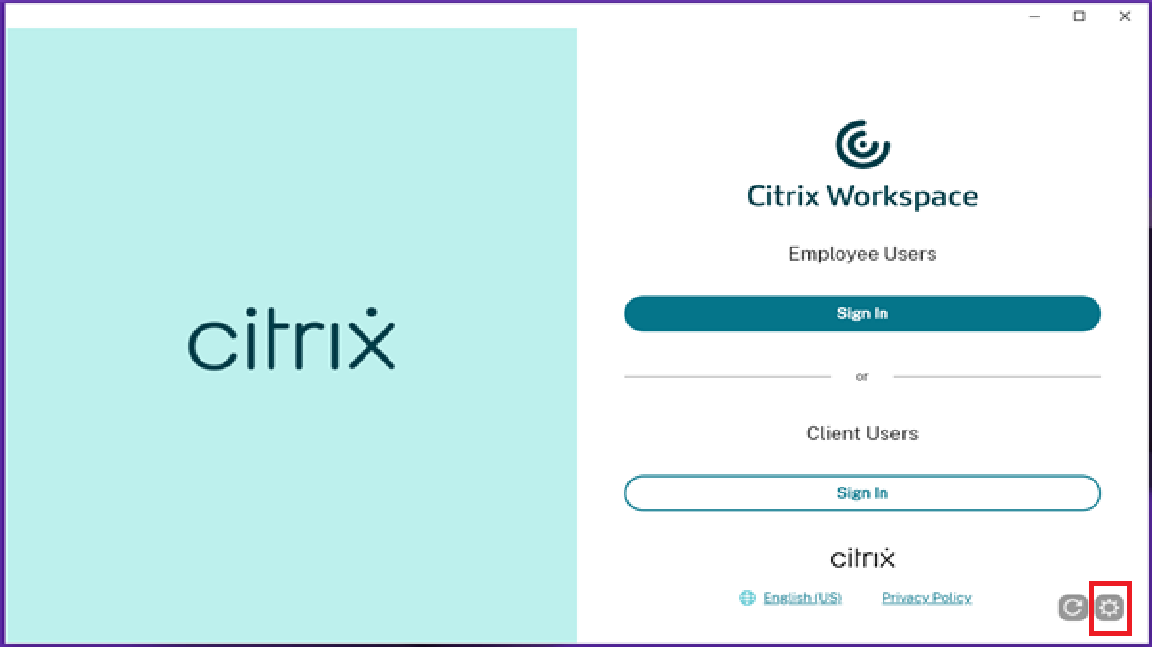
Citrix Workspaceアプリのサインイン画面の右下にある設定(歯車)アイコンをクリックします。
-
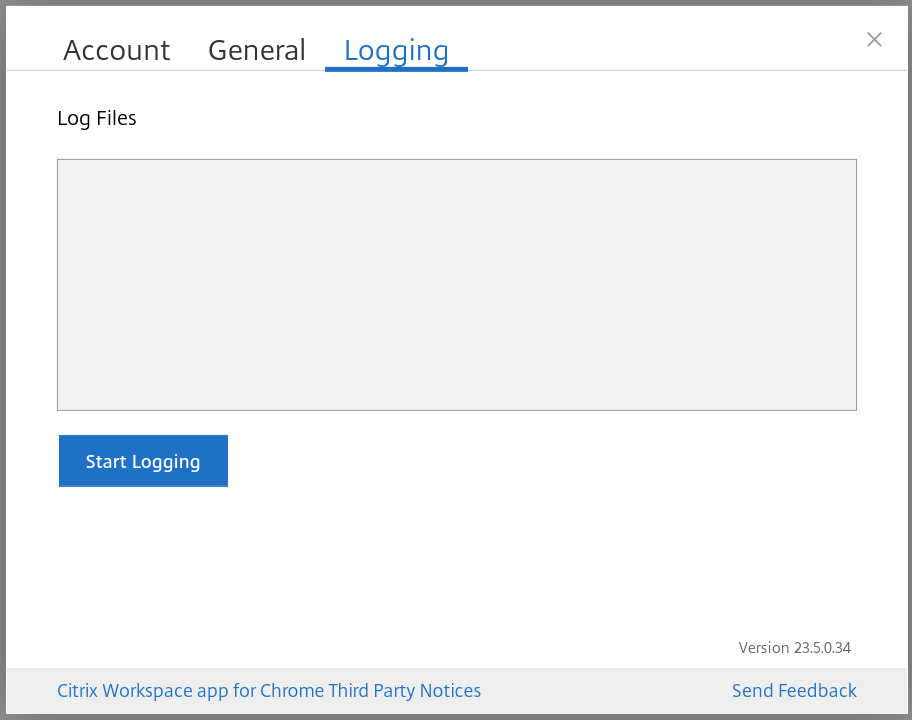
「ログ」>「ログの開始」をクリックして、ログ収集を有効にします。
-
「ログの開始」フィールドが「ログの停止」に変わります。この変更は、ログの収集が有効になっていることを示します。
「アカウント」ダイアログボックスを閉じます。
-
Citrix Workspaceアプリの仮想デスクトップにサインインし、仮想アプリセッションを起動して問題を再現し、ログを収集します。
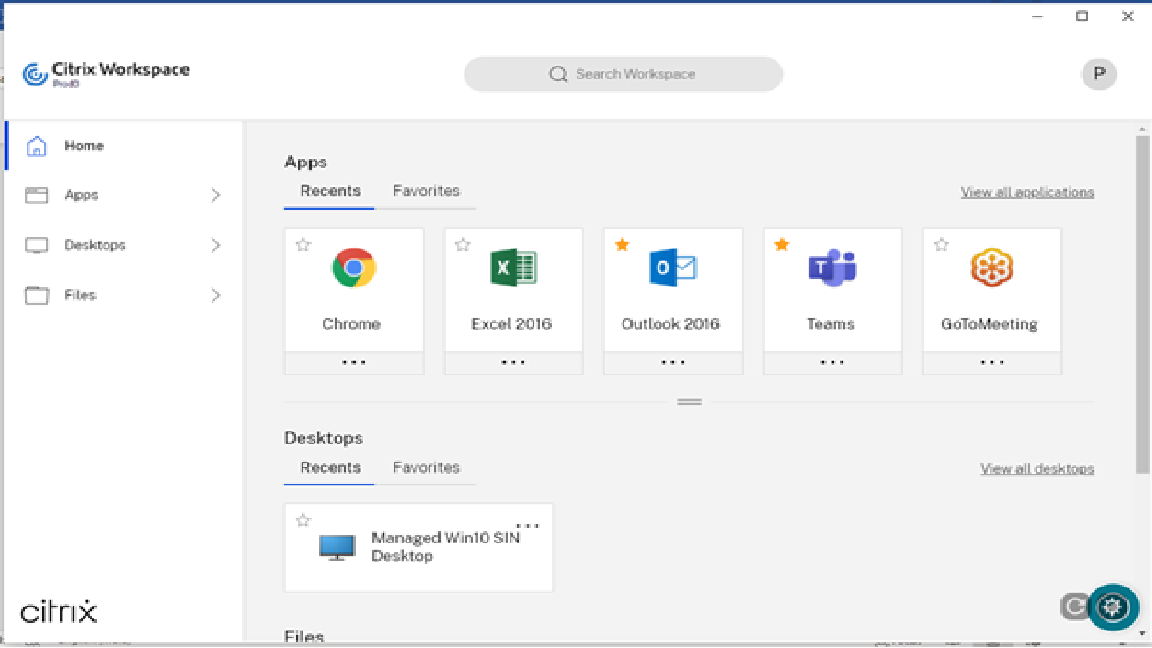
セッションでの作業を続行し、問題を再現します。
-
問題が再現されたら、セッションを閉じます。
-
もう一度「設定」をクリックして、「アカウント」ダイアログボックスを開きます。
-
「ログ」タブを選択します。
-
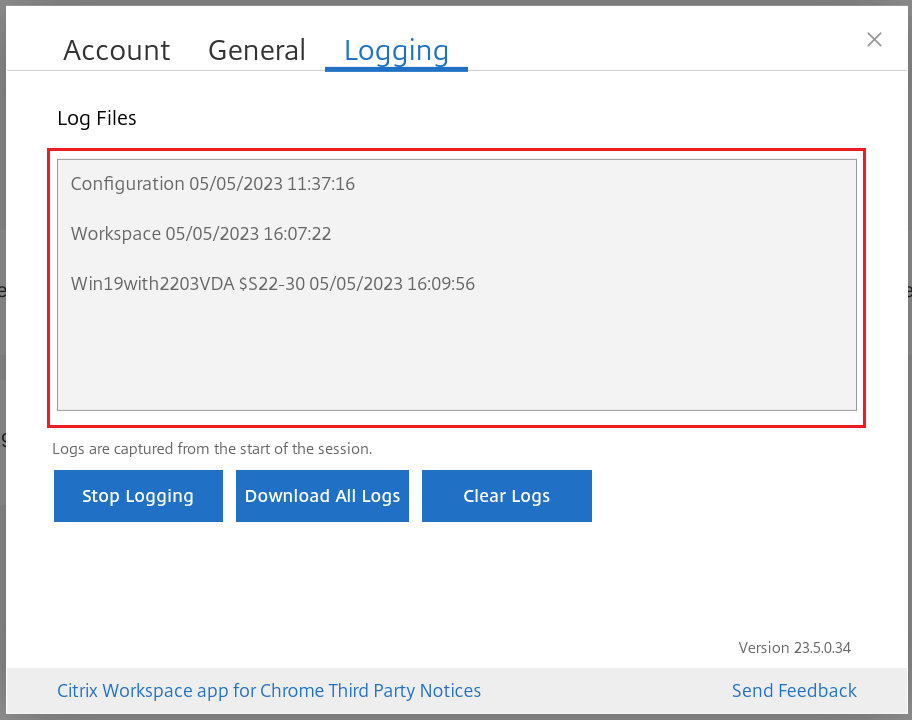
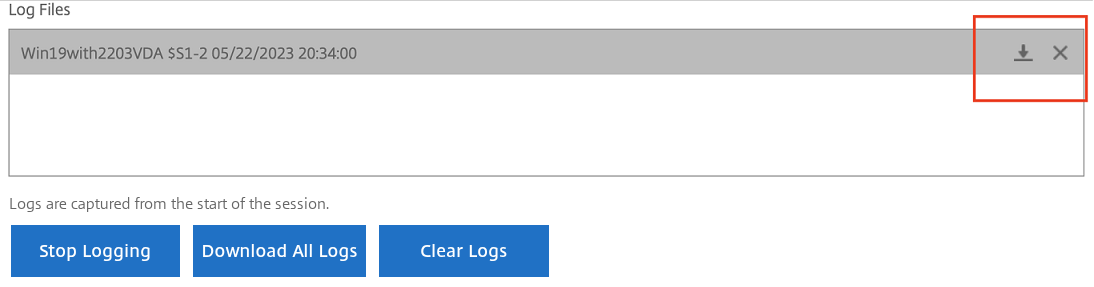
「ログ」ダイアログボックスには、キャプチャされたログファイルのリストが表示されます。
-
いずれかのログファイルの上にマウスを移動します。右側に小さな矢印が表示されます。
-
矢印をクリックして、いくつかのログファイルをダウンロードして保存します。
-
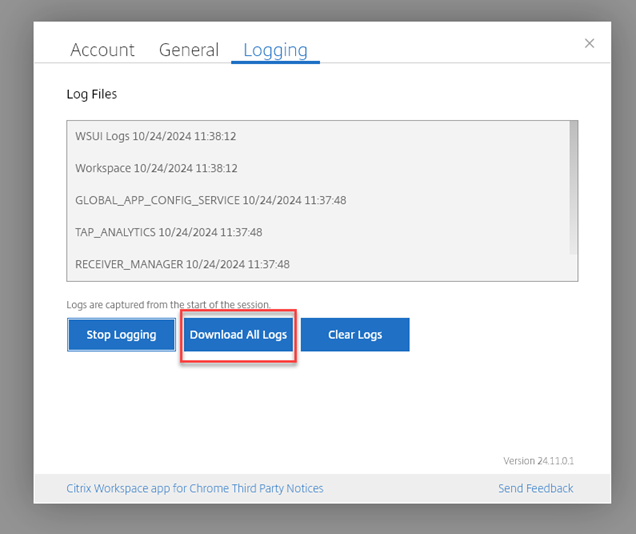
すべてのログをダウンロードをクリックし、管理者またはCitrix®サポートエンジニアと共有します。
-
ログ記録を停止をクリックします。
注:
キオスクモードでは、ファイルをUSBリムーバブルデバイスに保存できます。
強化されたログ収集
バージョン2411以降、ユーザーはCitrix Workspace™アプリのログをzipファイルでダウンロードできるようになり、ログの取得と分析が簡素化され、トラブルシューティングの改善とユーザーエクスペリエンスの向上が図られます。
この機能の利点は次のとおりです。
- ユーザーは個々のログファイルを手動で収集する必要がなくなります。
- 合理化されたプロセスにより、ログへのアクセスがより効率的になります。
- 包括的なログへの簡単なアクセスは、より迅速で効果的なデバッグに役立ちます。
エンドユーザーエクスペリエンス
ログ記録画面で、すべてのログをダウンロードをクリックします。アプリは関連するすべてのログファイルを集め、zipアーカイブに圧縮します。ダウンロードされたファイルは、CWA_CHROME_LOGS_[timestamp].zipのような標準化された命名規則を使用し、明確さと簡単な識別を保証します。
コンソールログ
コンソールログを収集するには:
-
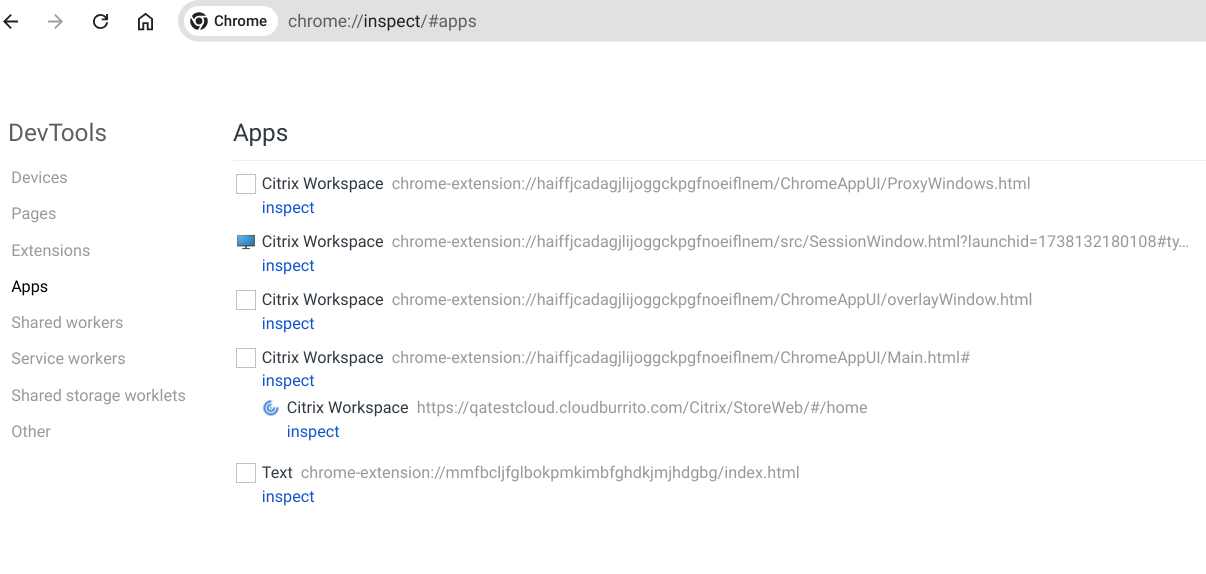
Citrix WorkspaceアプリのGoogle Chromeブラウザで、chrome://inspect/#apps ページを開きます。
-
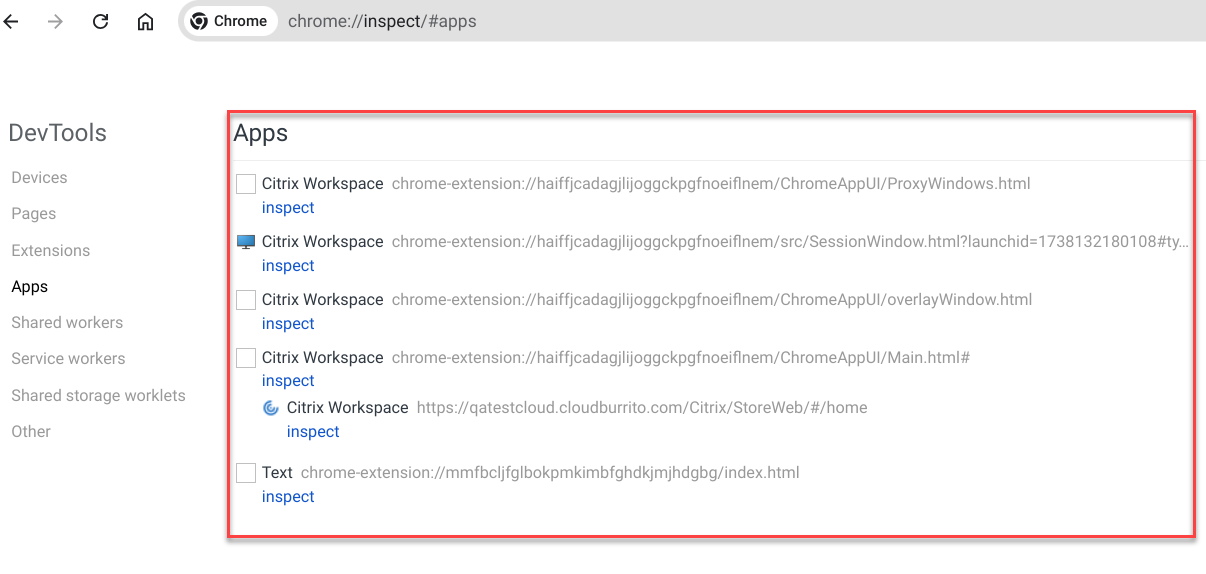
Apps タブで、Citrix Workspace関連のすべてのウィンドウ(SessionWindow.html、Main.html、およびその子ノード)について inspect をクリックします。
-
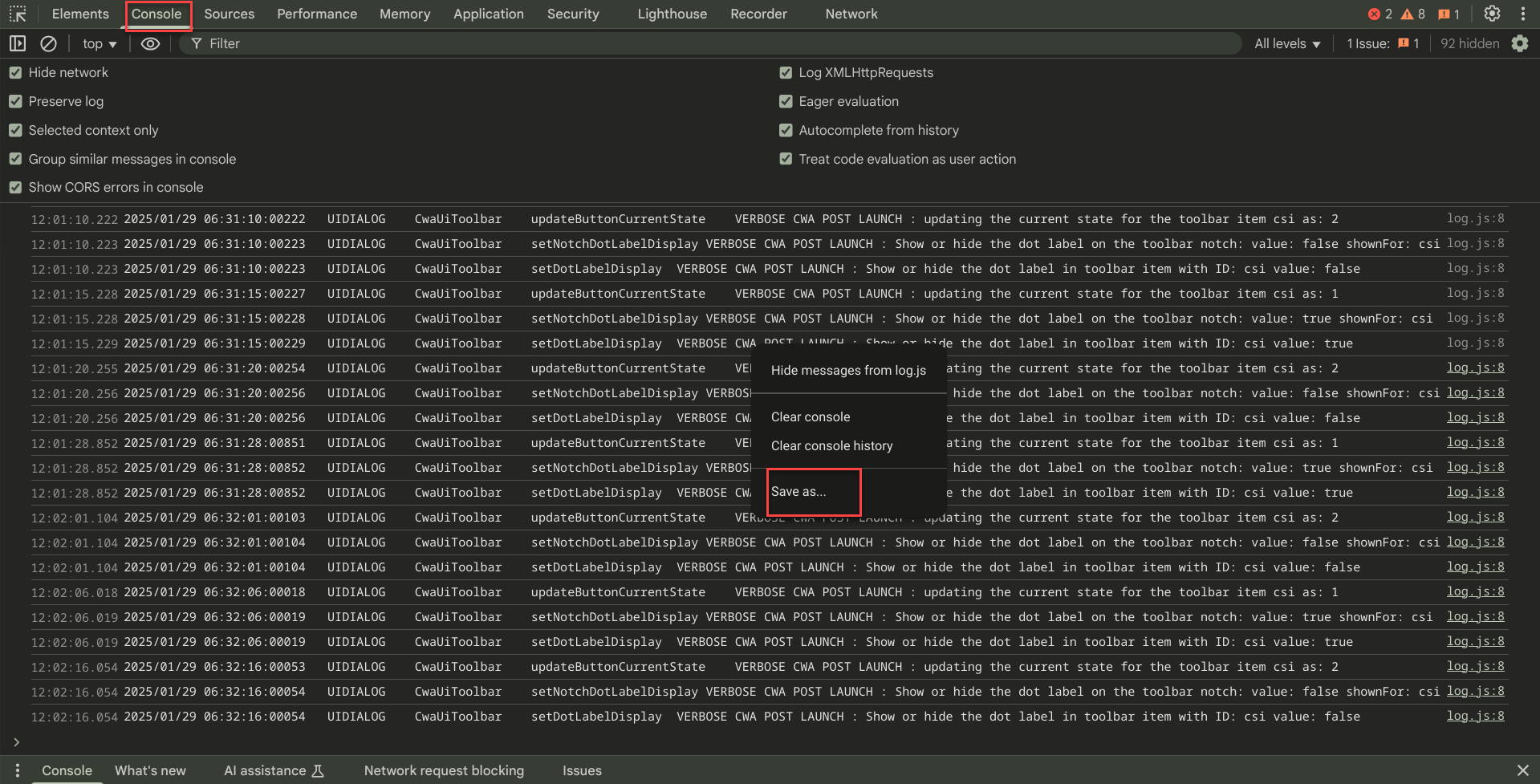
開いている各開発者ツールウィンドウで、Console をクリックします。次に、右クリックして Save as オプションを選択し、ログ全体を保存します。
USBリダイレクトログ
USBリダイレクトログを収集するには:
-
ChromeOS の Web.config の使用 の手順に従い、USB の moreLogs を有効にするには、次の操作を行います。
StoreFront の web.config ファイルの chromeAppPreferences に moreLogs 構成値を追加します。
chromeAppPreferences ='{"moreLogs":{"usb":true}}' -
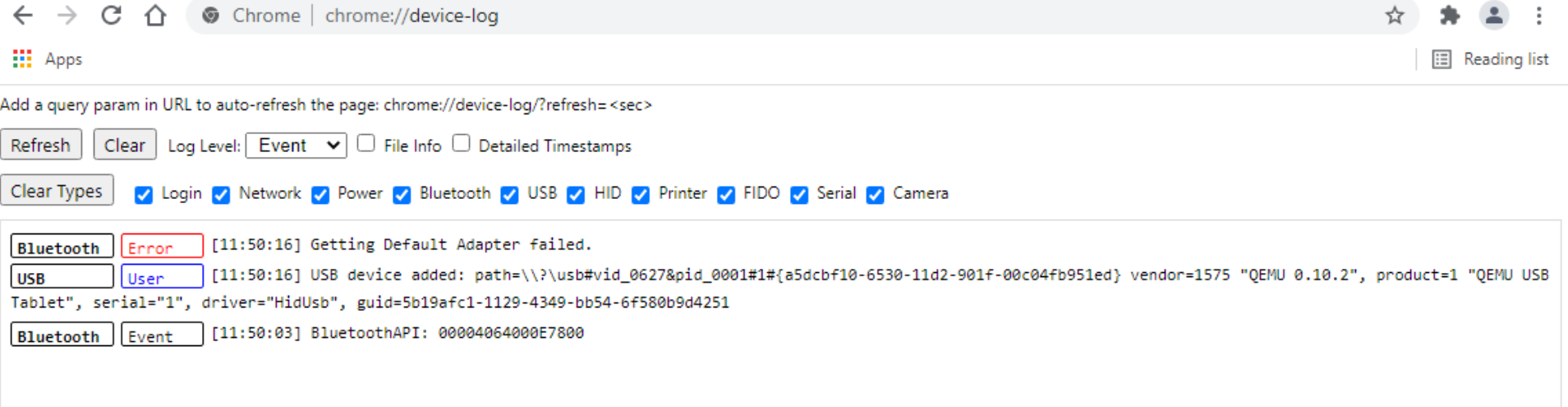
次に、Google Chromeブラウザで新しいタブを開き、chrome://device-log と入力してログを共有します。
ファイル転送ログ
ファイル転送ログは、クライアントとサーバーの両方から取得できます。
クライアントからファイル転送ログを取得するには:
- ブラウザを起動します。
- ログの記録を開始するには、次のURLにアクセスします。 <storefronturl>/clients/html5client/src/viewlog.html ここで、<storefronturl> は、ストアが構成されているStoreFrontサーバーのFQDNまたはIPアドレスです。
ファイル転送の詳細については、「HTML5およびChromeファイル転送の説明」を参照してください。
Microsoft Teams最適化ログ
Microsoft Teamsの最適化は、最新のshimライブラリバージョン1.8.0.12をサポートしています。
現在使用しているshimのバージョンを確認するには:
-
Microsoft Teamsアプリケーションを起動し、いずれかのユーザーと通話を開始します。
-
通話が確立されたら、Microsoft Teamsウィンドウを最大化します。
-
セッション内でスクリーンキーボードを開き、Ctrl + Alt + Shift + 1キーをクリックします。 ダウンロードフォルダーでログファイルを表示できるようになります。
-
MSTeams Diagnostics Log <date><time>_vdi partner.txtファイルを開き、type_scriptの下にあるshimバージョンを検索します。 shimバージョンを1.8.0.12と比較します。 -
(オプション)shimのバージョンが1.8.0.12でない場合は、管理者に連絡して最新バージョンにアップグレードしてください。
キオスクモードでのクライアントログ
キオスクモードでログを収集するには:
-
ChromebookにリムーバブルUSBデバイスを接続します。
-
ログファイルをダウンロードします。
-
ログファイルを接続されたUSBデバイスに保存します。
ログファイルはUSBデバイスに転送されます。
ショートカット
- 仮想デスクトップ内の最適化されたMicrosoft Teamsでは、キーボードショートカットのCtrl+ Alt + Shift +1が機能しない場合があります。回避策として、オンスクリーンキーボードを開いてショートカットを使用してください。[RFHTMCRM-5441]
Citrix Directorでエンドポイントテレメトリを表示する
この機能により、管理者はCitrix Directorでエンドポイントテレメトリデータを直接表示する機能が強化されます。
前提条件
- Citrix Workspaceアプリ for ChromeOS 2411以降
- VDAバージョン2411以降
- シトリックス ディレクター
セッション起動診断
バージョン2502以降、セッション障害に対するサポートプロセスが改善されました。ヘルプデスク管理者は、障害パスに関する包括的な洞察を得られるようになり、効果的にトリアージを行い、セッション障害に関連するサポートケースの数を大幅に削減できます。
詳しくは、Citrix Monitorのドキュメントでセッション起動診断を参照してください。
常時トレース (AOT)
ChromeOS向けCitrix Workspaceアプリは、Citrix Virtual Apps and Desktops環境全体で関連するログデータを継続的にキャプチャするCitrixの最新の診断フレームワークであるAlways On Tracing (AOT) をサポートするようになりました。この機能により、ユーザーセッションとシステムイベントのログデータが自動的にキャプチャされるため、問題を再現する必要がなくなり、IT管理者とCitrixサポートチームのトラブルシューティングが簡素化されます。
AOTにより、ログはエンジニアリングレベルの専門知識がなくても簡単にアクセスおよび読み取り可能になり、セルフサービス診断が可能になるため、Citrixサポートへの依存度が低下し、平均解決時間が短縮されます。
利点
AOTは、以下の方法で顧客に大きな価値を提供します。
- 手動での介入なしに、ユーザーセッションとシステムイベントのログデータを自動的にキャプチャします。
- 通常の操作中にログが継続的に収集されるため、問題を再現する必要がなくなります。
- エンジニアリングレベルの専門知識を必要とせずに、ログに簡単にアクセスして読み取れるようにします。
- Citrixサポートへの依存度を減らすために、セルフサービス診断を可能にします。
- トラブルシューティングシナリオの平均解決時間を改善します。
ユースケース
AOTは、次のシナリオで全体的なエクスペリエンスに適合します。
- プロアクティブな監視: ユーザーセッションとシステムイベントを継続的に監視し、ユーザーに影響を与える前に潜在的な問題を特定します。
- 迅速なトラブルシューティング: 問題が発生したときに、ログの再現を待つことなく、包括的なログデータにすぐにアクセスできます。
- セルフサービスサポート: IT管理者がアクセス可能なログデータを使用して、一般的な問題を独自に診断および解決できるようにします。
AOTログを集中AOTログサーバーにアップロードする
AOTログサーバーは、さまざまなCitrix®コンポーネントからAlways On Tracing (AOT) ログを収集および保存するための一元化された宛先として機能します。Dockerテクノロジーを使用してコンテナ化されており、Linuxにデプロイすることが推奨されますが、Docker Desktopを介してWindows環境もサポートしています。
注:
- このCitrix Workspaceアプリ for ChromeOS 2511リリースでは、AOTログは、パスにゲートウェイがないオンプレミス設定でのみキャプチャされます。
- Citrix Workspaceアプリ for ChromeOS 2603では、集中ログサーバーへのAOTログのアップロードは、ゲートウェイのないオンプレミス設定と、パスにゲートウェイがあるオンプレミス設定の両方をサポートします。
構成
Citrix Workspaceアプリ for ChromeOS 2603以降、以下の構成を追加することでAOT機能を無効にできます。管理対象デバイスおよびユーザーの場合、管理者はGoogle管理ポリシーを使用してAOTを次のように無効にできます。
- Google管理ポリシーにサインインします。
-
デバイス管理 > Chrome管理 > ユーザー設定 に移動します。
注:
この構成は、以下にも適用できます。
- デバイス > Chrome > アプリと拡張機能 > ユーザーとブラウザ > 拡張機能を検索 > 拡張機能のポリシー。
- デバイス > Chrome > アプリと拡張機能 > キオスク > 拡張機能を検索 > 拡張機能のポリシー。
- デバイス > Chrome > アプリと拡張機能 > 管理対象ゲストセッション > 拡張機能を検索 > 拡張機能のポリシー。
-
engine_settingsキーの下にあるpolicy.txtファイルに以下の文字列を追加します。
aotオブジェクトの下に"enabled": falseを設定していることを確認してください。以下はJSONデータの例です。{ "settings": { "Value": { "settings_version": "1.0", "engine_settings": { "aot": { "enabled": false } } } } } <!--NeedCopy-->
前提条件
この機能は、以下の方法でセッションを開いた場合にのみ利用できます。
-
Citrix Virtual Apps and Desktops™ バージョン 2507 CU1 以降
-
Citrix Virtual Apps and Desktops™ バージョン 2511 以降
構成方法
構成するには、まずログサーバーをインストールして構成する必要があります。詳細なインストールと構成の手順については、「ログサーバーのインストールと構成」を参照してください。
ログサーバーをインストールすると、システムは同じ場所にStartLogServerスクリプトを生成します。ファイル名は、WindowsではStartLogServer.bat、LinuxではStartLogServer.shです。
Citrix Workspace app for ChromeOSとログサーバー間の通信を有効にするには、ログサーバーでCross-Origin Resource Sharing (CORS) を有効にして、StoreFront FQDN URLを受け入れるようにログサーバーを構成する必要があります。
CORSを有効にするには:
- ログサーバーが実行中の場合は、次のコマンドを使用して停止します。
   docker stop logserver
   <!--NeedCopy-->
-
StartLogServer.bat(またはLinuxではStartLogServer.sh) に、CORS_ORIGINSパラメーターを編集して、次の環境引数を追加します。
   -e CORS_ORIGINS=""
   <!--NeedCopy-->
単一URLの例:
   -e CORS_ORIGINS="https://xyz.bvt.local;"
   <!--NeedCopy-->
複数URLの例:
   -e CORS_ORIGINS="url1;url2;url3"
   <!--NeedCopy-->
複数のURLを区切るには、セミコロン (;) を使用します。
- コマンド
StartLogServer.bat(またはLinuxではStartLogServer.sh) を使用してログサーバーを再起動します。
Azure AD資格情報設定済みVDA向けEntra IDシングルサインオンサポートのトラブルシューティングログ
この記事では、SSOが失敗し、セッション起動後にユーザーが予期しない資格情報プロンプトを受け取った場合に収集できるログについて説明します。
ログを収集するには:
- 基本的なCitrix Workspaceアプリのログを収集します。詳細については、「ログの収集方法」を参照してください。
-
MSALトークン取得ステータスのネットワークトレースを収集します。
i. Chromeブラウザを開き、
chrome://net-export/に移動します。 ii. Start Logging to Diskを選択し、次のスクリーンショットに示すように、Include raw bytes (will include cookies and credentials)オプションを選択します。ファイルの場所を選択します。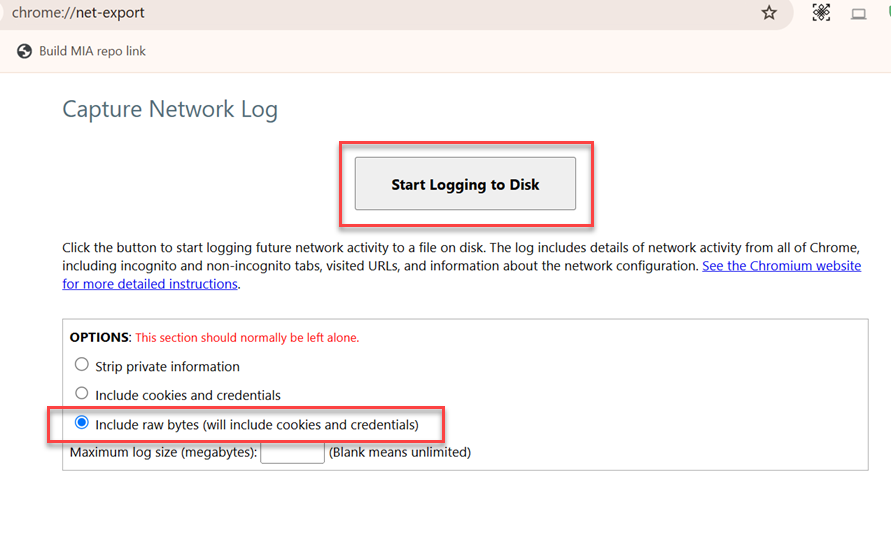
iii. Citrix Workspaceアプリ for ChromeOSセッションを開始して問題を再現し、トレースを収集します。chrome://net-export/でStop loggingを選択します。
- すべてのモジュールと起動トレースについて、VDAからCitrix Diagnostic Facility (CDF) トレースを収集します。Citrix Workspaceアプリからの機能ネゴシエーションが成功した場合でもSSOが失敗する可能性があるため、システム起動時にCDFトレースを収集する手順に従ってください。
既知の制限事項
-
Citrix Workspaceアプリ for ChromeOSは、インメモリICAサポートがないため、ハイブリッド起動のSSOをサポートしていません。
-
セッションの起動に30秒以上かかる場合、AAD SSOログインが失敗し、ユーザーに資格情報の入力を求めるプロンプトが表示されることがあります。
よくある質問
新しく追加された機能や機能強化に関する最新情報はどこで確認できますか?
Citrix Workspaceアプリ for ChromeOSに関する最新情報は、製品ドキュメントで確認できます。
テクニカルプレビュー機能にアクセスする方法?
テクニカルプレビューの機能については、「Features in Technical Preview」を参照してください。
EARに関するフィードバックを提供する方法?
EARバージョンに関するフィードバックを提供するには、https://forms.gle/ef3eFFKBk7gvTi1b6をクリックしてください。
ChromeウェブストアからChromeOS向けCitrix Workspaceアプリをインストールする方法?
エンドユーザーは、ChromeウェブストアからChromeOS向けCitrix Workspaceアプリをインストールできます。詳細については、製品ドキュメントの「Install from Chrome Webstore」を参照してください。
Citrix Workspaceアプリセッション内のツールバーをカスタマイズする方法?
管理者は、エンドユーザーに表示されるオプションを選択することで、ツールバーをカスタマイズできます。管理者は、Global App Configurationサービスを使用してカスタマイズできます。詳細については、製品ドキュメントの「Toolbar customization」を参照してください。
USBリダイレクトを構成する方法?
ChromeOS向けCitrix Workspaceアプリは、幅広いUSB周辺機器をサポートしています。この追加機能により、デバイスのPID/VIDを識別するGoogleポリシーを作成して、Citrix Workspaceアプリでの使用を有効にすることができます。このサポートは新しいUSBデバイスにも拡張されます。この機能を構成するには、製品ドキュメントの「USB configuration」を参照してください。