Citrix Workspace™ app 2507.1 LTSR for Windows
Citrix Workspace app 2507.1 LTSR for Windows で利用可能な新機能と機能強化について説明します。
重要:
Citrix Enterprise Browser™ は LTSR に準拠していないため、Citrix Workspace app LTSR のメリット(延長されたライフサイクルと修正のみの累積更新プログラム)は得られません。ただし、互換性のあるコンポーネントとして Citrix Workspace app LTSR とともに使用することは許可されています。Citrix Workspace app LTSR にはこのコンポーネントの現在のリリース更新プログラムが含まれていることに注意してください。また、Citrix Enterprise Browser はオプションと見なされるため、デフォルトではインストールされません。
LTSR 2507.1 以降、Windows 向け Citrix Workspace App はエミュレーションモードで Arm64 デバイスをサポートします。この構成の App Protection を利用して、Microsoft Recall のような AI エージェントによる保護されたアプリケーション内の機密コンテンツの画面キャプチャ試行をブロックできます。
2507.1 LTSR の新機能
-  このリリースでは、全体的なパフォーマンスと安定性の向上に役立ついくつかの問題が解決されています。

-  ## 2507 LTSR の新機能

-  以下は、Windows 向け Citrix Workspace app 2507 LTSR で利用可能な機能のリストです。

-  [2507 LTSR](#2507-ltsr-features)

-  [Citrix 接続トラブルシューティング](#citrix-troubleshoot-connection)
-  [Windows 11 IoT Enterprise LTSC への長期サポートの拡張](#extends-long-term-support-to-windows-11-iot-enterprise-ltsc)
-  [自動エンドポイント分析クライアントのインストール](#automated-endpoint-analysis-client-installation)
-  [セルフサービスモードなしでのサービス継続性の有効化](#service-continuity-enabled-without-self-service-mode)
-  [Citrix Gateway でのセッションタイムアウト強制の強化](#enhanced-session-timeout-enforcement-on-citrix-gateway)
-  [StoreBrowse セッション処理の強化](#enhanced-storebrowse-session-handling)
-  [米国政府機関向けリージョンでの GACS 要求 URL のサポート](#support-for-gacs-claimed-urls-for-the-us-gov-region)
-  [セッション切断時の自動サインアウト](#automated-sign-out-on-session-disconnect)
-  [Intune 向け ADMX ファイルインポートのサポート](#admx-file-import-support-for-intune)
-  [モジュラーブラウザコンテンツリダイレクト](#modular-browser-content-redirection)
-  [Zoom 64ビットプラグイン管理のサポート](#zoom-64-bit-plug-in-management-support)
-  [Citrix Workspace app を介したエンドポイントへの uberAgent® の配布の簡素化](#simplified-distribution-of-uberagent-on-endpoints-through-citrix-workspace-app)
-  [Webカメラの背景ぼかし持続性の強化](#enhanced-background-blur-persistence-for-webcam)
-  [キーボードレイアウト設定通知の強化](#enhanced-keyboard-layout-settings-notification)
-  [ノイズ抑制の有効化](#enable-noise-suppression)
-  [Chromium Embedded Framework のバージョンアップグレード](#version-upgrade-for-chromium-embedded-framework)
-  [Citrix Enterprise Browser](#citrix-enterprise-browser)
-  [Windows 上の ARM64 デバイス向け App Protection のサポート](#app-protection-support-for-arm64-on-windows)
-  [ブラウザプロファイル共有](/en-us/citrix-virtual-apps-desktops/2507-1-ltsr/multimedia/browser-content-redirection#browser-profile-sharing-in-browser-content-redirection-tech-preview)
-  [HDX グラフィックス超解像度アップスケーリング](/en-us/citrix-virtual-apps-desktops/2507-1-ltsr/graphics/thinwire/super-resolution-upscaling)
-
- オーディオパフォーマンスを向上させるオーディオ品質エンハンサー
- クライアント側グラフィックスの最適化
- Citrix Workspace app での永続セッション
- 強化された Desktop Viewer ツールバー
- Desktop Viewer ツールバーの接続強度インジケーターの強化
- マルチモニターレイアウトの選択
- Desktop Lock または Boot to VDI 機能の強化
- 簡素化された SSON
- deviceTRUST® と Citrix Workspace app のシームレスな統合
- 自動更新の強化
- アクティブユーザーのみの自動更新の有効化
- App Protection を使用した Citrix Workspace app のインストールプロセスの強化
- Citrix Workspace app のインストールプロセスの改善
- スタートメニューとデスクトップショートカットのバックエンドリソース変更の自動同期
- Citrix Workspace app のインストール中に Zoom および Webex プラグインマネージャーをインストール
- 非管理者ユーザー向けのログ収集サポート
- AppLocker とのセキュリティおよび互換性の強化
- Microsoft Teams でのオーディオパフォーマンスの改善
- Citrix Director を使用したサードパーティ UC アプリ最適化ステータスの監視
- オンプレミスストア向け GACS を使用したハイブリッド起動のサポート
- クラウドストア向け GACS を使用したハイブリッド起動のサポート - テクニカルプレビュー
- ブラウザプロファイル共有 - テクニカルプレビュー
- ノイズ抑制の有効化 - テクニカルプレビュー
- Windows 11 24H2 のサポート
- 機能フラグ管理
- Microsoft Entra ID 使用時の Edge WebView 向けシングルサインオンのサポート
- 仮想デスクトップ画面サイズ変更エクスペリエンスの強化
- デスクトップ起動エクスペリエンスの強化
- 持続可能性イニシアチブの強化
- 合理化されたビーコンチェック
- .NET 要件
- EDT 向け SOCKS5 プロキシのサポート
- Desktop Viewer ツールバーのカスタマイズ
- USB 接続の記憶
- 「全画面表示モードの終了」ヒントプロンプトの無効化
- UCSDK での WebHID API のサポート
- TLS プロトコルバージョン 1.3 のサポート
- TLS 1.0 または 1.1 通信プロトコルの無効化
- デフォルトオーディオデバイスの選択
- Desktop Viewer ツールバーの接続強度インジケーター
-
オーディオパフォーマンスを向上させるオーディオ品質エンハンサーの有効化(テクニカルプレビュー)
- 仮想チャネルプラグインマネージャー
- .NETの上位バージョンとの互換性
- ARM64ベースデバイスのシングルサインオンサポート
- 新しいアドオンとパッケージング
- ストアURLのストア名の構成
- 改善されたBeaconチェッカーツール
- セッションアクティブ時のエンドポイントのスリープ防止オプション
- 相対マウスの機能強化
- システムオーディオの共有
- 最適化されたMicrosoft Teams向けWebRTCのアップグレードバージョン
- MJPEG Webカメラのサポート
- ブラウザコンテンツリダイレクトのシステムログの強化
- クラウドハイブリッド起動の持続可能性イニシアチブ
- シングルサインオンの強化されたドメインパススルー(強化されたSSO)
- Windows上のStorebrowse向け高度なNetScaler®ポリシーのサポート
- Citrix向けMicrosoft Teams VDIプラグインのインストール
2507 LTSRの機能
注:
Windows向けCitrix Workspaceアプリ2507が利用可能になりました。アカウントでサインインしてダウンロードにアクセスできます。
Citrix Workspaceアプリバージョン2507 LTSRは、Microsoft Windows 10の公式サポートを含む最終バージョンとして指定されています。10月のWindows 10のサポート終了(EOL)後も、Citrix Workspaceアプリの以降のCurrent Release(CR)ビルド(バージョン2511など)はWindows 10デバイスにインストールできる場合があります。ただし、CitrixはMicrosoftによってサポートされなくなったオペレーティングシステムの公式サポートを提供することはできません。コア機能はテスト中に引き続き検証されますが、EOL日以降に報告されたWindows 10固有の問題は、最大限の努力に基づいてのみ対処されます。さらに、Citrixは、バージョン2507 LTSR以降のWindows 10でのCitrix Workspaceアプリのエクスペリエンスに影響を与える可能性のあるMicrosoftコンポーネント(たとえば、.NET FrameworkまたはEdge WebView2)の変更との互換性を保証できません。
Citrix Enterprise Browserは、互換性のあるコンポーネントとしてCitrix WorkspaceアプリLTSRで使用できます。ただし、デフォルトではインストールされません。Citrix Enterprise Browserをインストールするには、コマンドラインインストールの一部として、インストールスイッチ
InstallEmbeddedBrowser=YまたはAddlocalパラメーターCitrixEnterpriseBrowserを追加します。システムに.NETがインストールされていない場合、またはバージョン8.0.15未満がインストールされている場合、Citrix Workspaceアプリは.NETバージョン8.0.16をインストールします。
サポートされている上位バージョンの.NETをインストールした場合、Citrix Workspaceアプリは利用可能な最高の.NETバージョン(8.xまで)と互換性があります。
Citrix Troubleshoot Connection
Citrixは、エンドユーザーがデスクトップまたはアプリの起動失敗を自己トラブルシューティングできるようにします。システムは問題を修正するための推奨事項を提供します。ユーザーはボタンを1回クリックするだけで修正を実行できます。強化されたエラーメッセージは、ユーザーが起動失敗の原因を明確に理解するのに役立ちます。
Citrix Troubleshoot Connection機能は、起動時のVDA到達可能性に関する課題を分析します。障害発生時には、リアルタイムでユーザーフレンドリーなエラーメッセージを提供します。この機能は、問題解決のための推奨事項や、サポートチケット用のログ収集機能を提供します。
詳細については、「Citrix Troubleshoot Connection」を参照してください。
Windows 11 IoT Enterprise LTSCへの長期サポートの拡張
-
Citrix Workspaceアプリ for Windowsは、Windows 11 IoT Enterprise Long-Term Servicing Channel (LTSC) をサポートするようになり、これらのデバイスに不可欠な安定性と信頼性を提供します。この重要な機能強化により、固定機能デバイスや特殊用途デバイスがサポートされ、10年間の長期サポートライフサイクルが保証され、不可欠で永続的な安定性が提供されます。このサポートは、銀行、クイックサービスレストラン、ヘルスケア、ホスピタリティ、製造、小売など、一貫した機器運用を必要とする業界に特に利益をもたらします。
-
Endpoint Analysisクライアントの自動インストール
Windows用Endpoint Analysisクライアントは、Citrix Workspaceアプリとともに自動的にインストールされるようになり、以前のGACSのみの自動インストールオプションよりもはるかに容易な展開が可能になります。この自動インストールは、BYODおよび管理されていないデバイスを使用する顧客の展開を大幅に支援し、管理者のプロセスを合理化し、全体的な効率を向上させます。
注:
Endpoint Analysisクライアントバージョン25.8.1.2以降、32ビットシステムのサポートは終了しました。
セルフサービスモードなしでのサービス継続性の有効化
セルフサービスモードを無効にすると、ユーザーインターフェイスが削除され、ユーザーはショートカットを介してのみアプリケーションとデスクトップを起動できるようになります。
Citrix Workspaceアプリ for Windowsでは、セルフサービスモードが無効になっている場合でも、サービス継続性がサポートされるようになりました。
Citrix Gatewayでのセッションタイムアウト強制の強化
Citrix Workspaceアプリ for Windowsバージョン2507以降、ゲートウェイでのセッションタイムアウト強制が改善されました。以前は、Citrix Workspaceアプリからのバックグラウンド更新呼び出しにより、実際のユーザーアクティビティがない場合でも、Citrix Gatewayがセッションタイムアウトを延長する可能性がありました。
storebrowseセッション処理の強化
このリリース以降、storebrowseのセッション処理は以下の機能強化により改善され、高可用性環境でのユーザーエクスペリエンスと重要なリソース管理を最適化して効率を向上させます。
- storebrowseは、仮想アプリケーションの起動時に既存のセッションをインテリジェントに無視します
- セッションリストを返すstorebrowse APIのサポート
詳細については、「storebrowseセッション処理の強化」を参照してください。
米国政府機関向けGACSクレームURLのサポート
バージョン2507以降、Citrix Workspaceアプリは、商用クラウド展開に加えて、米国政府機関向けGlobal App Config Service (GACS) クレームURLの検出をサポートします。
- GACS Discovery Regionポリシー設定を使用して、Citrix Workspaceアプリが検出エンドポイントを取得するリージョンを選択できます。
詳細については、「米国政府機関向けGACSクレームURLのサポート」を参照してください。
セッション切断時の自動サインアウト
このリリース以降、Citrix Workspaceアプリは、セッションが切断されたときにユーザーを自動的にサインアウトできるようになりました。この機能は、共有デバイスのセキュリティを強化するために、キオスク環境向けに設計されています。
この機能は、グループポリシーオブジェクト (GPO) またはGlobal App Configurationサービス (GACS) を介して有効にできます。
詳細については、「セッション切断時の自動サインアウト」を参照してください。
IntuneでのADMXファイルインポートのサポート
- Citrix Workspaceアプリは、Microsoft IntuneでのADMX管理用テンプレートファイルのインポートをサポートするようになりました。この機能強化により、Intuneを介したWorkspaceアプリの展開におけるポリシー設定と管理が容易になります。
モジュラーブラウザコンテンツリダイレクト
Windows向けCitrix Workspaceアプリ2507以降、ブラウザコンテンツリダイレクト(BCR)コンポーネントは、メインのCitrix Workspaceアプリインストーラーとは別のモジュラーコンポーネントとして管理されるようになりました。
-
この新しいモジュラーかつエバーグリーンモデルにより、ブラウザコンテンツリダイレクトコンポーネントは独立して更新およびアンインストールできます。この機能には、以下の主要な利点があります。
- セキュリティの強化: BCR Chromium Embedded Frameworkコンポーネントは、Citrix Workspaceアプリの完全なリリースを待つことなく、利用可能になり次第セキュリティパッチとアップデートを受け取ることができます。
- 管理の簡素化: 最新のブラウザコンテンツリダイレクト機能を受け取るために、お客様がCitrix Workspaceアプリ全体を更新する必要がなくなりました。
-
イノベーションの加速: 新しいBCR機能、機能強化、バグ修正のより迅速な展開が可能になり、お客様に継続的な価値を提供します。
-
一貫したユーザーエクスペリエンスを確保するため、モジュラーBCRコンポーネントはCitrix Workspaceアプリにデフォルトでインストールされます。
-
注:
-
-
Citrix Workspaceアプリ2402 LTSRでは、BCRコンポーネントはデフォルトでインストールされていませんでした。Citrix Workspaceアプリ2507 LTSRでは、BCRは大幅なユーザーエクスペリエンスの改善を経て、デフォルトでインストールされるようになりました。
-
詳細については、「モジュラーブラウザコンテンツリダイレクト」を参照してください。
-
Zoom 64ビットプラグイン管理のサポート
-
Zoomは、バージョン6.2.10が32ビットプラグインをサポートする最後のバージョンであることを発表しました。詳細については、「Zoomドキュメント」を参照してください。
-
バージョン2507以降、Citrix Workspaceアプリはエンドポイントのアーキテクチャに基づいてZoomプラグイン管理をインストールします。エンドポイントOSが64ビットの場合、Citrix Workspaceアプリは64ビットプラグイン管理をインストールし、自動更新サービスを通じて最新の状態に保ちます。
-
Citrix Workspaceアプリを介したエンドポイントへのuberAgentの簡素化された配布
uberAgentは、高度なユーザーエクスペリエンスとエンドポイントセキュリティ関連のインサイトを提供します。2507リリース以降、uberAgentはCitrix Workspaceアプリにパッケージ化されるようになりました。この統合により、uberAgentの配布が簡素化され、展開が合理化され、管理オーバーヘッドが削減されます。
詳細については、「Citrix Workspaceアプリの管理対象デバイスにおけるuberAgentアドオンのサポート」を参照してください。
ウェブカメラの背景ぼかし機能の永続性の強化
バージョン2507以降、背景ぼかし設定はセッション間および再接続後も保持されます。Citrix Workspaceアプリは、ユーザーの設定を自動的に記憶します。背景ぼかし機能を有効にするには、[環境設定] > [接続] に移動し、[背景ぼかしを有効にする] を選択します。
詳細については、「ウェブカメラの背景ぼかし機能の永続性の強化」を参照してください。
キーボードレイアウト設定通知の強化
このリリース以降、キーボードレイアウト設定UIには、変更を有効にするにはセッションの再起動が必要であることを通知する警告が表示されます。
詳細については、「キーボードレイアウト設定通知の強化」を参照してください。
ノイズ抑制の有効化
バージョン2507以降、Citrix Workspaceアプリは、強化されたノイズ抑制により、改善されたオーディオリダイレクトを提供するようになりました。この機能は、バックグラウンドノイズを低減し、よりクリアで正確な音声を確保することで、全体的なコミュニケーションエクスペリエンスを向上させます。
- **注:**
この機能はデフォルトで無効になっています。
- 詳細については、ノイズ抑制を有効にするを参照してください。
Chromium Embedded Frameworkのバージョンアップ
Browser Content Redirection (BCR) で使用されている Chromium Embedded Framework (CEF) のバージョンが 137 にアップグレードされました。このアップグレードされたバージョンには、既知のセキュリティ脆弱性に対する修正が含まれています。
Citrix Enterprise Browser
このリリースには、Chromium バージョン 139 に基づく Citrix Enterprise Browser バージョン 139.1.1.18 が含まれています。Citrix Enterprise Browser の詳細については、Citrix Enterprise Browser のドキュメントを参照してください。
Windows上のARM64におけるApp Protectionのサポート
Citrix Workspace app for Windows バージョン 2507 以降、エミュレートモードでCitrix Workspace appを実行しているARM64デバイスでApp Protectionがサポートされます。このアップデートにより、ARM64マシンを使用しているユーザーはApp Protection機能をシームレスに利用できるようになります。この構成のApp Protectionは、Microsoft RecallのようなAIエージェントによる保護されたアプリケーション内の機密コンテンツの画面キャプチャ試行をブロックするために活用できます。詳細については、AI搭載ツールからの画面キャプチャのブロックを参照してください。
テクニカルプレビュー
- Browser Content Redirectionにおけるブラウザプロファイルの共有
- HDX™グラフィックスの超解像度アップスケーリング
- セッション間のクリップボード交換
テクニカルプレビュー機能の完全なリストについては、テクニカルプレビューの機能ページを参照してください。
-
以前のリリースからの機能
このリリースでは、以下に示すように、Citrix Workspace app for Windows バージョン 2403 から 2503.10 に含まれていた機能がサポートされています。
オーディオパフォーマンスを向上させるオーディオ品質エンハンサー
バージョン 2503.10 以降、アダプティブオーディオではオーディオ品質エンハンサーがデフォルトで有効になっています。
オーディオ品質エンハンサーは、一時的なネットワーク障害中もクリアなオーディオを維持します。この機能は、ネットワークの状態に適応し、再生中および録音中の一貫したオーディオパフォーマンスを保証します。
注:
この機能が動作するには、アダプティブオーディオとオーディオのロス許容モードの両方を有効にする必要があります。
GACSを使用した自動更新のスケジュール設定
-
Global App Configuration Service (GACS) を使用して、Citrix Workspace appの自動更新を実行する必要がある期間を定義し、スケジュール設定できるようになりました。
- 自動更新の期間を定義する: 管理者は、WindowsデバイスでCitrix製品の自動更新を任意の希望する時間にスケジュールできるようになりました。この指定された期間中に、ソフトウェアは自動的に更新されるか、利用可能な更新に関する通知がユーザーに届きます。
- 自動更新のバージョンと展開期間を管理する: 管理者は、特定のバージョンのCitrix Workspace appについて、自動更新がエンドユーザーに展開される便利な開始日と展開期間をスケジュールできます。この機能により、展開日を決定し、エンドユーザーへの中断を最小限に抑え、ユーザーエクスペリエンスを向上させることができます。
詳細については、Citrix Workspace appの自動更新の期間を定義し、自動更新のバージョンと展開期間を管理するドキュメントを参照してください。
2503
このリリースでは、以下の機能が追加されています。
- クライアント側のグラフィック最適化
- Citrix Workspace appでの永続セッション
- マルチモニターレイアウトの選択
- Desktop LockまたはBoot to VDI機能の強化
- アクティブユーザーのみの自動更新の有効化
- App Protectionを使用したCitrix Workspace appのインストールプロセスの強化
- Citrix Workspace appのインストールプロセスの改善
- スタートメニューとデスクトップショートカットのバックエンドリソース変更の自動同期
- Citrix Workspace appインストール時のZoomおよびWebexプラグインマネージャーのインストール
- 非管理者ユーザーのログ収集サポート
- AppLockerとのセキュリティおよび互換性の強化
- Microsoft Teamsにおけるオーディオパフォーマンスの改善
- Citrix Directorを使用したサードパーティUCアプリの最適化ステータスの監視
- オンプレミスストア向けGACSを使用したハイブリッド起動サポート
- クラウドストア向けGACSを使用したハイブリッド起動サポート - テクニカルプレビュー
- ブラウザプロファイルの共有 - テクニカルプレビュー
- ノイズ抑制の有効化 - テクニカルプレビュー
-
クライアント側のグラフィック最適化
本リリースには、HDXクライアント側グラフィックエンジンに対する大幅な最適化が含まれており、これにより、パフォーマンスが著しく向上し、フレームレートが高くなることで、よりスムーズなユーザーエクスペリエンスが実現されます。詳細については、Citrix Virtual Apps and Desktopsドキュメントのグラフィックセクションを参照してください。
Citrix Workspaceアプリでの永続セッション
本リリースでは、永続セッション機能を有効にすると、アプリケーションまたはデスクトップセッションがログアウトまたは切断されたときに、Citrix Workspaceアプリがセッションの終了を自動的に検出し、ユーザーの介入なしにアプリケーションまたはデスクトップを再起動します。
この機能により、アプリケーションまたはデスクトップの可用性が中断されることなく維持され、ユーザーエクスペリエンスと生産性が向上します。
詳細については、Citrix Workspaceアプリでの永続セッションドキュメントを参照してください。
強化されたDesktop Viewerツールバー
-
バージョン2503以降、Windows向けCitrix Workspaceアプリは強化されたDesktop Viewerツールバーを提供します。
-

-
詳細については、強化されたDesktop Viewerツールバードキュメントを参照してください。
-
Desktop Viewerツールバーの接続強度インジケーターの機能強化
-
バージョン2503以降、Desktop Viewerツールバーの接続強度インジケーターは、より良いユーザーエクスペリエンスを提供するための新機能で強化されています。
-
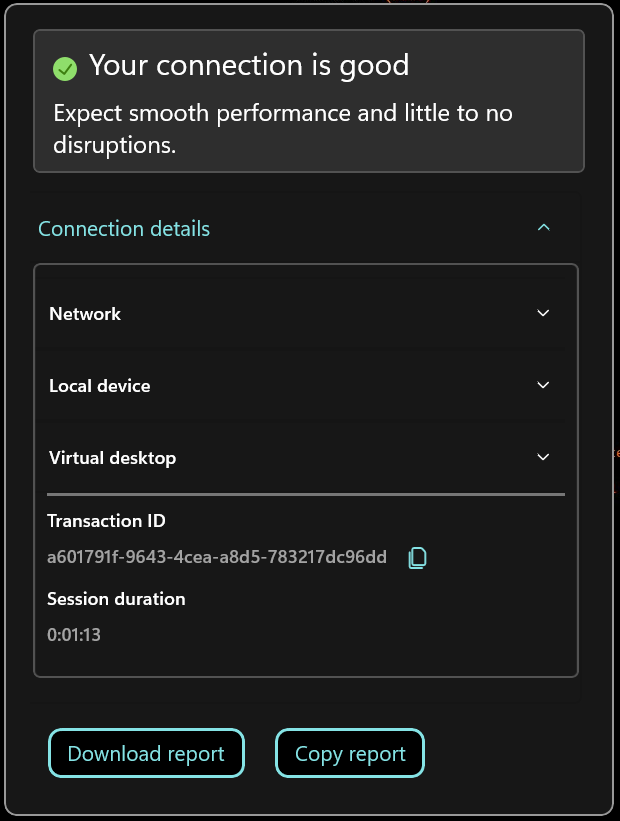
-
詳細については、Desktop Viewerツールバーの接続強度インジケーターの機能強化ドキュメントを参照してください。
-
マルチモニターレイアウトの選択
-
バージョン2503以降、マルチモニターセレクター(MMS)を使用すると、ユーザーはデスクトップセッションでのみ、シームレスセッションではなく、フルスクリーンモードで使用するディスプレイを選択できます。新しいマルチモニターボタンがツールバーに追加され、複数の画面が接続されている場合にのみ表示されます。この機能により、デスクトップセッションにおけるマルチモニター設定の柔軟性と使いやすさが向上し、よりパーソナライズされた効率的なユーザーエクスペリエンスが提供されます。
- 詳細については、マルチモニターレイアウトの選択ドキュメントを参照してください。
Desktop LockまたはVDI起動機能の機能強化
本リリースより、Citrix WorkspaceアプリのDesktop Lock(VDIへの直接起動機能とも呼ばれる)には、以下の機能強化が含まれています。
-
統合インストーラー: Desktop LockはCitrix Workspaceアプリのメインインストーラーの一部となり、管理者による展開と配布が簡素化されます。Citrix Workspaceアプリをインストールする際に、次の方法を使用できます。
- コマンドラインインストール: インストール中にコマンドラインパラメーターを使用してDesktop Lockを有効にできます。
- UI: インストール後にグループポリシーオブジェクト(GPO)ポリシーを使用してDesktop Lockを有効にできます。
Desktop Lock機能を有効にした後、マシンを再起動する必要があります。
-
SSONからの分離: 以前は、Desktop Lock機能を有効にするために、
/includeSSONフラグを付けてWindows向けCitrix Workspaceアプリをインストールする必要がありました。Desktop Lockは、シングルサインオン(SSON)なしでも利用できるようになりました。ただし、シームレスなエクスペリエンスのために、SSONを有効にして使用することをお勧めします。 -
ポリシーまたはコマンドラインによる機能の有効化: GPOを通じて機能の有効化を管理できます。この機能強化により、いつでも機能を有効にするためのきめ細かな制御が可能になります。グループポリシーエディターで管理できるポリシーは次のとおりです。
- AllowDesktopLockOnMachine: このポリシーは、マシン上の任意のユーザーがDesktop Lockに切り替えることを許可するマシンレベルのポリシーです。これにはマシンの再起動が必要です。
- EnableDesktopLockforAllStandardUsers: このポリシーは、マシン上のすべての標準ユーザーに対してDesktop Lockを有効にするマシンレベルのポリシーです。このポリシーとともに、AllowDesktopLockOnMachineポリシーを有効にする必要があります。
- EnableDesktopLockforUser: このポリシーは、特定のユーザーに対してDesktop Lockを有効または無効にするユーザーグループポリシーです。このポリシーとともに、AllowDesktopLockOnMachineポリシーを有効にする必要があります。
-. インストール後の構成: ストアはインストール後に構成でき、GPOを通じて構成された既存のストアにDesktop Lockを拡張します。
- 任意のIDプロバイダー (IdP) のサポート: Desktop Lockは、Citrix Workspaceアプリをサポートする任意のIdPを使用してVDIに起動できるようになりました。
注:
変更を有効にするには、Desktop Lock機能付きのWindows向けCitrix Workspaceアプリをアップグレードした後、マシンを再起動する必要があります。
詳細については、「Citrix WorkspaceアプリのDesktop Lock」ドキュメントを参照してください。
SSONの簡素化
以前は、シングルサインオン (SSON) 機能を有効にするには、/includeSSON フラグを使用してWindows向けCitrix Workspaceアプリをインストールするか、インストール中に [Enable Single Sign-on] チェックボックスを選択する必要がありました。
このリリースでは、システムはSSONをデフォルトで休止モードでインストールします。インストール後にグループポリシーオブジェクト (GPO) ポリシーを使用してSSONを有効にできます。有効にするには、[User Authentication] > [Local user name and password] に移動し、[Enable pass-through authentication] チェックボックスを選択します。
注:
設定を有効にするには、GPOポリシーを更新した後、システムを再起動する必要があります。
deviceTRUSTとCitrix Workspaceアプリのシームレスな統合
バージョン2503以降、Windows向けCitrix WorkspaceアプリにはdeviceTRUSTが組み込まれており、セッション内での継続的なデバイスポスチャチェックを通じてセキュリティを強化します。deviceTRUSTは、統合された展開のためにCitrix Workspaceアプリとともにパッケージ化されており、シームレスな統合と管理を保証します。
- 詳細については、「deviceTRUSTとWindows向けCitrix Workspaceアプリのシームレスな統合」を参照してください。
自動更新の機能強化
Citrix Workspaceアプリの自動更新は、以下の機能で強化されました。
- 自動更新の期間を定義: 管理者は、WindowsデバイスでCitrix製品の自動更新を任意の希望する時間にスケジュールできるようになりました。この指定された期間中に、ソフトウェアは自動的に更新されるか、利用可能な更新に関する通知がユーザーに届きます。
- 自動更新のバージョンと展開期間を管理: 管理者は、特定のバージョンのCitrix Workspaceアプリの便利な開始日と展開期間をスケジュールできます。この期間中に自動更新がエンドユーザーに展開されるように設定されます。この機能により、展開日を決定し、エンドユーザーへの中断を最小限に抑え、ユーザーエクスペリエンスを向上させることができます。
これらの機能は、グループポリシーオブジェクト (GPO) を使用して有効にできます。
利点:
- カスタム展開期間: 管理者は、Citrixによって設定されたデフォルト期間を上書きして、組織の展開期間を決定できます。
- スケジュールされた更新: 管理者は、Citrix Workspaceアプリの確認と更新を行う日中の時間または期間を指定できます。
- 柔軟な更新日: 管理者は、ダウンロードとインストール更新の開始時期を指定するための特定の開始日を選択できます。
詳細については、「Citrix Workspaceアプリの自動更新の期間を定義し、自動更新のバージョンと展開期間を管理する」ドキュメントを参照してください。
アクティブユーザーのみの自動更新の有効化
バージョン2503以降、自動更新機能はアクティブユーザーのみでトリガーされるように機能強化されました。
詳細については、「アクティブユーザーのみの自動更新の有効化」ドキュメントを参照してください。
以前は、App Protectionが有効になっている場合、/cleanInstall スイッチはサポートされておらず、ユーザーはインストールを再試行する前に手動でアンインストールしてマシンを再起動する必要がありました。バージョン2503以降、App Protectionが有効になっていて /cleanInstall コマンドを実行すると、Citrix Workspaceアプリは自動的にアンインストールされ、ユーザーの選択に基づいてマシンが再起動され、再起動中にアプリが再インストールされます。
詳細については、「App Protectionを使用したCitrix Workspaceアプリのインストールプロセスの強化」ドキュメントを参照してください。
Citrix Workspaceアプリのインストールプロセスの改善
Citrix Workspaceアプリのインストールは、より堅牢になりました。バージョン2503では、インストーラーが改善され、他のインストール (Windows Updateなど) が進行中の状況を処理できるようになりました。Citrix Workspaceアプリは、失敗する代わりに、他のインストールが完了するのを待機し、正常なインストールを保証します。
バックエンドリソース変更の自動同期機能は、スタートメニューとデスクトップショートカットのバックエンドリソース変更を自動的に同期することで、ユーザーエクスペリエンスを向上させます。
主な機能:
-
更新されたリソースパスでのショートカットの更新: リソースパスがバックエンドで更新されると、ショートカットは自動的に新しいパスを指すため、手動で更新する必要がありません。この機能はデフォルトで有効になっています。
-
無効なショートカットを表示するオプション: リソースがバックエンドで無効になっている場合でも、ショートカットは表示されたままになります。以前は、リソースが無効になるとショートカットは削除されていました。この機能は一時的なメンテナンスに役立ち、ユーザーがショートカットを保持できるようにします。この機能はデフォルトで無効になっており、Global App Configuration Service (GACS) またはグループポリシーオブジェクトテンプレートの [無効なショートカットを表示] 設定を使用して有効にできます。
詳細については、「スタートメニューとデスクトップショートカットのバックエンドリソース変更の自動同期」ドキュメントを参照してください。
Citrix Workspaceアプリのインストール中にZoomおよびWebexプラグインマネージャーをインストール
Citrix Workspaceアプリバージョン2503では、インストール中にZoomおよびWebexプラグインマネージャーをインストールするオプションが提供されます。このインストールには、UIまたはコマンドラインのいずれかを使用できます。
詳細については、「プラグインのインストール」ドキュメントを参照してください。
非管理者ユーザーのログ収集サポート
この機能により、Citrix Workspaceアプリfor Windowsのログ収集機能が非管理者ユーザーをサポートするように拡張されます。以前は、管理者がCitrix Workspaceアプリをインストールしたユーザーの場合、ログ収集は部分的にサポートされていました。この機能強化により、管理者がCitrix Workspaceアプリをインストールしたユーザーの場合でも、完全なログ収集が可能になります。
AppLockerとのセキュリティおよび互換性の強化
-
Citrix Workspaceアプリfor Windowsは、セキュリティ対策ツールであるAppLockerとの互換性が向上しました。この機能強化により、AppLockerポリシーとの連携がより効果的になり、セキュリティ上の懸念に対処し、ユーザーエクスペリエンスが向上します。
-
このリリースでは、ファイルタイプ関連付け (FTA) を使用して作成されたアプリケーションスタブは、デフォルトでは作成されなくなりました。以前は、これらのスタブは署名されていないバイナリであり、AppLockerの設定で実行をブロックする必要があることがよくありました。署名されていないアプリケーションスタブの作成を排除することで、この機能はセキュリティを強化し、AppLockerが構成された環境での潜在的な脆弱性を最小限に抑えます。
-
Microsoft Teamsでのオーディオパフォーマンスの向上
-
Citrix Workspaceアプリfor Windowsバージョン2503以降、HDXRTCMediaEngineで使用されているオーディオサブシステムが新しいシステムに置き換えられました。その結果、Microsoft Teamsはより優れたオーディオパフォーマンスを提供し、通話や会議中の全体的なユーザーエクスペリエンスを向上させます。この機能に加えて、Microsoft Teamsの最適化に関連する以下の問題が解決されました。
- 新しいプラグインデバイスが [マイク] ドロップダウンメニューオプションで使用できない場合がある
- デバイスの重複エントリが [マイク] ドロップダウンメニューオプションに表示される場合がある
- クライアントのデフォルト出力デバイス (スピーカー/ヘッドホン) が無効になっている場合、ユーザーが新しいプラグインヘッドセットから音声を聞こえない場合がある
- 最後に接続されたデバイスを抜き取ると、システムが応答しなくなる場合がある
Citrix Directorを使用したサードパーティUCアプリの最適化ステータスの監視
これで、Citrix Directorを使用して、サードパーティのユニファイドコミュニケーション (UC) アプリケーションとそのプラグインに関する詳細を監視できます。この機能は、管理者がパフォーマンスを監視し、問題をトラブルシューティングするのに役立ち、一貫して良好なユーザーエクスペリエンスを保証します。
詳細については、「Director」ドキュメントを参照してください。
利点
- 可視性の向上: DirectorでのUCアプリの最適化ステータスの一元的なビューにより、複数のベンダーにわたる監視とトラブルシューティングが簡素化される
- ユーザーエクスペリエンスの向上: プロアクティブな問題特定と解決により、エンドユーザーに最適なコラボレーションエクスペリエンスが保証される
- IT運用の合理化: 一元的な監視により複雑さが軽減され、管理者はUC環境を効率的に管理できるようになる
この機能により、アクティブな問題解決が可能になり、一貫して良好なユーザーエクスペリエンスが保証されます。
オンプレミスストア向けGACSを使用したハイブリッド起動のサポート
バージョン2503以降、Windows向けCitrix Workspaceアプリは、オンプレミスストアのハイブリッド起動においてGlobal App Configuration Service (GACS) を使用した管理をサポートします。ハイブリッド起動シナリオでは、ユーザーはWebブラウザを介してCitrixリソースにアクセスします。アプリケーションまたはデスクトップが選択されると、Citrix StoreFront™は必要な起動指示を含むICAファイルを生成します。その後、ローカルにインストールされたCitrix WorkspaceアプリがICAファイルを読み取り、リモートアプリケーションまたはデスクトップへのセキュアな接続を確立します。
詳細については、「オンプレミスストア向けGACSを使用したハイブリッド起動のサポート」を参照してください。
テクニカルプレビュー
- クラウドストア向けGACSを使用したハイブリッド起動のサポート
- ブラウザプロファイルの共有
- ノイズ抑制の有効化
- 特定のアプリケーションの画面録画
テクニカルプレビュー機能の完全なリストについては、「テクニカルプレビューの機能」ページを参照してください。
2409.10
このリリースでは、全体的なパフォーマンスと安定性の向上に役立ついくつかの問題が解決されています。
このリリースでは、全体的なパフォーマンスと安定性の向上に役立ついくつかの問題が解決されています。
2409
注:
- Windows向けCitrix Workspaceアプリ2409では、.NET Desktop Runtimeの最小要件バージョンは8です。
このリリースで追加された機能は次のとおりです。
-  [Windows 11 24H2のサポート](#support-for-windows-11-24h2)
-  [機能フラグ管理](#feature-flag-management)
- Microsoft Entra ID使用時のEdge WebViewのシングルサインオンサポート
- 仮想デスクトップ画面サイズ変更エクスペリエンスの強化
- デスクトップ起動エクスペリエンスの強化
- サステナビリティイニシアチブの強化
- ビーコンチェックの合理化
- .NET要件
- EDTのSOCKS5プロキシサポート
- Desktop Viewerツールバーのカスタマイズ
- USB接続の記憶
- 「全画面モードを終了しています」ヒントプロンプトの無効化
- UCSDKでのWebHID APIのサポート
- デフォルトオーディオデバイスの選択
- 仮想チャネルプラグインマネージャー
Windows 11 24H2のサポート
Windows向けCitrix Workspaceアプリ2409は、Windows 11 24H2リリースをサポートします。これにより、最新のWindowsバージョンにアップグレードするユーザーはスムーズに移行でき、中断することなくCitrix Workspaceアプリを継続して使用できます。
注:
- > Windows 11でドメインパススルー(シングルサインオン)認証機能をサポートするには、グループポリシーオブジェクトテンプレートの**Enable MPR notifications for the System**ポリシーを有効にする必要があります。このポリシーは、Windows 11 24H2ではデフォルトで無効になっています。そのため、Windows 11 24H2にアップグレードした場合は、**Enable MPR notifications for the System**ポリシーを有効にする必要があります。
- #### 機能フラグ管理
Citrixは、機能フラグの管理方法を変更しており、プレビュー機能へのアクセスを許可し、本番環境での機能の動的な管理を可能にしています。機能フラグの下にある機能が最適に機能するようにするには、features.netscalergateway.netへのトラフィックを有効にする必要があります。
- 詳細については、「機能フラグ管理」を参照してください。
Microsoft Entra ID使用時のEdge WebViewのシングルサインオンサポート
- 以前は、Entra IDを使用すると、Citrix Workspaceアプリの認証が失敗していました。このリリースでは、Citrix Workspaceアプリは、Entra IDを認証に使用する場合のEdge WebViewのシングルサインオン(SSO)をサポートします。
この機能は、UIまたはグループポリシーオブジェクト(GPO)を介して有効にできます。
詳細については、「Microsoft Entra ID使用時のEdge WebViewのシングルサインオンサポート」を参照してください。
仮想デスクトップ画面サイズ変更エクスペリエンスの強化
2409バージョン以降、Windows向けCitrix Workspaceアプリは、仮想デスクトップ画面のサイズ変更や引き伸ばし時に、スムーズな移行を保証し、暗い画面やちらつきを防ぎます。この機能はデフォルトで有効になっています。
詳細については、「仮想デスクトップ画面のサイズ変更エクスペリエンスの強化」を参照してください。
デスクトップ起動エクスペリエンスの強化
バージョン2409以降、Windows向けCitrix Workspaceアプリは、強化されたデスクトップ起動エクスペリエンスを保証します。中間画面なしで、デスクトップへのシームレスでちらつきのない移行を体験できます。また、アプリはサイズ変更や引き伸ばし時の暗い画面やちらつきを排除し、安定した最新のインターフェイスを提供します。この機能はデフォルトで有効になっています。
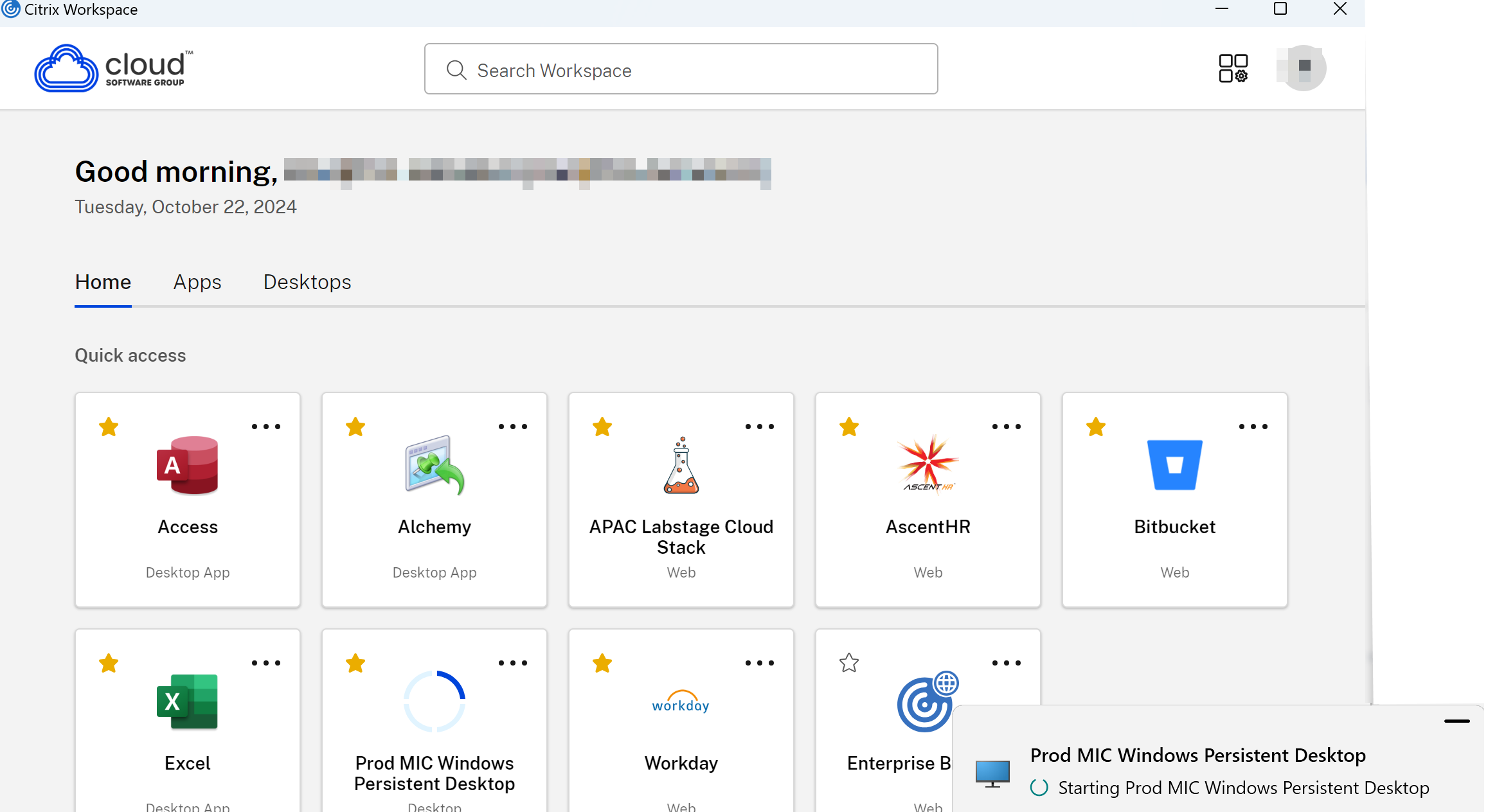
詳細については、「デスクトップ起動エクスペリエンスの強化」を参照してください。
このリリースでは、Citrix Workspaceアプリのサステナビリティイニシアチブが強化され、以下の追加キーワードが含まれるようになりました。
-
ICA-Title="sample title": サンプルタイトルがタイトルとして表示されます。タイトル文字数は30文字に制限することをお勧めします。 -
ICA-Icon=true: 緑の葉のアイコンが表示されます。falseに設定すると、緑の葉のアイコンは非表示になります。 - 例:
-  KEYWORDS: ICA-LogOffOnClose=true ICA-PromptMessage="Do you want to sign out from the session?" ICA-Title="Logout or disconnect" ICA-Icon=true
<!--NeedCopy-->
-  >**注:**
-  >
-  >この強化により、古いキーワードが検出された場合、動作はデフォルトの動作に戻ります。

-  詳細については、「[Citrix Workspaceアプリのサステナビリティイニシアチブ](/en-us/citrix-workspace-app-for-windows/2507-1-ltsr/session-experience#sustainability-initiative-from-citrix-workspace-app)」セクションを参照してください。

-  #### ビーコンチェックの合理化
このリリースでは、単一の内部ビーコンを使用してネットワークロケーションを特定できるようになり、外部ビーコンと内部ビーコンの両方が不要になりました。この機能により、依存関係が減少し、信頼性が向上し、エンドユーザーエクスペリエンスが改善されます。
.NETの要件
Windows向けCitrix Workspaceアプリには、.NET Desktop Runtime 8.0(8.0.4以降)が必要になりました。エンドポイントが.NET Desktop Runtimeを更新した場合、更新時に実行されている.NET Coreベースのアプリは、一貫性のない動作を示す可能性があります。この問題を軽減するため、Citrix Workspaceアプリは自動的に再起動します。再起動が完了すると、ユーザーには以下の通知が表示されます。
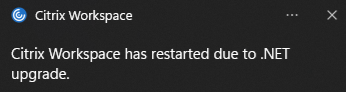
アクティブなセッションは引き続き機能します。
.NET 8.0.10以降のエンドポイントについては、Knowledge Centerの記事「CTX692228」を参照してください。
詳細については、「.NETの要件」を参照してください。
EDTのSOCKS5プロキシサポート
- 以前、Citrix WorkspaceアプリはTCPで動作するHTTPプロキシのみをサポートしていました。しかし、SOCKS5プロキシ機能はVirtual Delivery Agent(VDA)内で既に完全にサポートされていました。VDAサポートの詳細については、「Rendezvous V2」ドキュメントを参照してください。
このリリースにより、Citrix WorkspaceアプリはEnlightened Data Transport(EDT)用のSOCKS5プロキシをサポートするようになり、最新のエンタープライズネットワーク構成との互換性が向上しました。
主な利点:
-  SOCKS5プロキシのサポートを拡張: TCPおよびUDPトラフィックの両方をサポートするため、企業のネットワークチームで広く使用されているSOCKS5プロキシを介してシームレスに接続できます。
-  EDTパフォーマンスの向上: Citrix Workspaceアプリセッション内で最適化されたデータ転送のために、EDT(UDPベース)のメリットを最大限に活用できます。
詳細については、「EDTのSOCKS5プロキシサポート」を参照してください。
Desktop Viewerツールバーのカスタマイズ
このリリースでは、Global App Configurationサービス、グループポリシーエディター、またはWindowsレジストリキーをプッシュできるサードパーティ製エンドポイント管理ソフトウェアを使用して、Desktop Viewerツールバーのオプションをカスタマイズできます。
詳細については、「Desktop Viewerツールバーのカスタマイズ」を参照してください。
USB接続の記憶
この機能は、USBデバイスをCitrix Virtual Apps and Desktops™セッションにリモート接続する際のユーザーエクスペリエンスを向上させます。デバイスルールを使用した自動リダイレクトのサポートは存在しますが、この機能は手動で要求された接続を記憶し、最小限の設定で再接続することでプロセスを簡素化します。
詳細については、「USB接続の記憶」を参照してください。
-
「全画面表示モードの終了」ヒントプロンプトの無効化
-
Citrix Workspaceアプリ for Windows 2409以降、レジストリエディターを使用して、HDXセッション中に表示される「全画面表示モードの終了」ヒントプロンプトを抑制できます。
-
詳細については、「「全画面表示モードの終了」ヒントプロンプトの無効化」を参照してください。
-
UCSDKでのWebHID APIのサポート
-
2409バージョン以降、Citrix Workspaceアプリ for Windowsは、エンドポイントからVDI上のUnified Communication SDK (UCSDK) 統合アプリにHuman Interface Device (HID) をリダイレクトするためのWebHID APIをサポートします。これは、UCSDKと統合されたアプリとエンドポイントに接続されたHIDデバイス間の双方向通信に関するHID標準に準拠します。この機能により、UCSDKアプリは、HDXセッションでHIDヘッドセットコマンド(通話の応答、拒否、ミュート、ミュート解除など)を解釈し、ユーザーエクスペリエンスを向上させます。この機能はデフォルトで有効になっています。
-
詳細については、「UCSDKでのWebHID APIのサポート」を参照してください。
-
TLSプロトコルバージョン1.3のサポート
このリリース以降、Citrix WorkspaceアプリはTransport Layer Securityプロトコル (TLS) バージョン1.3をサポートします。
注:
この機能強化には、VDAバージョン2303以降が必要です。
この機能はデフォルトで無効になっています。
詳細については、「TLSプロトコルバージョン1.3のサポート」を参照してください。
Citrix Workspaceアプリ for Windows 2409以降、TLS 1.0または1.1通信プロトコルの使用は、デフォルトで有効にもサポートもされなくなりました。この変更により、非推奨で潜在的に安全でないプロトコルが削除され、セキュリティが強化されます。
利点:
- セキュリティの強化: 古いプロトコルを無効にすることで、セキュリティの脆弱性のリスクが軽減されます
- コンプライアンス: RFC 8996などの業界標準および推奨事項に準拠します
デフォルトオーディオデバイスの選択
Citrix Workspaceアプリの2409バージョン以降、Preferencesセクションから直接、優先するオーディオデバイスを選択できるようになりました。この機能により、異なるVDA (VDAs) およびモニター間でオーディオデバイスを分割でき、よりカスタマイズされたオーディオエクスペリエンスが提供されます。
詳細については、デフォルトのオーディオデバイスの選択を参照してください。
仮想チャネルプラグインマネージャー
仮想チャネルプラグインマネージャーは、VDA上のエンドユーザーがサードパーティ製アプリケーション(例:新しいMicrosoft Teams)を起動したときにそれを検出し、対応するVDIプラグインがエンドポイントにすでにインストールされているかを確認し、インストールされていない場合はユーザーにプラグインのインストールを促すことができます。
詳細については、仮想チャネルプラグインマネージャーのドキュメントを参照してください。
Desktop Viewerツールバーの接続強度インジケーター
バージョン2409以降、Windows向けCitrix Workspaceアプリは、Desktop Viewerツールバーで接続強度インジケーター(CSI)をサポートするようになりました。この機能は、ネットワークの問題を警告するネットワーク強度アイコンを表示します。インジケーターをクリックすると、クライアントとVDAのリアルタイム接続統計を表示し、診断情報をコピーしてIT部門と共有し、高度なトラブルシューティングを行うことができます。
利点:
- 即時フィードバック: ネットワークの問題が検出されると、ネットワーク強度アイコンがユーザーにやさしく通知します。
- トラブルシューティングの強化: リアルタイムの統計と診断により、ユーザーとITチームは接続の問題を迅速に特定して解決できます。
詳細については、Desktop Viewerツールバーの接続強度インジケーターを参照してください。
PNAgentベースストアの廃止
2409リリース以降、PNAgentベースストアはサポートされなくなりました。PNAgentのサポートは、2403リリースで正式に廃止されました。詳細については、廃止予定の機能の表を参照してください。
注:
代わりに、ストアURLを使用してStoreFront経由で接続することをお勧めします。
Citrix Enterprise Browser
このリリースには、Chromiumバージョン128をベースとしたCitrix Enterprise Browserバージョン130.1.1.12が含まれています。Citrix Enterprise Browserの詳細については、Citrix Enterprise Browserのドキュメントを参照してください。
2409のテクニカルプレビュー
- オーディオパフォーマンスを向上させるためのオーディオ品質エンハンサーの有効化
テクニカルプレビュー機能の完全なリストについては、テクニカルプレビューの機能ページを参照してください。
2405.11
注:
Windows 11でドメインパススルー(シングルサインオン)認証機能をサポートするには、グループポリシーオブジェクトテンプレートのEnable MPR notifications for the Systemポリシーを有効にする必要があります。デフォルトでは、このポリシーはWindows 11 24H2で無効になっています。そのため、Windows 11 24H2にアップグレードした場合は、Enable MPR notifications for the Systemポリシーを有効にする必要があります。
このリリースでは、全体的なパフォーマンスと安定性を向上させるのに役立ついくつかの問題が解決されています。
2405.10
注:
Windows向けCitrix Workspaceアプリ2405.10に必要なMicrosoft Visual C++再頒布可能パッケージの最小バージョンは14.40.33810.0です。
このリリースでは、全体的なパフォーマンス、セキュリティ、および安定性を向上させるのに役立つ問題が解決されています。
2405
このリリースでは、以下の機能が追加されています。
- .NETの上位バージョンとの互換性
- ARM64ベースデバイスでのシングルサインオンサポート
- 新しいアドオンとパッケージング
- ストアURLのストア名の構成
- Beaconチェッカーツールの改善
- セッションアクティブ時のエンドポイントのスリープ防止オプション
- 相対マウスの機能強化
- システムオーディオの共有
- 最適化されたMicrosoft Teams向けWebRTCのアップグレードバージョン
- MJPEGウェブカメラのサポート
- ブラウザコンテンツリダイレクトのシステムログの強化
- ARM64ベースデバイスでのブラウザコンテンツリダイレクトとMicrosoft Teams最適化のサポート[テクニカルプレビュー]
- ダブルホップシナリオでのApp Protectionサポート
- Citrix Enterprise Browser
.NETの上位バージョンとの互換性
Citrix Workspaceアプリ for Windowsバージョン2405は、システムでサポートされている.NETの上位バージョンと互換性があります。この互換性を確保するため、Citrix Workspaceアプリは以下のインストールルールに従います。
- .NET 6.0.20またはサポートされている上位バージョンの.NETがシステムにインストールされている場合、Citrix Workspaceアプリは追加の.NETバージョンをインストールしません
- .NETがシステムにインストールされていない場合、または6.0.20未満のバージョンがシステムにインストールされている場合、Citrix Workspaceアプリは.NETバージョン6.0.25をインストールします
- サポートされている上位バージョンの.NETをインストールした場合、Citrix Workspaceアプリは利用可能な最新の.NETバージョンと互換性があります。たとえば、.NET 8.xをインストールして.NET 6.0.25をアンインストールできます。この場合、Citrix Workspaceアプリは.NET 8.xバージョンを使用します
ARM64ベースデバイスでのシングルサインオンサポート
この2405リリースから、Citrix Workspaceアプリ for WindowsはARM64ベースデバイスでのシングルサインオン機能をサポートします。シングルサインオンの詳細については、認証ページを参照してください。
新しいアドオンとパッケージング
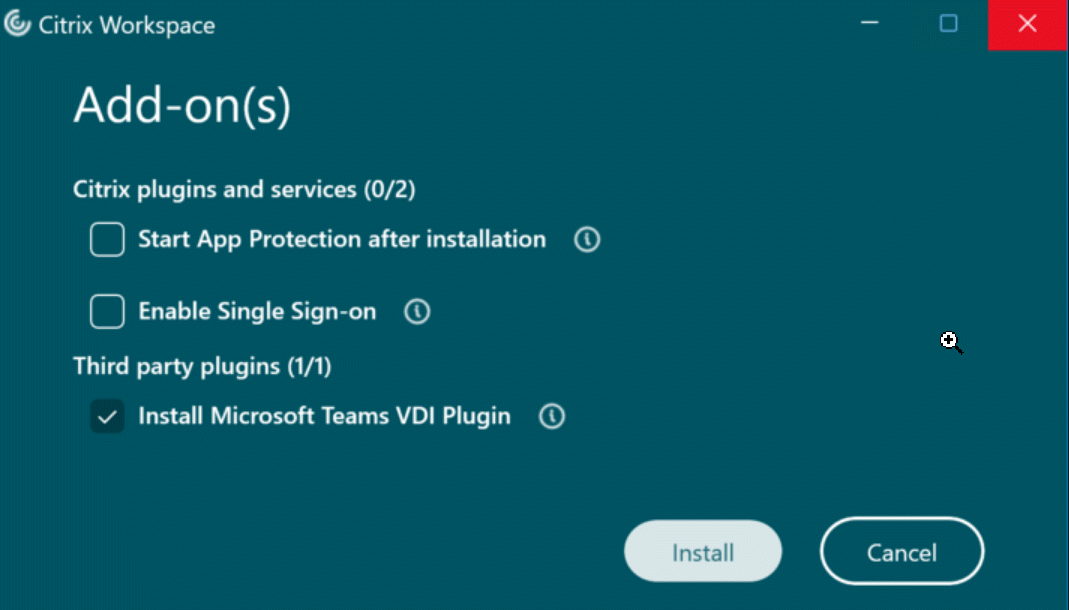
Citrix Workspaceアプリ for Windowsバージョン2405以降、Citrix Workspaceアプリのアップグレード中にアドオンページから以下を選択できます。
- インストール後にApp Protectionを開始
- シングルサインオンを有効化
- Microsoft Teams VDIプラグインをインストール
Microsoft Teams最適化VDIプラグインは、Citrix Workspaceアプリとは別にアンインストールできます。
注:
プラグインがシステムにすでにインストールされている場合、そのプラグインオプションはアップグレードのために自動的に選択されます。また、プラグインをダウンロードする十分な権限がない場合、そのオプションはアドオンページに表示されません。
ストアURLのストア名の構成
この機能により、管理者はストアに認識しやすいユーザーフレンドリーな名前を付けることができます。さらに、管理者はエンドユーザーがCitrix Workspaceアプリでストア名を変更する機能を有効または無効にできます。
詳細については、「ストアURLのストア名の構成」を参照してください。
Beaconチェッカーツールの改善
Configuration Checkerユーティリティの一部として、Citrix WorkspaceアプリではBeaconチェッカーツールを使用してビーコンテストを実行できます。
以前は、ビーコンテストはping.citrix.comビーコンのみをサポートしていました。Citrix Workspaceアプリ for Windowsバージョン2405以降、ビーコンテストはCitrix Workspaceアプリに追加されたストアに構成されているすべてのビーコンで機能します。
詳細については、「Configuration Checker」および「Beaconテスト」を参照してください。
セッションアクティブ時のエンドポイントのスリープ防止オプション
アクティブなセッションを持つユーザーが、マウスやキーボードの操作なしで仮想デスクトップから離れている場合、Windowsのスリープモードに設定された時間が経過すると、エンドポイントデバイスがスリープモードに入る可能性があります。その結果、Citrixセッションが切断され、ユーザーがセッションに戻ったときに、既存のセッションに再接続できなくなる可能性があります。
このリリースでは、セッションがアクティブなときにエンドポイントデバイスがスリープ状態になるのを防ぐための、Power Managementという新しいポリシーが導入されました。
詳細については、「セッションアクティブ時のエンドポイントのスリープ防止オプション」を参照してください。
相対マウスの機能強化
このリリースでは、ツールバーから利用できる設定UIを使用して、マウスの使用をウィンドウに制限できます。この機能強化により、仮想デスクトップの画面境界まで、またはそれを超えてマウスの動きを監視する必要があるアプリを使用できるようになります。これらのアプリには、サードパーティ製アプリや、マウスの動きに応じてビューをスクロールするアプリが含まれます。
詳細については、「相対マウスの機能強化」を参照してください。
システムオーディオの共有
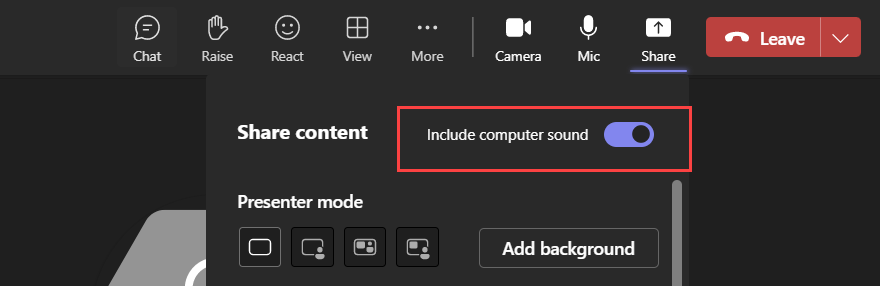
ミーティングの参加者とVDAで再生されているオーディオを共有できるようになりました。[コンピューターのサウンドを含める] オプションを選択すると、ミーティングをより魅力的にできます。この機能はデフォルトで有効になっています。エンドユーザーがこの機能を使用するには、画面を共有する前に [コンピューターのサウンドを含める] をオンにします。
制限事項:
- RAVEおよびBCRリダイレクトされたアプリまたはタブで画面を共有する場合、この機能を使用してオーディオを共有することはできません。
- この機能は、公開されたデスクトップでのみサポートされます。
最適化されたMicrosoft Teams向けWebRTCのアップグレードバージョン
最適化されたMicrosoft Teamsで使用されるWebRTCのバージョンがアップグレードされました。
MJPEGウェブカメラのサポート
バージョン2405以降、MJPEGウェブカメラがH264ストリームでサポートされます。ウェブカメラは内部でMJPEG圧縮を実行し、これにより画質とフレームレートが向上します。
この機能はデフォルトで有効になっています。ただし、特定のウェブカメラがMJPEGをサポートしていない場合、この機能は無効になります。
ブラウザコンテンツリダイレクトのシステムログの強化
システムログの機能強化により、ブラウザコンテンツリダイレクトで管理者が機能ステータスを監視できるようになりました。詳細については、「ブラウザコンテンツリダイレクト」を参照してください。
ダブルホップシナリオでのApp Protectionのサポート
Citrix Workspaceアプリ for Windows 2405バージョン以降、ワークステーションVDA(Windows 10またはWindows 11など)にインストールされたシングルセッションVDAの場合、ダブルホップシナリオでApp Protectionがサポートされます。
現在、以下の機能がサポートされています。
詳細については、「ダブルホップシナリオでのApp Protection」を参照してください。
Citrix Enterprise Browserのユーザーエージェントの変更
管理者は、内部WebアプリまたはSaaSアプリのCitrix Enterprise Browserのユーザーエージェントを変更できるようになりました。これは、Global App Configurationサービスを通じて構成できます。この機能により、Citrix Enterprise Browserのユーザーエージェントのさまざまなバリエーションを作成する柔軟性が提供され、さまざまな用途に利用できます。
そのようなユースケースの1つは、内部WebアプリまたはSaaSアプリをCitrix Enterprise Browserでのみ開くように制限する機能です。ユーザーエージェントの変更に加えて、エンドユーザーがCitrix Enterprise Browserまたはネイティブブラウザを使用してアプリを開こうとしているかどうかを検証する条件付きチェックを実行するようにIDプロバイダー(IdP)を構成する必要があります。IdPは、エンドユーザーがCitrix Enterprise Browserを使用してアクセスしようとした場合にのみアプリを開きます。この制限により、ユーザーが他のブラウザからこれらのアプリの機密情報にアクセスすることを防ぎます。
詳細については、「ユースケース3c - ユーザーエージェントを変更してCitrix Enterprise Browserにアプリを制限する」を参照してください。
Citrix Enterprise Browserの追加のセキュリティ制限
Citrixは、Secure Private AccessおよびGlobal App Configurationサービス(GACS)と連携して、Citrix Enterprise Browserのセキュリティとユーザーエクスペリエンスを向上させるための追加のアクセス制限を導入します。
Secure Private Accessを通じて管理される制限
コピー:
管理者は、Citrix Enterprise Browser を使用してアクセスする場合、このアクセスポリシーで SaaS または内部 Web アプリからのデータコピーを有効または無効にできます。デフォルト値は有効です。
詳細については、Secure Private Access 製品ドキュメントの コピー 制限を参照してください。
貼り付け:
管理者は、Citrix Enterprise Browser を使用してアクセスする場合、このアクセスポリシーでコピーされたデータを SaaS または内部 Web アプリに貼り付けることを有効または無効にできます。デフォルト値は有効です。
詳細については、Secure Private Access 製品ドキュメントの 貼り付け 制限を参照してください。
個人データマスキング:
管理者は、個人データマスキング制限を使用して、クレジットカード番号、社会保障番号、日付などのさまざまな種類の機密情報をマスキングできます。また、特定の種類の機密情報を検出してそれに応じてマスキングするためのカスタムルールを柔軟に定義できます。個人データマスキング制限には、情報を完全にまたは部分的にマスキングするオプションがあります。
詳細については、個人データマスキング を参照してください。
ファイルタイプによるアップロード制限:
管理者は、MIME (Multi-purpose Internet Mail Extensions) タイプに基づいてファイルのアップロードを制限できます。すべてのファイルアップロードを有効または無効にできる アップロード ポリシーとは異なり、ファイルタイプによるアップロード制限 は、特定の MIME タイプのファイルアップロードを有効または無効にできます。
詳細については、ファイルタイプによるアップロード制限 を参照してください。
ファイルタイプによるダウンロード制限:
管理者は、MIME (Multi-purpose Internet Mail Extensions) タイプに基づいてファイルのダウンロードを制限できます。すべてのファイルダウンロードを有効または無効にできる ダウンロード ポリシーとは異なり、ファイルタイプによるダウンロード制限 は、特定の MIME タイプのファイルダウンロードを有効または無効にできます。
詳細については、ファイルタイプによるダウンロード制限 を参照してください。
プリンター管理:
企業は、機密文書の印刷や不正なデータ共有を防止できるようになりました。管理者は、Secure Private Access を介してこのポリシーを構成できます。管理者は、ネットワークプリンター、ローカルプリンター、および PDF として保存 オプションを使用した印刷の動作を構成できます。
エンドユーザーのプリンターへのアクセスを制御するために、管理者は以下のオプションを利用できます。
-
ネットワークプリンター: ネットワークプリンターは、ネットワークに接続され、複数のユーザーが使用できるプリンターです。
- 無効: ネットワーク内のすべてのネットワークプリンターからの印刷が無効になります。
- 有効: すべてのネットワークプリンターからの印刷が有効になります。プリンターのホスト名が指定されている場合、指定されたプリンター以外のすべてのネットワークプリンターはブロックされます。
注:
プリンターはホスト名で識別されます。
-
ローカルプリンター: ローカルプリンターは、個々のコンピューターに直接接続されるデバイスです。この接続は通常、Bluetooth、USB、パラレルポート、またはその他の直接インターフェースを介して行われます。
-
無効: すべてのローカルプリンターからの印刷が無効になります。
-
有効: すべてのローカルプリンターからの印刷が有効になります。
-
-
PDF として保存 を使用して印刷
-
無効: コンテンツを PDF 形式で保存するための [PDF として保存] オプションが無効になります。
-
有効: コンテンツをPDF形式で保存するための「PDFとして保存」オプションが有効です。
-
注:
- 管理者が特定の印刷オプションを無効にしている場合、それらのオプションはエンドユーザーに対してグレー表示されます。
- ネットワークプリンターがデバイス上で名前変更されている場合、エンドユーザーはそれを使用できません。
セキュリティグループのクリップボード制限:
Secure Private Accessでは、管理者は指定された任意のアプリグループへのクリップボードアクセスを制限できます。これらの指定されたアプリグループはSecure Private Accessでセキュリティグループとして作成され、エンドユーザーはそのセキュリティグループ内でのみコンテンツのコピー&ペーストが許可されます。また、セキュリティグループとマシン上の他のローカルアプリまたは未公開のWebアプリとの間でコンテンツのコピー&ペーストを有効にするための詳細オプションもあります。
詳細については、「セキュリティグループのクリップボード制限」を参照してください。
Global App Configurationサービスを通じて管理される制限
クリップボード制限:
GACSでは、管理者はサンドボックス化されたクリップボードを有効にするオプションを使用してクリップボードアクセスを管理できます。GACSを通じてクリップボードアクセスを制限すると、Citrix Enterprise Browser内でアクセスされた任意のWebサイトからコピーされたすべてのコンテンツは、Enterprise Browserの外部にペーストできません。同様に、ネイティブアプリからコピーされたコンテンツは、Enterprise Browser内でアクセスされた任意のWebサイトにペーストできません。
詳細については、「クリップボード制限」を参照してください。
オーディオキャプチャの許可:
管理者はこの設定を使用して、オーディオキャプチャアクセスを有効または無効にできます。管理者がこの設定を有効にするか、未設定のままにすると、ユーザーはオーディオキャプチャアクセスを許可するように求められます。管理者がこの設定を無効にすると、これらのプロンプトはオフになり、オーディオキャプチャはブロックされます。
詳細については、「オーディオキャプチャの許可」を参照してください。
ビデオキャプチャの許可:
管理者はこの設定を使用して、ビデオキャプチャアクセスを有効または無効にできます。管理者がこの設定を有効にするか、未設定のままにすると、ユーザーはビデオキャプチャアクセスを許可するように求められます。管理者がこの設定を無効にすると、これらのプロンプトはオフになり、ビデオキャプチャはブロックされます。
詳細については、「ビデオキャプチャの許可」を参照してください。
テクニカルプレビュー
- ARM64ベースデバイスでのブラウザコンテンツリダイレクトとMicrosoft Teams最適化のサポート
テクニカルプレビュー機能の完全なリストについては、「テクニカルプレビューの機能」ページを参照してください。
2403.1
このリリースでは、全体的なパフォーマンス、セキュリティ、および安定性の向上に役立つ問題が修正されています。
2403
このリリースでは、以下の機能が追加されています。
- クラウドハイブリッド起動の持続可能性イニシアチブ
- シングルサインオンの拡張ドメインパススルー (Enhanced SSO)
- Windows上のStorebrowse向け高度なNetScalerポリシーのサポート
- Citrix用Microsoft Teams VDIプラグインのインストール
- エンドユーザー向けトラブルシューティングおよびフィードバック送信オプションの非表示
- PNAgentサポートの廃止
- アプリ保護
- Citrix Endpoint Analysis
- Citrix Enterprise Browser
クラウドハイブリッド起動の持続可能性イニシアチブ
注:
この機能は、Citrix Workspaceアプリ2309バージョン以降、ネイティブ起動(クラウドおよびオンプレミス)で以前から利用可能でした。
Citrix Workspaceアプリ2403バージョン以降、この機能はクラウドでのハイブリッド起動で利用できます。この機能を有効にすると、ユーザーが仮想デスクトップを閉じるときに、デスクトップセッションからサインアウトするよう求めるプロンプトが表示されます。この機能は、ユーザーがログインしていないときにVMをシャットダウンするために使用されるWindows OSポリシーがある場合、エネルギーの節約に役立ちます。また、[エネルギーを節約] 画面に表示されるテキストをカスタマイズすることもできます。詳細については、「クラウドハイブリッド起動のサステナビリティイニシアチブ」を参照してください。
シングルサインオンの拡張ドメインパススルー(拡張SSO)
以前は、Windows向けCitrix Workspaceアプリは、ユーザー資格情報を使用したCitrix Virtual Apps and Desktops環境へのシングルサインオンに対して、SSONまたはドメインパススルー認証のみをサポートしていました。この認証により、ユーザーは自分のデバイスでドメインに認証し、再度認証することなく仮想アプリとデスクトップを使用できます。
このリリースでは、Citrix Workspaceアプリは、SSOの新しい方法である拡張ドメインパススルーをサポートします。これは、ユーザー資格情報の代わりにKerberos認証を使用します。ユーザーは、統合Windows認証を使用してCitrix Virtual Apps and DesktopsおよびStoreFrontにサインインできるようになりました。詳細については、「シングルサインオンの拡張ドメインパススルー(拡張SSO)」を参照してください。
Windows上のStorebrowseに対する高度なNetScalerポリシーのサポート
Windows向けCitrix Workspaceアプリは、Storebrowseを使用したNetScaler Gatewayでの高度なポリシーをサポートするようになりました。サポートされている認証プロトコルはLDAP認証です。Storebrowseは、クライアントとサーバー間で対話するコマンドラインユーティリティです。これは、StoreFront内およびCitrix Gatewayとのすべての操作を認証するために使用されます。詳細については、「Storebrowse」ページを参照してください。
注:
nFactor認証プロトコルは、Windows上のStorebrowseではサポートされていません。
Citrix向けMicrosoft Teams VDIプラグインのインストール
Citrix Workspaceアプリのインストール中に、以下のいずれかのオプションを使用してMicrosoft Teams VDIプラグインをインストールできるようになりました。
注:
VDIとのバージョン互換性および構成の詳細については、「Microsoft Teams 2.1 supported for VDI/DaaS」および「New Microsoft Teams VDI requirements」を参照してください。
エンドユーザー向けのトラブルシューティングとフィードバック送信オプションの非表示
管理者は、GPOエディターを使用して、エンドユーザー向けのトラブルシューティングとフィードバック送信オプションを非表示にできるようになりました。この設定を有効にすると、以前はシステムトレイにエンドユーザーに表示されていた[トラブルシューティング]と[フィードバックの送信]オプションが非表示になります。詳細については、「エンドユーザー向けのトラブルシューティングとフィードバック送信オプションの非表示」を参照してください。
アプリ保護
画面キャプチャ許可リスト
Citrix Workspaceアプリ、仮想アプリとデスクトップ、またはSaaSアプリでアプリ保護の画面キャプチャ防止ポリシーが有効になっている場合、画面キャプチャツールを使用してそれらの画面をキャプチャすることはできません。
ただし、Windows向けCitrix Workspaceアプリ2403リリース以降、画面キャプチャ許可リスト機能により、アプリを画面キャプチャ許可リストに追加できます。この機能により、許可リストに登録されたアプリを使用して、アプリ保護の画面キャプチャ防止ポリシーが有効になっているリソースの画面をキャプチャできます。詳細については、「画面キャプチャ許可リスト」を参照してください。
プロセス除外リスト
デバイス上でプロセスまたはアプリケーションを起動すると、アプリ保護が有効になっている場合、アプリ保護DLLが各プロセスに挿入されます。場合によっては、DLLとの互換性の問題により、プロセスまたはアプリケーションが動作しないことがあります。
Windows向けCitrix Workspaceアプリ2403リリース以降、任意のプロセスをプロセス除外リストに追加して、その特定のプロセスへのアプリ保護DLLの挿入を回避し、アプリ保護DLLの存在によって引き起こされる互換性の問題から回復できます。詳細については、「プロセス除外リスト」を参照してください。
USBフィルタードライバー除外リスト
Citrix Workspaceアプリでゲーミングキーボードなどの特殊な外部キーボードを使用している場合、アプリ保護USBフィルタードライバーが互換性の問題を引き起こし、キーボードの使用を妨げる可能性があります。
Windows向けCitrix Workspaceアプリ2403リリース以降、USBフィルタードライバー除外リスト機能により、デバイスのベンダーIDと製品IDを使用して、Citrix Workspaceアプリとの互換性の問題があるUSBデバイスを除外できます。詳細については、「USBフィルタードライバー除外リスト」を参照してください。
Webサイト訪問時のセキュリティインジケーター
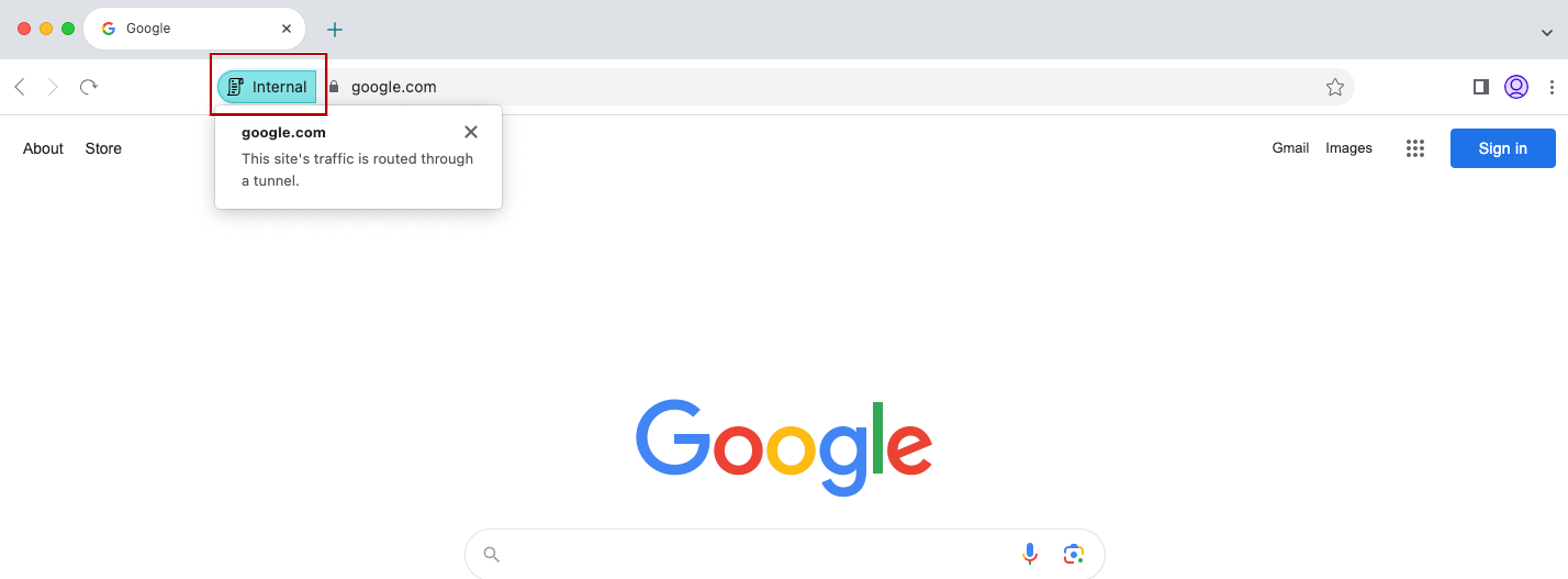
Citrix Enterprise Browser は、ユーザーがウェブサイトにアクセスした際に、アドレスバーにセキュリティインジケーターを表示するようになりました。このインジケーターは、内部サイトであるか、または潜在的なセキュリティ制限があるかなど、ウェブサイトのセキュリティ側面についてユーザーに通知することを目的としています。インジケーターをクリックすると、詳細情報が表示されます。このインジケーターは、Enterprise Browser にデフォルトで表示され、ユーザーエクスペリエンスを向上させます。

Citrix Enterprise Browser の Global App Configuration Service における設定の追加
Citrix Enterprise Browser を構成するための設定が、Global App Configuration Service (GACS) に追加されました。
- アドレスの自動入力の有効化 - 管理者がアドレスの自動入力候補を有効または無効にできるようにします。
- クレジットカードの自動入力の有効化 - 管理者がクレジットカード情報の自動入力候補を有効または無効にできるようにします。
- オリジンからのプロトコルの自動起動 - 管理者が、ユーザーにプロンプトを表示せずに、リストされたオリジンから外部アプリを起動できるプロトコルの一覧を指定できるようにします。
- コマンドラインフラグのセキュリティ警告の有効化 - 管理者が、潜在的に危険なコマンドラインフラグが Enterprise Browser を起動しようとしたときに表示されるセキュリティ警告を表示または非表示にできるようにします。
- デフォルトの Cookie 設定の管理 - 管理者がウェブサイトの Cookie を管理できるようにします。
- デフォルトのポップアップ設定の管理 - 管理者がウェブサイトからのポップアップを管理できるようにします。
- 拡張機能のインストール元 - 管理者が、ユーザーが拡張機能、アプリ、テーマをインストールするための有効なソースを指定できるようにします。
- 類似警告ページの無効化 - 管理者が、ユーザーがそのドメインのページにアクセスしたときに類似警告ページが表示されない優先ドメインを指定できるようにします。
- 支払い方法クエリの有効化 - 管理者が、ウェブサイトがユーザーの保存済み支払い方法を確認できるようにします。
- ブラウザ履歴の保存の管理 - 管理者が Enterprise Browser の履歴の保存を管理できるようにします。
- 検索候補の管理 - 管理者が Enterprise Browser のアドレスバーでの検索候補を有効または無効にできるようにします。
- ブックマークのエクスポートの有効化 - 管理者が Enterprise Browser でブックマークをエクスポートするオプションを有効にできるようにします。
- 一時プロファイルの強制 - 管理者が、ユーザーが Enterprise Browser を閉じたときにユーザープロファイルデータをクリアまたは保持できるようにします。
詳細については、Citrix Enterprise Browser ドキュメントの「Global App Configuration Service を介した Citrix Enterprise Browser の管理」ページを参照してください。
JSON データ例の詳細については、「JSON データ例」を参照してください。
Citrix Endpoint Analysis
このリリースでは、EPA クライアントが Citrix Workspace アプリインストーラーにバンドルされています。クライアントをインストールするには、Citrix Workspace アプリをコマンドラインオプション InstallEPAClient を指定してインストールする必要があります。
例: ./CitrixworkspaceApp.exe InstallEPAClient
注:
EPA はデフォルトではインストールされません。
このリリースでパッケージされている EPA のバージョンは 23.11.1.20 です。
Citrix Workspace アプリサポートの非推奨化
2403 リリース以降、ストアへの接続における XenApp Services URL (PNAgent としても知られる) のサポートは非推奨となります。ストア URL を使用してストアに接続するには、Citrix Workspace アプリを使用してください。詳細については、以下を参照してください。
2403 のテクニカルプレビュー
- システムオーディオの共有
テクニカルプレビュー機能の完全なリストについては、「テクニカルプレビューの機能」ページを参照してください。
レガシードキュメント
サポート終了 (EOL) に達した製品リリースについては、「レガシードキュメント」を参照してください。
サードパーティ通知
Citrix Workspace アプリ for Windows には、以下のドキュメントに定義されている条件に基づいてライセンス供与されたサードパーティソフトウェアが含まれている場合があります。
Citrix Workspace アプリ for Windows サードパーティ通知 (PDF ダウンロード)