本リリースについて
Citrix Workspaceアプリ for Windowsの新機能、機能強化、修正された問題、および既知の問題について説明します。
注:
- テクニカルプレビューの機能をお探しですか?それらを1か所で見つけられるようにリストをまとめました。テクニカルプレビューの機能ページをご覧になり、添付のリンクを使用してフィードバックを共有してください。
- Workspace UIは定期的に新機能で更新されます。Workspace UIの新機能の詳細については、「Workspace UIの新機能」を参照してください。
2511.10の新機能
-
このリリースでは、全体的なパフォーマンスと安定性の向上に役立ついくつかの問題が修正されています。
-
2511.1の新機能
このリリースでは、全体的なパフォーマンスと安定性の向上に役立ついくつかの問題が修正されています。
2511.1で修正された問題
- Windows 11 25H2でCitrix Workspaceアプリ2511を使用しているときに、ntdll.dllのクラッシュによりセッション切断が発生する可能性がありました。この問題は、Windows APIの動作変更によりCitrix Workspaceアプリのコードパスで未処理の例外が発生したことが原因であり、Citrix Workspaceアプリ2511.1で修正されました。[HDX-98990]
- Citrix Workspaceアプリ2511とVDA 2203 LTSRを使用し、EDT Lossyが有効になっている構成では、セッションの信頼性によって複数のセッション再接続がトリガーされる可能性がありました。これらのイベント中、ユーザーは仮想アプリまたはデスクトップで断続的なグレースクリーンを目にする可能性があります。これはCitrix Workspaceアプリ2511.1で修正されました。[HDX-98312]
- Citrix Workspaceアプリ2511 x64(現在テクニカルプレビュー中の機能)の上にCitrix Workspaceアプリ2511.1 Win32をインストールすると失敗する可能性があります。Citrix Workspaceアプリ2511.1 Win32をインストールするには、Citrix Workspaceアプリ2511 x64が既にインストールされている場合は、まずそれをアンインストールしてください。
-
Citrix Workspaceアプリ2511とVDA 2411、2503、または2507を使用し、オーディオ用のEDT Loss Tolerantモードが有効になっている構成では、セッションでオーディオが聞こえないという問題が発生した可能性があります。この問題はCitrix Workspaceアプリ2511.10で解決されました。[HDX-99810]
-
2511.1の既知の問題
-
2511.1には既知の問題はありません。
-
2511の新機能
-
以下は、Citrix Workspace™アプリ2511 for Windowsで利用可能な機能のリストです。
- セッションレコーディングアドオンのサポート
- Citrix Workspaceアプリ for WindowsのAlways On Tracingサポート
- 新しいGACS管理設定
- Citrix Troubleshoot Connection - 修復アクション
- 管理者モードでのEndpoint Analysis (EPA) クライアントのインストール動作
- Citrix Enterprise Browser
- Zoom VDIプラグイン管理のデフォルトインストール
- マルチモニターエクスペリエンスの強化
- 接続強度インジケーターの15分間の接続履歴
- 接続強度インジケーター (CSI) 通知の制御
- マルチメディアセッションのオーバーレイクリッピングの最適化
- ブラウザコンテンツリダイレクトのシングルサインオンサポート
- HDXグラフィックスにおけるNVIDIA RTX Super ResolutionによるAIアップスケーリング
- プライバシーと柔軟性を高めるための永続的なHDX背景ぼかし
- Secure HDXによるEDTロス接続サポートの強化
- オフラインIPPプリンターで仮想デスクトップまたはアプリを起動する際の改善されたエクスペリエンス
- Citrix Workspaceアプリ for Windowsの新しいショートカット制御設定
- 強化されたタッチキーボードエクスペリエンス
- 印刷におけるヘビーウェイト圧縮の非推奨
- 公開されたブラウザのブラウザコンテンツリダイレクトの改善
- Citrix Workspace Web拡張機能によるハイブリッド起動のクライアントアプリ管理設定の管理
セッションレコーディングアドオンのサポート
セッションレコーディングアドオンは、セッション監視機能をエンドポイントデバイスに直接拡張し、さまざまなアプリケーションおよびエンドポイント環境におけるユーザーアクティビティの包括的な監視を提供します。この統合により、展開が効率化され、管理オーバーヘッドが削減されます。
-
コマンドラインインストール
-
セッションレコーディングアドオンをインストールまたはアップグレードするには、次のコマンドラインオプションを使用します。
-
/InstallSRAgent - セッションレコーディングエージェントが既に存在する場合に、アップグレードせずにアドオンをインストールするには、以下のコマンドラインオプションを使用します。このオプションは、セッションレコーディングエージェントの展開がCitrix Workspaceアプリとは別に管理されているデバイスに最適です。
/InstallSRAgent /SkipSRAgentUpgrade
Citrix Workspaceアプリ for WindowsのAlways On Tracingサポート
このリリースでは、Citrix Workspaceアプリ for WindowsのAlways On Tracing (AOT) サポートが導入されました。この機能強化により、ログ収集が自動的かつ継続的に行われ、WorkspaceアプリコンポーネントはAOTログサーバーによって一元的に収集される構造化されたAOTログを生成できます。このアプローチにより、エンドユーザーデバイスでの手動によるログキャプチャや問題の再現の必要がなくなります。
WorkspaceアプリからのAOTログは、Citrix Virtual Apps and Desktops (CVAD) のAOTデータと統合されます。この統合により、接続、起動、およびセッションのワークフローに対するエンドツーエンドの可視性が提供され、ITチームはクライアント側とバックエンドのイベントを関連付け、問題をより効率的にトラブルシューティングし、診断情報の収集に必要な時間を短縮できます。
この機能は、Workspaceアプリ層での可観測性をさらに強化し、Citrix環境全体での継続的なトレースをサポートします。詳細および開始方法については、「Always On Tracing」を参照してください。
この機能を有効にするには、次のレジストリキーを追加します。
HKEY_LOCAL_MACHINE\SOFTWARE\WOW6432Node\Citrix\Dazzle
名前: AotLogCollectionEnabled
種類: REG_SZ
値: True
新しいGACS管理設定
Citrix Workspaceアプリ for Windows バージョン2511以降、Global App Configuration Service (GACS) は、いくつかの新しい管理設定をサポートするようになりました。これにより、従来のグループポリシーオブジェクト (GPO) を超えた構成の柔軟性が拡大されます。これらの設定により、管理者はドメインに参加していないデバイスに対しても主要な機能を管理できるようになり、ハイブリッド環境全体での一貫性が向上します。新しくサポートされる構成は次のとおりです。
- サードパーティサービスへのデータ送信を無効にする (例: Google Analytics)
- 診断機能強化のための常時トレース
- シームレスなユーザーサインインのためのサイレント認証
- フィードバックの送信オプションを非表示にする
- NetScaler Gatewayのシングルサインオン
- プログラムの追加と削除エントリを作成しない (GPOでも利用可能)
- 削除されたリソースをサイレントアンインストールする (GPOでも利用可能)
- 永続的なCookieの保存を防止する
これらの追加により、ポリシーの適用が合理化され、管理対象および非管理対象のエンドポイント全体でユーザーエクスペリエンスが向上します。
Citrix接続トラブルシューティング - 修復アクション
Citrix Workspaceアプリ2511では、IT部門の介入なしにユーザーが特定の接続障害を解決できる自己修復セッション起動エクスペリエンスが導入されました。セッションの起動に失敗した場合、ユーザーにはVDIが応答しないなどの問題の明確な説明が表示され、[問題の修正] ボタンが提示されます。根本原因が回復可能なシナリオ (たとえば、VDIの再起動が必要な場合) では、このボタンをクリックすると修正アクションが自動的に開始されます。このプロセス全体を通じて、ユーザーはセッションの状態に関するリアルタイムのフィードバックを受け取り、不満やサポートへの問い合わせを大幅に削減し、解決までの時間を短縮します。
管理者モードでのEndpoint Analysis (EPA) クライアントのインストール動作
Citrix Workspaceアプリ for Windows バージョン2511以降、Endpoint Analysis (EPA) クライアントは、Citrix Workspaceアプリとともに展開されると、管理者権限で自動的にインストールされます。ユーザーがアプリ内プロンプトを通じて新しいバージョンのEPAをインストールしようとすると、インストールが失敗する可能性があります。この問題は、ユーザーが管理者権限を持っている場合でも、更新がユーザーモードでトリガーされるために発生します。一貫性のある成功したインストールエクスペリエンスのためには、管理者レベルのインストール方法を使用してEPAの更新を展開してください。このアプローチは、Citrix Workspaceアプリがデフォルトで管理者モードでインストールされている環境で特に重要です。
Citrix Enterprise Browser
バージョン2511以降、Citrix Enterprise Browser (CEB) はWorkspaceアプリのインストールパッケージに統合されなくなりました。必要に応じて、ユーザーと管理者は、CitrixダウンロードページのCitrix Enterprise Browserセクションから直接ダウンロードすることで、CEBを個別にインストールできるようになりました。
Zoom VDIプラグイン管理のデフォルトインストール
このリリースでは、製品のインストール時にZoom VDIプラグイン管理がデフォルトで選択されます。これにより、ユーザーは手動で選択することなく、Zoom最適化によるパフォーマンスの向上とシームレスな統合からすぐに恩恵を受けることができます。ただし、ユーザーは、インストールを希望しない場合、対話型セットアッププロセス中にこのオプションの選択を解除する柔軟性があります。これにより、カスタマイズ制御を維持しながら、合理化された初期ユーザーエクスペリエンスが提供されます。詳細については、「Zoom VDIプラグイン管理」を参照してください。
マルチモニターエクスペリエンスの強化
-  Citrix Workspaceアプリは、Windows、macOS、およびChromeOS全体でマルチモニターエクスペリエンスに大幅な強化を導入し、特にトレーディング、DevOps、シミュレーションなどの高負荷環境で複数のディスプレイを使用するユーザーに、より一貫性のある直感的なワークフローを提供します。

-  以前は、Windowsユーザーはセッションウィンドウをモニター間で手動で引き伸ばす必要があり、管理対象外またはBYOデバイスのサポートは限られていました。macOSでは、マルチモニター設定は見つけにくく、コアデバイス設定から切り離されていました。一方、ChromeOSではツールバーアクセスは提供されていましたが、主要な構成オプションの明確な可視性が不足していました。さらに、モニターの接続/切断イベント (ドッキングやアンドッキングなど) 中のセッション動作は不安定なことが多く、不規則なサイズ変更や位置ずれを引き起こし、混合DPI構成のサポートは一貫性がありませんでした。

-  このアップデートにより、Workspaceアプリは統一され、簡単に見つけられるインターフェースを備えるようになりました。ユーザーは、ツールバーまたはユーザー設定から直接セッション表示用の特定のモニターを選択でき、**[すべてのディスプレイ]** トグルのみに依存する必要がなくなります。ドッキングやアンドッキングなどのモニターの接続または切断イベント中のセッション動作は安定化され、不要なサイズ変更や位置ずれが最小限に抑えられます。さらに、モニター間の混合DPI構成のサポートが改善され、ディスプレイの違いに関わらず一貫したレンダリングとレイアウトが保証されます。これらの変更により、以前の競合上のギャップが解消され、サポートされているすべてのプラットフォームでよりスムーズで信頼性の高いマルチモニターエクスペリエンスが提供されます。
接続強度インジケーター 15分間の接続履歴
このリリースから、接続強度インジケーター (CSI) に15分間の接続履歴グラフが組み込まれるようになりました。このグラフは、最近のネットワークパフォーマンスの視覚的な概要を示します。ユーザーが折れ線グラフ上の任意のポイントにカーソルを合わせると、その時点の正確な時刻と接続ステータスを示すツールチップが表示され、ユーザーがセッション品質の変動をよりよく理解し、潜在的なネットワーク問題を特定するのに役立ちます。
接続強度インジケーター (CSI) 通知の制御
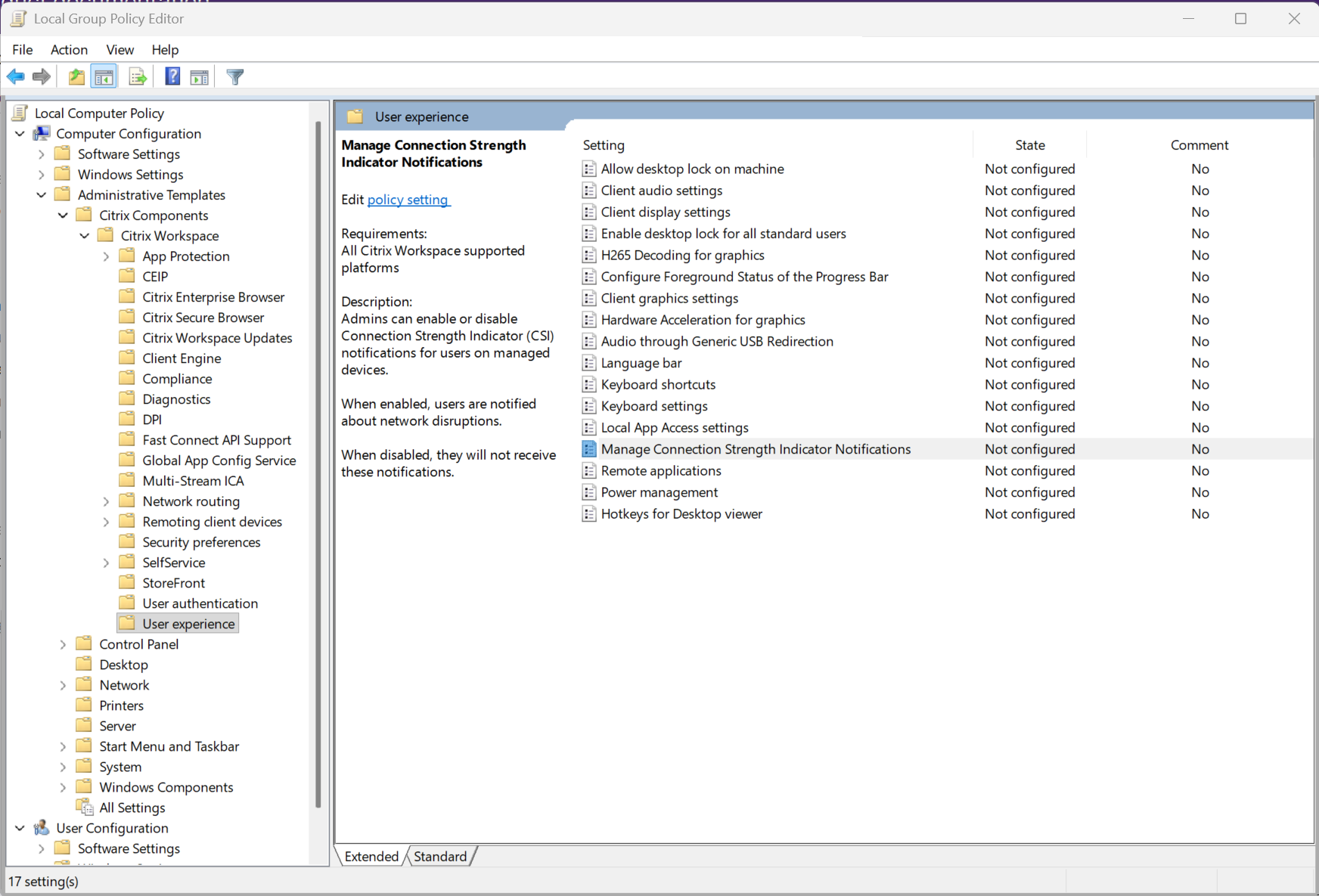
-  Citrix Workspaceアプリ for Windows バージョン2511以降、**接続強度インジケーター (CSI)** は、ユーザーがセッションパフォーマンスを理解し、改善するのに役立つリアルタイムのフィードバックと推奨事項を提供します。管理対象デバイスの場合、管理者はCSI通知と推奨事項を一元的に無効にできます。

-  管理者は、**[接続強度インジケーター通知の管理]** を有効にすることで、グループポリシーエディターを使用してこの設定を無効にできます。このポリシーは、**[コンピューターの構成] > [管理用テンプレート] > [Citrixコンポーネント] > [Citrix Workspace] > [ユーザーエクスペリエンス]** にあります。ポリシーが**[無効]** に設定されると、エンドユーザーはCSIベースの通知を受け取らなくなります。
BYOD (Bring Your Own Device) ユーザーの場合、CSIインターフェースには、アプリ設定内でこれらの通知を手動で無効にするオプションが含まれており、ユーザーは自分のエクスペリエンスを制御できます。
csi-notification
- 
マルチメディアセッション向け最適化されたオーバーレイクリッピング
このリリースでは、最適化されたオーバーレイクリッピングが導入され、HDX Microsoft Teams最適化およびUnified Communications Software Development Kit (UCSDK) 最適化を使用するマルチメディアセッション中のパフォーマンスと視覚的精度が向上します。
視覚的精度の向上: 最適化されたオーバーレイクリッピングは、ポップアップメニューや通知などのユーザーインターフェース要素がビデオコンテンツの背後に誤って表示される問題を解決します。この改善により、よりシームレスで予測可能なエクスペリエンスが提供されます。
- **パフォーマンスの向上:** レガシーなポーリング方式をより効率的なグラフィックベースのアプローチに置き換えることで、この機能はVirtual Delivery Agent (VDA) のCPU使用率を削減します。その結果、スケーラビリティが向上し、より高いユーザー密度をサポートできるようになります。
注:
この機能は、CVAD 2511および将来のバージョンのMicrosoft Teamsまたはその他のUCSDKパートナーアプリケーションに依存します。
Browser Content Redirectionのシングルサインオンサポート
Browser Content Redirectionにプロファイル共有機能が追加され、よりシームレスなエクスペリエンスが実現します。プロファイル共有により、認証とCookieはVirtual Delivery Agent (VDA) 側で管理されます。ウィンドウを閉じたり再度開いたりしても、Browser Content Redirectionセッション全体で認証とCookieが保持されるため、複数回サインインする必要がなくなります。この更新により、認証がクライアントからではなくVDAから開始されるようになり、セキュリティが強化されます。詳細については、Browser Content Redirectionドキュメントを参照してください。
Browser Content Redirectionへのサーバー側証明書検証によるセキュリティ強化
Browser Content Redirectionは、サーバー側証明書検証をサポートするようになりました。クライアントからリダイレクトされたWebサイトにアクセスする際、クライアントオーバーレイブラウザがサーバーまたは(MitM)プロキシからの証明書を信頼しない場合があります。この機能強化により、Browser Content RedirectionはVDAの証明書ストアに対してホストまたはプロキシの証明書を検証でき、安全な接続の維持に役立ちます。詳細については、サーバー側証明書検証ドキュメントを参照してください。
HDX GraphicsにおけるNVIDIA RTX Super ResolutionによるAIアップスケーリング
このリリースにより、Citrix Workspaceアプリfor WindowsはNVIDIA RTX Super ResolutionをHDX Graphicsプロトコルに統合します。この機能は、クライアントデバイス上の一時的なコンテンツをインテリジェントにアップスケールします。その結果、グラフィックを多用するリモートデスクトップおよびアプリケーションセッションでも、帯域幅の消費を削減しつつ、画質と忠実度を高く維持します。アップスケーリングをエンドポイントGPUにオフロードすることで、このアプローチはVDAのリソース使用量を最小限に抑え、困難なネットワーク条件下でのパフォーマンスを向上させます。
プライバシーと柔軟性を高める永続的なHDX背景ぼかし
-
HDX背景ぼかしは、カメラ対応のすべてのアプリケーションでWebカメラの背景を自動的に隠します。この機能は、ZoomやMicrosoft Teamsなどの会議ツール以外のアプリケーションを使用する場合でも、プライバシーを保護するのに役立ちます。以前は、この設定は新しいセッションごとにリセットされ、手動で再度有効にする必要がありました。この機能強化により、背景ぼかし設定はセッション間で保持されます。これにより、特に一日中この機能に依存する場合(たとえば、Google Meet通話中など)に、より一貫性のある安全なエクスペリエンスが提供されます。さらに、管理者は、デフォルトの背景ぼかしの状態(有効または無効)を設定し、ユーザーがDesktop Viewerの環境設定でこの設定を変更できるかどうかを制御できるようになりました。この柔軟性により、組織は必要に応じてプライバシーポリシーを適用できます。
-
Secure HDXによるEDTロス接続サポートの強化
-
Citrix Workspaceアプリfor Windowsには、クライアントとVirtual Delivery Agent (VDA) 間の直接通信シナリオにおけるEDT (Enlightened Data Transport) ロス接続の強化されたロジックが含まれるようになりました。以前は、オーディオおよびグラフィック伝送でEDTロスを有効にするにはDTLSが必要でした。現在、この要件は削除され、構成が簡素化され、柔軟性が向上しています。
- この更新により、Secure HDX 2.0はロスパケットの有効な暗号化方法として認識されるようになり、Secure HDXの使用時にDTLSへの依存がなくなります。
-
この改善により、より安全で柔軟な接続エクスペリエンスが提供されます。これは、HDX DirectまたはSecure HDX構成を使用する環境にメリットがあり、DTLSのみに依存することなく暗号化標準が維持されます。
-
オフラインIPPプリンターでの仮想デスクトップまたはアプリ起動時のエクスペリエンス向上
-
Citrix Workspaceアプリfor Windowsバージョン2511以降、オフラインのInternet Printing Protocol (IPP) プリンターによって引き起こされる起動遅延が解決されました。以前は、ローカルコンピューターに追加されたIPPプリンターがオフラインまたは切断されている場合、ユーザーは仮想デスクトップまたはアプリケーションの起動時に「お待ちください」ダイアログに遭遇していました。
-
この更新により、このような場合でもユーザーはお待ちくださいダイアログを目にすることがなくなります。その結果、オフラインのIPPプリンターによる中断なしに、起動エクスペリエンスがよりスムーズで一貫性のあるものになります。
-
Citrix Workspaceアプリfor Windowsの新しいショートカット制御設定
-
以前は、システムキーボードショートカットの制御はCitrix Workspaceアプリfor Macでのみ利用可能で、ユーザーはショートカットをローカルで処理するか、仮想デスクトップまたはアプリケーションセッション内で処理するかを選択できました。Windowsユーザーにはこの柔軟性がありませんでした。
- これらの追加により、ポリシーの適用が合理化され、管理対象および非管理対象のエンドポイント全体でユーザーエクスペリエンスが向上します。
この設定への変更は、セッションの再起動を必要とせずにリアルタイムで適用されます。管理者は、ユーザーインターフェイス、レジストリ構成、およびグループポリシー (ADMX)テンプレートを含む複数の方法でこの設定を管理できます。
タッチキーボードエクスペリエンスの強化
バージョン2511以降、Citrix Workspaceアプリfor Windowsは、キーボード機能とセッションビュー管理の両方で包括的な改善により、Windows VDAでのタッチキーボードエクスペリエンスを強化します。
主な機能強化:
- インテリジェントなタッチキーボード検出: 表示または非表示の検出精度が向上し、タッチキーボードが必要に応じて自動的に表示および非表示になります。この機能強化により、ユーザーにとってより直感的でシームレスなタイピングエクスペリエンスが実現します。
- 拡張された入力サポート: 手書き入力、非CJK入力、絵文字統合をサポートし、多言語およびタッチ対応環境向けに幅広い入力選択肢と互換性を提供します。
-
自動スクロールとセッションビューのサイズ変更の改善:
- ウィンドウ化されたデスクトップセッションの場合、タッチキーボードが表示または非表示になっても、セッションウィンドウが解像度の変更をトリガーしなくなります。タッチキーボードが表示されると、セッションウィンドウは自動的に再配置されます。
- セッションアプリケーションの下部領域に入力しても、入力カーソルがタッチキーボードで隠れることがなくなります。
- タスクバーのWindows検索ボックスまたはスタートメニューをタップすると、UI要素がタッチキーボードで隠れないようにセッションウィンドウが移動します。これにより、下部の検索ボックスに入力を表示し、他の要素と対話できます。
-
印刷におけるヘビーウェイト圧縮の非推奨
- 印刷に関連するヘビーウェイト圧縮のサポートは、2507以降のVDAリリースで非推奨となりました。Citrix Workspaceアプリの64ビットバージョン (x64およびARM64) では、オプションが選択可能な古いVDAからのヘビーウェイト圧縮を使用する印刷ジョブに含まれる画像が正しく印刷されない場合があります。これらのシナリオでの印刷の問題を回避するには、印刷ジョブを送信する際にヘビーウェイト圧縮を使用しないでください。
公開されたブラウザー向けのブラウザーコンテンツリダイレクトの改善
バージョン2511以降、公開されたGoogle ChromeおよびMicrosoft Edgeブラウザーでのブラウザーコンテンツリダイレクト (BCR) セッションは、タブを切り替えたりモニターのレイアウトを変更したりしても維持されるようになりました。この改善により、セッションがサーバーサイドレンダリングにフォールバックするのを防ぎ、シームレスなユーザーエクスペリエンスを保証します。
-
2511で修正された問題
-
App Protectionが有効になっている場合、HDX Optimized Teamsの [制御を渡す] オプションがブロックされることがあります。[HDX-83043]
-
ブラウザーコンテンツリダイレクト (BCR) セッション中に、特定のブラウザーキーボードショートカットがサンドボックス化されていないブラウザーウィンドウを起動する予期しない動作が見られることがありました。影響を受けるショートカットはブロックされ、このアクションをトリガーすることはできなくなりました。[CVADHELP-29954]
-
DontCreateAddRemoveEntryがtrueに設定されている場合でも、Citrixのお気に入りアプリが [アプリと機能] に表示されることがあります。[RFWIN-40105]
- アンチキーロギングが有効なBluetooth Appleキーボードを使用している場合、Citrix Workspaceアプリでランダムな文字が表示されることがあります。[CVADHELP-25472]
2511の既知の問題
-
ダウンロードしたICAファイルを使用して仮想デスクトップを起動すると、セッションは開始されますが、Desktop Viewerが表示されません。[HDX-97520]
回避策: GACSを使用して接続強度インジケーター (CSI) を無効にします。
- [Workspace Configuration] → [App Configuration] → [Session Experience] → [Toolbar] → [Connection Strength Indicator] に移動します。
- チェックボックスをオフにし、トグルを切り替えて無効にします。
-
仮想デスクトップへのセッション中にCitrix Workspaceアプリのツールバーが消えることがあります。回避策として、次のいずれかを実行します。
- エンドポイントキーボードで Ctrl+Alt+Delete を押し、[キャンセル] をクリックします。
または、
- セッションを閉じて再接続します。セッションを再起動するとツールバーが復元されます。
-
Citrix Workspaceアプリ2511とVDA 2203 LTSRを使用し、EDT Lossyが有効になっている構成では、セッションの信頼性によって複数のセッション再接続がトリガーされることがあります。これらのイベント中、ユーザーは仮想アプリまたはデスクトップで一時的なグレースクリーンを目にすることがあります。[HDX-98312]
回避策:
- Gateway構成: GatewayでEDT Lossyを無効にします。
- CWAからVDAへの直接接続: VDAでEDT Lossyを無効にします。
修正: この問題は、今後のCitrix Workspaceアプリリリースで解決される予定です。
-
Citrix Workspaceアプリ2511とVDA 2507 LTSR以前を使用し、オーディオのEDT Loss Tolerant Modeが有効になっている構成では、セッションでオーディオが利用できないことがあります。[HDX-99810]
回避策:
- オーディオのEDT Loss Tolerant Modeを無効にします。
修正: この問題は、今後のCitrix Workspaceアプリリリースで解決される予定です。
-
CEPを使用してWSUIから起動しようとすると、WebまたはSaaSアプリの起動に失敗することがあります。
2508.10の新機能
-
注:
Citrix Workspaceアプリ バージョン 2508.10は、Microsoft Windows 10の公式サポートを含む最終バージョンとして指定されています。10月のWindows 10のサポート終了 (EOL)後も、Citrix Workspaceアプリのその後のCurrent Release (CR) ビルド (バージョン 2508、2508.10、または 2511など) はWindows 10デバイスにインストールできる場合があります。ただし、CitrixはMicrosoftによってサポートされなくなったオペレーティングシステムに対して公式サポートを提供することはできません。コア機能はテスト中に引き続き検証されますが、EOL日以降に報告されたWindows 10固有の問題は、ベストエフォートベースでのみ対処されます。さらに、Citrixは、バージョン 2508.10以降のWindows 10でのCitrix Workspaceアプリのエクスペリエンスに影響を与える可能性のあるMicrosoftコンポーネント (たとえば、.NET FrameworkまたはEdge WebView2) の変更との互換性を保証することはできません。
USBリダイレクトのARM64サポート
Citrix Workspaceアプリ for Windows バージョン2508.10以降、USBリダイレクトはARM64デバイスをサポートします。このアップデートにより、ARMベースのプロセッサを搭載した最新のWindowsエンドポイントでのシームレスなインストールと信頼性の高い操作が保証されます。この機能強化により、ARM64プラットフォームのユーザーは効率的で安定したUSBリダイレクトの恩恵を受けることができ、幅広いデバイス互換性とアーキテクチャ全体での最適化されたパフォーマンスに対するCitrixのコミットメントと一致します。
2508.10で修正された問題
マルチバイト文字を使用する場合、プリンター名のバッファ割り当てが正しくない可能性があります。この問題は、マルチバイトプロジェクトでGetDefaultPrinterAのANSIバージョンを使用した場合に発生しました。APIは、プリンター名に必要なバイト数(ヌル終端文字を含む)ではなく、文字数を返します。たとえば、2つの韓国語文字を含むプリンター名が3を返すことがありますが、文字のエンコーディングにより実際にはより多くのバイトが必要でした。この誤解釈により、バッファの割り当てが不足し、切り捨てまたはオーバーフローが発生する可能性がありました。この問題は、マルチバイト文字に必要な実際のバイトサイズを正しく考慮するようにバッファ割り当てを調整することで修正されました。 [CVADHELP-29284]
2508.10の既知の問題
2508.10には既知の問題はありません。
2508の新機能
以下は、Citrix Workspace™アプリ 2508 for Windowsで利用可能な機能のリストです。
- Windows 11 IoT Enterprise LTSCへの長期サポートの拡張
- Endpoint Analysisクライアントの自動インストール
- セルフサービスモードなしでのサービス継続性の有効化
- Citrix Troubleshoot Connection
- storebrowseセッション処理の強化
- 米国政府機関向けGACSクレームURLのサポート
- モジュラーブラウザコンテンツリダイレクト
- Microsoft Teamsプラグインの自動インストール
- Zoom 64ビットプラグイン管理のサポート
- Citrix Workspaceアプリでの管理対象デバイス向けuberAgent®アドオンのサポート
- Webカメラの背景ぼかし持続性の強化
- キーボードレイアウト設定通知の強化
- ノイズ抑制の有効化
- ブラウザコンテンツリダイレクトでのブラウザプロファイル共有 - テクニカルプレビュー
- Chromium Embedded Frameworkのバージョンアップグレード
- HDX™グラフィックス超解像度アップスケーリング(プレビュー)
Windows 11 IoT Enterprise LTSCへの長期サポートの拡張
Citrix Workspaceアプリ for Windowsは、Windows 11 IoT Enterprise Long-Term Servicing Channel (LTSC) をサポートするようになり、これらのデバイスに不可欠な安定性と信頼性を提供します。この重要な機能強化は、固定機能の特殊用途デバイスをサポートし、10年間の長期サポートライフサイクルを保証し、不可欠で永続的な安定性を提供します。このサポートは、銀行、クイックサービスレストラン、ヘルスケア、ホスピタリティ、製造、小売など、一貫した機器操作を必要とする業界に特に利益をもたらします。
Endpoint Analysisクライアントの自動インストール
Windows用Endpoint Analysisクライアントは、Citrix Workspaceアプリとともに自動的にインストールされるようになり、以前のGACSのみの自動インストールオプションよりも展開が大幅に容易になりました。この自動インストールは、BYODおよび管理対象外デバイスを使用する顧客の展開を大いに支援し、管理者のプロセスを合理化し、全体的な効率を向上させます。詳細については、「特定のコンポーネントを1つ以上インストールする」を参照してください。
注:
Endpoint Analysisクライアントバージョン25.8.1.2以降、32ビットシステムのサポートは終了しました。
セルフサービスモードを無効にすると、ユーザーインターフェイスが削除され、ユーザーはショートカットを介してのみアプリケーションとデスクトップを起動できるようになります。
Citrix Workspaceアプリ for Windowsでは、セルフサービスモードが無効になっている場合でもサービス継続性がサポートされるようになりました。
Citrix Troubleshoot Connection
- Citrixは、エンドユーザーがデスクトップまたはアプリの起動失敗を自己トラブルシューティングできるようにします。システムは問題を修正するための推奨事項を提供します。ユーザーはシングルボタンクリックで修正を実行できます。強化されたエラーメッセージは、ユーザーが起動失敗の原因を明確に理解するのに役立ちます。
Citrix Troubleshoot Connection機能は、起動中のVDA到達可能性の課題を分析します。障害発生時にリアルタイムでユーザーフレンドリーなエラーメッセージを提供します。この機能は、問題を修正するための推奨事項や、サポートチケット用のログ収集を提供します。
仮想アプリおよびデスクトップの起動に関する潜在的な問題
起動に関する問題は、以下の接続ポイントで発生する可能性があります。
- クライアントからゲートウェイへのネットワーク接続
- ゲートウェイからStoreFront™サーバーへの接続
- StoreFrontサーバーからブローカーへの接続
- ブローカーからVDAへの接続
ユーザーフレンドリーなエラーメッセージと診断
Citrixは、起動が失敗した場合に明確でユーザーフレンドリーなエラーメッセージを表示します。メッセージは特定の接続問題を示します。例としては、ネットワークエラー、サーバーの利用不可、VDAの障害などがあります。
Citrix Troubleshoot Connection機能には、自動回復のための手順が含まれています。これにより、サポートチケットが削減されます。以下の問題は、修復によって解決できます。
- VDAの再起動
- CWAの再起動
- CWAへの再ログイン
- リソースリストの更新
- アプリの更新と再試行
- ストアの再構成
- CWAのアップグレード
- CWAの再インストール
- ネットワークの確認
- 待機して再試行
システム要件
- Citrix Workspaceアプリ for Windows 2507以降のバージョン
機能の詳細
Troubleshoot Connection機能は、DaaS環境でデフォルトで有効になっています。ブラウザーで起動されたセッションとネイティブのCitrix Workspaceアプリセッションの両方で、強化されたエラーメッセージと推奨事項が提供されます。
エラーコードは管理者向けの参照情報であり、ログで確認できます。コードはサーバー側エラーとクライアント側エラーに分かれています。この機能は、一部のエラーに対する修復アクションとして「VDAの再起動」を提供します。ハイブリッド起動モード(ブラウザーからICA®ファイルをダウンロードしてネイティブのCitrix Workspaceアプリで起動)で起動されたセッションはサポートしていません。
一般的なサーバー側エラー
-
エラーID 説明 推奨事項 -
ResourceNotFound リソースは管理者によって削除されました。 利用可能なアプリとデスクトップの最新リストについては、Citrix Workspaceアプリを更新するか、ログアウトして再度ログインしてください。 WorkstationInMaintenance デスクトップは計画メンテナンス中です。 メンテナンスが完了するまで待ってから、もう一度試してください。 UnavailableDesktop 接続できるデスクトップがありません。 数分待ってから、もう一度試してください。問題が解決しない場合は、システム管理者に連絡してください。 UnavailableAppProtectedDesktop リソースを開くにはApp Protectionが必要です。 App Protectionを搭載したCitrix Workspaceアプリのバージョンにアップグレードするか、システム管理者に連絡してサポートを受けてください。 NotLicensed サーバーに適切なライセンスがないため、リソースを起動できません。 システム管理者に連絡してサポートを受けてください。 NoMoreActiveSessions 利用可能なセッションスロットがないため、リソースを起動できません。 数分待ってから、もう一度試してください。問題が解決しない場合は、システム管理者に連絡してください。 GeneralAppLaunchError リソースを開こうとしているときに不明なエラーが発生しました。 システム管理者に連絡してサポートを受けてください。 ResourceDisabled リソースは管理者によって無効にされました。 利用可能なアプリとデスクトップの最新リストについては、Citrix Workspaceアプリを更新するか、ログアウトして再度ログインしてください。
Citrix Workspaceアプリ for Windowsのエラー
| エラーID | 説明 | 推奨事項 |
|---|---|---|
| CertificateError | サーバー証明書でエラーが発生しました。 | システム管理者に連絡してサポートを受けてください。 |
| PassthroughClientError | アクティブなセッションがすでに存在します。 | システム管理者に連絡してサポートを受けてください。 |
| IcaFileRetrieveError | ICAファイルの取得中にエラーが発生しました。 | システム管理者に連絡してサポートを受けてください。 |
| Icafileretrieveerrorreconnection | 再接続中にICAファイルの取得中にエラーが発生しました。 | システム管理者に連絡してサポートを受けてください。 |
-
NoCWA リソースを開くにはCitrix Workspaceアプリが必要です。 Citrix Workspaceアプリをインストールするか、システム管理者に連絡してサポートを受けてください。 -
CouldNotFindStore リソースを起動するために必要なストア構成を取得できません。 Citrix Workspaceからストアを削除し、再度追加してください。問題が解決しない場合は、システム管理者に連絡してください。 -
noclientinstalled リソースを起動するために必要な情報を取得できません。 Citrix Workspaceアプリを更新するか、ログアウトして再度ログインしてください。 -
AuthCancelled 認証セッションの有効期限が切れました。 問題を解決するには、Citrix Workspaceで再認証してください。問題が解決しない場合は、システム管理者に連絡してください。 -
IcaFileLaunchError ICAファイルの起動中にエラーが発生しました。 Citrix Workspaceを終了して再度開いてください。問題が解決しない場合は、システム管理者に連絡してください。 -
CouldNotContactStore VDAとの通信中にエラーが発生しました。これはサーバー接続の問題が原因である可能性があります。 Citrix Workspaceを終了して再度開いてください。問題が解決しない場合は、システム管理者に連絡してください。 -
CCMError Connection Managerエラーのため、リソースを起動できません。エラーコード: {errorCodeValue} Citrix Workspaceを終了して再度開いてください。問題が解決しない場合は、システム管理者に連絡してください。 -
CCMInitFailed Connection Managerの初期化に失敗したため、リソースを起動できません。 Citrix Workspaceを終了して再度開いてください。問題が解決しない場合は、システム管理者に連絡してください。 -
CCMLoadFailed Connection Managerのロードに失敗したため、リソースを起動できません。 Citrix Workspaceを終了して再度開いてください。問題が解決しない場合は、システム管理者に連絡してください。 -
InvalidIcaParams ICAパラメーターが正しくないため、リソースを起動できません。 Citrix Workspaceを終了して再度開いてください。問題が解決しない場合は、システム管理者に連絡してください。 -
AppExiting Citrix Workspaceアプリが終了中のため、リソースを起動できません。 Citrix Workspaceを終了して再度開いてください。問題が解決しない場合は、システム管理者に連絡してください。 -
UTF8ConversionFailed ICAファイルを解析できません。 Citrix Workspaceを終了して再度開いてください。問題が解決しない場合は、システム管理者に連絡してください。 -
MissingSoftware このアプリを使用するには追加のソフトウェアが必要です。 システム管理者に連絡してサポートを受けてください。
強化されたstorebrowseセッション処理
- 本リリースより、storebrowseのセッション処理が以下の機能強化により改善され、高可用性環境におけるユーザーエクスペリエンスと重要なリソース管理が最適化され、効率が向上します。
-
仮想アプリケーションの起動時にstorebrowseが既存のセッションをインテリジェントに無視する - このオプションにより、システムによって現在切断されているセッションへの再接続が防止され、安定性が向上します。これにより、特にクライアントの更新中に、重要なビジネスアプリケーションへのシームレスでエラーのないアクセスが保証され、複雑な構成の必要性が軽減されることで管理が簡素化されます。インテリジェントなセッション処理を有効にするには、管理者は既存のstorebrowseコマンドに
-I trueパラメーターを追加する必要があります。このパラメーターは、現在の構文構造を維持しながら、すべての既存の起動タイプとシームレスに統合されます。 -
コマンド例:
-
クイック起動:
-
以前の構文:
- .\storebrowse.exe -U {Username} -P {Password} –D {Domain} -q {Launch_URL_of_published_ apps and desktops} <https://cwa-ddc2c.cwa.com/Citrix/Store/resources/v2/Q29udHJvbGxlci5DYWxjdWxhdG9yLVRTVkRBMTk-/launch/ica> < <https://cwa-ddc2c.cwa.com/citrix/store/discovery>> <!--NeedCopy--> -
インテリジェントなセッション処理を伴う強化された構文:
- .\storebrowse.exe -U {Username} -P {Password} –D {Domain} -I true -q {Launch_URL_of_published_ apps and desktops} https://cwa-ddc2c.cwa.com/Citrix/Store/resources/v2/Q29udHJvbGxlci5DYWxjdWxhdG9yLVRTVkRBMTk-/launch/ica> < https://cwa-ddc2c.cwa.com/citrix/store/discovery> <!--NeedCopy--> -
セッションリストを返すstorebrowse APIサポート - このオプションは、アクティブなユーザーセッションに関する貴重な可視性を提供し、より状況に応じた効率的なセッション起動を可能にします。この改善された可視性により、アプリケーションアクセス中のユーザーに影響を与えるエラーや遅延が減少し、すべてのユーザーにとってよりスムーズで信頼性の高いエクスペリエンスが保証されます。
米国政府機関向けリージョンでのGACS要求済みURLのサポート
バージョン2508以降、Citrix Workspaceアプリは、商用クラウド展開に加えて、米国政府機関向けリージョンにおけるGlobal App Config Service(GACS)の要求済みURLの検出をサポートします。
GACS検出リージョンポリシー設定を使用して、Citrix Workspaceアプリが検出エンドポイントを取得するリージョンを選択できます。
-
gpedit.mscを実行して、Citrix Workspaceアプリのグループポリシーオブジェクト管理用テンプレートを開きます。 -
コンピューターの構成ノードで、管理用テンプレート > Citrixコンポーネント > Citrix Workspace > Global App Config Serviceに移動します。
-
「GACS Discovery Region」オプションを選択します。
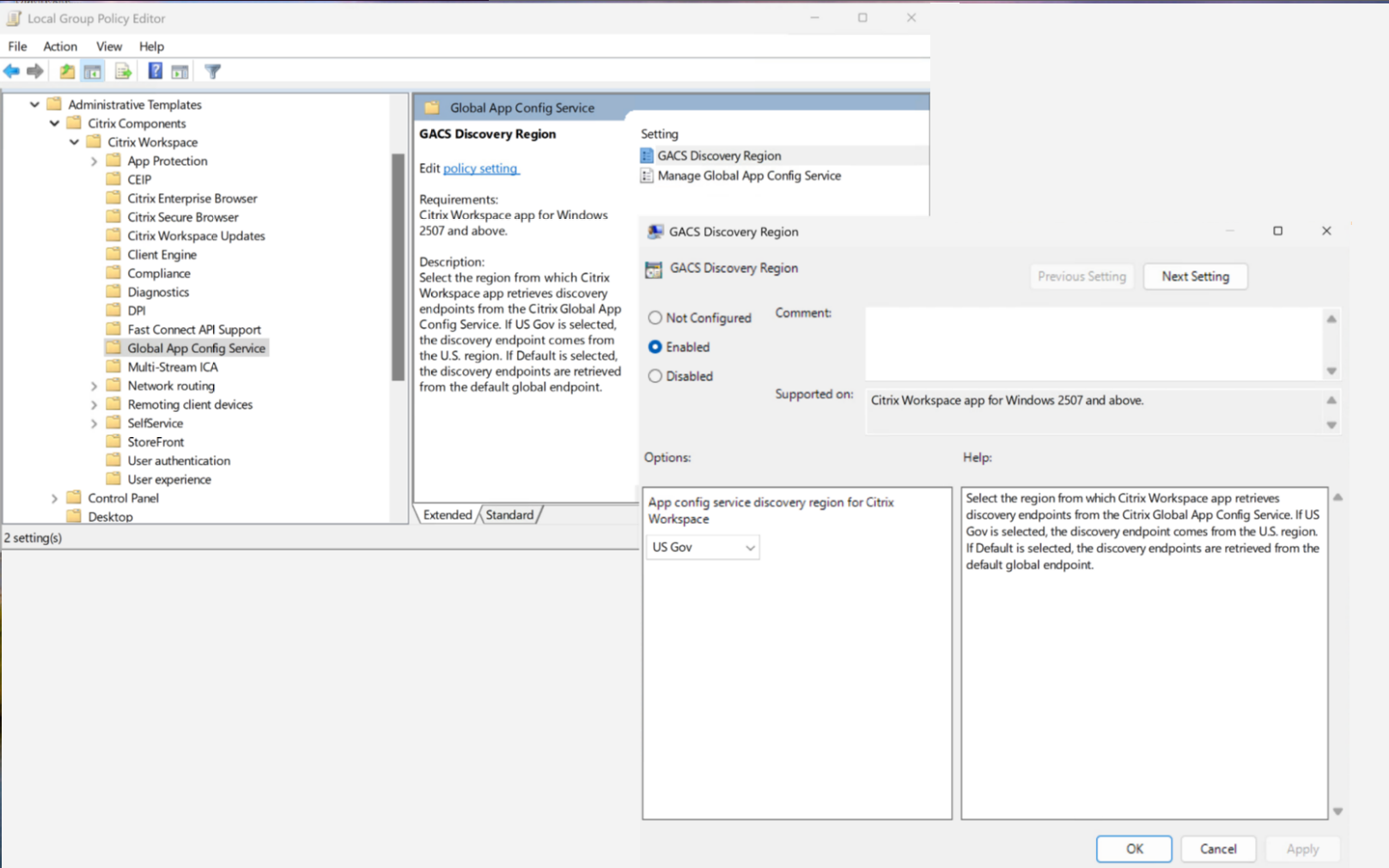
- 「Enabled」を選択します。
-
- 次のいずれかのオプションを選択します。
- US Gov - ディスカバリーエンドポイントは米国リージョンを使用します。
- Default - ディスカバリーエンドポイントはデフォルトのグローバルエンドポイントを使用します。
-
詳細については、以下を参照してください。
- グループポリシーオブジェクト管理用テンプレート
- FedRAMP Ready: Citrix Workspace
-
セッション切断時の自動サインアウト
-
このリリースから、Citrix Workspaceアプリは、セッションが切断されたときにユーザーを自動的にサインアウトできるようになりました。この機能は、共有デバイスのセキュリティを強化するためにキオスク環境向けに設計されています。
-
この機能は、グループポリシーオブジェクト (GPO) またはGlobal App Configurationサービス (GACS) を介して有効にできます。
-
グループポリシーエディターの使用:
-
GPOを介してセッション切断時にユーザーの自動サインアウトを有効にするには、次の手順を実行します。
-
- gpedit.mscを実行して、Citrix WorkspaceアプリのGPO管理用テンプレートを開きます。
-
- [コンピューターの構成] ノードで、[管理用テンプレート] > [Citrix Workspace] > [セキュリティ設定] に移動し、「Log off user on session disconnect」を選択します。
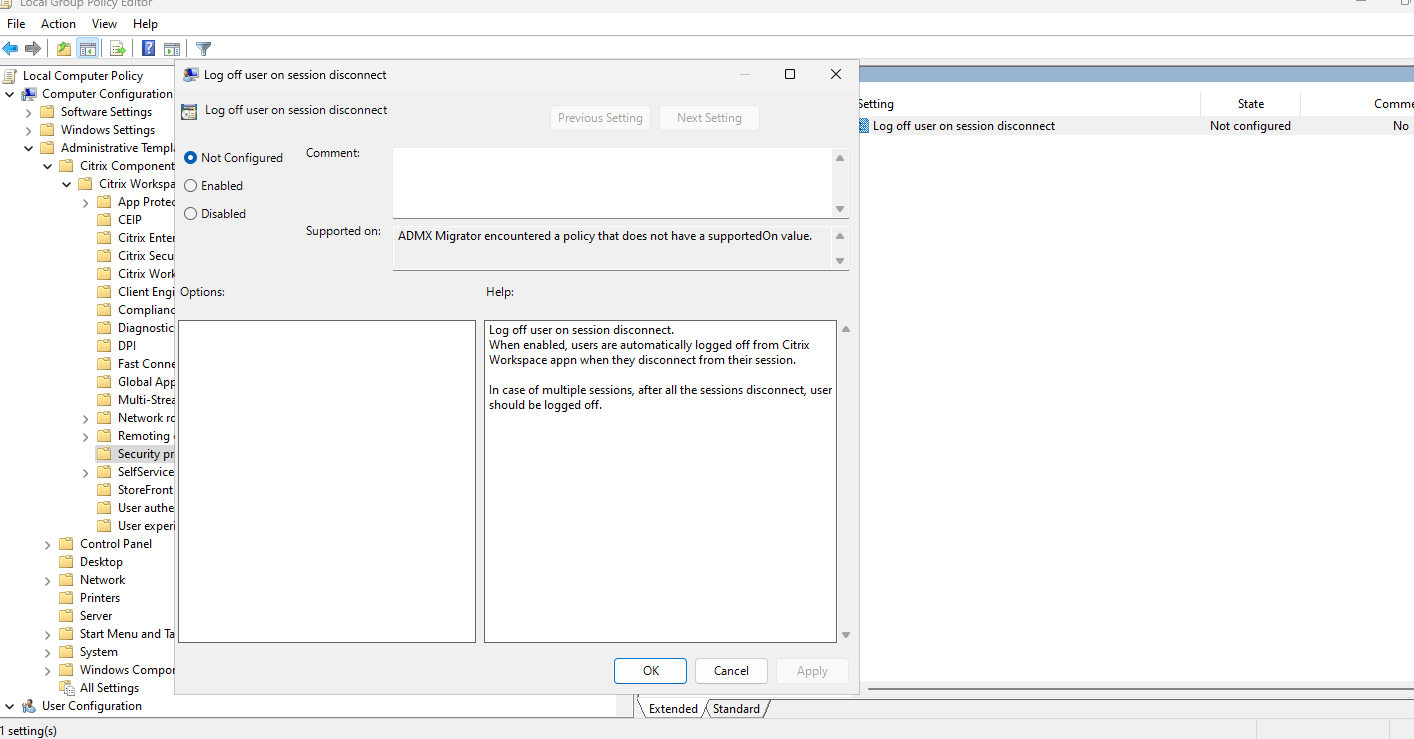
-
- 「Enabled」チェックボックスをオンにします。
-
- 「OK」をクリックします。
- GACSの使用:
GACSを介してセッション切断時にユーザーの自動サインアウトを有効にするには、次の手順を実行します。
-
資格情報を使用してcitrix.cloud.comにサインインします。
注:
Citrix Cloudアカウントを作成するためのステップバイステップの手順については、Citrix Cloudへのサインアップの記事を参照してください。
-
- 認証後、左上隅のメニューボタンをクリックし、「Workspace Configuration」を選択します。[Workspace Configuration] 画面が表示されます。
-
「App Configuration」>「Citrix Workspace app」をクリックします。
-
「Windows」チェックボックスをオンにします。
-
- これで、「Security preferences」>「Log off user on session disconnect」の下の設定を更新できます。
- 詳細については、Global App Configurationサービスのドキュメントを参照してください。
IntuneでのADMXファイルインポートのサポート
-
Citrix Workspaceアプリは、Microsoft IntuneでのADMX管理用テンプレートファイルのインポートをサポートするようになりました。この機能強化により、Intuneを介したWorkspaceアプリの展開におけるポリシー設定と管理が容易になります。
-
モジュラー型ブラウザコンテンツリダイレクト
-
Windows向けCitrix Workspaceアプリ2508以降、ブラウザコンテンツリダイレクト(BCR)コンポーネントは、メインのCitrix Workspaceアプリインストーラーとは別のモジュラーコンポーネントとして管理されるようになりました。
-
この新しいモジュラー型で常時最新のモデルにより、ブラウザコンテンツリダイレクトコンポーネントは個別に更新およびアンインストールできます。この機能には、以下の主要な利点があります。
- セキュリティの強化:BCR Chromium Embedded Frameworkコンポーネントは、Citrix Workspaceアプリの完全なリリースを待つことなく、セキュリティパッチとアップデートが利用可能になり次第、それらを受け取ることができます。
- 管理の簡素化:お客様は、最新のブラウザコンテンツリダイレクト機能を受け取るために、Citrix Workspaceアプリ全体を更新する必要がなくなりました。
-
イノベーションの加速:新しいBCR機能、機能強化、およびバグ修正のより迅速な展開が可能になり、お客様に継続的な価値を提供します。
-
一貫したユーザーエクスペリエンスを確保するため、モジュラー型BCRコンポーネントはCitrix Workspaceアプリにデフォルトでインストールされます。
-
インストールと管理:
-
Citrix Workspaceアプリ2508以降をインストールまたはアップグレードすると、インストーラーには最新のBCRコンポーネントが含まれ、デフォルトでインストールされます。BCRコンポーネントをインストールするために追加のアクションは必要ありません。
-
ブラウザコンテンツリダイレクトを使用しない環境では、セットアップ中にADDLOCALコマンドラインスイッチを使用してそのインストールを防止できます。ADDLOCALコンポーネントを指定する際、BCRのインストールを防止するために「BCR Client」を含めないでください。詳細については、「インストールとアンインストール」セクションを参照してください。
-
手動インストールとアンインストール:
- インストール:初期セットアップ時にBCRコンポーネントを除外した場合でも、Citrixダウンロードページからスタンドアロンインストーラーをダウンロードすることでいつでもインストールできます。
- アンインストール:BCRコンポーネントは、Windowsの [設定] > [アプリ] > [インストールされているアプリ] セクションからCitrix Browser Content Redirection Plug-inをアンインストールすることで、Citrix Workspaceアプリとは別にいつでもアンインストールできます。
自動更新:
モジュラー型で常時最新のBCRコンポーネントがインストールされると、自動的に最新の状態に保たれます。コンポーネントは定期的に新しいバージョンをチェックし、バックグラウンドでサイレントインストールします。この自動更新により、手動でのアップグレードなしで常に最新の機能とセキュリティアップデートが提供されます。
注:
Citrix Workspaceアプリを2508以降のCurrent Releasesにアップグレードすると、BCRエクスペリエンスはリリース間で一貫したものになります。Current ReleaseまたはLTSRに関係なく、BCRパッケージは1つだけです。
Citrix Workspaceアプリ2508へのアップグレード:
以前の統合型BCRからの移行は、シームレスになるように設計されています。既存のCitrix Workspaceアプリバージョンを2508以降にアップグレードすると、インストーラーは古いコンポーネントを新しいモジュラーバージョンに自動的に置き換えます。ユーザーは、エクスペリエンスに変更を加えることなく、ブラウザコンテンツリダイレクト機能を引き続き利用できます。
Microsoft Teamsプラグインの自動インストール
Microsoft Teamsプラグインは、Microsoft Teams SlimCore最適化に必要な主要なクライアント側コンポーネントです。Citrix Workspaceアプリバージョン2508以降、このプラグインは新規インストールおよびアップグレード時に自動的にインストールされます(自動更新を含む)。この機能強化により、ユーザーはシームレスなMicrosoft Teams最適化機能を利用できます。
詳細については、「サードパーティ製プラグインのインストール」を参照してください。
- ### Zoom 64ビットプラグイン管理のサポート
Zoomは、バージョン6.2.10が32ビットプラグインをサポートする最後のバージョンであると発表しました。詳細については、「Zoomドキュメント」を参照してください。
- バージョン2508以降、Citrix Workspaceアプリはエンドポイントのアーキテクチャに基づいてZoomプラグイン管理をインストールします。エンドポイントOSが64ビットの場合、Citrix Workspaceアプリは64ビットプラグイン管理をインストールし、自動更新サービスを通じてそれを最新の状態に保ちます。
Citrix Workspaceアプリにおける管理対象デバイス向けuberAgentアドオンのサポート
uberAgentアドオンは、Citrix Workspaceアプリの高度な監視と診断を提供し、ユーザーエクスペリエンスとアプリケーションパフォーマンスに関する詳細なインサイトを提供します。この統合は管理対象デバイスでのみ利用可能であり、展開を合理化し、管理オーバーヘッドを削減します。
コマンドラインインストール:
-
/InstallUberAgentを使用して、uberAgentプラグインをインストールまたはアップグレードします。 - uberAgentがすでに存在する場合に、
/InstallUberAgent /SkipUberAgentUpgradeを使用して、プラグインをアップグレードせずにインストールします。このオプションは、uberAgentの展開がCitrix Workspaceアプリとは別に管理されているVDAまたはデバイスに最適です。
Webカメラの背景ぼかし機能の永続性の強化
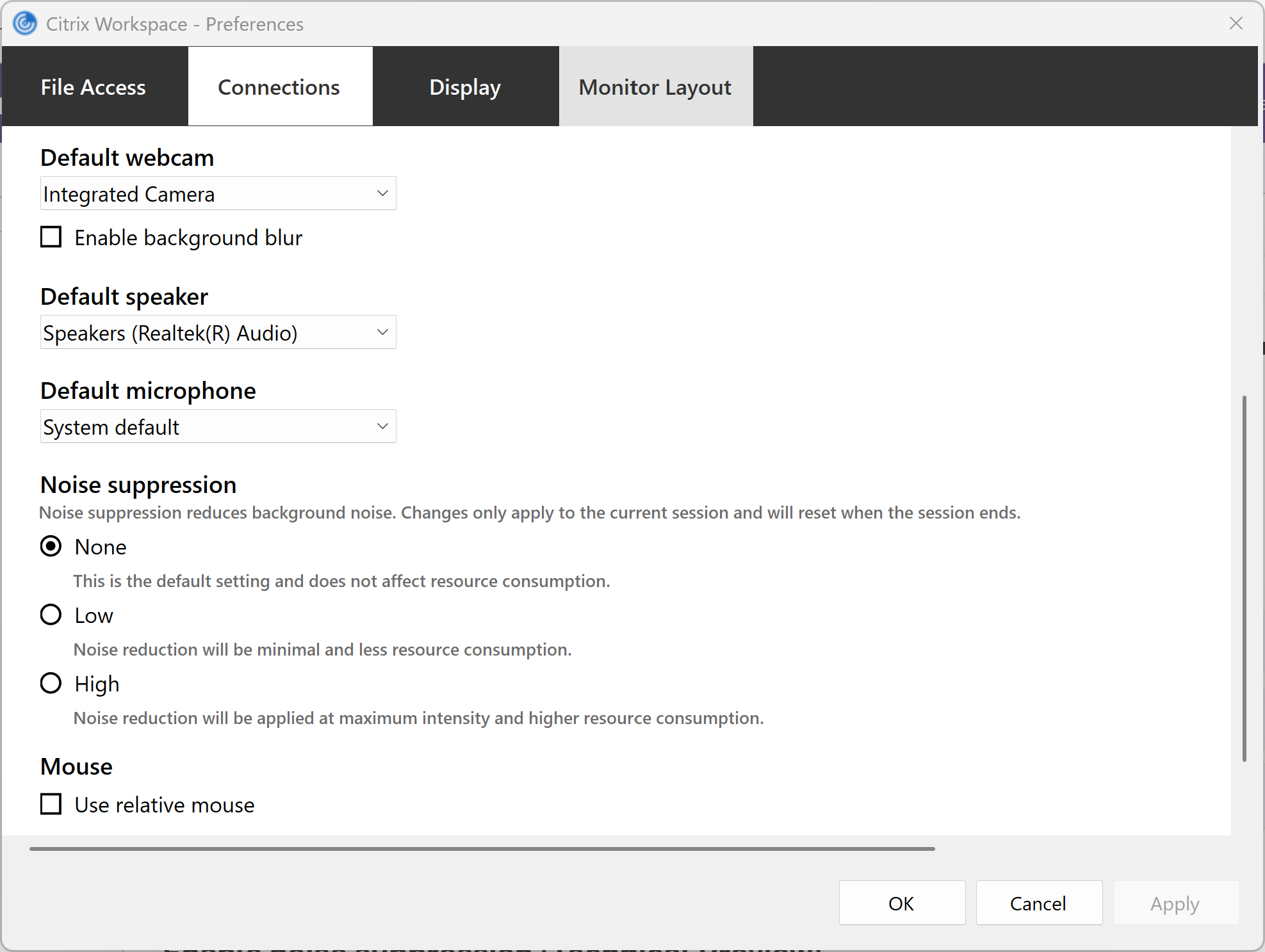
バージョン2508以降、背景ぼかし設定はセッション間および再接続後も保持されます。Citrix Workspaceアプリは設定を自動的に記憶します。[基本設定] > [接続] に移動し、[背景ぼかしを有効にする] を選択して、背景ぼかし機能を有効にできます。
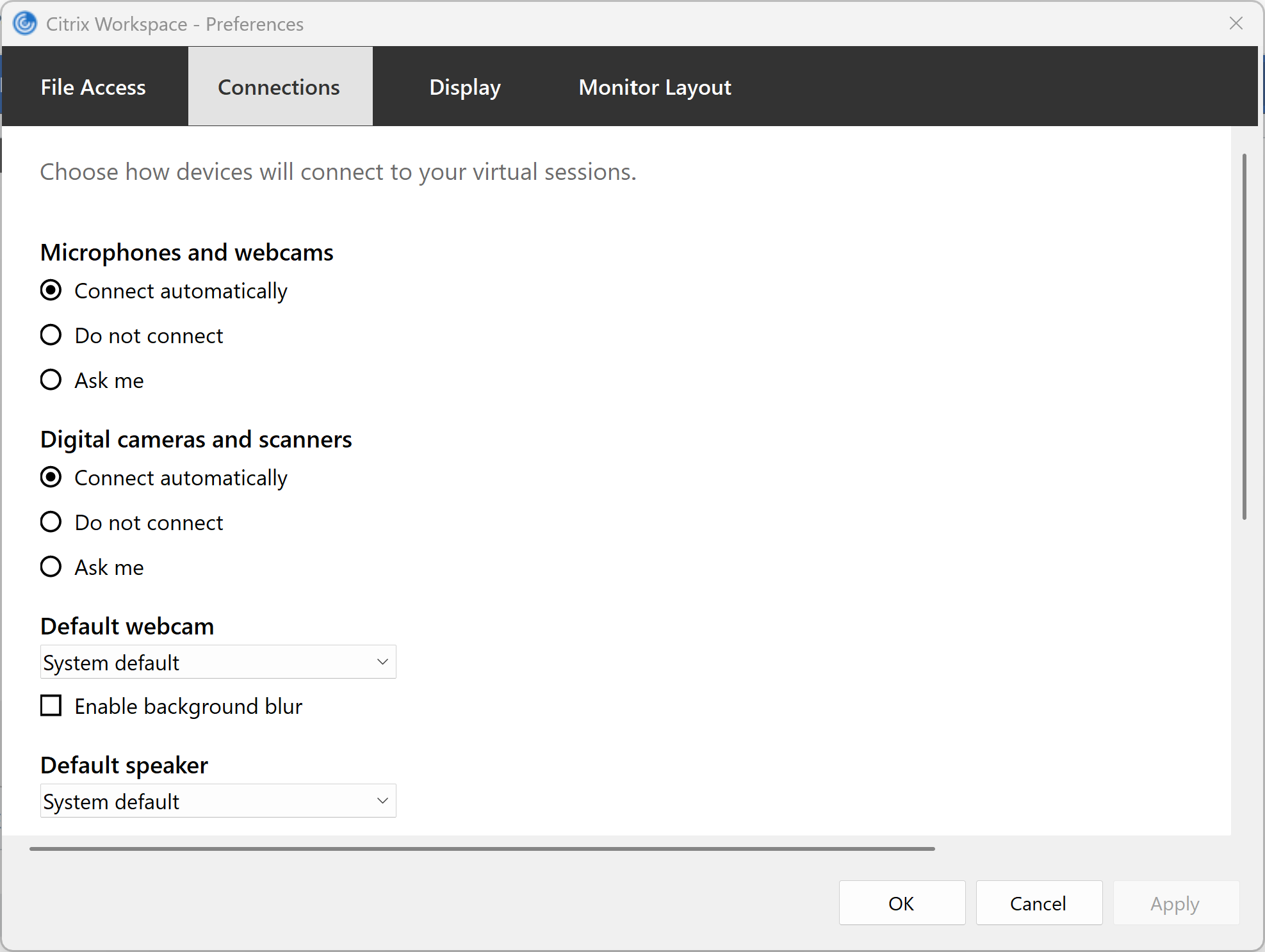
背景ぼかし設定は、変更するまで、今後のすべてのセッションでアクティブなままになります。
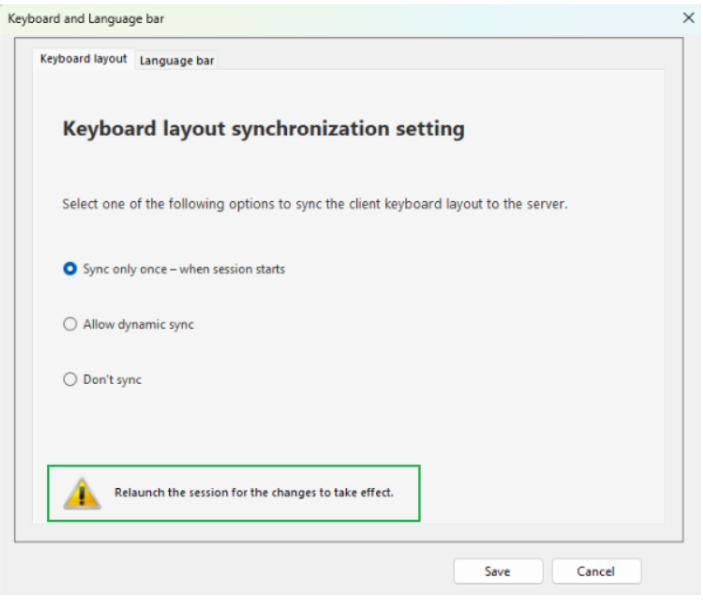
キーボードレイアウト設定通知の強化
- このリリース以降、キーボードレイアウト設定UIには、変更を有効にするにはセッションの再起動が必要であることを通知する警告が表示されます。
-
ノイズ抑制の有効化
- バージョン2508以降、Citrix Workspaceアプリは、強化されたノイズ抑制により、改善されたオーディオリダイレクトを提供します。この機能はバックグラウンドノイズを低減し、よりクリアで正確な音声を実現し、全体的なコミュニケーションエクスペリエンスを向上させます。
注:
この機能はデフォルトで無効になっています。
この機能を有効にするには、次の手順を実行します。
-
[基本設定] > [接続] セクションに移動します。ノイズ抑制画面が表示されます。
-
次のいずれかのレベルを選択します。
- なし: このレベルはデフォルト設定であり、リソース消費を使用または影響しません。
- 低: ノイズ低減は最小限であり、リソース消費も最小限です。
- 高: ノイズ低減は最高のパフォーマンスで最大強度で適用され、[低] 設定よりも高いリソースを消費します。
-
[OK] をクリックします。選択した構成が適用されます。
注:
変更は現在のセッションにのみ適用され、セッションが終了するとリセットされます。
ブラウザコンテンツリダイレクト (BCR) におけるブラウザプロファイル共有 (テクニカルプレビュー)
ブラウザコンテンツリダイレクト (BCR) は、新しいプロファイル共有機能により、VDA側での認証とCookie共有を可能にし、合理化されたユーザーエクスペリエンスを提供します。この強化により、BCRウィンドウが閉じられた後でも、BCRセッション全体で認証とCookieの永続性を維持することで、冗長なログインを排除し、生産性を向上させます。認証がクライアントではなくVDAから行われることを保証することで、このシームレスなエクスペリエンスはセキュリティをさらに強化します。
例:
- 以前のエクスペリエンス: 以前は、BCR内で認証されたページを開くたびに、ユーザーは資格情報を再入力する必要があり、SSOの永続性が失われていました。SSOはBCRウィンドウが開いている間のみ維持されていました。ウィンドウを閉じて再度開くと、ユーザーはログインプロセスを繰り返す必要がありました。
-
新しいエクスペリエンス: プロファイル共有により、ユーザーは資格情報の入力を求められることがなくなりました。SSOはVDAブラウザからシームレスに保持され、大幅に改善された中断のないエクスペリエンスを提供します。
- テクニカルプレビューが利用可能なバージョンについては、Citrix Virtual Apps and Desktops ドキュメントを参照してください。
HDXグラフィック超解像度アップスケーリング (プレビュー)
- Citrix Workspaceアプリ for Windowsバージョン2508以降、HDXグラフィック超解像度アップスケーリング機能はセッションパフォーマンスを向上させ、帯域幅消費を大幅に削減します。
HDX Graphics Superresolutionアップスケーリングは、Virtual Desktop Agent (VDA) 上のビデオ領域をシームレスにダウンスケールし、互換性のあるエンドポイントのGraphics Processing Unit (GPU) を利用して、品質の劣化やパフォーマンスへの影響をほとんど感じさせることなく、元の解像度にアップスケールし直します。
- 詳細については、「HDX Graphics Superresolutionアップスケーリング (プレビュー)」を参照してください。
Chromium Embedded Frameworkのバージョンアップ
Browser Content Redirection (BCR) で使用されているChromium Embedded Framework (CEF) のバージョンが137にアップグレードされました。このアップグレードされたバージョンには、既知のセキュリティ脆弱性に対する修正が含まれています。
Citrix Enterprise Browser
このリリースには、Chromiumバージョン139をベースにしたCitrix Enterprise Browserバージョン139.1.1.18が含まれています。Citrix Enterprise Browserの詳細については、Citrix Enterprise Browser ドキュメントを参照してください。
-
Windows上のARM64におけるApp Protectionのサポート
- Citrix Workspaceアプリ for Windowsバージョン2508以降、App Protectionは、エミュレーションモードでCitrix Workspaceアプリを実行しているARM64デバイスでサポートされます。このアップデートにより、ARM64マシンを使用しているユーザーはApp Protection機能をシームレスに利用できるようになります。
App Protection Health Checker
-
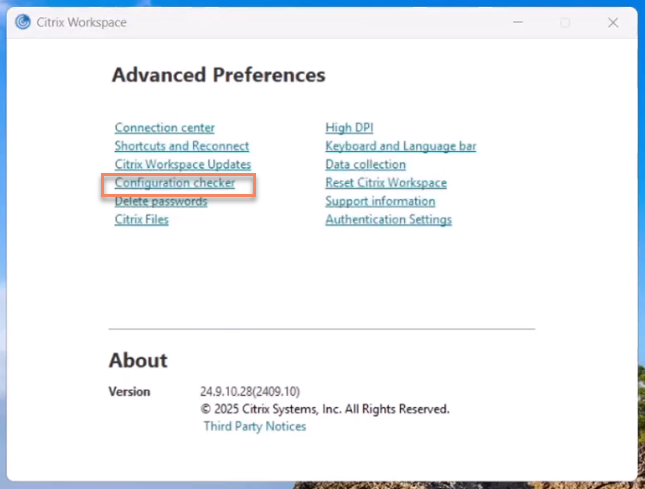
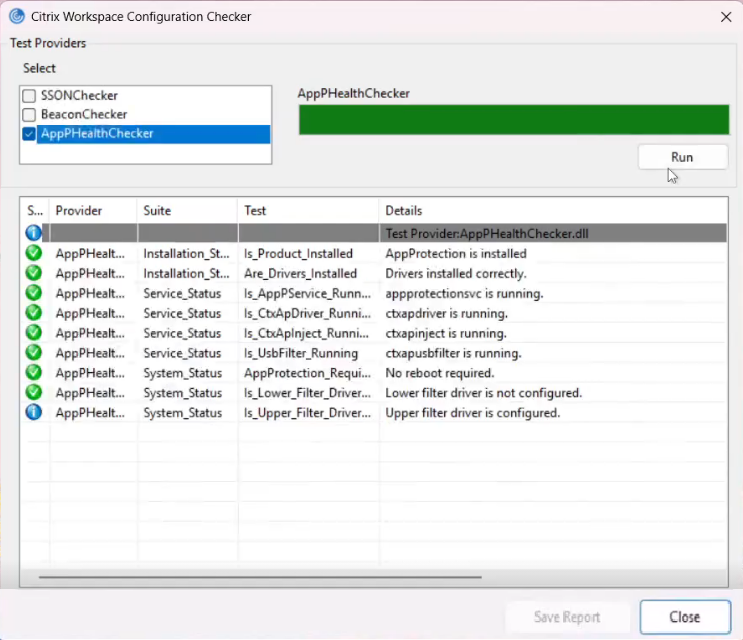
バージョン2508以降、Citrix Workspaceアプリ for Windowsには、App Protectionの問題を特定するのに役立つように、詳細設定で利用可能なConfiguration Checkerの一部としてApp Protection Health Checkerが含まれています。
-
-
App Protection Health Checkerは、バージョン2508ではデフォルトで有効になっています。
-
2508で修正された問題
-  Directorで、一部のエンドポイントメトリック(場所、ネットワーク信号強度など)が欠落する場合があります。この問題により、顧客管理者はCWA 2503.10を実行しているユーザーのエンドポイントメトリックを表示できません。[HDX-91284]

-  StartMenuショートカットフォルダーを変更した後、StartMenuサブフォルダーに作成されたStartMenuショートカットがStartMenu GUIに反映されず、スタートメニューのメインフォルダーに表示され続ける場合があります。この問題は、Citrix公開アプリまたはデスクトップショートカットのスタートメニューフォルダーが変更された場合にのみ発生し、Explorerまたはシステムの再起動後に解決します。回避策として、レジストリ設定`RefreshStartMenu=true`を`HKLM\\Software\\Citrix\\Dazzle`に構成してください。[CVADHELP-28556]
-
Citrix Workspaceアプリ for Windows 2507以降、StorebrowseはICAファイルをダウンロードしようとするとHTTP 400エラーコードを返します。[CVADHELP-29443]
-
コマンドラインを使用してバージョン2503.2でデスクトップロック機能が有効になっている場合、アップグレード後に標準ユーザーに対してデスクトップロックが機能しないことがあります。この問題は、GPOを使用してデスクトップロックが有効になっている場合には発生しません。詳細については、「コマンドラインパラメーターを使用したデスクトップロック機能の有効化」を参照してください。[RFWIN-39160]
-
Citrix Enterprise Browserのアップデートのみが利用可能な場合、自動アップデートポップアップで[閉じて更新]を選択しても、ICA®セッションが閉じたり切断されたりしないことがあります。ただし、アップデートはバックグラウンドで続行されます。[RFWIN-38650]
-
GACS設定がゲートウェイURLで構成されている場合、設定はアカウントを初めて追加したときにのみ取得されていました。[RFWIN-38957]
-
クライアントマシンに存在しない、または応答しないプリンターがある場合、HDX™セッションが数分後に断続的にフリーズすることがあります。[CVADHELP-23427]
-
-
2Kおよび4KモニターでCitrixセッションを全画面表示に拡大した後、Browser Content Redirection (BCR) のコンテンツに「Redirecting… You’re being redirected to the page」というメッセージが表示されることがあります。[HDX-71373]
-
プライマリモニターのDPIがセカンダリモニターと異なる場合、「カスタムレイアウト」ウィンドウがずれて表示されたり、部分的に隠れたりすることがあります。「カスタムレイアウト」ウィンドウをクリックすると、通常の状態に戻ります。[HDX-90120]
-
Local App Access (LAA) セッションが切断されたときに、「デスクトップウィンドウの切断」通知を受信しないことがあります。[HDX-89783]
-
Citrix Workspaceアプリが非管理者ユーザーとしてインストールされ、Local App Access (LAA) が有効になっている場合、ウィンドウモードでツールバーが断続的に消えることがあります。全画面モードでは、ツールバーのフライアウトオプションがすぐに消えることがあります。[HDX-89785]
-
Browser Content Redirection (BCR) ウィンドウが非BCRブラウザウィンドウと重なった場合、BCRウィンドウが前面に表示されないことがあります。[HDX-89115]
-
webhelperを介したデスクトップ起動の場合、クライアント選択的信頼設定が正常に機能しない可能性があります。 [CVADHELP-28496]
-
USBデバイスリダイレクトが有効なクライアントPCで、分割インターフェース用に構成された複合USBデバイスを接続すると、最初は親デバイスのみが表示され、その後の通知で子デバイスが表示される場合があります。回避策として、その後の通知を待ち、リダイレクトする子デバイスを選択してください。 [HDX-86143]
-
USBデバイスリダイレクトが有効なクライアントPCにUSBデバイスが接続され、セッションが起動されると、デバイスをリダイレクトできることを示す通知が、セッション切断後も表示されたままになる場合があります。ユーザーは通知を操作できますが、セッションはすでに閉じられているため、アクションは実行されません。通知は短時間で自動的にタイムアウトし、消えます。 [HDX-86888]
-
指またはスタイラスを使用している場合、タッチスクリーンクライアントでDesktop Viewerツールバーをスムーズに移動するのが難しい場合があります。さらに、スタイラスで移動するとDesktop Viewerツールバーが消える場合があります。 [HDX-86561]
-
VDAセッション中にDesktopViewerツールバーを垂直方向と水平方向の端の間で切り替える際に、視覚的なアーティファクトが発生する場合があります。 [HDX-83654]
-
DesktopViewerツールバーのショートカットドロップダウンメニューにあるスタートボタンが、期待どおりに機能しない場合があります。この問題は、Citrix Workspaceアプリセッションをウィンドウモードで使用している場合にのみ発生します。 [HDX-82299]
-
Windowsの複数の仮想デスクトップ機能を使用し、いずれかのデスクトップでICAセッションを開くと、新しいDesktopViewerツールバーがすべての仮想デスクトップのプレビューに表示される場合があります。 [HDX-83063]
-
ブラウザコンテンツリダイレクトを使用している場合、リダイレクトされたサイトからエンドポイントにファイルがダウンロードされる場合があります。この問題は、Citrix Workspaceアプリ2402 CU1ホットフィックス3以降で発生します。 [CVADHELP-28842]
-
エンドポイントがAzure Active Directoryに登録されており、VDAがハイブリッドモード(Azure Active DirectoryとオンプレミスActive Directory)であり、起動時にユーザー名がAzureAD/usernameInUPN形式で渡される場合、公開デスクトップへのシングルサインオンでVirtual Delivery Agent (VDA) セッションの起動に失敗する場合があります。 [CVADHELP-28294]
-
クライアントDPI設定で高DPIが「はい」に設定されているマルチモニター環境で、「PC画面のみ」モードと「拡張」モードを切り替える際に、シームレスアプリケーションが正しくレンダリングされず、アプリケーションに部分的または全体的な黒いパッチが表示される場合があります。 [CVADHELP-28210]
-
公開アプリケーションでシームレスモードに切り替えると、エンドポイントのタスクバーが応答しなくなる場合があります。 [CVADHELP-25670]
-
Windows 11でウィンドウを最小化および最大化すると、アプリケーションの上部と左側の境界に黒い領域が表示されるなど、予期しない視覚的なアーティファクトが発生する場合があります。 [CVADHELP-27418]
-
ホストからクライアントへのリダイレクト機能を使用している場合、特定のHTTPS URLがクライアントにリダイレクトされない場合があります。 [CVADHELP-28473]
-
非シームレスセッションウィンドウの数が特定のウィンドウ数を超えると、新しい非シームレスウィンドウの作成が停止する場合があります。 [CVADHELP-27796]
-
VBScriptが無効になっているか失敗したエンドポイントでは、Citrix Workspaceアプリfor Windowsのインストールが失敗する場合があります。この修正により、インストーラーからVBScriptの依存関係が削除され、VBScriptの有無にかかわらず、インストールが正常に完了するようになります。 [CVADHELP-28493]
-
ショートカットの列挙により、ストアURLに接続する際に長い遅延が発生する場合があります。 [CVADHELP-28613]
-
メール ドメインとゲートウェイURLドメインが一致しない場合、レガシーメール検出が「証明書が信頼されていません」エラーで失敗する場合があります。 [CVADHELP-28462]
-
ブラウザウィンドウの外側(タスクバーやスタートメニューなど)をクリックし、その後再びブラウザウィンドウ内をクリックすると、BCRページがちらつく場合があります。 [HDX-92247]
-
Persistent ICAが有効になっている場合、Citrix Workspaceアプリが同じアプリケーションの複数のインスタンスを同時に起動する場合があります。 [CVADHELP-29100]
-
2508の既知の問題
-
クライアントからVDAへの.zipファイルおよびディレクトリのコピーアンドペーストが失敗する場合があります。この問題は、セッションクリップボード書き込みの制限DDCポリシーがアクティブであり、セッションクリップボード書き込み許可形式ポリシーにCF_FILEが含まれている場合にのみ発生します。回避策として、次のいずれかを実行してください。
- セッションクリップボード書き込み許可形式ポリシーにCF_HDROP形式を追加します。
- または、
- ドラッグアンドドロップポリシーを有効にして、ユーザーがコピーアンドペーストではなく、クライアントからVDAにファイルをドラッグアンドドロップできるようにします。 [HDX-92154]
-
2503.10の新機能
注:
システムに.NETがインストールされていない場合、またはシステムに8.0.15未満のバージョンがインストールされている場合、Citrix Workspaceアプリは.NETバージョン8.0.15をインストールします。
サポートされている上位バージョンの.NETをインストールした場合、Citrix Workspaceアプリは、利用可能な最高の.NETバージョン(8.xまで)と互換性があります。
オーディオパフォーマンスを向上させるオーディオ品質エンハンサー
バージョン2503.10以降、オーディオ品質エンハンサーは、アダプティブオーディオに対してデフォルトで有効になっています。
オーディオ品質エンハンサーは、短時間のネットワーク中断中もクリアなオーディオを維持します。この機能はネットワークの状態に適応し、再生中および録音中の一貫したオーディオパフォーマンスを確保します。
注:
この機能が動作するには、アダプティブオーディオとオーディオの損失許容モードの両方を有効にする必要があります。
GACS を使用した自動更新のスケジュール設定
Global App Configuration Service (GACS) を使用して、Citrix Workspace™ アプリの自動更新を実行する必要がある期間を定義し、スケジュール設定できるようになりました。
- 自動更新の期間を定義: 管理者は、Windows デバイスで Citrix® 製品の自動更新を任意の希望する時間にスケジュール設定できるようになりました。この指定された期間中に、ソフトウェアは自動的に更新されるか、ユーザーは利用可能な更新に関する通知を受け取ります。
- 自動更新のバージョンと展開期間の管理: 管理者は、Citrix Workspace アプリの特定のバージョンの便利な開始日と展開期間をスケジュール設定できます。その期間中に自動更新がエンドユーザーに展開されるように設定されます。この機能により、展開日を決定し、エンドユーザーへの影響を最小限に抑え、ユーザーエクスペリエンスを向上させることができます。
詳細については、「Citrix Workspace アプリの自動更新の期間を定義し、自動更新のバージョンと展開期間を管理する」ドキュメントを参照してください。
-
2503.10 での修正された問題
-
Citrix Workspace アプリをバージョン 2503 にアップグレードした後、
https://locus.analytics.cloud.com/に到達できない場合、wfica32.exeがクラッシュすることがあります。 [CVADHELP-27456] -
グループポリシーオブジェクトまたはGlobal App Configuration Serviceポリシーを使用してConnection Centerを非表示にしても、Citrix Workspaceアプリのシステムトレイオプションに表示されることがあります。 [CVADHELP-28722]
-
CyberARKを使用して仮想デスクトップを開くと、「LaunchBox Com Error: Class not registered」というポップアップメッセージが表示されることがあります。 [CVADHELP-28177]
-
Citrix WorkspaceアプリがDell Optimizerによるレジストリ値の監視をブロックすることがあります。 [CVADHELP-28035]
-
GACSを使用してCitrix Workspaceアプリのインストールが構成されている場合、ストアの追加中にZoomまたはWebexプラグインがインストールされないことがあります。 [CVADHELP-28298]
-
管理者がユーザーがすでにインストールしているマシンにCitrix Workspaceアプリをインストールすると、ユーザーのCitrix Workspaceアプリのショートカットと公開されたアプリまたはデスクトップのショートカットがシステムに残ります。 [CVADHELP-27513]
-
Azure AD参加済みマシンで、ユーザー名がUPN形式で指定されている場合、Citrix Workspaceアプリへのサインインが失敗することがあります。 [CVADHELP-27968]
-
アプリケーションを開く際にCitrix Workspaceアプリが回転し続けることがあります。この問題は、アカウント構成が不完全で、AuthManLiteSupportレジストリがfalseに設定されている場合に発生します。 [CVADHELP-28073]
-
App Protectionサービスが実行されている場合、互換性の問題により一部のWindowsスタートアップサービスがクラッシュしたり、起動に失敗したりすることがあります。この問題は、Windows版Citrix Workspaceアプリバージョン2405以降に影響します。 [CVADHELP-28148]
-
Global App Configuration Serviceカスタムドメインを使用している場合、プロキシサーバー経由でCitrix Workspaceアプリに認証できないことがあります。 [RFWIN-37893]
-
.NET Desktop Runtime 9.0.5がインストールされている場合、セッション起動後にCitrix Workspaceアプリ2409.10以降が予期せず終了し、システムトレイアイコンに「開く」と「終了」オプションのみが残ることがあります。この問題を解決するための詳細については、ナレッジ共有記事CTX693370を参照してください。 [RFWIN-38588]
-
Citrix Workspaceアプリバージョン2503~2503.2で、Microsoft Officeアプリ(Microsoft Excelなど)でのコピー&ペースト時に問題が発生することがあります。 [HDX-88750]
-
Citrix Workspaceアプリバージョン2503~2503.2で、Linux Chromeブラウザから、またはVDAセッション間でテキストをコピー&ペーストする際に問題が発生することがあります。 [HDX-88060]
-
Desktop Viewerツールバーが選択またはフォーカスされている状態でAlt+F4(アプリケーションを閉じるWindowsのデフォルトショートカット)を押すと、ツールバーが閉じることがあります。この操作はセッションに影響を与えませんが、Desktop Viewerツールバーが表示されなくなることがあります。 [HDX-88180]
-
バージョン1912で実行されている開いているVDAセッションから、クリップボードを使用して任意のバージョンで実行されている別のVDAセッションにファイルを直接コピーすると失敗することがあります。ただし、新しいVDAバージョンから古いバージョン(1912など)へのファイルのコピーはサポートされています。 [HDX-88057]
-
Citrix Workspaceアプリ2503を使用している場合、VDAバージョン1912 LTSRでファイルのコピーまたはペーストが失敗することがあります。 [HDX-87963]
-
ウィンドウモードのICA®セッション(デスクトップまたはアプリケーション)を前面に表示するためにデスクトップを切り替えると、セッションウィンドウが「最前面」の状態のままになることがあります。これにより、セッションウィンドウが他のすべてのウィンドウの上に表示され、ユーザーがその背後にある他のアプリケーションやデスクトップ要素と対話することが困難になります。 [HDX-87102]
-
Desktop Viewerツールバーにより、セッションがフォーカスを失い、他のアプリケーションウィンドウの背後に残ることがあります。回避策として、セッションウィンドウをクリックして前面に表示してください。 [HDX-85277]
-
Desktop ViewerツールバーまたはConnection Centerのデバイスタブにあるデバイスリストの列挙に数秒かかることがあります。 [HDX-85988]
-
Citrix Workspaceアプリの以前のバージョンでDesktop Lockが有効になっている環境から、コマンドラインパラメーター
/AllowDesktopLockOnMachineおよび/EnableDesktopLockForAllStandardUsersを使用してバージョン2503.1または2503.2にアップグレードすると、システムがユーザーログイン画面で停止する場合があります。[RFWIN-38717] -
deviceTRUST 23.1クライアント拡張機能は、Citrix Workspaceアプリ2503と同時にインストールされると、正しくロードされない場合があります。[DEVTRUST-42]、[DEVTRUST-69]
-
deviceTRUSTを使用している場合、ディスプレイモニターのベンダー、製品、およびシリアル番号が欠落する場合があります。[DEVTRUST-53]
-
deviceTRUSTを使用している場合、一部のデバイスのIntune MDMプロパティを識別できない場合があります。[DEVTRUST-54]
-
deviceTRUSTでジオコーディングプロバイダーを使用しない場合、場所の国が利用できないことに気付く場合があります。[DEVTRUST-97]
- ユーザーが仮想セッションに初めてログインしたときに、deviceTRUSTクライアント拡張機能がアクティブなセットアップポップアップを表示する場合があります。[DEVTRUST-98]
2503.10の既知の問題
-
Citrix VDA for macOSバージョン2503以前では、EDT-Lossyを搭載したCitrix VDA for macOSがCitrix Workspaceアプリ for Windowsと併用される環境でオーディオを使用すると、セッションが応答しなくなる場合があります。特に、Audio Quality Enhancerが有効になっている場合に発生します。Audio Quality Enhancerは、Citrix Workspaceアプリ for Windowsバージョン2503.10以降でデフォルトで有効になっています。回避策として、Citrix VDA for macOSでEDT-Lossyを無効にするか、Citrix Workspaceアプリの以前のバージョンに戻すことができます。[MACVDA-3423]
-
Citrix Enterprise Browser™の更新のみが利用可能な場合、自動更新ポップアップで [閉じて更新] を選択しても、ICAセッションが閉じたり切断されたりしない場合があります。ただし、更新はバックグラウンドで続行されます。[RFWIN-38650]
-
プライマリモニターのDPIがセカンダリモニターと異なる場合、「カスタムレイアウト」ウィンドウがずれて表示されたり、部分的に隠れたりする場合があります。「カスタムレイアウト」ウィンドウをクリックすると、通常の状態に戻ります。[HDX-90120]
-
ローカルアプリアクセス (LAA) セッションが切断された場合、「デスクトップウィンドウの切断」通知を受信できない場合があります。[HDX-89783]
-
Citrix Workspaceアプリが非管理者ユーザーとしてインストールされ、ローカルアプリアクセス (LAA) が有効になっている場合、デスクトップビューアーがウィンドウモードで断続的に消えることがあります。全画面表示モードでは、デスクトップビューアーのフライアウトオプションがすぐに消える場合があります。[HDX-89785]
-
ファイルコピーも有効になっている場合、Linux VDA上の一部のアプリケーションから画像をコピーすると失敗する場合があります。[HDX-89930]
注:
以前のリリースにおける問題の完全なリストについては、「既知の問題」を参照してください。
以前のリリース
このセクションでは、Citrix Workspaceアプリのライフサイクルマイルストーンに従ってサポートされている以前のリリースにおける新機能と修正された問題に関する情報を提供します。
-
2503.2
新機能
- このリリースでは、全体的なパフォーマンスと安定性の向上に役立ついくつかの問題に対処しています。
修正された問題
-
Citrix Workspaceアプリ2503を使用している場合、VDAバージョン1912 LTSRでファイルのコピーまたは貼り付けが失敗する場合があります。[HDX-87963]
-
HKLM\SOFTWARE\Microsoft\Windows NT\CurrentVersion\Winlogon\UserInitに複数のプロセスまたはアプリケーションが含まれている場合、デスクトップロック機能を有効または無効にすると、UserInitの値が上書きされる可能性があります。その結果、UserInitを使用して起動するように構成された他のアプリケーションが削除され、起動しない場合があります。[RFWIN-38453] -
2503.1
-
新機能
-
このリリースでは、全体的なパフォーマンスと安定性の向上に役立ついくつかの問題に対処しています。
-
修正された問題
- TCPポート139または445がブロックされている場合、クライアントマップされたネットワークプリンターがHDXセッション内で利用できないことがあります。[HDX-87595]
- 複数の公開アプリケーションを連続して起動すると、セッションの起動が完了した後も起動進行状況のトーストが表示されたままになることがあります。[CVADHELP-27440]
-
2つの異なるゲートウェイが同じホスト名を持ち、ホストファイルでゲートウェイIPを切り替えると、StoreFront™ CitrixショートカットがICAファイルをダウンロードせずに無限にスピンし続けることがあります。[CVADHELP-27308]
-
2503
-
新機能
- クライアント側グラフィックスの最適化
- Citrix Workspaceアプリでの永続セッション
- 強化されたDesktop Viewerツールバー
- App Protectionを使用したCitrix Workspaceアプリのインストールプロセスの強化
- Citrix Workspaceアプリのインストールプロセスの改善
- スタートメニューとデスクトップショートカットのバックエンドリソース変更の自動同期
- Citrix Workspaceアプリのインストール中にZoomおよびWebexプラグインマネージャーをインストール
- 管理者以外のユーザーに対するログ収集のサポート
- AppLockerによるセキュリティと互換性の強化
- Chromium Embedded Frameworkのバージョンアップグレード
- Microsoft Teamsでのオーディオパフォーマンスの改善
- Citrix Directorを使用したサードパーティUCアプリの最適化ステータスの監視
- オンプレミスストア向けGACSを使用したハイブリッド起動のサポート
- クラウドストア向けGACSを使用したハイブリッド起動のサポート - テクニカルプレビュー
- ブラウザプロファイルの共有 - テクニカルプレビュー
- ノイズ抑制の有効化 - テクニカルプレビュー
- 特定のアプリケーションの画面録画 - テクニカルプレビュー
クライアント側グラフィックスの最適化
このリリースには、HDXクライアント側グラフィックスエンジンに対する大幅な最適化が含まれており、パフォーマンスが著しく向上し、フレームレートが高くなることで、よりスムーズなユーザーエクスペリエンスを実現します。詳しくは、Citrix Virtual Apps and Desktopsドキュメントのグラフィックスセクションを参照してください。
Citrix Workspaceアプリでの永続セッション
このリリースでは、永続セッション機能を有効にすると、Citrix Workspaceアプリはセッションの終了を自動的に検出し、アプリケーションまたはデスクトップセッションがログアウトまたは切断されたときに、ユーザーの介入なしにアプリケーションまたはデスクトップを再起動します。
この機能により、アプリケーションまたはデスクトップの可用性が中断されることなく確保され、ユーザーエクスペリエンスと生産性が向上します。
詳しくは、Citrix Workspaceアプリでの永続セッションドキュメントを参照してください。
強化されたDesktop Viewerツールバー
バージョン2503以降、Windows向けCitrix Workspaceアプリは強化されたDesktop Viewerツールバーを提供します。

- 詳しくは、[強化されたDesktop Viewerツールバー](/ja-jp/citrix-workspace-app-for-windows/session-experience#enhanced-desktop-viewer-toolbar)ドキュメントを参照してください。
Desktop Viewerツールバーの接続強度インジケーターの機能強化
-
バージョン2503以降、Desktop Viewerツールバーの接続強度インジケーターは、より良いユーザーエクスペリエンスを提供するために新機能で強化されています。
-
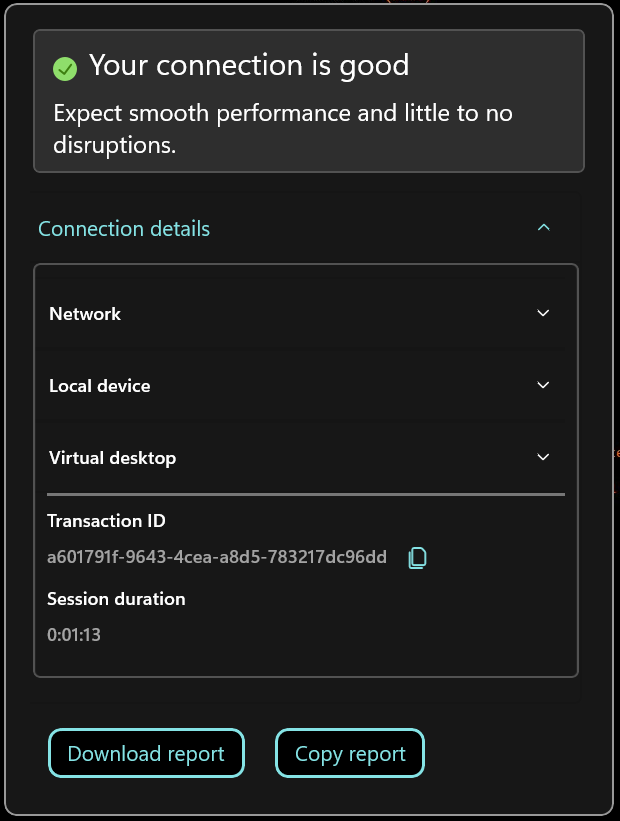
-
詳しくは、Desktop Viewerツールバーの接続強度インジケーターの機能強化ドキュメントを参照してください。
-
マルチモニターレイアウトの選択
バージョン2503以降、マルチモニターセレクター(MMS)を使用すると、ユーザーはデスクトップセッションでのみ、シームレスセッションではなく、全画面モードで使用するディスプレイを選択できます。新しいマルチモニターボタンがツールバーに追加され、複数の画面が接続されている場合にのみ表示されます。この機能により、デスクトップセッションでのマルチモニター設定の柔軟性と使いやすさが向上し、よりカスタマイズされた効率的なユーザーエクスペリエンスが提供されます。
-
詳しくは、マルチモニターレイアウトの選択ドキュメントを参照してください。
-
Desktop LockまたはVDI起動機能の機能強化
-
このリリースから、Citrix WorkspaceアプリのDesktop Lock(VDIへの直接起動機能としても知られています)には、以下の機能強化が含まれています。
-
統合インストーラー: Desktop Lockは、Citrix Workspaceアプリのメインインストーラーの一部となり、管理者にとって展開と配布が簡素化されます。Citrix Workspaceアプリをインストールする際に、以下の方法でDesktop Lockを有効にできます。
- コマンドラインインストール: インストール中にコマンドラインパラメーターを使用してDesktop Lockを有効にできます。
- UI: インストール後にグループポリシーオブジェクト(GPO)ポリシーを使用してDesktop Lockを有効にできます。
-
-
Desktop Lock機能を有効にした後、マシンを再起動する必要があります。
-
SSONからの分離: 以前は、Desktop Lock機能を有効にするために、Citrix Workspaceアプリ for Windowsを
/includeSSONフラグ付きでインストールする必要がありました。Desktop Lockは、シングルサインオン (SSON) なしでも利用できるようになりました。ただし、シームレスなエクスペリエンスのためには、SSONを有効にして使用することをお勧めします。 -
ポリシーまたはコマンドラインによる機能の有効化: GPOを通じて機能の有効化を管理できます。この機能強化により、いつでも機能を有効にするためのきめ細かな制御が可能になります。以下のポリシーは、グループポリシーエディターで管理できます。
- AllowDesktopLockOnMachine: このポリシーは、マシン上の任意のユーザーがDesktop Lockに切り替えることを許可するマシンレベルのポリシーです。これにはマシンの再起動が必要です。
- EnableDesktopLockforAllStandardUsers: このポリシーは、マシン上のすべての標準ユーザーに対してDesktop Lockを有効にするマシンレベルのポリシーです。このポリシーとともに、AllowDesktopLockOnMachine ポリシーを有効にする必要があります。
- EnableDesktopLockforUser: このポリシーは、特定のユーザーに対してDesktop Lockを有効または無効にするユーザーグループポリシーです。このポリシーとともに、AllowDesktopLockOnMachine ポリシーを有効にする必要があります。
-
-. インストール後の構成: ストアはインストール後に構成でき、GPOを通じて構成された既存のストアにDesktop Lockを拡張します。
- 任意のIDプロバイダー (IDP) のサポート: Desktop Lockは、Citrix Workspaceアプリをサポートする任意のIdPを使用してVDIに起動することをサポートするようになりました。
注:
変更を有効にするには、Desktop Lock機能付きのCitrix Workspaceアプリ for Windowsをアップグレードした後、マシンを再起動する必要があります。
- 詳細については、[Citrix Workspaceアプリ Desktop Lock](/ja-jp/citrix-workspace-app-for-windows/workspace-windows-desktop-lock) ドキュメントを参照してください。
SSONの簡素化
以前は、シングルサインオン (SSON) 機能を有効にするには、Citrix Workspaceアプリ for Windowsを/includeSSONフラグ付きでインストールするか、インストール中にEnable Single Sign-onチェックボックスを選択する必要がありました。
このリリースでは、システムはデフォルトでSSONを休止モードでインストールします。インストール後にグループポリシーオブジェクト (GPO) ポリシーを使用してSSONを有効にできます。有効にするには、User Authentication > Local user name and password に移動し、Enable pass-through authentication チェックボックスを選択します。
注:
設定を有効にするには、GPOポリシーを更新した後、システムを再起動する必要があります。
deviceTRUSTとCitrix Workspaceアプリのシームレスな統合
バージョン2503以降、Citrix Workspaceアプリ for WindowsにはdeviceTRUSTが含まれており、セッション内での継続的なデバイスポスチャチェックを通じてセキュリティを強化します。deviceTRUSTは、統合された展開のためにCitrix Workspaceアプリにパッケージ化されており、シームレスな統合と管理を保証します。
詳細については、deviceTRUSTとCitrix Workspaceアプリ for Windowsのシームレスな統合 ドキュメントを参照してください。
自動更新の機能強化
Citrix Workspaceアプリの自動更新は、以下の機能で強化されました。
- **自動更新の期間定義**: 管理者は、Windowsデバイス上でCitrix製品の自動更新を任意の希望する時間にスケジュールできるようになりました。この指定された期間中に、ソフトウェアは自動的に更新されるか、利用可能な更新に関する通知がユーザーに届きます。
-
自動更新のバージョンと展開期間の管理: 管理者は、特定のバージョンのCitrix Workspaceアプリについて、自動更新がエンドユーザーに展開される都合の良い開始日と展開期間をスケジュールできます。この機能により、展開日を決定し、エンドユーザーへの中断を最小限に抑え、ユーザーエクスペリエンスを向上させることができます。
-
これらの機能は、グループポリシーオブジェクト (GPO) を使用して有効にできます。
利点:
- カスタム展開期間: 管理者は、Citrixによって設定されたデフォルト期間を上書きして、組織の展開期間を決定できます。
- スケジュールされた更新: 管理者は、Citrix Workspaceアプリの確認と更新を行う時間帯または期間を日中に指定できます。
- 柔軟な更新日: 管理者は、更新のダウンロードとインストール開始時期を指定するために、特定の開始日を選択できます。
詳細については、Citrix Workspaceアプリの自動更新の期間定義とバージョンおよび展開期間の管理 ドキュメントを参照してください。
アクティブユーザーのみの自動更新の有効化
バージョン2503以降、自動更新機能はアクティブユーザーに対してのみトリガーされるように強化されました。
- 詳細については、アクティブユーザーのみの自動更新の有効化 ドキュメントを参照してください。
App Protectionを使用したCitrix Workspaceアプリのインストールプロセスの強化
以前は、App Protectionが有効な場合、/cleanInstallスイッチはサポートされておらず、ユーザーはインストールを再試行する前に手動でアンインストールしてマシンを再起動する必要がありました。バージョン2503以降、App Protectionが有効で/cleanInstallコマンドを実行すると、Citrix Workspaceアプリは自動的にアンインストールされ、ユーザーの選択に基づいてマシンが再起動され、再起動中にアプリが再インストールされます。
-
詳細については、Citrix WorkspaceアプリのApp Protectionによる強化されたインストールプロセスのドキュメントを参照してください。
-
Citrix Workspaceアプリのインストールプロセスの改善
Citrix Workspaceアプリのインストールがより堅牢になりました。バージョン2503では、インストーラーが改善され、他のインストール(Windows Updateなど)が進行中の状況に対応できるようになりました。失敗する代わりに、Citrix Workspaceアプリは他のインストールが完了するのを待機し、インストールの成功を保証します。
-
スタートメニューとデスクトップショートカットのバックエンドリソース変更の自動同期
-
バックエンドリソース変更の自動同期機能は、スタートメニューとデスクトップショートカットのバックエンドリソース変更を自動的に同期することで、ユーザーエクスペリエンスを向上させます。
-
主な機能:
-
更新されたリソースパスによるショートカットの更新: バックエンドでリソースパスが更新されると、ショートカットは自動的に新しいパスを指すようになり、手動での更新が不要になります。この機能はデフォルトで有効になっています。
- 無効なショートカットを表示するオプション:
- バックエンドでリソースが無効になっている場合でも、ショートカットは表示されたままになります。以前は、リソースが無効になるとショートカットは削除されていました。この機能は一時的なメンテナンスに役立ち、ユーザーがショートカットを保持できるようにします。この機能はデフォルトで無効になっており、Global App Configuration Service (GACS) またはグループポリシーオブジェクトテンプレートの [無効なショートカットを表示] 設定を使用して有効にできます。
詳細については、スタートメニューとデスクトップショートカットのバックエンドリソース変更の自動同期のドキュメントを参照してください。
Citrix Workspaceアプリのインストール中にZoomおよびWebexプラグインマネージャーをインストール
-
Citrix Workspaceアプリバージョン2503では、インストール中にZoomおよびWebexプラグインマネージャーをインストールするオプションが提供されます。このインストールには、UIまたはコマンドラインのいずれかを使用できます。
-
詳細については、プラグインのインストールのドキュメントを参照してください。
非管理者ユーザーのログ収集サポート
この機能により、Windows向けCitrix Workspaceアプリのログ収集機能が非管理者ユーザーをサポートするように拡張されます。以前は、管理者がCitrix Workspaceアプリをインストールしたユーザーの場合、ログ収集は部分的にサポートされていました。この機能強化により、管理者がCitrix Workspaceアプリをインストールしたユーザーの場合でも、完全なログ収集が可能になりました。
AppLockerとのセキュリティおよび互換性の強化
Windows向けCitrix Workspaceアプリは、セキュリティ対策ツールであるAppLockerとの互換性が向上しました。この機能強化により、セキュリティ上の懸念が解消され、AppLockerポリシーとの連携がより効果的になることで、ユーザーエクスペリエンスが向上します。
このリリースでは、ファイルタイプ関連付け (FTA) を使用して作成されたアプリケーションスタブは、デフォルトでは作成されなくなりました。以前は、これらのスタブは署名されていないバイナリであり、AppLockerの設定で実行をブロックする必要があることがよくありました。署名されていないアプリケーションスタブの作成を排除することで、この機能はセキュリティを強化し、AppLockerが構成された環境における潜在的な脆弱性を最小限に抑えます。
Chromium Embedded Frameworkのバージョンアップグレード
ブラウザコンテンツリダイレクト (BCR) で使用されるChromium Embedded Framework (CEF) のバージョンが 132 にアップグレードされました。このアップグレードされたバージョンには、既知のセキュリティ脆弱性に対する修正が含まれています。
Microsoft Teamsでのオーディオパフォーマンスの向上
Windows向けCitrix Workspaceアプリバージョン2503以降、HDXRTCMediaEngineで使用されていたオーディオサブシステムが新しいシステムに置き換えられました。その結果、Microsoft Teamsはより優れたオーディオパフォーマンスを提供し、通話や会議中の全体的なユーザーエクスペリエンスを向上させます。この機能に加えて、Microsoft Teamsの最適化に関連する以下の問題が解決されました。
- 新しいプラグインデバイスが [マイク] ドロップダウンメニューオプションで使用できない場合がある
- デバイスの重複エントリが [マイク] ドロップダウンメニューオプションに存在する可能性がある
- クライアントのデフォルト出力デバイス ([スピーカー/ヘッドホン]) が無効になっている場合、ユーザーが新しいプラグインヘッドセットから音声を聞こえない場合がある
- 最後に接続されたデバイスを抜くと、システムが応答しなくなる場合がある
Citrix Directorを使用したサードパーティUCアプリの最適化ステータスの監視
Citrix Directorを使用して、サードパーティのユニファイドコミュニケーション (UC) アプリケーションとそのプラグインに関する詳細を監視できるようになりました。この機能は、管理者がパフォーマンスを監視し、問題をトラブルシューティングするのに役立ち、一貫して良好なユーザーエクスペリエンスを保証します。
For more information, see the Director documentation.
-
Benefits
- Enhanced visibility: DirectorにおけるUCアプリの最適化状況の統合ビューにより、複数のベンダーにわたる監視とトラブルシューティングが簡素化されます。
-
Improved user experience: プロアクティブな問題特定と解決により、エンドユーザーに最適なコラボレーションエクスペリエンスが保証されます。
- Streamlined IT operations: 一元化された監視により複雑さが軽減され、管理者はUC環境を効率的に管理できるようになります。
This feature enables active issue resolution and ensures a consistently positive user experience。
オンプレミスストア向けGACSを使用したハイブリッド起動サポート
バージョン2503以降、Windows向けCitrix Workspaceアプリは、オンプレミスストアのハイブリッド起動において、Global App Configuration Service (GACS) を使用した管理をサポートします。ハイブリッド起動シナリオでは、ユーザーはWebブラウザを介してCitrixリソースにアクセスします。アプリケーションまたはデスクトップが選択されると、Citrix StoreFrontは必要な起動指示を含むICAファイルを生成します。その後、ローカルにインストールされたCitrix WorkspaceアプリがICAファイルを読み取り、リモートアプリケーションまたはデスクトップへのセキュアな接続を確立します。
For more information, see Hybrid launch support using GACS for on-premises stores.
Citrix Enterprise Browser
このリリースには、Chromiumバージョン134をベースとしたCitrix Enterprise Browserバージョン134.1.1.24が含まれています。Citrix Enterprise Browserの詳細については、Citrix Enterprise Browserのドキュメントを参照してください。
テクニカルプレビュー
- クラウドストア向けGACSを使用したハイブリッド起動サポート
- ブラウザプロファイルの共有
- ノイズ抑制の有効化
- 特定のアプリケーションの画面録画
For the complete list of Technical Preview features, see the Features in Technical Preview page.
-
修正された問題
- GPOを介してCitrix Gatewayストアが構成されており、ユーザーが認証プロンプトで資格情報を入力する前にエンドポイントからサインアウトすると、ストアが適切に構成されない場合があります。ストアを再構成するには、システムトレイ > [Advanced Preferences] から [Reset Citrix Workspace] をクリックする必要があります。[CVADHELP-27981]
- ストアが構成されておらず、Workspace Controlが有効になっている場合、
SelfService -terminateやSelfService -disconnectappsなどのSelfServiceコマンドが機能しないことがあります。[CVADHELP-27941] - 公開リソースを起動すると、
HKLM\SOFTWARE\Citrix\ICAClient\Engine\Configuration\Advanced\Modules\ICA3.0\VirtualDriverExに重複エントリがある場合、wfica32.exeがクラッシュすることがあります。[CVADHELP-28094] - ネットワークが切断され、自動クライアント再接続が禁止され、セッション再接続の有効期限が切れている場合、トースト通知に「Unable to start」エラーが表示されることがあります。[CVADHELP-27874]
-
Microsoft TeamsがApp Protectionを有効にしてHDX最適化されている場合、画面共有コンテンツを切り替えると、以前のコンテンツが数秒間表示されることがあります。[CVADHELP-27732]
-
コマンドラインを使用してCitrix Workspaceアプリをインストールすると、
ICAClientフォルダーからMsTeamsPluginCitrix.dllが欠落していることに気づく場合があります。[CVADHELP-27657] -
IntuneまたはMicrosoft System Center Configuration Manager (SCCM) を使用してCitrix Workspaceアプリをインストールすると、Microsoft Teams VDIプラグインのインストールが失敗します。[CVADHELP-27244]
-
ICAファイル署名が有効なEpic Slingshotを使用して公開アプリケーションまたはデスクトップを開くと、次のセキュリティ警告メッセージが表示されることがあります:「An unsafe connection to another computer was blocked.」[CVADHELP-27575]
-
Citrix Workspaceを更新した後、「ユーザーごとに1つのインスタンスに制限する」設定が有効になっている場合でも、ユーザーはセルフサービスを介してアプリケーションを複数回起動できる場合があります。この修正を有効にするには、エンドポイントで次のレジストリキーを設定します。
-
HKEY_LOCAL_MACHINE\SOFTWARE\WOW6432Node\Citrix\Dazzle
-
Name: StopSpinnerPostLaunchComplete
-
Type: String
-
Value: True
[CVADHELP-26487]
-
クライアントマシンをロックしてからロック解除すると、キーボードフォーカスが失われることがあります。[CVADHELP-26816]
-
BCRを介してリダイレクトされた.mp4ビデオストリームのオーディオ再生が、期待どおりに機能しないことがあります。[CVADHELP-26911]
-
WebHelperとICAファイル署名が有効な状態で2番目のアプリケーションを開くと、次のエラーメッセージが表示されることがあります。 「An unsafe connection to another computer was blocked. The Security Certificate for this computer could not be verified. The ICA file could not be opened and read.」 [CVADHELP-27477]
-
GACSがCitrix Gateway URLのみで構成されている場合、Global Apps Configuration Service (GACS) の設定を取得できないことがあります。[CVADHELP-27503]
-
Citrix Workspaceアプリのストアで拡張SSO認証が有効になっている場合、明示的なユーザー名とパスワードを使用するストアからのアプリでログイン失敗が発生することがあります。[CVADHELP-27547]
-
Citrix Workspaceアプリをアップグレードした後、XA6.5のようなレガシーXenAppサーバーでアプリを開く際に問題が発生することがあります。この問題は、
HTTPBrowserAddressを使用して最も負荷の低いサーバーを列挙しようとするカスタムICAファイルを使用している場合にのみ発生します。[CVADHELP-26752] -
標準ユーザーがデスクトップロックがインストールされたマシンにログオンすると、公開されたVDAに接続する代わりにローカルデスクトップが表示されることがあります。この問題は、管理者が最初にデスクトップロックがインストールされたマシンにログオンし、その後に標準ユーザーがログオンした場合に発生します。[CVADHELP-26367]
- Citrix Workspaceアプリの最新バージョンにアップグレードした後、リソースを開くことができず、以下のエラーメッセージが表示されることがあります。
- “Unable to launch resources - The Citrix Workspace received a corrupt ICA file. The key (Wfclient) has no associated value.”
- この問題は、Citrix Workspaceアプリがタイ地域に設定されたマシンにインストールされている場合にのみ発生します。[CVADHELP-26791]
-
最新の2402 CU1以降のCitrix Workspaceアプリインストーラーを使用している場合、2203や1912などの古いバージョンのCitrix Workspaceアプリを
/uninstallコマンドでアンインストールできないことがあります。[CVADHELP-26796]-
アナリティクスサービス (
analyticssrv) が実行されていない場合、ストアの列挙にさらに30秒かかることがあります。[CVADHELP-27219] -
Citrix Workspaceアプリを新しいバージョンにアップグレードした後、シングルサインオン (SSO) およびログインの問題により、アプリケーションが正常に開かないことがあります。この問題は、Citrix Federated Authentication Service (FAS) を使用するように構成された環境で発生します。エンドポイントで以下のレジストリキーを設定することで、ストアURLに基づいてレガシーSSONからセッションへの移行を無効にできます。
HKLM/Software/Wow6432Node/Citrix/ICAClient/SSON
Name:SSONDisabledURLList
Type: multistring
Value: True
[CVADHELP-27375]
-
-
サードパーティ製エージェントがインストールされている場合、Citrix Workspaceアプリのアップグレード中にデバイスがブルースクリーンオブデス (BSOD) エラーで応答しなくなることがあります。[CVADHELP-26108]
-
公開されたアプリ内で標準の日付ピッカーから日付を選択しようとすると、メインのシームレスアプリケーションウィンドウが断続的に消えることがあります。[CVADHELP-26928]
-
クライアントの地理位置情報がTSVDAのVDIにリダイレクトされず、特定のアプリケーションやセキュリティ機能に影響を与える可能性があります。[CVADHELP-26825]
-
-
ICAファイル署名検証がネイティブICA起動で機能しないことがあります。[CVADHELP-26397]
-
Citrix Workspaceアプリをバージョン2402にアップグレードした後、公開されたデスクトップ (ダブルホップ) 内にインストールされたCitrix Workspaceアプリが自動的に起動しないことがあります。[CVADHELP-26890]
-
Citrix Workspaceアプリ2409バージョンでストアアカウントを追加する際、複数のアカウントリストからアカウントを選択すると応答しなくなることがあります。この問題は、GACS設定が無効になっている場合に発生します。[CVADHELP-27991]
-
App Protectionがアクティブな状態でHP Imagingソリューションを使用してキャプチャされたOSイメージを展開すると、USBデバイスが応答しなくなることがあります。この問題は、Citrix Workspaceアプリ2311以降で発生します。[APPP-3799]
- Microsoft Teams通話中に画面制御を行った後に入力された文字が文字化けする問題が発生することがあります。この問題は、アンチキーロギングが有効な仮想デスクトップ内で最適化されたTeamsを使用しているユーザーが画面を共有し、2番目のユーザーに制御を付与してテキストを入力した場合に発生します。アンチキーロギングが無効になっている場合は、この問題は発生しません。[APPP-3994]
2409.10
新機能
このリリースでは、全体的なパフォーマンスと安定性の向上に役立ついくつかの問題が解決されています。
Citrix Enterprise Browser
このリリースには、Chromiumバージョン131をベースにしたCitrix Enterprise Browserバージョン131.1.1.32が含まれています。Citrix Enterprise Browserの詳細については、Citrix Enterprise Browserのドキュメントを参照してください。
修正された問題
- Windows ARM64 OSでエミュレーターモードで実行している場合、機能フラグが取得されないことがあります。[RFWIN-37184]
- 接続詳細アイコンのテキストが切り詰められることがあります。[HDX-73562]
- シームレスアプリを使用している場合、
wfica32.exeプロセスが予期せず終了し、セッションが失敗することがあります。[CVADHELP-26242] -
メールアドレスを使用してCitrix Workspaceアプリからストアにアクセスできないことがあり、以下のエラーメッセージが表示されます。
-
「このストアは存在しません。再試行するか、サポートにお問い合わせください。」
-
この問題は、StoreFrontストアがデフォルトサイトとして設定されている場合、または負荷分散されたストアURLを使用している場合に発生します。[CVADHELP-27178]
-
2409.1
-
新機能
- このリリースでは、全体的なパフォーマンスと安定性の向上に役立ついくつかの問題が修正されています。
修正された問題
- プリンターがセッションにマップされず、ユーザーがローカルにインストールされたプリンターを使用して公開アプリケーションから印刷できないことがあります。この問題は、Citrix Workspaceアプリ for Windowsバージョン2409で発生します。[HDX-73816]
2409
新機能
注:
- Citrix Workspaceアプリ for Windows 2409では、.NET Desktop Runtimeの最小要件バージョンは8です。
- Windows 11 24H2のサポート
- 機能フラグ管理
- Microsoft Entra ID使用時のEdge WebViewでのシングルサインオンサポート
- 仮想デスクトップ画面のサイズ変更エクスペリエンスの強化
- デスクトップ起動エクスペリエンスの強化
- サステナビリティイニシアチブの強化
- ビーコンチェックの合理化
- .NET要件
- EDTのSOCKS5プロキシサポート
- Desktop Viewerツールバーのカスタマイズ
- USB接続の記憶
- 「全画面モードを終了しています」のヒントプロンプトの無効化
- UCSDKでのWebHID APIのサポート
- TLSプロトコルバージョン1.3のサポート
- TLS 1.0または1.1通信プロトコルの無効化
- デフォルトオーディオデバイスの選択
- Desktop Viewerツールバーの接続強度インジケーター
- オーディオパフォーマンスを向上させるためのオーディオ品質エンハンサーの有効化(テクニカルプレビュー)
- 仮想チャネルプラグインマネージャー
- Skype for Business向けHDX RealTime Optimization Packの非推奨化
Windows 11 24H2のサポート
- Citrix Workspaceアプリ for Windows 2409は、Windows 11 24H2リリースをサポートします。これにより、最新のWindowsバージョンにアップグレードするユーザーはスムーズに移行でき、中断することなくCitrix Workspaceアプリを継続して使用できます。
-
注:
-
-
Windows 11でドメインパススルー(シングルサインオン)認証機能をサポートするには、グループポリシーオブジェクトテンプレートのEnable MPR notifications for the Systemポリシーを有効にする必要があります。デフォルトでは、このポリシーはWindows 11 24H2で無効になっています。したがって、Windows 11 24H2にアップグレードした場合は、Enable MPR notifications for the Systemポリシーを有効にする必要があります。
-
機能フラグ管理
-
Citrixは機能フラグの管理方法を変更しており、プレビュー機能へのアクセスを許可し、本番環境での機能の動的な管理を可能にしています。機能フラグの下にある機能が最適に機能するようにするには、URL
features.netscalergateway.netへのトラフィックを有効にする必要があります。- 詳細については、「機能フラグ管理」を参照してください。
Microsoft Entra ID使用時のEdge WebViewでのシングルサインオンサポート
- 以前は、Entra IDを使用するとCitrix Workspaceアプリの認証が失敗していました。このリリースでは、Citrix WorkspaceアプリはEntra IDを使用した認証時にEdge WebViewでのシングルサインオン(SSO)をサポートします。
この機能は、UIまたはグループポリシーオブジェクト(GPO)を介して有効にできます。
詳細については、「Microsoft Entra ID使用時のEdge WebViewでのシングルサインオンサポート」を参照してください。
仮想デスクトップ画面のサイズ変更エクスペリエンスの強化
バージョン2409以降、Citrix Workspaceアプリ for Windowsは、仮想デスクトップ画面のサイズ変更や引き伸ばし時にスムーズな移行を保証し、暗い画面やちらつきを防ぎます。この機能はデフォルトで有効になっています。
詳細については、「仮想デスクトップ画面のサイズ変更エクスペリエンスの強化」を参照してください。
デスクトップ起動エクスペリエンスの強化
バージョン2409以降、Windows向けCitrix Workspaceアプリは、強化されたデスクトップ起動エクスペリエンスを提供します。中間画面なしで、デスクトップへのシームレスでちらつきのない移行を体験できます。また、このアプリは、サイズ変更やストレッチ時の暗い画面やちらつきをなくし、安定した最新のインターフェイスを提供します。この機能はデフォルトで有効になっています。
-
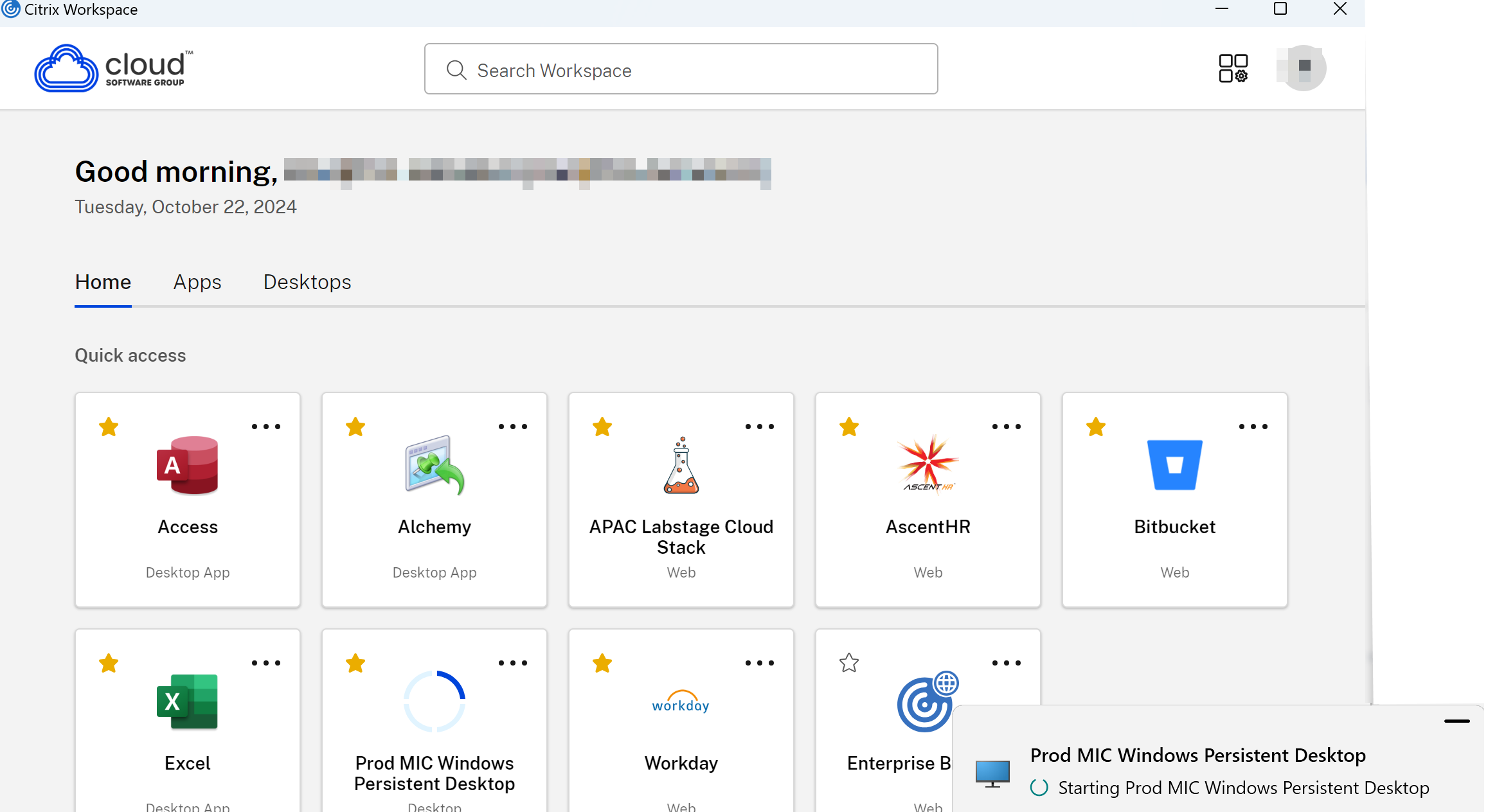
-
詳細については、「デスクトップ起動エクスペリエンスの強化」を参照してください。
-
サステナビリティイニシアチブの強化
このリリースでは、Citrix Workspaceアプリのサステナビリティイニシアチブが強化され、以下の追加キーワードが含まれるようになりました。
-
ICA-Title="sample title": サンプルタイトルがタイトルとして表示されます。タイトル文字数を30文字に制限することをお勧めします。 -
ICA-Icon=true: 緑の葉のアイコンが表示されます。falseに設定すると、緑の葉のアイコンは非表示になります。
例:
KEYWORDS: ICA-LogOffOnClose=true ICA-PromptMessage="Do you want to sign out from the session?" ICA-Title="Logout or disconnect" ICA-Icon=true
<!--NeedCopy-->
-
注:
この強化により、古いキーワードが検出された場合、動作はデフォルトの動作に戻ります。
- 詳細については、「Citrix Workspaceアプリのサステナビリティイニシアチブ」セクションを参照してください。
ビーコンチェックの合理化
このリリースでは、単一の内部ビーコンを使用してネットワークロケーションを特定できるようになり、外部ビーコンと内部ビーコンの両方が不要になりました。この機能により、依存関係が減り、信頼性が向上し、エンドユーザーエクスペリエンスが改善されます。
.NET要件
Windows向けCitrix Workspaceアプリには、.NET Desktop Runtime 8.0(8.0.4以降)が必要になりました。エンドポイントが.NET Desktop Runtimeを更新した場合、更新時に実行されている.NET Coreベースのアプリが矛盾した動作を示す可能性があります。この問題を軽減するため、Citrix Workspaceアプリは自動的に再起動します。再起動が完了すると、ユーザーには以下の通知が表示されます。
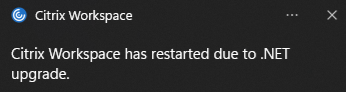
アクティブなセッションは引き続き動作します。
.NET 8.0.10以降のエンドポイントについては、Knowledge Centerの記事「CTX692228」を参照してください。
詳細については、「.NET要件」を参照してください。
EDTのSOCKS5プロキシサポート
以前は、Citrix WorkspaceアプリはTCPで動作するHTTPプロキシのみをサポートしていました。しかし、SOCKS5プロキシ機能はVirtual Delivery Agent (VDA) 内で既に完全にサポートされていました。VDAサポートの詳細については、「Rendezvous V2」ドキュメントを参照してください。
このリリースにより、Citrix WorkspaceアプリはEnlightened Data Transport (EDT) 用のSOCKS5プロキシをサポートするようになり、最新のエンタープライズネットワーク構成との互換性が向上しました。
主な利点:
- プロキシ互換性の拡張:TCPおよびUDPトラフィックの両方をサポートするため、エンタープライズネットワークチームで広く使用されているSOCKS5プロキシを介してシームレスに接続できます。
- EDTパフォーマンスの向上:Citrix Workspaceアプリセッション内でのデータ転送を最適化するために、EDT(UDPベース)のすべての利点を活用できます。
詳細については、「EDTのSOCKS5プロキシサポート」を参照してください。
Desktop Viewerツールバーのカスタマイズ
このリリースでは、Global App Configurationサービス、グループポリシーエディター、またはWindowsレジストリキーをプッシュできるサードパーティ製エンドポイント管理ソフトウェアを使用して、Desktop Viewerツールバーのオプションをカスタマイズできます。
詳細については、「Desktop Viewerツールバーのカスタマイズ」を参照してください。
USB接続の記憶
この機能は、USBデバイスをCitrix Virtual Apps and Desktops™セッションにリモート接続する際のユーザーエクスペリエンスを向上させます。デバイスルールを使用した自動リダイレクトは存在しますが、この機能は手動で要求された接続を記憶し、最小限の設定で再接続することでプロセスを簡素化します。
詳細については、「USB接続の記憶」を参照してください。
-
「全画面表示モードの終了」ヒントプロンプトの無効化
- Citrix Workspaceアプリ for Windows 2409以降、レジストリエディターを使用して、HDXセッション中に表示される「全画面表示モードの終了」ヒントプロンプトを抑制できます。
詳細については、「「全画面表示モードの終了」ヒントプロンプトの無効化」を参照してください。
UCSDKでのWebHID APIのサポート
2409バージョン以降、Citrix Workspaceアプリ for Windowsは、エンドポイントからVDI上のUnified Communication SDK (UCSDK) 統合アプリへのHuman Interface Device (HID) のリダイレクトをサポートするWebHID APIをサポートします。これは、UCSDKと統合されたアプリとエンドポイントに接続されたHIDデバイス間の双方向通信に関するHID標準に準拠しています。この機能により、UCSDKアプリは、HDXセッションでHIDヘッドセットのコマンド(通話の応答、拒否、ミュート、ミュート解除など)を解釈し、ユーザーエクスペリエンスを向上させます。この機能はデフォルトで有効になっています。
詳細については、「UCSDKでのWebHID APIのサポート」を参照してください。
TLSプロトコルバージョン1.3のサポート
このリリース以降、Citrix WorkspaceアプリはTransport Layer Securityプロトコル (TLS) バージョン1.3をサポートします。
注:
この機能強化には、VDAバージョン2303以降が必要です。
この機能はデフォルトで無効になっています。
詳細については、「TLSプロトコルバージョン1.3のサポート」を参照してください。
Citrix Workspaceアプリ for Windows 2409以降、TLS 1.0または1.1通信プロトコルの使用は、デフォルトで有効化もサポートもされなくなりました。この変更により、非推奨で潜在的に安全でないプロトコルを削除することでセキュリティが強化されます。
利点:
- セキュリティの強化: 古いプロトコルを無効にすることで、セキュリティ脆弱性のリスクが軽減されます。
-
コンプライアンス: RFC 8996などの業界標準および推奨事項に準拠します。
-
デフォルトオーディオデバイスの選択
-
Citrix Workspaceアプリの2409バージョン以降、基本設定セクションから優先オーディオデバイスを直接選択できるようになりました。この機能により、異なるVDA (VDAs) とモニター間でオーディオデバイスを分割でき、よりカスタマイズされたオーディオエクスペリエンスが提供されます。
- 詳細については、「デフォルトオーディオデバイスの選択」を参照してください。
仮想チャネルプラグインマネージャー
仮想チャネルプラグインマネージャーは、VDA上のエンドユーザーがサードパーティ製アプリケーション(例: 新しいMicrosoft Teams)を起動したときにそれを検出し、対応するVDIプラグインがエンドポイントにすでにインストールされているかどうかを確認し、インストールされていない場合はユーザーにプラグインのインストールを促すことができます。
-
詳細については、「仮想チャネルプラグインマネージャー」のドキュメントを参照してください。
-
デスクトップビューアツールバーの接続強度インジケーター
-
バージョン2409以降、Citrix Workspaceアプリ for Windowsは、デスクトップビューアツールバーの接続強度インジケーター (CSI) をサポートするようになりました。この機能は、ネットワークの問題を警告するネットワーク強度アイコンを表示します。インジケーターをクリックすると、クライアントとVDAのリアルタイム接続統計を表示し、高度なトラブルシューティングのためにITと共有する診断情報をコピーできます。
-
利点:
- 即時フィードバック: ネットワーク強度アイコンは、ネットワークの問題が検出されたときにユーザーに優しく通知します。
- 強化されたトラブルシューティング: リアルタイムの統計と診断は、ユーザーとITチームが接続の問題を迅速に特定し、解決するのに役立ちます。
詳細については、「デスクトップビューアツールバーの接続強度インジケーター」を参照してください。
Skype for Business向けHDX RealTime Optimization Packの非推奨化
2409リリース以降、Skype for Business向けHDX RealTime Optimization Packのサポートは非推奨になりました。代替として、サポートされているアプリケーションにはHDX WebRTC Optimizationを使用できます。
PNAgentベースストアの非推奨化
- 2409リリース以降、PNAgentベースストアはサポートされなくなりました。PNAgentのサポートは、2403リリースで正式に非推奨になりました。詳細については、「非推奨化テーブル」を参照してください。
注:
ストアURLを使用してStoreFront経由で接続することをお勧めします。
このリリースには、Chromiumバージョン128をベースとするCitrix Enterprise Browserバージョン130.1.1.12が含まれています。Citrix Enterprise Browserの詳細については、「Citrix Enterprise Browser」ドキュメントを参照してください。
テクニカルプレビュー機能の完全なリストについては、「テクニカルプレビューの機能」ページを参照してください。
修正された問題
- 埋め込みICAクライアントオブジェクトを介して起動されたセッションが予期せず終了する場合があります。[CVADHELP-27786]
-
Citrix Workspaceアプリ for Windowsのインストール場所に以下のパターンに一致するファイルが存在する場合、Citrix Workspaceアプリの機能に影響を与え、削除する必要がある場合があります。
msvcp140.dllvcruntime140.dllapi-ms-win-core*.dllapi-ms-win-crt*.dllucrtbase.dll
これらのファイルは通常、RTMEまたはCisco VDIプラグインによって作成され、次のように削除されます。
- 管理者モードのインストールの場合、Citrix Workspaceアプリはこれらのファイルを自動的に削除します。
- ユーザーモードのインストールの場合、これらのファイルはCitrix Workspaceアプリのインストール、アップグレード、自動更新、またはアンインストール時に自動的にクリーンアップされます。ただし、Citrix Workspaceアプリのインストール後にこれらのファイルがプラグインによって作成された場合は、手動で削除する必要があります。[RFWIN-36920]
-
必要な.NETファイルがシステムにない場合、インストールプロセス中に
UpdaterService.exeが起動する可能性があります。そのため、UpdaterService.exeが進行に失敗するため、Citrix Workspaceアプリのインストールが停止する可能性があります。回避策として、.NET Desktop Runtime 8.0以降をインストールしてから、インストールを再試行してください。[RFWIN-36230]-
エンドユーザーのマシンに複数のバージョンの.Netがインストールされており、Citrix Workspaceアプリで使用されていないバージョンの.Netがアップグレードされた場合、アプリが再起動します。[RFWIN-32376]
-
End Point Analysis (EPA) クライアントをインストールするための
ADDLOCALコマンドが失敗する場合があります。[CVADHELP-26132] -
定期的なポーリングまたはネットワーク更新の一環として、Citrix Studioで公開リソースを有効または無効にしても、SelfService UIが期待どおりに更新されません。その結果、公開リソースの実際の状態と表示される状態の間に矛盾が生じる可能性があります。[CVADHELP-26065]
-
App Personalizationサービスを使用してCitrix Workspaceアプリをカスタマイズできない場合があります。この問題は、Citrix Workspaceアプリバージョン2405以降で発生します。[RFWIN-36015]
-
Active Directoryとトークン認証を使用している場合、Workspace Environment Management (WEM) ツールハブでCitrix Workspaceにサインインできない場合があります。[CVADHELP-25836, RFWIN-35974]
-
Plug and Play (PnP) が有効な場合、「Citrix HDX Web Camera」という汎用名で1台のカメラのみを表示するアプリからウェブカメラを切り替えられないことがあります。 [HDX-69731]
-
-
新しいユーザーが初めて仮想デスクトップを起動すると、セッションウィンドウが小さく表示されます。また、ウィンドウは画面の左上に配置されます。この問題は、Microsoft Surface Proなどの高DPIの一部のディスプレイデバイスで確認されています。 [HDX-62297]
-
エンドポイントでスクリーンセーバーのロックを解除したり、スクリーンセーバーから切り替えたりした後、Citrix公開アプリケーションでキーボードが応答しなくなることがあります。 [CVADHELP-25613]
-
公開アプリケーションでURLリンクをクリックしたときに、双方向コンテンツリダイレクトによってローカルWebブラウザウィンドウが前面に表示されないことがあります。 [CVADHELP-24630]
-
VDAセッション中にオーディオデバイスを抜き差しした場合、デバイスが認識されず、認識させるにはクライアントの再接続が必要になることがあります。 [CVADHELP-26125]
-
公開アプリとデスクトップを使用しているときに、セッションが応答を停止し、Citrix HDXエラーが発生することがあります。 [CVADHELP-26118]
-
デバイスポスチャを有効にした後、認証が成功するまで、定期的な更新のたびに認証を求められることがあります。 [CVADHELP-26104]
-
Citrix Workspaceアプリ for Windows 2402にアップグレードした後、デフォルトのオーディオデバイスと通信デバイスが期待どおりに動作しないことがあります。 [CVADHELP-26044]
-
DPI値が異なるモニター間でアプリケーションウィンドウを移動すると、二重スケーリングまたはデスケーリングが発生し、公開アプリで黒い画面やグラフィックのアーティファクトが表示されることがあります。 [CVADHELP-26024]
-
wfica32.exeプロセスが予期せず終了し、セッション切断を引き起こすことがあります。 [CVADHELP-26012] -
wfica32.exeプロセスが予期せず終了し、この問題は断続的に発生します。 [CVADHELP-24886, CVADHELP-25934, CVADHELP-25769] -
Citrix Workspaceアプリ for Windowsバージョン2405.10を使用している場合、ICAセッション中に最初のコピー操作が失敗し、2回コピーする必要があることに気づくことがあります。この問題は、クライアントクリップボード書き込み許可形式ポリシーがクライアントクリップボード書き込みを制限で構成されている場合に発生します。この問題は、Citrix Workspaceアプリ for Windowsバージョン2405.10で発生します。 [CVADHELP-26224]
-
wfica32.exeプロセスが予期せず終了することがあります。この問題は、Citrix Workspaceアプリ for Windowsバージョン2402.1~2405.1でランダムに発生します。 [CVADHELP-26234] -
Citrix Workspaceアプリ2405.10を使用している場合、公開アプリやデスクトップからスキャンできないことがあります。 [CVADHELP-26390]
-
Citrix WorkspaceアプリとTrellix Data Loss Prevention (DLP) がインストールされているシステムで汎用USBリモーティングを使用すると、オーディオデバイスとビデオデバイスがローカルでも公開アプリまたはデスクトップでも機能しないことがあります。この修正を有効にするには、エンドポイントで次のレジストリキーを設定します。
HKLM\SOFTWARE\Citrix\ICA Client\GenericUSB- 名前:
CompareFilterDriverName - 種類:
DWORD - 値:
1
[CVADHELP-24904]
-
クライアントが行うDNSリクエストのURLが切り詰められ、仮想アプリとデスクトップを開けないことがあります。この問題は、DDCで
DnsResolutionEnabledパラメーターがTrueに設定されている場合に発生します。 [CVADHELP-24945] -
信頼済みサーバー接続の強制機能が構成されているにもかかわらず、公開アプリとデスクトップが信頼されていないサイトから開かれることに気づくことがあります。 [CVADHELP-25346,CVADHELP-24963]
-
Citrix Workspaceアプリが認証にFast connect 3資格情報挿入APIを使用する場合、以前のユーザーに対応するアプリとデスクトップがロードされることに気づくことがあります。 [CVADHELP-24011]
-
最初のホップのCitrix Workspaceアプリのバージョンを2402にアップグレードした後、ダブルホップシナリオで特定のアプリにアクセスすると、
wfica32.exeプロセスが応答を停止することがあります。 [CVADHELP-26061] -
Windows 11マシンで、開いているEpicウィンドウに戻ろうとすると、タスクバーには開いているように表示されるものの、実際のEpic環境ウィンドウが表示されないことがあります。 [CVADHELP-26225]
-
HTTPリダイレクトを使用するメールベースのストアでは、ストアの追加が失敗することがあります。 [CVADHELP-26248]
-
Storebrowse.exeを使用してICAファイルを生成すると、非ASCII文字を含む公開アプリ名が[ApplicationServers]の下で一部のコンテンツを失うことがあります。この問題は、Citrix Workspaceアプリ for Windowsバージョン2309以降で発生します。 [CVADHELP-26655]
-
App Protectionが実行されている状態で
/CleanInstallコマンドを使用してCitrix Workspaceアプリを更新すると、インストールが途中で失敗することがあります。この修正により、インストールの開始時に次のエラーメッセージが表示されます。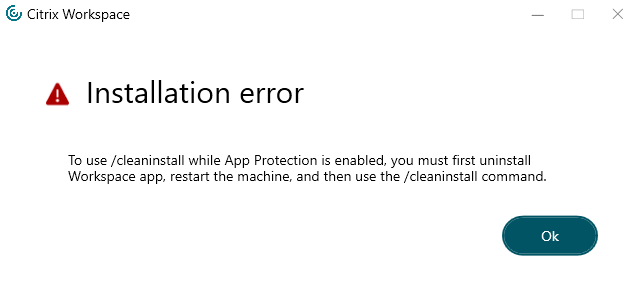
App Protectionがすでに実行されている場合、Citrix Workspaceアプリを最初にアンインストールするか、
/CleanInstallを使用せずにアップグレードすることをお勧めします。[APPP-3818]
2405.12
新機能
Chromium Embedded Frameworkのバージョンアップグレード
Chromium Embedded Framework (CEF) のバージョンが128.0.6613.120にアップグレードされました。このアップグレードされたバージョンには、既知のセキュリティ脆弱性に対する修正が含まれています。
修正された問題
このリリースでは、全体的なパフォーマンスと安定性の向上に役立ついくつかの問題が修正されています。
2405.11
新機能
注:
Windows 11でドメインパススルー(シングルサインオン)認証機能をサポートするには、グループポリシーオブジェクトテンプレートのシステムのMPR通知を有効にするポリシーを有効にする必要があります。デフォルトでは、このポリシーはWindows 11 24H2で無効になっています。したがって、Windows 11 24H2にアップグレードした場合は、システムのMPR通知を有効にするポリシーを有効にする必要があります。
このリリースでは、全体的なパフォーマンスと安定性の向上に役立ついくつかの問題が修正されています。
App Protectionのアンチキーロギング機能が有効になっている場合、セッションの起動に失敗する可能性があります。この問題はWindows 11 24H2でのみ発生します。 [CVADHELP-26231]
2405.10
新機能
注:
Citrix Workspaceアプリ for Windows 2405.10に必要なMicrosoft Visual C++ Redistributableの最小バージョンは14.40.33810.0です。
このリリースでは、全体的なパフォーマンス、セキュリティ、および安定性の向上に役立つ問題が修正されています。
Citrix Enterprise Browser
このリリースには、Chromiumバージョン126に基づくCitrix Enterprise Browserバージョン126.1.1.23が含まれています。Citrix Enterprise Browserの詳細については、Citrix Enterprise Browserのドキュメントを参照してください。
-
修正された問題
-
Citrix Workspaceアプリで、失敗したセッションのエラーメッセージが正しく表示されない場合があります。以下のテキストアーティファクトが確認されています。
- エラーの理由の代わりに
%sが表示される - エラー番号が2回表示される
この問題をトラブルシューティングするには、Citrix Director(オンプレミスサイトの場合)またはCitrix Monitor(クラウドサイトの場合)コンソールでトランザクションIDを検索して、エラーメッセージの追加の詳細を確認できます。 [HDX-67197]
- エラーの理由の代わりに
-
シングルサインオンの拡張ドメインパススルー機能がWindows 11 22H2をサポートしない場合があります。詳細については、シングルサインオンの拡張ドメインパススルーのドキュメントを参照してください。 [HDX-63918]
-
Active Directoryとトークンを使用して認証を行う場合、Workspace Environment Management (WEM) ツールハブでCitrix Workspaceにサインインできない場合があります。 [CVADHELP-25836],[RFWIN-35974]
-
Storebrowse を使用して Citrix Gateway URL を追加できない場合や、Epic WarpDrive を使用している場合にセッションを開けない場合があります。この問題は、作成時に指定された Storebrowse プロセス名の大文字と小文字の区別が原因で発生します。[RFWIN-35687]、[CVADHELP-25736]
-
Citrix Workspace アプリが認証に Fast Connect 3 Credential Insertion API を使用する場合、SSON サーバーに資格情報を挿入するために使用される CtxCredApi.dll が x64 システムにのみ存在することに気付く場合があります。その結果、x86 アプリで実行している場合、CtxCredApi.dll を使用できない可能性があります。[RFWIN-35818]
-
ユーザーデータが OS がインストールされているドライブと同じドライブに保存されていない場合、ブラウザデータ暗号化が機能しない可能性があります。[DATAP-896]
-
Citrix Workspace アプリをバージョン 2405 にアップグレードした後、仮想セッションからファイルをコピーしてローカルシステムに貼り付けることができません。[CVADHELP-26010]
-
アプリやデスクトップを開くことができず、接続タイムアウトエラーが発生する場合があります。この問題は、Citrix Workspace アプリ for Windows バージョン 2405 で発生します。[CVADHELP-25900]
-
Storebrowse を使用して Citrix Gateway URL を追加できない場合や、Epic WarpDrive を使用している場合にセッションを開けない場合があります。この問題は、作成時に指定された Storebrowse プロセス名の大文字と小文字の区別が原因で発生します。[CVADHELP-25736]
- GACS を使用して構成した場合、App Protection USB フィルタードライバーの除外リストが機能しない可能性があります。[APPP-3229]
2405
2405 の新機能
- .NET の上位バージョンとの互換性
- ARM64 ベースデバイスのシングルサインオンサポート
- 新しいアドオンとパッケージ
- セッションがアクティブなときにエンドポイントがスリープ状態になるのを防ぐオプション
- 相対マウスの機能強化
- システムオーディオの共有
- 最適化された Microsoft Teams 用 WebRTC のアップグレードバージョン
- MJPEG ウェブカメラのサポート
- Chromium Embedded Framework のバージョンアップグレード
- ARM64 ベースデバイスのブラウザコンテンツリダイレクトと Microsoft Teams 最適化サポート [テクニカルプレビュー]
- ダブルホップシナリオの App Protection サポート
- アプリデータ保護 [テクニカルプレビュー]
.NET の上位バージョンとの互換性
Citrix Workspace アプリ for Windows バージョン 2405 は、システムでサポートされている .NET の上位バージョンと互換性があります。この互換性を確保するために、Citrix Workspace アプリは以下のインストールルールに従います。
- .NET 6.0.20 または サポートされている上位バージョン の .NET がシステムにインストールされている場合、Citrix Workspace アプリは追加の .NET バージョンをインストールしません。
- .NET がシステムにインストールされていない場合、または 6.0.20 未満のバージョンがシステムにインストールされている場合、Citrix Workspace アプリは .NET バージョン 6.0.25 をインストールします。
- サポートされている上位バージョン の .NET をインストールした場合、Citrix Workspace アプリは利用可能な最高の .NET バージョンと互換性があります。たとえば、.NET 8.x をインストールし、.NET 6.0.25 をアンインストールできます。この場合、Citrix Workspace アプリは .NET 8.x バージョンを使用します。
ARM64 ベースデバイスのシングルサインオンサポート
この 2405 リリース以降、Citrix Workspace アプリ for Windows は ARM64 ベースデバイスでのシングルサインオン機能をサポートします。シングルサインオンの詳細については、認証 ページを参照してください。
新しいアドオンとパッケージ
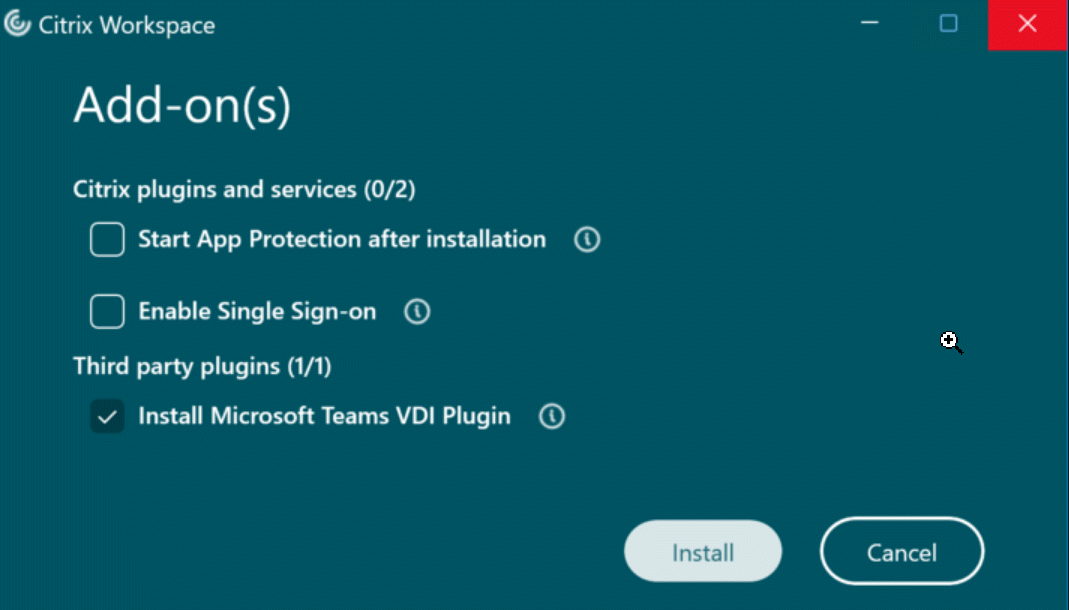
Citrix Workspace アプリ for Windows バージョン 2405 以降、Citrix Workspace アプリのアップグレード中に [アドオン] ページから以下を選択できます。
-  インストール後に App Protection を開始する
-  シングルサインオンを有効にする
- Microsoft Teams VDI プラグインをインストールする
Microsoft Teams Optimization VDI プラグインは、Citrix Workspace アプリとは別にアンインストールできます。
注:
プラグインがシステムにすでにインストールされている場合、そのプラグインオプションはアップグレードのために自動的に選択されます。また、プラグインをダウンロードする十分な権限がない場合、そのオプションは [アドオン] ページに表示されません。
ストア URL のストア名設定
この機能により、管理者はストアに認識しやすいユーザーフレンドリーな名前を付けることができます。さらに、管理者はエンドユーザーが Citrix Workspace アプリでストア名を変更する機能を有効または無効にできます。
詳細については、「ストア URL のストア名設定」を参照してください。
Beacon チェッカーツールの改善
Configuration Checkerユーティリティの一部として、Citrix WorkspaceアプリではBeacon checkerツールを使用してビーコンテストを実行できます。
以前のビーコンテストでは、ping.citrix.comビーコンのみがサポートされていました。Citrix Workspaceアプリ for Windows バージョン2405以降、ビーコンテストはCitrix Workspaceアプリに追加されたストアに構成されているすべてのビーコンで機能します。
詳細については、「Configuration Checker」および「Beacon test」を参照してください。
セッションがアクティブなときにエンドポイントがスリープ状態になるのを防ぐオプション
アクティブなセッションを持つユーザーが、マウスやキーボードの操作なしで仮想デスクトップから離れている場合、Windowsのスリープモードに設定された時間が経過すると、エンドポイントデバイスがスリープモードになることがあります。その結果、Citrixセッションが切断され、ユーザーがセッションに戻ったときに、既存のセッションに再接続できない場合があります。
このリリースでは、セッションがアクティブなときにエンドポイントデバイスがスリープ状態になるのを防ぐために、電源管理という新しいポリシーが導入されました。
詳細については、「セッションがアクティブなときにエンドポイントがスリープ状態になるのを防ぐオプション」を参照してください。
相対マウスの機能強化
このリリースでは、ツールバーから利用できる設定UIを使用して、マウスの使用をウィンドウに制限できます。この機能強化により、仮想デスクトップの画面の境界を越えて、またはその範囲内でマウスの動きを監視する必要があるアプリを使用できるようになります。これらのアプリには、サードパーティ製アプリや、マウスの動きに応じてビューをスクロールするアプリが含まれます。 詳細については、「相対マウスの機能強化」を参照してください。
システムオーディオの共有
VDAで再生されているオーディオを会議の参加者と共有できるようになりました。[コンピューターのサウンドを含める] オプションを選択すると、会議をより魅力的にすることができます。この機能はデフォルトで有効になっています。エンドユーザーがこの機能を使用するには、画面を共有する前に [コンピューターのサウンドを含める] をオンにします。
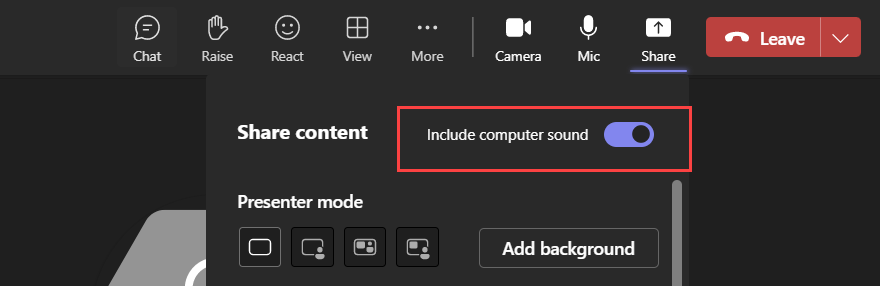
制限事項:
- RAVEおよびBCRリダイレクトされたアプリまたはタブで画面を共有している場合、この機能を使用してオーディオを共有することはできません。
- この機能は、公開デスクトップでのみサポートされます。
最適化されたMicrosoft Teams向けWebRTCのバージョンアップ
最適化されたMicrosoft Teamsで使用されるWebRTCのバージョンがアップグレードされました。
MJPEGウェブカメラのサポート
バージョン2405以降、MJPEGウェブカメラがH264ストリームでサポートされます。ウェブカメラは内部でMJPEG圧縮を実行し、より良い画質と高いフレームレートを提供します。
この機能はデフォルトで有効になっています。ただし、特定のウェブカメラがMJPEGをサポートしていない場合、この機能は無効になります。
Chromium Embedded Frameworkのバージョンアップ
Chromium Embedded Framework (CEF) のバージョンが124にアップグレードされました。このアップグレードされたバージョンには、既知のセキュリティ脆弱性に対する修正が含まれています。
-
ブラウザコンテンツリダイレクトのシステムログの強化
- システムログの機能強化により、ブラウザコンテンツリダイレクトで管理者が機能の状態を監視できるようになりました。詳細については、「Browser content redirection」を参照してください。
ダブルホップシナリオでのApp Protectionのサポート
- Citrix Workspaceアプリ for Windows バージョン2405以降、App Protectionは、シングルセッションVDA用のワークステーションVDA(Windows 10またはWindows 11など)にインストールされている場合、ダブルホップシナリオでサポートされます。
現在、以下の機能がサポートされています:
- キーロギング対策
-
詳細については、「ダブルホップシナリオでのアプリ保護」を参照してください。
-
アプリデータ保護 [テクニカルプレビュー]
-
アプリデータ保護は、Citrix Enterprise Browserの使用時にセキュリティを強化する機能です。
-
アプリデータ保護機能が有効なCitrix Enterprise Browserを使用している場合、次の項目を暗号化することで保護します。
- 自動入力データ
- ブックマーク
- ブラウザキャッシュ
-
ブラウザストレージフォルダ
-
注:
-
-
ブラウザストレージフォルダには、ユーザーのダウンロードは含まれません。
- Cookie
- 履歴
- ネットワークキャッシュ
- パスワードボールト
- 設定
注:
暗号化されたデータは、Citrix Enterprise Browserを使用して開くことによってのみアクセスできます。
-
アプリデータ保護は、次の項目を保護しません。
- ダウンロードされたファイル
-
拡張機能
- アプリデータ保護機能を構成するには、「アプリデータ保護」を参照してください。
免責事項:
ブラウザの暗号化ポリシーは、Citrix Enterprise Browserを通じて生成されたデータに対してデバイスレベルの暗号化を提供します。ただし、Citrix Enterprise Browserによるこのようなデバイスレベルの暗号化が、エンドユーザーのデバイスを保護することを保証するものではありません。当社は、製品を最適化するために暗号化技術の変更を特定し、対処し続けていますが、特定の構成や展開、または特権を持つユーザーに対する保護も保証するものではありません。
-
制限事項
- プライマリストアでアプリデータ保護機能が有効になっていない場合、アプリデータ保護はどのストアでも有効になりません。回避策として、ユーザーがCitrix Workspaceアプリに1つのストアのみを追加するように制限できます。これにより、接続されたストアに対してアプリデータ保護が常に有効な状態を維持できます。
- GACSでアプリデータ保護が無効になると、暗号化された項目(前述のセクションに記載されているもの)は削除されます。
-
管理者ユーザーは、Citrix Enterprise Browserを通じて他のシステムユーザーのキャッシュデータにアクセスできます。
-
詳細については、「アプリデータ保護」を参照してください。
-
Citrix Enterprise Browser
このリリースには、Chromiumバージョン126に基づくCitrix Enterprise Browserバージョン126.1.1.20が含まれています。Citrix Enterprise Browserの詳細については、Citrix Enterprise Browserのドキュメントを参照してください。
Citrix Enterprise Browserのユーザーエージェントの変更
-
管理者は、内部WebアプリまたはSaaSアプリのCitrix Enterprise Browserのユーザーエージェントを変更できるようになりました。これは、Global App Configurationサービスを通じて構成できます。この機能により、Citrix Enterprise Browserのユーザーエージェントのさまざまなバリエーションを作成する柔軟性が提供され、さまざまな用途に利用できます。
-
そのようなユースケースの1つは、内部WebアプリまたはSaaSアプリをCitrix Enterprise Browserでのみ開くように制限する機能です。ユーザーエージェントの変更に加えて、エンドユーザーがCitrix Enterprise Browserまたはネイティブブラウザを使用してアプリを開こうとしているかどうかを検証する条件付きチェックを実行するように、IDプロバイダー(IdP)を構成する必要があります。IdPは、エンドユーザーがCitrix Enterprise Browserを使用してアクセスしようとした場合にのみアプリを開きます。この制限により、ユーザーは他のブラウザからこれらのアプリの機密情報にアクセスできなくなります。
詳細については、「ユースケース3c - ユーザーエージェントを変更してCitrix Enterprise Browserにアプリを制限する」を参照してください。
Citrix Enterprise Browserの追加のセキュリティ制限
Citrixは、Secure Private AccessおよびGlobal App Configurationサービス(GACS)を使用するCitrix Enterprise Browserのセキュリティとユーザーエクスペリエンスを向上させるため、追加のアクセス制限を導入します。
コピー:
管理者は、Citrix Enterprise Browser を使用してアクセスする場合、このアクセスポリシーで SaaS または社内 Web アプリからのデータコピーを有効または無効にできます。デフォルト値は有効です。
詳細については、Secure Private Access 製品ドキュメントの コピー 制限を参照してください。
貼り付け:
管理者は、Citrix Enterprise Browser を使用してアクセスする場合、このアクセスポリシーで SaaS または社内 Web アプリへのコピーされたデータの貼り付けを有効または無効にできます。デフォルト値は有効です。
詳細については、Secure Private Access 製品ドキュメントの 貼り付け 制限を参照してください。
個人データマスキング:
管理者は、個人データマスキング制限を使用して、クレジットカード番号、社会保障番号、日付などのさまざまな種類の機密情報をマスクできます。また、特定の種類の機密情報を検出してそれに応じてマスクするためのカスタムルールを柔軟に定義できます。個人データマスキング制限には、情報を完全にまたは部分的にマスクするオプションがあります。
詳細については、個人データマスキング を参照してください。
ファイルタイプによるアップロード制限:
管理者は、MIME (Multi-purpose Internet Mail Extensions) タイプに基づいてファイルアップロードを制限できます。すべてのファイルアップロードを有効または無効にできるアップロードポリシーとは異なり、ファイルタイプによるアップロード制限は、特定の MIME タイプのファイルアップロードを有効または無効にできます。
詳細については、ファイルタイプによるアップロード制限 を参照してください。
ファイルタイプによるダウンロード制限:
管理者は、MIME (Multi-purpose Internet Mail Extensions) タイプに基づいてファイルダウンロードを制限できます。すべてのファイルダウンロードを有効または無効にできるダウンロードポリシーとは異なり、ファイルタイプによるダウンロード制限は、特定の MIME タイプのファイルダウンロードを有効または無効にできます。
詳細については、ファイルタイプによるダウンロード制限 を参照してください。
プリンター管理:
企業は、機密文書の印刷や不正なデータ共有を防止できるようになりました。管理者は、Secure Private Access を介してこのポリシーを構成できます。管理者は、ネットワークプリンター、ローカルプリンター、およびPDF として保存オプションを使用した印刷の動作を構成できます。
管理者がエンドユーザーのプリンターへのアクセスを制御するために、次のオプションが利用可能です。
-
ネットワークプリンター: ネットワークプリンターは、ネットワークに接続して複数のユーザーが使用できるプリンターです。
- 無効: ネットワーク内のすべてのネットワークプリンターからの印刷が無効になります。
- 有効: すべてのネットワークプリンターからの印刷が有効になります。プリンターのホスト名が指定されている場合、指定されたプリンター以外のすべてのネットワークプリンターはブロックされます。
注:
プリンターはホスト名で識別されます。
-
ローカルプリンター: ローカルプリンターは、個々のコンピューターに直接接続されたデバイスです。この接続は通常、Bluetooth、USB、パラレルポート、またはその他の直接インターフェイスを介して行われます。
-
無効: すべてのローカルプリンターからの印刷が無効になります。
-
有効: すべてのローカルプリンターからの印刷が有効になります。
-
-
PDF として保存 を使用して印刷
-
無効: コンテンツを PDF 形式で保存するための [PDF として保存] オプションが無効になります。
-
有効: コンテンツを PDF 形式で保存するための [PDF として保存] オプションが有効になります。
-
注:
- 管理者が特定の印刷オプションを無効にしている場合、それらのオプションはエンドユーザーに対してグレー表示されます。
- エンドユーザーは、デバイス上でネットワークプリンターの名前が変更された場合、そのプリンターを使用できません。
セキュリティグループのクリップボード制限:
Secure Private Accessでは、管理者は指定されたアプリのグループへのクリップボードアクセスを制限できます。これらの指定されたアプリのグループは、Secure Private Accessでセキュリティグループとして作成され、エンドユーザーはそのセキュリティグループ内でのみコンテンツのコピー&ペーストが許可されます。セキュリティグループと、マシン上の他のローカルアプリまたは未公開のWebアプリとの間でコンテンツのコピー&ペーストを有効にする詳細オプションも利用できます。
詳細については、「セキュリティグループのクリップボード制限」を参照してください。
Global App Configurationサービスによる制限
クリップボード制限:
GACSでは、管理者はサンドボックス化されたクリップボードを有効にするオプションを使用してクリップボードアクセスを管理できます。GACSを通じてクリップボードアクセスを制限すると、Citrix Enterprise Browser内でアクセスされたWebサイトからコピーされたすべてのコンテンツをEnterprise Browserの外部にペーストすることはできません。同様に、ネイティブアプリからコピーされたコンテンツをEnterprise Browser内でアクセスされたWebサイトにペーストすることもできません。
詳細については、「クリップボード制限」を参照してください。
オーディオキャプチャの許可:
管理者はこの設定を使用して、オーディオキャプチャアクセスを有効または無効にできます。管理者がこの設定を有効にするか、設定を解除したままにすると、ユーザーはオーディオキャプチャアクセスを許可するように求められます。管理者がこの設定を無効にすると、これらのプロンプトはオフになり、オーディオキャプチャはブロックされます。
詳細については、「オーディオキャプチャの許可」を参照してください。
ビデオキャプチャの許可:
管理者はこの設定を使用して、ビデオキャプチャアクセスを有効または無効にできます。管理者がこの設定を有効にするか、設定を解除したままにすると、ユーザーはビデオキャプチャアクセスを許可するように求められます。管理者がこの設定を無効にすると、これらのプロンプトはオフになり、ビデオキャプチャはブロックされます。
詳細については、「ビデオキャプチャの許可」を参照してください。
テクニカルプレビュー
- ARM64ベースデバイスでのブラウザコンテンツリダイレクトとMicrosoft Teams最適化のサポート
テクニカルプレビュー機能の完全なリストについては、「テクニカルプレビューの機能」ページを参照してください。
修正された問題
-
クラウドハイブリッドセッションにICAプレフィックスキーワードが設定されており、ユーザーが切断されたデスクトップに再接続すると、デスクトップセッションからサインアウトするためのプロンプトが表示されない場合があります。[WSP-24115]
-
Global App ConfigサービスでstoreAdditionAllowTypeがsingleに設定されている場合、グループポリシーエディターを使用してカスタムポータルストアを追加できない場合があります。[RFWIN-35218]
-
VPreferポリシーを有効にすると、ユーザーアカウント制御 (UAC) の昇格を必要とするアプリが開かない場合があります。[RFWIN-35169]
-
NetScaler® Gatewayストアがコマンドラインまたはグループポリシーエディターを通じて構成されている場合、ストアにサインインできず、次のエラーメッセージが表示される場合があります。
“サーバーに接続できません。ネットワーク接続を確認してください” [RFWIN-35180]
-
リソースが正常に起動する前に、Windows向けCitrix Workspaceアプリのリソースを短時間で複数回クリックできる場合があります。[RFWIN-35268]
-
管理者が管理者によって強制される名前プロパティを有効にしてからストア名を更新すると、Citrix Workspaceアプリを再度開いたときに、更新された名前がUIに表示されない場合があります。[RFWIN-32918]
-
エコーキャンセルがCitrix Workspaceアプリでサポートされない可能性があることに気付く場合があります。[HDX-63363]
-
IntelでのH265 444により、セッションでアーティファクトが見える可能性があります。[HDX-60061]
-
グループポリシーエディターを使用してカスタムポータルストアを追加できない場合があります。これは、Global App Configサービスで
storeAdditionAllowTypeがsingleに設定されている場合に発生します。[RFWIN-35218] -
デスクトップセッションから別のユーザーのエンドポイントネイティブセッションに切り替え、その後デスクトップセッションに戻ると、グレースクリーンが表示されることがあります。この問題は、デスクトップロック機能を使用している場合や、複数のモニターを使用している場合に発生します。[CVADHELP-24582]
-
Cylance Antivirusのアップデートを実行した後、ユーザーデバイスでブルースクリーンオブデス(BSOD)が発生する場合があります。この問題は、Citrix Workspaceアプリがユーザーデバイスにインストールされている場合に発生します。[CVADHELP-24776]
-
Citrix Workspaceアプリ2311を使用している場合、組織内で内部的に使用されているショートカットキーが仮想セッションで機能しないことに気づく場合があります。これらのショートカットキーには、Windowsキーと修飾キー(Ctrl/ Alt/ Shiftなど)の組み合わせ(LまたはU)が含まれます。例:Windowsキー + Alt + L。[CVADHELP-25150]
-
スキャナー用の仮想チャネルが初期化されると、Citrix HDXセッションが応答しない状態になることがあります。[CVADHELP-24681]
-
特殊キー使用時のApp Protectionアンチキーロギングバイパス。[CVADHELP-24452]
-
DG SolutionsとApp Protection機能が有効なCitrix Workspaceアプリ for Windowsがインストールされている場合、Crestronアプリのインストールが失敗する可能性があります。[CVADHELP-24476]
-
タイムアウトの問題により、Microsoft Teamsの最適化が失敗する場合があります。この問題はランダムに発生し、Citrix Workspaceアプリバージョン2210以降で発生します。[CVADHELP-22867]
-
エンドポイントデバイスでCitrix Workspaceアプリを開くと、ストア構成が不完全になり、アプリの列挙が断続的に失敗する場合があります。[CVADHELP-25179]
-
Citrix Workspaceアプリが実行中でストアが構成されている場合、Citrix WorkspaceアプリによるDNSキャッシュのフラッシュが原因で、サードパーティ製アプリでタイムアウトの問題が発生する場合があります。[CVADHELP-24594]
-
Citrix Workspaceアプリが認証にFast connect 3資格情報挿入APIを使用する場合、以前のユーザーに対応するアプリとデスクトップがロードされることに気づく場合があります。[CVADHELP-24011]
-
複数のモニターを使用しており、Desktop Viewerがそれら全体に最大化されている場合、ドラッグを開始するとVDAが誤ったマウス位置を受け取る可能性があります。この問題は、Citrix Workspaceアプリ for Windows 2203 LTSRバージョンおよびCitrix Workspaceアプリ for Windows 2402バージョンで発生します。[CVADHELP-24688]
-
-
管理者としてCitrix Workspaceアプリ for Windowsをアンインストールし、その後ユーザーモードでCitrix Workspaceアプリの2402 LTSRバージョンをインストールすると、セッションを開くことができない場合があります。[CVADHELP-25341], [HDX-65644]
-
ダブルホップシナリオでは、macOSクライアントでALT +TABキーが機能しない場合があります。[CVADHELP-23085]
-
全画面表示のHDXセッションがフォーカスされている状態で、Ctrl+Alt+Delを使用してエンドポイントがロックされた場合、ユーザーはロック解除後に何も入力できなくなる可能性があります。[CVADHELP-24512]
2403.1
新機能
このリリースでは、全体的なパフォーマンス、セキュリティ、および安定性の向上に役立つ問題に対処しています。
2403.1で修正された問題
- 仮想デスクトップセッションを使用している場合、Altキーを含むキーボードショートカットが期待どおりに機能しない場合があります。たとえば、Desktop Viewerツールバーのメニューオプションにアクセスしたり、ウィンドウモードと全画面モードを切り替えたりするために使用される
Ctrl + Alt + Breakなどです。[RFWIN-31815] - エンドポイントデバイスにバージョン2.9.700より古いRealTime Media Engine (RTME)がインストールされている場合、公開されたアプリやデスクトップを開くことができない場合があります。この問題は、Citrix Workspaceアプリ for Windows 2403およびCitrix Workspaceアプリ for Windows 2402 LTSRバージョンで発生します。[HDX-63684]
2403
新機能
このリリースでは、以下の機能が追加されています。
-  [クラウドハイブリッド起動の持続可能性イニシアチブ](#sustainability-initiative-for-cloud-hybrid-launch)
-  [シングルサインオンの拡張ドメインパススルー (Enhanced SSO)](#enhanced-domain-pass-through-for-single-sign-on-enhanced-sso)
-  [Windows版Storebrowseにおける高度なNetScalerポリシーのサポート](#support-for-advanced-netscaler-policies-for-storebrowse-on-windows)
- Chromium Embedded Frameworkのバージョンアップグレード
- Citrix用Microsoft Teams VDIプラグインのインストール
- エンドユーザー向けのトラブルシューティングとフィードバック送信オプションの非表示
- PNAgentサポートの廃止
- App Protection
-
Citrix Endpoint Analysis
- Citrix Enterprise Browser
- ウェブサイト訪問時のセキュリティインジケーター
- Citrix Enterprise BrowserがGlobal App Configurationサービスに設定を追加
クラウドハイブリッド起動の持続可能性イニシアチブ
注記:
この機能は、Citrix Workspaceアプリ2309バージョン以降、ネイティブ起動(クラウドおよびオンプレミス)で以前から利用可能でした。
Citrix Workspaceアプリ2403バージョン以降、この機能はクラウド上のハイブリッド起動で利用可能です。この機能が有効になると、ユーザーが仮想デスクトップを閉じるときに、デスクトップセッションからサインアウトするためのプロンプトが表示されます。この機能は、ユーザーがログインしていないときにVMをシャットダウンするために使用されるWindows OSポリシーがある場合、エネルギーの節約に役立ちます。また、省エネルギー画面に表示されるテキストをカスタマイズすることもできます。詳細については、「クラウドハイブリッド起動のサステナビリティイニシアチブ」を参照してください。
シングルサインオンの拡張ドメインパススルー (拡張SSO)
以前は、Windows向けCitrix Workspaceアプリは、ユーザー資格情報を使用したCitrix Virtual Apps and Desktops環境へのシングルサインオンに対して、SSONまたはドメインパススルー認証のみをサポートしていました。この認証により、ユーザーは自分のデバイスでドメインに認証し、再度認証することなく仮想アプリとデスクトップを使用できます。
このリリースにより、Citrix Workspaceアプリは、新しいSSO方式である拡張ドメインパススルーをサポートします。これは、ユーザー資格情報の代わりにKerberos認証を使用します。ユーザーは、統合Windows認証を使用してCitrix Virtual Apps and DesktopsおよびStoreFrontにサインインできるようになりました。詳細については、「シングルサインオンの拡張ドメインパススルー (拡張SSO)」を参照してください。
Windows上のStorebrowseにおける高度なNetScalerポリシーのサポート
Windows向けCitrix Workspaceアプリは、Storebrowseを使用したNetScaler Gatewayでの高度なポリシーをサポートするようになりました。サポートされる認証プロトコルはLDAP認証です。Storebrowseは、クライアントとサーバー間で対話するコマンドラインユーティリティです。これは、StoreFront内およびCitrix Gatewayとのすべての操作を認証するために使用されます。詳細については、「Storebrowse」ページを参照してください。
注記:
nFactor認証プロトコルは、Windows上のStorebrowseではサポートされていません。
Citrix向けMicrosoft Teams VDIプラグインのインストール
Citrix Workspaceアプリのインストール中に、以下のいずれかのオプションを使用してMicrosoft Teams VDIプラグインをインストールできるようになりました。
注記:
VDIとのバージョン互換性および構成の詳細については、「Microsoft Teams 2.1 supported for VDI/DaaS」および「New Microsoft Teams VDI requirements」を参照してください。
エンドユーザー向けのトラブルシューティングとフィードバック送信オプションの非表示
管理者は、GPOエディターを使用して、エンドユーザー向けのトラブルシューティングおよびフィードバック送信オプションを非表示にできるようになりました。この設定が有効になると、以前はシステムトレイにエンドユーザーに表示されていたトラブルシューティングおよびフィードバックの送信オプションが非表示になります。詳細については、「エンドユーザー向けのトラブルシューティングとフィードバック送信オプションの非表示」を参照してください。
アプリ保護
画面キャプチャ許可リスト
Citrix Workspaceアプリ、仮想アプリとデスクトップ、またはSaaSアプリでアプリ保護の画面キャプチャ防止ポリシーが有効になっている場合、いかなる画面キャプチャツールを使用してもそれらの画面をキャプチャすることはできません。
しかし、Windows向けCitrix Workspaceアプリ2403リリース以降、画面キャプチャ許可リスト機能により、アプリを画面キャプチャ許可リストに追加できるようになりました。この機能により、許可リストに登録されたアプリを使用し、アプリ保護の画面キャプチャ防止ポリシーが有効になっているリソースの画面をキャプチャできます。詳細については、「画面キャプチャ許可リスト」を参照してください。
プロセス除外リスト
デバイス上でプロセスまたはアプリケーションを起動すると、アプリ保護が有効になっている場合、アプリ保護DLLが各プロセスに挿入されます。場合によっては、DLLとの互換性の問題により、プロセスまたはアプリケーションが動作しなくなることがあります。
Windows向けCitrix Workspaceアプリ2403リリース以降、任意のプロセスをプロセス除外リストに追加して、その特定のプロセスへのアプリ保護DLLの挿入を回避し、アプリ保護DLLの存在によって引き起こされる互換性の問題から回復できます。詳細については、「プロセス除外リスト」を参照してください。
USBフィルタードライバー除外リスト
Citrix Workspaceアプリでゲーミングキーボードなどの特殊な外部キーボードを使用している場合、アプリ保護USBフィルタードライバーが互換性の問題を引き起こし、キーボードの使用を妨げる可能性があります。
Windows向けCitrix Workspaceアプリ2403リリース以降、USBフィルタードライバー除外リスト機能により、デバイスのベンダーIDと製品IDを使用して、Citrix Workspaceアプリとの互換性の問題があるUSBデバイスを除外できます。詳細については、「USBフィルタードライバー除外リスト」を参照してください。
Chromium Embedded Frameworkのバージョンアップグレード
Chromium Embedded Framework (CEF)のバージョンが120にアップグレードされました。このバージョンアップグレードは、セキュリティの脆弱性を解決するのに役立ちます。
Citrix Enterprise Browser
このリリースには、Chromium バージョン 123 をベースとした Citrix Enterprise Browser バージョン 123.1.1.9 が含まれています。Citrix Enterprise Browser の詳細については、Citrix Enterprise Browser ドキュメントを参照してください。
Webサイト訪問時のセキュリティインジケーター
Citrix Enterprise Browser は、ユーザーがWebサイトにアクセスする際に、アドレスバーにセキュリティインジケーターを表示するようになりました。このインジケーターは、内部サイトであるかどうか、または潜在的なセキュリティ制限があるかどうかなど、Webサイトのセキュリティ側面についてユーザーに通知することを目的としています。クリックすると、インジケーターは詳細情報を提供します。このインジケーターはEnterprise Browserにデフォルトで表示され、ユーザーエクスペリエンスを向上させます。

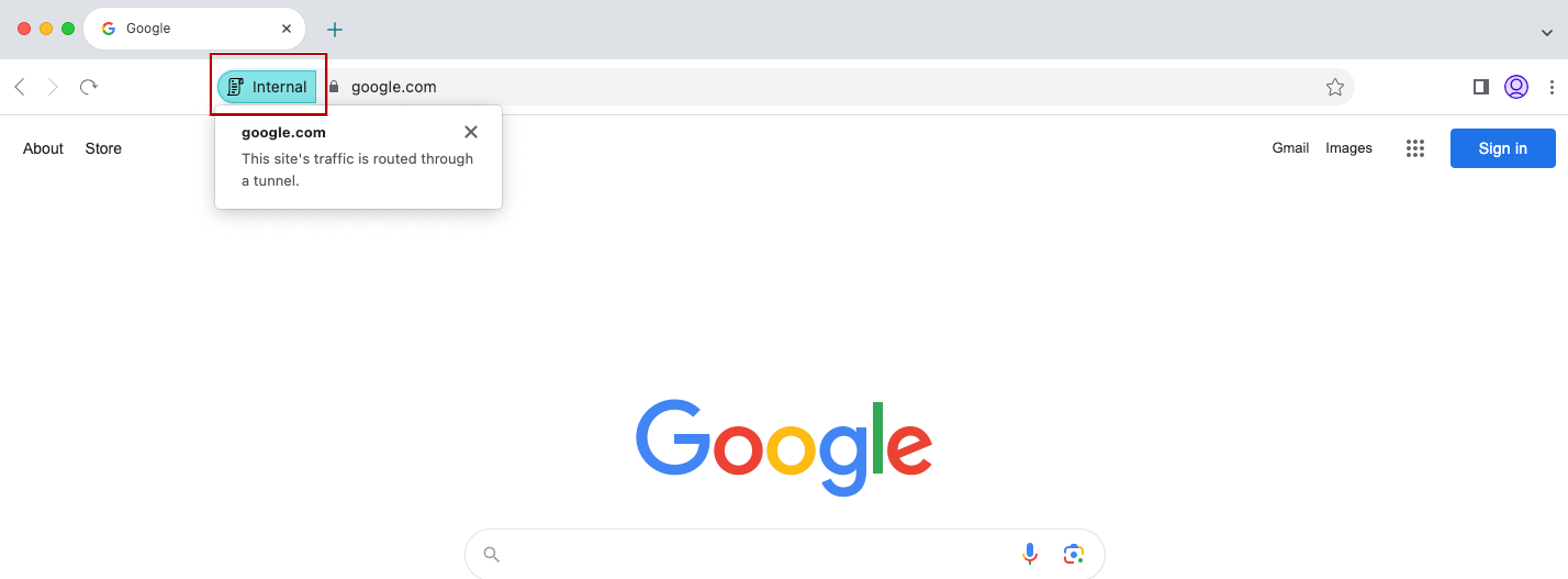
Global App ConfigurationサービスにおけるCitrix Enterprise Browserの追加設定
Citrix Enterprise Browser を構成するための設定が、Global App Configuration サービス (GACS) に追加されました。
- アドレスの自動入力の有効化 - 管理者がアドレスの自動入力候補を有効または無効にできるようにします。
- クレジットカードの自動入力の有効化 - 管理者がクレジットカード情報の自動入力候補を有効または無効にできるようにします。
- オリジンからのプロトコルの自動起動 - 管理者が、ユーザーにプロンプトを表示せずに、リストされたオリジンから外部アプリを起動できるプロトコルの一覧を指定できるようにします。
- コマンドラインフラグのセキュリティ警告の有効化 - 管理者が、潜在的に危険なコマンドラインフラグがEnterprise Browserを起動しようとしたときに表示されるセキュリティ警告を表示または非表示にできるようにします。
- デフォルトのCookie設定の管理 - 管理者がWebサイトのCookieを管理できるようにします。
- デフォルトのポップアップ設定の管理 - 管理者がWebサイトからのポップアップを管理できるようにします。
- 拡張機能のインストール元 - 管理者が、ユーザーが拡張機能、アプリ、テーマをインストールするための有効なソースを指定できるようにします。
- 類似警告ページの無効化 - 管理者が、ユーザーがそのドメインのページにアクセスしたときに類似警告ページが表示されない優先ドメインを指定できるようにします。
- 支払い方法クエリの有効化 - 管理者が、Webサイトがユーザーが支払い方法を保存しているかどうかを確認できるようにします。
- ブラウザ履歴の保存の管理 - 管理者がEnterprise Browserの履歴の保存を管理できるようにします。
- 検索候補の管理 - 管理者がEnterprise Browserのアドレスバーでの検索候補を有効または無効にできるようにします。
- ブックマークのエクスポートの有効化 - 管理者がEnterprise Browserでブックマークをエクスポートするオプションを有効にできるようにします。
- エフェメラルプロファイルの強制 - 管理者が、ユーザーがEnterprise Browserを閉じたときにユーザープロファイルデータをクリアまたは保持できるようにします。
詳細については、Citrix Enterprise Browser ドキュメントのGlobal App ConfigurationサービスによるCitrix Enterprise Browserの管理ページを参照してください。
JSONデータの例の詳細については、JSONデータの例を参照してください。
Citrix Endpoint Analysis
このリリースでは、EPAクライアントがCitrix Workspaceアプリインストーラーにバンドルされています。クライアントをインストールするには、Citrix Workspaceアプリをコマンドラインオプション InstallEPAClient を指定してインストールする必要があります。
例: ./CitrixworkspaceApp.exe InstallEPAClient
注:
EPAはデフォルトではインストールされません。
このリリースにパッケージされているEPAのバージョンは23.11.1.20です。
Citrix Workspaceアプリサポートの非推奨
2403リリース以降、ストアへの接続におけるXenApp Services URL(PNAgentとも呼ばれる)のサポートは非推奨となります。ストアURLを使用してストアに接続するには、Citrix Workspaceアプリを使用してください。参照先:
2403のテクニカルプレビュー
- システムオーディオの共有
テクニカルプレビュー機能の完全なリストについては、テクニカルプレビューの機能ページを参照してください。
2403で修正された問題
-
全画面モードで開かれた仮想デスクトップ内で自動的にフォーカスが当たらない場合があります。フォーカスを再度取得するには、セッション内をクリックする必要があります。 [RFWIN-32051]
-
公開アプリケーションを再接続すると、公開アプリケーションの追加インスタンスが開きます。 [CVADHELP-24485]
-
Citrix Workspaceアプリのサインイン画面で、Windows Surfaceのタッチパッドとソフトキーボードがサポートされない場合があります。この問題は、Windows VDAから公開されたセッションに全画面モードでサインインしたときに発生します。 [RFWIN-32050]
-
公開アプリケーションの2つのインスタンス(例:app1)が、app1の切断後、同じVDAから別のアプリが起動されたときに観測。 [RFWIN-32517]
-
Windows 10 32ビットx86バージョンでは、背景ぼかし効果がこのバージョンでサポートされていないため、[背景ぼかしを有効にする] チェックボックスが削除。 [HDX-60308]
-
[設定] 画面の [モニターレイアウト] タブで画面を分割したり、プライマリモニターを調整したりすると、視覚的なアーティファクトが発生。 [HDX-59798]
-
プライマリモニターが最も左のモニターではない場合(複数のGPUが関与している場合)、Windows Media Player (WMP) は、1つのモニターでraveが有効になっていると黒い画面を表示。 [HDX-60494]
-
画面を共有し、コンピューターのサウンドを含める場合、複数のオーディオ出力デバイスがサウンドを再生していると、1つ以上の受信者でサウンドアーティファクトが発生。 [HDX-48213]
-
BCRは、1つのアクティブなストリームではなく、複数のオーディオストリームを同時に再生。 [HDX-61600]
-
外部モニターを使用した後、単一モニター(例:ラップトップ)に切り替えると、Citrix Workspaceアプリのメニューオプション、UIテキスト、およびダイアログボックスのサイズが通常の表示サイズよりも小さく表示。 [HDX-47575]
-
ステレオオーディオストリームにモノラルオーディオを使用している場合、両耳で両方のチャンネルを受信する代わりに、片方のイヤホンで1つのオーディオチャンネルしか聞こえない。 [HDX-56344]
-
[コントロールパネル] > [プログラム] > [プログラムと機能] からCitrix Workspaceアプリ2403 for Windows - Previewバージョンをアンインストールすると、次のポップアップが表示。
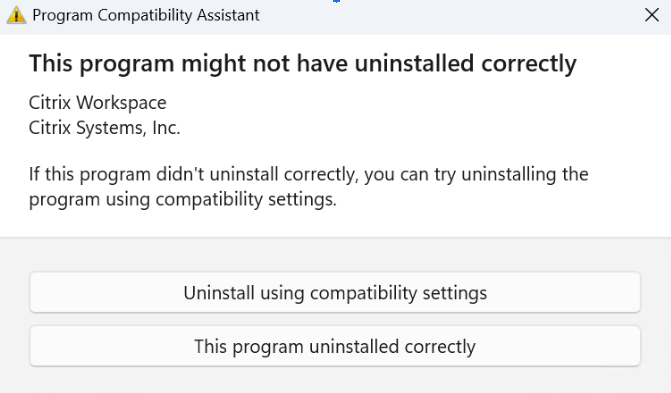
この問題はWindows 11マシンで断続的に発生。また、この問題は、[スタート] > [アプリ] > [アプリと機能] からのアンインストールを含む他のどのアンインストール方法でも発生しない。上記のメッセージが表示されても、アンインストールは正常に完了。 [RFWIN-32669]
-
Microsoft Teamsのチャットからの画面共有は未サポート。 [HDX-62146]
-
インストール中にコマンドラインでUnicode文字が指定されている場合、Citrix Workspaceアプリインストーラーは新規インストール中に応答を停止。 [RFWIN-32987]
-
Citrix Workspaceアプリ2403バージョンにアップグレードする際、Citrix Enterprise Browserがすでにインストールされている場合、
InstallEmbeddedBrowser=Nコマンドは未実行。 [RFWIN-33169] -
Citrix Workspaceアプリの起動プロセスは、デフォルトで公開アプリケーションセッション内で実行。公開アプリケーションセッションで起動プロセスを実行したい場合は、
HKLM/Software/Wow6432Node/Citrix/ICA ClientにDWORD型のレジストリキーRunCWAInPublishedAppSessionを構成。 [CVADHELP-24070]
2311.1
新機能
このリリースには次の機能が追加されています。
- Citrix Workspaceアプリの新しいインストーラーの導入
- クラウドストアでのアクティビティマネージャーのサポート
- ビデオコーデックの自動選択
- オーディオの損失許容モード
- セッション開始時の複数キーボードの同期
- BCRのパフォーマンス向上
- Chromium Embedded Frameworkのバージョンアップグレード
- App Protectionファイル名に関する重要な更新
- Citrix Enterprise Browser
注:
Citrix Workspaceアプリ for Windowsバージョン2311.1以降、Internet Explorerベースのブラウザコンテンツリダイレクトは非推奨。代替オプションとして、Google Chromeベースのブラウザコンテンツリダイレクトを使用可能。
Citrix Workspaceアプリの新しいインストーラーの導入
Citrix Workspaceアプリインストーラーのユーザーインターフェイスは、モダンで使いやすい外観と、より良いユーザーエクスペリエンスを提供するために刷新。デフォルトでは、新しいインストーラーが有効。
前提条件:
.Net Desktop Runtime 6.0.20以降は、新しいインストーラーの追加の前提条件。その他の要件については、システム要件セクションを参照。
新しいインストーラーはデフォルトで有効。詳細については、ユーザーインターフェイスベースのインストールを参照。
注:
Citrix Workspaceアプリ for Windows 2311.1バージョン以降、
TrolleyExpressはCWAInstaller-<日付とタイムスタンプ>に置き換え。たとえば、ログはC:\Program Files (x86)\Citrix\Logs\CTXWorkspaceInstallLogs-20231225-093441に記録。
クラウドストアでのアクティビティマネージャーのサポート
Windows向けCitrix Workspaceアプリは、アクティビティマネージャー機能をサポートしています。この機能により、エンドユーザーはすべてのアクティブなアプリとデスクトップセッションを1か所で表示し、操作できます。アクティビティマネージャーでアクティブなセッションを表示するには、アクティビティマネージャーアイコンをクリックします。アクティビティマネージャーから、各省略記号(…)ボタンをクリックすることで、アプリまたはデスクトップに対して次のアクションを実行できます。
- ログアウト: 現在のセッションからログアウトします。セッション内のすべてのアプリが閉じられ、保存されていないファイルは失われます。
- 切断: リモートセッションは切断されますが、アプリとデスクトップはバックグラウンドでアクティブなままです。
- 再起動: デスクトップをシャットダウンし、再度起動します。
- シャットダウン: 切断されたデスクトップを閉じます。
- 強制終了: 技術的な問題がある場合に、デスクトップを強制的に電源オフします。
- Xボタンをクリックして、アクティビティマネージャーからアクティブなアプリセッションを終了します。
詳細については、「アクティビティマネージャー」を参照してください。
注:
この機能は、新しいWorkspaceエクスペリエンスが有効になっている場合にのみ、Windows向けCitrix Workspaceアプリで利用できます。
ビデオコーデックの自動選択
このリリースにより、Windows向けCitrix Workspaceアプリは、使用する最適なビデオコーデックを自動的に検出するようになりました。Windows向けCitrix Workspaceアプリのインストール中に、エンドポイントのデコード機能が評価されます。この情報に基づいて、Citrix Workspaceアプリは、セッション開始時にVDAで使用する最適なコーデックを選択します。ビデオコーデックが評価される順序は次のとおりです。
- AV1
- H.265
- H.264
この機能は、ビデオコーデックを圧縮に使用ポリシーが次のいずれかに設定されている場合に利用できます。
- 推奨される場合に使用
- 画面全体
- アクティブに変更される領域
ビデオコーデックを圧縮に使用ポリシーの詳細については、「ビデオコーデックを圧縮に使用」を参照してください。
自動選択は、これらのコーデックのYUV 4:2:0バリアントにのみ適用されます。YUV 4:2:0は、品質を損なうことなく帯域幅を削減します。視覚品質ポリシー設定がビルドトゥロスレスまたは常にロスレスに設定されており、視覚的にロスレスを許可ポリシーが有効に設定されている場合、ビデオコーデックの自動選択は無効になり、代わりにYUV 4:4:4 H.264またはH.265が使用されます。
これらのポリシーの詳細については、以下を参照してください。
この機能はデフォルトで有効になっています。
詳細については、「ビデオコーデックの自動選択」を参照してください。
H.265
Citrix Workspaceアプリは、リモートグラフィックとビデオのハードウェアアクセラレーションにH.265ビデオコーデックの使用をサポートしています。H.265ビデオコーデックは、VDAとCitrix Workspaceアプリの両方でサポートされ、有効になっている必要があります。
Citrix Workspaceアプリ2311.1以降、ビデオコーデックの自動選択機能の導入により、この機能は自動的に有効になります。
詳細については、「H.265」ドキュメントを参照してください。
AV1
Citrix Workspaceアプリは、リモートグラフィックとビデオのハードウェアアクセラレーションにAV1ビデオコーデックの使用をサポートしています。AV1ビデオコーデックは、VDAとCitrix Workspaceアプリの両方でサポートされ、有効になっている必要があります。
Citrix Workspaceアプリ2311.1以降、ビデオコーデックの自動選択機能の導入により、この機能は自動的に有効になります。
詳細については、「AV1」ドキュメントを参照してください。
オーディオのロス許容モード
このリリースにより、Citrix Workspaceアプリはオーディオリダイレクトのロス許容モード(EDT lossy)をサポートします。この機能は、高遅延およびパケット損失のあるネットワークを介してユーザーが接続している場合のリアルタイムストリーミングのユーザーエクスペリエンスを向上させます。
VDAバージョン2311以降を使用する必要があります。この機能は、Citrix Workspaceアプリ for Windowsではデフォルトで有効になっています。ただし、VDAでは無効になっています。
詳細については、オーディオのロス許容モードのドキュメントを参照してください。
セッション開始時の複数キーボード同期
以前は、全画面モードでセッションが開始された後、クライアントのアクティブなキーボードのみがVDAと同期されていました。このシナリオでは、Citrix Workspaceアプリでセッション起動時に1回のみ同期を設定していて、別のキーボードに変更する必要がある場合、リモートデスクトップにキーボードを手動でインストールする必要がありました。同様に、Citrix Workspaceアプリで動的同期を許可を設定している場合、ウィンドウモードに移動し、クライアントでキーボードを変更してから、全画面モードに戻る必要がありました。
今回のリリースでは、全画面モードでセッションが開始された後、クライアントで利用可能なすべてのキーボードがVDAと同期されます。全画面モードでセッションが開始された後、クライアントにインストールされているキーボードまたは利用可能なキーボードのリストから、必要なキーボードを選択できます。セッション開始時の複数キーボード同期機能は、VDAではデフォルトで有効になっており、Citrix Workspaceアプリではデフォルトで無効になっています。
詳細については、セッション開始時の複数キーボード同期のドキュメントを参照してください。
BCRのパフォーマンス向上
以前は、BCRはクライアント側のディスクスペースキャッシュを使用しており、キャッシュされた情報はアップグレード中に削除されませんでした。この設定により、時間の経過とともにディスクスペースの使用量が増加し、BCRを使用してページがリダイレクトされる際に一貫性のない動作が発生していました。
今回のリリースでは、この問題を解決するため、BCRはインメモリキャッシュを使用します。この機能強化により、BCRのパフォーマンスが向上します。
この機能はデフォルトで無効になっています。
詳細については、BCRのパフォーマンス向上を参照してください。
Chromium Embedded Frameworkのバージョンアップグレード
Chromium Embedded Framework (CEF) のバージョンが117にアップグレードされました。このバージョンアップグレードは、セキュリティの脆弱性を解決するのに役立ちます。
App Protectionのファイル名とドライバー名の重要な更新
Citrix Workspaceアプリ for Windows 2311.1以降、以下のファイル名とドライバー名が次のように更新されます。
| 既存の名前 | 新しい名前 |
|---|---|
EntryProtect.dll |
ctxapdotnet.dll |
entryprotect.sys |
ctxapdriver.sys |
epclient32.dll |
ctxapclient32.dll |
epclient64.dll |
ctxapclient64.dll |
epinject.sys |
ctxapinject.sys |
epusbfilter.sys |
ctxapusbfilter.sys |
entryprotectdrv |
ctxapdriver |
epinject6 |
ctxapinject |
これらのファイルは、デフォルトで%ProgramFiles(x86)%\Citrix\ICA Clientにインストールされます。
以前のファイル名またはドライバー名のいずれかを環境の許可リストに追加している場合、許可リストを更新してください。
HDXによるMicrosoft Teams最適化の背景ぼかしとエフェクトの強化
Citrix Workspaceアプリバージョン2311.1以降、背景のぼかしとエフェクトについて、以下のオプションを選択できます。
- 背景エフェクトなし
- 背景のぼかしを選択
- 背景画像を選択
Citrix Enterprise Browser
今回のリリースには、Chromiumバージョン119をベースとしたCitrix Enterprise Browserバージョン119.1.1.60が含まれています。Citrix Enterprise Browserの詳細については、Citrix Enterprise Browserのドキュメントを参照してください。
ユーザーエクスペリエンスの向上
以前は、セッションの有効期限が切れた後にアクションを実行しようとすると、Citrix Enterprise Browserに再接続モーダルが表示されていました。Citrix Workspaceアプリ for Windowsバージョン2311.1 (Chromiumバージョン119.1.1.60に相当) 以降、再接続モーダルは表示されなくなりました。代わりに、セッションの有効期限が切れた後にアクションを実行しようとすると、ブラウザタブに読み込みアイコンが表示されるようになりました。
ウォーターマークデザインの改善
Citrix Enterprise Browserには、より目立たず、ユーザーエクスペリエンスを向上させる新しいウォーターマークデザインが採用されました。
カスタムブラウザ拡張機能のサポート
Citrix Enterprise Browserは、拡張機能の機能を拡張しました。以前は、Chromeウェブストアの拡張機能のみが許可されていました。Citrix Enterprise Browserでは、カスタム拡張機能を安全に追加できるようになりました。管理者は、カスタム拡張機能を必須リストの一部として構成できます。エンドユーザーは、citrixbrowser://extensionsを使用するか、その他ボタンの下にある拡張機能オプションをクリックして、必要に応じてこれらの拡張機能にアクセスして使用できます。カスタム拡張機能の構成方法の詳細については、「必須カスタム拡張機能」を参照してください。
Global App Configuration serviceによるWebおよびSaaSアプリのSSOの簡素化
以前は、Citrix Enterprise Browserのシングルサインオン(SSO)はPowerShellモジュールを使用して構成されていました。この簡素化されたSSO機能により、Global App Configuration service(GACS)に新しく導入された設定を使用して、Citrix Enterprise BrowserでSSOを構成できるようになりました。管理者はこの新しい設定を使用して、Citrix Enterprise Browser内のすべてのWebおよびSaaSアプリでSSOを有効にできます。この方法により、複雑なPowerShellモジュールは不要になります。GACSを介したSSOの管理方法の詳細については、「Global App Configuration serviceを介したWebおよびSaaSアプリのシングルサインオンの管理」を参照してください。
注:
GACSでCitrix Enterprise Browserの設定を変更した場合は、Citrix Workspaceアプリを再起動することをお勧めします。ただし、自動更新が完了するまで待つこともできます。GACSから取得されるポリシーの設定の同期期間の詳細については、「設定更新の頻度」を参照してください。
StoreFrontへの簡素化されたシングルサインオン機能の拡張
シングルサインオン(SSO)機能がStoreFrontで利用可能になり、統一されたSSOエクスペリエンスが保証されます。この新しい機能により、ユーザーはStoreFrontを介してアプリにアクセスする際に個別に認証する必要がなくなります。このSSO機能を有効にするには、WebおよびSaaSアプリとStoreFrontの両方に同じIDプロバイダー(IdP)を使用します。GACSを介したSSOの管理方法の詳細については、「Global App Configuration serviceを介したWebおよびSaaSアプリのシングルサインオンの管理」を参照してください。
Citrix Enterprise Browserでのパススルー認証の管理
パススルー認証(PTA)は、Azure AD Connectの機能です。PTAは、ユーザー資格情報がクライアントマシンからサーバーに渡される認証方法です。これはバックエンドで発生するため、ユーザーが目にすることはありません。この方法では、クライアントマシンが認証サーバーと直接通信して、ユーザーの資格情報を検証します。PTAは通常、クライアントマシンと認証サーバーが相互に信頼し、クライアントマシンが安全であると見なされる場合に使用されます。Microsoft Azure ADパススルー認証の詳細については、「Microsoft Entra IDシームレスシングルサインオン」を参照してください。
パススルー認証を有効にするには、Enterprise Browser内でAzure ADベースのアクセスを必要とするアプリケーションと対話するために、Windowsアカウント拡張機能が必要です。管理者は、このWindowsアカウント拡張機能をExtensionInstallForcelistの下の必須リストの一部として構成する必要があります。必須拡張機能の構成の詳細については、「必須拡張機能」を参照してください。
エンドユーザーアクティビティ監視機能の強化
以前は、管理者は「アクセスされたアプリ」や「トラフィックタイプ」などのエンドユーザーアクティビティを監視できませんでした。Citrix Workspaceアプリ for Windows 2311.1(Chromiumバージョン119.1.1.60に相当)以降、これらの詳細も監視できるようになりました。
- アクセスされたアプリ: Enterprise Browserは、ポリシー文書に記載されているアプリであれば、エンドユーザーがアクセスしたすべてのアプリに関する情報を提供します。
- トラフィックタイプ: Enterprise Browserは、データが直接送信されたか、Secure Private Access認証を介して送信されたかに関する情報を提供します。
Enterprise Browserからエンドユーザーアクティビティを監視するには、Citrix Cloudアカウントを使用してCitrix Analyticsサービスを使用します。Citrix Cloudにサインインした後、Analytics > Security > Searchに移動します。そこで、Self-Service Searchセクションの下にあるApps and Desktopsを参照できます。Citrix Analyticsの詳細については、「はじめに」を参照してください。
テクニカルプレビュー
- TLSプロトコルバージョン1.3のサポート
テクニカルプレビュー機能の完全なリストについては、「テクニカルプレビューの機能」ページを参照してください。
修正された問題
認証に関する問題
-
シングルサインオンを使用してCitrix Workspaceアプリにサインインできない、またはクラウドストアで認証プロンプトが表示されない場合があります。この問題は、アカウントがGPOまたはコマンドラインを介して初めて構成され、セルフサービスモードがfalseに設定され、Citrix Workspaceへのサイレント認証ポリシーが有効になっている場合に発生します。[CVADHELP-22641]
-
新規インストールの場合、インストーラーUIでSSONを有効にするオプションが利用できません。詳細については、「ユーザーインターフェイスベースのインストール」を参照してください。[RFWIN-32482]
-
SSLが有効でセッションの信頼性がオフになっている場合、2番目のシームレスアプリの起動に失敗します。シームレスアプリが起動された場合、同じサーバーへの別のシームレスアプリのその後の起動は既存のセッション(セッション共有)で起動される必要がありますが、クライアントはアプリを新しいセッションで起動しようとし、ブローカーに予期しない検証要求が送信される原因となります。[CVADHELP-24549]
セッション/接続
- クラウドストアで接続リースが有効になっている場合、セッション制限を超過した後でも、Citrix Workspaceアプリ for Windowsはセッションを正常に開始しました。[CVADHELP-23771]
- ストアURLのトップレベルドメイン(TLD)が2文字未満の場合、またはTLDがない場合、ストアの追加に失敗する可能性があります。[CVADHELP-23973]
-
スマートカード認証を使用すると、ストアの追加が次のエラーメッセージで失敗する場合があります。
“このストアは存在しません。再試行するか、サポートに連絡してください。”
この問題は、Windows 2309以降のバージョンのCitrix Workspaceアプリで発生します。[CVADHELP-24127]
-
Azure AD認証を使用するクラウドストアの追加に失敗し、以下のエラーメッセージが表示されることがあります。
“サーバーに接続できません”
この問題は、Citrix Workspaceアプリのバージョン2309および2309.1で発生します。[CVADHELP-24187]
- SAML2およびFAS認証を使用するCitrix Workspaceアプリは、WorkspaceコントロールのWSCReconnectModeがWindowsサインオン時に再接続に設定され、Citrix Workspaceへのサイレント認証ポリシーが有効になっている場合でも、セッションロック解除時に自動的にサインインできないことがあります。[CVADHELP-23018]
- クライアントUSBデバイスの自動リダイレクトが有効になっている場合でも、Bloomberg Keyboard 5生体認証モジュールが自動的に接続できないことがあります。[CVADHELP-22673]
- グローバルサーバー負荷分散 (GSLB) URLに接続する際、Citrix Workspaceが公開リソースを短時間列挙できないことがあります。この問題は、確立されたStoreFrontサーバーで、GSLBによって制御される仮想IP (VIP) アドレスがエンドポイントで変更される原因となる問題が発生した場合に発生します。[CVADHELP-22467]
ユーザーエクスペリエンス
- カスタムドメインストアでの更新を試行すると失敗することがあります。[CVADHELP-23733]
- グループポリシーオブジェクトテンプレートまたはコマンドラインを使用してストア構成を変更すると、白い画面が表示されることがあります。[CVADHELP-23801]
- 複数のアカウントがGPO経由で構成されており、無効なアカウントをアクティブ化すると、Citrix Workspaceアプリは選択された単一のアカウントではなく、常にすべてのアカウントビューに切り替わります。[CVADHELP-24018]
- Windows版Citrix Workspaceアプリバージョン2309をインストール後にアプリ保護を開始チェックボックスを選択してインストールした場合、Corsair K70キーボードの矢印キー、ファンクションキー、およびテンキーの数字キーが機能しません。[CVADHELP-23450]
-
高遅延環境では、相対マウスの使用設定が有効になっている場合、Citrix Workspaceアプリでマウスカーソルにぎくしゃくした動きが見られることがあります。
この修正を有効にするには、StoreFrontのC:\inetpub\wwwroot\Citrix\Store\App_Data\default.icaにあるdefault.icaファイルを変更します。
[WFClient]セクションにRelMouseSyncTimeout=xxx(min 10 to max 1000)を追加します。または
エンドポイントで以下のレジストリキーを設定します。
HKEY_LOCAL_MACHINE\SOFTWARE\WOW6432Node\Citrix\ICA Client\Engine\Configuration\Advanced\Modules\WFClient
名前: RelMouseSyncTimeout
種類: STRING
値: 最小値は10、最大値は1000
[CVADHELP-21829]
- タブを使用してアプリを強調表示し、Citrix Workspaceアプリを閉じてからEnterキーを押すと、Citrix Workspaceアプリを閉じた後でもアプリが開くことがあります。[CVADHELP-22700]
- 特定のシナリオで、Citrix Workspaceアプリがアプリまたはデスクトップの起動に失敗した場合、1つはダイアログボックスに表示され、もう1つはトースト通知として表示される2つのエラーメッセージが表示されることがあります。[RFWIN-31561]
- デスクトップロック機能が有効になった後、管理者としてサインインすると、以下のポップアップメッセージでOKをクリックした場合、Citrix Workspaceアプリからサインオフされることがあります。 “管理者サインインが検出されました。通常のアクセスには、昇格されたアクションでシェルを復元する必要があります。” [RFWIN-31949]
- ブラウザコンテンツリダイレクトされたサイトにアクセスした後、ユーザーセッションからサインアウトすると、エラーメッセージが表示されることがあります。[HDX-54552]
- ダブルホップセッションのWebカメラが期待どおりに機能しません。この問題は、Windows版Citrix Workspaceアプリを使用して、仮想デスクトップセッション内から仮想デスクトップまたはアプリを開く場合に発生します。[HDX-47317]
- 公開されたアプリケーションでビデオを再生すると、視覚的なアーティファクトが見られることがあります。この問題は、Citrix Workspaceアプリがインストールされているシステムに、ハードウェアデコードをサポートしないGPUがある場合に発生します。[HDX-57621]
- 2311.1リリース版Citrix Workspaceアプリのインストール後、Citrix Enterprise Browserを使用して「インストール成功」画面の製品ドキュメントリンクを開くことができない場合があります。この問題は、Citrix Enterprise BrowserがCitrix Workspaceアプリにサインオンした後にサポートされるために発生します。[CTXBR-6386]
- タブを使用してアプリを強調表示し、Citrix Workspaceアプリを閉じてからEnterキーを押すと、Citrix Workspaceアプリを閉じた後でもアプリが開くことがあります。[CVADHELP-22700]
ユーザーインターフェイス
- 公開されたアプリまたはデスクトップアイコンにマウスを重ねると、Citrix Workspaceアプリの下部にWebViewステータスバーが表示されることがあります。[CVADHELP-22108]
- Citrix WorkspaceアプリからVDAに渡される際、オーディオデバイスの名前が32文字に切り詰められます。その結果、一部のアプリではクライアントセッションでデバイスが認識されないことがあります。[HDX-53084]
2309.1
新機能
このリリースでは、全体的なパフォーマンスと安定性の向上に役立つ問題が修正されています。
Citrix Enterprise Browser
このリリースには、Chromiumバージョン117に基づくCitrix Enterprise Browserバージョン117.1.1.13が含まれています。Citrix Enterprise Browserの詳細については、Citrix Enterprise Browserドキュメントを参照してください。
修正された問題
- ICAファイルまたはICAファイルがダウンロードされるフォルダーがUnicodeまたは非英語文字で命名されている場合、セッションの開始に失敗することがあります。この問題は、ブラウザを使用してストアにアクセスして認証し、その後ネイティブのCitrix Workspaceアプリを使用してアプリまたはデスクトップを起動した場合にのみ発生します。[HDX-55649]
-
コマンドラインを使用してWindows版Citrix Workspaceアプリバージョン2009をインストールする際に、以下のパラメーターでエラーが発生することがあります。
-
STORE0パラメーター - ストア名にスペース文字が含まれている場合、ストアの正しい形式を使用するよう促すエラーメッセージが表示されます。 -
STARTMENUDIRおよびDESKTOPDIR- スペースの後の名前を無視し、スペースの前の名前でディレクトリを作成します。
[RFWIN-31704]
-
- システムに.NET Runtime 6.0.20以降のバージョンがインストールされており、.NET Desktop Runtime 6.0.20以降のバージョンがインストールされていない場合、Citrix Workspaceアプリのインストール中にエラーメッセージが表示されます。[RFWIN-31817]
- Windows 11で実行している場合、Citrix Enterprise Browserバージョン117.1.1.9では、アンチスクリーンキャプチャ機能が意図したとおりに動作しません。[CTXBR-6181]
- 公開アプリケーションでビデオを再生すると、視覚的なアーティファクトが発生する場合があります。この問題は、Citrix Workspaceアプリがインストールされているシステムに、ハードウェアデコードをサポートしないGPUが搭載されている場合に発生します。[HDX-57621]
2309
新機能
注:
このリリース以降、Microsoft Edge WebView2 Runtimeのバージョンが117以降であることを確認してください。最新の機能とセキュリティ関連の修正プログラムを入手するために、最新バージョンをインストールすることをお勧めします。
このリリースで追加された機能は次のとおりです。
- .NETの追加要件
- 仮想アプリとデスクトップの起動エクスペリエンスの向上
- Citrix Workspaceアプリのシステムトレイへのトラブルシューティングオプションの追加
- Citrix Workspaceアプリによるサステナビリティへの取り組み
- コマンドラインインターフェイスを使用したキーボードレイアウト同期の構成
- Citrix Workspaceアプリのクリーンアップとインストールコマンド
- シングルサインオンのためのドメインパススルーの強化
- Citrix Workspaceアプリの新しいインストーラーの導入 [テクニカルプレビュー]
- EDT Lossyプロトコルのサポート [テクニカルプレビュー]
- 最適化されたMicrosoft Teamsの更新
- アプリ保護
- Citrix Enterprise Browser
.NETの追加要件
.NET Framework 4.8に加えて、Citrix Workspaceアプリは、x86およびx64システムの両方で、管理者権限を持つ.NET Desktop Runtime 6.0のx86バージョンを必要とします。詳細については、.NET要件を参照してください。
仮想アプリとデスクトップの起動エクスペリエンスの向上
注:
Citrix Workspaceアプリバージョン2305.1以降、この機能はクラウドストアで一般提供されており、2309以降はオンプレミスストアで利用可能です。
以前は、起動の進行状況を示すダイアログボックスがユーザーにとって直感的ではありませんでした。通知メッセージが静的であったため、ユーザーは起動プロセスが応答していないと誤解し、ダイアログボックスを閉じてしまうことがありました。
改善されたアプリとデスクトップの起動エクスペリエンスは、より情報豊富でモダンであり、Windows版Citrix Workspaceアプリでユーザーフレンドリーなエクスペリエンスを提供します。この機能は、起動ステータスに関するタイムリーで関連性の高い情報を提供することで、ユーザーの関心を維持するのに役立ちます。
詳細については、仮想アプリとデスクトップの起動エクスペリエンスの向上を参照してください。
Citrix Workspaceアプリのシステムトレイへのトラブルシューティングオプションの追加
トラブルシューティングオプションは、ユーザーエクスペリエンスを向上させ、トラブルシューティングを容易に進めるために導入されました。画面の右下隅にあるシステムトレイのCitrix Workspaceアプリのアイコンを右クリックし、トラブルシューティングを選択してアクセスできます。
トラブルシューティングで利用できるオプションは次のとおりです。
- フィードバックの送信
- ログの収集
- 構成の確認
- アプリデータの初期化
- ヘルプ
Citrix Workspaceアプリに関するフィードバックの送信
フィードバックの送信オプションを使用すると、Citrix Workspaceアプリの使用中に発生する可能性のある問題についてCitrixに通知できます。また、Citrix Workspaceアプリのエクスペリエンスを向上させるための提案を送信することもできます。
詳細については、Citrix Workspaceアプリのシステムトレイへのトラブルシューティングオプションの追加を参照してください。
Citrix Workspaceアプリによるサステナビリティへの取り組み
この機能が有効になっている場合、ユーザーが仮想デスクトップを閉じると、デスクトップセッションからサインアウトするよう促すプロンプトが表示されます。この機能は、ユーザーがログインしていないときにVMをシャットダウンするために使用されるWindows OSポリシーがある場合、エネルギーの節約に役立つ可能性があります。
詳細については、Citrix Workspaceアプリによるサステナビリティへの取り組みを参照してください。
コマンドラインインターフェイスを使用したキーボードレイアウト同期の構成コマンド
以前は、GUIを使用するか、構成ファイルを更新することによってのみキーボードレイアウト同期を構成できました。このリリースでは、コマンドラインインターフェイスを使用してキーボードレイアウト同期を構成するための新しいコマンドが導入されました。
詳細については、コマンドラインインターフェイスを使用したキーボードレイアウト同期の構成を参照してください。
Citrix Workspaceアプリのクリーンアップとインストールコマンド
/CleanInstall コマンドを使用すると、以前のアンインストールで残されたファイルやレジストリ値などの残留物をクリーンアップし、Citrix Workspaceアプリの新しいバージョンを新規インストールできます。
例:
CitrixWorkspaceApp.exe /CleanInstall
<!--NeedCopy-->
Microsoft Teams最適化の更新
Microsoft TeamsシングルウィンドウUIのサポート終了予定
2024年1月31日をもって、MicrosoftはVDI Microsoft Teams最適化を使用する際のMicrosoft TeamsのシングルウィンドウUIのサポートを終了し、マルチウィンドウエクスペリエンスのみをサポートします。最適化されたMicrosoft Teamsの特定の機能を引き続き使用するには、マルチウィンドウ機能をサポートするバージョンのCitrix Virtual Apps and DesktopsおよびCitrix Workspaceアプリを使用する必要があります。詳細については、「Upcoming Microsoft Teams Single-Window EOL」を参照してください。
WebRTCにおけるSDP形式(Plan B)の非推奨化のお知らせ
Citrixは、将来のリリースでWebRTCにおける現在のSDP形式(Plan B)のサポートを非推奨化する予定です。最適化されたMicrosoft Teamsの特定の機能を引き続き使用するには、Unified PlanをサポートするバージョンのCitrix Workspaceアプリを使用する必要があります。詳細については、「Deprecation announcement of the SDP format (Plan B) from WebRTC」を参照してください。
アプリ保護
ファイル名の重要な更新
Citrix Workspaceアプリ for Windowsの将来のリリースでは、以下のファイル名が次のように更新されます。
| 既存のファイル名 | 新しいファイル名 |
|---|---|
EntryProtect.dll |
ctxapdotnet.dll |
entryprotect.sys |
ctxapdriver.sys |
epclient32.dll |
ctxapclient32.dll |
epclient64.dll |
ctxapclient64.dll |
epinject.sys |
ctxapinject.sys |
epusbfilter.sys |
ctxapusbfilter.sys |
entryprotectdrv |
ctxapdriver |
epinject6 |
ctxapinject |
これらのファイルは、デフォルトで %ProgramFiles(x86)%\Citrix\ICA Client にインストールされます。
環境内で上記のファイル名のいずれかを許可リストに追加している場合は、許可リストを更新してください。
ポリシー改ざん検出
ポリシー改ざん検出機能は、アプリ保護の画面キャプチャ防止ポリシーおよびキーロギング防止ポリシーが改ざんされた場合に、ユーザーが仮想アプリまたはデスクトップセッションにアクセスするのを防ぎます。ポリシーの改ざんが検出されると、仮想アプリまたはデスクトップセッションは次のエラーメッセージを表示して終了します。
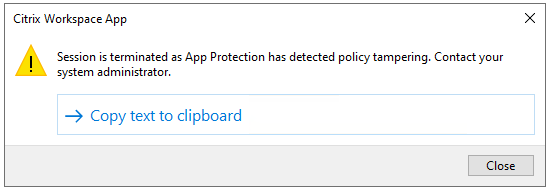
注:
この機能は、Citrix Virtual Apps and Desktopsの次期バージョンのリリース後にのみ利用可能になります。
ポリシー改ざん検出機能の詳細については、「Policy tampering detection」を参照してください。
Citrix Workspaceアプリを使用したVDAからの完全なデスクトップ共有機能
以前は、アプリ保護が有効になっている場合、アプリ保護が画面キャプチャを許可しないため、最適化されたMicrosoft Teamsのデスクトップ共有は無効になります。
Citrix Workspaceアプリ for Windows 2309バージョン以降では、アプリ保護が有効になっている場合でも、最適化されたMicrosoft Teamsのデスクトップ共有が有効になります。
詳細については、「Compatibility with HDX optimization for Microsoft Teams」を参照してください。
ダブルホップシナリオでのアプリ保護
アプリ保護機能は、ダブルホップシナリオではサポートされていません。ダブルホップとは、Citrix Virtual Desktopsセッション内で実行されているCitrix Virtual AppsまたはVirtual Desktopsセッションを意味します。以前は、ダブルホップシナリオでアプリ保護ポリシーが有効になっている仮想アプリとデスクトップを起動することが許可されていましたが、アプリ保護機能は適用されませんでした。
現在、App Protectionポリシーが有効な仮想アプリおよびデスクトップのダブルホップシナリオでの起動をブロックできるWindowsグループポリシーが導入されました。Block DoubleHop Launch設定の有効化に関する詳細は、「Block DoubleHop Launch設定の有効化」を参照してください。
Citrix Enterprise Browser
このリリースには、Chromiumバージョン117をベースとしたCitrix Enterprise Browserバージョン117.1.1.9が含まれています。Citrix Enterprise Browserに関する詳細は、「Citrix Enterprise Browser」ドキュメントを参照してください。
Citrix Enterprise Browserによる認証
以前は、Citrix Workspaceアプリの認証トークンの有効期限が切れると、Enterprise Browserを使用できませんでした。Enterprise Browserの使用を継続するには、Citrix Workspaceアプリに切り替えて再認証する必要がありました。
Citrix Workspaceアプリfor Windows 2309バージョン(Chromiumバージョン117.1.1.9に相当)以降、ストアが同じままである場合に限り、Enterprise Browser内で認証できるようになりました。これにより、Citrix Workspaceアプリへの認証も保証されます。さらに、この機能はシームレスなログインエクスペリエンスを提供します。
注:
- この機能はWorkspaceストアに適用されます。
テクニカルプレビュー
- Citrix Workspaceアプリの新しいインストーラーの導入
- EDT Lossyプロトコルのサポート
- シングルサインオンのための強化されたドメインパススルー
テクニカルプレビュー機能の完全なリストについては、「テクニカルプレビューの機能」ページを参照してください。
修正された問題
セッション/接続
-
Citrix Workspaceアプリにアカウントが追加されていない場合でも、SelfService実行可能ファイルが実行されることがあります。 [CVADHELP-23124]
-
8台を超えるモニターを備えたエンドポイントでCitrix Workspaceアプリを介して公開アプリケーションを起動しようとすると、次のエラーメッセージが表示されて失敗することがあります。
このバージョンのWorkspaceは、選択された暗号化をサポートしていません。管理者にお問い合わせください。
[CVADHELP-20555]
- Citrix Gatewayを介して接続する場合、高遅延が発生すると、セッションがEDTを使用して接続できず、TCPにフォールバックすることがあります。HDX Adaptive Transportポリシーが診断モードに設定されている場合、セッションが起動に失敗することがあります。[HDX-49878]
-
ホストからクライアントへのURLリダイレクトを使用している場合、特定のURLがクライアントで期待どおりに開かず、VDAで開くことがあります。この問題は、ホストからクライアントへのコンテンツリダイレクト機能に、クライアントがリダイレクトされるURLに実際に到達できることを確認するためのpingチェックが含まれているために発生します。pingチェックが失敗すると、URLリダイレクト要求が拒否され、URLがVDAで開きます。この修正により、ホストからクライアントへのリダイレクトでのpingチェックを防ぐことができます。 ホストからクライアントへのリダイレクトでのpingチェックを防ぐには、次のレジストリキーを設定します。
HKEY_LOCAL_MACHINE/SOFTWARE/Wow6432Node/Citrix/ICA Client/SFTAName: OverridePingCheckType: REG_DWORDValue: 1[CVADHELP-22824]
- Desktop Viewerをクリックして公開デスクトップのサイズを継続的に変更すると、セッションが切断されることがあります。[CVADHELP-22063]
- Citrix Workspaceアプリのインストール完了後、GPOまたはコマンドラインを使用してストアを構成すると、致命的なエラープロンプトが表示されることがあります。[CVADHELP-23345]
- 自動クライアント再接続を使用して特定の非英語言語デスクトップバージョンに再接続しようとすると、エラーメッセージが表示されて失敗することがあります。[CVADHELP-22507]
- セルフサービスモードがFalseに設定され、デスクトップロック機能が有効になっている場合、ストアの追加に失敗したり、デスクトップの起動に失敗したりすることがあります。[CVADHELP-23052]
- Global App Configサーバーに到達できない場合、アカウントの追加がタイムアウトになり、アカウントの追加に失敗することがあります。[CVADHELP-22999]
- Citrix Workspaceアプリバージョン2112以降にアップグレードした後、ICO SDKのAPIを使用してアプリまたはデスクトップセッションを起動できないことがあります。[CVADHELP-22940]
- クラウドストアがStoreFrontと統合されている場合、Citrix Workspaceからアプリまたはデスクトップを起動できないことがあります。[CVADHELP-23606]
ユーザーエクスペリエンス
- ローカルのMicrosoft Outlookから公開されたエクスプローラーに.msgファイルをコピーアンドペーストしようとすると、失敗することがあります。[CVADHELP-22542]
- Citrix Workspaceアプリからサインアウトしても、ストアからサインアウトされないことがあります。この問題は、
disableiconhideレジストリ値を「true」に設定している場合に発生します。[CVADHELP-22916] - Citrix Workspaceアプリを開こうとすると、SelfService UIが予期せず閉じられ、Citrix Workspaceアプリを開けないことがあります。この問題は、インストール場所に一部のファイルが不足している場合にのみ発生します。[CVADHELP-22683]
- デスクトップを開くと、Desktop Viewerの名前が文字化けして表示されることがあります。[CVADHELP-22925]
- キャッシュリダイレクトモードを使用してデスクトップに接続しているときに、ADCの高可用性が失敗すると、キャッシュリダイレクトモードを使用してデスクトップに再接続できないことがあります。[CVADHELP-22881]
- Citrix Workspaceアプリバージョン2305~2307からアップグレードした後、デスクトップショートカットの作成に失敗することがあります。[CVADHELP-23429]、[CVADHELP-15550]
- 統合Windows認証を使用してWebサーバーにアクセスすると、Webサイトのコンテンツがクライアントにレンダリングされず、サーバー側にフォールバックすることがあります。この問題は、BCRプロキシ構成がDIRECTモードに設定されている場合に発生します。[HDX-51739]
- Citrix Workspaceアプリからサインアウトして再度サインインすると、サインイン資格情報を入力せずにCitrix Workspaceアプリが起動します。この問題は、カスタムドメインを使用してCitrix Workspaceアプリにサインインした場合にのみ発生します。[RFWIN-31415]
システム例外
- ユーザーセッション中にwfica32.exeプロセスが予期せず終了することがあります。[CVADHELP-22249]、[CVADHELP-22234]
- Citrix Workspaceアプリfor Windows 2212バージョンは、プロキシPACファイルで設定された条件に従わないことがあります。[CVADHELP-22503]
App Protection
- Corsair K70キーボードをCitrix Workspaceアプリバージョン2212以降で使用している場合、アンチキーロギングが有効なウィンドウに誤ったキーストロークが送信される可能性があります。[CVADHELP-23157]
2307.1
新機能
このリリースでは、全体的なパフォーマンスと安定性の向上に役立つ問題が修正されています。
修正された問題
- Microsoft Teamsで画面やアプリを共有し、サイズを変更すると、受信者(他の会議参加者)側で表示されるアスペクト比が正しくない場合があります。この問題は、Snap Windows機能オプションを使用して配置された画面やアプリを共有する場合にも発生します。[HDX-54395]
2307
新機能
最適化されたMicrosoft Teamsでの短いトーン再生のサポートを追加
以前は、セカンダリ着信音機能が有効になっている場合、ビープ音や通知などの短いトーンが繰り返し再生されていました。たとえば、ゲストがMicrosoft Teams会議に参加したときに再生されるトーンが繰り返されました。唯一の回避策は、Microsoft Teamsを終了して再起動することでした。この問題は、エンドユーザーエクスペリエンスの低下につながっていました。
このリリースでは、Citrix Workspaceアプリは短いトーンを意図したとおりに再生することをサポートします。このサポートにより、セカンダリ着信音機能も有効になります。
前提条件:
Microsoft Teamsの最新バージョンに更新します。
注:
上記の機能は、Microsoft Teamsからの対応するアップデートが展開された後にのみ利用可能です。ドキュメントの更新とCTX253754での発表を確認してください。
Citrix Enterprise Browser
このリリースには、Chromiumバージョン112に基づくCitrix Enterprise Browserバージョン112.1.1.24が含まれています。Citrix Enterprise Browserの詳細については、Citrix Enterprise Browserドキュメントを参照してください。
Citrix Enterprise Browserショートカット
Windows版Citrix Workspaceアプリ2307バージョン以降、管理者はスタートメニューにCitrix Enterprise Browserショートカットの表示を設定および制御できます。
注:
デフォルトでは、この設定はWorkspaceストアで有効になっています。
構成
IT管理者は、次のいずれかの方法でCitrix Enterprise Browserショートカットの表示を設定できます。
- グループポリシーオブジェクト (GPO)
- グローバルアプリ構成サービス (GACS)
- web.configファイル。
注:
- すべての構成方法の優先度は同じです。いずれかを有効にすると、ショートカットが有効になります。
- ショートカットを設定していないが、1つ以上のWorkspaceストアがある場合、ショートカットは自動的に有効になります。
- エンドユーザーの場合、ユーザーが構成に関係なくお気に入りアプリとして設定すると、Citrix Enterprise Browserショートカットが表示されます。
Workspaceストアでこの機能を無効にするには、管理者は次のいずれかの設定を適用する必要があります。
web.configファイルでCEBShortcutEnabled属性をfalseに設定します。- GPOおよびGACSでEnable Citrix Enterprise Browser shortcutプロパティを無効にします。
グループポリシーオブジェクトの使用
管理者は、Enable Citrix Enterprise Browser shortcutプロパティを使用して、スタートメニューにCitrix Enterprise Browserショートカットの表示を制御できます。
注:
GPOによる構成は、WorkspaceおよびStoreFrontに適用されます。
Citrix Enterprise Browserショートカットを有効にするには、次の手順を実行します。
-
gpedit.mscを実行して、Citrix Workspaceアプリのグループポリシーオブジェクト管理用テンプレートを開きます。 - [コンピューターの構成] ノードで、[管理用テンプレート] > [Citrixコンポーネント] > [Citrix Workspace] > [Citrix Enterprise Browser] の順に進みます。
- [Citrix Enterprise Browserショートカットを有効にする] オプションを選択します。
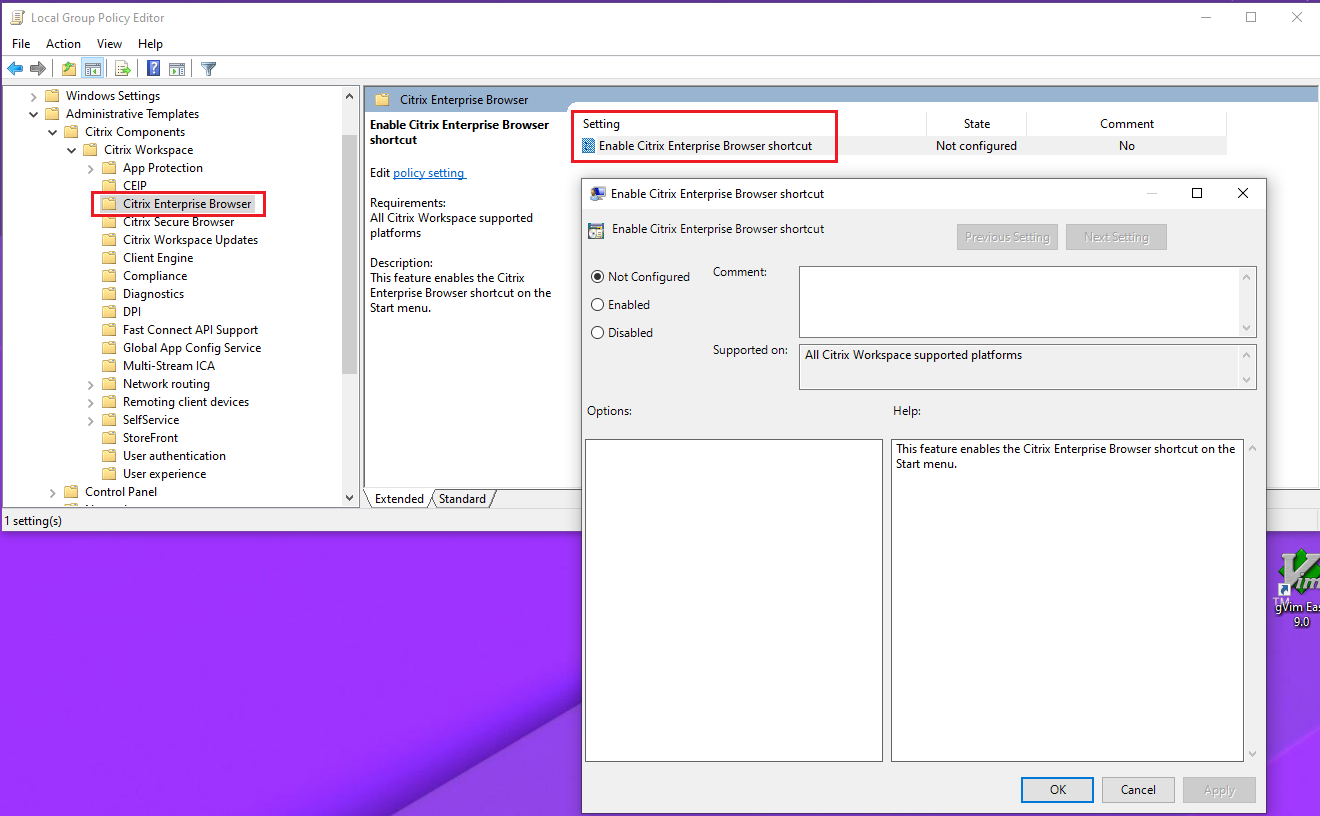
GPOの使用方法について詳しくは、「グループポリシーオブジェクト管理用テンプレート」のページを参照してください。
Global App Configurationサービス(GACS)
[Workspace Configuration] > [App Configuration] > [Citrix Enterprise Browser] の順に移動し、[Citrix Enterprise Browserショートカットを有効にする] を有効にします。
GACS UIの使用方法について詳しくは、Citrix Enterprise Browserドキュメントの「ユーザーインターフェイス」の記事を参照してください。
注:
この構成方法は、WorkspaceおよびStoreFrontに適用されます。
web.configファイル:
プロパティで属性CEBShortcutEnabledを有効にします。
<properties>

            <property name="CEBShortcutEnabled" value="True" />

</properties>
<!--NeedCopy-->
注:
web.configによる構成は、StoreFrontに適用されます。
web.configの使用:
Citrix Enterprise Browserショートカットを有効にするには、次の手順を実行します。
- テキストエディターを使用してweb.configファイルを開きます。このファイルは通常、
C:\inetpub\wwwroot\Citrix\Roaming directoryにあります。 -
ファイル内でユーザーアカウント要素を見つけます(Storeは展開のアカウント名です)。 例:
<account id=... name="Store"> -
</account>タグの前に、そのユーザーアカウントのプロパティに移動して、次を追加します。<properties> <property name="CEBShortcutEnabled" value="True" /> </properties> <!--NeedCopy-->
web.configファイルの例を次に示します。
<account>

      <clear />

          <account id="d1197d2c-ac82-4f13-9346-2ee14d4b0202" name="F84Store"

          description="" published="true" updaterType="Citrix" remoteAccessType="None">
         <annotatedServices>
     <clear />
     <annotatedServiceRecord serviceRef="1__Citrix_F84Store">
            <metadata>
                   <plugins>
                        <clear />
                    </plugins>
             <trustSettings>
                        <clear />
              </trustSettings>
              <properties>
                        <property name="CEBShortcutEnabled" value="True" />
               </properties>
            </metadata>
       </annotatedServiceRecord>
</annotatedServices>
<metadata>
          <plugins>
                  <clear />
          </plugins>
         <trustSettings>
                     <clear />
         </trustSettings>
         <properties>
                <clear />
         </properties>
      </metadata>
</account>

<!--NeedCopy-->
修正された問題
- Citrix Workspaceアプリfor Windowsバージョン2212以降では、カスタムWebストアでアンチスクリーンキャプチャが有効な仮想デスクトップを初めて起動する際に、[インストール後にアプリ保護を開始] チェックボックスを選択せずに仮想デスクトップを起動した場合、保護されません。デスクトップは、それ以降の起動から保護されます。[CVADHELP-23189]
- wfica32.exeの障害が原因で、Citrix Workspaceアプリのセッションが切断されることがあります。この問題はまれに発生し、イベントID 1000のエラーメッセージが表示される場合があります。[CVADHELP-23341]
- Citrix Workspaceアプリfor Windowsバージョン2303以降からLinux VDAにアクセスすると、Wfica32.exeが失敗することがあります。この問題は、セッションが長時間開いたままになっている場合に発生します。[CVADHELP-23037]
- Citrix Workspaceアプリバージョン2305.1以前を使用して組織に合わせてアプリをパーソナライズした場合、ブランドのパーソナライズが反映されないことがあります。この問題は、最近行われたCitrix Workspaceアプリの証明書更新が原因で発生します。[RFWIN-30798]
既知の問題
2503.2の既知の問題
- バージョン1912を実行している開いているVDAセッションからクリップボードを使用して別のVDAセッションにファイルを直接コピーすると、失敗する場合があります。ただし、新しいVDAバージョンから古いバージョン(1912など)へのファイルのコピーは影響を受けません。回避策として、まず1912 VDAからクライアントにファイルをコピーし、次にクライアントからターゲットVDAセッションにコピーします。サポート終了(EOL)に達した1912 LTSR VDAから、サポートされているVDAバージョンにアップグレードすることをお勧めします。[HDX-88057]
- Desktop Viewerツールバーが選択またはフォーカスされているときにAlt+F4(アプリケーションを閉じるWindowsのデフォルトショートカット)を押すと、ツールバーが閉じる場合があります。この操作はセッションに影響しませんが、Desktop Viewerツールバーが表示されなくなる可能性があります。Desktop Viewerツールバーを復元するには、セッションから切断してから再接続します。[HDX-88180]
2503.1の既知の問題
- Citrix Workspaceアプリ2503を使用している場合、VDAバージョン1912 LTSRでファイルのコピーまたは貼り付けが失敗する場合があります。[HDX-87963]
Desktop Lockが有効なCitrix Workspaceアプリの以前のバージョンから、コマンドラインパラメーター /AllowDesktopLockOnMachine および /EnableDesktopLockForAllStandardUsers を使用してバージョン2503.1または2503.2にアップグレードすると、システムがユーザーログイン画面で停止する場合があります。[RFWIN-38717]
2503の既知の問題
-
HKLM\SOFTWARE\Microsoft\Windows NT\CurrentVersion\Winlogon\UserInitに複数のプロセスまたはアプリケーションが含まれている場合、デスクトップロック機能を有効または無効にすると、UserInitの値が上書きされる可能性があります。その結果、UserInitを使用して起動するように構成された他のアプリケーションが削除され、起動しない可能性があります。[RFWIN-38453] -
TCPポート139または445がブロックされている場合、クライアントマップされたネットワークプリンターがHDXセッション内で利用できない可能性があります。[HDX-87595]
-
デスクトップを切り替えてウィンドウモードのICAセッション(デスクトップまたはアプリケーション)を前面に表示すると、セッションウィンドウが「最前面」の状態のままになることがあります。これにより、セッションウィンドウが他のすべてのウィンドウの上に表示され、ユーザーがその背後にある他のアプリケーションやデスクトップ要素とやり取りすることが困難になります。回避策として、「最前面」の状態にあるアプリまたはセッションを切断して再接続してください。[HDX-87102]
-
タッチスクリーンクライアントで指またはスタイラスを使用している場合、Desktop Viewerツールバーをスムーズに移動するのが難しい場合があります。さらに、スタイラスで移動するとDesktop Viewerツールバーが消えることがあります。[HDX-86561]
-
Desktop ViewerツールバーのデバイスリストまたはConnection Centerの [デバイス] タブにデバイスが表示されるまでに数秒かかる場合があります。回避策として、デバイスが表示されるまで数秒お待ちください。[HDX-85988]
-
Desktop Viewerツールバーが原因で、セッションがフォーカスを失い、他のアプリケーションウィンドウの背後に残ることがあります。回避策として、セッションウィンドウをクリックして前面に表示してください。[HDX-85277]
-
Desktop Viewerウィンドウを下にドラッグすると、プライマリモニターのタスクバーと誤って重なることがあります。回避策として、デスクトップを最小化してから復元してください。[HDX-83634]
-
VDAセッション中にDesktop Viewerツールバーを垂直方向と水平方向のエッジ間で移行する際に、視覚的なアーティファクトが発生する場合があります。[HDX-83654]
-
Desktop Viewerツールバーの [ショートカット] ドロップダウンメニューにある [スタート] ボタンが期待どおりに機能しない場合があります。この問題は、Citrix Workspaceアプリセッションをウィンドウモードで使用している場合にのみ発生します。[HDX-82299]
-
USBデバイスリダイレクトが有効なクライアントPCにUSBデバイスが接続され、セッションが起動されると、デバイスをリダイレクトできることを示す通知がセッション切断後も表示されたままになることがあります。ユーザーは通知を操作できますが、セッションはすでに閉じられているため、アクションは実行されません。通知は自動的にタイムアウトし、短時間で消えます。[HDX-86888]
-
USBデバイスリダイレクトが有効なクライアントPCで、分割インターフェイス用に構成された複合USBデバイスを接続すると、最初は親デバイスのみが表示され、子デバイスは後続の通知で表示される場合があります。回避策として、後続の通知を待ってから、リダイレクトする子デバイスを選択してください。[HDX-86143]
2409.10の既知の問題
- .NET Desktop Runtime 9.0.5がインストールされている場合、Citrix Workspaceアプリ2409.10以降がセッション起動後に予期せず終了し、システムトレイアイコンに「Open」と「Exit」オプションのみが残る可能性があります。この問題を解決するための詳細については、ナレッジ共有記事 CTX693370 を参照してください。[RFWIN-38588]
2409の既知の問題
-
コマンドラインを使用してCitrix Workspaceアプリをインストールする際、
MsTeamsPluginCitrix.dllがICAClientフォルダーにないことに気づく場合があります。回避策として、/installMSTeamsPluginスイッチを使用する際に/cleaninstallコマンドの使用を避けてください。[RFWIN-37648] -
Desktop Viewerメニューが、現在使用中の画面とは異なる画面に表示されることがあります。この動作は、ビューアーメニューバーを操作して展開または最小化する際にランダムに発生する可能性があります。回避策として、Desktop Viewerをデスクトップがあるモニターにドラッグしてください。[HDX-73186]
-
[接続の詳細] アイコンのテキストが切り詰められていることに気づく場合があります。回避策として、アイコンにカーソルを合わせます。[HDX-73562]
-
サウンド再生中にデバイス共有システムオーディオが削除され、オーディオが異なるオーディオ形式のデバイスに切り替わると、システムオーディオが他のユーザーに聞こえなくなります。回避策として、オーディオを再共有してください。[HDX-70936]
2405の既知の問題
-
Citrix Workspaceアプリが認証にFast Connect 3 Credential Insertion APIを使用する場合、SSONサーバーに資格情報を挿入するために使用される
CtxCredApi.dllがx64システムにのみ存在することに気づく場合があります。結果として、x86アプリで実行している場合、CtxCredApi.dllを使用できない可能性があります。回避策として、CtxCredApi.dllにアクセスするにはx64アプリを使用してください。[RFWIN-35818] -
App Personalizationサービスを使用してCitrix Workspaceアプリをカスタマイズできない場合があります。この問題は、Citrix Workspaceアプリバージョン2405以降で発生します。[RFWIN-36015]
-
Citrix Workspaceアプリで失敗したセッションのエラーメッセージが正しく表示されないことに気づく場合があります。以下のテキストアーティファクトが観察されます。
- エラーの理由の代わりに
%sが表示される - エラー番号が2回表示される
この問題をトラブルシューティングするには、Citrix Director(オンプレミスサイトの場合)またはCitrix Monitor(クラウドサイトの場合)コンソールでトランザクションIDを検索して、エラーメッセージの追加の詳細を確認できます。[HDX-67197]
- エラーの理由の代わりに
-
新しいユーザーが初めて仮想デスクトップを起動すると、セッションウィンドウが小さく表示されます。また、ウィンドウは画面の左上に配置されます。この問題は、Microsoft Surface Proなどの高DPIの一部のディスプレイデバイスで観察されます。回避策として、ウィンドウを手動でサイズ変更してください。設定された寸法は保持され、同じデスクトップのその後の起動は正しく表示されます。[HDX-62297]
2403.1の既知の問題
- 二重ホップシナリオでは、macOSクライアントで
ALT +TABキーが機能しない場合があります。[CVADHELP-23085] - 全画面表示のHDXセッションにフォーカスがあり、
Ctrl+Alt+Delを使用してエンドポイントがロックされている場合、ロック解除後にユーザーが何も入力できなくなることがあります。[CVADHELP-24512] - Intel環境でH265 444を使用すると、セッション内にアーティファクトが表示されることがあります。回避策として、セッションのサイズを変更するか、全画面モードを切り替えてください。[HDX-60061]
2403の既知の問題
-
エンドポイントデバイスにバージョン2.9.700より古いRealTime Media Engine (RTME)がインストールされている場合、公開アプリケーションまたはデスクトップを開くことができない場合があります。この問題は、Citrix Workspaceアプリ for Windows 2403およびCitrix Workspaceアプリ for Windows 2402 LTSRバージョンで発生します。回避策として、次のいずれかを実行できます。
- RTMEプラグインでSkype for Businessを使用している場合は、RTMEをバージョン2.9.700以降にアップグレードしてください。
- Skype for Businessを使用していない場合は、Windowsのアンインストールウィザード(プログラムの追加と削除)を使用してHDX Real time packをアンインストールしてください。
- Citrix Workspaceアプリ for Windowsバージョン2403を使用している場合は、バージョン2403.1にアップグレードしてください。
詳細については、Knowledge Centerの記事CTX666291を参照してください。[HDX-63684]
-
エンドユーザーのマシンに複数のバージョンの.Netがインストールされており、Citrix Workspaceアプリで使用されていないバージョンの.Netがアップグレードされると、アプリが再起動します。[RFWIN-32376]
-
仮想デスクトップセッションを使用している場合、
Ctrl+Alt+Breakキーボードショートカットが期待どおりに機能しません。このキーボードショートカットは、Desktop Viewerツールバーのメニューオプションにアクセスしたり、ウィンドウモードと全画面モードを切り替えたりするために使用されます。[RFWIN-31815] -
BCR MSIスタンドアロンは現在、非管理者インストールではサポートされていません。[HDX-62636]
-
新規ユーザーが初めて仮想デスクトップを起動すると、セッションウィンドウが小さく表示されます。また、ウィンドウは画面の左上に配置されます。
この問題は、Microsoft Surface Proなどの高DPIの一部のディスプレイデバイスで確認されています。
回避策として、ウィンドウのサイズを手動で変更してください。設定されたサイズは保持され、同じデスクトップを起動すると正しく表示されます。[HDX-62297]
2311.1の既知の問題
- オーディオデバイスの名前が200文字を超えると、デバイスが仮想セッションにリダイレクトされない場合があります。[HDX-58341]
- Citrix Workspaceアプリのサインイン画面で、Windows Surfaceのタッチパッドとソフトキーボードがサポートされない場合があります。この問題は、Windows VDAから公開されたセッションに全画面モードでサインインするときに発生します。回避策として、セッションをウィンドウモードで開き、Citrix Workspaceアプリにサインインしてください。[RFWIN-32050]
- 全画面モードで開かれた仮想デスクトップ内で自動的にフォーカスが当たらないことに気づく場合があります。フォーカスを再度取得するには、セッション内をクリックする必要があります。[RFWIN-32051]
- Preferences画面のMonitor Layoutタブ内で、画面を分割したりプライマリモニターを調整したりしようとすると、視覚的なアーティファクトに気づく場合があります。[HDX-59798]
-
デバイスを分割するための正しいデバイスリダイレクトルールが設定されているにもかかわらず、USB複合デバイスが自動的に分割されない場合があります。この問題は、デバイスが低電力モードになっているために発生します。このような場合、低電力モードになった子デバイスがデバイスリストに表示されないことがあります。この問題を解決するには、次の回避策を使用します。
-
セッションを切断し、USBデバイスを挿入してから、セッションに再接続してください。 または、
-
USBデバイスを抜き差ししてください。この操作により、デバイスは低電力モードから復帰します。[HDX-34143]
-
2309の既知の問題
- ICAファイルまたはICAファイルがダウンロードされるフォルダーがUnicodeまたは非英語文字で命名されている場合、セッションの起動に失敗する可能性があります。この問題は、ブラウザーを使用してストアにアクセスして認証し、その後ネイティブのCitrix Workspaceアプリを使用して任意のアプリケーションまたはデスクトップを起動する場合にのみ発生します。この問題を軽減するには、新しいバージョンがリリースされるまで、Citrix Workspaceアプリ for Windows 2307.1バージョンを継続して使用することをお勧めします。[HDX-55649]
- シングルサインオンを使用してCitrix Workspaceアプリにサインインできない、またはクラウドストアで認証プロンプトが表示されない場合があります。この問題は、アカウントがGPOまたはコマンドラインを通じて初めて構成され、セルフサービスモードがfalseに設定され、Citrix Workspaceへのサイレント認証ポリシーが有効になっている場合に発生します。[CVADHELP-22641]
- 「相対マウスの使用」設定が有効になっている場合、Citrix Workspaceアプリでマウスポインターにぎくしゃくした動きが見られることがあります。[CVADHELP-21829]
- 特定のシナリオで、Citrix Workspaceアプリがアプリケーションまたはデスクトップの起動に失敗した場合、1つはダイアログボックスに表示され、もう1つはトースト通知として表示される2つのエラーメッセージが表示されることがあります。[RFWIN-31561]
-
STORE0パラメーターのストア名にスペース文字が含まれている場合、コマンドラインを使用してCitrix Workspaceアプリ for Windowsバージョン2309をインストールすると失敗する可能性があります。回避策として、次の例に示すように、インストール時にスペースを含まないストア名を使用してください。CitrixWorkspaceApp.exe STORE0="AppStore;https://sales.example.com/Citrix/Store/discovery;on;HR AppStore" <!--NeedCopy-->[RFWIN-31704]
2305.1の既知の問題
- Citrix Workspaceアプリを起動するたびに、プロキシ資格情報の入力を求められる場合があります。[RFWIN-26399]
- 外部モニターから単一モニター(例:ラップトップ)に切り替えると、Citrix Workspaceアプリのメニューオプション、UIテキスト、およびダイアログボックスのサイズが通常の表示サイズよりも小さく表示される場合があります。[HDX-47575]
- Citrix Gateway経由で接続する場合、高遅延が発生すると、セッションがEDTを使用して接続に失敗し、TCPにフォールバックする可能性があります。HDX Adaptive Transport policyがDiagnostic modeに設定されている場合、セッションの起動に失敗する可能性があります。[HDX-49878]
レガシーなドキュメント
サポート終了(EOL)に達した製品リリースについては、レガシーなドキュメントを参照してください。
サードパーティ通知
Citrix Workspaceアプリ for Windowsには、以下のドキュメントで定義されている条件に基づいてライセンス供与されたサードパーティソフトウェアが含まれている場合があります。
Citrix Workspaceアプリ for Windows サードパーティ通知 (PDFダウンロード)