This content has been machine translated dynamically.
Dieser Inhalt ist eine maschinelle Übersetzung, die dynamisch erstellt wurde. (Haftungsausschluss)
Cet article a été traduit automatiquement de manière dynamique. (Clause de non responsabilité)
Este artículo lo ha traducido una máquina de forma dinámica. (Aviso legal)
此内容已经过机器动态翻译。 放弃
このコンテンツは動的に機械翻訳されています。免責事項
이 콘텐츠는 동적으로 기계 번역되었습니다. 책임 부인
Este texto foi traduzido automaticamente. (Aviso legal)
Questo contenuto è stato tradotto dinamicamente con traduzione automatica.(Esclusione di responsabilità))
This article has been machine translated.
Dieser Artikel wurde maschinell übersetzt. (Haftungsausschluss)
Ce article a été traduit automatiquement. (Clause de non responsabilité)
Este artículo ha sido traducido automáticamente. (Aviso legal)
この記事は機械翻訳されています.免責事項
이 기사는 기계 번역되었습니다.책임 부인
Este artigo foi traduzido automaticamente.(Aviso legal)
这篇文章已经过机器翻译.放弃
Questo articolo è stato tradotto automaticamente.(Esclusione di responsabilità))
Translation failed!
入門ガイド
入門ガイドでは、新規および経験豊富な管理者がSession Recordingサービスを展開して使用するために必要な手順について説明します。
-
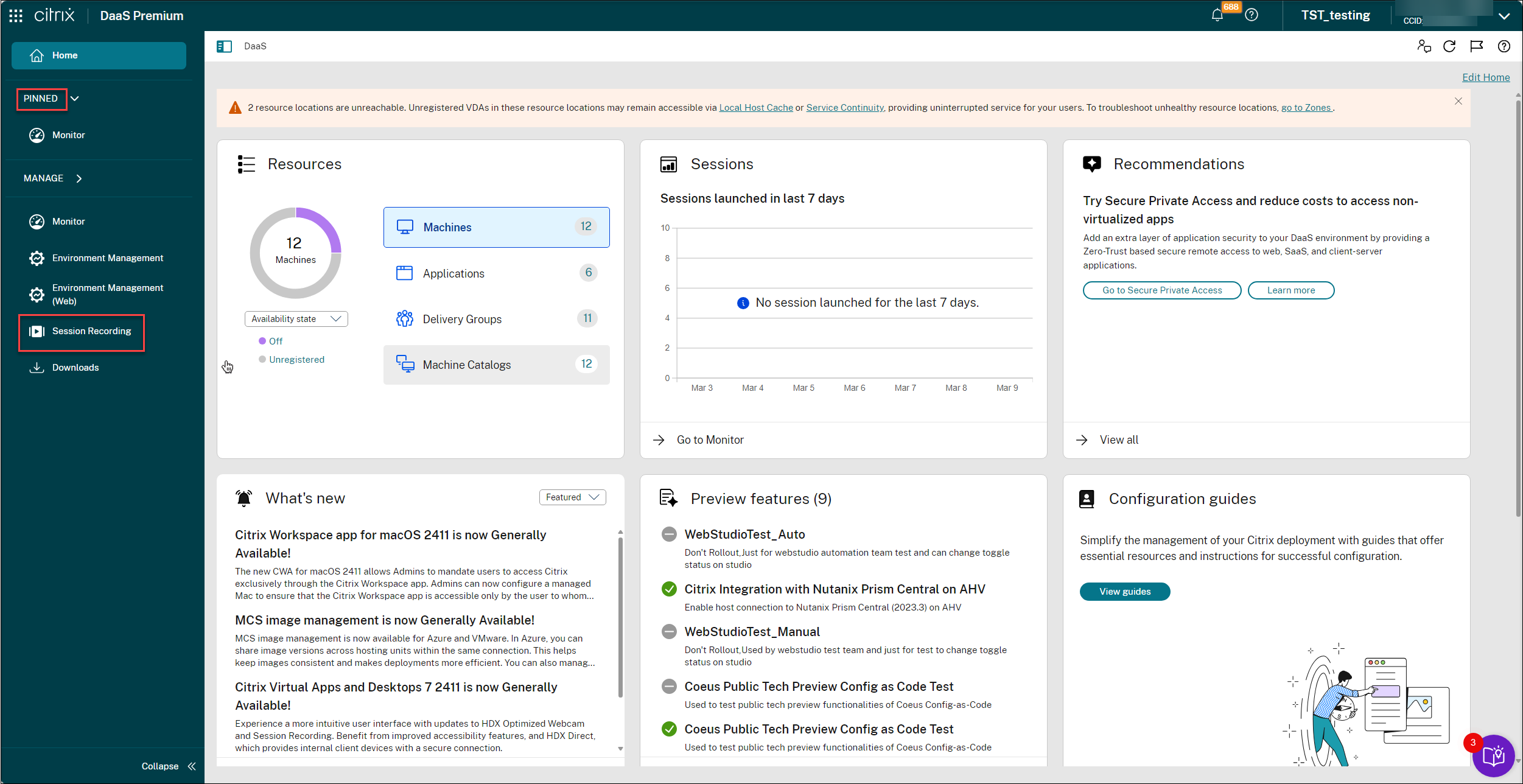
Citrix DaaSでホストされているSession Recordingサービスにアクセスします。
ヒント:
Session Recordingサービスにアクセスするには、DaaSナビゲーションペインで下にスクロールし、[管理]メニューと同じレベルにあるSession Recordingを見つけます。 Session Recordingメニューにマウスを合わせ、ナビゲーションウィンドウの上部の[PINNED]セクションに固定すると、すばやくアクセスできます。
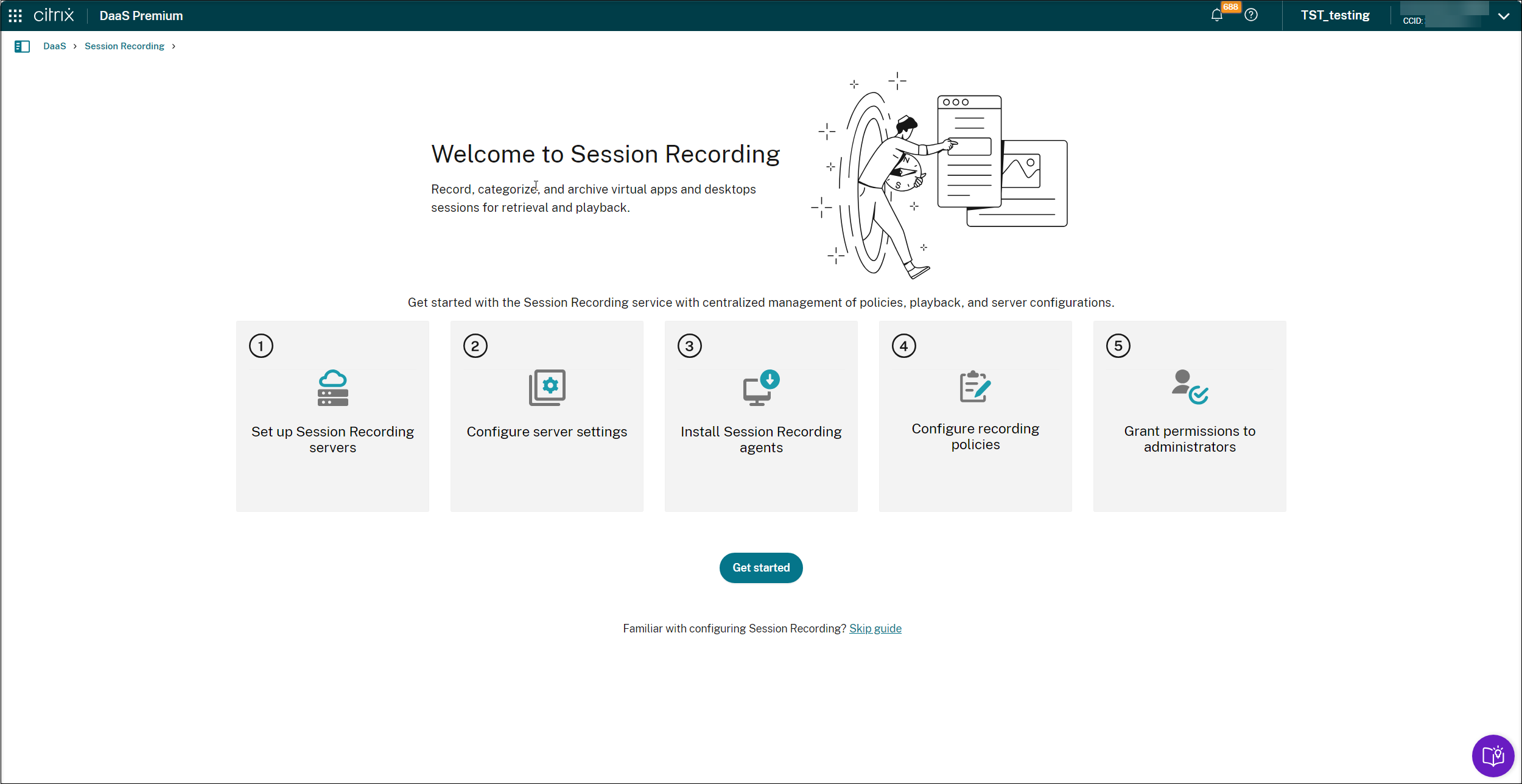
Session Recordingサービスの「ようこそ」ページが表示されます。
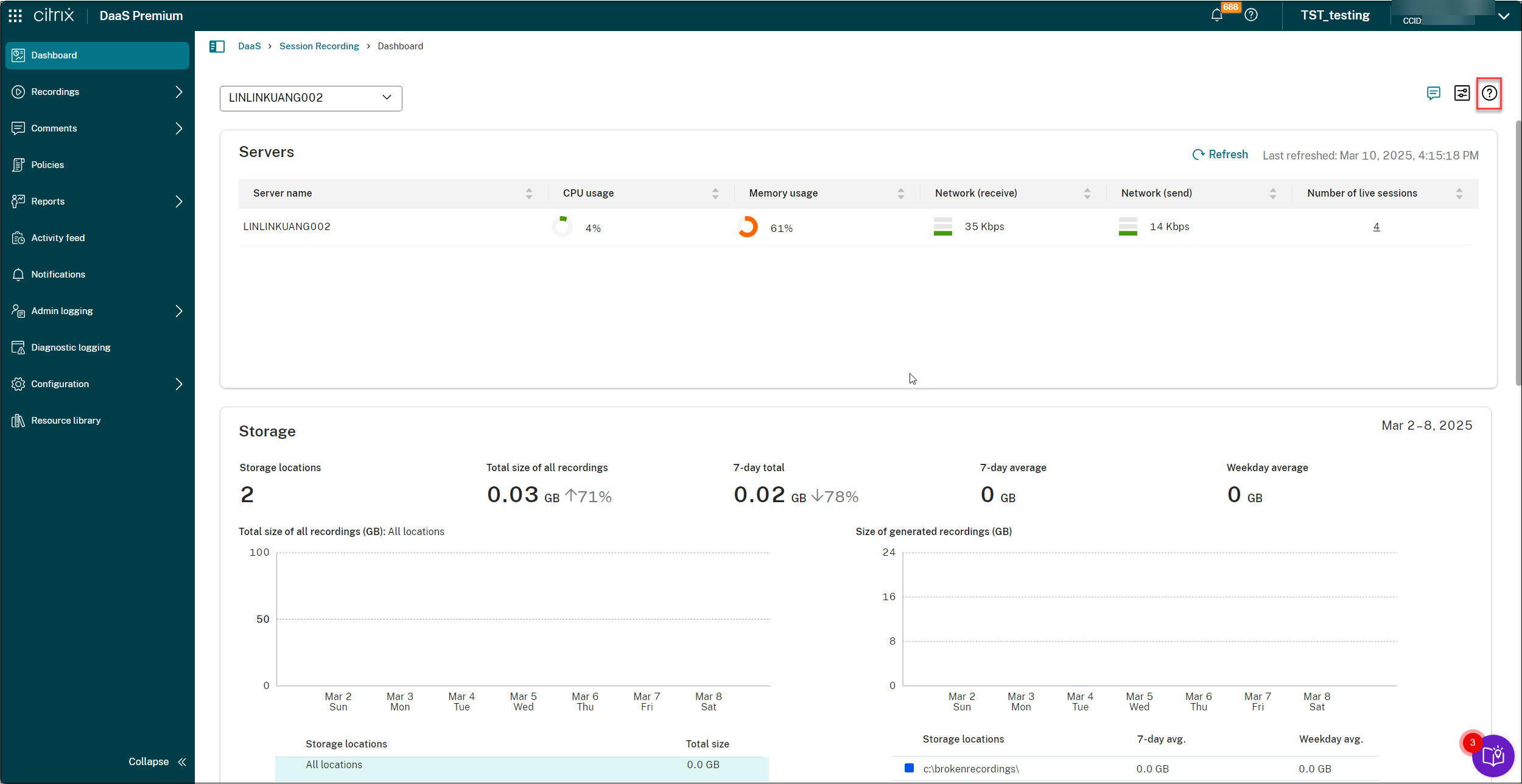
ヒント:
Session Recordingサービスページの右上隅にある疑問符アイコン(?)をクリックして、「ようこそ」ページにアクセスすることもできます。 例として、以下のスクリーンショットを参照してください:
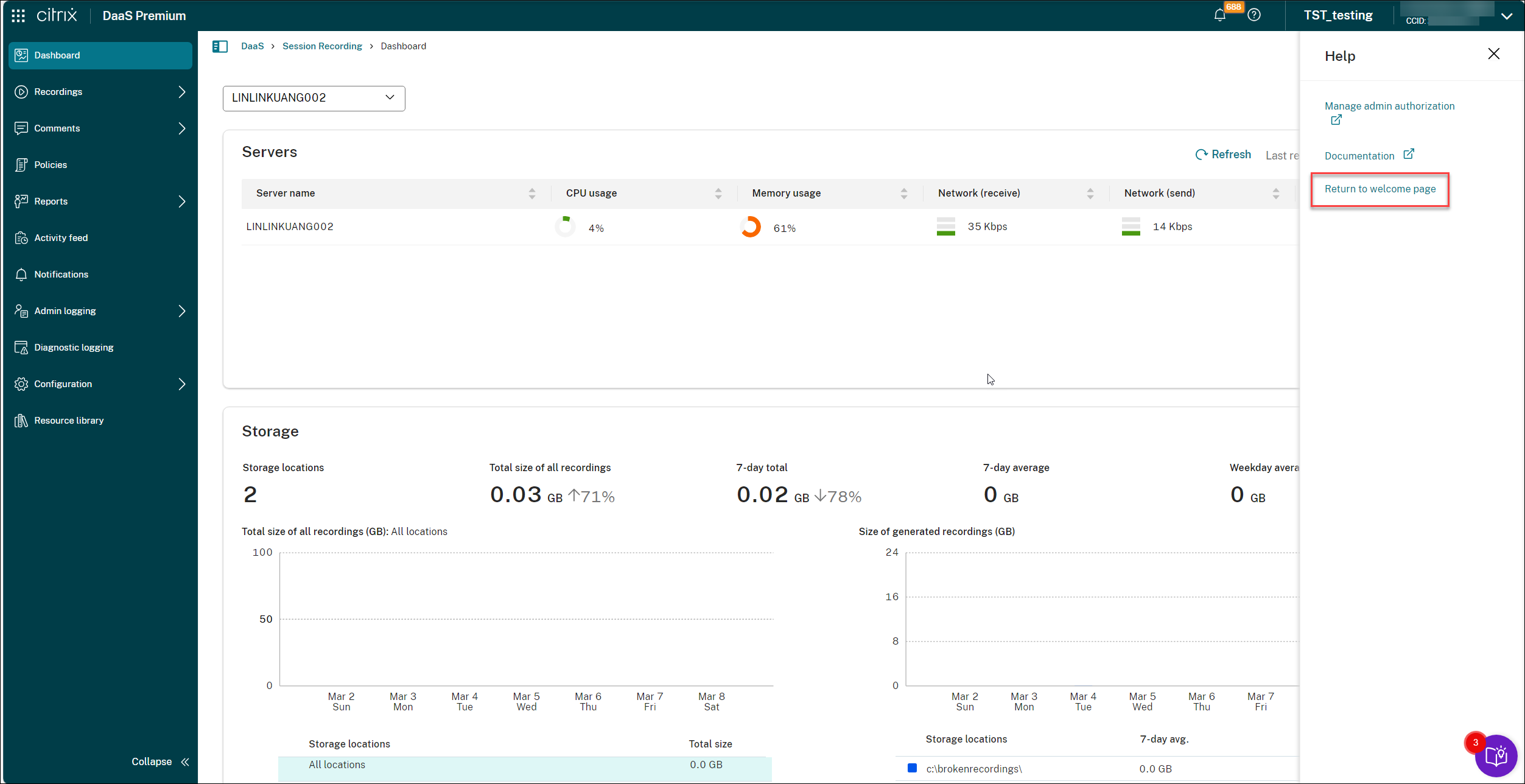
疑問符アイコン(?)をクリックすると、[ようこそページに戻る]オプションが利用できるようになります。
-
「ようこそ」ページで、Session Recordingサービスの展開と使用の手順を確認します。 Session RecordingサーバーとSession Recording Agentが既にインストールされていて、構成に精通している場合は、[ガイドをスキップする]をクリックして、セットアップのサービスページに直接移動します。 それ以外の場合は、[開始する]をクリックして展開を開始します。
-
(オプション)ウィザードに従って、開始手順を完了します。
-
サーバーのセットアップ:このページでは、Session Recordingサーバーをインストールし、ダウンロードしたクラウドクライアントをインストールして、Session Recordingサーバーをクラウドに接続する手順について説明します。
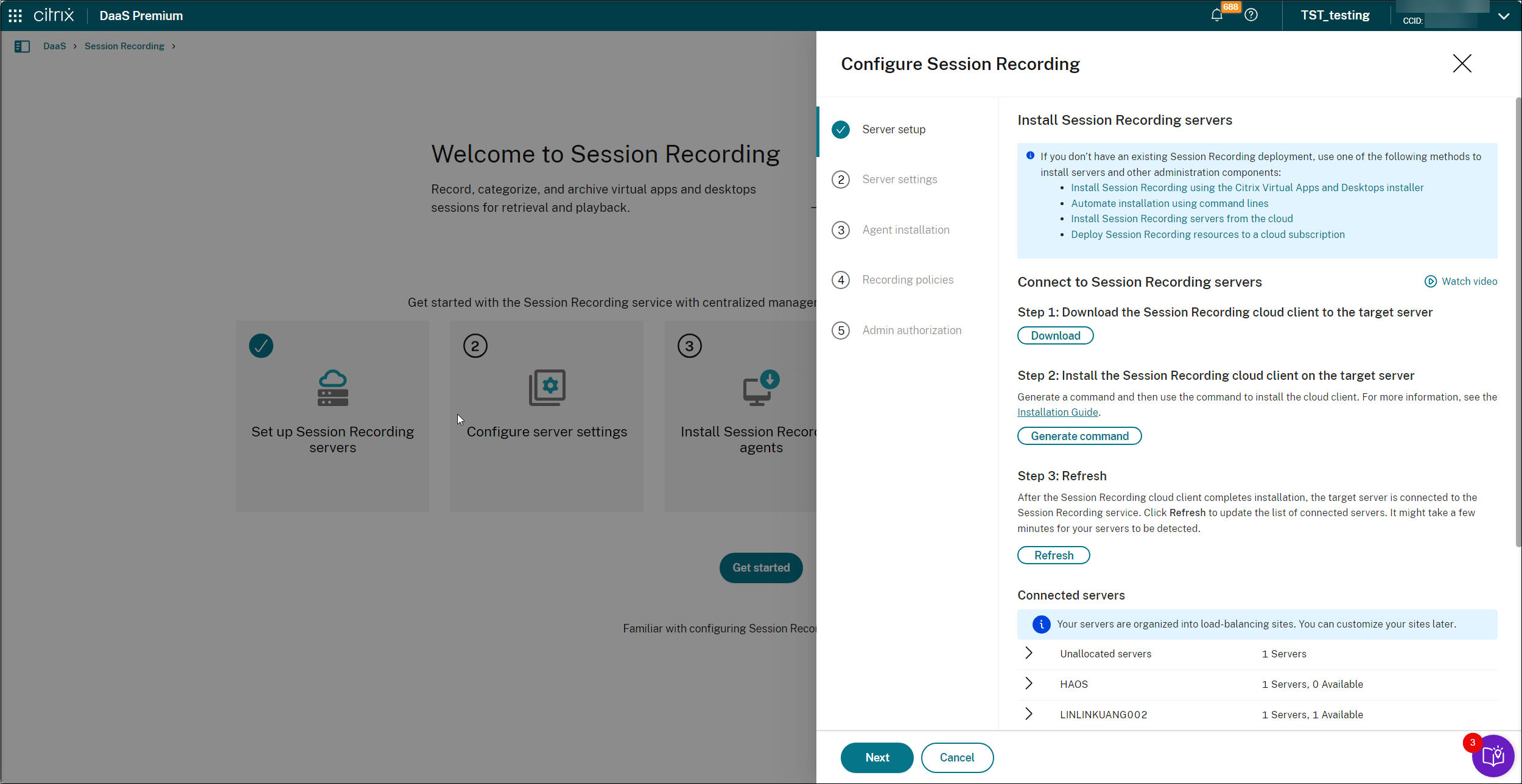
-
サーバーのセットアップ:このページには、サービスを利用するために必要なサーバー設定が表示されます。 さらに詳しい設定は、[サーバー設定]で後から構成できます。
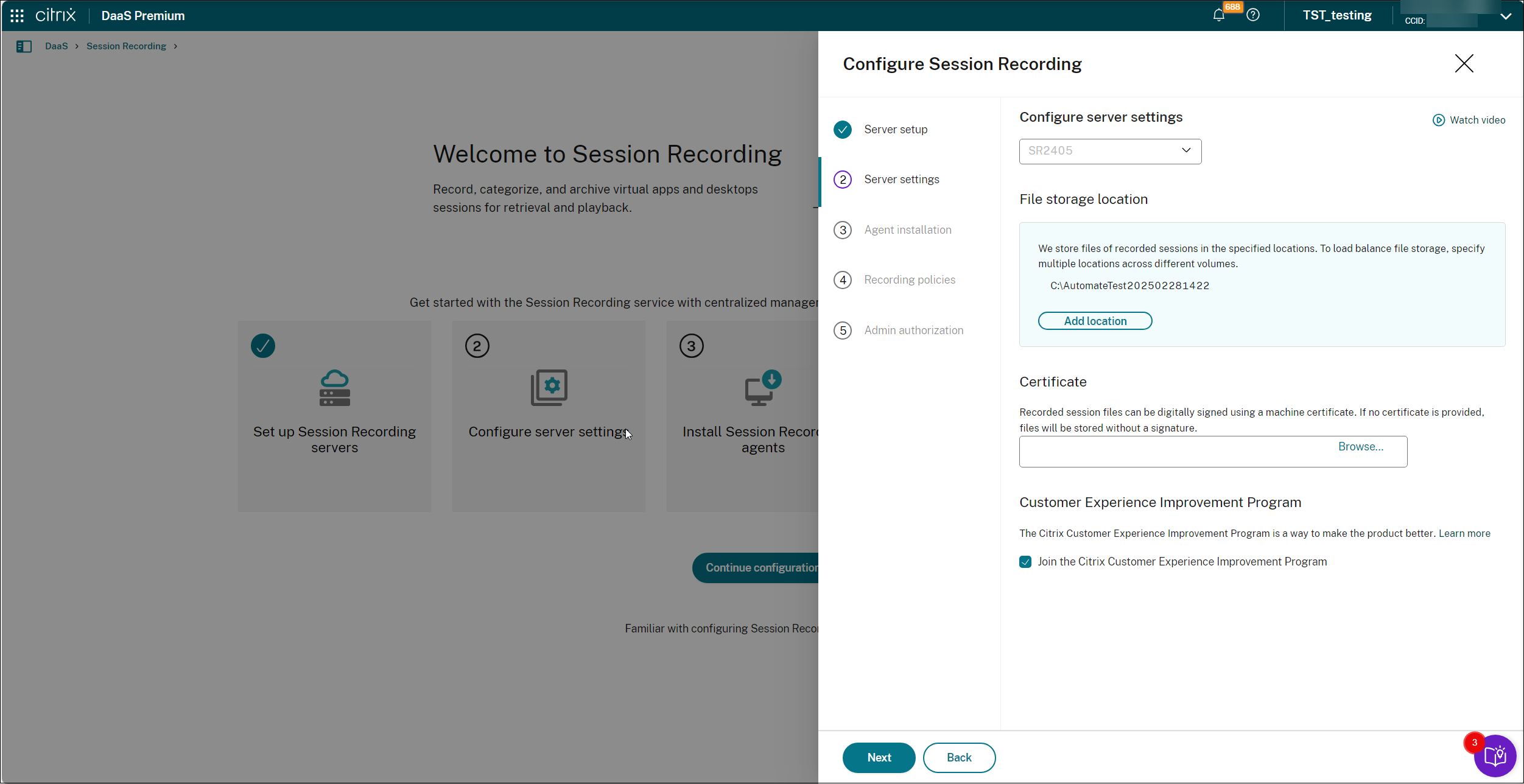
-
エージェントのインストール:このエージェントのインストールプロンプトは、セッションの録画と詳細なユーザーアクティビティのキャプチャに不可欠なSession Recording Agentをインストールする必要があることを通知します。 ホストされたセッションを録画する場合は、各ターゲットVDAにインストールします。
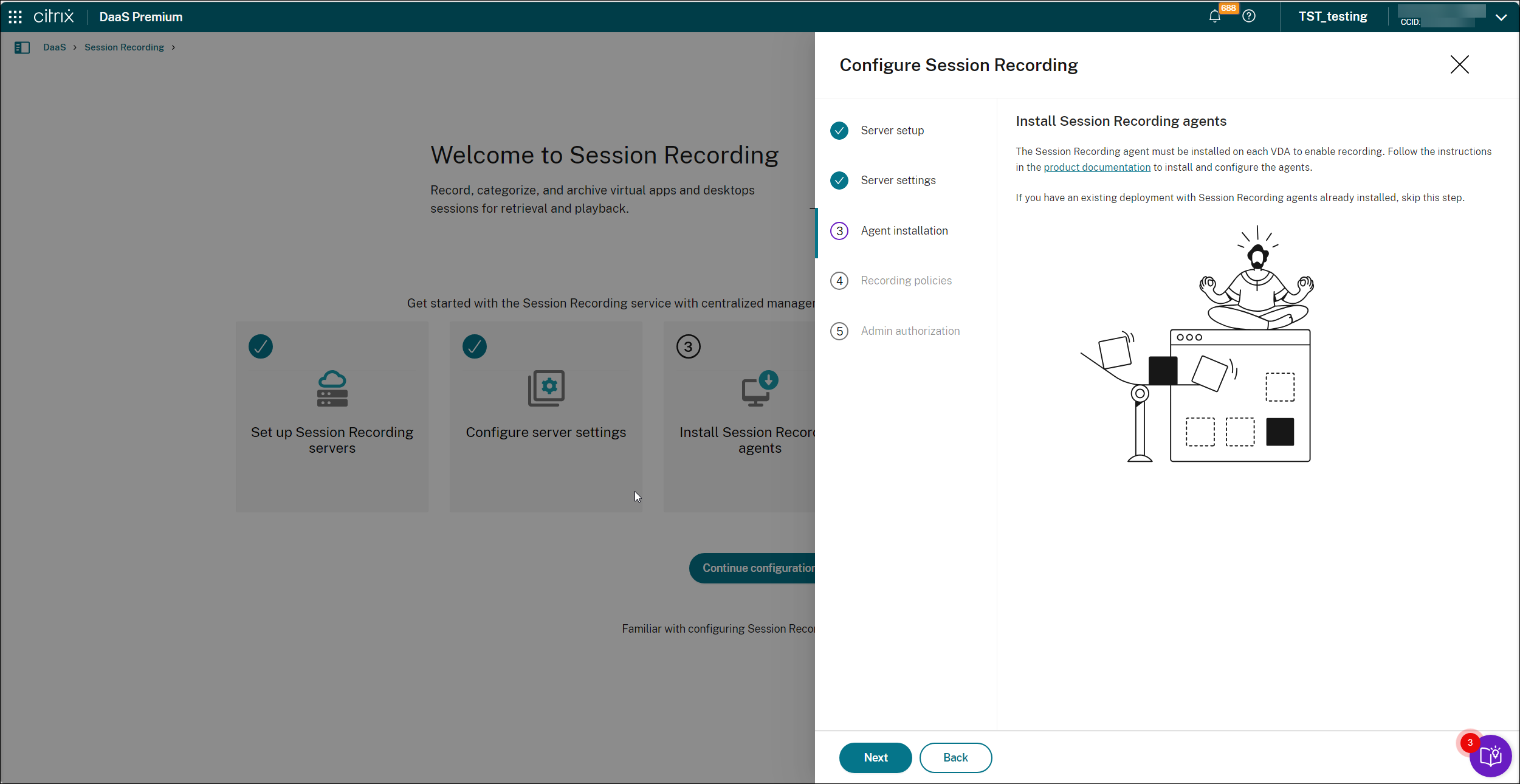
-
録画ポリシー:録画ポリシーをアクティブにして、特定のサイトでのセッション録画を有効にします。 有効にしたポリシーは、サイトのすべてのSession Recordingサーバーに適用されます。 ポリシーの構成の詳細については、「ポリシーの構成」の部分を参照してください。
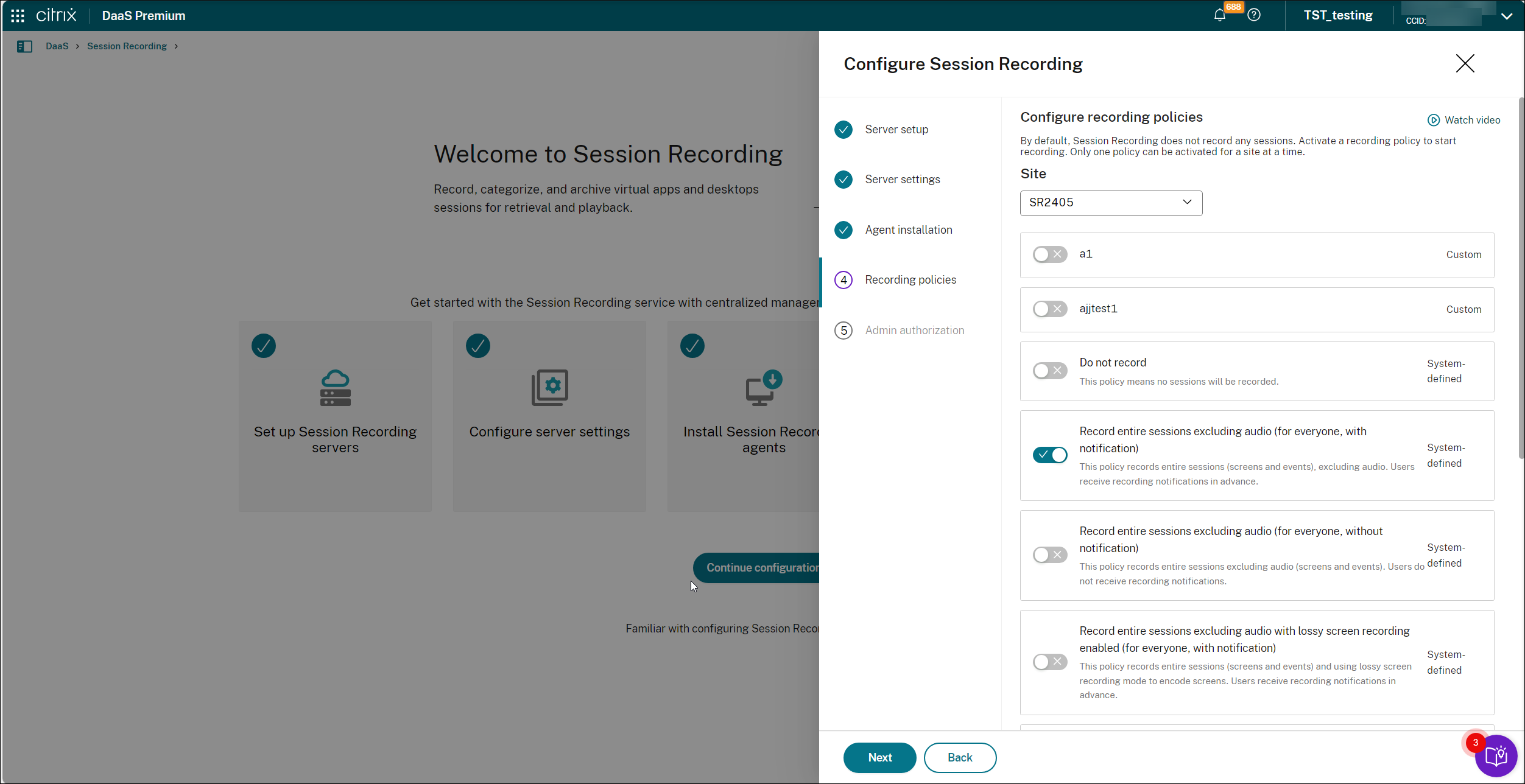
-
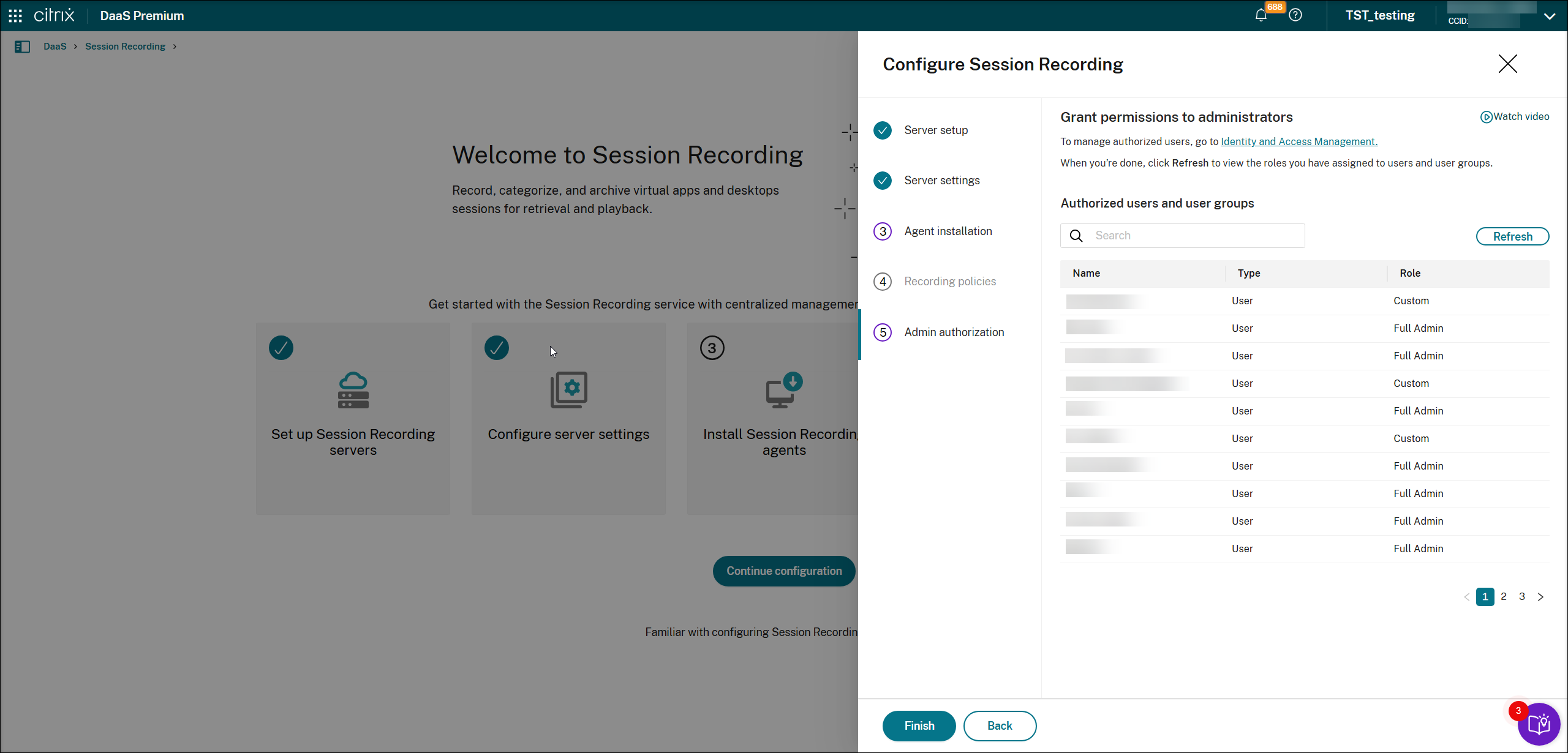
管理者の承認:このページでは、管理者に権限を割り当てるよう通知します。 詳しくは、「管理者権限」を参照してください。
-
共有
共有
この記事の概要
This Preview product documentation is Citrix Confidential.
You agree to hold this documentation confidential pursuant to the terms of your Citrix Beta/Tech Preview Agreement.
The development, release and timing of any features or functionality described in the Preview documentation remains at our sole discretion and are subject to change without notice or consultation.
The documentation is for informational purposes only and is not a commitment, promise or legal obligation to deliver any material, code or functionality and should not be relied upon in making Citrix product purchase decisions.
If you do not agree, select I DO NOT AGREE to exit.