
iOSおよびAndroid向けオンプレミスExchangeサポートによるハイブリッド最新認証
ハイブリッド最新認証 (HMA) は、より安全なユーザー認証および承認方法を使用するユーザーID管理ソリューションです。現在、Exchange Serverオンプレミスハイブリッド展開で利用できます。
HMAは、ユーザー名とパスワードを使用したOAuthトークンベースの認証です。これにより、オンプレミスのメールボックスユーザーはOAuthトークンを使用してオンプレミスExchangeにアクセスできます。OAuthトークンはクラウドから取得されます。最新認証でユーザーIDを管理することで、管理者はリソースを保護するためにさまざまなツールを使用でき、オンプレミスExchangeに対してより安全なID管理方法を提供します。
HMAの詳細については、「Announcing Hybrid Modern Authentication for Exchange On-Premises」を参照してください。
MDXポリシーで必要な変更
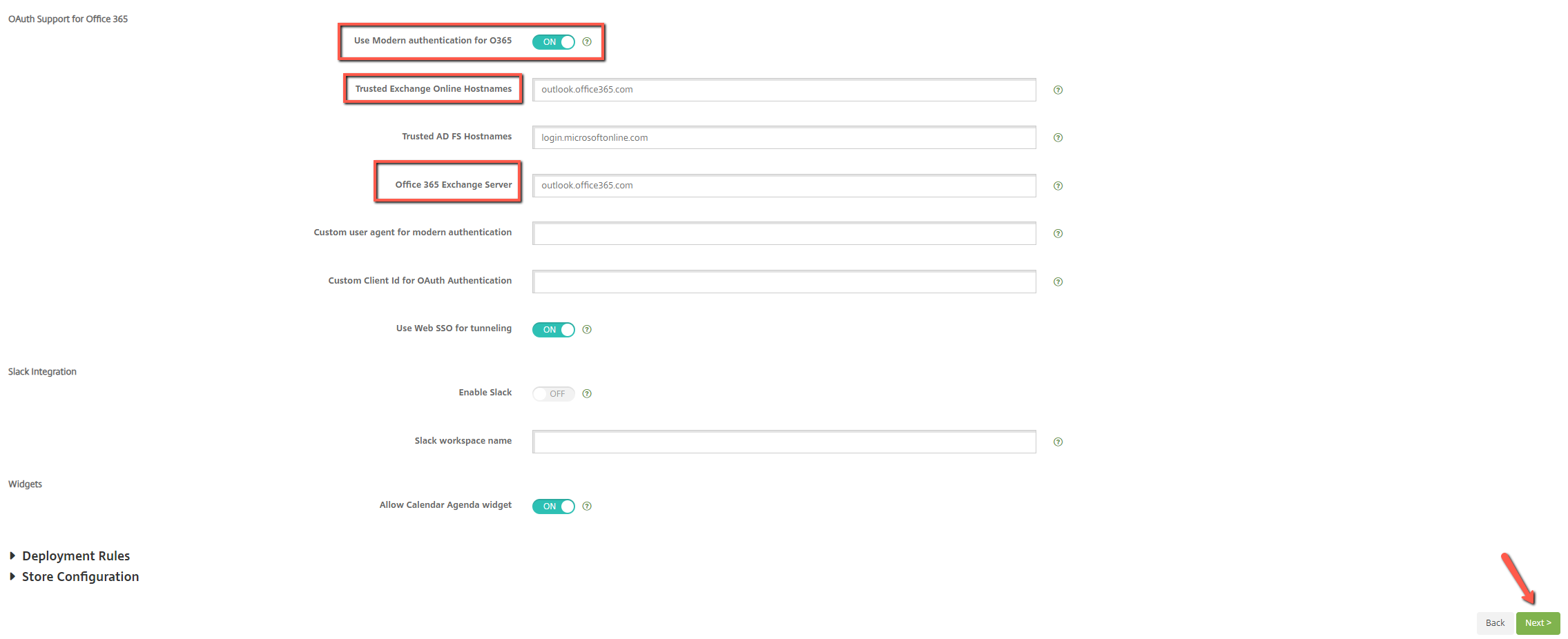
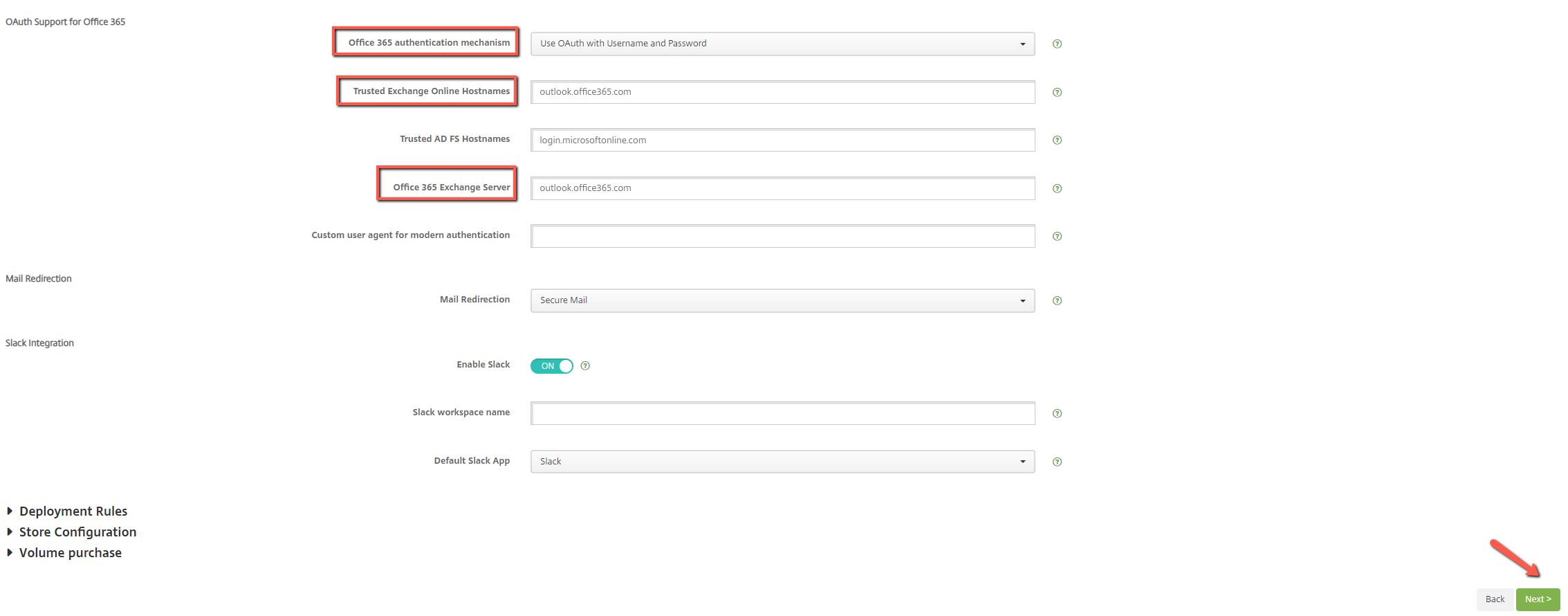
Secure Mail iOSおよびAndroidでHMAを機能させるには、OAuth Support for Office 365セクションのMDXポリシーで次の変更を実行します。
-
Androidの場合、Use Modern authentication for O365オプションを有効にします。 iOSの場合、Office 365 authentication mechanismをUse OAuth with Username and Passwordに設定します。
-
Trusted Exchange Online Hostnamesテキストフィールドに、顧客のオンプレミスExchange URLを入力します。
-
Office 365 Exchange Serverテキストフィールドに、顧客のオンプレミスExchange URLを入力します。
-
Nextをクリックします。
注:MDXポリシーで上記の変更を行う前に、ExchangeでHMA設定が有効になっていることを確認してください。そうでない場合は、Use Modern authentication for O365オプションを無効にします。
AndroidのOAuth Support for Office 365セクション:
iOSのOAuth Support for Office 365セクション:
初回ユーザーログインが成功すると、次の同意ページが表示されます。承諾をクリックします。
HMA同意ページ(/en-us/mobile-productivity-apps/media/hma-consent-page.png)
オプション:この同意ページが表示されないようにするには、次の手順を実行します。
-
Microsoft Azureポータルを開きます。
-
ダッシュボードから、App registrations > HMA-Appに移動します。
-
Configured permissionsセクションで、Grant admin consent for CRMC3Onlineオプションを有効にします。
HMA アプリ Azure(/en-us/mobile-productivity-apps/media/hma-app-azure.png)
制限事項
-
HMAから基本認証に切り替えるには、既存のアカウントを削除し、Secure Mailで新しいアカウントを再作成する必要があります。
-
MDXポリシーとExchangeポリシーが一致しない場合、ユーザーはSecure Mailにサインインできません。