
構成
USBリダイレクトはデフォルトで無効になっています。Citrix®ポリシーで以下の設定を使用して、汎用USBリダイレクトを構成できます。
-
クライアントUSBデバイスリダイレクト: USBリダイレクトを有効または無効にする
-
クライアントUSBデバイスリダイレクト規則: 特定のデバイスアクション、つまり特定のデバイスへのアクセスを許可または拒否するように指定する
-
クライアントUSBデバイスリダイレクト規則(バージョン2): USBデバイスのフィルタリング、分割、自動接続の規則を指定する
-
クライアントUSBデバイス最適化規則: 最適化を無効にするか、最適化モードを変更する
-
既存のUSBデバイスの自動接続を許可する: HDX™セッションの開始時にクライアントエンドポイントに接続されている既存のUSBデバイスの自動接続を許可または防止する
-
新しく接続されたUSBデバイスの自動検出を許可する: HDXセッション中にクライアントエンドポイントに接続されるUSBデバイスの自動接続を許可または防止する
詳細については、「USBポリシー設定」を参照してください。
USBリダイレクトの構成方法
デフォルトでは、USBリダイレクト構成は無効になっています。使用するには、USBリダイレクトポリシーと特定のリダイレクト規則をDDCで有効にして構成する必要があります。
注:
バージョン2212より前のコンポーネントを使用している場合、またはLinux/Mac版Workspaceアプリを使用している場合は、USBリダイレクトの構成方法の詳細について「レガシーUSBリダイレクト構成」を参照してください。
汎用USBリダイレクトの有効化
-
Citrix Web Studio™ポリシーを開き、**[ポリシー]**タブをクリックします。
-
**[ポリシーの作成]をクリックし、[ICA®]>[USBデバイスポリシー]**を展開します。
-
クライアントUSBデバイスリダイレクトポリシーを編集します。
-
「許可」を選択し、「保存」をクリックします。
USBリダイレクトポリシー規則の作成
ユーザーがUSBデバイスをVirtual Desktopにリダイレクトしようとすると、一致が見つかるまで各USBポリシー規則に対して順にチェックされます。いずれかのデバイスに対する最初の一致が最終と見なされます。最初の一致が許可規則である場合、一致したデバイスは仮想デスクトップにリダイレクトが許可されます。最初の一致が拒否規則である場合、一致したデバイスはローカルデスクトップでのみ利用可能です。一致が見つからない場合は、デフォルトの規則が使用されます。
デバイス規則
通常のUSBデバイスと同様に、ポリシーまたはエンドポイント上のクライアントCitrix Workspace™ app構成で設定されたデバイス規則により、転送するデバイスが選択されます。Citrix Workspace appはこれらの規則を使用して、どのUSBデバイスをリモートセッションへの転送を許可または防止するかを決定します。
各規則は、アクションキーワード(Allow、Connect、またはDeny)、コロン(:)、およびエンドポイントのUSBサブシステムにある実際のデバイスと一致する0個以上のフィルターパラメーターで構成されます。これらのフィルターパラメーターは、すべてのUSBデバイスが自身を識別するために使用するUSBデバイス記述子メタデータに対応しています。
デバイスルールはクリアテキストであり、各ルールは1行に記述され、#文字の後にオプションのコメントが続きます。ルールは上から下へ(優先順位の降順で)照合されます。デバイスまたは子インターフェイスに一致する最初のルールが適用されます。同じデバイスまたはインターフェイスを選択する後続のルールは無視されます。
例: ALLOW VID=1050 PID=0421 #デバイス1 例: CONNECT VID=xxxx PID=yyyy Class=03 #デバイス2
| キーワード | 説明 |
|---|---|
| CONNECT | このキーワードを使用して、USB仮想チャネル経由でのデバイスのリダイレクトを許可し、セッション起動時および挿入時の自動リダイレクトを有効にします。 |
| ALLOW | このキーワードを使用して、USB仮想チャネル経由でのデバイスのリダイレクトを許可します。 |
| DENY | このキーワードを使用して、USB仮想チャネル経由でのデバイスのリダイレクトを拒否します。 |
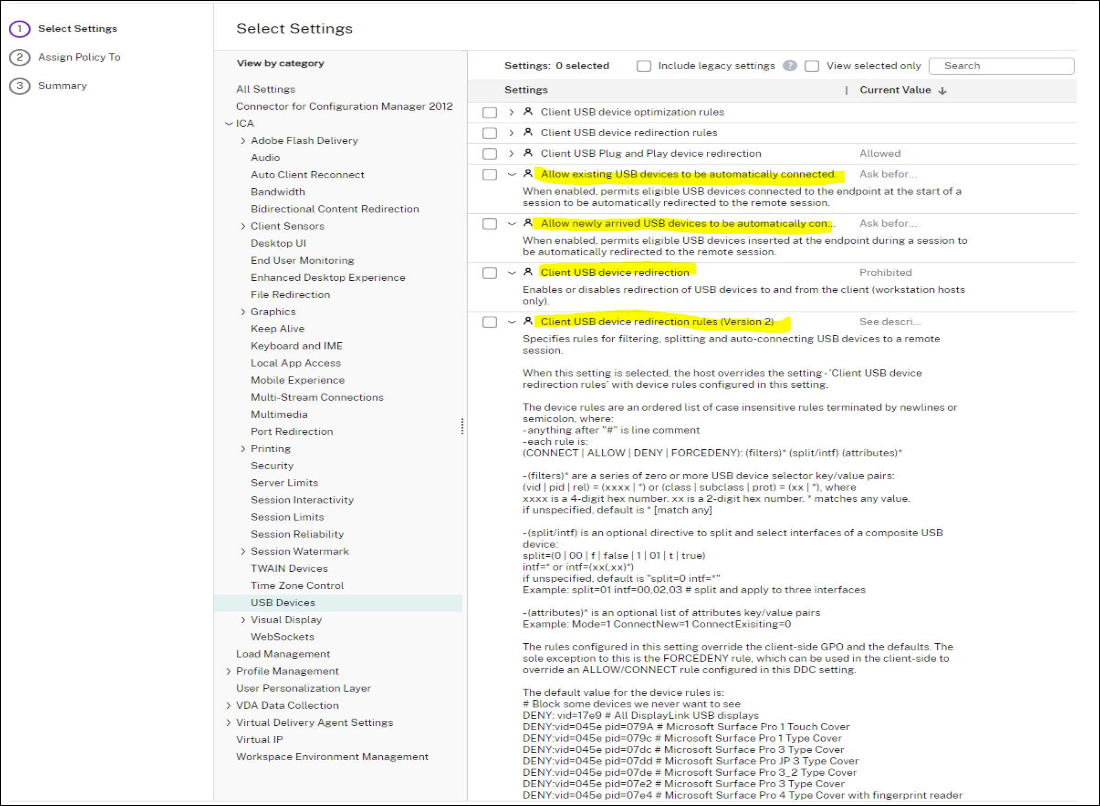
DDC でポリシーを設定する:
-
Citrix Web Studio ポリシー」を開き、「ポリシー」タブをクリックします。
-
ポリシーの作成」をクリックし、「ICA > USB デバイス ポリシー」を展開します。
-
クライアント USB デバイス リダイレクト規則」を編集します (「バージョン 2」)。
-
リダイレクトする必要がある各 USB デバイスの説明に記載されている例に基づいて値を設定し、「保存」をクリックします。例: 許可: VID=056A PID=00A4 #STU-430 拒否: Class=08 subclass=05 # マスストレージ注:Citrix 管理者が「既定値を使用」をオンにして「保存」をクリックすると、既定の規則は VDA の次のレジストリにあります。注意!レジストリエディターを使用する前に、この記事の最後にある免責事項を参照してください。
HKLM\SOFTWARE\Wow6432Node\Citrix\PortICA\GenericUSB\DeviceRules
注:
グループポリシーデバイス規則を使用してクライアントデバイスにポリシーを設定することは引き続き可能ですが、CVAD および CWA の新しいバージョンでは不要になりました。
USB デバイスのレガシー構成については、「レガシー USB リダイレクト構成」を参照してください。
USB デバイスの自動リダイレクトを構成する (オプション)
USB サポートが有効になっている場合、USB デバイスは自動的にリダイレクトされます。また、USB ユーザー設定は、USB デバイスを自動的に接続するように設定されています。すべての USB デバイスをリダイレクトすることが常に最適であるとは限りません。ユーザーは、自動的にリダイレクトされない USB デバイスリストからデバイスを明示的にリダイレクトできます。USB デバイスが一覧表示されたりリダイレクトされたりするのを防ぐには、クライアントエンドポイントまたは DDC ポリシーのいずれかで DeviceRules を使用します。 このポリシーは、DDC、GPO を使用するクライアント、Citrix Workspace Preferences、または CDViewer の タブのいずれかで設定できます。これらのすべての方法は以下で説明されています。
DDC でポリシーを設定する:
USB デバイスの自動リダイレクトを許可するように設定できる DDC 上のポリシーは 2 つあります。
-
既存のUSBデバイスの自動接続を許可する
-
新しく接続されたUSBデバイスの自動接続を許可する
-
「Citrix Web Studioポリシー」を開き、「ポリシー」タブをクリックします。
-
「ポリシーの作成」をクリックし、「ICA > USBデバイスポリシー」を展開します。
-
既存のUSBデバイスを自動的に接続することを許可する設定を編集します。
-
「デフォルト値を使用」チェックボックスをオフにし、ドロップダウンメニューから「利用可能なUSBデバイスを自動的にリダイレクト」を選択して、「保存」をクリックします。
-
新しく接続されたUSBデバイスを自動的に接続することを許可する設定を編集します。
-
「デフォルト値を使用」チェックボックスをオフにし、ドロップダウンメニューから「利用可能なUSBデバイスを自動的にリダイレクト」を選択して、「保存」をクリックします。
-