
画面共有
画面共有により、ユーザーは画面の内容、キーボード、マウスの制御を含め、Citrix Virtual Desktopセッションを他のユーザーと共有できます。
システム要件
-
Windows: シングルセッションまたはマルチセッションOS VDA
-
Linux: Linuxセッションの共有に関する詳細については、Linux VDAドキュメントを参照してください。
-
デスクトップセッションのみ共有できます。
-
セッションをホストしているVDAと、共有セッションに接続するマシンの間にネットワーク接続が必要です。ネットワークポートの要件は、使用中のICAポート(TCP/UDP 1494または2598)と、画面共有ポリシーの構成(デフォルトではTCP 52525~52625)に基づいています。
構成
画面共有はCitrixポリシーを使用して有効にする必要があります。画面共有はデフォルトで無効になっています。機能を有効または無効にし、使用可能なネットワークポート範囲を割り当てるには、画面共有ポリシーを構成します。
セッションの共有と接続のためのコントロールを含むユーザーインターフェイスを表示するには、グラフィックステータスインジケーターポリシーを有効にします。
セッションの共有
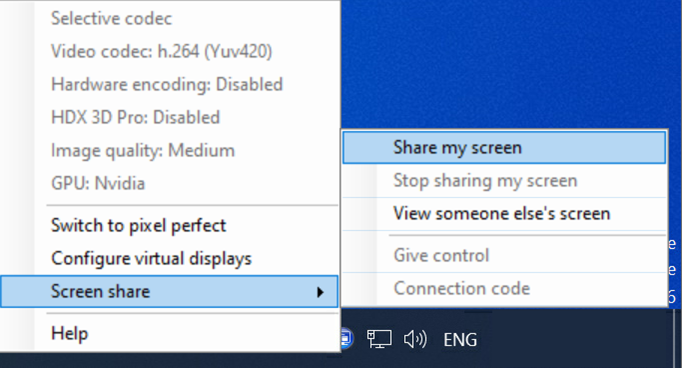
セッションを共有するには、Windowsの通知領域にあるHDX™グラフィックステータスインジケーターアイコンを探します。それを右クリックしてメニューを表示し、画面共有 > 自分の画面を共有を選択します。
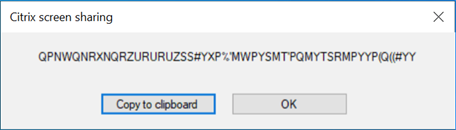
クリップボードにコピーをクリックするか、ダイアログボックスに表示されている文字列全体を手動で選択してコピーします。その文字列は、電子メールやIMクライアントなど、選択したアプリケーションに貼り付けて、他のユーザーに配布できます。
ダイアログボックスを閉じるには、OKまたはxをクリックします。セッションが共有されている間はいつでも、画面共有 > 接続コードメニューオプションから接続コードを取得できます。
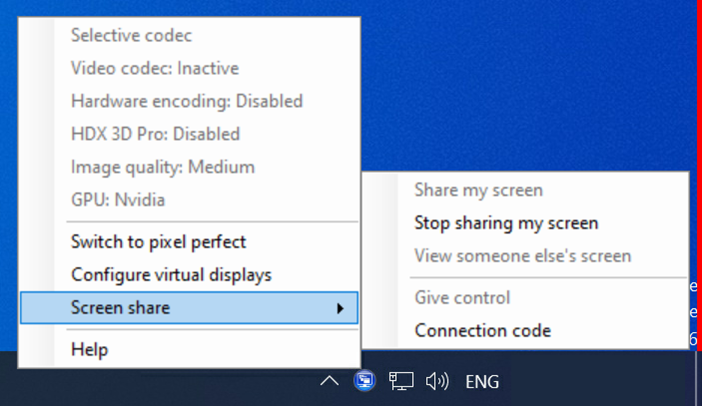
画面の周囲に赤い枠線が表示されます。これは、セッションが現在共有されており、他のユーザーから見えることを示すインジケーターです。
キーボードとマウスの制御も、画面共有 > 制御を付与メニューオプションを使用して他のユーザーと共有できます。
セッションの共有を停止し、すべてのユーザーを切断するには、画面共有 > 自分の画面の共有を停止メニューオプションを使用します。
共有セッションへの接続
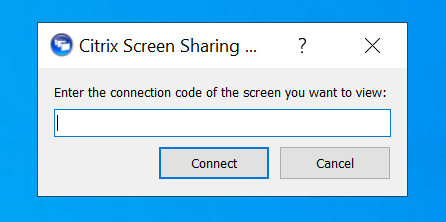
他のユーザーのセッションに接続するには、Windows の通知領域にある HDX グラフィックステータスインジケーターアイコンを探します。それを右クリックしてメニューを表示し、画面共有 > 他のユーザーの画面を表示を選択します。
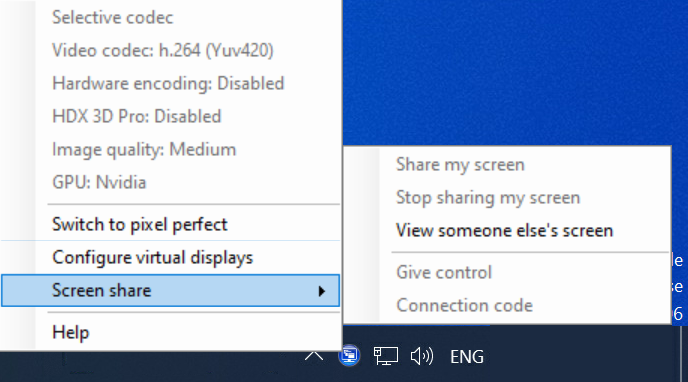
セッションを共有しているユーザーから提供された接続文字列をテキストボックスに入力または貼り付けます。接続をクリックして接続を確立します。
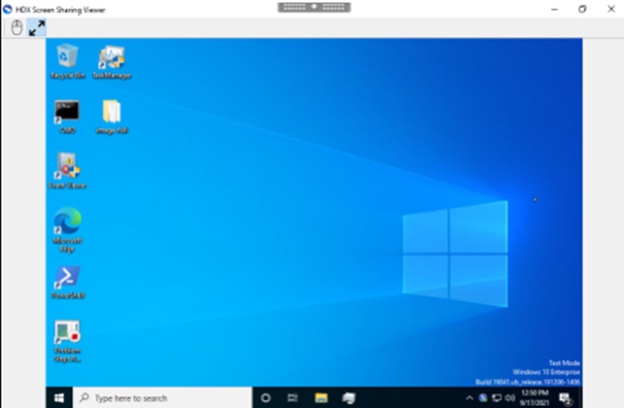
HDX 画面共有ビューアウィンドウの左上隅にあるマウスアイコンをクリックすると、キーボードとマウスの制御を要求できます。
共有セッションからいつでも切断するには、HDX 画面共有ビューアウィンドウを閉じます。
その他の考慮事項
-
画面共有ビューアアプリケーションは、VDA に C:\Program Files\Citrix\HDX\bin\TwPlayer.exe として含まれており、Virtual Apps Server を使用して公開アプリケーションとして展開される場合があります。この代替展開モデルにより、仮想デスクトップにアクセスできないユーザーとのコラボレーションが可能になります。
-
共有セッションに接続できるユーザー数は、画面共有ポリシーのネットワークポート範囲を使用して制限できます。ユーザーごとに1つのポートが必要です。デフォルトの範囲では、最大100人のユーザーが許可されます。
-
セッションに接続されているすべてのモニターが共有されます。個々のモニターを選択することはできません。
-
H.265 ビデオコーデックはサポートされていません。