
サイト分析
Director を使用して、展開の健全性を監視できます。オンボードされたすべてのサイトでユーザー、エンドポイント、またはマシンを検索することで、パフォーマンスの問題をトラブルシューティングできます。
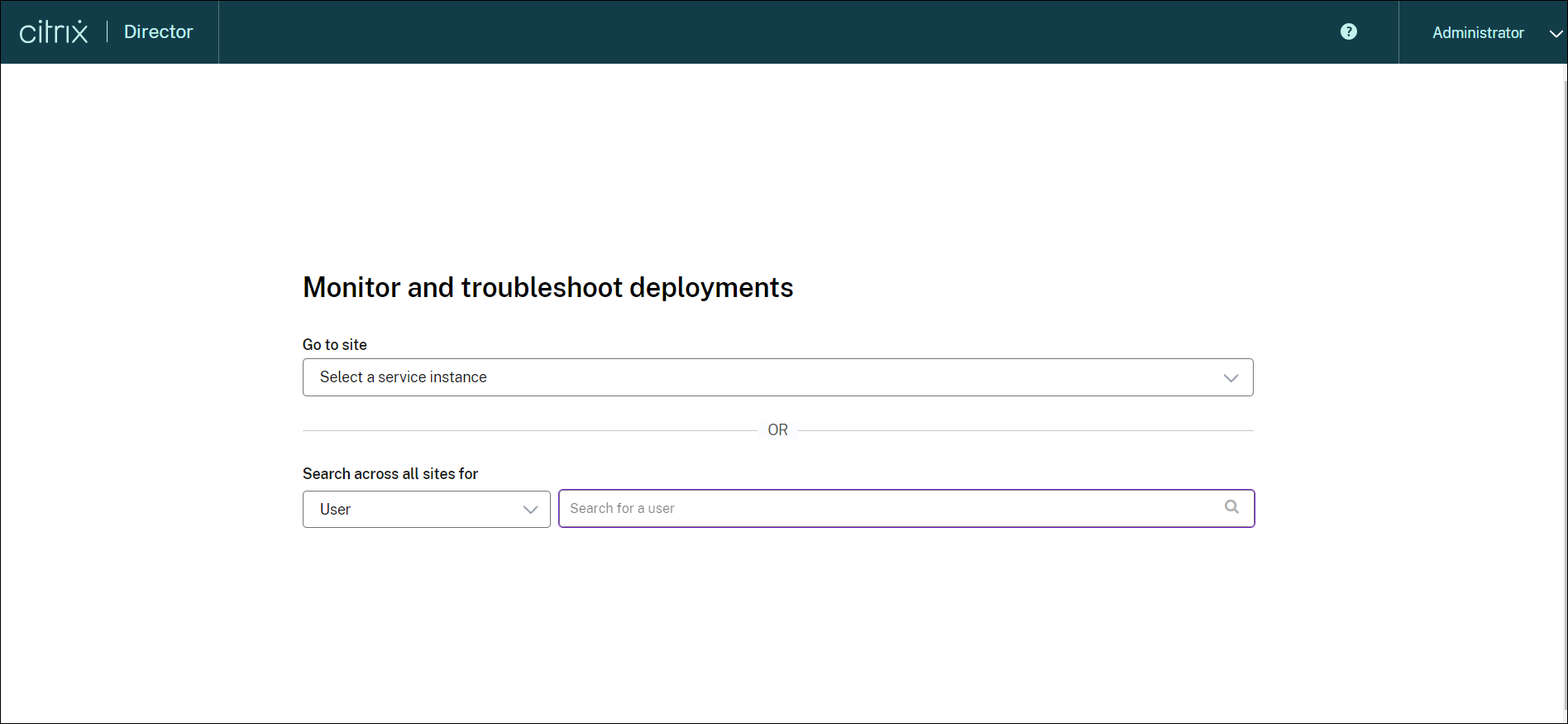
完全な管理者権限があれば、Directorを開くと、ダッシュボードは、サイトの健全性と使用状況を監視するための一元的な場所を提供します。
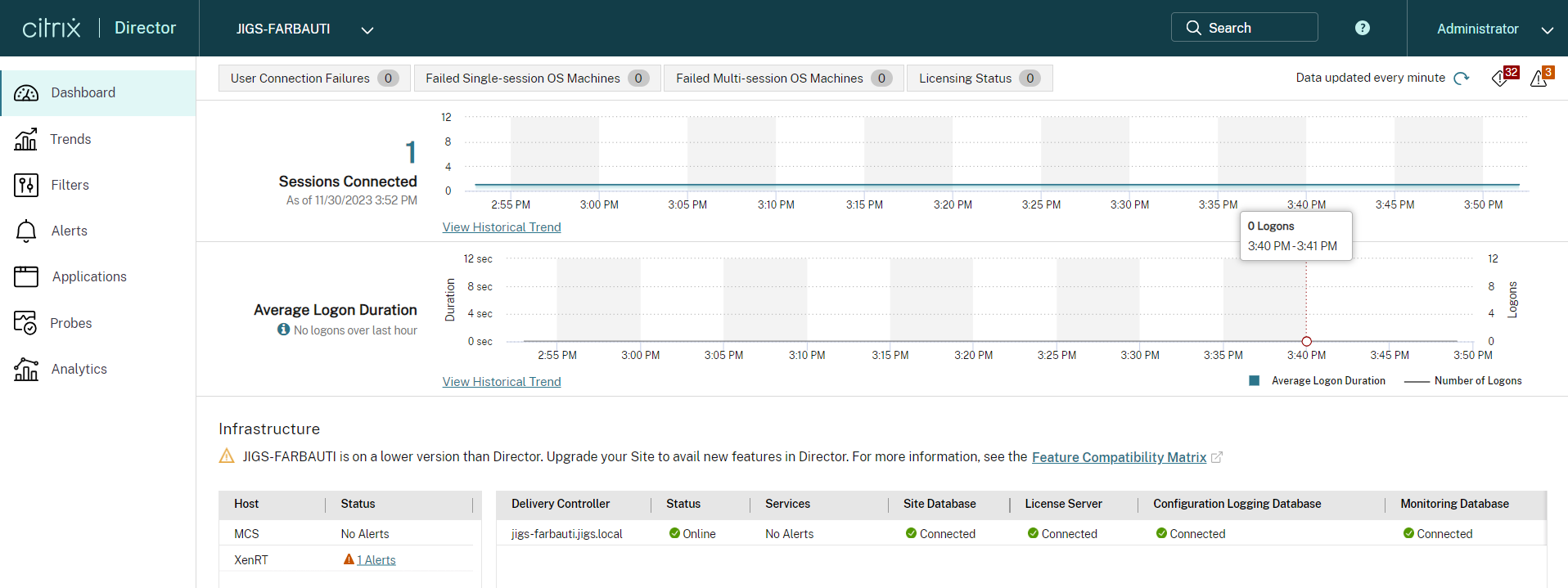
現在障害がなく、過去60分間に障害が発生していない場合、パネルは折りたたまれたままになります。障害が発生すると、特定の障害パネルが自動的に表示されます。
注:
組織のライセンスと管理者権限によっては、一部のオプションまたは機能が利用できない場合があります。
Director ダッシュボードのパネル
ユーザー接続障害
過去60分間の接続障害。合計数の横にあるカテゴリをクリックすると、その種類の障害のメトリックが表示されます。隣接するテーブルでは、その数がデリバリーグループ別に分類されています。接続障害には、アプリケーション制限に達したことによる障害が含まれます。アプリケーション制限の詳細については、「アプリケーション」を参照してください。
失敗したシングルセッションOSマシンまたは失敗したマルチセッションOSマシン
過去60分間の合計障害数(デリバリーグループ別)。障害は、起動失敗、起動中に停止、未登録などの種類別に分類されます。マルチセッションOSマシンでは、障害には最大負荷に達したマシンも含まれます。
ライセンスステータス
ライセンスサーバーアラートには、ライセンスサーバーから送信されたアラートと、アラートを解決するために必要なアクションが表示されます。ライセンスサーバーバージョン11.12.1以降が必要です。デリバリーコントローラーアラートには、コントローラーから見たライセンス状態の詳細が表示され、コントローラーによって送信されます。XenApp 7.6またはXenDesktop 7.6以降のコントローラーが必要です。Studioでアラートのしきい値を設定できます。Delivery Controllers > Details > Product Editions > PLT に表示されるライセンスステータスは、Premium を示し、Platinum ではありません。
猶予状態
Directorには、次のいずれかの猶予状態が表示されます。この情報はデリバリーコントローラーから取得されます。
-
非アクティブ: いかなる種類のライセンスキャッシュモードでもありません。通常のライセンス制限が適用されます。
-
緊急猶予: ライセンスサーバーに到達できない場合、または接続を仲介している間にライセンス情報を取得できない場合に有効になります。ユーザーには影響ありません。Directorに表示されるエラーは、ライセンスサーバーに到達可能になるまで閉じることができません。
-
猶予期間の期限切れ: 緊急ライセンスキャッシュモードの有効期限が切れました。
詳細については、ライセンスの超過 および ライセンスバーストモード を参照してください。
接続されたセッション
過去60分間のすべてのデリバリーグループにわたる接続セッション。
平均ログオン時間
過去60分間のログオンデータ。左側の大きな数字は、1時間あたりの平均ログオン時間です。XenDesktop 7.0より前のVDAのログオンデータは、この平均には含まれません。詳細については、ユーザーログオンの問題の診断 を参照してください。
インフラストラクチャ
サイトのインフラストラクチャ(ホストとコントローラー)を一覧表示します。XenServerまたはVMwareのインフラストラクチャの場合、パフォーマンスアラートを表示できます。たとえば、管理対象サーバーまたは仮想マシンでCPU、ネットワークI/O、またはディスクI/Oの使用率が指定されたしきい値を超えたときに、XenCenterがパフォーマンスアラートを生成するように構成できます。デフォルトでは、アラートの繰り返し間隔は60分ですが、これも構成できます。詳細については、XenServer製品ドキュメント のXenCenterパフォーマンスアラートのセクションを参照してください。
注:
特定のメトリックにアイコンが表示されない場合、そのメトリックは使用しているホストの種類でサポートされていないことを示します。たとえば、System Center Virtual Machine Manager(SCVMM)ホスト、AWS、CloudStackでは、正常性情報は利用できません。
以下のオプションを使用して問題のトラブルシューティングを続行します(以下のセクションで説明されています)。
セッションの監視
セッションが切断されても、セッションはアクティブなままでアプリケーションは実行され続けますが、ユーザーデバイスはサーバーと通信しなくなります。
| アクション | 説明 |
|---|---|
| ユーザーの現在接続されているマシンまたはセッションを表示する | アクティビティマネージャーとユーザー詳細ビューから、ユーザーが現在接続しているマシンまたはセッション、およびこのユーザーがアクセスできるすべてのマシンとセッションのリストを表示します。このリストにアクセスするには、ユーザータイトルバーのセッションスイッチャーアイコンをクリックします。詳細については、セッションの復元 を参照してください。 |
| すべてのデリバリーグループにおける接続済みセッションの総数を表示する | ダッシュボードの接続済みセッションペインで、過去60分間のすべてのデリバリーグループにおける接続済みセッションの合計数を表示します。次に、大きな合計数をクリックすると、フィルタービューが開き、選択したデリバリーグループと範囲、およびデリバリーグループ全体の使用状況に基づいてグラフィカルなセッションデータを表示できます。 |
| アイドルセッションを終了する | セッションフィルタービューには、すべてのアクティブなセッションに関連するデータが表示されます。関連ユーザー、デリバリーグループ、セッション状態、およびしきい値期間を超えるアイドル時間に基づいてセッションをフィルター処理します。フィルター処理されたリストから、ログオフまたは切断するセッションを選択します。詳細については、アプリケーションのトラブルシューティング を参照してください。 |
| より長い期間のデータを表示する | トレンドビューで、セッションタブを選択すると、より長い期間(つまり、過去60分より前のセッション合計)の接続済みセッションと切断済みセッションに関するより具体的な使用状況データをドリルダウンして表示できます。この情報を表示するには、履歴トレンドの表示をクリックします。 |
注:
ユーザーデバイスがレガシーVirtual Delivery Agent(VDA)(バージョン7より前のVDAやLinux VDAなど)を実行している場合、Directorはセッションに関する完全な情報を表示できません。代わりに、情報が利用できないことを示すメッセージが表示されます。
デスクトップ割り当て規則の制限: Web Studioでは、異なるユーザーまたはユーザーグループに対して複数のデスクトップ割り当て規則(DAR)をデリバリーグループ内の単一のVDAに割り当てることができます。StoreFront™は、ログインユーザーのDARに従って、対応する表示名で割り当てられたデスクトップを表示します。ただし、DirectorはDARをサポートしておらず、ログインユーザーに関係なく、デリバリーグループ名を使用して割り当てられたデスクトップを表示します。その結果、Directorで特定のデスクトップをマシンにマッピングすることはできません。 StoreFrontに表示される割り当てられたデスクトップを、Directorに表示されるデリバリーグループ名にマッピングするには、次のPowerShellコマンドを使用します。
Get-BrokerDesktopGroup | Where-Object { $\_.Uid -eq (Get-BrokerAssignmentPolicyRule | Where-Object { $\_.PublishedName -eq "\<Name on StoreFront\>" }).DesktopGroupUid } | Select-Object -Property Name, Uid
セッション転送プロトコル
セッションの詳細パネルで、現在のセッションのHDX接続タイプで使用されている転送プロトコルを表示します。この情報は、VDAバージョン7.13以降で起動されたセッションで利用できます。
転送プロトコル (/en-us/citrix-virtual-apps-desktops/2402-ltsr/media/sessions-transport-protocol.png)
-
HDX™ 接続タイプの場合、,
-
HDX接続にEDTが使用されている場合、プロトコルは UDP と表示されます。
-
HDX接続にTCPが使用されている場合、プロトコルは TCP と表示されます。
-
-
RDP接続タイプの場合、プロトコルはn/aと表示されます。
アダプティブトランスポートが構成されている場合、セッション転送プロトコルは、ネットワークの状態に基づいてEDT(UDP経由)とTCPの間で動的に切り替わります。EDTを使用してHDXセッションを確立できない場合、TCPプロトコルにフォールバックします。
アダプティブトランスポートの構成の詳細については、「アダプティブトランスポート」を参照してください。
レポートのエクスポート
定期的な使用状況および容量管理レポートを生成するために、トレンドデータをエクスポートできます。エクスポートは、PDF、Excel、CSVのレポート形式をサポートしています。PDFおよびExcel形式のレポートには、グラフと表で表されたトレンドが含まれます。CSV形式のレポートには、ビューを生成するために処理できる、またはアーカイブできる表形式のデータが含まれます。
レポートをエクスポートするには:
-
トレンドタブに移動します。
-
フィルター条件と期間を設定し、適用をクリックします。傾向グラフと表にデータが入力されます。
-
エクスポートをクリックし、レポートの名前と形式を入力します。
Directorは、選択したフィルター条件に基づいてレポートを生成します。フィルター条件を変更した場合は、エクスポートをクリックする前に適用をクリックしてください。
注:
大量のデータをエクスポートすると、Directorサーバー、Delivery Controller、およびSQLサーバーのメモリとCPUの使用量が大幅に増加します。最適なエクスポートパフォーマンスを実現するために、サポートされる同時エクスポート操作の数とエクスポートできるデータ量は、デフォルトの制限に設定されています。
サポートされるエクスポート制限
エクスポートされたPDFおよびExcelレポートには、選択されたフィルター条件に対する完全なグラフが含まれます。ただし、すべてのレポート形式の表形式データは、テーブル内の行数またはレコード数のデフォルト制限を超えると切り捨てられます。サポートされるデフォルトのレコード数は、レポート形式に基づいて定義されます。
Internet Information Services (IIS) のDirectorアプリケーション設定を構成することで、デフォルトの制限を変更できます。
| レポート形式 | サポートされるレコードのデフォルト数 | Directorアプリケーション設定のフィールド | サポートされるレコードの最大数 |
|---|---|---|---|
| 500 | UI.ExportPdfDrilldownLimit | 5000 | |
| エクセル | 100,000 | UI.ExportExcelDrilldownLimit | 100,000 |
| CSV | 100,000 (「セッション」タブでは10,000,000) | UI.ExportCsvDrilldownLimit | 100,000 |
エクスポートできるレコード数の制限を変更するには:
-
IISマネージャーコンソールを開きます。
-
デフォルトのWebサイトの下にあるDirector Webサイトに移動します。
-
「アプリケーション設定」をダブルクリックします。
-
必要に応じて、UI.ExportPdfDrilldownLimit、UI.ExportExcelDrilldownLimit、またはUI.ExportCsvDrilldownLimitフィールドの設定を編集または追加します。
アプリケーション設定でこれらのフィールド値を追加すると、デフォルト値が上書きされます。
警告:
サポートされている最大レコード数を超えるフィールド値を設定すると、エクスポートのパフォーマンスに影響を与える可能性があり、サポートされていません。
エラー処理
このセクションでは、エクスポート操作中に発生する可能性のあるエラーの対処方法について説明します。
-
Directorがタイムアウトしました
このエラーは、ネットワークの問題、DirectorサーバーまたはMonitor Serviceでの高いリソース使用率が原因で発生する可能性があります。
デフォルトのタイムアウト期間は100秒です。Director Serviceのタイムアウト期間を長くするには、Internet Information Services (IIS) のDirectorアプリケーション設定で、Connector.DataServiceContext.Timeoutフィールドの値を設定します。
-
IISマネージャーコンソールを開きます。
-
デフォルトのWebサイトの下にあるDirector Webサイトに移動します。
-
アプリケーション設定をダブルクリックします。
-
Connector.DataServiceContext.Timeoutの値を編集します。
-
Monitorがタイムアウトしました
このエラーは、ネットワークの問題、Monitor ServiceまたはSQLサーバーでの高いリソース使用率が原因で発生する可能性があります。
Monitor Serviceのタイムアウト期間を長くするには、Delivery Controllerで次のPowerShellコマンドを実行します。
asnp Citrix.*
 Get-MonitorConfiguration
 Set-MonitorConfiguration -MonitorQueryTimeoutSeconds <timeout value>
-
同時実行中のエクスポートまたはプレビュー操作の最大数
Directorは、エクスポートまたはプレビューのインスタンスを1つサポートしています。「同時実行中のエクスポートまたはプレビュー操作の最大数」エラーが発生した場合は、次のエクスポート操作を後でもう一度試してください。
同時実行できるエクスポートまたはプレビュー操作の数を増やすことは可能ですが、Directorのパフォーマンスに影響を与える可能性があり、サポートされていません。
-
IISマネージャーコンソールを開きます。
-
デフォルトのWebサイトの下にあるDirector Webサイトに移動します。
-
アプリケーション設定をダブルクリックします。
-
値UI.ConcurrentExportLimitを編集します。
-
Directorのディスク容量不足
各エクスポート操作には、Windows Tempフォルダーに最大2 GBのハードディスク容量が必要です。空き容量を確保するか、Directorサーバーにハードディスク容量を追加してから、エクスポートを再試行してください。
Monitorのホットフィックス
特定のVDAマシン(物理またはVM)にインストールされているホットフィックスを表示するには、「マシンの詳細」ビューを選択します。
ユーザーマシンの電源状態を制御する
Directorで選択したマシンの状態を制御するには、電源制御オプションを使用します。これらのオプションは、シングルセッションOSマシンで利用できますが、マルチセッションOSマシンでは利用できない場合があります。
注:
この機能は、物理マシンまたはリモートPCアクセスを使用するマシンでは利用できません。
| コマンド | 機能 |
|---|---|
| 再起動 | VMの順序だった(ソフト)シャットダウンを実行し、VMを再起動する前に実行中のすべてのプロセスを個別に停止します。たとえば、Directorで「起動に失敗しました」と表示されるマシンを選択し、このコマンドを使用して再起動します。 |
| 強制再起動 | シャットダウン手順を最初に実行せずにVMを再起動します。このコマンドは、物理サーバーのプラグを抜き、再度差し込んで電源を入れ直すのと同じように機能します。 |
| シャットダウン | VMの正常な(ソフト)シャットダウンを実行します。すべての実行中のプロセスは個別に停止されます。 |
| 強制シャットダウン | シャットダウン手順を最初に実行せずにVMをシャットダウンします。このコマンドは、物理サーバーのプラグを抜くのと同じように機能します。常にすべての実行中のプロセスをシャットダウンするとは限らず、この方法でVMをシャットダウンするとデータが失われるリスクがあります。 |
| 一時停止 | 実行中のVMを現在の状態で一時停止し、その状態をデフォルトのストレージリポジトリ上のファイルに保存します。このオプションを使用すると、VMのホストサーバーをシャットダウンし、後で再起動した後、VMを再開して元の実行状態に戻すことができます。 |
| 再開 | 一時停止されたVMを再開し、元の実行状態に戻します。 |
| 開始 | VMがオフのときに起動します(コールドスタートとも呼ばれます)。 |
電源制御アクションが失敗した場合、アラートにマウスを重ねると、失敗の詳細を示すポップアップメッセージが表示されます。
マシンへの接続を防止する
適切な管理者がイメージのメンテナンス作業を実行している間、メンテナンスモードを使用して新しい接続を一時的に防止します。
マシンでメンテナンスモードを有効にすると、無効にするまで新しい接続は許可されません。ユーザーが現在ログオンしている場合、すべてのユーザーがログオフするとすぐにメンテナンスモードが有効になります。ログオフしないユーザーには、マシンが特定の時間にシャットダウンされることを通知するメッセージを送信し、電源制御を使用してマシンを強制的にシャットダウンします。
-
ユーザー詳細ビューから、またはフィルタービューでマシンのグループから、マシンを選択します。
-
メンテナンスモードを選択し、オプションをオンにします。
ユーザーが割り当てられたデスクトップにメンテナンスモード中に接続しようとすると、デスクトップが利用できないことを示すメッセージが表示されます。メンテナンスモードを無効にするまで、新しい接続はできません。
アプリケーション分析
アプリケーションタブには、アプリケーションベースの分析が単一の統合ビューで表示され、アプリケーションのパフォーマンスを効率的に分析および管理するのに役立ちます。サイトで公開されているすべてのアプリケーションの健全性と使用状況に関する貴重な洞察を得ることができます。プローブ結果、アプリケーションごとのインスタンス数、公開されているアプリケーションに関連する障害やエラーなどのメトリックが表示されます。詳細については、アプリケーションのトラブルシューティングのアプリケーション分析セクションを参照してください。