
Autoscale™ の概要
Autoscale はデリバリーグループレベルで動作します。設定したスケジュールに基づいて、デリバリーグループ内のマシンをプロアクティブに電源管理します。
Autoscale は、すべての種類のデリバリーグループに適用されます。
-
シングルセッション静的OS
-
シングルセッションランダムOS
-
マルチセッションランダムOS
注:
MMCベースのStudioを使用してデリバリーグループを作成またはアップグレードする場合、Autoscale はデフォルトで有効になっています。
この記事では、Autoscale に関連する基本的な概念について説明し、デリバリーグループで Autoscale を有効にして構成する方法に関するガイダンスを提供します。
基本的な概念
開始する前に、Autoscale の次の基本的な概念について学習してください。
スケジュール
Autoscaleは、設定したスケジュールに基づいて、デリバリーグループ内のマシンの電源をオン/オフします。
スケジュールには、各タイムスロットのアクティブなマシンの数と、ピーク時およびオフピーク時が定義されています。
スケジュールの設定は、デリバリーグループの種類によって異なります。詳細については、以下を参照してください。
容量バッファ
容量バッファは、動的な負荷増加に対応するために、現在の需要に予備容量を追加するために使用されます。注意すべき2つのシナリオがあります。
-
マルチセッションOSデリバリーグループの場合、容量バッファは、ロードインデックスの観点から、デリバリーグループの総容量のパーセンテージとして定義されます。
-
シングルセッションOSデリバリーグループの場合、容量バッファは、デリバリーグループ内のマシンの総数のパーセンテージとして定義されます。
ロードインデックス
重要:
ロードインデックスは、マルチセッションデリバリーグループにのみ適用されます。
ロードインデックスメトリックは、マシンがユーザーログオン要求を受信する可能性を決定します。これは、同時ログオン、セッション、CPU、ディスク、メモリの使用量に対して構成されたCitrix Load Management policy設定を使用して計算されます。
ロードインデックスは0から10,000の範囲です。デフォルトでは、マシンが250セッションをホストしている場合、完全にロードされていると見なされます。
-
「0」はアンロードされたマシンを示します。ロードインデックス値が0のマシンは、ベースライン負荷状態です。
-
「10,000」は、これ以上セッションを実行できない完全にロードされたマシンを示します。
デリバリーグループのAutoscaleを有効にする
デリバリーグループを作成すると、Autoscaleはデフォルトで無効になります。Web Studioを使用してデリバリーグループのAutoscaleを有効にして構成するには、次の手順に従います。
PowerShellコマンドを使用して、デリバリーグループのAutoscaleを有効にして構成することもできます。詳細については、Broker PowerShell SDKコマンドを参照してください。
-
左側のペインで、**[デリバリーグループ]**を選択します。
-
管理するデリバリーグループを選択し、Autoscaleの管理をクリックします。
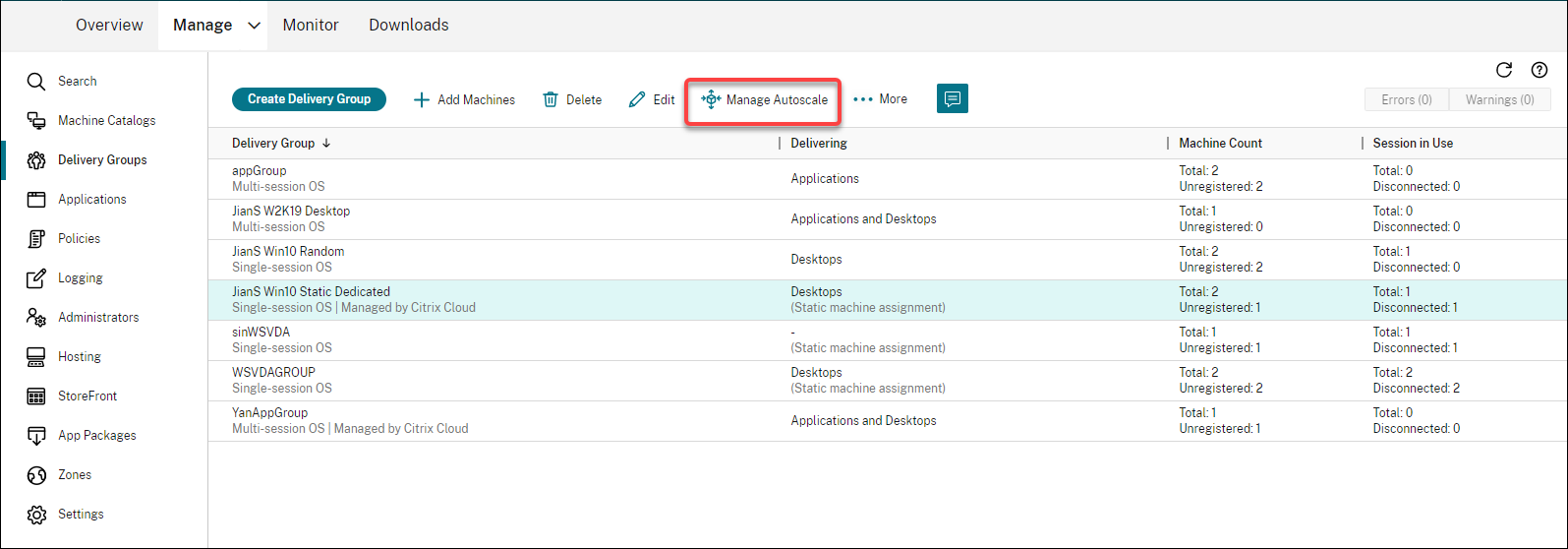
-
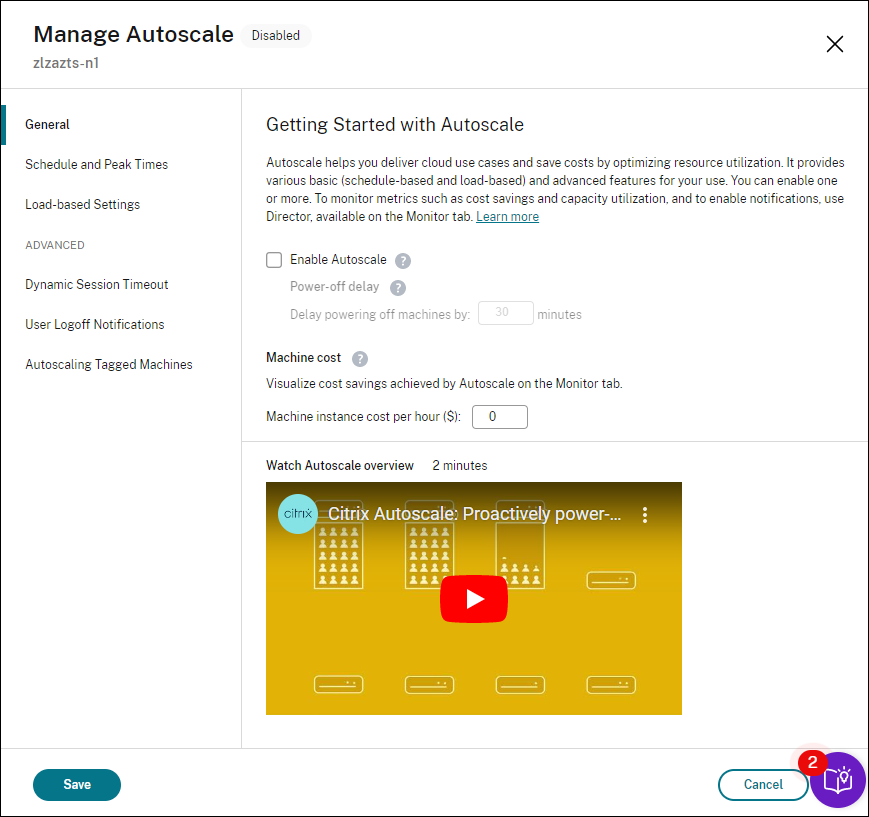
-
組織のニーズに基づいてデフォルト設定を変更するには、次の設定を完了します。
-
非アクティブなマシンをより効率的に電源オフにするには、動的セッションタイムアウトとユーザーログオフ通知を使用します。
-
デリバリーグループ内のマシンの一部を電源管理するには、タグ付きマシンのAutoscaleを使用します。
重要:
-
Autoscaleを無効にすると、Autoscaleによって管理されているすべてのマシンは、無効化時の状態のままになります。
-
Autoscaleを無効にすると、ドレイン状態のマシンはドレイン状態から解除されます。ドレイン状態の詳細については、ドレイン状態を参照してください。
メトリックの監視
デリバリーグループでAutoscaleを有効にすると、DirectorからAutoscaleで管理されているマシンの以下のメトリックを監視できます。
-
マシンの使用状況
-
推定節約額
-
マシンとセッションのアラート通知
-
マシンのステータス
-
負荷評価の傾向
注:
デリバリーグループでAutoscaleを最初に有効にした後、そのデリバリーグループの監視データが表示されるまでに数分かかる場合があります。 Autoscaleが有効になり、その後デリバリーグループで無効になった場合でも、監視データは引き続き利用可能です。Autoscaleは5分間隔で監視データを収集します。
メトリックの詳細については、「Autoscaleで管理されるマシンの監視」を参照してください。
知っておくとよいこと
Autoscale はデリバリーグループレベルで動作します。デリバリーグループごとに構成されます。選択したデリバリーグループ内のマシンのみを電源管理します。
容量とマシンの登録
Autoscaleは、容量を決定する際に、サイトに登録されているマシンのみを含めます。登録されていない電源オンのマシンはセッション要求を受け入れることができません。その結果、それらはデリバリーグループの全体的な容量には含まれません。
複数のマシンカタログにわたるスケーリング
一部のサイトでは、複数のマシンカタログが単一のデリバリーグループに関連付けられている場合があります。Autoscaleは、スケジュールまたはセッションの需要要件を満たすために、各カタログからマシンをランダムに電源オンにします。
たとえば、あるデリバリーグループには2つのマシンカタログがあります。カタログAには3台のマシンが電源オンになっており、カタログBには1台のマシンが電源オンになっています。Autoscaleが追加のマシンを電源オンにする必要がある場合、カタログAまたはカタログBのいずれかのマシンを電源オンにする可能性があります。
マシンのプロビジョニングとセッションの需要
デリバリーグループに関連付けられているマシンカタログには、需要の増減に応じて電源をオン/オフするのに十分なマシンが必要です。セッション需要がデリバリーグループ内の登録済みマシンの総数を超えた場合、Autoscaleはすべての登録済みマシンの電源がオンになっていることを保証します。ただし、Autoscaleは追加のマシンをプロビジョニングしません。
インスタンスサイズの考慮事項
パブリッククラウドでインスタンスを適切にサイジングすると、コストを最適化できます。ワークロードのパフォーマンスと容量要件に合致する限り、より小さなインスタンスをプロビジョニングすることをお勧めします。
小規模なインスタンスは、大規模なインスタンスよりも少ないユーザーセッションをホストします。そのため、最後のユーザーセッションがログオフされるまでの時間が短いため、Autoscale はマシンをより速くドレイン状態にします。結果として、Autoscale は小規模なインスタンスをより早く電源オフにし、コストを削減します。
ドレイン状態
Autoscale は、デリバリーグループ内の電源オン状態のマシンの数を、構成されたプールサイズと容量バッファにまでスケールダウンしようとします。
この目標を達成するために、Autoscale はセッション数が最も少ない余分なマシンを「ドレイン状態」にし、すべてのセッションがログオフされたときにそれらの電源をオフにします。この動作は、セッションの需要が減少し、スケジュールで電源オンになっているマシンよりも少ないマシンが必要な場合に発生します。
Autoscale は、余分なマシンを「ドレイン状態」に1台ずつ移行します。
-
2台以上のマシンが同じ数のアクティブセッションを持っている場合、Autoscale は、指定された電源オフ遅延の間電源がオンになっていたマシンをドレインします。そうすることで、最近電源がオンになったマシンがドレイン状態になるのを避けることができます。なぜなら、それらのマシンはセッション数が最も少ない可能性が高いからです。
-
2台以上のマシンが指定された電源オフ遅延の間電源がオンになっていた場合、Autoscale はそれらのマシンをランダムに1台ずつドレインします。
ドレイン状態のマシンは、新しいセッションの起動をホストしなくなり、既存のセッションがログオフされるのを待っています。マシンは、すべてのセッションがログオフされた場合にのみシャットダウンの候補になります。ただし、セッション起動にすぐに利用できるマシンがない場合、Autoscale は、マシンの電源をオンにするよりも、ドレイン状態のマシンにセッション起動を誘導することを優先します。
次のいずれかの条件が満たされると、マシンはドレイン状態から解除されます。
-
マシンの電源がオフになる。
-
マシンが属するデリバリーグループで Autoscale が無効になっている。
-
Autoscale は、スケジュールまたは負荷需要の要件を満たすためにマシンを使用します。このケースは、スケジュール(スケジュールベースのスケーリング)または現在の需要(負荷ベースのスケーリング)が、現在電源がオンになっているマシンの数よりも多くのマシンを必要とする場合に発生します。
重要:
セッション起動に利用できるマシンがすぐにない場合、Autoscale は、マシンの電源をオンにするよりも、ドレイン状態のマシンにセッション起動を誘導することを優先します。セッション起動をホストするドレイン状態のマシンは、ドレイン状態のままになります。
どのマシンがドレイン状態にあるかを確認するには、
Get-BrokerMachine PowerShell コマンドを使用します。例: Get-BrokerMachine -DrainingUntilShutdown $true。または、管理コンソールを使用することもできます。「ドレイン状態のマシンを表示する」を参照してください。
ドレイン状態のマシンを表示する
注:
この機能は、マルチセッションマシンにのみ適用されます。
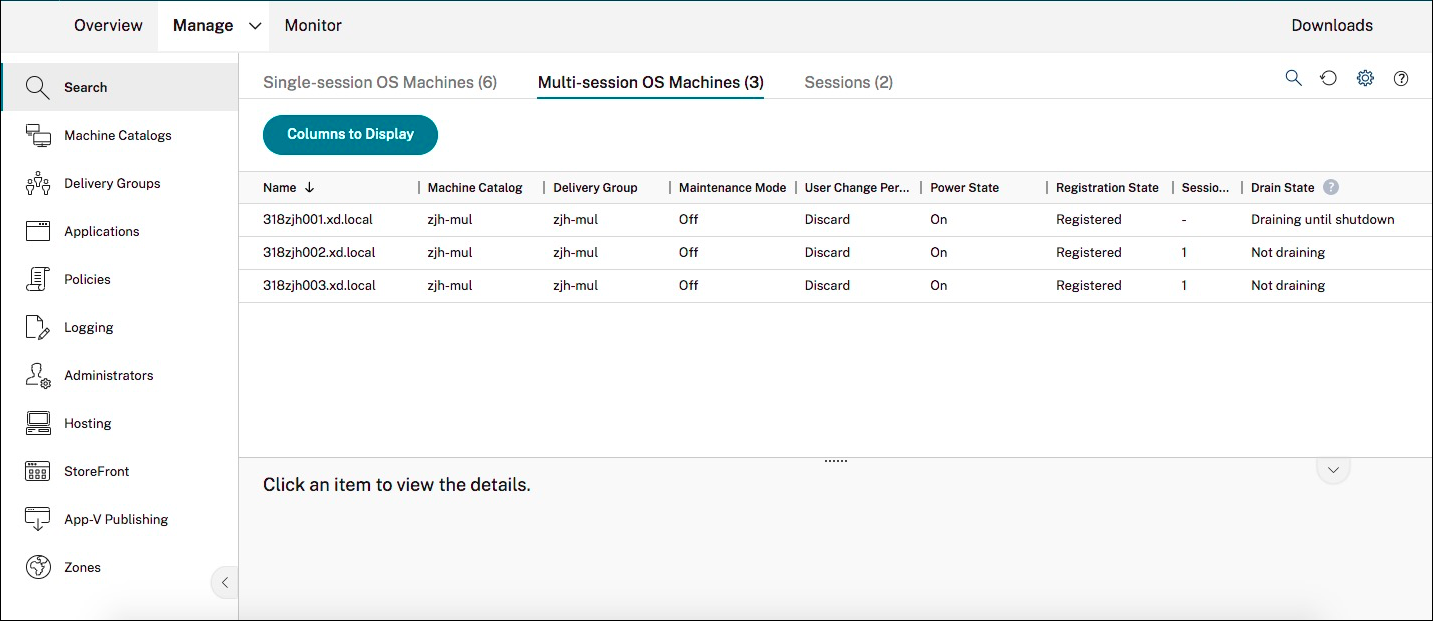
Web Studio では、ドレイン状態のマシンを表示できます。これにより、どのマシンがシャットダウンしようとしているかを知ることができます。次の手順を完了します。
-
検索ノードに移動し、表示する列をクリックします。
-
「表示する列」ウィンドウで、「ドレイン状態」の横にあるチェックボックスをオンにします。
-
保存をクリックして、表示する列ウィンドウを終了します。
ドレイン状態列には、次の情報が表示されます。
-
シャットダウンまでドレイン中。 マシンがシャットダウンされるまでドレイン状態にある場合に表示されます。
-
ドレイン中ではありません。 マシンがまだドレイン状態ではない場合に表示されます。
詳細情報
Autoscaleの詳細については、Tech ZoneのCitrix Autoscaleを参照してください。