
Secure Private Access と Director の統合 (プレビュー)
Secure Private Access と Director の統合により、ヘルプデスク管理者または完全な管理者は、Director 内のすべての Secure Private Access セッションを監視およびトラブルシューティングできます。この機能をサポートするには、Director、Secure Private Access、Citrix Workspace™ app、および VDA のバージョン 2402 以降を使用する必要があります。
利用可能なアクションには、以下の詳細の表示が含まれます。
-
セッションの選択ポップアップ > セッションタブ > WebアプリとSaaSアプリの下にあるユーザーの Secure Private Access アクティブセッション
-
セッションの選択ポップアップ > アクセス拒否タブの下にある Secure Private Access の失敗またはブロックされた列挙、および失敗したアプリ起動
-
アクティブなアプリ起動と失敗したアプリ起動のセッションとアプリケーションの詳細ビュー
-
失敗およびブロックされた列挙のセッションとアプリケーションの詳細ビュー
注:
Secure Private Access と Director の統合は、Director のフォームベース認証のみをサポートしており、統合 Windows 認証またはスマートカードベース認証はサポートしていません。
前提条件
-
この機能をサポートするには、以下を使用する必要があります。
-
Director 2402 以降のバージョン
-
Secure Private Access 2402 以降のバージョン
-
Citrix Workspace app 2402 以降のバージョン
-
-
少なくとも1つの Citrix Virtual Apps and Desktops™ サイトが Director に構成されていることを確認してください。
-
Director サーバーが Secure Private Access サーバーへのネットワーク接続を持っていることを確認してください。注:Citrix Director への接続を正常に確立するには、Secure Private Access サーバーに信頼された証明書がインストールされている必要があります。
-
Director 管理者ユーザーが次の権限を持っていることを確認します。
-
Secure Private Access 管理コンソールで、Secure Private Access のフル管理者または読み取り専用管理者。
-
Citrix Studio コンソールで、Citrix Virtual Apps™ または Desktops のヘルプデスク、フル管理者、または読み取り専用管理者。
-
Director を Secure Private Access で構成する
-
Director がインストールされているマシンで、管理者としてコマンドプロンプトを開きます。
-
次のコマンドを実行して、
DirectorConfigツールのパスに移動します。cd c:\inetpub\wwwroot\Director\tools -
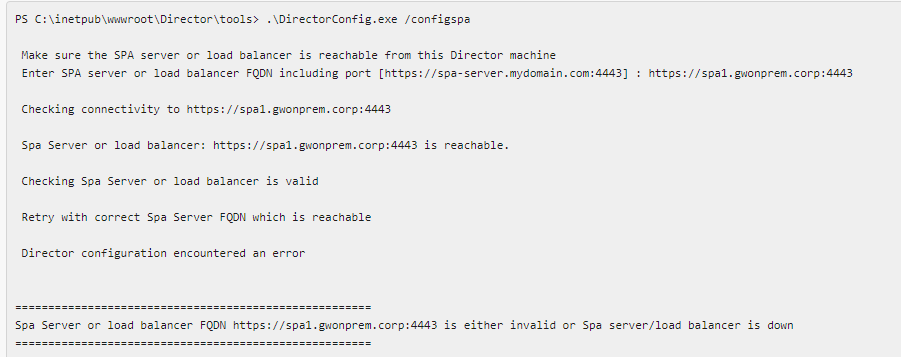
Secure Private Access を構成するには、次のコマンドを実行します。
DirectorConfig.exe /configspa -
Secure Private Access がインストールされているマシンの FQDN とポート番号を入力します。
-
Secure Private Access (サーバーまたはロードバランサー) への接続が安全であり、信頼された証明書が適用されていることを確認してください。
注:
Director で Secure Private Access セッションの詳細を表示するには、管理者を Secure Private Access コンソールに追加する必要があります。詳細については、「管理者の管理」を参照してください。
ユーザー別にSecure Private Accessセッションを表示する
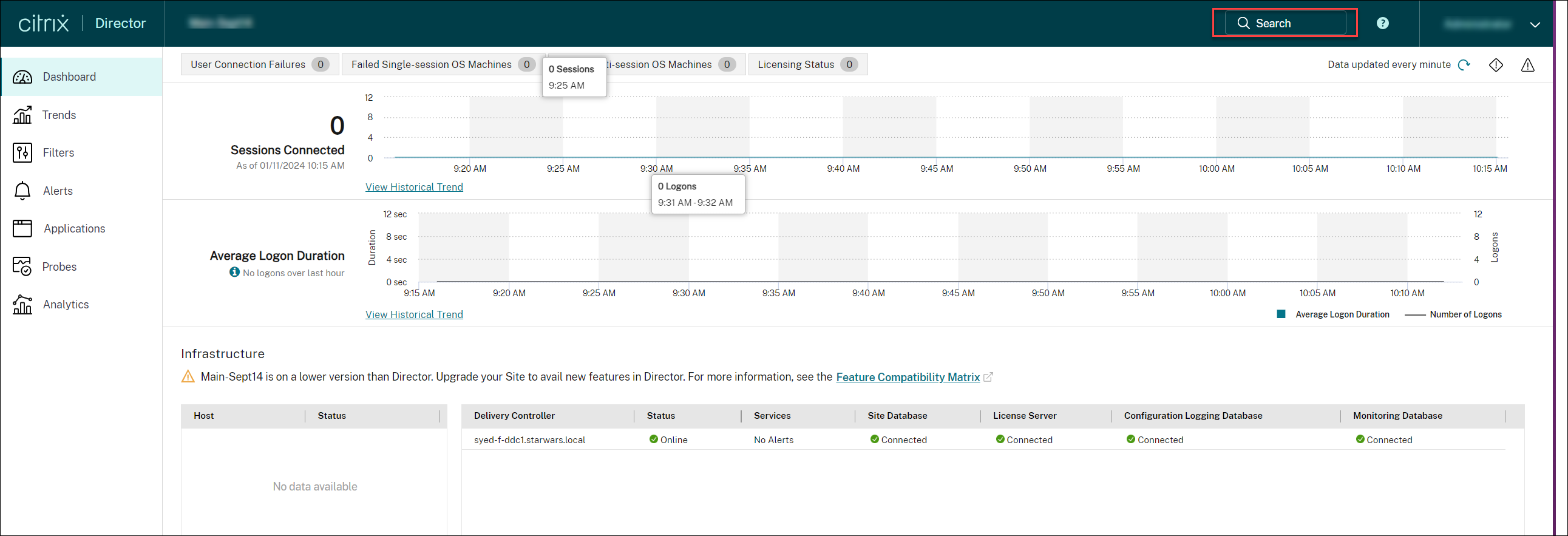
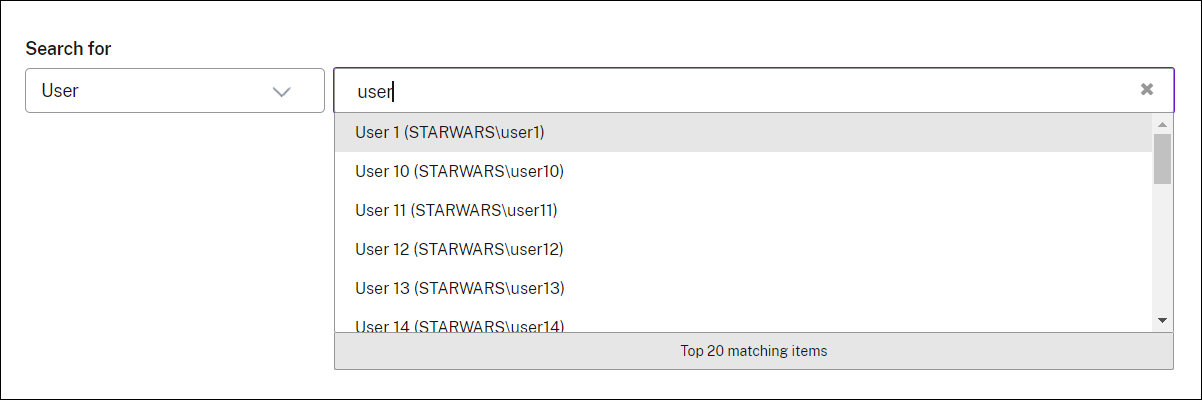
Director ダッシュボードで、**「検索」をクリックし、ユーザー名を入力します。「セッションの選択」**画面が表示されます。
フル管理者:
ヘルプデスク管理者:
正常に起動されたWebアプリとSaaSアプリを表示する
正常に起動されたアプリは、WebアプリとSaaSアプリセクションに表示されます。
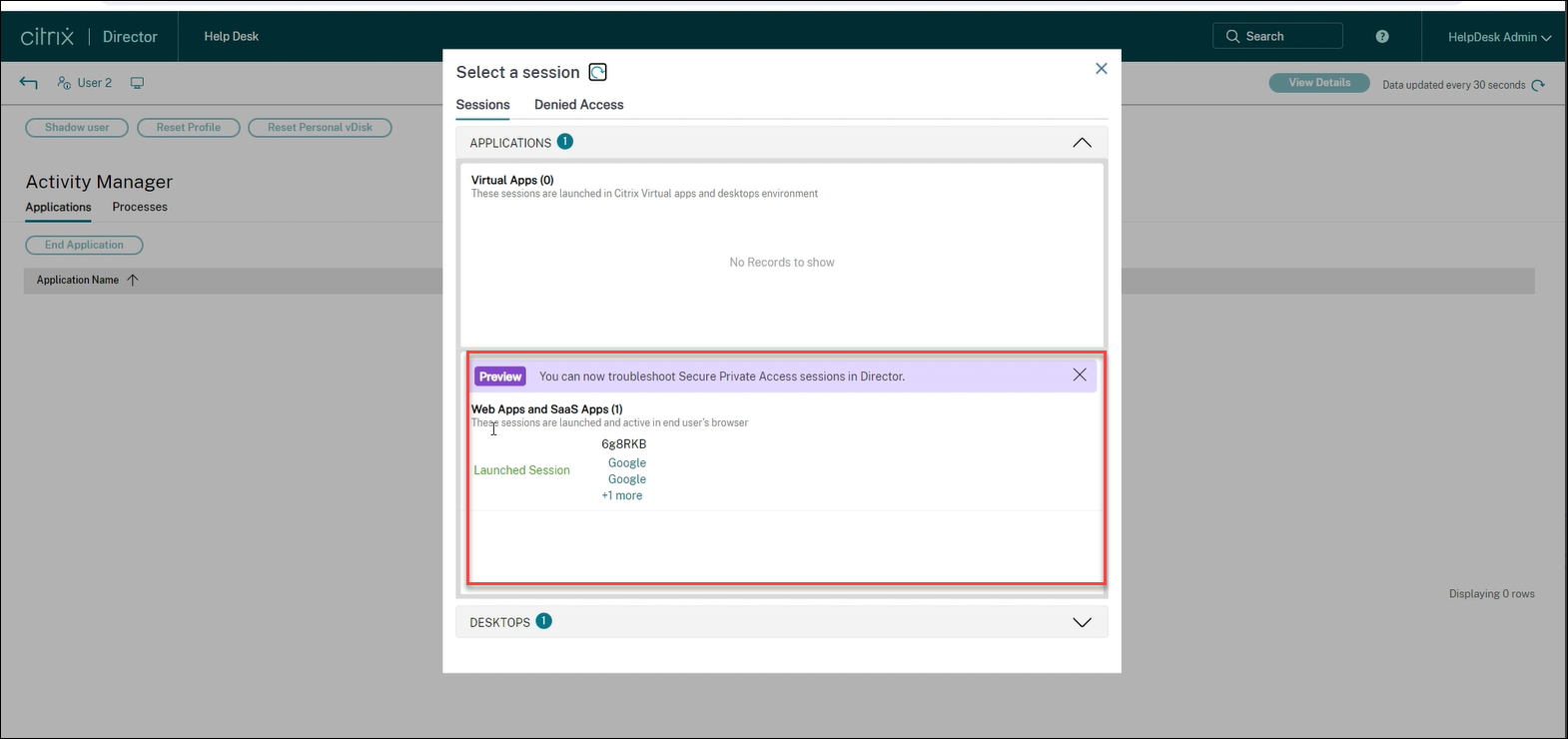
詳細を表示するには、WebアプリとSaaSアプリセクションからアプリをクリックします。
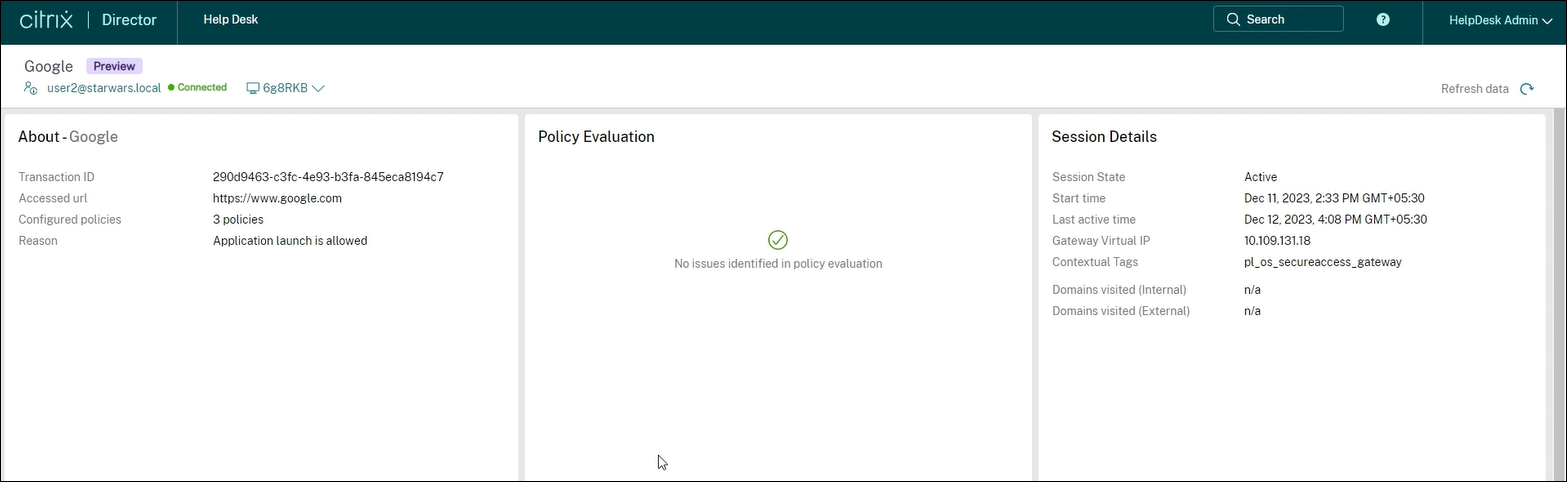
成功コードの詳細については、「Citrix Director関連コード」を参照してください。
アクセスが拒否されたアプリの詳細を表示する
セッションの選択画面で、アクセス詳細の確認をクリックします。
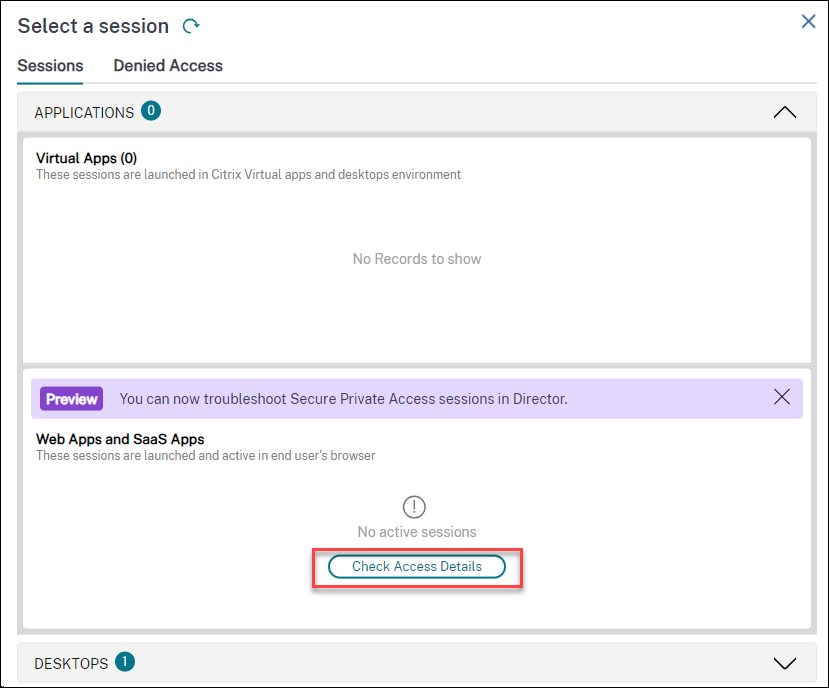
注:
アクセス詳細の確認ボタンは、アクティブなセッションがない場合に表示されます。
または、,
アクセスが拒否されたアプリを表示するには、アクセス拒否タブをクリックします。
アクセス拒否タブが開きます。
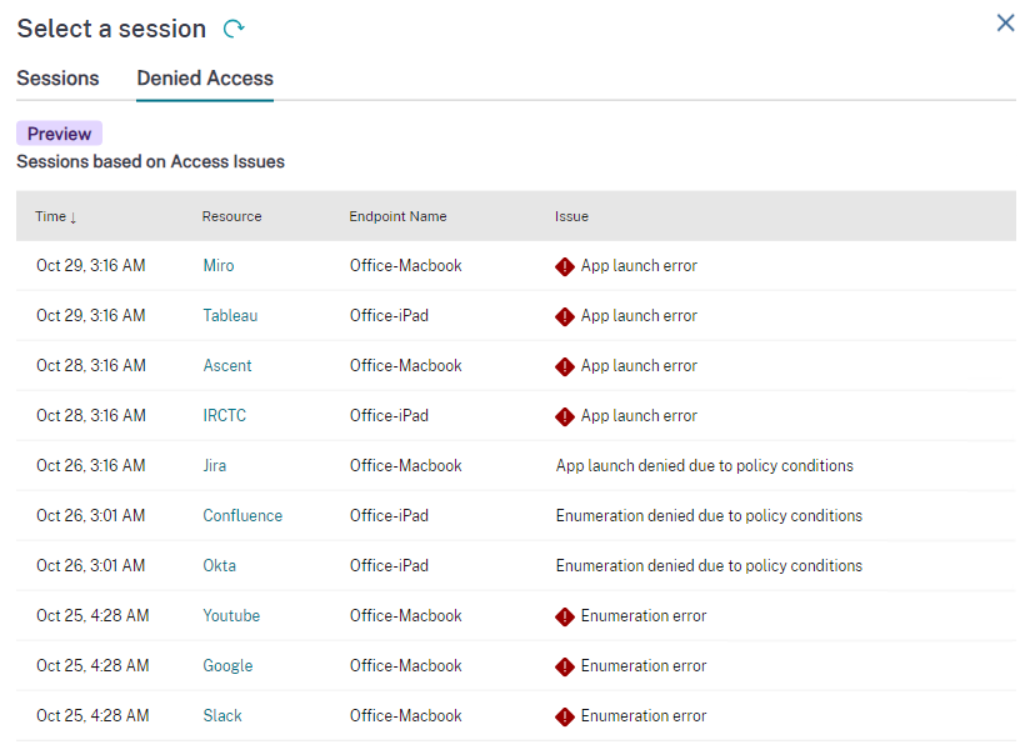
時間、リソース、エンドポイント名、失敗の理由などのセッション詳細が表示されます。エラーコードの詳細については、「Citrix Director関連コード」を参照してください。
現在、以下の問題が確認されています。
-
ポリシー条件により列挙が拒否されました
-
アプリの起動エラー
-
列挙エラー
-
ポリシー条件によりアプリの起動が拒否されました
詳細を表示するには、Denied Access タブ > Resource 列からアプリを選択します。
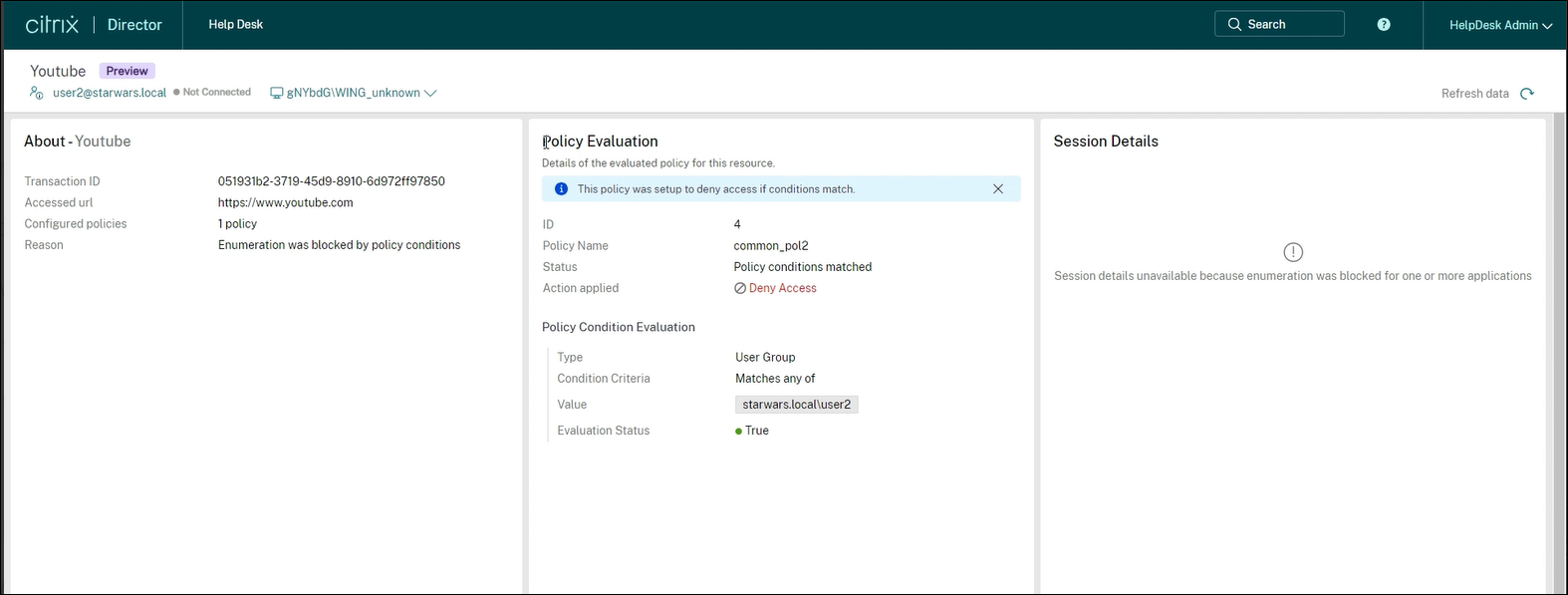
成功または失敗したセッションについて、以下の詳細が表示されます。
-
アプリについて
-
ポリシー評価
-
セッションの詳細
アプリについて
成功、失敗、または拒否されたアプリの名前が表示されます。それに加えて、成功または失敗したアプリの以下の詳細が表示されます。
| フィールド | 説明 |
|---|---|
| トランザクションID | セッションまたは列挙中のCitrixトランザクションID。 |
| アクセスされたURL | セッションまたは列挙中にアクセスされたURL。 |
| 構成済みポリシー | セッションまたは列挙内で使用されるポリシーの数。 |
| 理由 | セッションまたは列挙アクティビティの分析。 |
ポリシー評価
成功したセッションの評価中に問題が検出されなかったことを表示します。失敗したセッションまたは列挙の場合、評価されたポリシーの次の詳細が表示されます。
| フィールド | 説明 |
|---|---|
| ID | Citrix トランザクション ID。 |
| ポリシー名 | ポリシーの名前。 |
| ステータス | ポリシーのステータス。 |
| 適用されたアクション | ポリシーに適用されたアクション。例: アクセス拒否。 |
| ポリシー条件の評価 | |
| タイプ | ポリシー条件の種類。 |
| 条件基準 | 失敗したセッションまたは列挙で適用されたポリシーの条件基準。 |
| 値 | ポリシーの値。 |
| 評価ステータス | ポリシーの評価ステータス。 |
セッションの詳細
失敗したセッションの場合、セッション失敗の理由が表示されます。成功したセッションの場合、次の詳細が表示されます。
| フィールド | 説明 |
|---|---|
| セッションの状態 | セッションがアクティブか非アクティブか、その状態を表示します。 |
| 開始時刻 | セッションの開始時刻を表示します。 |
| 最終アクティブ時刻 | 成功したセッションの最終アクティブ時刻を表示します。 |
| ゲートウェイ仮想IP | 正常に接続されたセッションが接続されているゲートウェイの仮想IPアドレスを表示します。 |
| コンテキストタグ | コンテキストタグを表示します。Secure Private Accessプラグインのコンテキストタグは、認証済みユーザーのセッションに適用されるNetScaler® Gatewayポリシー(セッション、事前認証、EPA)の名前です。 |
| アクセス済みドメイン (内部) | 成功したセッションを使用してアクセスされた内部ドメインを表示します。 |
| アクセス済みドメイン (外部) | 成功したセッションを使用してアクセスされた外部ドメインを表示します。 |