
プリンターのプロビジョニング
Citrix Universal™ プリントサーバー
環境に最適な印刷ソリューションを決定する際には、次の点を考慮してください。
-
Universal Print Server は、Windows Print Provider では利用できない機能(イメージとフォントのキャッシュ、高度な圧縮、最適化、QoS サポート)を提供します。
-
Universal Print Driver は、Microsoft が定義するパブリックなデバイス非依存設定をサポートします。ユーザーが特定のプリンタードライバーメーカーに固有のデバイス設定にアクセスする必要がある場合、Universal Print Server と Windows ネイティブドライバーの組み合わせが最適なソリューションとなる可能性があります。この構成により、Universal Print Server の利点を維持しつつ、ユーザーに特殊なプリンター機能へのアクセスを提供できます。考慮すべきトレードオフとして、Windows ネイティブドライバーにはメンテナンスが必要です。
-
Citrix Universal Print Server は、ネットワークプリンターのユニバーサル印刷をサポートします。Universal Print Server は、Multi-session OS マシン上の単一ドライバーである Universal Print Driver を使用して、シンクライアントやタブレットを含むあらゆるデバイスからのローカルまたはネットワーク印刷を可能にします。
Windows ネイティブドライバーで Universal Print Server を使用するには、Universal Print Server を有効にします。デフォルトでは、Windows ネイティブドライバーが利用可能な場合はそれが使用されます。そうでない場合は、Universal Print Driver が使用されます。その動作を変更する(Windows ネイティブドライバーのみを使用する、または Universal Print Driver のみを使用するなど)には、Universal Print Driver の使用ポリシー設定を更新します。
Universal Print Server のインストール
Universal Print Server を使用するには、インストールドキュメントに記載されているとおりに、UpsServer コンポーネントをプリントサーバーにインストールして構成します。詳細については、「コアコンポーネントのインストール」および「コマンドラインを使用したインストール」を参照してください。
UPClient コンポーネントを個別に展開したい環境(例: XenApp 6.5 を使用する場合)の場合:
-
Windows Single-session OS または Windows Multi-session OS 用の Citrix Virtual Apps and Desktops™ Virtual Delivery Agent (VDA) スタンドアロンパッケージをダウンロードします。
-
「コマンドラインを使用したインストール」に記載されているコマンドライン手順を使用して VDA を抽出します。
-
\Image-Full\Support\VcRedist_2013_RTMから前提条件をインストールします。-
Vcredist\_x64 / vcredist\_x86
-
32 ビット展開の場合は x86 を実行し、64 ビット展開の場合は両方を実行します。
-
-
-
\Image-Full\x64\Virtual Desktop Componentsまたは\Image-Full\x86\Virtual Desktop Componentsからcdfの前提条件をインストールします。-
Cdf\_x64 / Cdf\_x86
-
32ビットの場合はx86、64ビットの場合はx64
-
-
-
\Image-Full\x64\Virtual Desktop Componentsまたは\Image-Full\x86\Virtual Desktop ComponentsでUPClientコンポーネントを見つけます。 -
UPClientコンポーネントを抽出し、そのMSIを起動してインストールします。
-
UPClientコンポーネントのインストール後、再起動が必要です。
Universal Print ServerのCEIPをオプトアウトする
Universal Print Serverをインストールすると、Citrixカスタマーエクスペリエンス向上プログラム(CEIP)に自動的に登録されます。データの初回アップロードは、インストール日時から7日後に行われます。
CEIPをオプトアウトするには、レジストリキー**
HKLM\Software\Citrix\Universal Print Server\CEIPEnabledを編集し、DWORD値を0**に設定します。
再度オプトインするには、DWORD値を1に設定します。
注意: レジストリを誤って編集すると、オペレーティングシステムの再インストールが必要になるような深刻な問題が発生する可能性があります。Citrixは、レジストリエディターの誤った使用によって生じる問題が解決できることを保証できません。レジストリエディターの使用は、お客様ご自身の責任で行ってください。編集する前に必ずレジストリをバックアップしてください。
詳細については、Citrix Insight Servicesを参照してください。
Universal Print Serverを構成する
Universal Print Serverを構成するには、以下のCitrixポリシー設定を使用します。詳細については、画面上のポリシー設定ヘルプを参照してください。
-
Universal Print Serverを有効にする。Universal Print Serverはデフォルトで無効になっています。Universal Print Serverを有効にすると、Universal Print Serverが利用できない場合にWindows Print Providerを使用するかどうかを選択します。Universal Print Serverを有効にすると、ユーザーはWindows Print ProviderおよびCitrix Providerインターフェイスを介してネットワークプリンターを追加および列挙できます。
-
Universal Print Server印刷データストリーム (CGP) ポート。Universal Print Server印刷データストリームCGP (Common Gateway Protocol) リスナーが使用するTCPポート番号を指定します。デフォルトは7229です。
-
ユニバーサルプリントサーバー Webサービス (HTTP/SOAP) ポート。ユニバーサルプリントサーバーリスナーが受信HTTP/SOAP要求に使用するTCPポート番号を指定します。デフォルトは8080です。
Citrix Virtual Apps and Desktops VDAへのUniversal Print Server通信のデフォルトポートであるHTTP 8080を変更するには、Universal Print Serverコンピューターで以下のレジストリを作成し、ポート番号の値を変更する必要があります。
HKEY_LOCAL_MACHINE\SOFTWARE\Policies\Citrix\PrintingPolicies "UpsHttpPort"=DWORD:\<portnumber\>
このポート番号は、StudioのHDXポリシー、Universal Print Server Webサービス (HTTP/SOAP) ポートと一致している必要があります。
-
Universal Print Server印刷ストリーム入力帯域幅制限 (kbps)。CGPを使用して各印刷ジョブからUniversal Print Serverに配信される印刷データの転送速度の上限 (キロビット/秒) を指定します。デフォルトは0 (無制限) です。
-
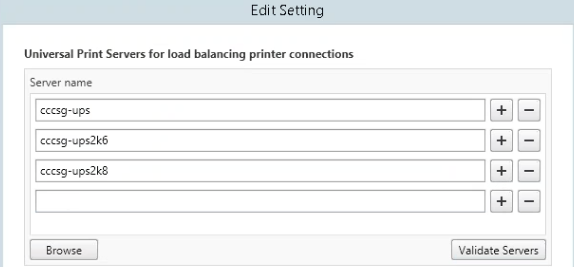
負荷分散用のUniversal Print Server。この設定は、他のCitrix印刷ポリシー設定を評価した後、セッション起動時に確立されたプリンター接続の負荷分散に使用されるUniversal Print Serverを一覧表示します。プリンター作成時間を最適化するために、Citrixはすべての印刷サーバーが同じ共有プリンターのセットを持つことを推奨します。
-
Universal Print Serverのサービス停止しきい値。ロードバランサーが、利用できない印刷サーバーが回復するまで待機する時間を指定します。この時間を過ぎると、サーバーは永続的にオフラインであると判断され、その負荷は他の利用可能な印刷サーバーに再分散されます。デフォルトは180 (秒) です。
Delivery Controller™で印刷ポリシーが変更されると、ポリシーの変更がVDAに適用されるまでに数分かかる場合があります。
他のポリシー設定との相互作用 - Universal Print Serverは、他のCitrix印刷ポリシー設定を尊重し、以下の表に示すようにそれらと相互作用します。提供される情報は、Universal Print Serverポリシー設定が有効になっており、Universal Print Serverコンポーネントがインストールされ、ポリシー設定が適用されていることを前提としています。
| ポリシー設定 | 相互作用 |
| クライアントプリンターのリダイレクト、クライアントプリンターの自動作成 | Universal Print Serverが有効になると、クライアントネットワークプリンターはネイティブドライバーではなくUniversal Print Driverを使用して作成されます。ユーザーは以前と同じプリンター名を確認できます。 |
| セッションプリンター | Citrix Universal Print Serverソリューションを使用する場合、ユニバーサルプリントドライバーのポリシー設定が適用されます。 |
| プリントサーバーへの直接接続 | Universal Print Serverが有効で、ユニバーサルプリントドライバーの使用ポリシー設定がユニバーサル印刷のみを使用するように構成されている場合、ユニバーサルプリントドライバーを使用して、プリントサーバーへの直接ネットワークプリンター接続を作成できます。 |
| UPDの優先設定 | EMFおよびXPSドライバーをサポートします。 |
ユーザーインターフェイスへの影響 - Universal Print Serverで使用されるCitrix Universal Print Driverは、以下のユーザーインターフェイスコントロールを無効にします。
-
プリンターのプロパティダイアログボックスの「ローカルプリンター設定」ボタン
-
ドキュメントのプロパティダイアログボックスの「ローカルプリンター設定」および「クライアントでプレビュー」ボタン
Citrix Universal Print Driver(EMFおよびXPSドライバー)は、ステープルや給紙元などの高度な印刷機能をサポートしています。セッション内でUPDにマップされているクライアントまたはネットワークプリンターがこれらの機能をサポートしている場合、ユーザーはカスタムUPD印刷ダイアログから「ステープル」または「給紙元」オプションを選択できます。
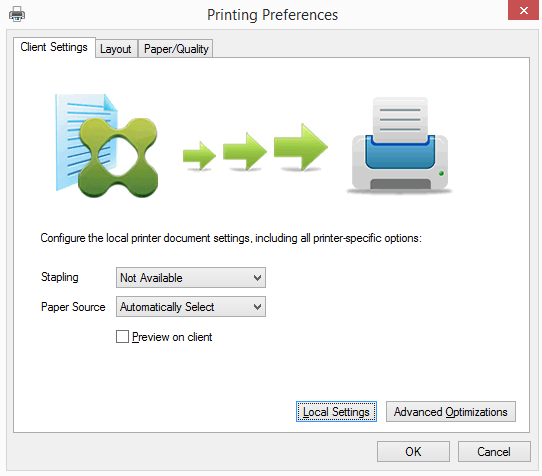
ステープルやセキュアPINなどの非標準のプリンター設定を行うには、Citrix UPD EMFまたはXPSドライバーを使用するクライアントマッププリンターのカスタムUPD印刷ダイアログでローカル設定を選択します。マップされたプリンターの印刷設定ダイアログがセッション外のクライアントに表示され、ユーザーは任意のプリンターオプションを変更できます。変更されたプリンター設定は、そのドキュメントを印刷する際にアクティブなセッションで使用されます。
これらの機能は、ネイティブドライバーがMicrosoft Print Capabilityテクノロジーを使用して利用可能にしている場合に利用できます。ネイティブドライバーは、Print Capabilities XMLで標準化されたPrint Schema Keywordsを使用する必要があります。非標準のキーワードが使用されている場合、Citrix Universal Print Driverを使用しても高度な印刷機能は利用できません。
Universal Print Serverを使用する場合、Citrix Print Providerのプリンターの追加ウィザードは、Windows Print Providerのプリンターの追加ウィザードと同じですが、以下の例外があります。
-
名前またはアドレスでプリンターを追加する場合、プリントサーバーのHTTP/SOAPポート番号を指定できます。そのポート番号はプリンター名の一部となり、表示されます。
-
Citrix Universal print driver usageポリシー設定でユニバーサル印刷を使用する必要があると指定されている場合、プリンターの選択時にUniversal print driver名が表示されます。Windows Print ProviderはUniversal print driverを使用できません。
Citrix Print Providerは、クライアント側レンダリングをサポートしていません。
Universal Print Serverの詳細については、CTX200328を参照してください。
自動作成されたクライアントプリンター
クライアントプリンターには、次のユニバーサル印刷ソリューションが提供されます。
-
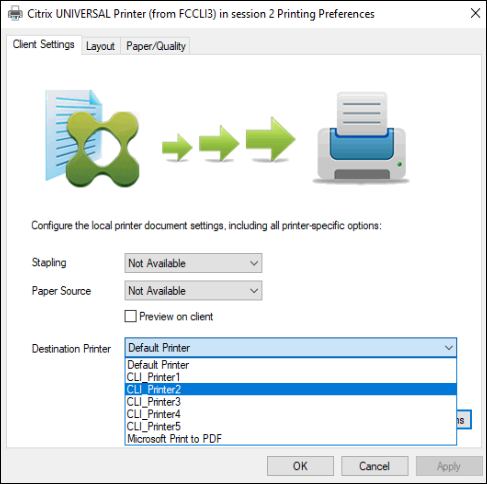
Citrix Universal Printer - セッションの開始時に作成される汎用プリンターで、印刷デバイスに接続されていません。Citrix Universal Printerのみを自動作成して使用すると、リソース使用量が減少し、ユーザーのサインイン時間が短縮される可能性があります。Universal Printerは、任意のクライアント側印刷デバイスに印刷できます。Citrix Universal Printerは、お使いの環境のすべてのユーザーデバイスまたはCitrix Workspace™アプリで動作しない場合があります。Citrix Universal PrinterにはWindows環境が必要であり、Citrix Offline Plug-inやクライアントにストリーミングされるアプリケーションはサポートしていません。このような環境では、自動作成されたクライアントプリンターとUniversal print driverの使用を検討してください。Windows以外のCitrix Workspaceアプリでユニバーサル印刷ソリューションを使用するには、PostscriptまたはPCLベースの他のUniversal print driverのいずれかを使用します。Citrix Universal Printerでは、クライアントのデフォルトプリンターまたは特定のクライアントプリンターを印刷先として選択できます。印刷ジョブの特定のプリンターを選択するには、**[印刷設定]ダイアログボックスを開きます。[宛先プリンター]ドロップダウンを選択します。[デフォルトプリンター]**オプションは、印刷ジョブをクライアントのデフォルトプリンターに送信します。セッションを実行しているエンドポイントに接続されているクライアントリダイレクトプリンターも一覧表示されます。選択したプリンターは、今後の印刷ジョブの宛先プリンターとして保存されます。
-
Citrix Universal print drivers - デバイスに依存しないプリンタードライバー。Citrix Universal print driverを構成すると、システムはデフォルトでEMFベースのUniversal print driverを使用します。Citrix Universal print driverは、古いまたは高度でないプリンタードライバーよりも小さい印刷ジョブを作成する場合があります。ただし、特殊なプリンターの印刷ジョブを最適化するには、デバイス固有のドライバーが必要になる場合があります。
ユニバーサル印刷の構成 - 次のCitrixポリシー設定を使用して、ユニバーサル印刷を構成します。詳細については、画面上のポリシー設定ヘルプを参照してください。
-
Universal print driverの使用。ユニバーサル印刷を使用するタイミングを指定します。
-
汎用ユニバーサルプリンターの自動作成。ユニバーサル印刷と互換性のあるユーザーデバイスが使用されている場合に、セッション用の汎用Citrix Universal Printerオブジェクトの自動作成を有効または無効にします。デフォルトでは、汎用Universal Printerオブジェクトは自動作成されません。
-
ユニバーサルドライバーの優先順位。システムがユニバーサルプリントドライバーを使用しようとする順序を、リストの最初のエントリから指定します。ドライバーの追加、編集、削除、およびリスト内のドライバーの順序変更が可能です。
-
ユニバーサル印刷プレビューの優先順位。自動作成されたプリンターまたは汎用ユニバーサルプリンターに対して、印刷プレビュー機能を使用するかどうかを指定します。
-
ユニバーサル印刷EMF処理モード。Windowsユーザーデバイス上のEMFスプールファイルの処理方法を制御します。デフォルトでは、EMFレコードはプリンターに直接スプールされます。プリンターに直接スプールすることで、スプーラーはレコードをより速く処理でき、CPUリソースの使用量も少なくなります。
その他のポリシーについては、「印刷パフォーマンスの最適化」を参照してください。用紙サイズ、印刷品質、色、両面印刷、部数などの設定のデフォルトを変更するには、「CTX113148」を参照してください。
ユーザーデバイスからプリンターを自動作成 - セッションの開始時に、システムはデフォルトですべてのユーザーデバイス上のプリンターを自動作成します。ユーザーにプロビジョニングされるプリンターの種類(もしあれば)を制御し、自動作成を防止できます。
Citrixポリシー設定 「クライアントプリンターの自動作成」を使用して、自動作成を制御します。以下を指定できます。
-
ネットワークプリンターおよびローカル接続プリンターを含む、ユーザーデバイスから見えるすべてのプリンターが、各セッションの開始時に自動的に作成される(デフォルト)
-
ユーザーデバイスに物理的に接続されているすべてのローカルプリンターが自動的に作成される
-
ユーザーデバイスのデフォルトプリンターのみが自動的に作成される
-
すべてのクライアントプリンターで自動作成が無効になる
「クライアントプリンターの自動作成」設定には、「クライアントプリンターのリダイレクト」設定が「許可」(デフォルト)である必要があります。
ユーザーにネットワークプリンターを割り当てる
デフォルトでは、ユーザーデバイス上のネットワークプリンターはセッションの開始時に自動的に作成されます。システムでは、各セッション内で作成するネットワークプリンターを指定することで、列挙およびマップされるネットワークプリンターの数を減らすことができます。このようなプリンターはセッションプリンターと呼ばれます。
IPアドレスでセッションプリンターポリシーをフィルター処理して、近接印刷を提供できます。近接印刷により、指定されたIPアドレス範囲内のユーザーは、同じ範囲内に存在するネットワーク印刷デバイスに自動的にアクセスできます。近接印刷はCitrix Universal Print Serverによって提供され、このセクションで説明されている構成は必要ありません。
近接印刷には、次のシナリオが考えられます。
-
会社の内部ネットワークは、ユーザーにIPアドレスを自動的に割り当てるDHCPサーバーで運用されています。
-
社内のすべての部署には、一意に割り当てられたIPアドレス範囲があります。
-
ネットワークプリンターは、各部署のIPアドレス範囲内に存在します。
近接印刷が構成されており、従業員がある部署から別の部署に移動した場合、追加の印刷デバイス構成は不要です。ユーザーデバイスが新しい部署のIPアドレス範囲内で認識されると、その範囲内のすべてのネットワークプリンターにアクセスできるようになります。
セッションでリダイレクトする特定のプリンターを構成する - 管理者割り当てプリンターを作成するには、Citrixポリシー設定の「セッションプリンター」を構成します。次のいずれかの方法を使用して、そのポリシーにネットワークプリンターを追加します。
-
\\servername\printernameの形式を使用して、プリンターのUNCパスを入力します。 -
ネットワーク上のプリンターの場所を参照します。
-
特定のサーバー上のプリンターを参照します。
\\servernameの形式を使用してサーバー名を入力し、「参照」をクリックします。
重要:サーバーは、適用されているすべてのポリシーの有効なセッションプリンター設定を、優先度の高いものから低いものの順にマージします。プリンターが複数のポリシーオブジェクトで構成されている場合、カスタムのデフォルト設定は、そのプリンターが構成されている最も優先度の高いポリシーオブジェクトからのみ取得されます。
「セッションプリンター」設定で作成されたネットワークプリンターは、サブネットなどのオブジェクトでフィルタリングすることにより、セッションが開始された場所に応じて異なる場合があります。
セッションのデフォルトネットワークプリンターを指定する - デフォルトでは、ユーザーのメインプリンターがセッションのデフォルトプリンターとして使用されます。Citrixポリシー設定の「デフォルトプリンター」を使用して、セッションでユーザーデバイスのデフォルトプリンターがどのように確立されるかを変更します。
-
「デフォルトプリンター設定」ページで、「クライアントのデフォルトプリンターを選択」の設定を選択します。
-
ネットワークプリンター名。「セッションプリンター」ポリシー設定で追加されたプリンターがこのメニューに表示されます。このポリシーのデフォルトとして使用するネットワークプリンターを選択します。
-
ユーザーのデフォルトプリンターを調整しない。デフォルトプリンターには、現在のターミナルサービスまたはWindowsユーザープロファイル設定を使用します。詳細については、画面上のポリシー設定ヘルプを参照してください。
-
-
影響を与えたいユーザーグループ(またはその他のフィルターされたオブジェクト)にポリシーを適用します。
近接印刷を構成する - 近接印刷はCitrix Universal Print Serverによっても提供され、ここで説明する構成は必要ありません。
-
各サブネット(またはプリンターの場所に対応する)に個別のポリシーを作成します。
-
各ポリシーで、そのサブネットの地理的な場所にあるプリンターをセッションプリンター設定に追加します。
-
デフォルトプリンター設定を「ユーザーのデフォルトプリンターを調整しない」に設定します。
-
クライアントIPアドレスでポリシーをフィルターします。DHCP IPアドレス範囲の変更を反映するように、これらのポリシーを必ず更新してください。