
設定
機能フラグ管理
機能フラグは、機能を動的に有効または無効にするために使用されます。Citrix Workspace™アプリで運用中に問題が発生した場合、機能がリリースされた後でも、影響を受ける機能を動的に無効にできます。
構成方法
ファイアウォールまたはプロキシがアウトバウンドトラフィックをブロックしている場合を除き、機能管理のためのトラフィックを有効にするのに構成は不要です。そのような場合、ポリシー要件に応じて、特定のURLまたはIPアドレスを使用してトラフィックを有効にする必要があります。
注:
-
機能フラグを適用すると、Citrix Workspaceアプリの次回の起動後に機能フラグの更新が表示されます。シークレットモードの場合も、次回の起動後に更新が表示されます。
現在のところ、クラウドのお客様の場合、Citrix Workspaceアプリ for HTML5をカスタマイズするためのStoreFrontへのアクセスはありません。
機能フラグ管理のためのトラフィックを有効にする
Citrix Workspaceアプリバージョン2409以降の場合:
最適な機能とプレビュー機能へのアクセスを確保するには、URL
features.netscalergateway.net へのトラフィックを有効にする必要があります。
既知の問題と回避策
Citrix Workspaceアプリ for HTML5 2409以降にアップグレードできない場合、および2409より前のバージョンで以下の機能に不整合が発生する場合、推奨される構成値を次のように設定してください。
-
アプリセッションを開始すると、セッション内に白いバーが表示されることがあります。回避策として、拡張アプリスイッチャーサポート機能を無効にします。構成の詳細については、拡張アプリスイッチャーサポート を参照してください。
-
F5ロードバランサーでCitrix Workspaceアプリ for HTML5バージョン2308または2309を使用すると、セッションが断続的に起動に失敗したり、応答しなくなったりします。この問題は、2409より前のバージョンで機能フラグ管理が非推奨になった後に発生します。回避策として:
-
StoreFrontサーバーの
C:\Program Files\Citrix\Receiver StoreFront\HTML5Clientに移動し、configuration.jsファイルを見つけます。 -
ファイルの末尾に移動し、以下を貼り付けます:
//Script to disable CGP WASM
 Object.defineProperty(globalThis["HTML5_CONFIG"]["transport"], 'wasmCgpEnabled', {
 get() {
     return false;
     },
 set(value) {
     },
 configurable: true,
 enumerable: true,
 });
-
-
回避策として:Citrix Workspace app for HTML5 をバージョン 2409 以降にアップグレードし、URL
features.netscalergateway.netへのトラフィックが許可されていることを確認してください。アップグレードできない場合は、構成設定で IME マルチモニター機能を無効にしてください。'features' : {
'ime': {
'multiMonitor' : false
}
}
グローバル アプリ コンフィギュレーション サービス
管理者は、Global App Configurationサービスを使用して、Citrix Workspaceアプリで起動されるセッションのユーザー設定をカスタマイズできます。管理者は、オンプレミスおよびWorkspace (Cloud)展開のユーザー設定をカスタマイズできます。
以前は、管理者はこの目的のために configuration.js のみを使用でき、それはStoreFrontユーザーにのみ適用されていました。
構成方法
Citrix WorkspaceのGlobal App Configurationサービスを使用すると、Citrix管理者は集中管理されたサービスを通じてWorkspaceサービスURLとWorkspaceアプリ設定を配信できます。
詳細については、「Global App Configuration サービス」のドキュメントを参照してください。
注記:
-
この機能は、ワークスペースおよびHTTPSベースのストアでのみ利用可能です。
-
Global App Configurationサービスが機能するためには、ユーザーがURL <discovery.cem.cloud.us> にアクセスできることを確認してください。
クリップボード
この機能が導入される前は、Citrix Workspaceアプリは、特殊貼り付け機能を使用してHTML形式のテキストをローカルアプリケーションから別のアプリケーションにコピー&ペーストすることをサポートしていませんでした。その結果、ターゲットとなるアプリ(この場合はMicrosoft Excel)はHTMLの書式設定特性を保持しませんでした。
Citrix Workspace app for HTML5は、クライアントとセッション間でプレーンテキストに加えてHTML形式をサポートしています。このサポートは、Officeアプリやブラウザに役立ちます。強化されたクリップボードサポートは、ChromeおよびSafariブラウザでのみ利用可能です。HTMLコンテンツをコピーして書式設定を保持できます。Chromeでリンクをコピーすると、HTML形式で <img> タグが追加され、画像とテキストを効果的にコピーできます。このHTML書式設定機能はプレーンテキストよりも豊富ですが、すべてのアプリケーションで機能するわけではありません。
詳細については、Citrix Virtual Apps and Desktopsドキュメントのクライアントクリップボードリダイレクトを参照してください。
強化されたクリップボードエクスペリエンス
セッションとエンドユーザーのデバイス間でテキストをコピー&ペーストできます。これは、ブラウザベースのCitrix Workspace app for HTML5を使用して、Windows、Mac、またはChromeオペレーティングシステム上で複数のVirtual Desktopsホスト型アプリケーションまたはデスクトップを起動する際に行うことができます。
この機能を使用すると、(WindowsまたはChromeオペレーティングシステムの場合)Ctrl CおよびCtrl Vホットキー、(Macオペレーティングシステムの場合)CMD CおよびCMD Vホットキーを使用して、コピーアンドペーストできます。
この機能はデフォルトで有効になっています。
FirefoxおよびEdgeブラウザでは、リモートセッションからローカルデバイスにテキストをコピーするには、Ctrl Cを押してからConfirmをクリックします。
ツールバーのPreferencesにあるDisable Copy Confirmationチェックボックスをオンにすると、コピー確認ダイアログを無効にできます。このチェックボックスをオフにすると、このオプションが再度有効になります。
拡張クリップボードエクスペリエンスを無効にするには
この機能を無効にするには、HTML5Clientフォルダー (
C:\Program Files\Citrix\Receiver StoreFront\HTML5Client) 内にあるconfiguration.jsファイルを編集し、directClipboardの値をfalseに設定します。
この機能の既知の制限事項
-
コピーアンドペーストできるのは、HTML、プレーンテキスト、画像のみで、ファイルはできません。
-
この機能は、大容量データをサポートしていません。
-
Ctrlキーが押されたままになることがあります。この問題は、右Ctrlキーを長時間押してからCを押してテキストをコピーした場合に発生します。回避策として、右Ctrlキーを複数回クリックしてください。
-
Google Chrome、Safari、Edge、Firefoxブラウザを使用している場合、テキストのコピーには、Copy確認ダイアログを介した追加のクリックが必要になることがあります。
-
コピーアンドペーストには、Ctrl cまたはCMD CキーとCtrl VまたはCMD Vキーを使用します。場合によっては、Editメニューまたは右クリックオプションを使用してテキストをコピーすると、Confirmダイアログを使用した追加のクリックが必要になることがあります。
-
右クリック機能は、仮想デスクトップおよびアプリセッションからローカルデバイスにコピーアンドペーストする場合にのみ機能します。ローカルデバイスから仮想デスクトップおよびアプリセッションにコピーアンドペーストする場合は機能しません。
画像クリップのコピーのサポート
標準のキーボードショートカットを使用して、ローカルデバイスと仮想デスクトップおよびアプリセッション間で画像クリップをコピーアンドペーストできるようになりました。次のようなアプリを使用しているときに、コピーアンドペースト用の標準キーボードショートカットを使用できます。
-
マイクロソフトワード
-
Microsoft ペイント
-
アドビ フォトショップ
以前は、この機能はGoogle ChromeブラウザおよびHTTPSストアを使用するMicrosoft Edge (Chromium) ブラウザのテキストでのみ利用可能でした。この機能は現在、テキストと画像で利用できます。Google ChromeブラウザおよびHTTPSストアを使用するMicrosoft Edge (Chromium) ブラウザに適用されます。
| サポートされているクリップボード操作 | |
|---|---|
| Google ChromeブラウザおよびHTTPSストアを使用するMicrosoft Edge (Chromium) ブラウザ | 画像クリップのコピー&ペーストをサポート。テキストのコピー&ペーストをサポート |
| モジラ ファイアフォックス、HTTPストア | テキストのコピー&ペーストをサポート |
注記:
-
一般的に、セキュリティ上の理由から、HTTPSベースのストアのみを使用することをお勧めします。
-
ネットワーク帯域幅の制約により、2 MBを超える画像クリップをコピー&ペーストしようとすると、セッションが応答しなくなる可能性があります。
-
Microsoft Windows OSおよびChromeOSデバイスでは、コピー&ペーストにCtrl + CとCtrl + Vを使用します。Apple Macデバイスでは、コピー&ペーストにCommand + CとCommand + Vを使用します。
-
右クリック機能は、仮想デスクトップおよびアプリセッションからローカルデバイスにコピー&ペーストする場合にのみ機能します。ローカルデバイスから仮想デスクトップおよびアプリセッションにコピー&ペーストする場合は機能しません。
-
この機能は、BMP、PNG、JPEG、GIF形式でテスト済みです。
クリップボードはHTML形式をサポート
仮想デスクトップとエンドポイントデバイス間のクリップボード操作にHTML形式を使用できます。HTMLデータをコピーすると、ソースコンテンツの形式がコピーされ、データを貼り付けると、宛先コンテンツに書式が引き継がれます。さらに、HTML形式はより優れたルックアンドフィールを提供します。
ポリシーの設定方法の詳細については、Citrix Virtual Apps and Desktopsのドキュメントにあるクライアントクリップボード書き込み許可形式を参照してください。
アプリの切り替え
この機能により、エンドユーザーは同じセッション内で複数の公開アプリケーションを切り替えることができます。アプリケーションを開いたり閉じたりすると、アプリケーションのカウントがそれに応じて更新されます。別のセッションで一部のアプリケーションが開かれている場合、アプリケーションのカウントには開かれているすべてのアプリケーションが含まれます。
注:
この機能はデフォルトで有効になっています。
使用方法
アプリケーション切り替え機能を使用すると、ブラウザタブ内でアプリケーションを簡単に切り替えることができます。この機能には2つのモードがあります。
-
タスクバーモード
-
グリッドビューモード
タスクバーモード
このモードは、ラップトップやデスクトップなどの大型画面で実行されるセッションを最適化します。同じVDAから起動されたアプリケーションの場合、タスクバーを使用するとアプリケーション間を簡単に移動できます。
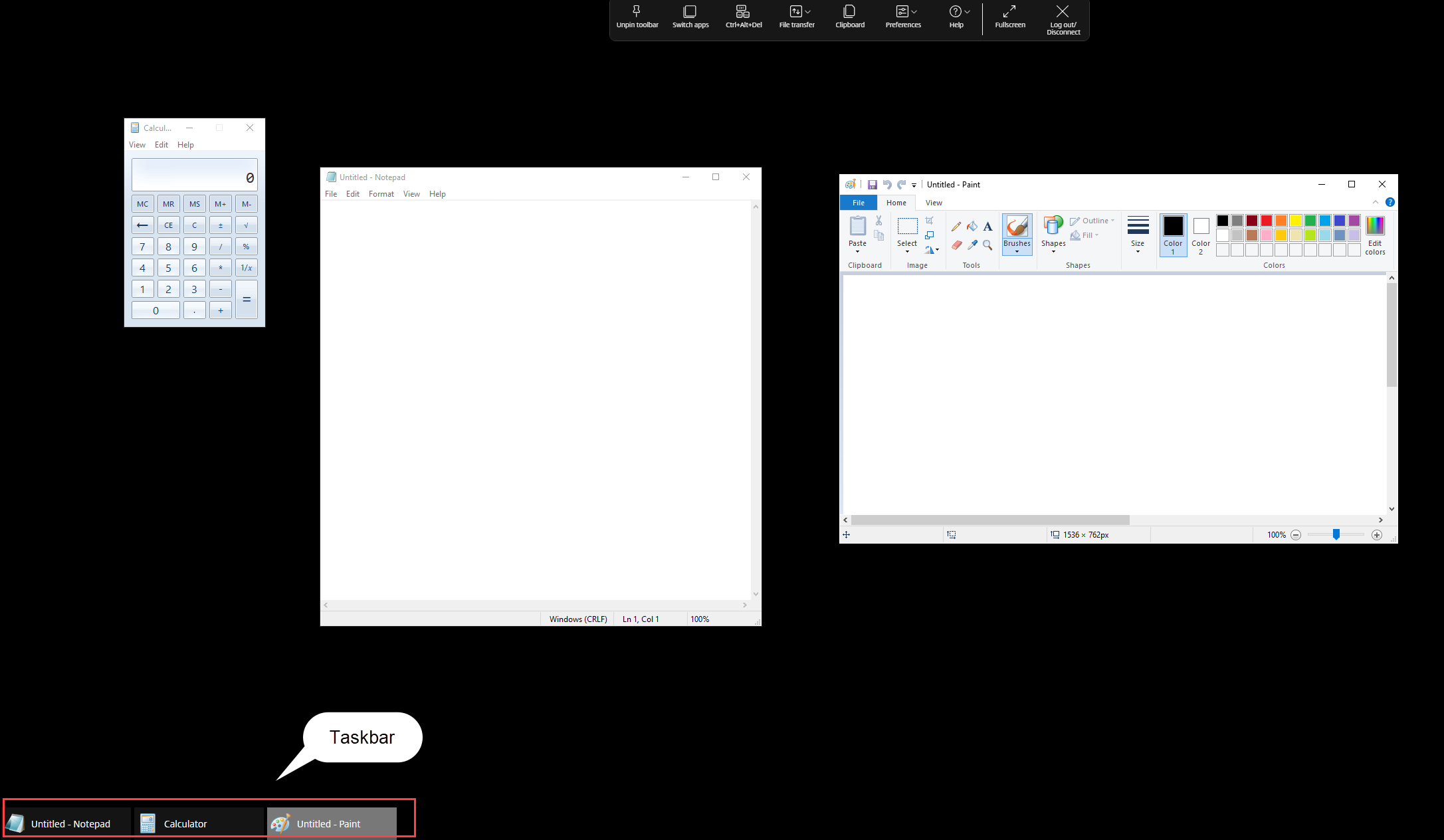
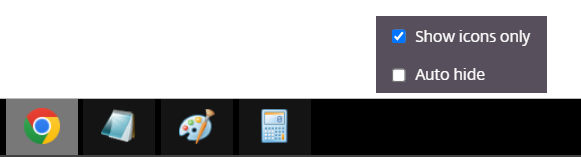
タスクバーには、現在セッションでアクティブなすべてのアプリケーションが表示され、ユーザーはそれらを簡単に切り替えることができます。アプリケーションスイッチャーの右クリックメニューには、次回の起動時に記憶される2つの設定オプションがあります。
-
自動非表示:アプリケーションスイッチャーは、使用されていないときにタスクバーを自動的に非表示にし、ユーザーがマウスカーソルを画面の下部に移動すると再表示されます。
-
アイコンのみ表示:アプリケーションのアイコンのみが表示され、タイトルは非表示になります。
グリッドビューモード

強化されたアプリスイッチャーのサポート
公開アプリケーションセッションを全画面モードまたはキオスクモードで起動すると、セッションはデスクトップタスクバーと重なりません。アプリスイッチャーがセッションを非表示にすることはなくなりました。この機能強化は、シングルモニターモードでのみサポートされています。
注:
この機能はデフォルトで有効になっています。
構成方法
この機能は、次の方法で無効にできます。
-
Configuration.js
-
グローバルアプリ構成サービス
Configuration.js
Citrix Workspace app for HTML5では、
configuration.jsファイルはC:\Program Files\Citrix\Receiver StoreFront\HTML5Clientフォルダーにあります。このファイルを編集して、機能を構成します。
注記:
-
Citrixでは、
configuration.jsファイルを変更する前にバックアップすることをお勧めします。 -
configuration.jsファイルを編集するには、管理者レベルの資格情報が必要です。
この機能を無効にするには:
-
HTML5Clientフォルダーにあるconfiguration.jsファイルに移動します。 -
enhancedAppswitcher属性を追加し、その属性をfalseに設定します。例:'ui': {
'appSwitcher': {
'enhancedAppSwitcher': false
}
}
注:
configuration.jsファイルは、StoreFrontマシンのC:\Program Files\Citrix\Receiver StoreFront\HTML5Clientフォルダーにあります。
グローバルアプリ構成サービス
クラウド設定では、管理者はEnhanced App Switcher Support属性をFalseに設定することで、拡張アプリ切り替え機能を無効にできます。
仮想アプリとデスクトップの起動エクスペリエンスの改善
2306リリース以降、改善されたアプリとデスクトップの起動エクスペリエンスにより、起動ステータスに関するタイムリーで関連性の高い情報が提供されます。
注:
Citrix Workspace app for HTML5 2306バージョンを使用するには、管理者はHDX SDKファイルをアップグレードする必要があります。古いHDX SDKファイルは2306バージョン以降と互換性がありません。最新のHDX SDKファイルをダウンロードするには、ここをクリックしてください。詳細については、Citrix Workspace app for HTML5 HDX SDK開発者向けドキュメントを参照してください。
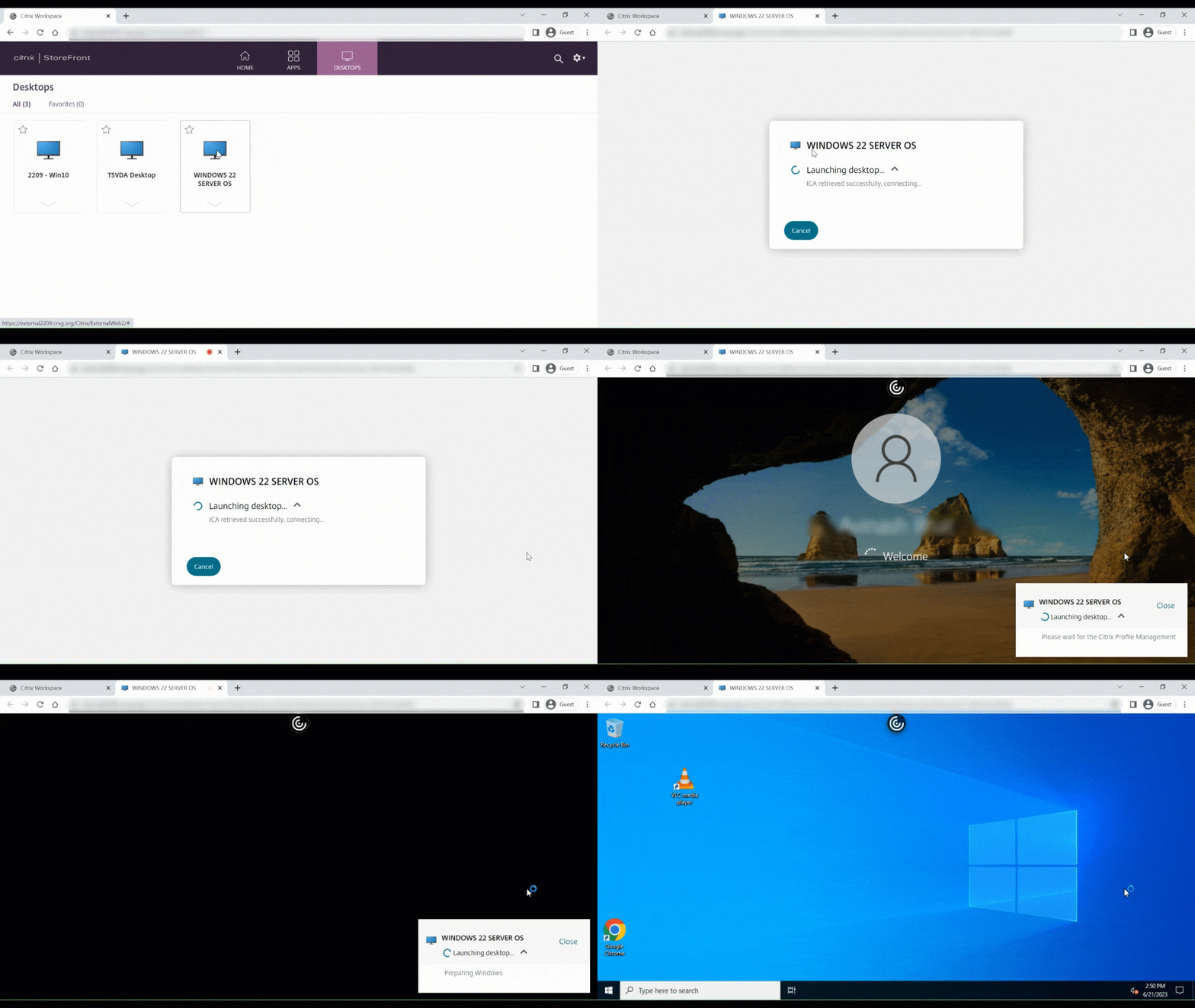
セッション起動通知表示の構成
2307以降、管理者は以下の構成を使用して、起動進行状況通知の表示を有効または無効にできます。この構成が有効になっている場合、画面の右下にセッション起動進行状況通知が表示されます。この構成が無効になっている場合、セッション起動進行状況通知は表示されません。
注:
-
既定では、この構成は有効になっています。
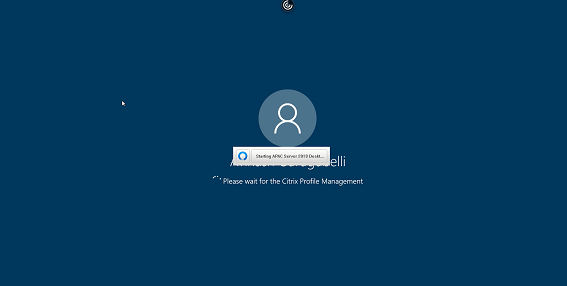
通知が有効になっている場合、次のスクリーンショットが表示されます。
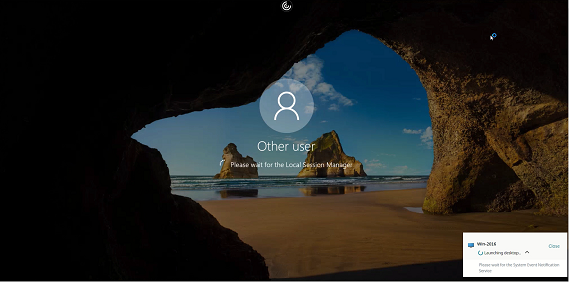
通知が無効になっている場合、次のスクリーンショットが表示されます。
構成方法
この機能は、次の方法で構成できます。
Citrix Workspace app for HTML5では、configuration.jsファイルは
C:\Program Files\Citrix\Receiver StoreFront\HTML5Clientフォルダーにあります。このファイルを編集して機能を構成します。
注記:
-
Citrixでは、configuration.jsファイルを変更する前にバックアップすることをお勧めします。
-
configuration.js ファイルを編集するには、管理者レベルの資格情報が必要です。
この機能を無効にするには、次の手順を実行します。
-
HTML5Client フォルダー内の configuration.js ファイルに移動します。
-
CTXTUI 属性を追加し、その属性を false に設定します。以下はJSONデータの例です。
{
  "vc_channel": {
  "CTXTUI": false
   }
} -
変更を保存します。
Global App Configuration service (GACS) リクエストをブロックするための構成
2509バージョンでは、管理者はオンプレミスストア向けにconfiguration.jsを使用してGlobal App Configuration service (GACS) リクエストをブロックできます。属性名は disableGACS です。この属性を true に設定すると、Citrix WorkspaceアプリはGACSエンドポイントに接続しません。
注:
属性 disableGACS は、デフォルトで false に設定されています。
構成方法
注記:
-
変更を加える前に、configuration.js ファイルをバックアップすることをお勧めします。
-
configuration.js ファイルを編集するには、管理者レベルの資格情報が必要です。
-
configuration.js ファイルは、
C:\Program Files\Citrix\Receiver StoreFront\HTML5Clientフォルダーの下にあります。
configuration.js を使用して disableGACS を true に設定するには:
-
configuration.js ファイルに移動します。
-
disableGACS 設定を追加し、disableGACS 属性を true に設定します。以下はJSONデータの例です。
{
   "thirdPartyServices": {
         "disableGACS": true
           }
} -
変更を保存します。
機能フラグのリクエストをブロックするための構成
2509バージョンでは、管理者はオンプレミスストアのconfiguration.jsを使用して機能フラグ要求をブロックできます。属性名はdisableFeatureFlagです。この属性をtrueに設定すると、Citrix Workspaceアプリは機能フラグエンドポイントに接続しません。
注:
属性disableFeatureFlagは、デフォルトでfalseに設定されています。
構成方法
注記:
-
Citrixは、変更を加える前にconfiguration.jsファイルをバックアップすることを推奨します。
-
configuration.jsファイルを編集するには、管理者レベルの資格情報が必要です。
-
configuration.jsファイルは、
C:\Program Files\Citrix\Receiver StoreFront\HTML5Clientフォルダーの下にあります。
configuration.jsを使用してdisableFeatureFlagをtrueに設定するには:
-
configuration.jsファイルに移動します。
-
disableFeatureFlag設定を追加し、disableFeatureFlag属性をtrueに設定します。以下はJSONデータの例です:
{
   "thirdPartyServices": {
         "disableFeatureFlag": true
           }
} -
変更を保存します。