
テクニカルプレビューの機能
テクニカルプレビューの機能は、非本番環境または限定的な本番環境で使用でき、お客様がフィードバックを共有する機会を提供します。Citrix®はテクニカルプレビューの機能に対するサポートケースを受け付けていませんが、改善のためのフィードバックを歓迎します。Citrixは、フィードバックの重大度、重要度、および優先度に基づいて対応する場合があります。
テクニカルプレビューの機能一覧
以下の表に、テクニカルプレビューの機能を示します。これらの機能は、リクエストベースのプレビュー機能です。これらの機能を有効にしてフィードバックを提供するには、それぞれのフォームにご記入ください。
| タイトル | 提供バージョン | 有効化フォーム (アイコンをクリック) | フィードバックフォーム (アイコンをクリック) |
|---|---|---|---|
| StoreFront向けHTML5用Citrix Workspaceアプリのプログレッシブウェブアプリ版 | 2411 | 機能を構成できます |  |
| サービス継続性 | 2502 | |
|
StoreFront向けHTML5用Citrix Workspaceアプリのプログレッシブウェブアプリ版
この機能は、2411リリースからテクニカルプレビュー中です。
StoreFrontと連携するHTML5用Citrix Workspaceアプリのプログレッシブウェブアプリ (PWA) 版サポートにより、Webブラウザから簡単にインストールできる、簡素化されたネイティブのようなCitrix Workspaceアプリのエクスペリエンスが提供されます。この機能はデスクトップブラウザでのみサポートされています。
利点
PWA版を使用する利点は次のとおりです。
-
ネイティブアプリのような動作: PWAはネイティブアプリのように見え、動作し、感じられるため、ユーザーエクスペリエンスを向上させることができます。
-
ホーム画面からのアクセス: PWAはネイティブアプリのようにデバイスのホーム画面に追加でき、ストレージスペースを節約できます。
-
安全性: PWAはHTTPSを使用して、機密情報が暗号化された回線を通じて送信され、サイトのコンテンツが所有者の許可なく変更されないようにします。
注記:
この機能はデフォルトで無効になっています。
構成
管理者はStoreFront管理コンソールでこの機能を有効にできます。詳細については、プログレッシブウェブアプリを参照してください。
Google Chromeを使用してPWAをインストールする
エンドユーザーは、ストアのWebサイトを次のようにインストールできます。
-
Google Chromeブラウザーでストアを開きます。
-
ツールバーの次のアイコンをクリックします。
 PWAをインストールするオプションが表示されます。
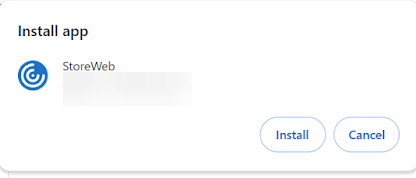
-
インストールをクリックして、ストアをPWAとしてデスクトップ、スタートメニュー、Launchpadなどに追加します。

Microsoft Edgeを使用してPWAをインストールする
エンドユーザーは、ストアのWebサイトを次のようにインストールできます。
-
Microsoft Edgeブラウザでストアを開きます。
-
アドレスバーの次のアイコンをクリックします。
 PWAをインストールするオプションが表示されます。
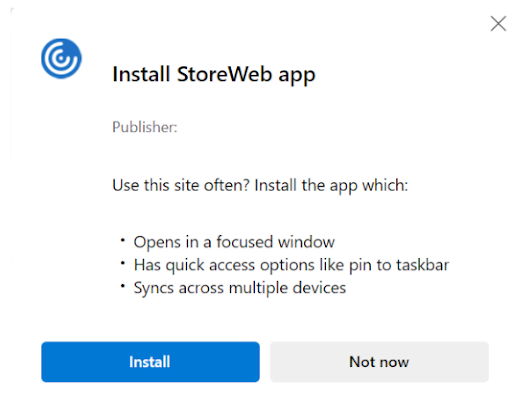
-
インストールをクリックして、ストアをPWAとしてデスクトップ、スタートメニュー、Launchpadなどに追加します。
複数のStoreFront™ストアがある場合、各ストアのWebサイトを個別にインストールできます。各インストールでは、
Store website nameという名前のショートカットが生成され、必要に応じて名前を変更できます。
この機能の既知の制限事項
-
StoreFront展開でシングルタブモードを設定しても、PWAの起動には適用されません。
-
ショートカットアイコンをクリックすると、ストアページをホストする新しいウィンドウが開きます。
-
セッション共有アプリの起動中のハイブリッドシナリオはサポートされていません。たとえば、PWAからアプリを起動し、その後ブラウザでセッション共有アプリを起動しようとしても機能しません。
-
PWAセッションウィンドウからブラウザウィンドウへの切り替えは機能しません。
サービス継続性
この機能は、2502リリースからテクニカルプレビュー版です。
サービス継続性により、接続プロセスに関わるコンポーネントの可用性への依存が排除または軽減されます。クラウドサービスの健全性ステータスに関係なく、Citrix Virtual Apps and Desktops™およびCitrix DaaSを起動できます。つまり、サービス継続性により、障害発生時でもDaaSアプリとデスクトップに接続できます。前提条件として、デバイスはリソースの場所へのネットワーク接続を維持する必要があります。
詳細については、Citrix Workspaceドキュメントのサービス継続性セクションを参照してください。
注:
この機能はデフォルトで無効になっています。お使いの環境で有効にするには、フォームに記入してください:。
前提条件
ストアページまたはHTML5用Citrix Workspaceアプリページがネットワーク経由でアクセスできない場合、サービス継続性を機能させるにはHTML5用Citrix Workspaceアプリのバイナリをキャッシュする必要があり、キャッシュには少なくとも1回の正常な通常起動が必要です。
機能における既知の制限
-
Citrix Workspaceアプリ for HTML5では、サービス継続性機能はApple SafariおよびMozilla Firefoxブラウザではサポートされていません。Chromiumブラウザ(Google ChromeおよびMicrosoft Edge)のみをサポートしています。
-
サービス継続性は、ログインページでのオフラインバナーの表示をサポートしていません。
-
ストアページが認証されてから5分後にリースファイルがダウンロードされます。ストアページが更新されると、リースファイルのダウンロードにさらに5分かかります。
-
ストアURLにアクセスできない場合、キャッシュされたリソースを表示するオフラインモードが遅延し、セッションの起動も遅れる可能性があります。
Workspace UI - ストアページログの収集
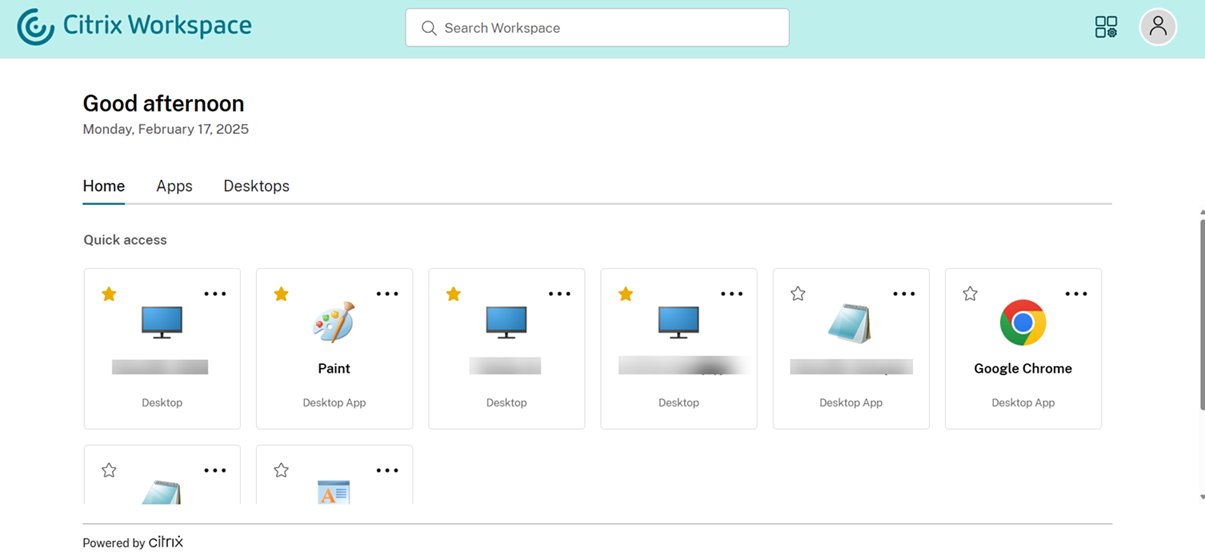
ストアページのログを収集してダウンロードするには:
-
ストアページで Ctrl + Shift + L を押してログ記録を有効にします。
-
問題を再現します。
-
Ctrl + Shift + / を押してログをダウンロードします。
-
ログ記録を停止するには、もう一度 Ctrl + Shift + L を押します。
注:
ページが再読み込みされると、ログがリセットされる場合があります。
Citrix Workspaceアプリ for HTML5のログ記録の詳細については、「ログの収集方法」を参照してください。
テクニカルプレビューから一般提供 (GA) へ
| 機能名 | 一般提供バージョン |
|---|---|
| セキュアHDX™ | 2503 |