
セッションエクスペリエンス
複数モニターでの高DPIサポート
Citrix Workspaceアプリ for HTML5は、シングルモニターおよびマルチモニターセッションでのアプリおよびデスクトップセッションのDPIスケーリングをサポートしています。この機能は、主に大型で高解像度のモニターで使用され、アプリケーション、テキスト、画像、その他のグラフィック要素を快適に表示できるサイズで表示します。
注:
この機能は、アプリおよびデスクトップセッションでデフォルトで有効になっています。
利点
この機能は、デバイスのDPIに基づいて仮想デスクトップおよびアプリセッションを自動的に調整し、コンテンツがぼやけることなく完璧なサイズで鮮明に表示されるようにします。アプリとデスクトップは、モニターの解像度とデバイスのピクセル比に基づいてインテリジェントにスケーリングされ、最適な可読性と使いやすさを実現します。
構成方法
-
エンドユーザーは、セッションツールバーを使用してこの機能を無効にできます。
-
管理者は、Configuration.jsを使用してこの機能を無効にできます。
セッションツールバー
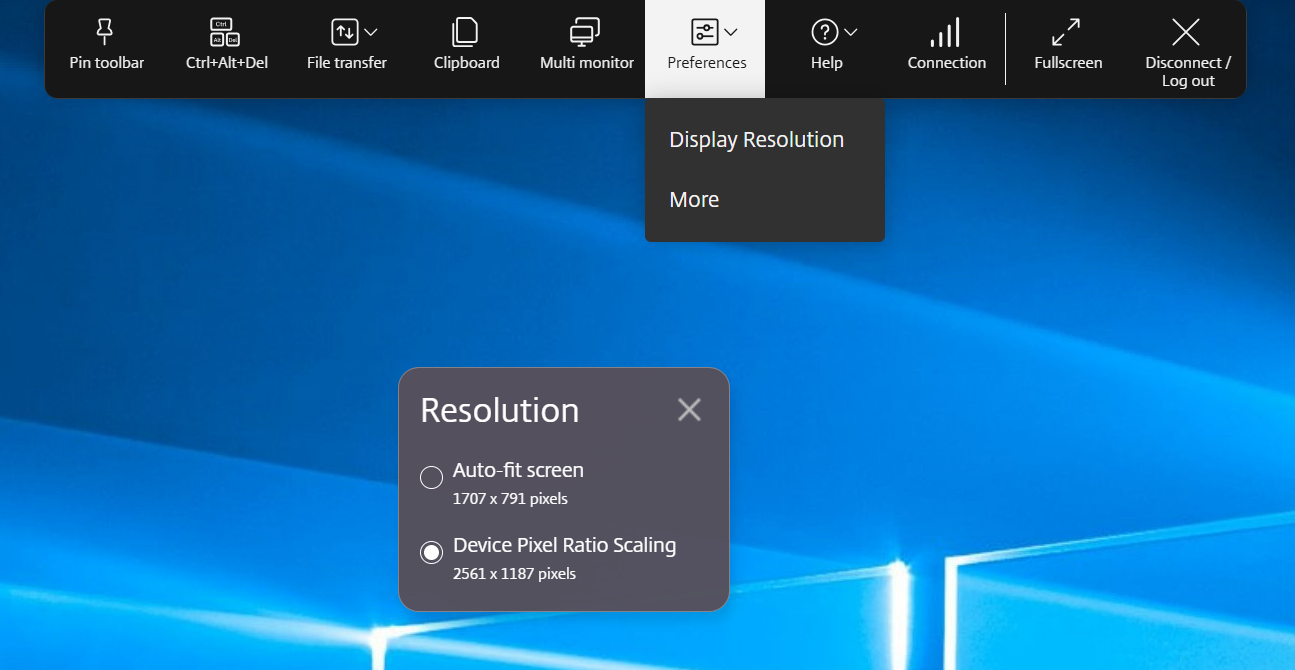
Citrix Workspaceアプリ for HTML5セッションでは、エンドユーザーはツールバー > 環境設定 > 表示解像度 > 画面に自動調整オプションを選択して、高DPIスケーリングを無効にできます。
Configuration.js
管理者はconfiguration.jsを使用して無効にできます。
注記:
-
Citrixは、変更を加える前にconfiguration.jsファイルをバックアップすることをお勧めします。
-
configuration.jsファイルを編集するには、管理者レベルの資格情報が必要です。
-
configuration.jsファイルは、
C:\Program Files\Citrix\Receiver StoreFront\HTML5Clientフォルダーの下にあります。
この機能を無効にするには、次の手順を実行します。
-
「configuration.js」ファイルに移動します。
-
ファイルを編集し、scaleToDPI属性をfalseに設定します。以下はJSONデータの例です。
{
   "features": {
       "graphics": {
           "dpiSetting": {
               "scaleToDPI": false
           }
       }
   }
} -
変更を保存します。
セッションの信頼性
セッションの信頼性機能により、ネットワーク接続が中断された場合でも、ユーザーの画面でセッションがアクティブなまま維持されます。ネットワーク接続が再開されるまで、ユーザーは使用中のアプリケーションを引き続き表示できます。
接続が失われると、セッションはサーバー上でアクティブなまま維持されます。接続の問題についてユーザーに警告するため、ディスプレイは応答しなくなり、再接続オーバーレイ画面が表示されます。トンネルの反対側で接続が再開されるまで、セッションの信頼性により、再認証のプロンプトなしでユーザーが再接続されます。
注:
「セッションの信頼性タイムアウト」ポリシー設定のデフォルト値は180秒(3分)です。セッションの信頼性がセッションを開いたままにする時間を延長できますが、この機能はユーザーにとって便利です。
この機能の詳細については、Citrix Virtual Apps and Desktopsのドキュメントにある「セッションの信頼性」を参照してください。
重要
セッションの信頼性機能が有効になっている場合、セッション通信のデフォルトポートは、非SSL VDAの場合は2598、SSL VDAの場合は443です。
GatewayおよびSSL VDAでセッションの信頼性を使用できます。Citrix Gatewayで非SSL VDAを使用する場合、データ暗号化はユーザーデバイスとCitrix Gatewayの間で行われます。 Citrix GatewayでSSL VDAを使用する場合、データ暗号化はユーザーデバイスからVDAまで行われます。
セッションの信頼性ポリシーの使用
-
「セッションの信頼性接続」ポリシー設定は、セッションの信頼性を許可または禁止します。
-
「セッションの信頼性タイムアウトポリシー」設定のデフォルト値は180秒(3分)です。セッションの信頼性がセッションを開いたままにする時間を延長できますが、この機能はユーザーにとって便利です。したがって、ユーザーに再認証を促すことはありません。
ヒント
-
セッションの信頼性タイムアウトを延長すると、ユーザーが注意散漫になりデバイスから離れてしまい、セッションが不正なユーザーにアクセスされる可能性があります。 デフォルトでは、受信セッションの信頼性接続はポート2598を使用します。ただし、セッションの信頼性ポート番号ポリシー設定でポート番号を変更した場合は除きます。 セッションの信頼性を使用する場合、「セッションの信頼性タイムアウト」ポリシー設定で指定した時間が経過すると、ユーザーセッションは閉じられるか、切断されます。
-
セッションの信頼性は、サーバー上でデフォルトで有効になっています。この機能を無効にするには、サーバーによって管理されるポリシーを構成します。
Citrix Studioからのセッションの信頼性の構成
デフォルトでは、セッションの信頼性は有効になっています。
セッションの信頼性を無効にするには:
-
Citrix Studio を起動します。
-
セッションの信頼性接続ポリシーを開きます。
-
ポリシーを禁止に設定します。
セッションの信頼性タイムアウトの構成
デフォルトでは、セッションの信頼性タイムアウトは180秒に設定されています。
注:
セッションの信頼性タイムアウトポリシーは、XenAppおよびXenDesktop 7.11以降でのみ構成できます。
セッションの信頼性タイムアウトを変更するには:
-
Citrix Studio を起動します。
-
セッションの信頼性タイムアウトポリシーを開きます。
-
タイムアウト値を編集します。
-
OKをクリックします。
強化されたセッションの信頼性
以下の改善により、ネットワークの中断に対処し、セッションを確実に再接続することで、より良いユーザーエクスペリエンスを保証します。
-
インターネットサービスプロバイダー (ISP) を切り替えると、セッションが応答しなくなります。この修正により、ISP の切り替え中にセッションに再接続できます。
-
ネットワークを切り替えた際に、いずれかのWi-Fi接続でインターネット接続がない場合、セッションの信頼性機能が失敗することがあります。この修正により、ネットワークの切り替え中にセッションに再接続できるようになりました。
クライアントの自動再接続
バージョン2607以降、自動クライアント再接続(ACR)機能は、セッションの信頼性で中断されたセッションを回復できない場合に、接続を自動的に再確立することでセッションの継続性を確保します。ネットワーク接続が復元される前にセッションの信頼性タイムアウトが期限切れになった場合、Citrix Workspaceアプリは同じセッションへの再接続を試みます。この再接続では、サーバーが発行した再接続Cookieを使用するため、再認証することなく、中断したセッションから再開できます。
セッションの信頼性と自動クライアント再接続は、次の順序で動作します。
-
ネットワーク中断: セッションの信頼性により、セッションはサーバー上でアクティブな状態を維持します。セッション画面がフリーズし、カウントダウンタイマー付きの再接続通知が表示されます。
-
セッションの信頼性タイムアウト: ネットワーク接続がセッションの信頼性タイムアウトの期限切れまでに復元されない場合、セッションは切断されます。ACRは、ACRタイムアウトの期間中、同じセッションへの再接続を試行します。
-
ACRタイムアウト: ACRが指定されたタイムアウト内に再接続に失敗した場合、再接続の試行は停止します。手動で再接続するか、セッションを終了するようプロンプトが表示されます。
注
表示されるカウントダウンタイマーは、セッションの信頼性とACRの両方のタイムアウトの合計期間を反映しています。たとえば、デフォルトのポリシー値(セッションの信頼性:180秒、ACR:120秒)の場合、合計カウントダウンは5分です。
自動クライアント再接続の構成
ACRは、サーバーで構成されたCitrixポリシーによってのみ制御されます。HTML5向けCitrix Workspaceアプリには、クライアント側の構成オプションはありません。
主なポリシー設定は次のとおりです。
-
自動クライアント再接続:この機能を有効または無効にします。デフォルトでは有効になっています。
-
自動クライアント再接続タイムアウト:Citrix Workspaceアプリが再接続を試行する期間(秒単位)を指定します。デフォルト値は120秒です。
詳細については、Citrix Virtual Apps and Desktopsドキュメントの自動クライアント再接続を参照してください。
既知の制限事項
-
セッションの信頼性接続ポリシーが無効になっている場合、Citrix Gatewayを介してアクセスされるセッションではACRはサポートされません。Citrix Gateway展開でACRを有効にするには、セッションの信頼性接続が許可に設定されていることを確認してください。
-
ACRには、拡張されたセッション内ツールバーが必要です。このツールバーが無効になっている場合、ACR機能は利用できません。
ツールバー
既定では、拡張ツールバー機能が有効になっています。
ツールバーを非表示にするには:
-
管理者としてログインしている間に、
C:\ProgramFiles\Citrix\<actual path>\HTML5Clientにあるconfiguration.jsファイルにアクセスします。 -
configuration.jsファイルで「menubar key」を検索します。
-
configuration.jsファイルで、"menubar":falseを設定します。
個々のアイコンを非表示にして、ツールバーに表示されないようにすることもできます。たとえば、ツールバーのctrl+alt+delボタンを非表示にするには:
-
管理者としてログインしている間に、C:\ProgramFiles\Citrix\<actual path>\HTML5Clientにあるconfiguration.jsファイルにアクセスします。
-
configuration.jsファイルで「lock」を検索します。
-
configuration.jsファイルで、lock:falseを設定します。
URLリダイレクト
URLリダイレクトを使用すると、ユーザーが次のいずれかを使用してURLにアクセスするかどうかを制御できます。
-
サーバーで公開されているブラウザー または
-
ユーザーデバイスで実行されるブラウザー
URL(ホストからクライアントへの)リダイレクトは、コンテンツリダイレクトの一種です。これは、サーバーOS VDAでのみサポートされており(デスクトップOS VDAではサポートされていません)。
URLリダイレクトが有効になっている場合、URLはサーバーVDAでインターセプトされ、ユーザーデバイスに送信されます。Citrix Workspaceアプリ for HTML5は、URLをセッション内で開くか、ローカルデバイスで開くかを選択するようユーザーに促すダイアログを表示します。このダイアログは、すべてのURLに対して表示されます。
URLリダイレクトが無効になっている場合、ユーザーはサーバーVDA上のWebブラウザまたはマルチメディアプレーヤーでURLを開きます。URLリダイレクトが有効になっている場合、ユーザーはそれを無効にできません。
URLリダイレクトは、以前はサーバーからクライアントへのリダイレクト、またはホストからクライアントへのリダイレクトとして知られていました。
詳細については、「一般的なコンテンツリダイレクト」を参照してください。
バッテリーステータスインジケーター
デバイスのバッテリーステータスが、仮想デスクトップセッション内の通知領域に表示されるようになりました。以前は、セッション内でバッテリーステータスインジケーターは表示されませんでした。この設定により、バッテリー切れでラップトップがシャットダウンした際に、生産性が低下することがありました。
新しく利用可能になったバッテリーステータスインジケーター機能は、Google ChromeおよびMicrosoft Edge (Chromium) ブラウザでサポートされています。VDAバージョン7.18以降でのみサポートされます。
注:
Microsoft Windows 10 VDAでは、バッテリーステータスインジケーターが表示されるまでに約1〜2分かかる場合があります。
改善されたセッション内ツールバー
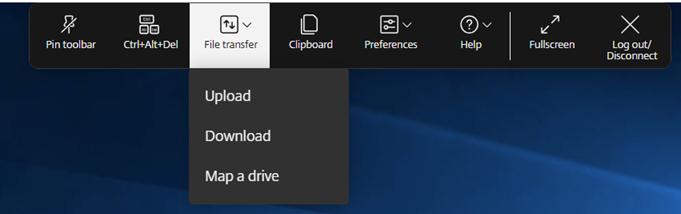
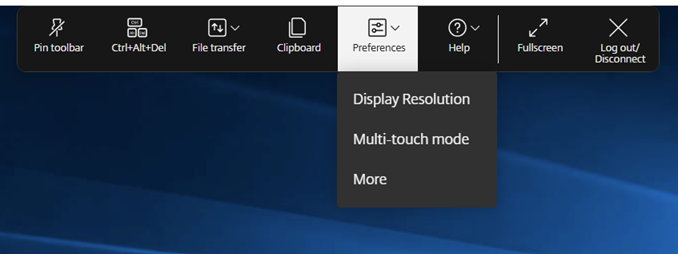
バージョン2411以降、デスクトップセッションを開始すると、強化されたツールバーUIが表示されます。セッション内ツールバーUIの外観と操作性が変更されました。ツールバーUIは、オプションをユーザーフレンドリーな方法で整理することで、エンドユーザーエクスペリエンスを向上させるように設計されています。
以前のツールバーUI
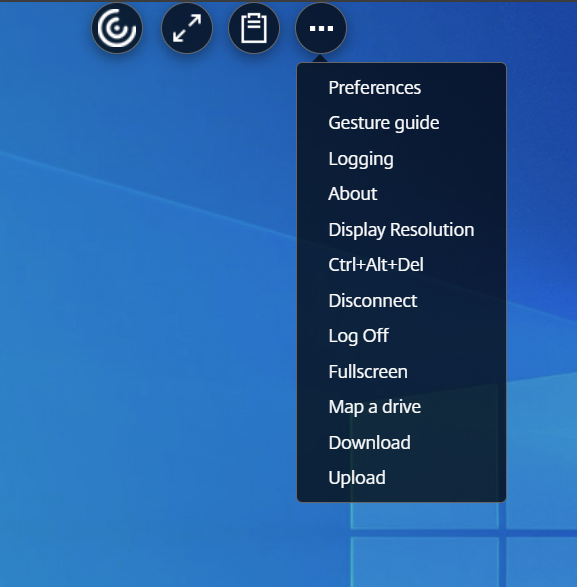
新しいツールバーUI

注:
この機能はデフォルトで無効になっています。この機能を有効にするには、構成手順に従ってください。
構成方法
オンプレミス環境向けに新しいツールバー機能を次のように構成できます。
Configuration.js**
Citrix Workspaceアプリ for HTML5では、configuration.jsファイルは
C:\Program Files\Citrix\Receiver StoreFront\HTML5Clientフォルダーの下にあります。このファイルを編集して機能を構成します。
注記:
-
Citrixは、configuration.jsファイルを変更する前にバックアップすることをお勧めします。
-
configuration.jsファイルを編集するには、管理者レベルの資格情報が必要です。
新しいツールバー機能を有効にするには:
-
HTML5Client フォルダー内の configuration.js ファイルに移動します。
-
switchToNewToolbar属性を追加し、その属性をtrueに設定します。例:
{
     'ui': {
         'toolbar': {
             'switchToNewToolbar': true,
         }
     }
 }
グローバルアプリ構成サービス
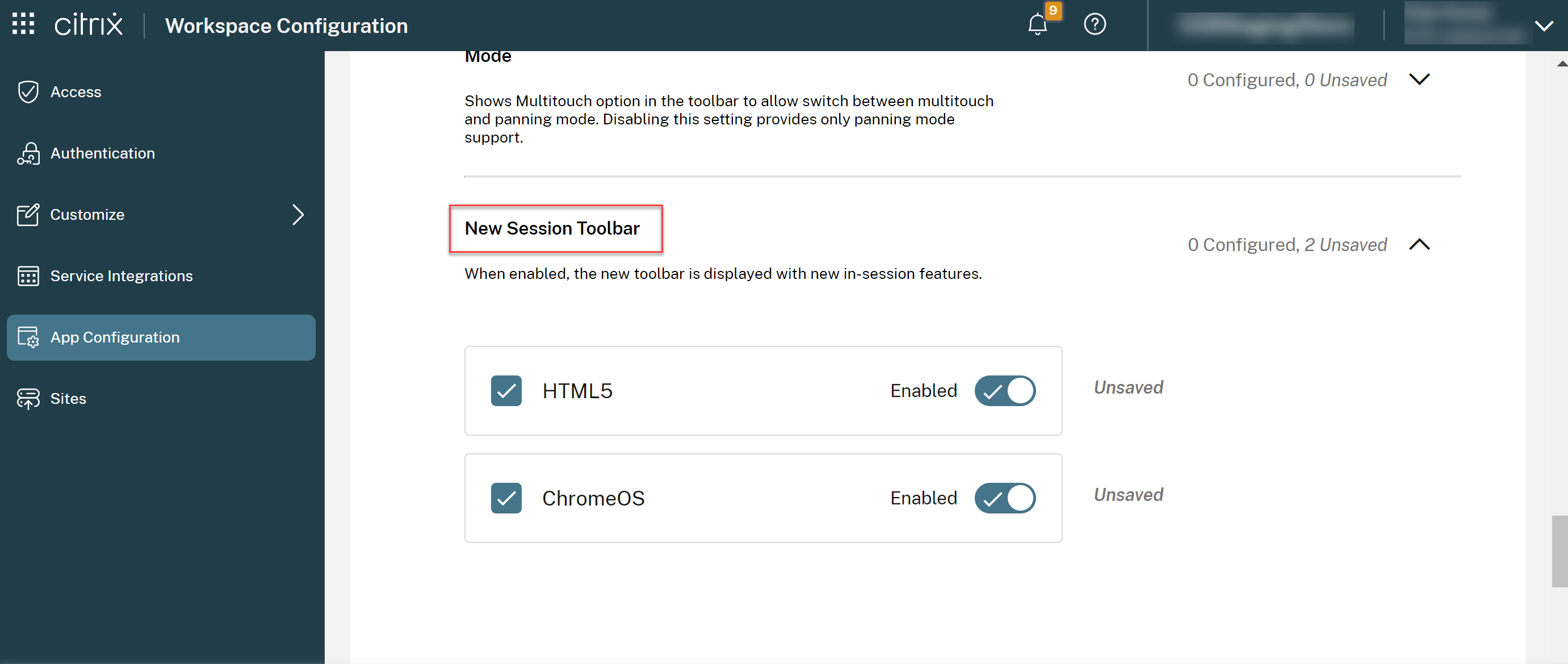
クラウド設定では、管理者はWorkspace Configuration > App Configuration > Session Experience > Toolbar > New Session Toolbarに移動して、改善されたツールバー機能を有効または無効にできます。チェックボックスとそれぞれのトグルボタンを選択して、機能を有効にします。
アイコンとアクション
注:
アイコンは、組織の管理者が特定の機能を有効にしている場合にのみ、エンドユーザーに表示されます。
| アイコンまたはアクション | 説明 |
|---|---|
| ツールバーノッチ | アプリまたはデスクトップセッションを開始すると、ツールバーノッチが画面の上部に表示されます。ノッチをクリックすると、ツールバーは固定されていない状態で表示されます。ツールバーノッチをドラッグして、画面の任意の場所に再配置します。マウスを離すと、ノッチは自動的に最も近い端に揃えられます。 |
| ピン | ピン留めすると、ツールバーをドラッグして画面の任意の場所に再配置できます。マウスを離すと、ツールバーは自動的に最も近い端に揃えられます。ツールバーをピン留めする利点は、ツールバーアイコンを含むアクションを完了した後も、ノッチに最小化されないことです。 |
| ピン留めを解除 | ツールバーのピン留めを解除すると、ツールバーアイコンを含むアクションを完了した後にノッチに最小化されます。ツールバーのノッチをドラッグして、画面の任意の場所に再配置できます。 |
| アプリの切り替え | アイコンをクリックすると、同じVDAで既に開いているアプリが表示されます。このアイコンはデスクトップセッションには表示されません。 |
| コントロール+オルト+デリート | ボタンをクリックするだけで、Ctrl+Alt+Del機能を実行できます。このオプションは、ユーザーがサインアウト、ユーザーの切り替え、システムのロック、またはタスクマネージャーへのアクセスを行うのに役立ちます。 |
| ファイル転送 | |
| 同上 |
|
| 同上 |
|
| クリップボード | クリップボードオプションを使用して、VDAからローカルデバイスへ、またその逆方向へ、プレーンテキストとHTMLデータをコピー&ペーストできます。詳細については、「クリップボード」を参照してください。 |
| デバイス | クリックしてUSBデバイスダイアログボックスを開きます。追加をクリックすると、ローカルデバイスに接続されているUSBデバイスが表示されます。このダイアログボックスには、セッションにリダイレクトできるデバイスが一覧表示されます。USBデバイスをリダイレクトするには、適切なデバイスを選択して接続をクリックします。詳細については、「USBデバイスのリダイレクト」を参照してください。 |
| 同上 | 注: デバイスアイコンは、IT管理者がポリシー設定を通じてUSBデバイスへの接続アクセスを提供している場合にのみ表示されます。 |
| 環境設定 | |
| 同上 |
|
| 同上 |
|
| 同上 |
|
| ヘルプ | |
| 同上 |
|
| 同上 |
|
| 全画面表示 | 画面をウィンドウモードから全画面モードに切り替えることができます。Citrix Workspaceアプリ for HTML5では、全画面表示アイコンのアクションはセッションを複数のモニターにまたがって表示しません。ただし、カスタムレイアウトからモニターを選択し、セッションがそれぞれのモニターにまたがって表示される場合、復元すると全画面表示アイコンが拡張オプションに置き換わります。拡張アイコンをクリックすると、セッションは以前に選択したモニターにまたがって表示されます。 |
| 切断 | 切断アクションは仮想デスクトップを実行したままにします。エネルギーを節約するためにログアウトしてください。 |
| 同上 | 注:管理者がログアウトと切断の両方のオプションを設定すると、次のメッセージが表示されます。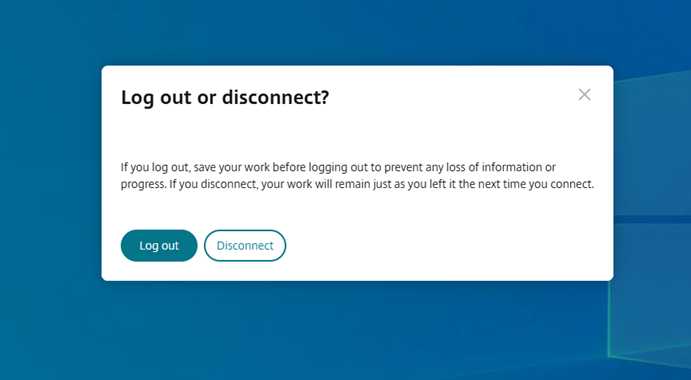 |
| 同上 | エネルギーを節約するためにログアウト: ログアウトアクションは仮想マシンをシャットダウンし、エネルギーを節約します。エンドユーザーはログアウトする前に作業を保存しておく必要があります。 |
| 同上 | 切断: 仮想デスクトップセッションウィンドウを閉じます。ただし、仮想セッションは次回のサインインまでアクティブなままです。エンドユーザーは簡単に作業を再開できます。サステナビリティリーフアイコンは、サステナビリティ機能が有効になっている場合にのみ表示されます。詳細については、Citrix Workspaceアプリのサステナビリティイニシアチブを参照してください。 |
Citrix Workspaceアプリのサステナビリティイニシアチブ
2405バージョン以降、未使用の仮想デスクトップの実行によって消費される可能性のあるエネルギーを節約するようユーザーに促すサステナビリティイニシアチブを導入しました。
2411バージョン以降、管理者は切断およびログアウトダイアログボックスの内容をカスタマイズできます。
この機能が有効になっている場合、ユーザーがセッションを切断するためにXアイコンをタップすると、デスクトップセッションからログアウトするためのプロンプトが表示されます。この機能は、ユーザーがログインしていないときにVMをシャットダウンするWindows OSポリシーを使用する企業で役立ちます。
注記:
-
この機能はデフォルトで無効になっています。
-
この機能は、クラウドとオンプレミスの両方のストアで利用できます。
-
この機能を使用するには、新しいツールバー機能を有効にする必要があります。有効にするには、改良されたセッション内ツールバー機能の構成セクションを参照してください。
この機能を有効にするには、次の手順を実行します。
-
Citrix Studioに移動します。
-
左側のナビゲーションペインからデリバリーグループをクリックします。
-
Delivery Groupセクションから必要なVDAを選択します。
-
編集アイコンをクリックします。デリバリーグループの編集ページが表示されます。
-
左側のナビゲーションペインからデスクトップをクリックします。
-
キーワードを追加する必要があるVDAを選択します。
-
編集をクリックします。デスクトップの編集ページが表示されます。
-
説明フィールドで、
ICA-LogOffOnCloseキーワードをtrueに設定します。 -
OKをクリックします。仮想デスクトップを閉じると、次のダイアログボックスが表示されます。
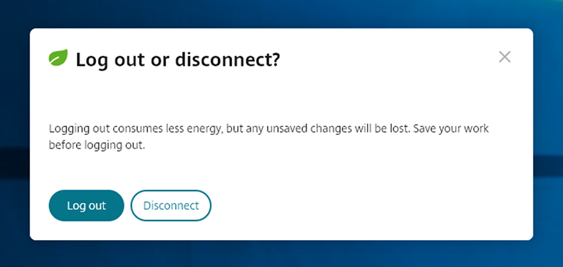
エンドユーザーは、2つの方法でセッションを終了できます。
ログアウトしてエネルギーを節約 - このサステナビリティアクションは、エネルギーを節約するために仮想マシンをシャットダウンします。エンドユーザーは、サインアウトする前に作業を保存していることを確認する必要があります。
切断して仮想デスクトップセッションウィンドウを閉じます。ただし、仮想セッションは次回のサインインまでアクティブなままです。エンドユーザーは簡単に作業を再開できます。
エネルギー節約画面のテキストをカスタマイズする
バージョン2411以降、管理者はエネルギー節約画面で切断およびログアウトダイアログボックスの内容をカスタマイズできます。
注記:
-
この機能はデフォルトで無効になっています。
-
この機能は、クラウドとオンプレミスの両方のストアで利用できます。
-
この機能を使用するには、新しいツールバー機能を有効にする必要があります。有効にするには、改良されたセッション内ツールバー機能の構成セクションを参照してください。
前提条件
必要な最小オンプレミスStoreFront™バージョンは2407です。
設定
管理者は、オンプレミスとクラウドの両方のセットアップで、DDCの次のキーワードを使用してサステナビリティダイアログボックスの内容をカスタマイズできます。
注:
Descriptionフィールドで許可される最大文字数は200です。
| キーワード | 説明 |
|---|---|
| ICA-LogOffOnClose | Sustainability を有効または無効にするためのキーワード。デフォルト値は false です。 |
| ICA-アイコン | Sustainability リーフアイコンを有効または無効にするためのキーワード。この設定が空の場合でも、ICA-LogOffOnClose 設定が適用されます。 |
| ICA-PromptMessage | ダイアログボックスに表示されるプロンプトメッセージをカスタマイズするためのキーワード。カスタマイズされたメッセージを指定していない場合、デフォルトのメッセージが適用されます。 |
| ICA-タイトル | ダイアログボックスに表示されるタイトルをカスタマイズするためのキーワード。カスタマイズされたメッセージを指定していない場合、デフォルトのメッセージが適用されます。 |
注記:
-
切断およびログアウトダイアログボックスは、解析されたキーに従って表示されます。
-
Sustainability 機能を使用しないことを選択した場合、管理者はキー LogOffOnClose を false に構成できます。ただし、ユーザーはデフォルトのダイアログボックスを表示し、次回から表示しない チェックボックスをクリックすることを選択できます。ユーザーがこのオプションをクリックすると、セッションは切断されますが、それ以降のセッションではダイアログボックスは表示されません。
カスタマイズ:
省エネ画面のテキストをカスタマイズするには、次の手順を実行します。
-
前のセクションの手順1~8に従います。
-
説明フィールドで、
ICA-PromptMessageキーワードを必要なテキストに設定します。 -
説明フィールドで、
ICA-Titleキーワードを必要なテキストに設定します。 -
ICA-Iconキーワードを true または false に設定します。例:KEYWORDS:ICA-LogOffOnClose=true ICA-PromptMessage="Do you want to sign out from the session?" ICA-Title="Sign out or disconnect" ICA-Icon=true以下のスクリーンショットは、デスクトップグループのダイアログを編集する方法を示しています。オンプレミス環境の場合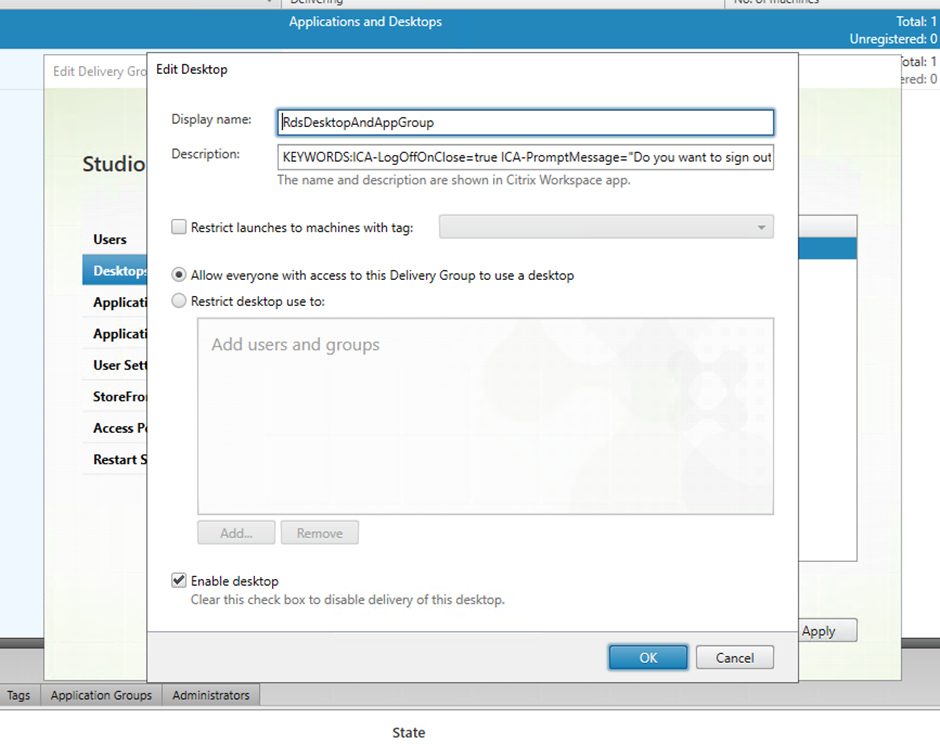 クラウド環境の場合
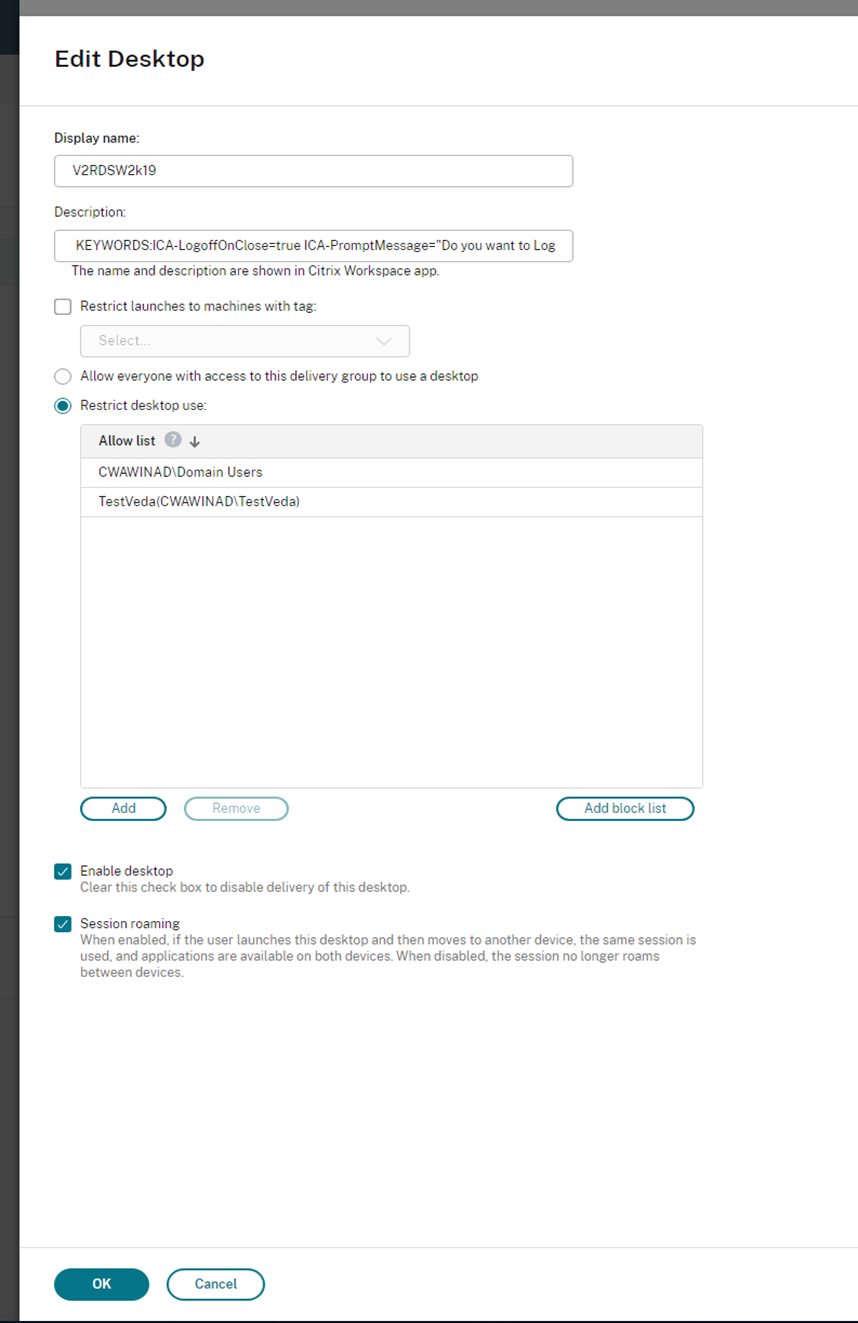 キーワードは、グループに割り当てられた新しいデスクトップマシンにデフォルトで割り当てられます。既存のデスクトップマシンについては、変更を適用するために以下のPowerShellコマンドを実行する必要があります。
$dg = Get-BrokerDesktopGroup -Name '<group name>' -Property 'Name','Uid'

 $apr = @( Get-BrokerAssignmentPolicyRule -DesktopGroupUid $dg.Uid -Property 'Description' )

 Get-BrokerMachine -DesktopGroupUid $dg.Uid -IsAssigned $true | Set-BrokerMachine -Description $apr[0].Description
このPowerShellスクリプトを使用すると、単一のデリバリーグループに対して複数の割り当てポリシー規則を設定できます。Citrix Studioを使用しても、それぞれに一意の説明値と異なるキーワードのセットを持つ複数の割り当てポリシー規則を構成できます。 -
OKをクリックします。仮想デスクトップを閉じると、次のダイアログボックスが表示されます。
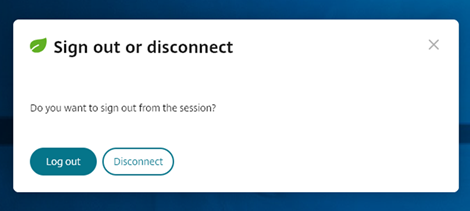
ICA-Icon=falseの場合、葉のアイコンは表示されません。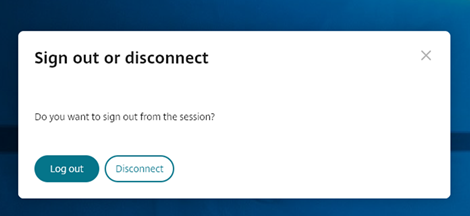
エンドユーザーエクスペリエンス
ユーザーがセッションを切断するためにXアイコンをタップすると、次のプロンプトが表示されます。
エンドユーザーは、次の2つの方法でセッションを終了できます。
-
エネルギーを節約するためにログアウト - このサステナビリティアクションは、仮想マシンをシャットダウンし、エネルギーを節約します。エンドユーザーは、ログアウトする前に作業を保存していることを確認する必要があります。
-
切断 - 切断をクリックして仮想デスクトップセッションウィンドウを閉じます。ただし、仮想セッションは次回のサインインまでアクティブなままです。エンドユーザーは簡単に作業を再開できます。
注:
サステナビリティの葉のアイコンは、管理者がサステナビリティ機能を有効にしている場合にのみ表示されます。
改善されたセッション内ツールバーの強化
2502バージョン以降、この機能はデフォルトで有効になっています。この機能を無効にするには、この記事に記載されている構成手順に従ってください。

注:
Citrix Workspaceアプリ for HTML5セッションがモバイルブラウザで起動された場合、新しいツールバーはサポートされません。
構成方法
次の方法で新しいツールバーUIを無効にできます。
-
Configuration.js
-
グローバルアプリ構成サービス
Configuration.js
Citrix Workspaceアプリ for HTML5では、configuration.jsファイルは
C:\Program Files\Citrix\Receiver StoreFront\HTML5Clientフォルダーの下にあります。このファイルを編集して機能を構成します。
注記:
-
Citrixは、configuration.jsファイルを変更する前にバックアップすることを推奨します。
-
configuration.jsファイルを編集するには、管理者レベルの資格情報が必要です。
新しいツールバー機能を無効にするには:
-
HTML5Client フォルダー内の configuration.js ファイルに移動します。
-
switchToNewToolbar属性を追加し、その属性をfalseに設定します。例:
{
     'ui': {
         'toolbar': {
             'switchToNewToolbar': false,
         }
     }
 }
グローバルアプリ構成サービス
クラウド設定では、管理者はWorkspace Configuration > App Configuration > Session Experience > Toolbar > New Session Toolbarに移動して、新しいツールバー機能を無効にできます。チェックボックスとそれぞれのトグルボタンをオフにして、この機能を無効にします。
ツールバーGACS(/en-us/citrix-workspace-app-for-html5/media/new-toolbar-gacs.png)
ツールバーのカスタマイズ
管理者は、エンドユーザーに表示するオプションを選択して、ツールバーをカスタマイズできます。グローバルアプリ構成サービスを使用してカスタマイズできます。
ツールバーのカスタマイズ(/en-us/citrix-workspace-app-for-html5/media/new-toolbar-customization.png)
特定の機能を有効にするには、管理者は次の操作を実行します。
-
ワークスペース構成 > アプリ構成 > セッションエクスペリエンス > ツールバー に移動します。
-
HTML5チェックボックスを選択します。
-
スクロールして下矢印をクリックします。
-
プラットフォームのチェックボックスを選択し、トグルボタンをクリックして、ツールバーのオプションを有効または無効にします。
-
変更を保存して公開します。
次の表は、管理者が構成できるツールバーオプションを示しています。
| オプション | 説明 |
|---|---|
| ツールバーのバージョン情報オプション | Citrix Workspaceアプリのツールバーにバージョン情報オプションを表示します。 |
| クライアントドライブマッピングオプション(ツールバー内) | 有効にすると、クライアントドライブマッピング(CDM)オプションがセッションツールバーに表示されます。 |
| クリップボードオプション(ツールバー内) | ツールバーにクリップボードオプションを表示します。この設定を無効にすると、ユーザーはキーボードショートカットを使用してクリップボード操作を実行できます。 |
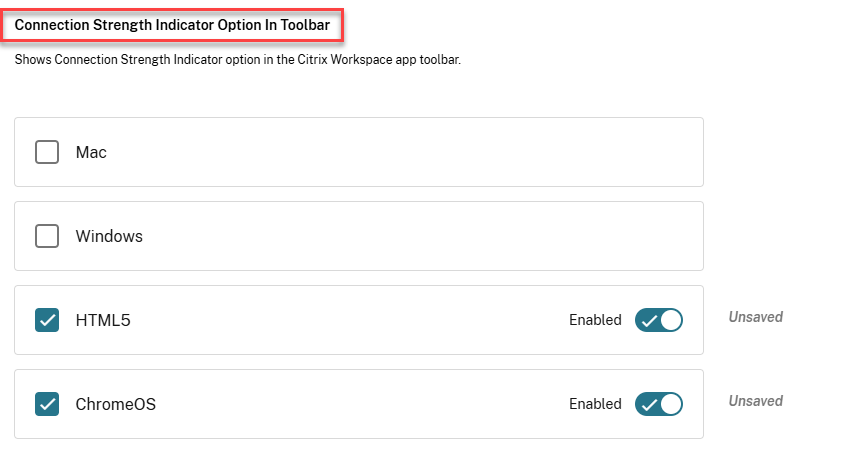
| 接続強度インジケーターオプション(ツールバー内) | Citrix Workspaceアプリのツールバーに接続強度インジケーターオプションを表示します。注: このオプションは新しいツールバーにのみ適用されます。 |
| Ctrl+Alt+Del(ロック)オプション(ツールバー内) | Citrix WorkspaceアプリのツールバーにCtrl+Alt+Del(ロック)オプションを表示します。この設定を無効にすると、このキーの組み合わせがVDAに送信されなくなります。 |
| 切断オプション(ツールバー内) | Citrix Workspaceアプリのツールバーに切断オプションを表示します。この設定が無効になっている場合、ユーザーはタブを閉じることでセッションを切断できます。 |
| 表示解像度オプション(ツールバー内) | Citrix Workspaceアプリのツールバーに表示解像度オプションを表示し、ユーザーが異なるセッション解像度を選択できるようにします。この設定を無効にすると、解像度がブラウザのタブサイズに合わせられます。 |
| ファイルのアップロードとダウンロードオプション(ツールバー内) | Citrix Workspaceアプリのツールバーにファイルのアップロードとダウンロードオプションを表示します。この設定が無効になっている場合でも、ユーザーはVDA内でドラッグアンドドロップおよび「マイデバイスを送信」を使用できます。 |
| 全画面表示オプション(ツールバー内) | Citrix Workspaceアプリのツールバーに全画面表示オプションを表示します。この設定が無効になっている場合、ユーザーはブラウザのショートカットを使用してセッションを全画面表示にできます。 |
| ツールバーのジェスチャーガイドオプション | Citrix Workspaceアプリのツールバーにジェスチャーガイドオプションを表示します。 |
| セッション内ツールバー | セッション内にフローティングツールバーを有効にします。 |
| ツールバーのログ記録オプション | Citrix Workspaceアプリのツールバーに「ログの表示」オプションを表示し、ユーザーがセッション用に生成されたログを表示できるようにします。 |
| ツールバーのログオフオプション | Citrix Workspaceアプリのツールバーにログアウトオプションを表示します。この設定が無効になっている場合、ユーザーはスタートメニューからログアウトするか、セッション内のすべてのアプリを閉じることができます。 |
| ツールバーのマルチモニターオプション | 外部モニターが1台以上接続されている場合に、Citrix Workspaceアプリのツールバーにマルチモニターオプションを表示します。 |
| マルチタッチとパンモードの切り替えを可能にするツールバーのマルチタッチオプション | ツールバーにマルチタッチオプションを表示し、マルチタッチモードとパンモードの切り替えを可能にします。この設定を無効にすると、パンモードのみがサポートされます。 |
| ツールバーのピン留めオプション | 有効にすると、セッションツールバーにピン留め/ピン留め解除オプションが表示されます。注: このオプションは新しいツールバーにのみ適用されます。 |
| ツールバーの環境設定オプション | Citrix Workspaceアプリのツールバーに環境設定オプションを表示します。 |
| ツールバーのアプリ切り替えオプション | 仮想アプリセッションのツールバーにアプリ切り替えオプションを表示し、アプリ間の切り替えを可能にします。これを無効にすると、アプリを切り替えるオプションが削除されます。 |
| ツールバーのUSBデバイスオプション | Citrix WorkspaceアプリのツールバーにUSBデバイスオプションを表示します。この設定を無効にすると、Citrix Workspaceアプリ内でUSBデバイスにアクセスできなくなります。 |
接続強度インジケーター
バージョン2502以降、HTML5向けCitrix Workspaceアプリは、セッション内ツールバーで接続強度インジケーター (CSI) をサポートしています。この機能は、ネットワークの問題を警告するネットワーク強度アイコンを表示します。インジケーターをクリックすると、クライアントとVDAのリアルタイム接続統計を表示し、診断情報をコピー (またはダウンロード) して、高度なトラブルシューティングのためにIT部門と共有できます。
注記:
-
この機能はデフォルトで有効になっています。
-
新しいツールバー機能が有効になっている場合、セッションを開くと、セッション内ツールバーに接続詳細アイコンが表示されます。
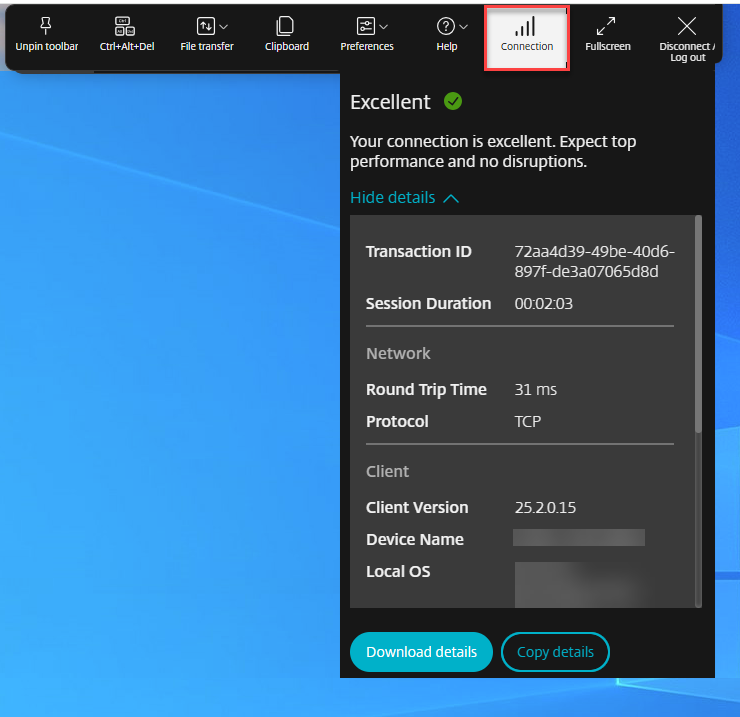
利点
-
即時フィードバック: ネットワーク強度アイコンは、ネットワークの問題が検出されたときにユーザーに優しく通知します。
-
強化されたトラブルシューティング: リアルタイムの統計情報と診断情報により、ユーザーとITチームは接続の問題を迅速に特定し、解決できます。
前提条件
この機能は、セッションが以下を使用して開かれた場合にのみ利用できます。
-
Citrix Virtual Apps and Desktops™ バージョン 2407 以降
-
Citrix Virtual Apps and Desktopsバージョン2402 LTSR CU1以降
この機能の既知の問題
構成方法
この機能は、以下を使用して無効にできます。
-
Configuration.js
-
グローバルアプリ構成サービス
Configuration.js
Citrix Workspaceアプリ for HTML5 では、configuration.js ファイルは
C:\Program Files\Citrix\Receiver StoreFront\HTML5Client フォルダーにあります。このファイルを編集して機能を構成します。
注記:
-
Citrix では、configuration.js ファイルを変更する前にバックアップすることをお勧めします。
-
configuration.js ファイルを編集するには、管理者レベルの資格情報が必要です。
新しいツールバー機能を無効にするには:
-
HTML5Client フォルダー内の configuration.js ファイルに移動します。
-
connectionStrengthIndicator属性を追加し、その属性を false に設定します。例:
{
     'ui': {
         'toolbar': {
             'connectionStrengthIndicator': false,
         }
     }
 }
グローバルアプリ構成サービス
管理者は、Workspace Configuration > App Configuration > Session Experience > Toolbar > Connection Strength Indicator に移動して、この機能を無効にできます。
チェックボックスとそれぞれのトグルボタンをオフにして、この機能を無効にします。
接続強度インジケーターの機能強化
バージョン2607以降、Citrix Workspaceアプリ for HTML5では、より直感的でユーザーフレンドリーなエクスペリエンスを提供するように設計された、強化された接続強度インジケーターが導入されました。
Citrix Viewerツールバーの接続強度インジケーター(/en-us/citrix-workspace-app-for-html5/media/connection-strength-indicator-citrixviewertoolbar.png)
主な改善点は次のとおりです。
-
拡張されたデバイスの詳細: クライアントデバイスのCPUステータスなど、包括的な情報にアクセスできます。
-
プロアクティブな通知: 接続強度が低下したときに、ツールバーのノッチでアラートを受信します。
-
実用的な推奨事項: 接続強度が最適なレベルを下回ったときに、接続の問題を解決するための明確な提案を受け取ります。
-
15分間の接続履歴: 過去15分間の接続強度の視覚的な履歴を確認し、トラブルシューティングと分析に役立てます。
自動検出とカスタムディスプレイセレクターによるマルチモニターサポートの強化
バージョン2505以降、ツールバーのマルチモニターアイコンの下に新しいオプションが追加されました。このアイコンは、複数の画面が接続されている場合にのみ表示されます。マルチモニターセレクターを使用すると、ユーザーはアプリおよびデスクトップセッションの全画面モードで使用するディスプレイを選択できます。
マルチモニターツールバー(/en-us/citrix-workspace-app-for-html5/media/mms-toolbar.png)
クライアントOSでのレイアウトが同じままであれば、同じセッションから切断して再接続したときに記憶されます。
注:
この機能はデフォルトで有効になっています。
システム要件
この機能は、Windows OS上のGoogle ChromeおよびMicrosoft Edge Chromiumブラウザーでのみサポートされています。
前提条件
-
新しいツールバー機能が有効になっていることを確認してください。詳細については、「改善されたセッション内ツールバー」を参照してください。
-
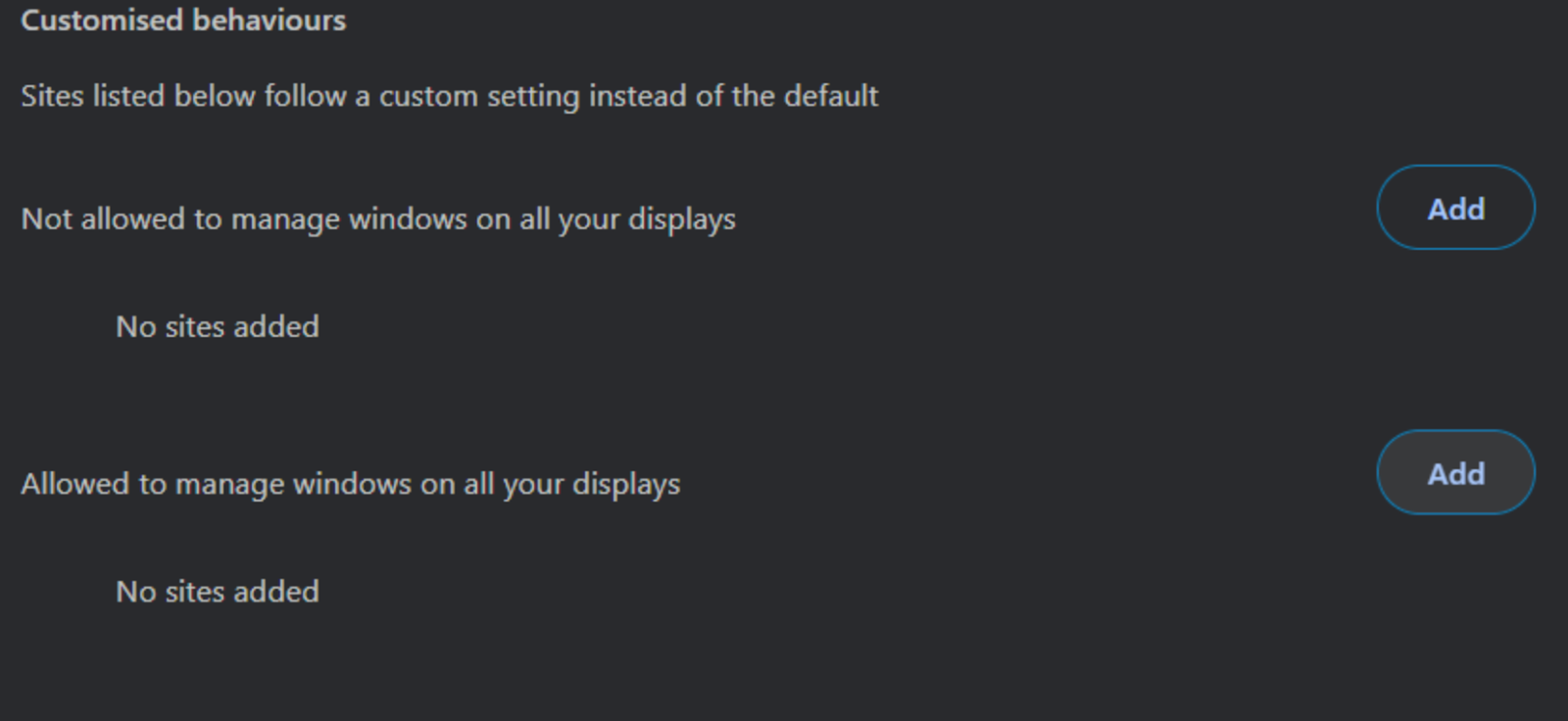
権限を許可する:
-
ウィンドウ管理のアクセス許可。これは、異なるモニターに関する情報にアクセスし、それらの間でウィンドウを管理する必要があるWebサイトにとって重要です。
-
ブラウザのポップアップ許可:Webサイトがユーザーの直接的な操作なしに新しいウィンドウやタブを開くことができるかどうかを管理するため。
-
許可のワークフロー
次の手順を実行します。
-
初めて使用する場合、マルチモニターセレクターアイコンをクリックすると、マルチモニター設定を使用するための許可を求める次のポップアップが表示されます。マルチモニターツールバーアイコン(/en-us/citrix-workspace-app-for-html5/media/mms-icon-in-toolbar.png)ブラウザからポップアップが表示され、複数のモニターを使用するための許可を求めます。ポップアップ1(/en-us/citrix-workspace-app-for-html5/media/permission-popup-a.png)
-
ブロックをクリックすると、複数のモニターを使用できません。権限を手動で有効にするには、「マルチモニターの権限を手動で有効にする」を参照してください。許可をクリックすると、ポップアップブロッカーについて通知するポップアップが表示されます。ポップアップ2(/en-us/citrix-workspace-app-for-html5/media/permission-popup-b.png)
-
OKをクリックし、ブラウザの設定に移動して常にポップアップを許可を選択します。ポップアップ3(/en-us/citrix-workspace-app-for-html5/media/permission-popup-c.png)(または)ブラウザのアドレスバーにあるポップアップアイコンをクリックします。ポップアップ4(/en-us/citrix-workspace-app-for-html5/media/permission-popup-d.png)「常にポップアップを許可する」を選択します。ポップアップ 5 の画像(/en-us/citrix-workspace-app-for-html5/media/permission-popup-e.png)
マルチモニターのアクセス許可を手動で有効にする
マルチモニターのポップアップ権限でブロックをクリックすると、マルチモニターアイコンは表示されません。代わりに、ツールバーに全画面表示アイコンが表示され、以前の動作に戻ります。
Microsoft Chromium Edge でマルチモニターのアクセス許可を手動で再度有効にするには:
-
右上隅にある省略記号 (⋯) をクリックし、設定を選択します。
-
Cookie とサイトのアクセス許可 > すべてのアクセス許可に移動します。
-
下にスクロールしてウィンドウ管理をクリックします。
-
ウィンドウ配置のアクセス許可を要求するサイトに対して許可を選択します。ポップアップ 6 の画像(/en-us/citrix-workspace-app-for-html5/media/permission-popup-f.png)
Google Chrome でマルチモニターのアクセス許可を手動で再度有効にするには:
-
右上隅にある省略記号 (⋮) をクリックします。
-
設定を選択します。
-
左側のメニューで、プライバシーとセキュリティをクリックします。
-
サイトの設定をクリックします。
-
Permissionsまでスクロールし、Additional permissionsをクリックします。
-
Window managementをクリックします。
-
追加をクリックして、すべてのディスプレイでウィンドウを管理することを許可の下にある許可ウィンドウの配置にサイトを追加します。
マルチモニターアイコン
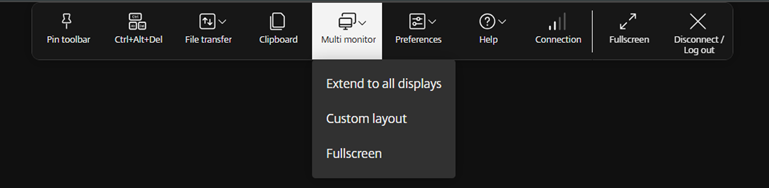
マルチモニターツールバーアイコンには、全画面表示モードのデスクトップおよびアプリセッション用の3つのドロップダウンメニューオプションが含まれています。
-
すべてのディスプレイに拡張: セッションはプライマリスクリーンで全画面表示モードに切り替わり、接続されているすべてのスクリーンで最大化モードになります。
-
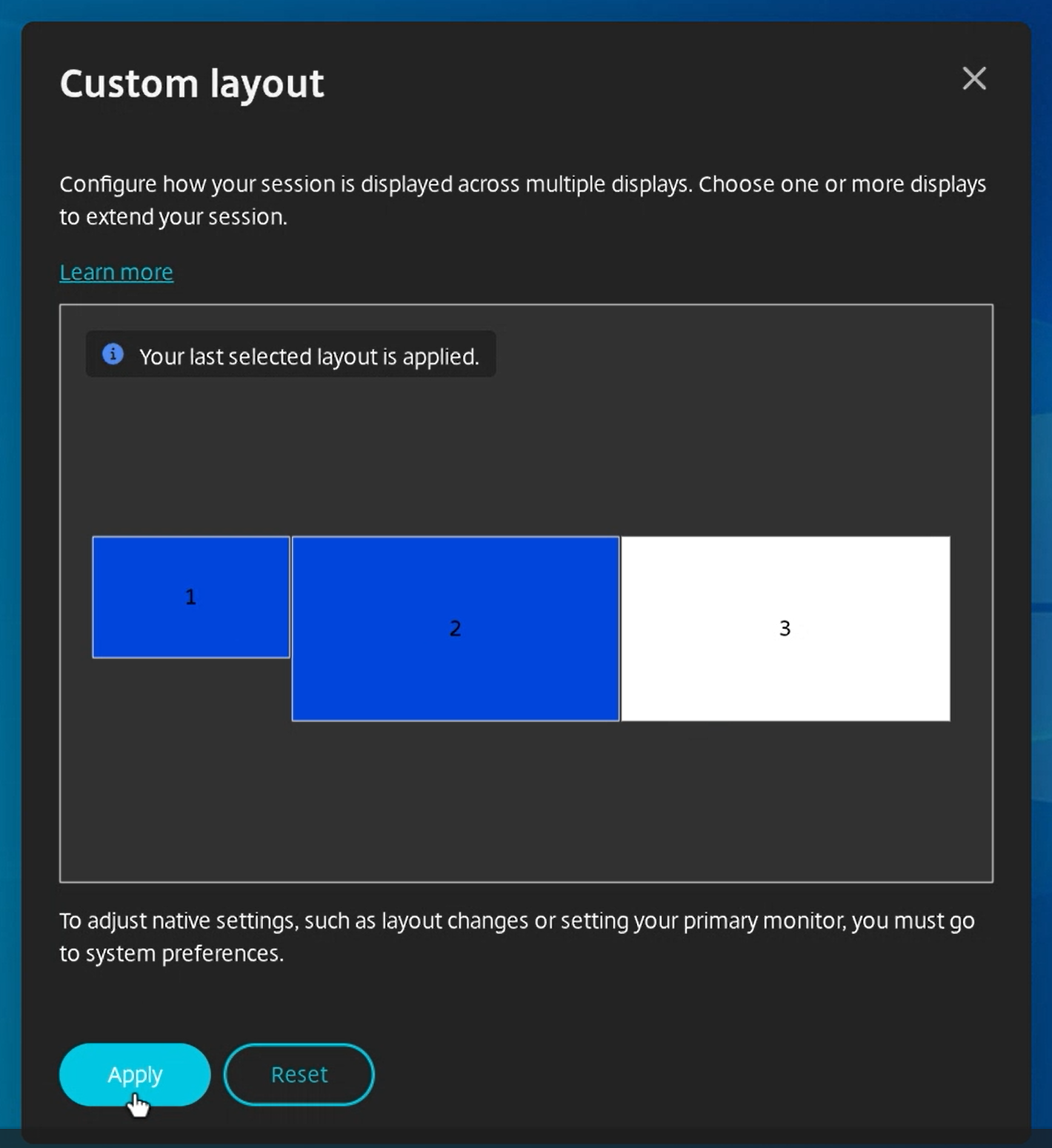
カスタムレイアウト: このオプションは、モニターレイアウトを表示するカスタムモニターセレクターを開きます。この機能を使用すると、セッションがモニター全体にどのように表示されるかを構成できます。ユーザーはセレクター内の長方形をクリックして使用する画面を選択し、適用をクリックしてそれらのモニターにセッションをまたがることができます。レイアウトボックスの配置は、モニターの接続方法によって異なります。
-
全画面表示: セッションレイアウトは、セッションウィンドウと交差する画面を使用して全画面表示モードに変わります。
カスタムレイアウトのユースケース
デバイスに2台のモニターが接続されていると仮定します。ネイティブデバイスモニターでビデオ会議アプリを実行し、通話中に他の2台のモニターで仮想デスクトップコンテンツを全画面表示で表示することを選択できます。
全画面表示と拡張オプション
新しいツールバーの全画面表示または拡張ボタンは、多目的オプションボタンです。画面をウィンドウモードから全画面表示モードに切り替えることができます。
「全画面表示」(/en-us/citrix-workspace-app-for-html5/media/mms-toolbar-fullscreen.png)
全画面表示アイコンの操作により、セッションが全画面モードになるか、仮想デスクトップを複数の隣接するモニター(利用可能なモニターのサブセット)間で再配置した場合、セッションがこれらのモニターにまたがって表示されます。
詳細については、「マルチモニターのセットアップ」を参照してください。
拡張オプション
カスタムレイアウトからモニターを選択し、セッションがそれぞれのモニターにまたがって表示される場合、復元すると、全画面表示アイコンが拡張オプションに置き換わります。拡張アイコンをクリックすると、セッションは以前に選択したモニターにまたがって表示されます。
「拡張」(/en-us/citrix-workspace-app-for-html5/media/mms-toolbar-extend.png)
マルチモニターの接続および切断アクション
新しいモニターが接続されると、ユーザーに選択を促す通知が表示されます。
ユーザーは今後このメッセージを表示しないを選択して、この通知をミュートできます。
「新しいモニターの通知」(/en-us/citrix-workspace-app-for-html5/media/mms-new-monitor-notification.png)
既知の制限事項
-
外部モニターでは、リソースウィンドウは全画面モードではありません。代わりに、外部モニターのサイズと同じサイズのウィンドウモードで表示されます。外部モニターの各ウィンドウでより良いユーザーエクスペリエンスを得るには、手動で全画面表示に切り替えることをお勧めします。全画面表示に切り替えるには、WindowsおよびMacでF11キーを使用し、ウィンドウの左上隅にある緑色のボタンにポインターを移動し、メニューからフルスクリーンにするを選択します。
-
マルチモニターの選択はセッション間で保存されません。新しいセッションを開始するたびに、ツールバーのマルチモニターアイコンをクリックして、希望のモニターを手動で選択する必要があります。
-
セッションがアクティブな状態で外部モニターのレイアウトが変更された場合、マルチモニターの状態は、デフォルトでシングルモニターの全画面表示状態になります。
構成方法
この機能はデフォルトで有効になっています。この機能は次の方法で無効にできます。
Configuration.js
Citrix Workspaceアプリ for HTML5では、configuration.jsファイルは
C:\Program Files\Citrix\Receiver StoreFront\HTML5Clientフォルダーにあります。このファイルを編集して機能を構成します。
注記:
-
Citrixでは、configuration.jsファイルを変更する前にバックアップすることをお勧めします。
-
configuration.jsファイルを編集するには、管理者レベルの資格情報が必要です。
新しいツールバー機能を有効にするには:
-
HTML5Client フォルダー内の configuration.js ファイルに移動します。
-
enableMultiMonitorCustomLayout属性を追加し、その属性をFalseに設定します。例:
{
 'features': {
     'graphics':
             {
             'multiMonitor': true,
             'enableMultiMonitorCustomLayout': false
             }
             }

} -
変更を保存します。StoreFrontサービスを再起動します(必要な場合)。
強化されたセッションツールバーのノッチサイズ
Citrix Workspaceアプリ for HTML5のバージョン2509では、セッションウィンドウのノッチが再設計され、より小さくなり、任意のウィンドウの端にドラッグアンドドロップできるようになりました。ノッチのデザインは最適なサイズを提供し、カーソルを合わせるとポインターが変わります。このアップデートは、画面スペースの無駄に関するユーザーからのフィードバックに対応し、Connection State Indicator (CSI) がネットワークの問題を検出したときに、不明瞭なオレンジ色のインジケーターを認識しやすい警告アイコンに置き換えます。
注:
Citrix Workspaceアプリ for HTML5バージョン2509以降を使用する場合、この機能はデスクトップセッションで自動的に有効になり、クライアント側の構成は不要です。
デスクトップ起動エクスペリエンスの強化
バージョン2411以降、Citrix Workspaceアプリ for HTML5は強化されたデスクトップ起動エクスペリエンスを提供します。中間画面なしで、デスクトップへのシームレスでちらつきのない移行を体験できます。また、アプリはサイズ変更やストレッチ中に暗い画面やちらつきをなくし、安定した最新のインターフェイスを提供します。この機能はデフォルトで有効になっています。
仮想デスクトップ画面のサイズ変更エクスペリエンスの強化
バージョン2411以降、Citrix Workspaceアプリ for HTML5は、仮想デスクトップ画面のサイズ変更やストレッチ時にスムーズな移行を保証し、暗い画面やちらつきを防ぎます。この機能はデフォルトで有効になっています。
強化されたシームレスなアプリ起動とサイズ変更エクスペリエンス
バージョン2502以降、Citrix Workspaceアプリ for HTML5は強化されたアプリ起動エクスペリエンスを提供します。中間画面なしで、アプリへのシームレスでちらつきのない移行を体験できます。また、アプリはサイズ変更やストレッチ中に暗い画面やちらつきをなくし、安定した最新のインターフェイスを提供します。この機能はデフォルトで有効になっています。
トラックパッドでの水平スクロールのサポート
2502バージョン以降、トラックパッドを使用した水平スクロールがセッション内でサポートされます。
エラーダイアログでのCitrix Workspaceアプリログのダウンロードを無効にする
バージョン2505以降、管理者はCitrix Workspaceアプリ for HTML5(クラウドおよびオンプレミス)のアプリセッションとデスクトップセッションの両方で、すべてのエラーダイアログにあるログのダウンロードボタンを非表示にできます。
注:
この機能はデフォルトで無効になっています。つまり、ユーザーはエラーダイアログからログをダウンロードするオプションを持っています。
構成方法
この機能はデフォルトで無効になっています。Global App Configurationサービスを使用してこの機能を有効にできます。
グローバルアプリ構成サービス
管理者は、Workspace Configuration > App Configuration > Session Experience > Session settings > Hide Download Log Button In Error に移動して、この機能を有効にできます。チェックボックスとそれぞれのトグルボタンを選択して、ログのダウンロードを無効にします。
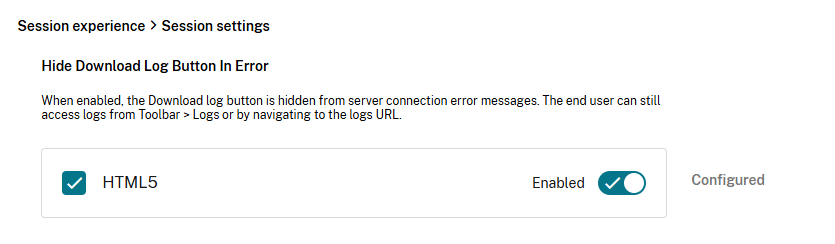
有効にすると、ユーザーはエラーダイアログにログのダウンロードボタンを表示できなくなります。ただし、このオプションも無効になっていない限り、ユーザーはログの収集オプションを使用してツールバーからログにアクセスできます。
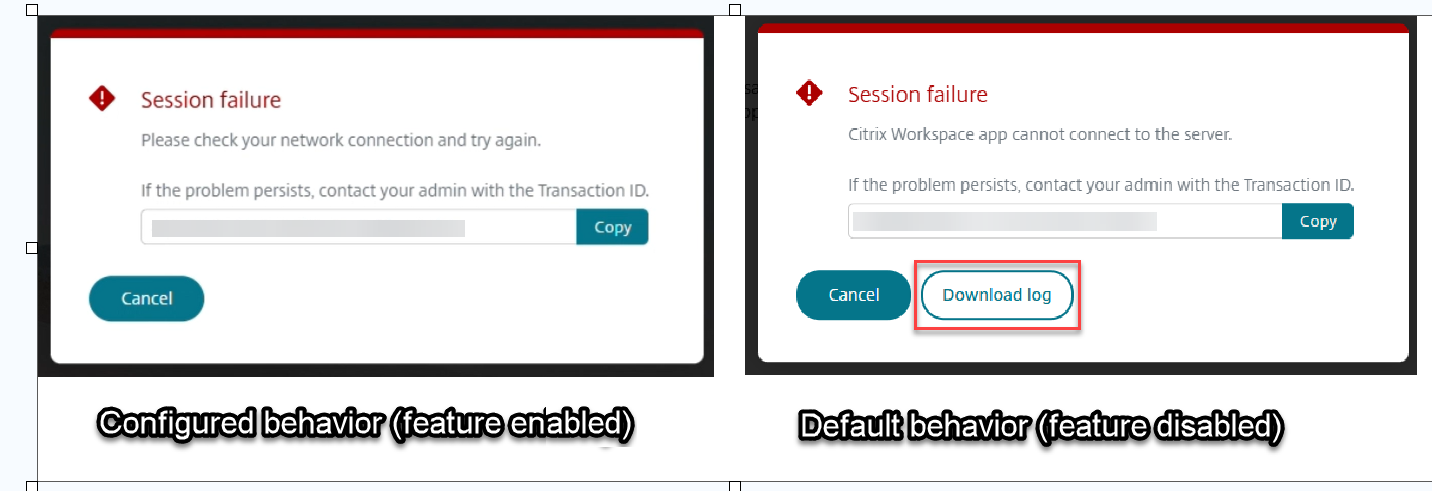
ツールバーからのログの収集とエラーダイアログでのログのダウンロードの両方が非表示になっている場合でも、ログは次のようなログURLでアクセスできます:
https://<storeurl-with-path>SessionWindow.<version>.html#engineType=log
重要:
ログへのアクセスを完全に制限するには、Global App Configurationサービスでログの表示設定を無効にし、Hide Download Log Button In Error設定を有効にする必要があります。
ユースケース
ネイティブアプリケーションへのアクセスが制限されているキオスクモードでCitrix Workspaceアプリ for HTML5を使用している場合、ユーザーはエラーダイアログからログをダウンロードしようとすると、誤ってクライアントデバイスのWindowsエクスプローラーにアクセスしてしまう可能性があります。
トラブルシューティング
問題: 設定を有効にした後も、ログのダウンロードボタンが表示されます。
原因: Global App Configuration Serviceの設定伝播に遅延があるか、クライアントのlocalStorageが更新されていない可能性があります。
解決策: ブラウザのキャッシュとlocalStorageをクリアし、クライアントが最新の設定を取得できるようにします。