
マルチメディア
適応型オーディオ
アダプティブオーディオを使用すると、VDAでオーディオ品質ポリシーを構成する必要はありません。アダプティブオーディオは、環境に合わせて設定を最適化します。従来のオーディオ圧縮形式に代わり、優れたユーザーエクスペリエンスを提供します。
注:
この機能はデフォルトで有効になっています。
詳しくは、Citrix Virtual Apps and Desktopsのドキュメントでアダプティブオーディオを参照してください。
機能属性
機能属性は2つあります。
-
EnableAdaptiveAudio: アダプティブオーディオ機能を有効にするには、値をtrueに設定します。この機能を無効にするには、値をfalseに設定します。
-
EnableStereoRecording: ステレオ録音はオプション機能です。デフォルトでは、この機能は無効になっています。Google Chromeブラウザーでステレオ録音を有効にするには値をtrueに設定し、この機能を無効にするには値をfalseに設定します。この機能は、アダプティブオーディオ機能が有効になっている場合にのみサポートされます。EnableStereoRecording属性がtrueに設定されている場合、エコーキャンセルが無効になっているGoogle Chromeブラウザーでステレオ録音がサポートされます。Apple SafariおよびMozilla Firefoxブラウザーはステレオ録音をサポートしていません。
構成方法
アダプティブオーディオ機能は次のように構成できます。
Configuration.js
Citrix Workspaceアプリfor HTML5では、configuration.jsファイルは
C:\Program Files\Citrix\Receiver StoreFront\HTML5Clientフォルダーの下にあります。このファイルを編集して、アダプティブオーディオを構成します。
注記:
-
Citrixでは、configuration.jsファイルを変更する前にバックアップすることをお勧めします。
-
configuration.jsファイルを編集するには、管理者レベルの資格情報が必要です。
アダプティブオーディオを構成するには:
-
HTML5Client フォルダー内の configuration.js ファイルに移動します。
-
EnableAdaptiveAudio属性を追加し、属性をtrueに設定します。EnableStereoRecordingを追加し、属性をfalseに設定します。例:
'features' : {
   'audio' : {
     'EnableAdaptiveAudio': true
             }
            }
'features' : {
'audio' : {
'EnableStereoRecording': false
}
}
-
保存をクリックします。
注:
-
機能を無効にするには、EnableAdaptiveAudio 属性を false に設定します。
この機能の既知の制限事項
-
Mozilla Firefoxブラウザは、録音のリサンプリングをサポートしていません。異常なケースでは、Mozilla Firefoxでの録音が失敗する可能性があります。Mozilla Firefoxブラウザを使用している場合、録音のアダプティブオーディオサポートは無効になります。
-
Apple SafariおよびMozilla Firefoxブラウザは、ブラウザの制限によりステレオ録音をサポートしていません。
プラグアンドプレイオーディオデバイスのサポート
以前は、実際のデバイス名に関係なく、単一のオーディオ再生および録音デバイスのみがサポートされ、Citrix HDX™ Audio として表示されていました。
多くのオーディオデバイスをサポートし、それらをVDAにリダイレクトします。オーディオデバイスをリダイレクトすると、VDAのサウンド設定 > 再生およびサウンド設定 > 録音の下にオーディオデバイスの実際の名前が表示されるようになりました。VDA上のデバイスリストは、オーディオデバイスが接続または削除されるたびに動的に更新されます。
注:
-
この機能はデフォルトで有効になっています。
構成方法
この機能は、configuration.js を使用して次のように構成できます。
注記:
-
変更を加える前に、configuration.js ファイルをバックアップすることをお勧めします。
-
configuration.js ファイルを編集するには、管理者レベルの資格情報が必要です。
この機能を無効にするには:
-
configuration.js ファイルに移動します。注:configuration.js ファイルは、
C:\Program Files\Citrix\HTMLClientフォルダーにあります。 -
ファイルを編集し、AudioRedirectionV4 属性を見つけます。属性を false に設定します。例:
'features' : {
     'audio' : {
         'AudioRedirectionV4': false
             }
} -
変更を保存します。
ウェブカメラ
Citrix Workspaceアプリは、内蔵Webカメラを備えた32ビットおよび64ビットの両方のアプリケーションでWebカメラの最適化をサポートします。
Webカメラのリダイレクト
Webカメラのリダイレクトを構成するには:
-
configuration.jsファイルを開きます。
-
HTML5_CONFIG > features > video > config > codecTypeに移動します。注:
-
Google ChromeおよびMicrosoft Edge Chromiumブラウザは、ハードウェアコーデックとソフトウェアコーデックの両方を使用します。Mozilla FirefoxおよびApple Safariブラウザは、ソフトウェアコーデックのみを使用します。
-
-
codecTypeの値を選択します。
-
1 - HARDWARE_CODEC(SOFTWARE_CODECフォールバックあり)(デフォルト)
-
2 - SOFTWARE_CODECのみ
-
3 - HARDWARE_CODECのみ
Webカメラリダイレクトの拡張サポート
Webカメラリダイレクトのサポートは、Google ChromeおよびMicrosoft Edge(Chromium)ブラウザだけでなく、Mozilla FirefoxおよびApple Safariブラウザでも利用できます。
Microsoft Teamsの最適化
Microsoft Teamsの最適化は、Google Chromeブラウザでのみ、音声通話、ビデオ通話、および画面共有機能をサポートします。必要なGoogle Chromeの最小バージョンはm97以降です。
注:
-
Microsoft Teams の最適化は、VDA 上の Web バージョンではなく、Microsoft Teams デスクトップバージョンに適用されます。
-
画面共有機能はデフォルトで有効になっています。
機能の制限事項:
この機能の既知の問題:
shim ライブラリのバージョンに関するトラブルシューティングについては、「Microsoft Teams の最適化ログ」セクションを参照してください。
画面共有
バージョン 2209 以降、画面共有はデフォルトで有効になっています。エンドユーザーは、Citrix Workspace アプリを介して開かれたアプリやタブを共有できるようになりました。画面共有中、共有ウィンドウの周囲に青い枠線が表示されます。
画面全体を共有するには、管理者は
C:\Program Files\Citrix\Receiver StoreFront\HTML5Client フォルダーにある configuration.js ファイルを編集し、shareAllContent 属性を true に変更します。この機能が有効になっている場合、エンドユーザーは Citrix Workspace アプリから開かれていないリソースを含め、画面全体を共有できます。
例:
'msTeamsOptimization':{
                    'screenSharing' : true,
                    'shareAllContent' : true
                    'seamlessApps' : true,
                    'webcamSupportInMM' : true,
                    'originTrialToken' : {
                            'chrome': "",
                    },
                    }
Microsoft Teams の最適化における制御の付与または取得
バージョン 2607 以降、会議中に画面共有の制御を管理できます。この機能により、参加者はキーボード、マウス、クリップボード入力を使用して共有画面を操作できます。
制御を付与ボタンを使用して、共有画面の制御を他の会議参加者に付与します。あなたと他の参加者の両方が共有画面を制御します。制御はいつでも取り戻すことができます。
画面共有セッション中、どの参加者でも制御を要求ボタンを通じて制御アクセスを要求できます。画面共有者はこの要求を承認または拒否できます。制御権がある場合、共有画面上のキーボードとマウス入力を管理します。制御を解放して、制御の共有を停止します。
画面共有制御は、次のシナリオで使用できます。
-
ChromeのChrome Tabピッカーを介してCitrix Workspaceアプリのタブを共有する(メインセッションタブ、またはセカンダリタブや拡張ディスプレイタブを含む)。
次のシナリオでは、画面共有コントロールは利用できません。
-
Citrixセッション外のコンテンツを共有する場合(たとえば、Citrix Workspaceアプリ以外のブラウザタブなど)。
-
Chromeのピッカーを介して画面全体またはアプリケーションウィンドウを共有する場合。
動的e911のサポート
Citrix Workspaceアプリは動的な緊急通報をサポートしています。Microsoft Calling Plans、Operator Connect、およびDirect Routingで使用する場合、次の機能を提供します。
-
緊急通話の設定とルーティング
-
セキュリティ担当者への通知
通知は、VDAで実行されているMicrosoft Teamsクライアントではなく、エンドポイントで実行されているCitrix Workspaceアプリの現在の場所に基づいて提供されます。
Ray Baum法では、911通報者の発信可能な位置情報を適切な公共安全応答拠点(PSAP)に送信することが義務付けられています。Citrix Workspaceアプリ2202 for HTML5以降、HDXによるMicrosoft Teams最適化はRay Baum法に準拠しています。
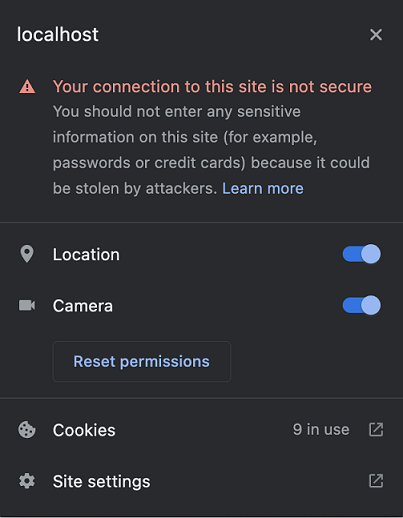
Microsoft Teams最適化のe911通報の場合、示されているように場所へのアクセスを有効にします。
Microsoft Teams最適化における背景のぼかしとエフェクト
2303リリース以降、Citrix Workspaceアプリ for HTML5は、ビデオ通話におけるMicrosoft Teams最適化での背景のぼかしとエフェクトをサポートしています。Microsoft Teamsが提供する背景エフェクトをぼかしたり置き換えたりすることで、会話がシルエット(体と顔)に集中できるようにし、予期せぬ邪魔を避けることができます。この機能はP2P通話および会議通話で使用できます。
注記:
-
デフォルトでは、この機能は無効になっています。
-
この機能はMicrosoft Teams UIに統合されました。マルチウィンドウサポートは、VDAを2112以降にアップデートする必要がある前提条件です。詳細については、「マルチウィンドウ会議とチャット」を参照してください。
この機能における既知の制限事項
-
管理者およびユーザー定義の背景の置き換えはサポートされていません。
-
この機能を有効にすると、パフォーマンスの問題が発生する可能性があります。
-
ICA®セッションが再接続されると、エフェクトはオフになります。しかし、Microsoft Teams UIでは、以前のエフェクトがチェックマークでまだオンになっていると表示されます。CitrixとMicrosoftはこの問題の解決に取り組んでいます。
構成方法
背景効果機能を次のように構成できます。
Configuration.js
Citrix Workspace app for HTML5では、configuration.js ファイルは
C:\Program Files\Citrix\Receiver StoreFront\HTML5Client フォルダーの下にあります。このファイルを編集して、背景効果機能を構成します。
注:
-
Citrixでは、configuration.js ファイルを変更する前にバックアップすることをお勧めします。
-
configuration.js ファイルを編集するには、管理者レベルの資格情報が必要です。
背景効果を有効にするには:
-
HTML5Client フォルダー内の configuration.js ファイルに移動します。
-
属性 backgroundEffects を追加し、属性を true に設定します。例:
'features' : {
         'msTeamsOptimization' :
         {
             'backgroundEffects' : true
         }
} -
変更を保存します。
Microsoft Teamsのマルチウィンドウチャットと会議
バージョン2301以降、Microsoft Teamsでチャットや会議に複数のウィンドウを使用できます。会話や会議をさまざまな方法でポップアウトできます。
ポップアウトウィンドウ機能の詳細については、「Microsoft Teamsでチャットをポップアウトする」を参照してください。トラブルシューティングについては、「CTX253754」を参照してください。
Microsoftは将来的にシングルウィンドウサポートを非推奨にします。Citrix WorkspaceアプリまたはVirtual Delivery Agent (VDA) の古いバージョンを実行している場合は、以下にアップグレードできます。
-
Citrix Workspaceアプリ2301以降 および
-
VDA - 2203以降
Microsoft Teamsのライブキャプション
Microsoft Teamsの最適化は、Microsoft Teamsでライブキャプションが有効になっている場合に、話者が話している内容のリアルタイム文字起こしをサポートします。
セカンダリリンガーのサポート
Microsoft Teamsが最適化されている場合、セカンダリリンガー機能を使用して、着信通知を受け取るセカンダリデバイスを選択できます。
たとえば、スピーカーをセカンダリリンガーとして設定し、エンドポイントがヘッドホンに接続されているとします。この場合、Microsoft Teamsは着信音をヘッドホンとスピーカーの両方に送信します。以下の場合は、セカンダリリンガーを設定できません。
-
複数のオーディオデバイスに接続されていない場合
-
周辺機器が利用できない場合(例:Bluetoothヘッドセット)
注:
デフォルトでは、この機能は無効になっています。
構成方法
セカンダリリンガー機能は、次の方法で有効にできます。
Configuration.js
注記:
-
Citrixでは、変更を加える前にconfiguration.jsファイルをバックアップすることをお勧めします。
-
configuration.jsファイルを編集するには、管理者レベルの資格情報が必要です。
configuration.jsファイルを使用してこの機能を有効にするには、次の手順を実行します。
-
configuration.jsファイルに移動します。注:configuration.jsファイルは、
C:\Program Files\Citrix\HTMLClientフォルダーの下にあります。 -
ファイルを編集し、secondaryRingtoneの値をtrueに設定します。JSONデータの例を次に示します。
{
     'features':{
         'msTeamsOptimization':{
             'secondaryRingtone' : true
             }
         }

} -
変更を保存します。
最適化されたMicrosoft Teamsビデオ会議通話のためのサイマルキャストの実装
2312リリース以降、最適化されたMicrosoft Teamsビデオ会議通話では、デフォルトでサイマルキャストがサポートされています。このサポートにより、さまざまなエンドポイントでのビデオ会議通話の品質とエクスペリエンスが向上します。すべての発信者にとって最高の通話エクスペリエンスを実現するために、適切な解像度に適応しています。
この改善されたエクスペリエンスにより、各ユーザーは異なる解像度(たとえば、720p、360pなど)で複数のビデオストリームを配信できます。これは、エンドポイントの機能、ネットワークの状態など、いくつかの要因によって異なります。受信側のエンドポイントは、処理できる最大品質の解像度を要求し、それによってすべてのユーザーに最高のビデオエクスペリエンスを提供します。
デフォルトのオーディオデバイス選択
バージョン2511以降、Citrix Workspaceアプリfor HTML5では、ユーザーがセッションツールバーから各VDAの優先オーディオスピーカーとマイクデバイスを選択して保存できるようになりました。
この機能について
この機能は、仮想デスクトップに接続した際に、以下の主要機能により、よりカスタマイズされたオーディオエクスペリエンスを提供します。
-
デバイスの選択: ユーザーは、異なる入力および出力オーディオデバイスを異なるVDAに割り当てることができます。たとえば、2つの異なるVDAがあり、それぞれが個別のデフォルトスピーカー(内蔵スピーカーとヘッドセット)を使用するように設定できます。アクティブなVDAごとに、環境設定セクションから正確なオーディオデバイスを選択できます。選択されたデバイスは、同じセッションのデフォルトデバイスになります。
-
構成の永続性: システムは、選択された構成を次回のセッションのために保持し、シームレスなエクスペリエンスを保証します。
-
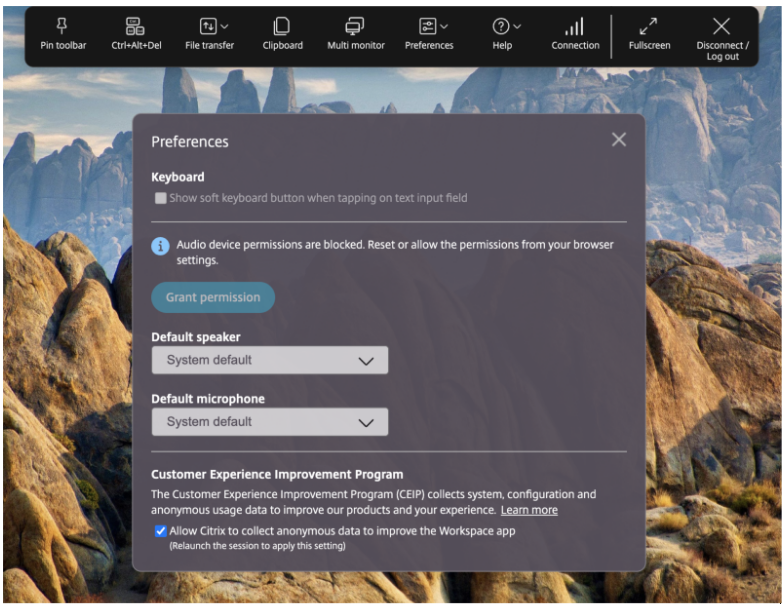
マイクのアクセス許可: ユーザーは、デフォルトのオーディオデバイスを選択するためにマイクのアクセス許可を付与する必要があります。アクセス許可が「プロンプト」状態(付与も拒否もされていない状態)の場合、ユーザーはアクセスを許可する必要があります。アクセス許可が拒否されている場合、ユーザーはアクセスを許可する前にアクセス許可をリセットする必要があります。
マイクのアクセス許可が*拒否されている場合、デフォルトのオーディオデバイスの選択は無効になり、次のダイアログが表示されます。
注記:
-
ユーザーは、環境設定セクションで設定を調整して、システムが次回のセッションのために選択された構成を保持しないようにすることができます。
-
この機能は、ユーザーがサインインするたびに異なるVDAに接続するため、プールされたデスクトップ環境には適用されません。
-
シークレットモードでCitrix Workspaceアプリ for HTML5を使用する場合、デフォルトのオーディオデバイス設定は保持されません。
前提条件
プラグアンドプレイオーディオデバイスサポート機能(デフォルトで有効)を有効にします。この機能が無効になっている場合は、プラグアンドプレイオーディオデバイスサポートの構成を参照して有効にしてください。
マイクのアクセス許可を有効にする方法
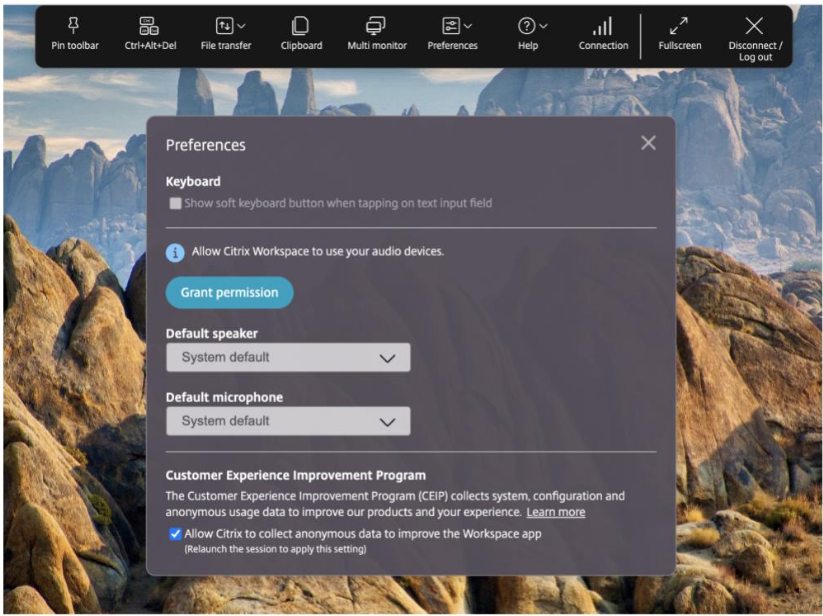
マイクのアクセス許可がプロンプト状態の場合、デフォルトのオーディオデバイスの選択は無効になります。アクセス許可を付与するには、次の手順に従います。
-
環境設定ダイアログからアクセス許可を付与をクリックします。
-
ブラウザの許可ポップアップを使用してマイクへのアクセスを許可します。
許可する(/en-us/citrix-workspace-app-for-html5/media/allow-permission.png)
特定のオーディオデバイスを選択する方法
特定のオーディオデバイスを選択するには、次の手順を実行します。
-
セッションツールバーのPreferencesセクションに移動します。
-
Moreをクリックします。次の画像が表示されます。
許可する(/en-us/citrix-workspace-app-for-html5/media/specific-audio-device.png)
-
「既定のスピーカー」ドロップダウンリストから、目的のデバイスを選択します。
-
「既定のマイク」ドロップダウンリストから、目的のデバイスを選択します。
注:
VDA用に選択されたオーディオデバイスが利用できなくなった場合、またはプラグが抜かれた場合、セッションは自動的にクライアントのエンドポイントに割り当てられたデフォルトのオーディオデバイスに切り替わります。
この機能の既知の制限事項
-
この機能は、公開アプリケーションおよびモバイルセッションの起動には適用されません。
-
この機能は、macOSのMozilla Firefoxブラウザには適用されません。
-
この機能は、AppleのSafariブラウザではオーディオ出力デバイスを一覧表示しません。
信頼性の高いトランスポートプロトコルによるオーディオ品質の向上
バージョン2603以降、Citrix Workspace app for HTML5は、よりスムーズで一貫性のあるオーディオ再生および録音エクスペリエンスを実現する強化されたオーディオリダイレクトを提供します。このアプリケーションは、特にTCPやEDT Reliableなどの信頼性の高いトランスポートプロトコルを使用する場合に、オーディオ品質を向上させます。
この機能について
この機能は、以下の主要な利点により、オーディオパフォーマンスを大幅に向上させます。
-
オーディオ品質の向上: アプリケーションはオーディオをより効果的に処理し、再生および録音セッション中に歪みが少なく、よりクリアなサウンドを提供します。
-
一貫したオーディオエクスペリエンス: 信頼性の高いトランスポートプロトコルは、中断やドロップアウトを減らし、安定したオーディオストリーミングを維持します。
-
信頼性の高いトランスポート向けに最適化: TCPおよびEDT信頼性の高いトランスポートプロトコルを使用すると、この機能強化はより優れたパフォーマンスを発揮し、より予測可能なオーディオを提供します。
-
シームレスなユーザーエクスペリエンス: ユーザーは、追加設定なしで、よりスムーズなオーディオトランジションと全体的により良いセッション品質を体験できます。
前提条件
この機能を使用するには、アダプティブオーディオ機能(デフォルトで有効)を有効にしてください。
オーディオ構成の詳細については、アダプティブオーディオを参照してください。