
周辺機器
USBデバイスリダイレクト
汎用USBデバイスリダイレクトは、Chrome、Mac、Linuxオペレーティングシステムで実行されているChromeブラウザ(バージョン61以降)でサポートされています。この機能は、セキュアなHTTPS接続を介して起動されたセッションでサポートされています。この機能は、2つのUSBデバイスの同時リダイレクトをサポートします。
-
USBデバイスのリダイレクト 前提条件として、サーバーでUSBリダイレクトポリシーを有効にします。詳しくは、「サーバーでのUSBリダイレクトの有効化」を参照してください。
-
USBデバイスをマシンに接続します。
-
セッション内ツールバーにあるUSBデバイスアイコンをクリックします。

-
USBデバイスダイアログボックスで、追加をクリックします。
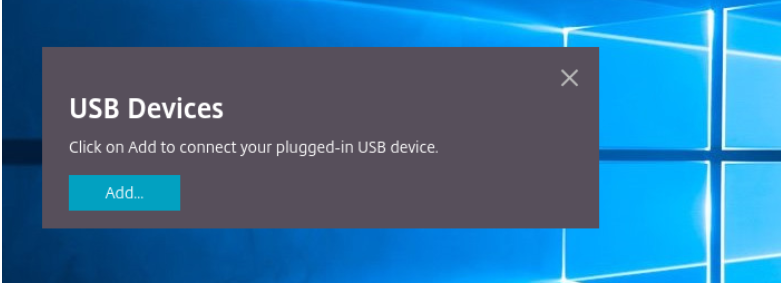 この操作により、デバイスのリストが表示されるChromeダイアログボックスが開きます。
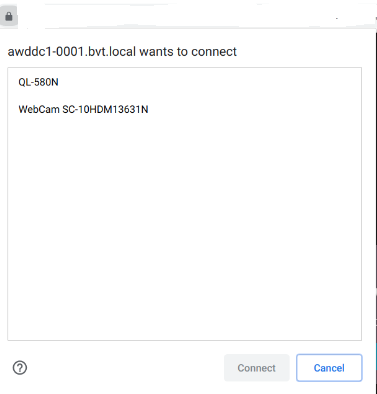 注:Chromeダイアログボックスには、Citrix Workspaceアプリ for HTML5を介して常にリダイレクトされるとは限らないUSBデバイスが表示されます。Citrix Workspaceアプリ for HTML5を介してリダイレクトできるUSBデバイスは、アプリ内のUSBデバイスダイアログボックスに表示されます。
-
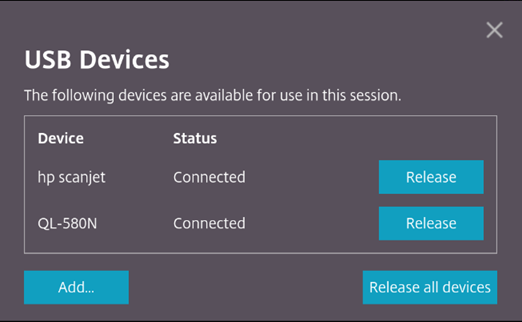
リダイレクトするデバイスを選択し、接続をクリックします。リダイレクトが成功すると、USBデバイスダイアログボックスに戻り、デバイスは接続済みとして表示されます。
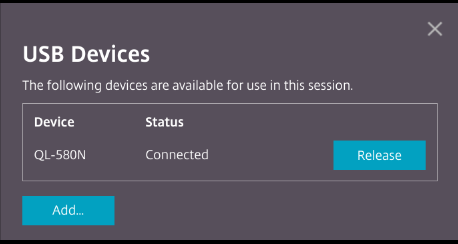
-
Citrix WorkspaceアプリでサポートされていないUSBデバイスをリダイレクトしようとすると、次のエラーメッセージが表示されます。
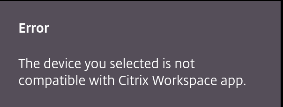
-
リモートセッションからデバイスを解放するには、リリースをクリックします。
-
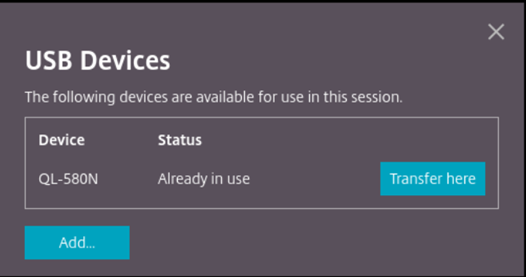
複数のセッションを起動した場合、別のセッション内で接続されているUSBデバイスは、使用中と表示されます。デバイスを現在のセッションに転送するには、ここに転送をクリックします。
-
複数のUSBデバイスをセッションにリダイレクトする場合、セッションからデバイスを削除するには、すべてのデバイスを解放をクリックします。
-
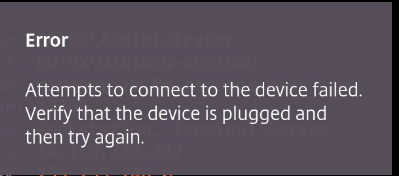
リリースをクリックせずにリダイレクトされたUSBデバイスをマシンから切断すると、次のエラーメッセージが表示されます。
USBデバイスリダイレクト機能は、macOSやChromeなどのクライアントオペレーティングシステムがデフォルトでデバイスドライバーをロードしないUSBデバイスにのみ適用されます。たとえば、この機能はBrother QL-580Nラベルプリンターに関連しています。
LinuxオペレーティングシステムでUSBデバイスをリダイレクトできない場合は、ユーザーアカウントを設定し、USBデバイスを開くための権限を付与してみてください。詳細については、Google開発者向けドキュメントを参照してください。
サーバーでのUSBリダイレクトの有効化
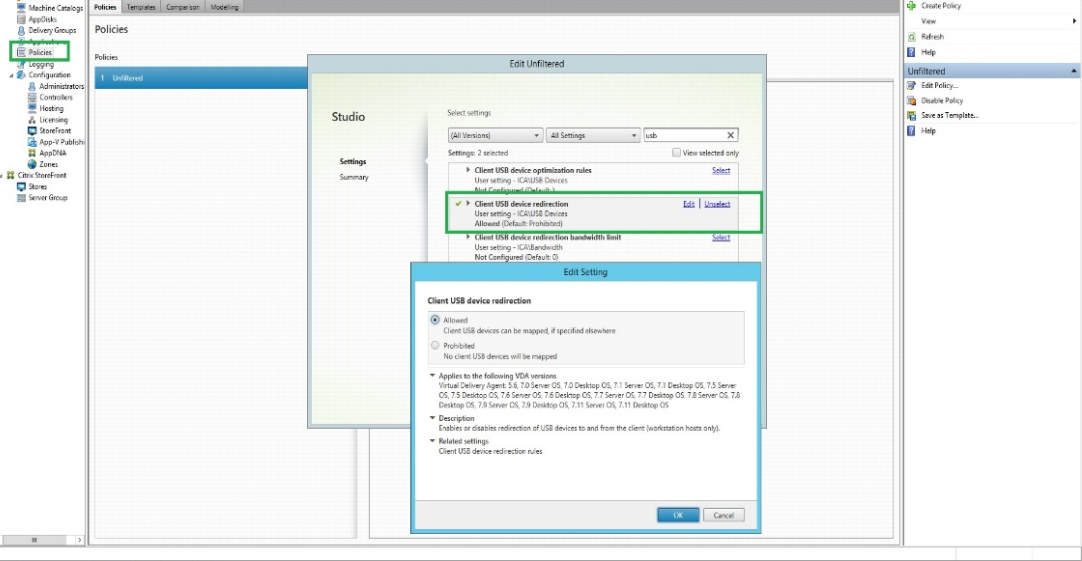
サーバーでUSBデバイスリダイレクトを有効にするには、次の手順を実行します。
-
ドメインコントローラーでUSBデバイスリダイレクトのポリシーを有効にします。
Citrix HTML5クライアントのUSBリダイレクトの構成
既定では、サーバーでUSBデバイスリダイレクトポリシーが有効になっている場合、クライアントでUSBデバイスリダイレクト機能が有効になります。
無効にするには、configuration.js ファイルを編集し、toolbar の下の usb の値を false に設定します。この設定はStoreFrontに適用されます。configuration.js ファイルは C:\program Files\Citrix actual path\HTML5Client にあります。
'ui' : {
     'toolbar' : {
             'usb' : false
     },
 }
Chromeブラウザの動作
-
パドロックアイコンをクリックすると、ブラウザタブに「Secure Connection」ダイアログボックスが表示されます。ブラウザタブがユーザーの許可を得ているUSBデバイスを確認できます。複数のUSBデバイスがある場合でも、Citrix HTML5クライアントがリダイレクトできるデバイスのみがCitrixのUSB Devicesダイアログボックスに表示されます。これらのデバイスはリモートセッション内で使用できます。

-
ブラウザタブに付与されたアクセス許可を取り消したい場合は、USBデバイスの横にある
xアイコンをクリックします。すると、Reloadボタンが表示されます。Reloadをクリックすると、セッションが閉じます。変更を有効にするには、セッションを再起動してください。
この機能の既知の制限事項
-
USBデバイスリダイレクト機能は、ChromeOSデバイス上のGoogle Chromeブラウザから開始された仮想セッションに適用されます。ただし、Windows OS、macOS、およびその他のオペレーティングシステム上のブラウザから起動された仮想セッションでは、USBリダイレクトは機能しません。
-
USB Type Aデバイスのみをセッションにリダイレクトできます。ただし、Type Cコネクタを介してType Aデバイスを接続することは可能です。
-
USBハブデバイスを解放しても、接続されているUSB Type Aデバイスが解放されない場合があります。
-
HIDデバイス、マスストレージデバイス、およびWebカメラのリダイレクトは、パフォーマンスの低下を招く可能性があります。オーディオおよびビデオ機能が期待どおりに動作せず、遅延や表示の乱れが発生する場合があります。マスストレージデバイスへのアクセスには、対応する最適化された仮想チャネル(VC)、例えばCDMを使用することをお勧めします。
-
この機能はテスト済みであり、Windows 10で実行されているVDAでサポートされています。
-
この機能は、最大2台のUSBデバイスで同時にテストされています。